
Exploración de la interfaz basada en navegador
Además de conectarse a un Workspace a través de Altium Designer —interactuando con él mediante el panel Explorer y el panel Components (para interactuar directamente con los componentes que contiene)—, también puede conectarse mediante una interfaz de navegador específica, con acceso a las interfaces de gestión de los distintos servicios disponibles como parte del Workspace. De hecho, en algunos de estos servicios, la única forma de interactuar con ellos es a través de esta interfaz de navegador.
Acceso a la interfaz
La interfaz de navegador de un Workspace se presenta como parte integrante de la interfaz general de la plataforma Altium 365. Se puede acceder a esta interfaz de varias formas. Consulte la sección Inicio de sesión en la interfaz, en la página de la interfaz de la plataforma Altium, para obtener más información.
¿Qué ofrece?
Dentro de la interfaz de la plataforma Altium 365, el área del Workspace activo ofrece una serie de tecnologías y servicios clave que pueden dividirse, a grandes rasgos, en dos grupos, tal como se muestra en la siguiente imagen y se enumera a continuación.
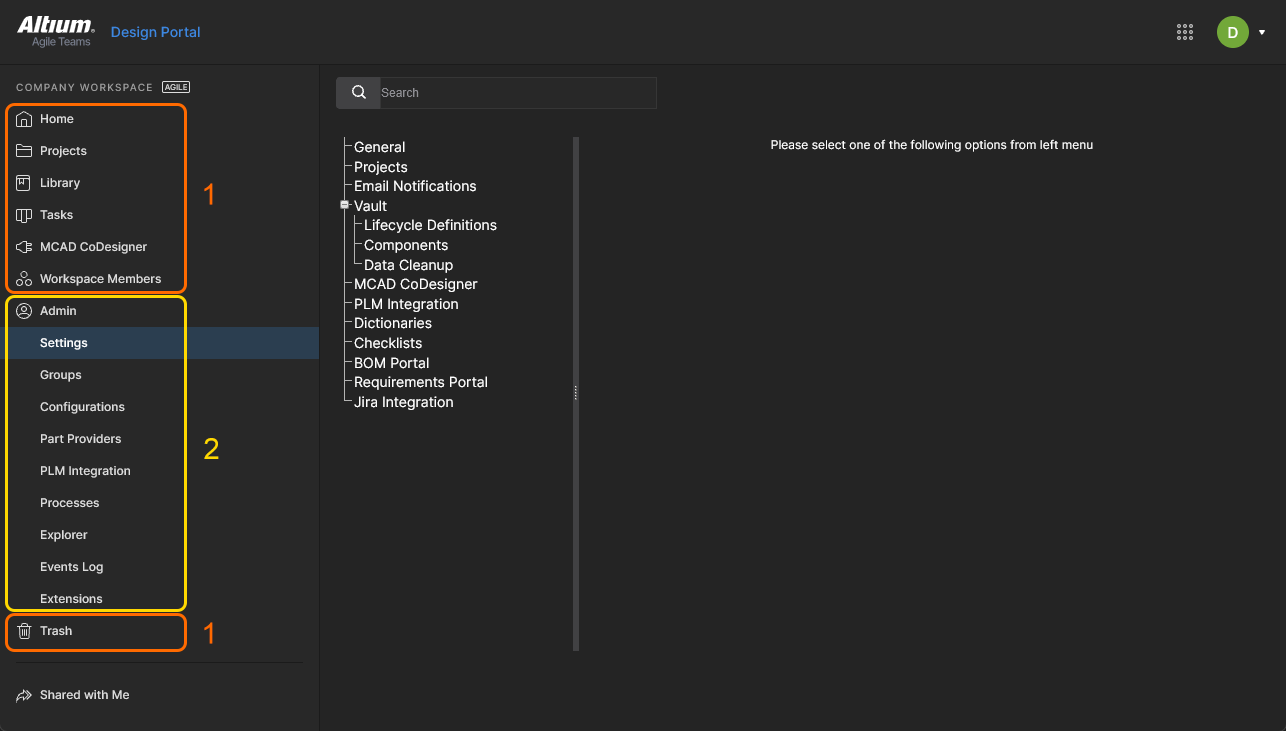 La interfaz de la plataforma Altium con un Workspace de Altium Agile activo.
Secciones resaltadas en la imagen anterior:
-
Elementos de la interfaz a los que puede acceder cualquier usuario del Workspace. Para acceder a una página, haga clic en su nombre en el árbol de navegación de la izquierda.
-
Elementos de la interfaz a los que solo puede acceder un administrador del Workspace. Un usuario obtiene privilegios de administración al pertenecer al grupo Administrators. Para acceder a una página, seleccione la entrada que necesite en la sección Admin del árbol de navegación de la izquierda.
Elementos de la interfaz de acceso general
Las siguientes secciones resumen los elementos de la interfaz de navegador del Workspace a los que pueden acceder todos sus usuarios, tanto administradores como miembros.
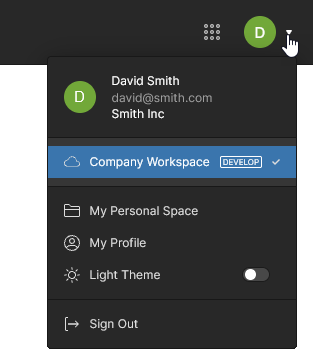
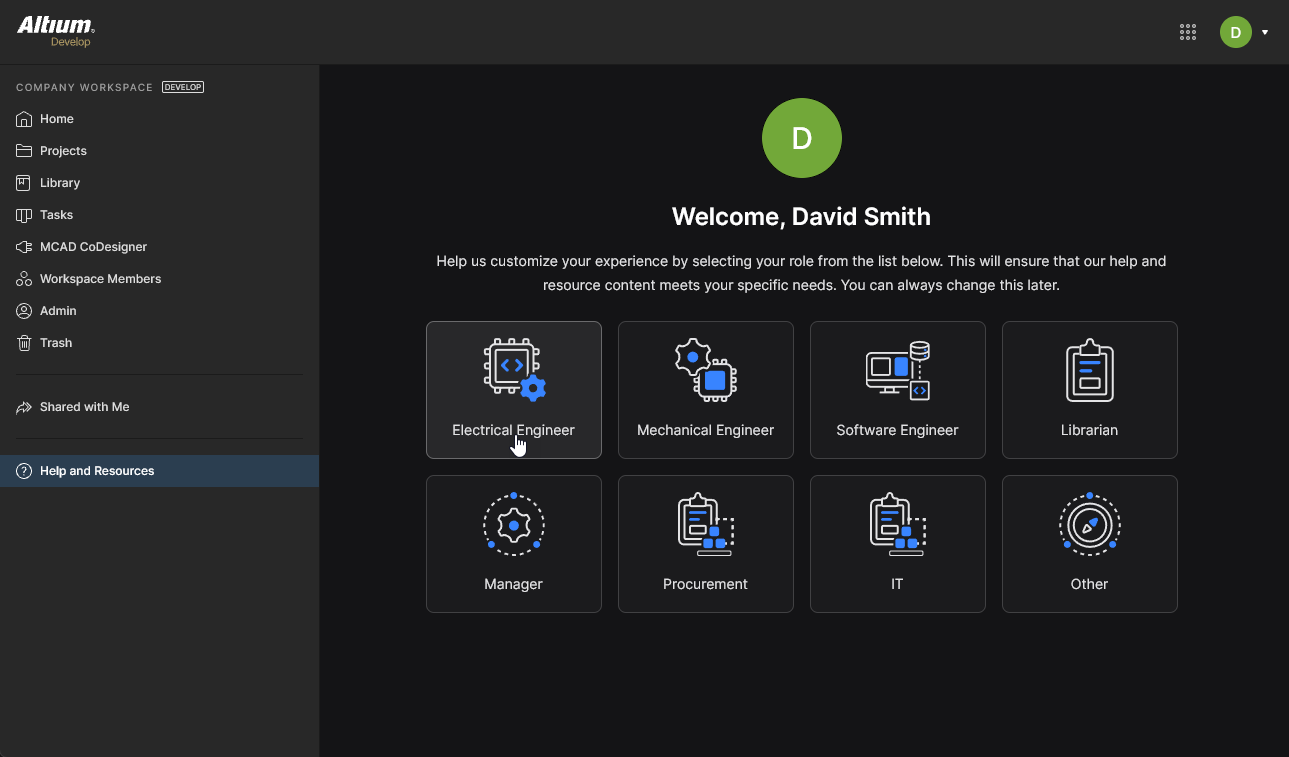
Ayuda y recursos
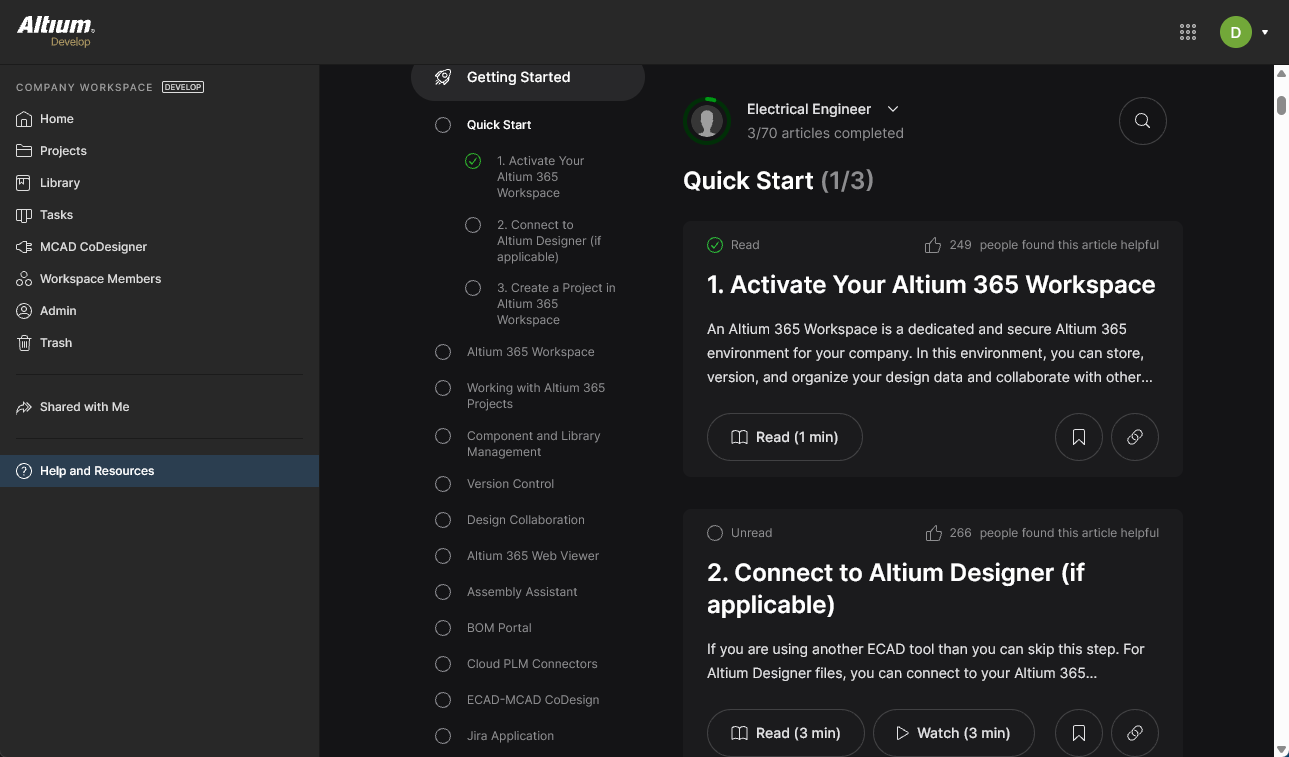
Como nuevo miembro del Workspace, se le invita a elegir el rol de trabajo que mejor se adapte a sus necesidades. Una vez seleccionado, se abrirá la guía Getting Started actual del Workspace de Altium en la interfaz del navegador.
Inicio
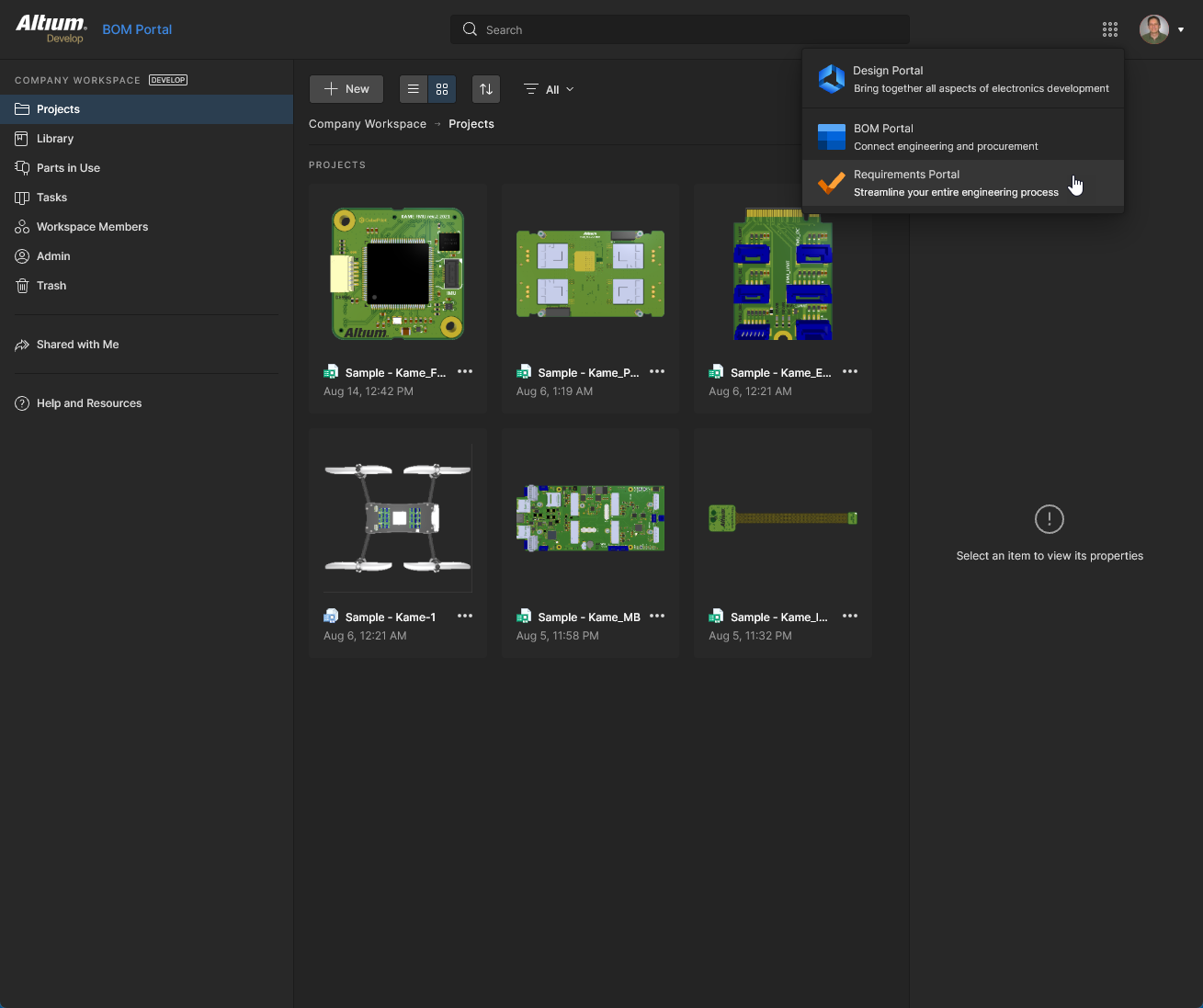
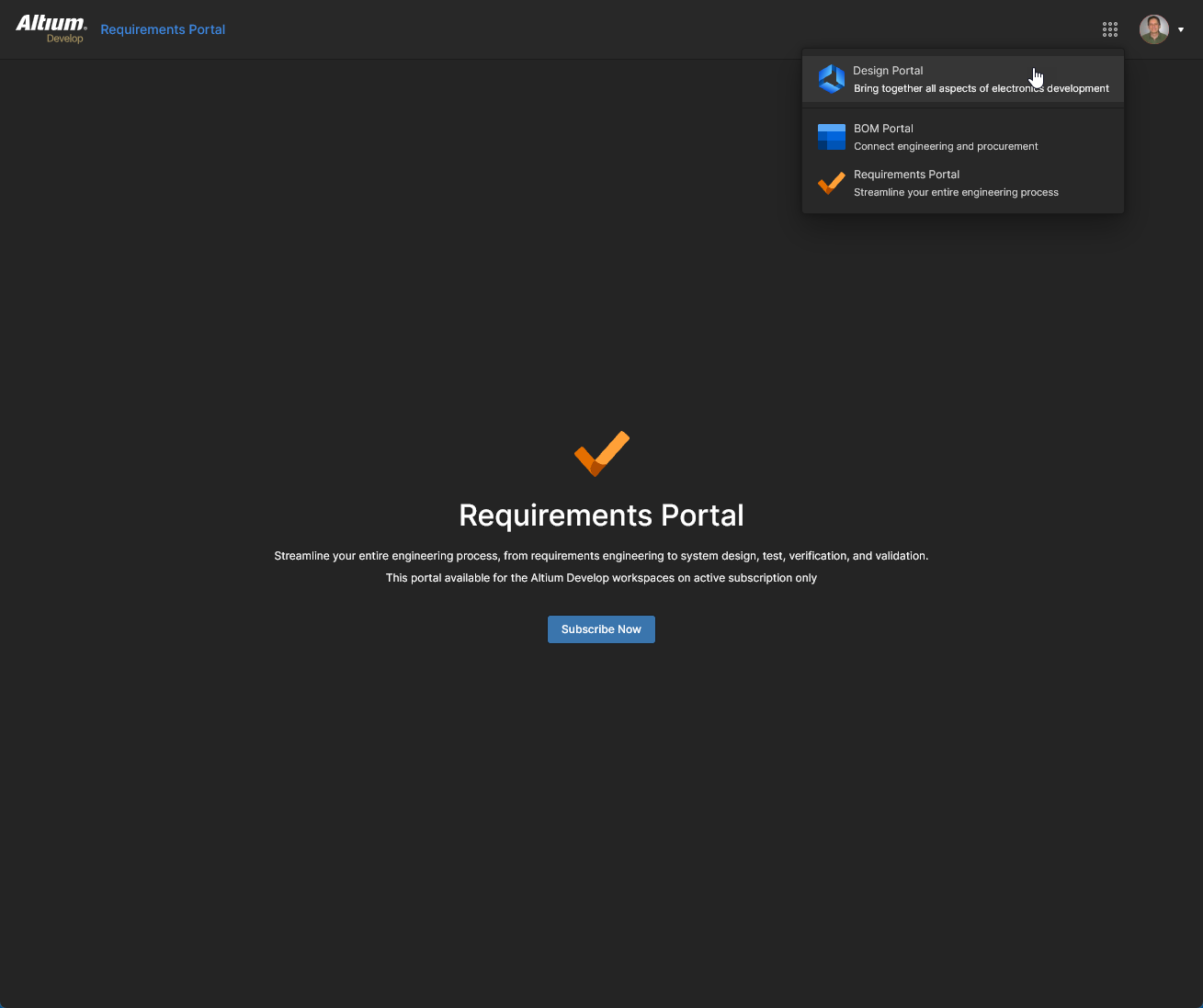
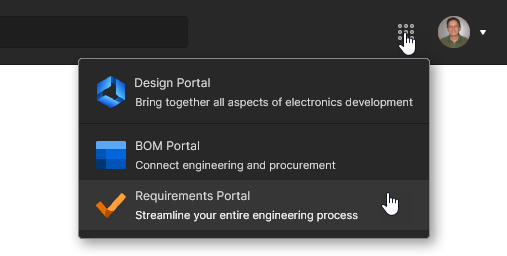
Esta página es el punto de partida para utilizar las herramientas de diseño y gestión disponibles en el Workspace. Cada mosaico proporciona acceso directo a los portales de aplicaciones del entorno del Workspace o, en el caso de Altium Designer y MCAD CoDesigner, acceso a su instalación; consulte Instalación de Altium Designer Develop e Instalación de Altium Designer Agile. También se incluye un menú estándar de «9 puntos» ( ) a la derecha del banner superior, que proporciona acceso directo a los portales disponibles del Workspace, los cuales se abren en una nueva pestaña del navegador.
A medida que accede a cada portal, la interfaz de usuario y las funciones del Workspace cambian en consecuencia:
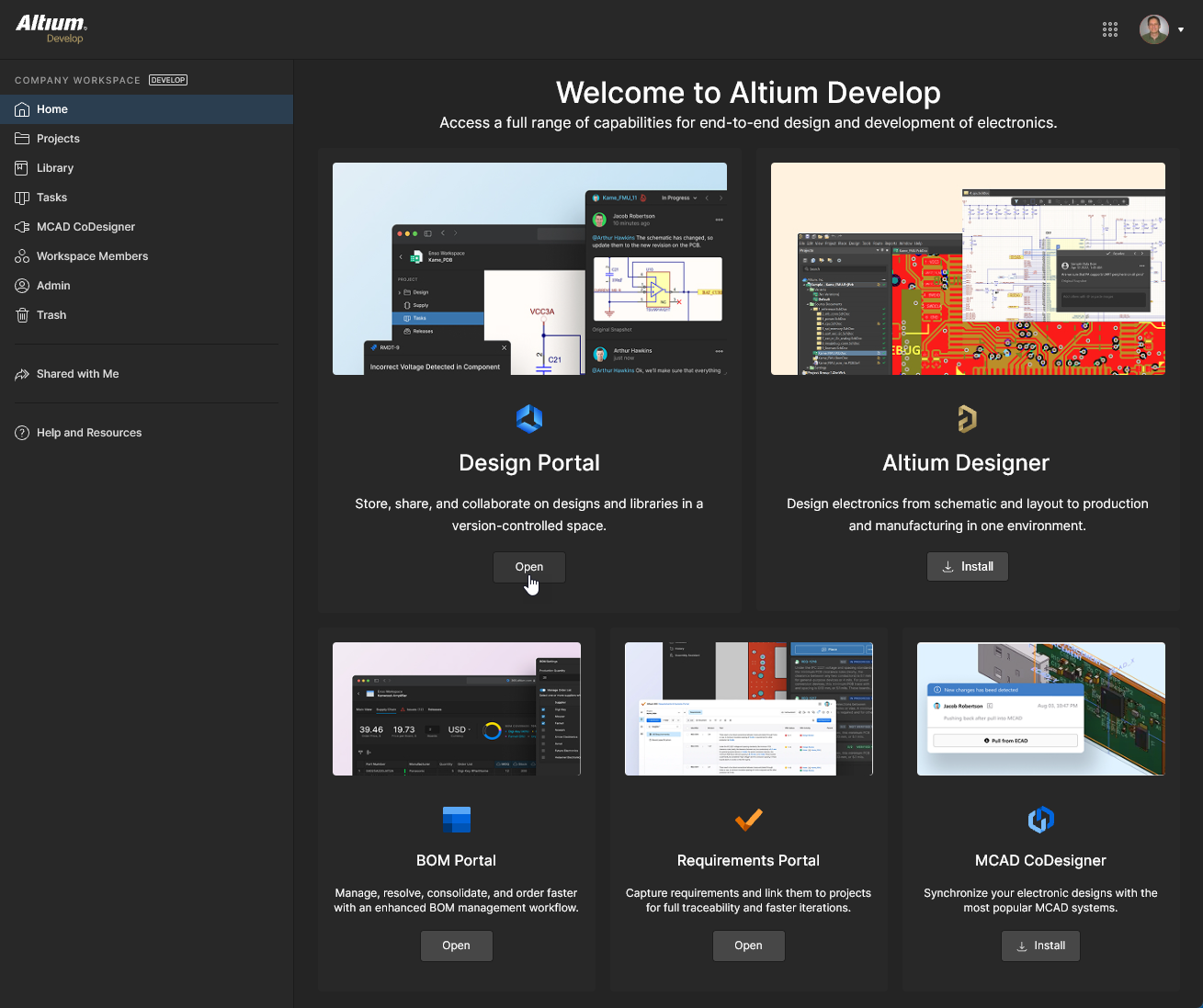
La página Home predeterminada proporciona acceso a las aplicaciones principales del Workspace. Utilice el botón  de un mosaico para abrir el portal asociado en una nueva pestaña del navegador; también se puede acceder desde el menú de 9 puntos ( )
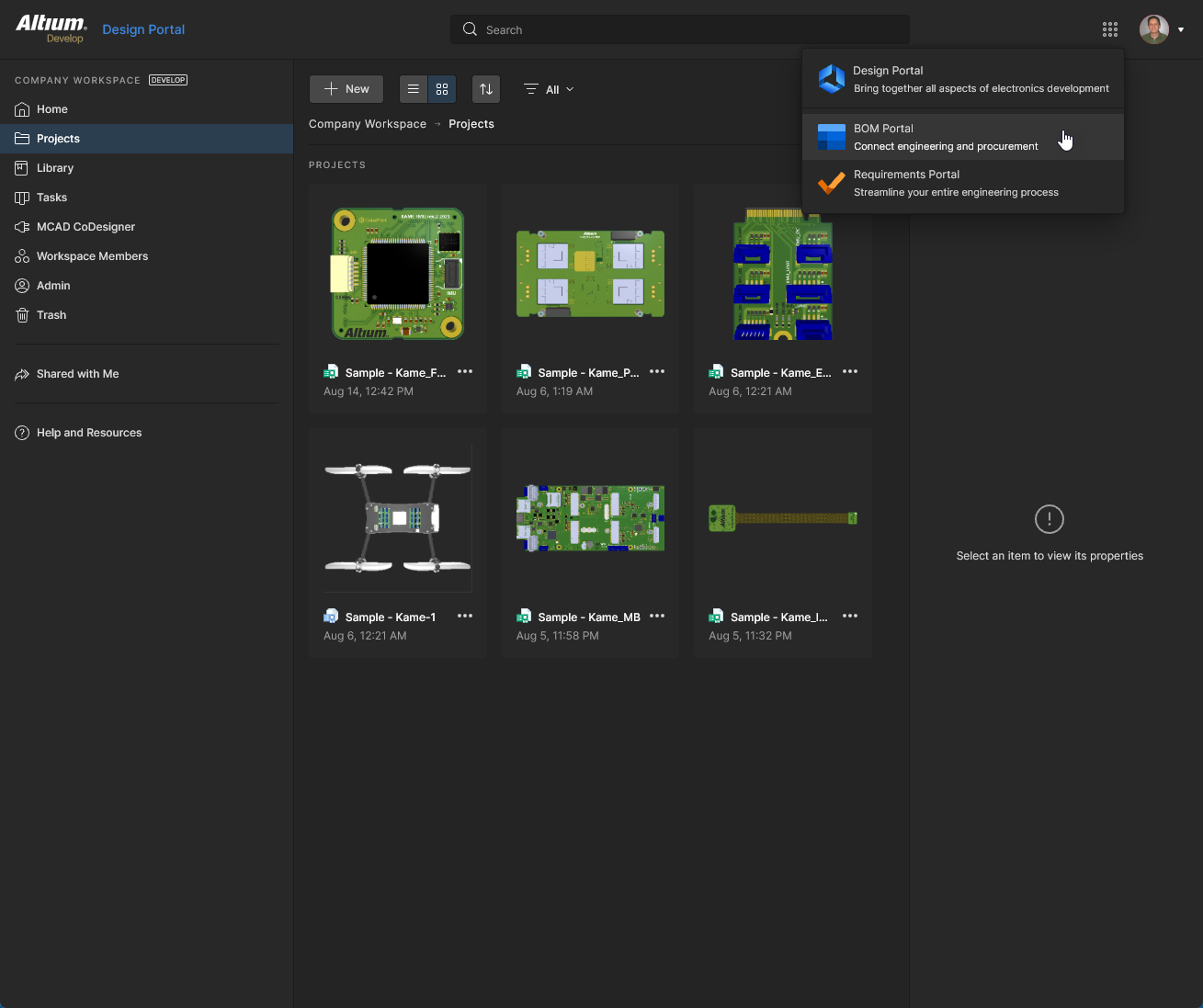
Uso del menú de 9 puntos () para seleccionar la aplicación BOM Portal, que se abrirá en una nueva pestaña del navegador.
Proyectos
Related pages: Proyectos del Workspace, Gestión de un proyecto específico, Entorno de Altium Designer
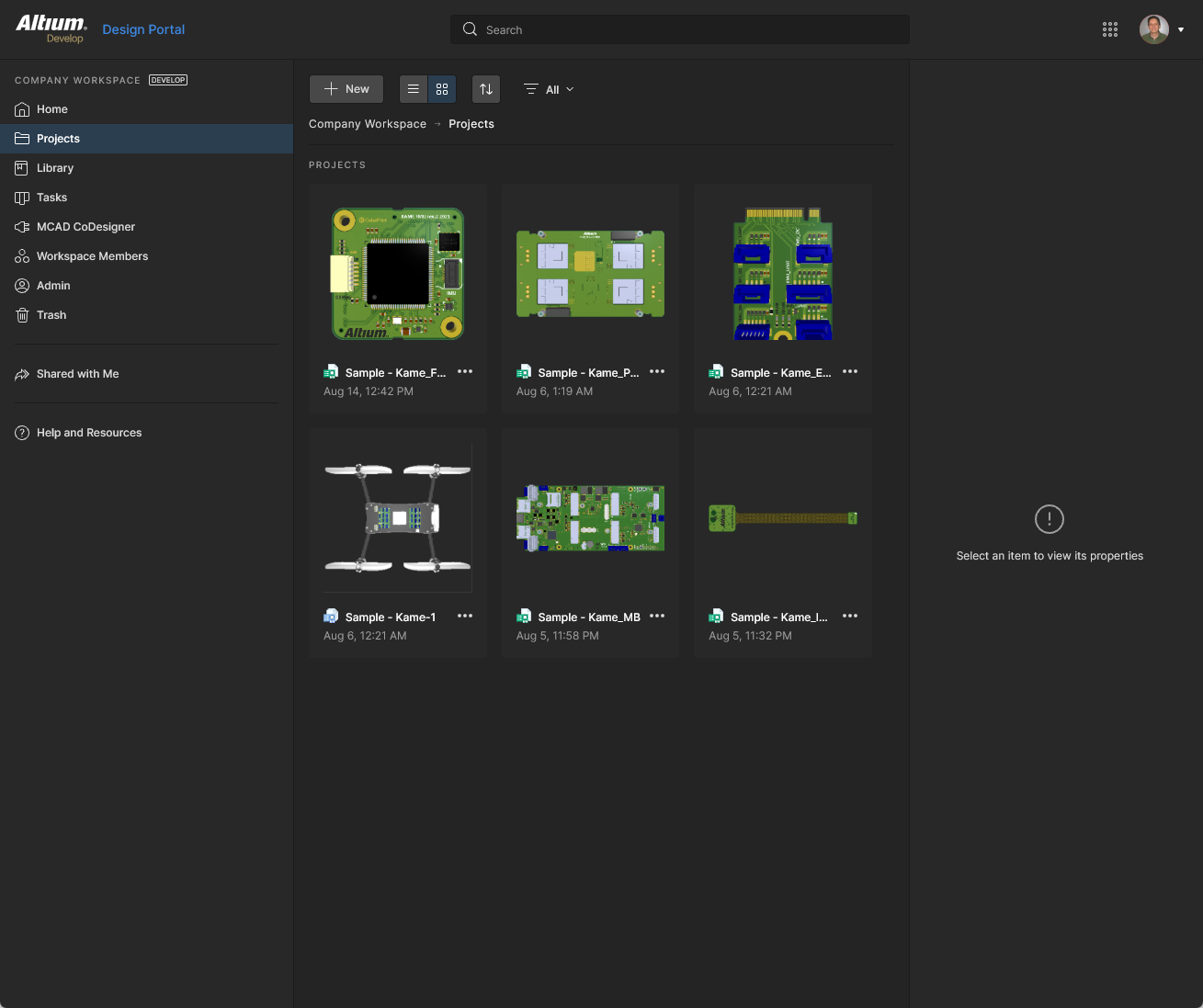
Esta página proporciona la interfaz del servicio de proyectos y constituye, en la práctica, el Design Portal del Workspace. Ofrece una ubicación centralizada, orientada a CAD, para crear, cargar y gestionar proyectos, así como compartirlos (mediante la configuración de permisos de acceso) para facilitar la colaboración en equipo según sea necesario. La página enumera todos los proyectos de diseño del Workspace, orientados a la etapa de desarrollo del ciclo de vida del proyecto, lo que simplifica la creación y el flujo de trabajo continuo de los proyectos con control de versiones.
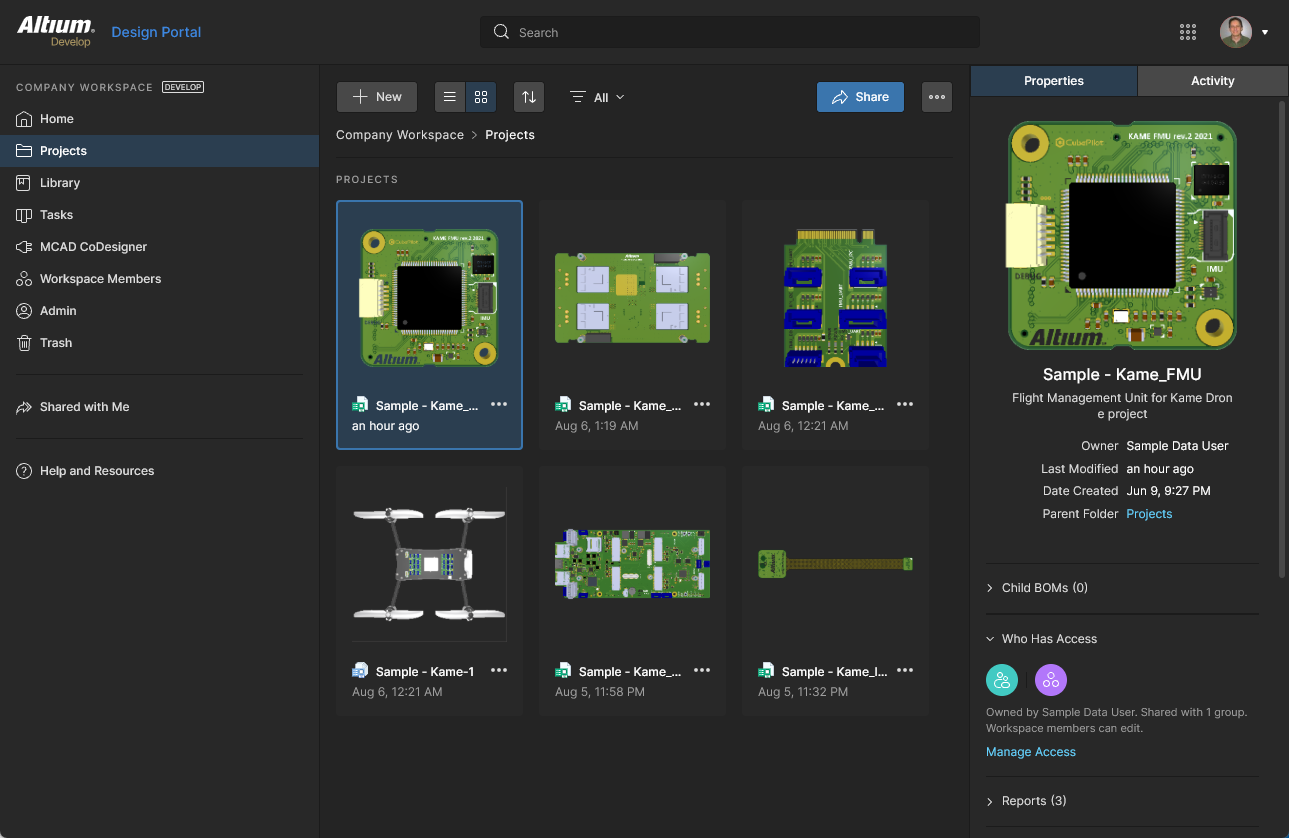 Gestión centralizada de sus proyectos de diseño: todo forma parte de su Workspace.
Los archivos de diseño y los proyectos de diversos programas, incluido Altium Designer, pueden cargarse directamente desde su PC al Workspace mediante las opciones de carga disponibles en el menú del botón  . En la ventana del navegador que aparece a continuación, especifique una carpeta que contenga los archivos del proyecto que desea cargar.
También puede acceder a una vista detallada del proyecto, centrada en CAD, haciendo clic en el nombre del proyecto, seleccionando la opción Open en el control  situado encima de la lista de proyectos o haciendo doble clic directamente en la entrada del proyecto deseado en la vista de lista. La página de gestión detallada del proyecto se abre en una nueva pestaña del navegador e incorpora la interfaz centrada en CAD, que ofrece opciones como las vistas Diseño, Simulación, Versiones publicadas, Historial y Montaje:
-
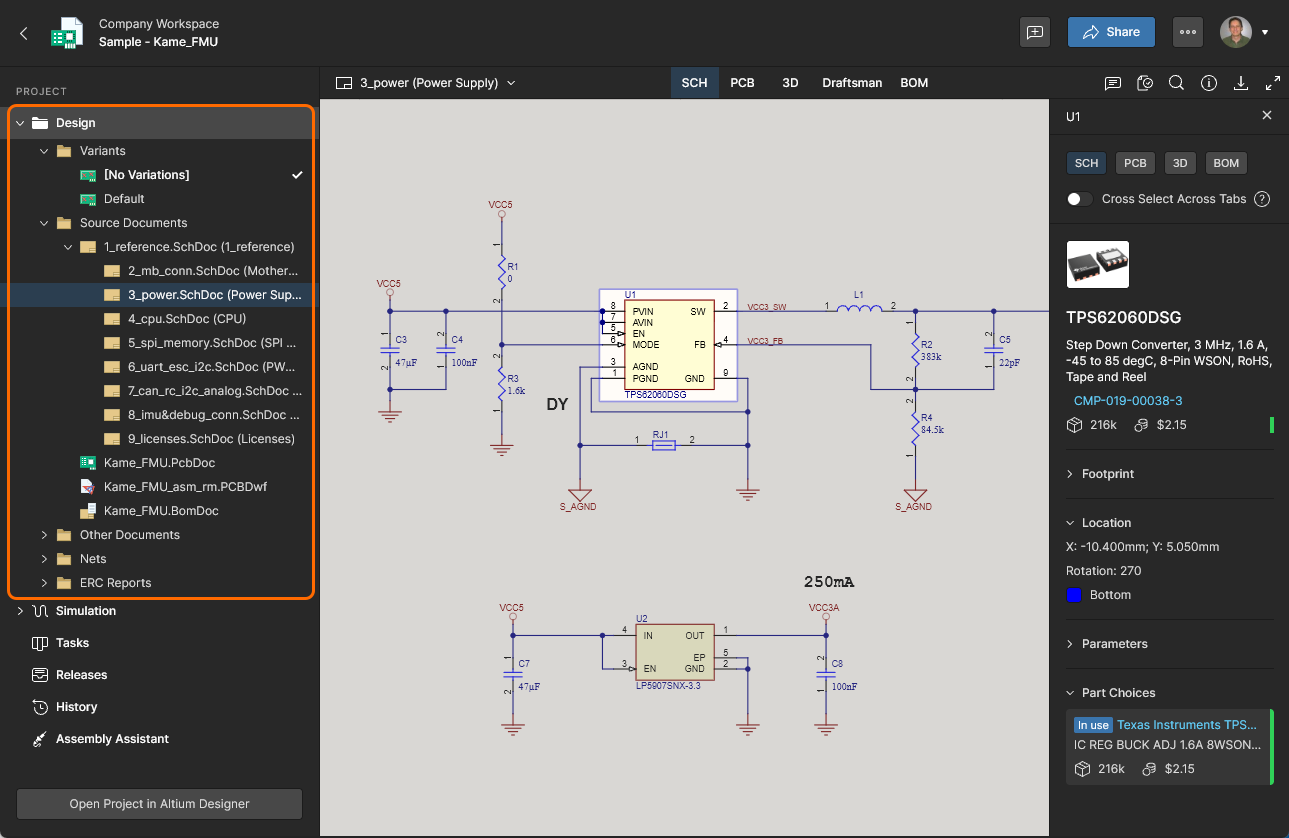
Design – permite visualizar y explorar los documentos de diseño originales del proyecto, ver las propiedades de los objetos de diseño y añadir comentarios de revisión. Esta vista utiliza la interfaz Visor web para presentar el diseño en cinco subvistas de datos distintas, que muestran, respectivamente, los esquemas originales, la placa en 2D, la placa en 3D, el documento de Draftsman y la lista de materiales. Esta vista corresponde a la versión más reciente de los datos originales del proyecto, y no a una versión publicada específica de ese proyecto, por lo que puede considerarse una vista del trabajo en curso (WIP). Puede revisar tanto el diseño base como cualquiera de sus variantes definidas.
- Simulation – permite cargar archivos de resultados de simulación de circuitos que se asociarán al proyecto actual o a una versión publicada del proyecto. Los archivos se adjuntan al proyecto, lo que permite a los miembros del espacio de trabajo inspeccionar o descargar los documentos de resultados de simulación relacionados con el proyecto abierto actualmente. Consulte Gestión de un proyecto específico – Simulación para obtener más información.

-
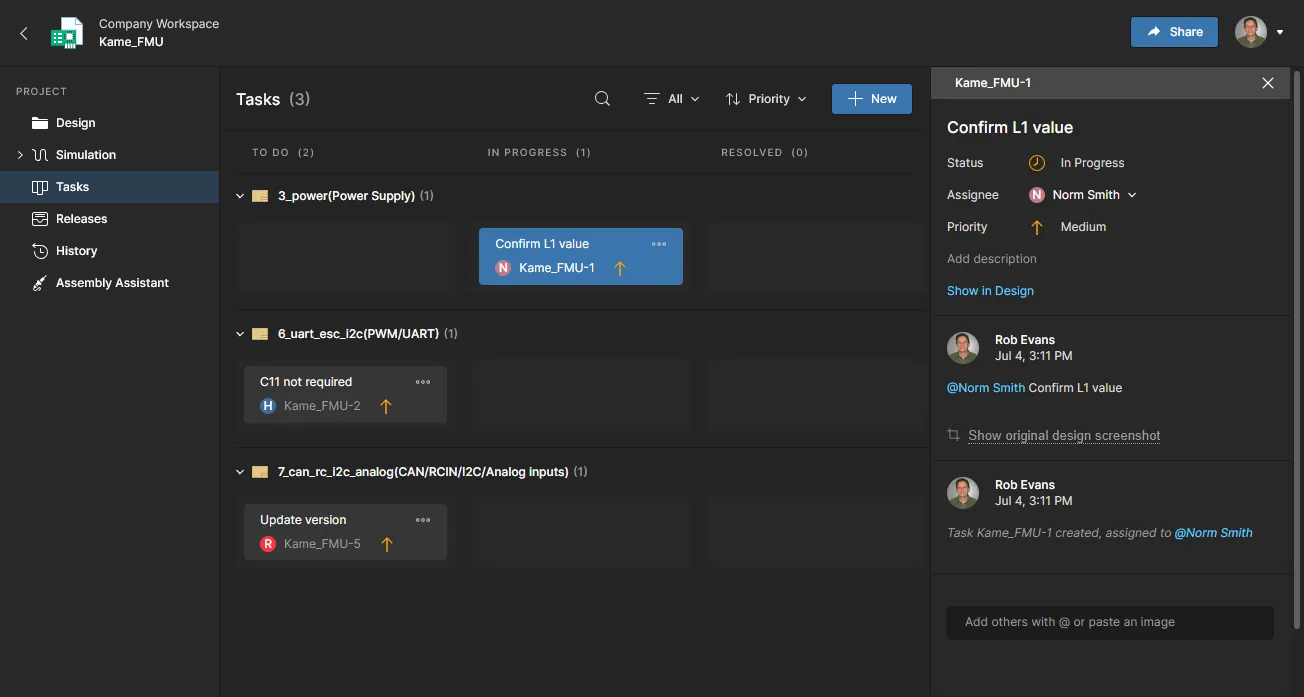
Tasks – permite ver, acceder y gestionar todas las tareas (solicitudes de actividades de trabajo) correspondientes al proyecto abierto del espacio de trabajo. Estas incluyen una fila de tareas generales asociadas al propio proyecto (creadas en la vista Tasks) y filas plegables de tareas correspondientes a documentos específicos del proyecto (creadas en la vista Design al asignar un comentario a un miembro del espacio de trabajo). El estado de las tareas avanza al moverlas por las filas
ToDo,InProgressyResolved. Consulte la página Trabajar con tareas para obtener más información.El tipo de tareas disponibles en el panel depende del nivel de la solución de la plataforma Altium adquirida, y puede incluir tareas de revisiones de diseño, Jira, requisitos y las generadas por flujos de trabajo de procesos.
-
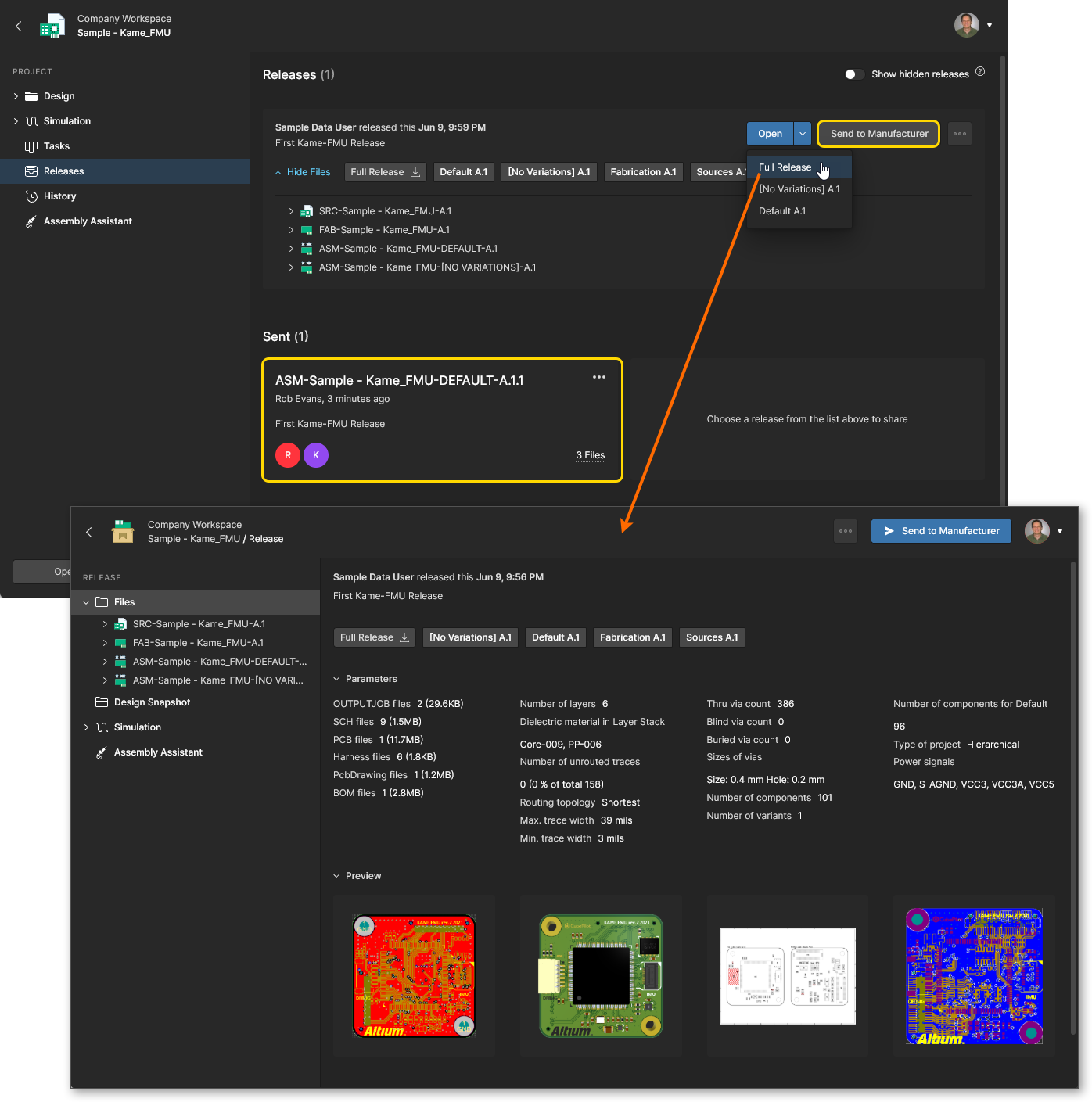
Releases – permite ver las versiones publicadas del proyecto. Se proporciona acceso para abrir todos los datos de una versión publicada o un paquete de montaje específico, que se presentará en una pestaña independiente mediante un Manufacturing Portal. Desde este portal puede visualizar y explorar los datos de los archivos publicados, inspeccionar la lista de materiales y ver y comentar la instantánea del propio diseño, que constituye el origen de esos datos publicados. Tanto desde la vista Releases como a través del Manufacturing Portal de una versión publicada específica, tendrá acceso a controles para descargar datos de fabricación con distintos niveles de detalle (desde conjuntos de datos completos hasta archivos de salida generados individuales). También puede enviar una versión publicada seleccionada, como Manufacturing Package, directamente al fabricante. Asimismo, puede comparar datos Gerber entre versiones publicadas o con un conjunto de archivos generado localmente, y comparar datos de esquemas, datos de PCB o datos de listas de materiales entre versiones publicadas.
-
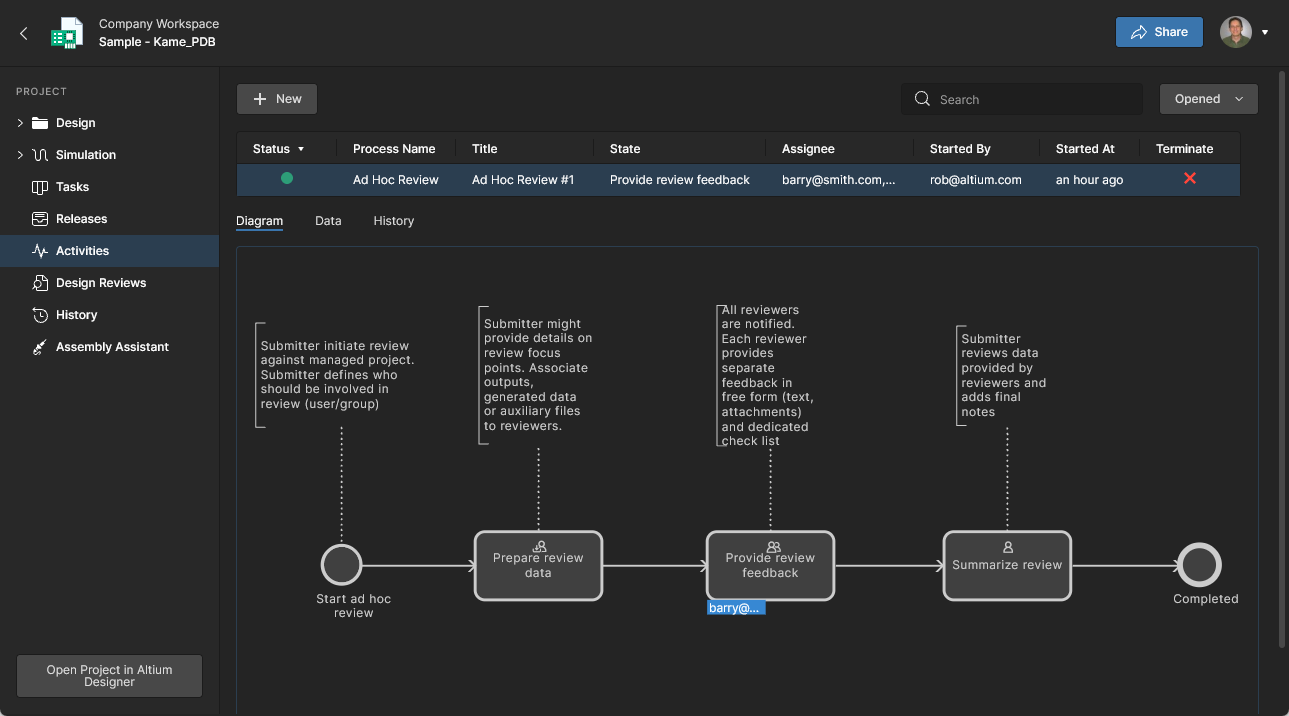
Activities – permite ver los flujos de trabajo de procesos Project Activity activos o cerrados asociados al proyecto actual, o iniciar un nuevo flujo de trabajo de actividad desde el botón
 . Los flujos de trabajo de actividades del proyecto disponibles, como las revisiones ad hoc, de hitos y de traspaso, incluirán los procesos habilitados en la página Administración – Procesos.
Los procesos enumerados ofrecen una visión general del estado de cada proceso, incluidos quién lo inició y a quién está asignado, cuándo se inició y la etapa actual de su flujo de trabajo. Seleccione una entrada de proceso para ver información adicional, que incluye su diagrama de flujo de trabajo anotado, un resumen de los datos del proceso asociados y el historial secuencial de los eventos de su flujo de trabajo. Se crean tareas automáticamente para cada paso del proceso, que se pueden visualizar y hacer avanzar desde la página Tareas.
-
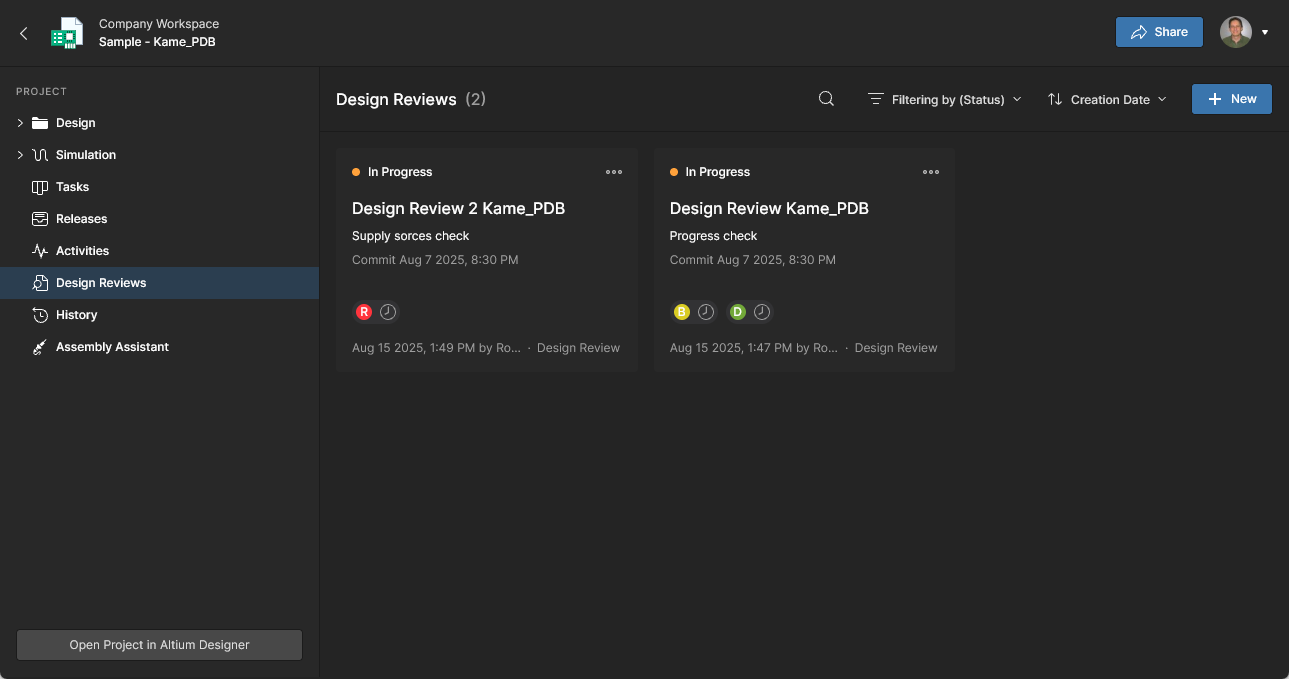
Design Reviews – permite visualizar y acceder a una lista en mosaico de los procesos de revisión de diseño del proyecto con el estado
In Progress(de forma predeterminada) o, al borrar el Filter de estado, también de aquellos que se hayanRejectedoCancelled. Las revisiones de diseño, creadas y gestionadas mediante una interfaz de usuario específica, son un proceso configurable de revisión entre pares que incluye instantáneas del contenido del diseño, listas de comprobación configurables, asignaciones de usuarios revisores y comparaciones de cambios de diseño.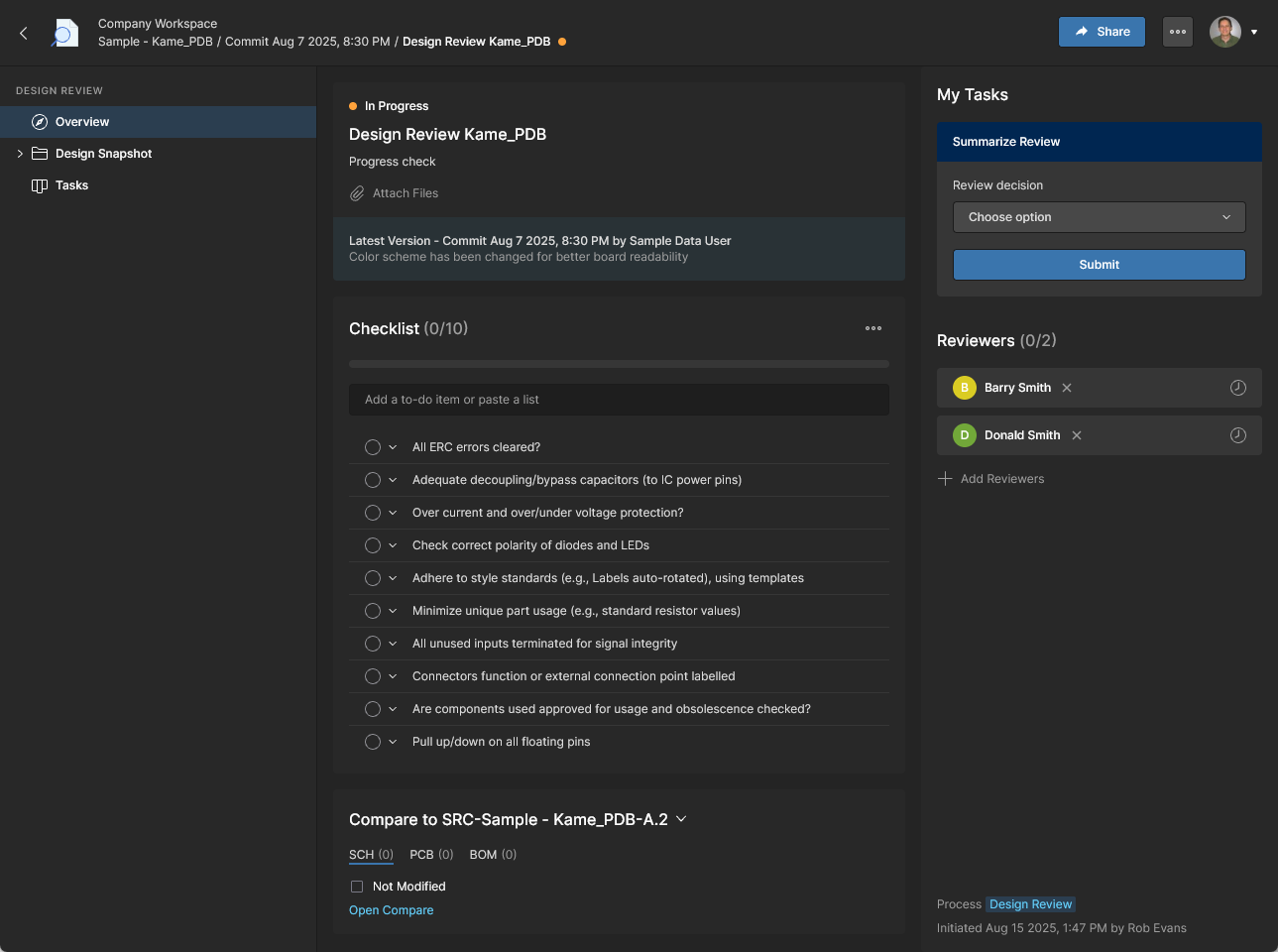
El revisor asignado accede a las revisiones activas y las aprueba o rechaza desde una instancia abierta de revisión de diseño o desde la página Tareas y, posteriormente, el iniciador de la revisión (creador) las lleva a su finalización. Consulte información detallada en la página Revisiones de diseño.
-
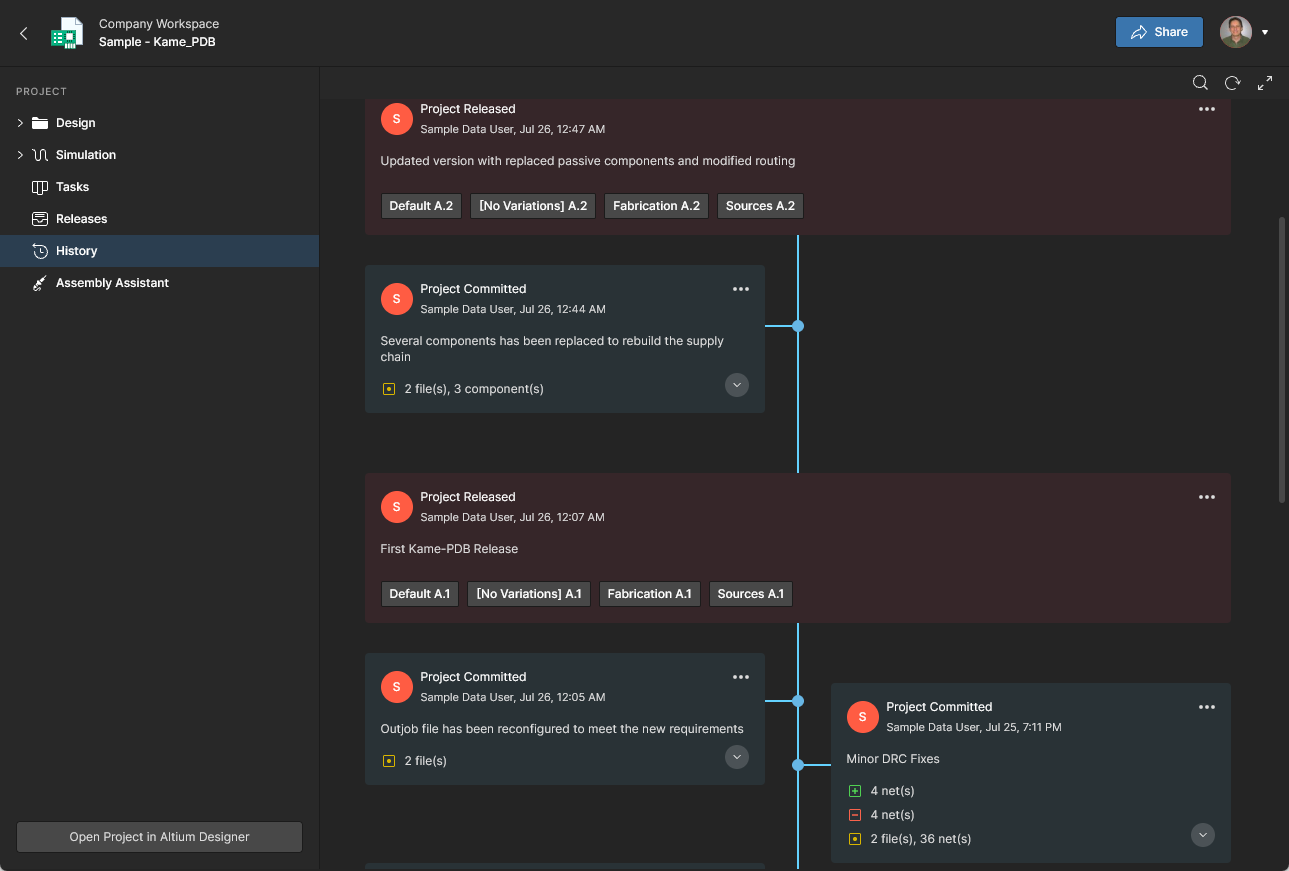
History – permite explorar una cronología progresiva de los principales eventos relacionados con el proyecto, incluidos su creación, confirmaciones de cambios, versiones publicadas, clonaciones e intercambios con MCAD. Cada vez que se produce un evento compatible asociado al proyecto, este se añade a la cronología como un mosaico específico con diversas acciones disponibles, según corresponda. También puede comparar datos de esquemas, PCB y listas de materiales entre versiones publicadas y confirmaciones de cambios, así como comparar datos Gerber entre versiones publicadas o con un conjunto de archivos generado localmente. Consulte Historial del proyecto y Comparaciones de datos de diseño para obtener más información.
-
Assembly Assistant – permite trabajar con la herramienta interactiva de montaje para comprobar y avanzar por el proceso de montaje de la placa. La herramienta combina los datos detallados de la lista de materiales del proyecto y su vista de montaje en 2D/3D para presentar una interfaz que proporciona la información gráfica y de componentes necesaria para recorrer el proceso de montaje paso a paso. Consulte la página Aplicación Asistente de montaje para obtener más información.

Biblioteca
La entrada Library del espacio de trabajo muestra subentradas que incluyen páginas relacionadas con los elementos de componentes y su gestión. Estas proporcionan acceso a los componentes del espacio de trabajo, una evaluación de su estado (idoneidad y posibles problemas) y los medios para enviar una solicitud de creación de un componente de biblioteca.
Componentes
Main page: Componentes del espacio de trabajo
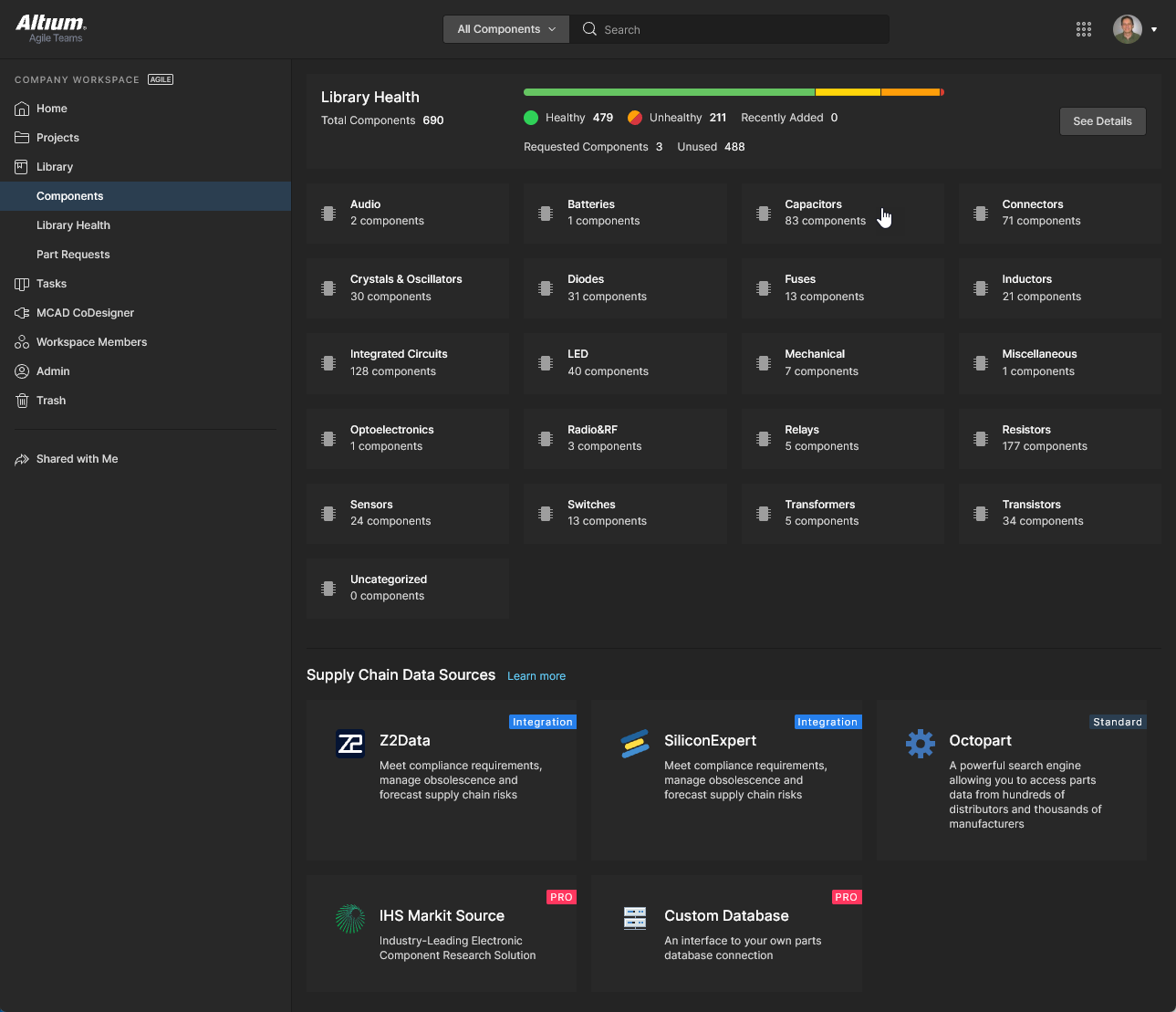
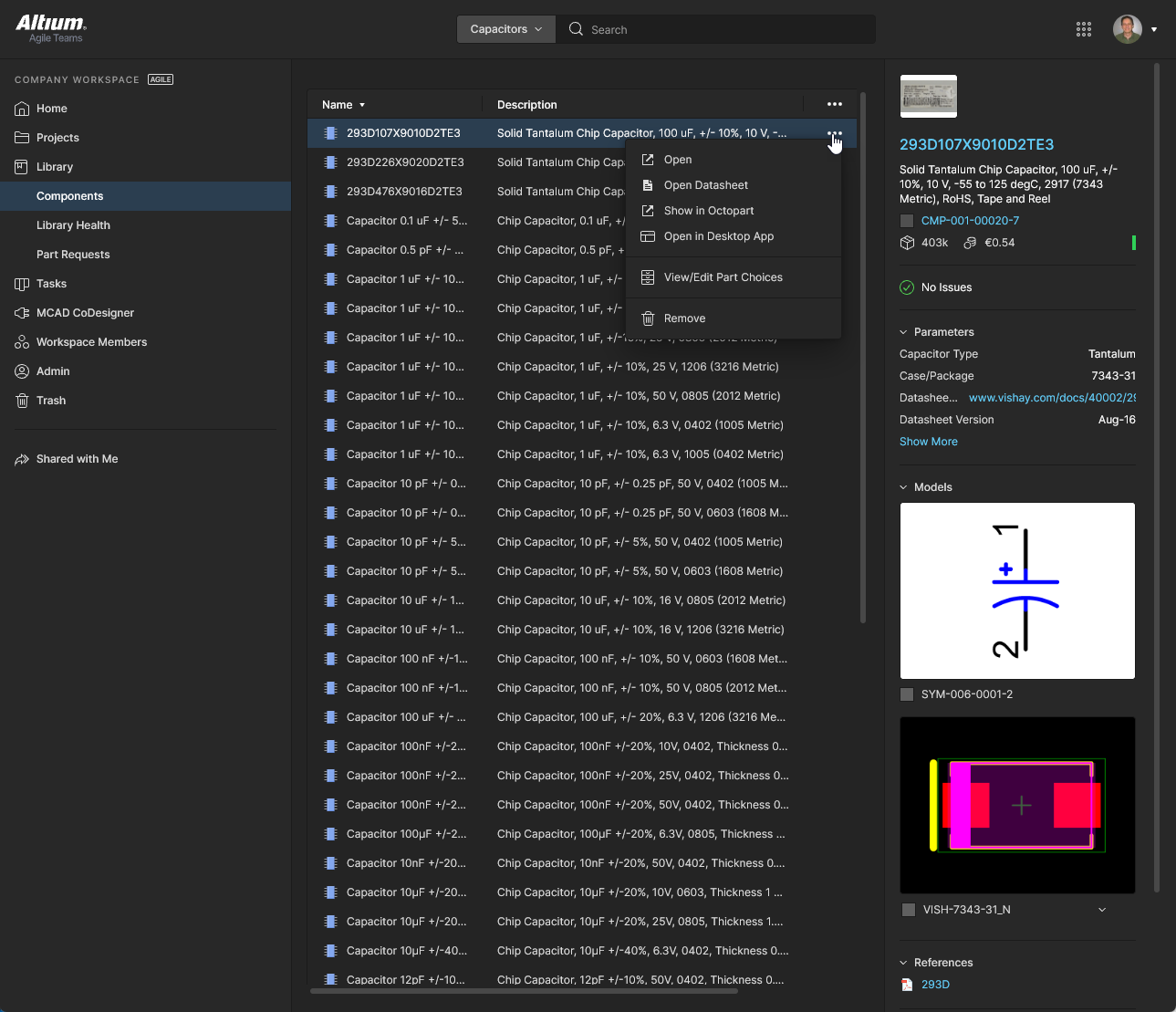
Esta página, a la que se accede seleccionando la entrada de navegación Library o su subentrada Components, permite explorar todos los componentes almacenados actualmente en el espacio de trabajo. Puede ver rápidamente qué componentes tiene a su disposición y cuántos son, así como obtener información detallada sobre cada pieza. Los componentes se agrupan en mosaicos por categorías de tipo, que se pueden abrir individualmente para acceder a todas las piezas de ese tipo. A su vez, se pueden gestionar las opciones de piezas de cada componente y acceder a información adicional a través de las hojas de datos proporcionadas y las fuentes de datos de la cadena de suministro disponibles.
-
También se incluye una sección Library Health que ofrece un resumen del estado de todos los componentes del espacio de trabajo. Seleccione la opción
 para abrir Library Health Dashboard; consulte Estado de la biblioteca más abajo para obtener más información.
-
La sección inferior Supply Chain Data Sources enumera todas las fuentes disponibles de datos detallados sobre los componentes del espacio de trabajo. De forma predeterminada, su fuente de datos es Octopart. Si dispone de un nivel superior de la solución de la plataforma Altium, también podrá beneficiarse de IHS Markit Parts Intelligence (entre otras fuentes) y de la posibilidad de conectarse a la base de datos interna de piezas de su empresa. Para obtener más información sobre estas fuentes, consulte https://www.altium.com/capabilities/supply-chain.
Estado de la biblioteca
Información principal: Panel de estado de la biblioteca
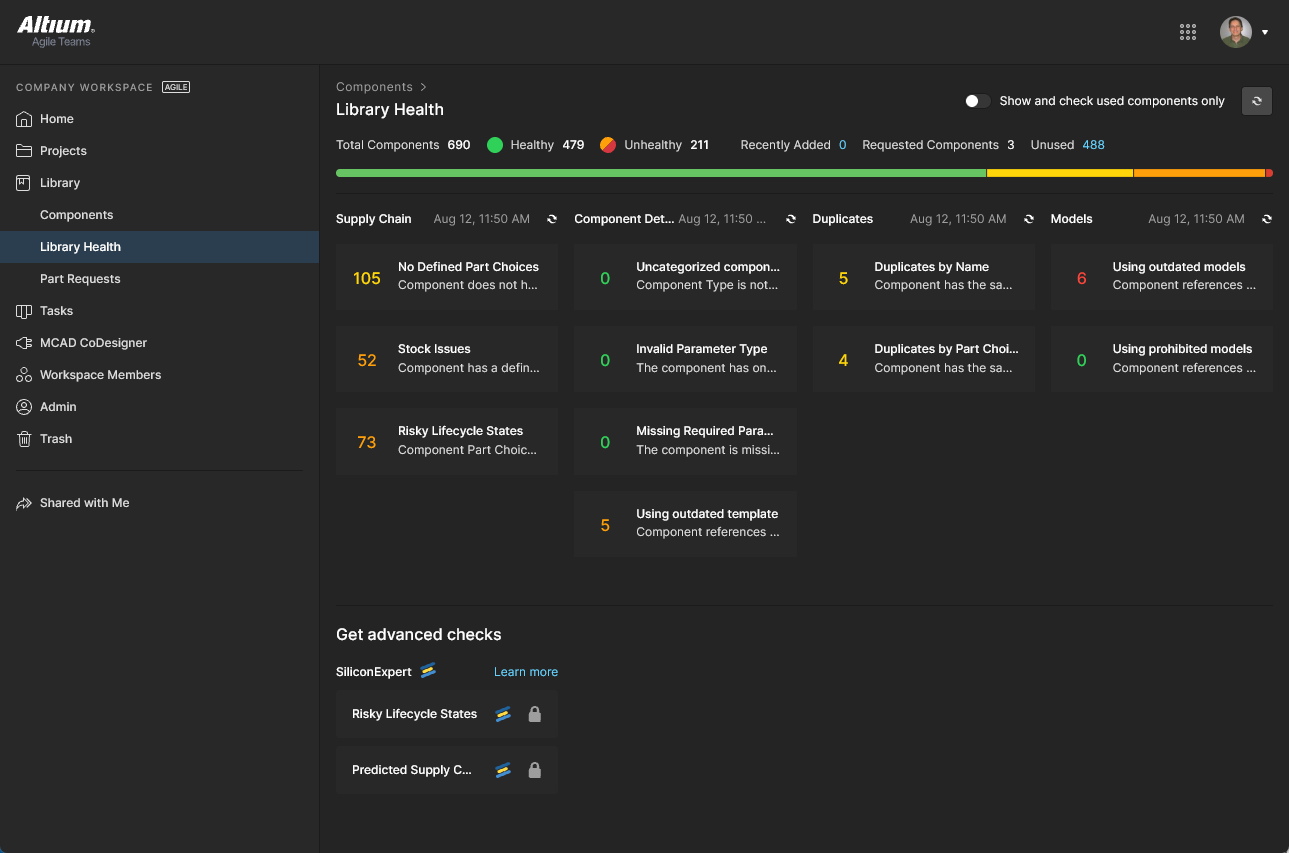
Esta página proporciona un enlace directo a la página del panel detallado Library Health, desde donde puede ejecutar comprobaciones de estado e inspeccionar en detalle los problemas de estado de los componentes. Los resultados del análisis se agrupan en Themes —tipos de problemas de estado de los componentes— que se pueden abrir para investigarlos y resolverlos. Las piezas se pueden abrir para visualizarlas, eliminar, excluir del análisis, filtrar para mostrar solo las que se utilizan y mucho más.
 )
)Solicitudes de piezas
Related page: Creación y gestión de procesos, Página de solicitudes de piezas
Esta página permite crear y gestionar solicitudes de nuevos componentes. Un ingeniero puede simplemente enviar una solicitud para que se creen una o varias piezas y recibir una notificación cuando la solicitud se haya completado y los componentes estén disponibles, o cuando se haya rechazado (junto con el motivo). El solicitante aporta toda la información clave posible para respaldar su solicitud (fabricante y números de pieza, descripciones y cualquier hoja de datos pertinente, en PDF o mediante una URL). También se pueden crear elementos de componente provisionales que el responsable de la biblioteca podrá desarrollar y completar.
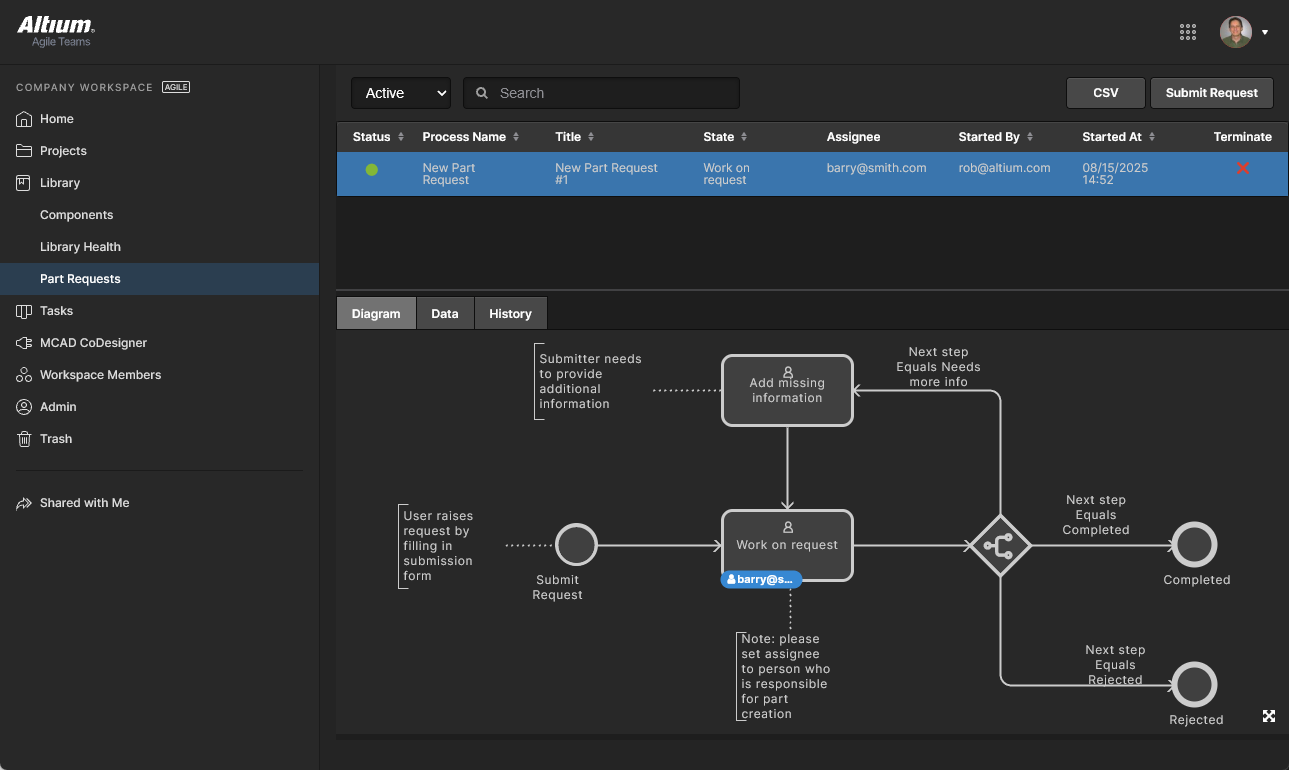
Las solicitudes de piezas se definen mediante un flujo de trabajo de proceso y el usuario asignado las lleva hasta su finalización (Resolved) a través de la página Tareas; los detalles y las opciones de comandos están disponibles en el panel Detalles de la tarea (Tareas). 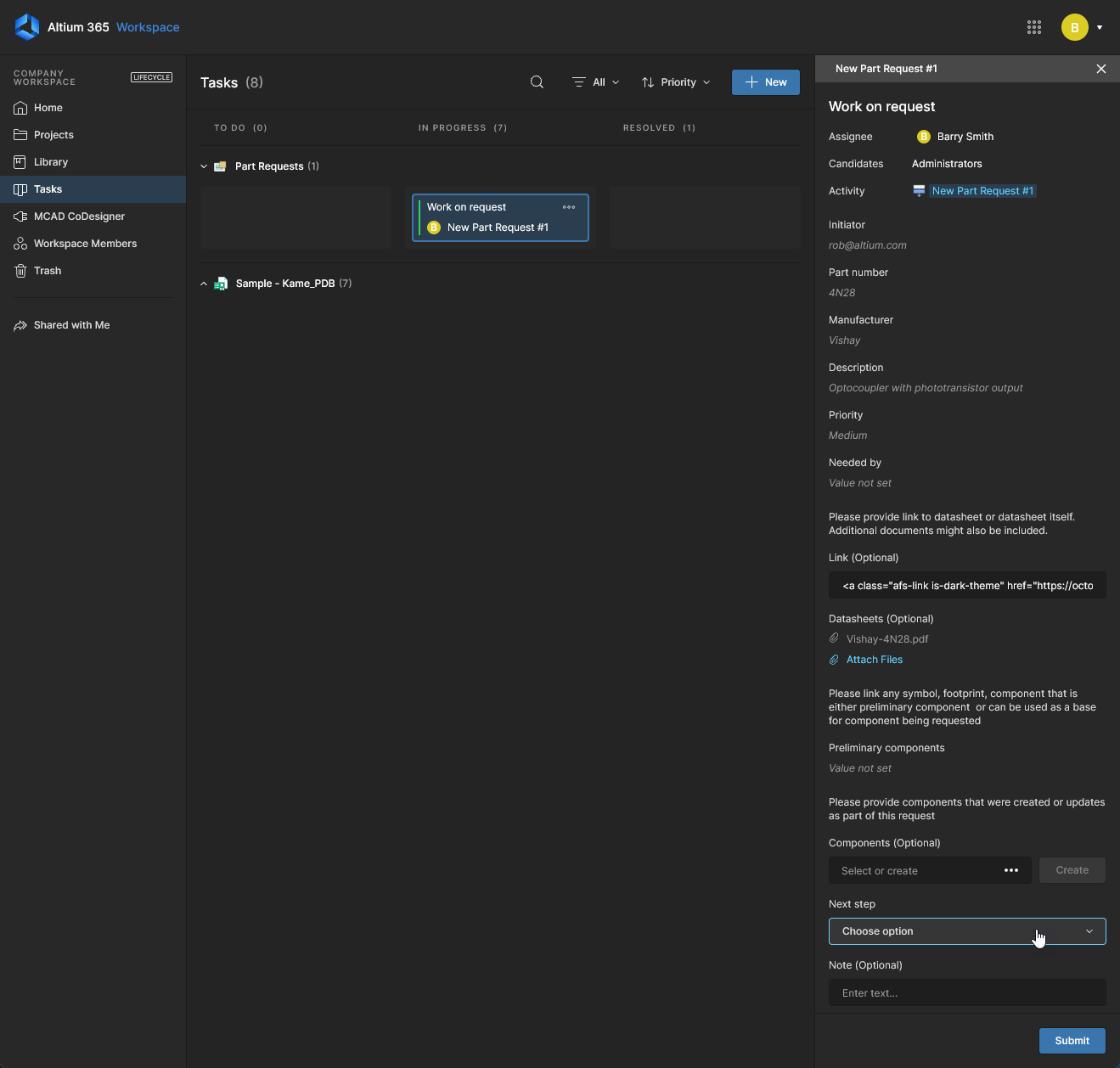 La página Part Requests muestra los procesos de solicitud activos o cerrados, con pestañas que ofrecen una vista del flujo de trabajo activo (Diagram), una tabla con toda la información enviada en la solicitud (Data) y una lista secuencial de los eventos del flujo de trabajo del proceso (History).
Solicitudes de piezas heredadas
Related page: Solicitudes de piezas heredadas
Esta página (Library – Legacy Part Requests) permite crear y gestionar solicitudes de nuevos componentes. Un ingeniero puede simplemente enviar una solicitud para que se creen una o varias piezas y recibir una notificación cuando la solicitud se haya completado y los componentes estén disponibles, o cuando se haya rechazado (junto con el motivo). El solicitante aporta toda la información clave posible para respaldar su solicitud (fabricante y números de pieza, descripciones y cualquier hoja de datos pertinente, en PDF o mediante una URL). Incluso se pueden crear elementos de componente provisionales que el responsable de la biblioteca podrá desarrollar y completar.


Componentes en uso
Main information: Componentes en uso
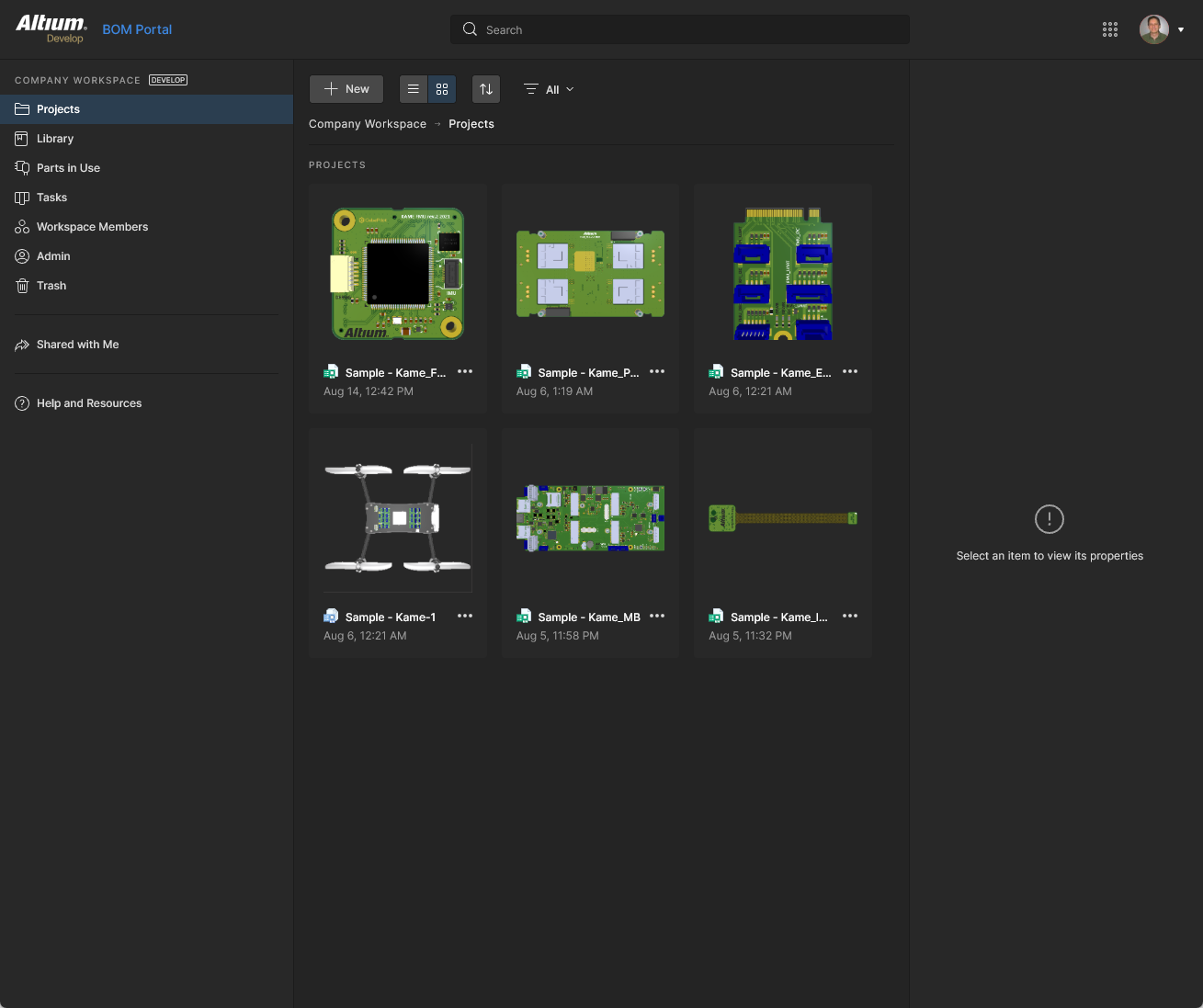
La página Parts in Use de BOM Portal proporciona una lista detallada de los componentes utilizados en todos los proyectos y las BOM gestionadas del espacio de trabajo. La vista agregada incluye columnas de datos para identificar cada componente utilizado (MFR, MPN, etc.), su ID de biblioteca/IPN (cuando corresponda), los archivos de BOM/proyecto en los que se utiliza, su categoría de tipo y todos los demás detalles relacionados con el estado, los proveedores y el cumplimiento normativo de la BOM. La lista también incluye análisis de componentes interactivos, funciones avanzadas de ordenación y filtrado, y la posibilidad de crear y recuperar vistas de informes de componentes personalizadas.
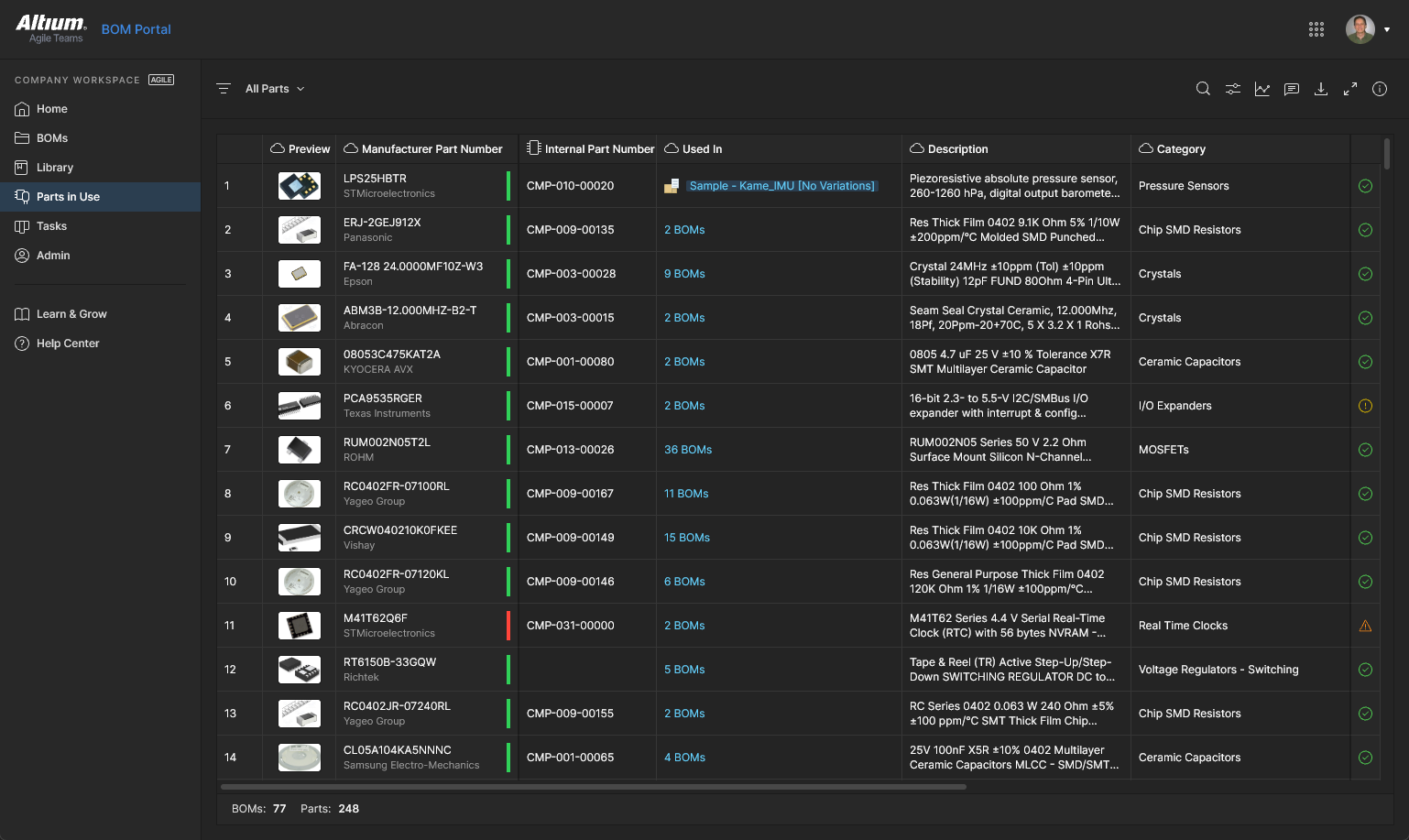
Consulte la página Componentes en uso para obtener información detallada.
Tareas
Related information: Trabajar con tareas, Ventana de comentarios del visor web.
Esta vista de página permite acceder a todas las Tasks —solicitudes de actividades de trabajo— que están actualmente activas en el espacio de trabajo de Altium 365 y gestionarlas. Las tareas se presentan en un tablero de tipo Kanban, con su estado de progreso (ToDo, InProgress y Resolved) avanzando a lo largo de las filas de tareas. Una fila está reservada para las tareas generales (las que no están asociadas a un proyecto), y cada una de las filas restantes corresponde a las tareas de un proyecto específico. Las tareas generales se crean desde el panel, y las tareas específicas de un proyecto se crean asignando un miembro del espacio de trabajo a un comentario del proyecto.
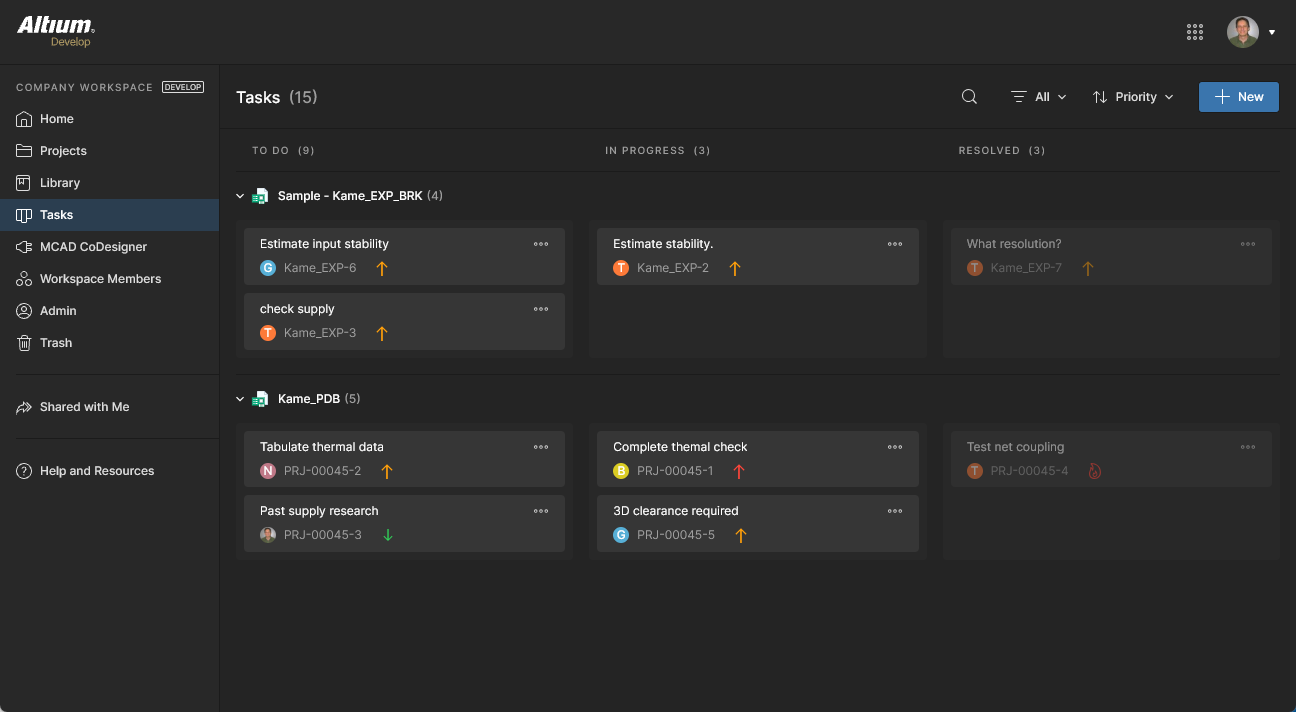
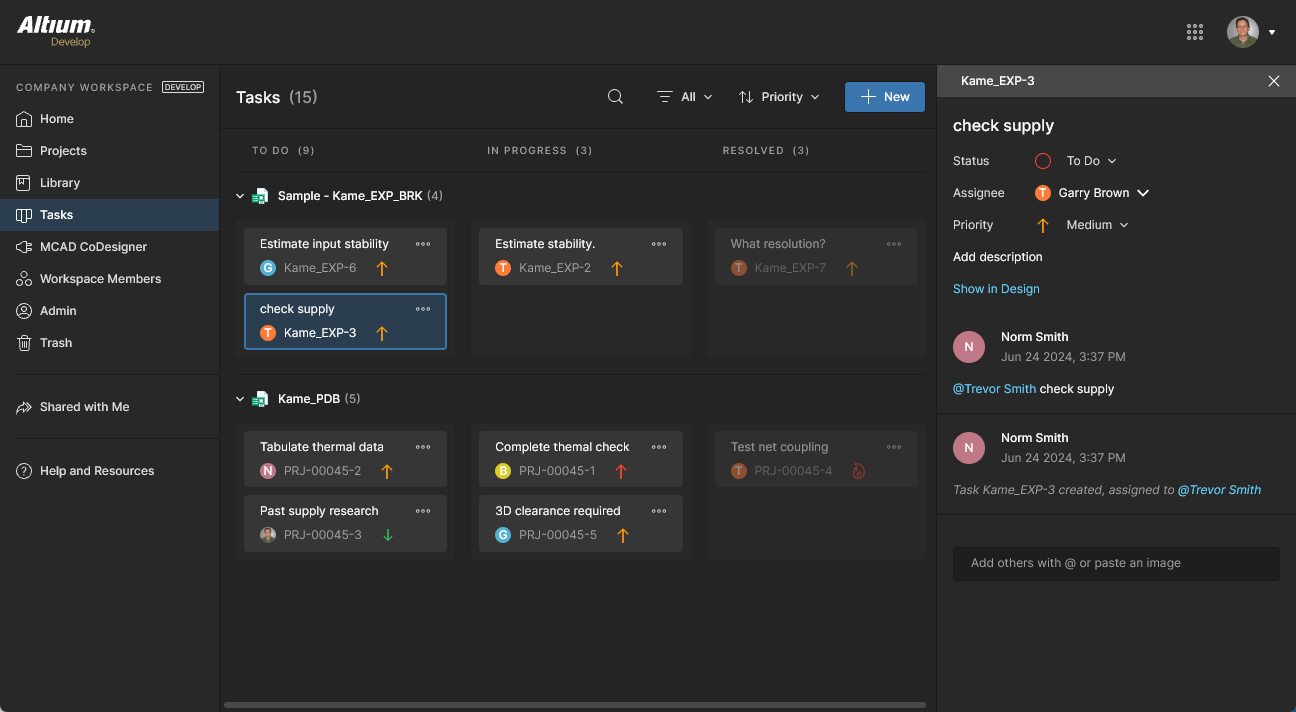
Aunque se presenta mediante una interfaz relativamente sencilla, el panel Tasks del espacio de trabajo ofrece una forma flexible y eficiente de gestionar los flujos de trabajo y hacer su seguimiento dentro del propio entorno de diseño, en lugar de utilizar un sistema externo. Esta página ofrece una vista global de todas las tareas que están actualmente activas en el espacio de trabajo, mientras que la vista de tareas específicas de un proyecto, disponible desde el árbol de navegación al visualizar un proyecto, muestra únicamente las tareas asociadas a ese proyecto.
MCAD CoDesigner
Related page: Codiseño ECAD-MCAD
Esta página está relacionada con la funcionalidad de codiseño ECAD-MCAD. MCAD CoDesigner sincroniza el diseño de la PCB entre los ingenieros eléctricos y mecánicos. Trabaja directamente con los datos ECAD y MCAD a través del panel MCAD CoDesigner en Altium Designer y de un panel correspondiente integrado en su software MCAD. Este último se proporciona mediante la instalación del complemento Altium CoDesigner y su registro en el software MCAD.
Las siguientes plataformas MCAD son compatibles al utilizar los complementos más recientes de Altium CoDesigner:
-
Dassault Systemes SOLIDWORKS®
-
Autodesk Inventor Professional®
-
PTC Creo Parametric®
-
Autodesk Fusion®
-
Siemens NX®
Las versiones de las herramientas MCAD oficialmente compatibles dependerán de la versión del complemento Altium CoDesigner que se utilice. Esta información se encuentra en la página Novedades de CoDesigner.
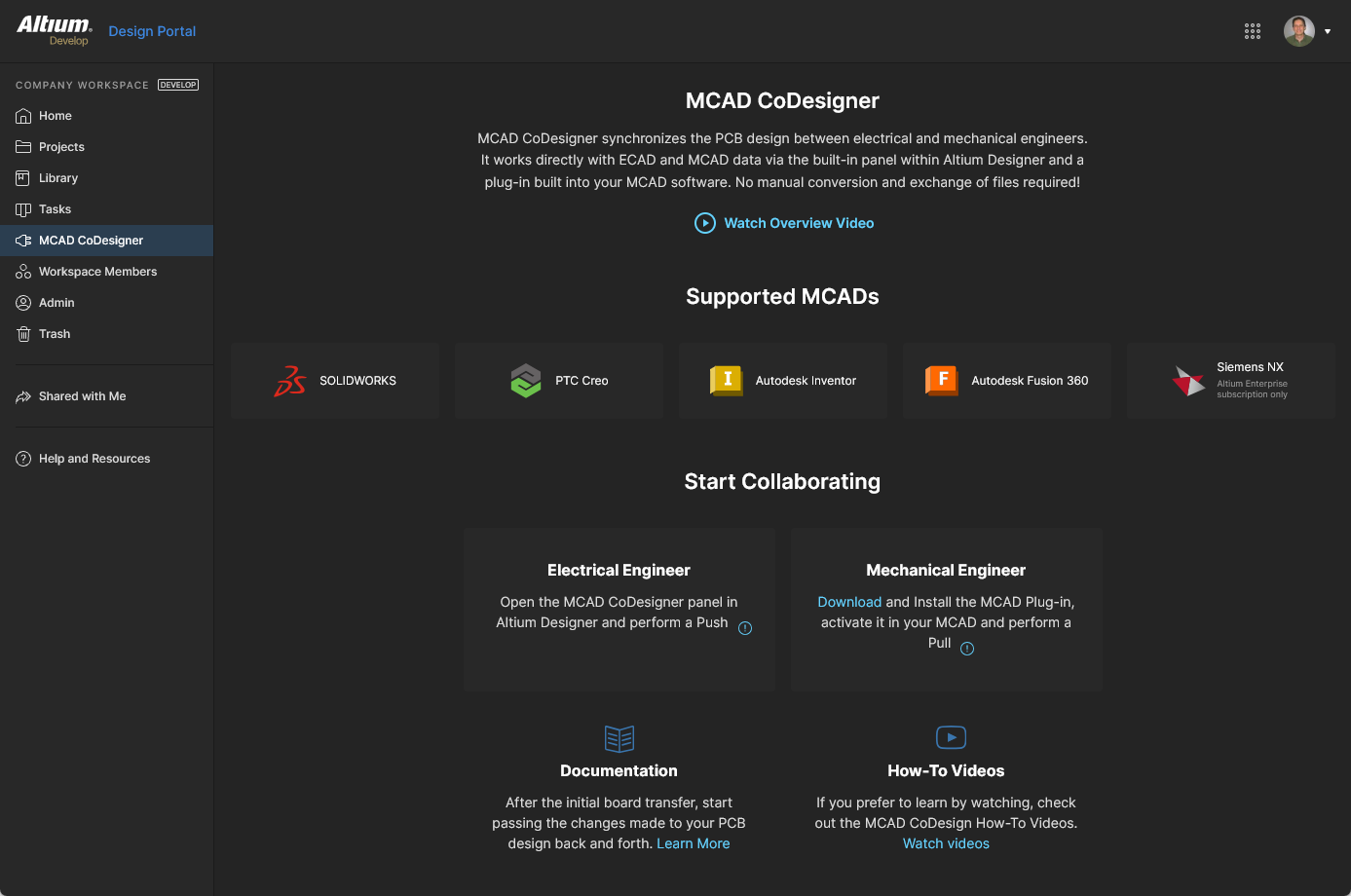 La página MCAD CoDesigner proporciona una descripción general del área, junto con enlaces a los complementos de MCAD CoDesigner y material formativo adicional.
La página ofrece lo siguiente:
-
Un control para reproducir un vídeo de introducción.
-
Información destacada sobre las plataformas de software MCAD compatibles actualmente.
-
Un enlace a la sección MCAD CODESIGNER PLUGINS de la página de descargas del sitio altium.com, para acceder al complemento necesario para añadir esta funcionalidad de codiseño a su instalación de software de diseño MCAD. Consulte Instalar CoDesigner en su software MCAD para obtener más información.
-
Enlaces a documentación y videotutoriales adicionales. Estos últimos enlazan a YouTube, pero los vídeos también se pueden encontrar aquí, dentro de la documentación.
Equipo
Related page: Gestionar los miembros del espacio de trabajo
Esta página se utiliza para crear y gestionar una lista de usuarios del espacio de trabajo: personas que son miembros del espacio de trabajo y tienen acceso a él o a sus tecnologías asociadas.
Los miembros del equipo pueden ser personas con cuentas de Altium de su propia organización o de otra organización (en este último caso, invitarlos como miembros de un espacio de trabajo no significa que pasen a formar parte de su organización). También puede invitar a usuarios que no tengan una cuenta de Altium (que deberán registrarse para obtener una). Los usuarios pueden enviar una solicitud para unirse a su espacio de trabajo, y los usuarios existentes pueden enviar una solicitud para que se invite a otro usuario al espacio de trabajo.
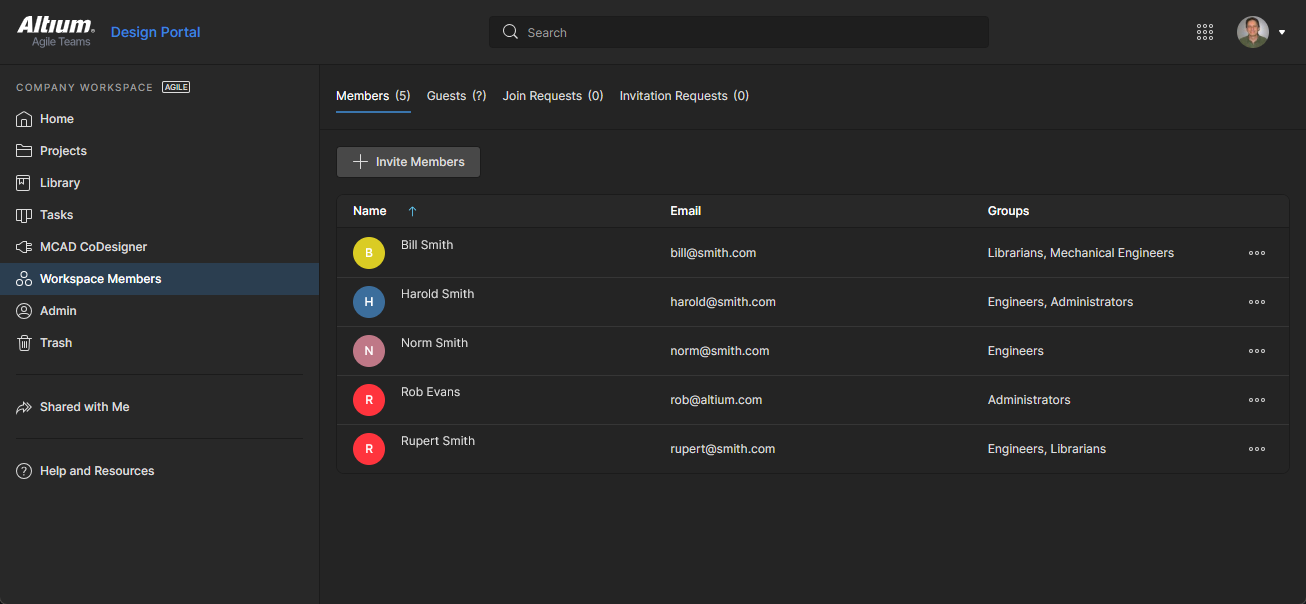 Determine qué personas tendrán acceso al espacio de trabajo desde la página Team de la interfaz.
Las pestañas de la parte superior de la página permiten a los administradores ver todos los usuarios con acceso al espacio de trabajo y gestionar los usuarios que solicitan acceso a él:
-
Team Members – todos los usuarios con acceso como miembros al espacio de trabajo según los grupos a los que pertenecen y los permisos de acceso que tienen asignados. La pestaña Team Members es la única vista disponible para los miembros del espacio de trabajo que no pertenecen al grupo de administradores. Solo los administradores pueden utilizar las opciones de una entrada (
 ) para Edit (gestionar las asignaciones de grupos), Review Accesses (ver los proyectos disponibles para ellos) y Remove a un usuario del espacio de trabajo.
-
External Share – usuarios externos al espacio de trabajo de la organización (no miembros) a los que se ha concedido acceso compartido como invitados a un proyecto del espacio de trabajo; consulte Compartir con usuarios externos.
-
Join Requests – solicitudes enviadas por usuarios de su organización que desean acceder al espacio de trabajo de la empresa.
-
Invitation Requests – solicitudes enviadas por miembros del equipo para permitir que otro usuario u otros usuarios accedan al espacio de trabajo.
Papelera
Esta página muestra todos los elementos que se han «eliminado de forma provisional»: elementos que se han eliminado, pero aún no de forma permanente. La Trash es, básicamente, una papelera de reciclaje a la que se puede mover cualquier elemento de su espacio de trabajo (mediante una acción de eliminación provisional). Está aislada del resto del espacio de trabajo, por lo que cualquier elemento que se encuentre en la Trash no estará disponible para su uso ni podrá encontrarse mediante búsquedas, a través de las páginas de la interfaz web o desde Altium Designer.
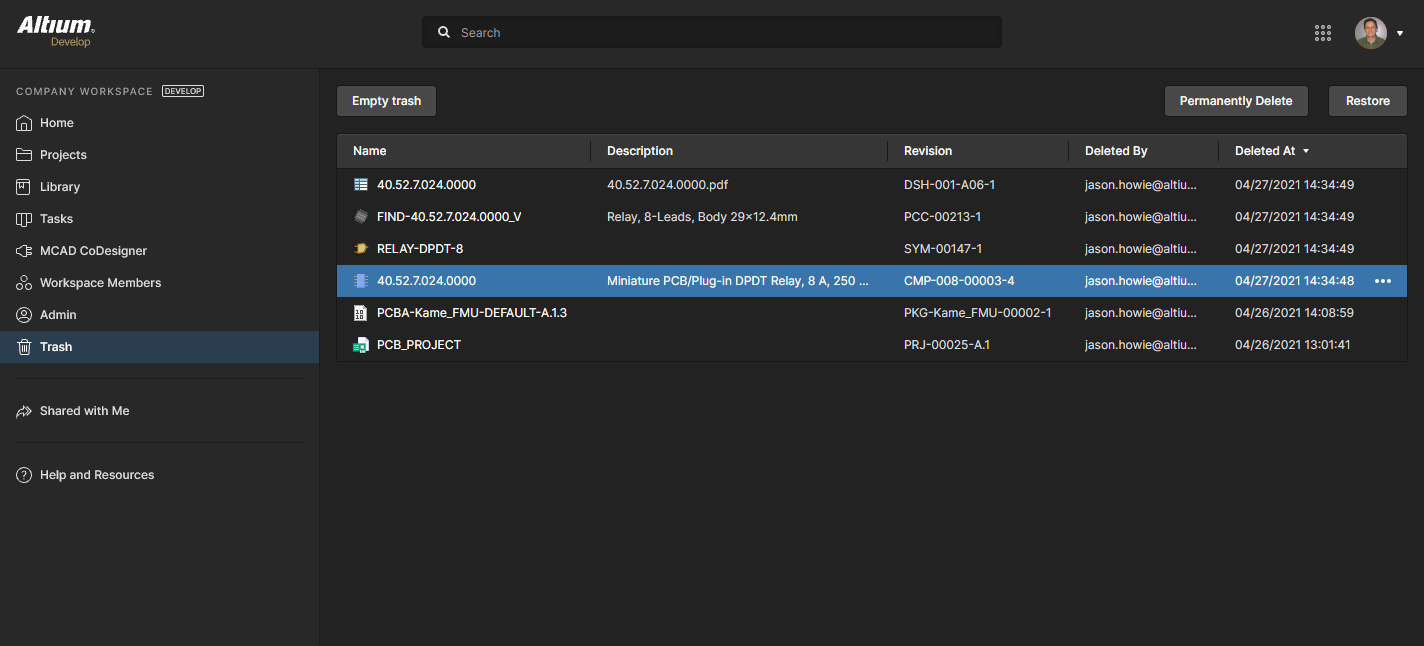 Cuando elimina un elemento del Workspace mediante una eliminación lógica, este se mueve a Trash. La página Trash proporciona la interfaz de acceso a esta área aislada del Workspace.
Solo verá los elementos que usted mismo haya eliminado de forma lógica. Un administrador verá todos los elementos eliminados de forma lógica en Trash. La lista incluye columnas con datos de identificación, así como la fecha de eliminación del elemento y quién lo eliminó. Puede ordenar por cualquiera de las columnas: haga clic una vez en el encabezado de una columna para ordenar de forma ascendente y vuelva a hacer clic para ordenar de forma descendente. Utilice el campo Search situado encima de la lista para buscar en todo el contenido.
Seleccione un elemento en Trash y, a continuación, utilice los controles situados en la parte superior derecha de la lista para eliminarlo permanentemente o restaurarlo, respectivamente. Los comandos correspondientes también están disponibles en el menú asociado al control  (en el extremo derecho del elemento seleccionado).
 Seleccione un elemento y, a continuación, decida si desea restaurarlo por completo para volver a utilizarlo o eliminarlo permanentemente (lo que se conoce como «eliminación física»).
Como alternativa, para vaciar todo el contenido de Trash en una sola operación por lotes, haga clic en el botón  situado en la parte superior izquierda de la página. Aparecerá una ventana de confirmación que le advertirá de que esta acción eliminará permanentemente todos los elementos y de que no podrán restaurarse después. Para continuar, haga clic en el botón
  .
.
Elementos de la interfaz exclusivos para administradores
Las siguientes secciones resumen los elementos de la interfaz del navegador del Workspace a los que only pueden acceder los usuarios administradores del Workspace, es decir, aquellos que forman parte del grupo Administrators. Se accede a estos elementos a través del área específica Admin del árbol de navegación de la izquierda.
Administración – Configuración
Esta página ofrece un conjunto de subpáginas para configurar opciones relacionadas con las distintas funciones y servicios que proporciona un Workspace, tanto directamente como a través de él.
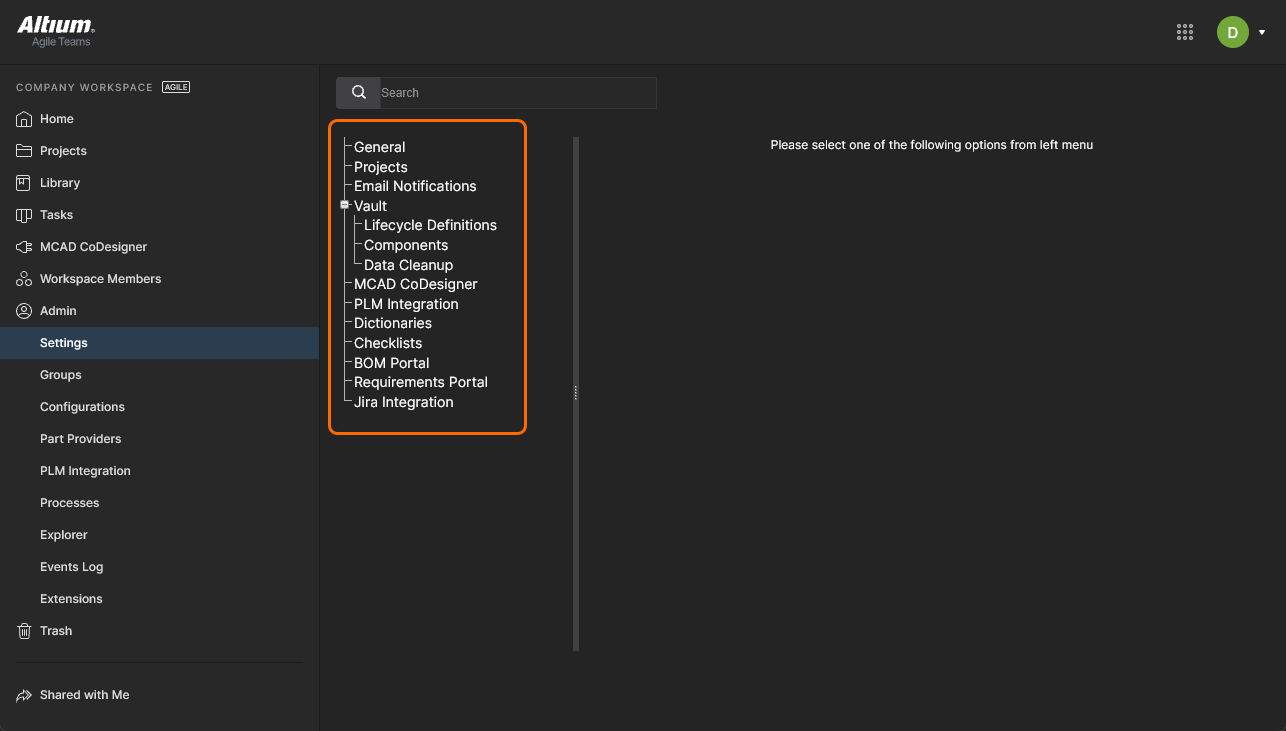 El área Admin – Settings, que forma parte de las páginas exclusivas para administradores de la interfaz del navegador de Altium Lifecycle Workspace.
El lado izquierdo de la página ofrece un árbol de navegación que permite acceder rápidamente a las distintas subpáginas de configuración. Están disponibles las siguientes páginas:
General
Utilice esta página para cambiar el nombre, la dirección del servidor y la descripción del Workspace según sea necesario. La página también proporciona información de solo lectura sobre la ubicación del Workspace. Solo puede realizar cambios el administrador que también sea el propietario del Workspace, y no cualquier otro administrador de ese Workspace.
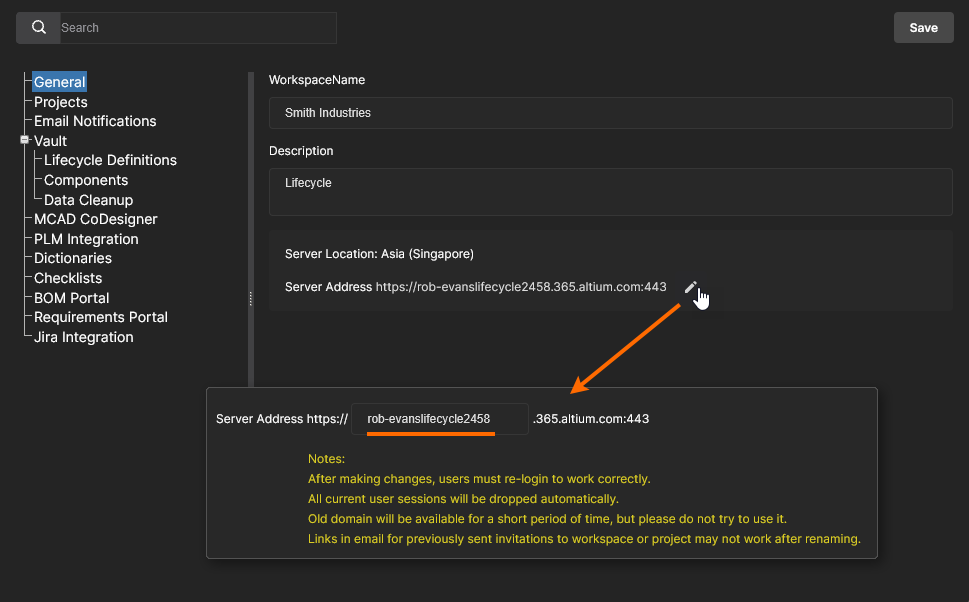
Proyectos
Utilice esta página para especificar la ruta predeterminada (dentro de la estructura de carpetas del Workspace) y, opcionalmente, los permisos de uso compartido para los proyectos nuevos. Los proyectos se crearán en la carpeta Default path for new projects especificada, a menos que ya haya una carpeta abierta (en cuyo caso se crearán en ella) o que se haya especificado una ruta diferente en el campo Parent Folder de la ventana Create Project, dentro de la sección Advanced. Consulte Crear un proyecto nuevo para obtener más información.
Los usuarios que creen o carguen proyectos necesitarán acceso a esta carpeta predeterminada (inicialmente Projects), determinado por sus permisos de uso compartido, tal como se especifican en la página Explorer del Workspace. Consulte Compartir carpetas y elementos para obtener más información. Tenga en cuenta que, si un usuario no tiene acceso a la carpeta de proyectos predeterminada (y no hay otra carpeta abierta), el sistema creará una estructura Personal Folder que incluye una carpeta My Projects para almacenar los proyectos. Consulte Creación de proyectos sin acceso de escritura a la carpeta para obtener más información.
Los permisos de un proyecto nuevo siempre incluyen a los administradores y al usuario que creó el proyecto (su «propietario»). También se incluye el conjunto de permisos heredados de su carpeta superior, a menos que la opción Default permissions for new projects los sustituya. Cuando está disponible y activada, la configuración de esta opción aplica un conjunto específico de permisos de acceso a los proyectos nuevos en lugar de los heredados de su carpeta superior. Consulte Permisos predeterminados de creación de proyectos para obtener información relacionada.
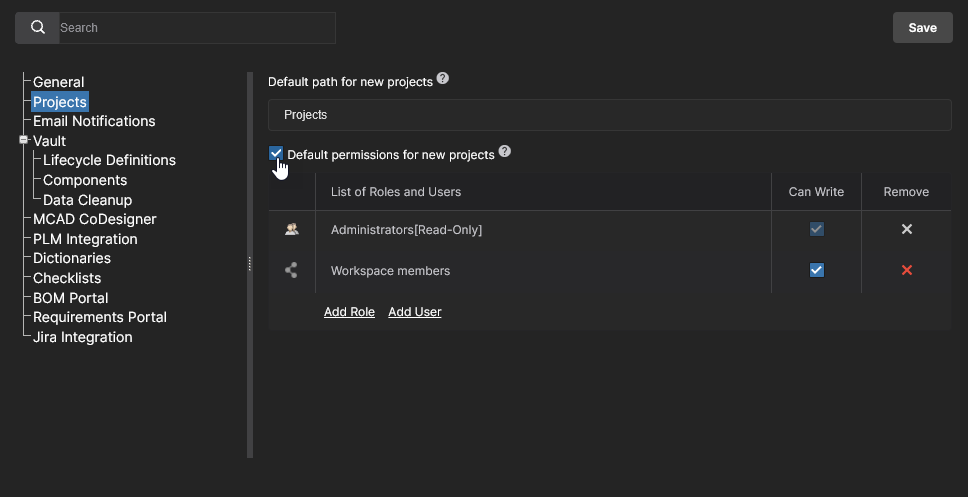 Un administrador puede definir la configuración predeterminada de los proyectos nuevos. Inicialmente, la ruta está establecida en Projects y la opción Default permissions está desactivada.
Notificaciones por correo electrónico
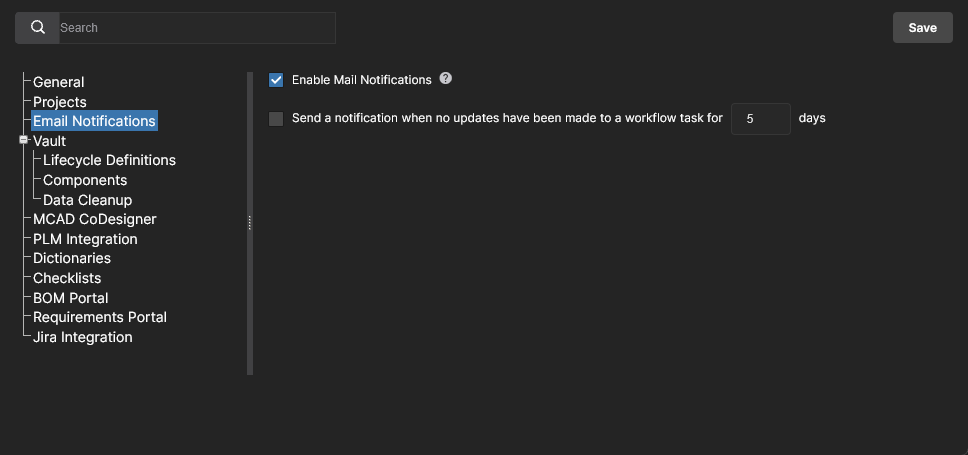
Esta página proporciona un control para activar la función de notificaciones por correo electrónico del Workspace. Esta función informa a las principales partes interesadas de diversos eventos relacionados con elementos de componentes, proyectos y solicitudes de piezas.
Consulte la página Notificaciones por correo electrónico para obtener más información.
Control de acceso
El encabezado de sección Access Control agrupa los ajustes que se utilizan para controlar el flujo de datos del Workspace por motivos de seguridad. Esta opción está disponible para los administradores con Altium 365 GovCloud o cuando su organización tiene habilitada una solución de nivel empresarial de Altium.
-
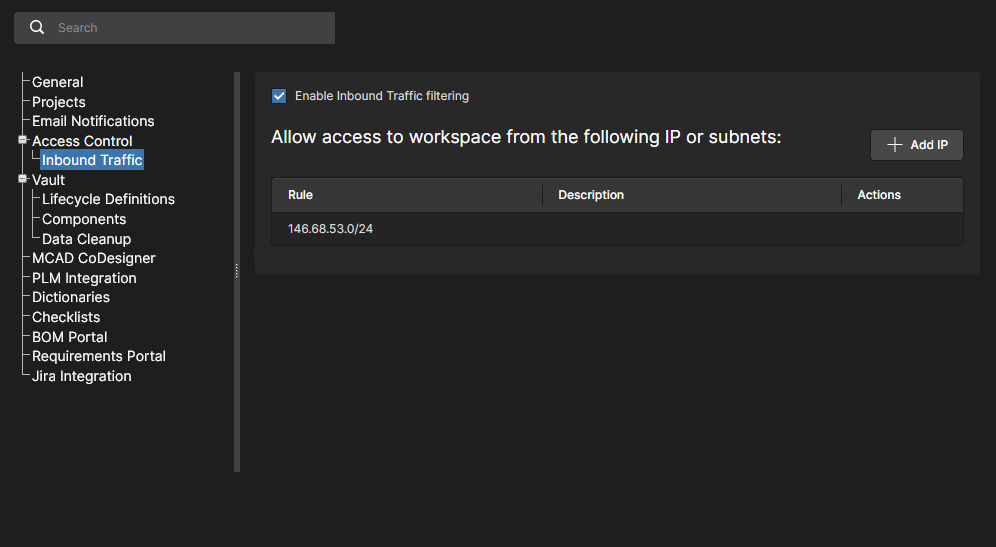
Inbound Traffic – utilice esta página para especificar las direcciones IP, los rangos de IP o las subredes que pueden acceder a su Workspace. El filtrado de IP se aplica mediante el método de notación de enrutamiento entre dominios sin clases (CIDR) de una sola entrada para bloquear las conexiones entrantes que estén fuera del rango de IP especificado. El filtrado de tráfico entrante proporciona un control más preciso sobre quién puede conectarse al Workspace de su empresa y, por ejemplo, permite restringir el acceso entrante a un rango de ubicaciones IP aceptadas o a la dirección IP de una configuración VPN oficial. Se pueden añadir varias entradas de filtro de IP.
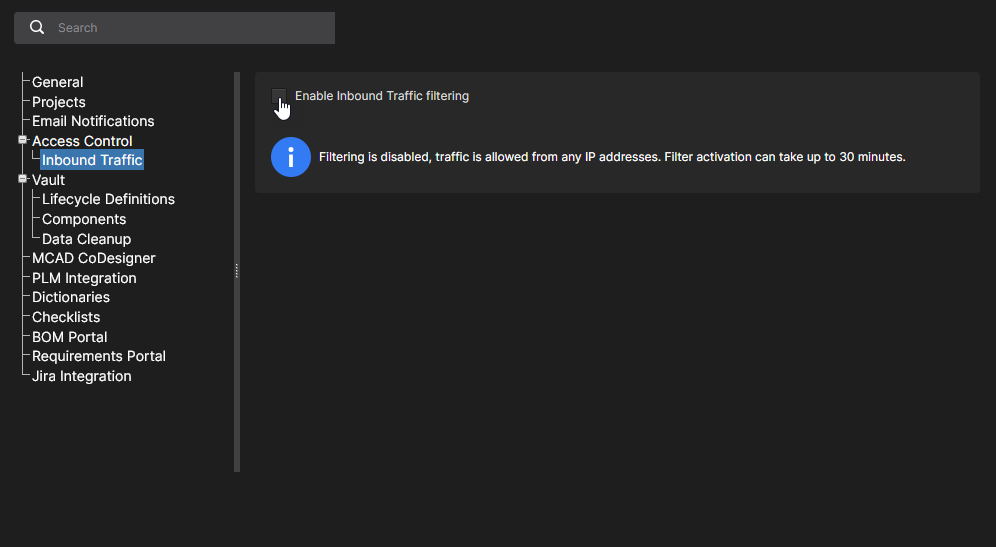
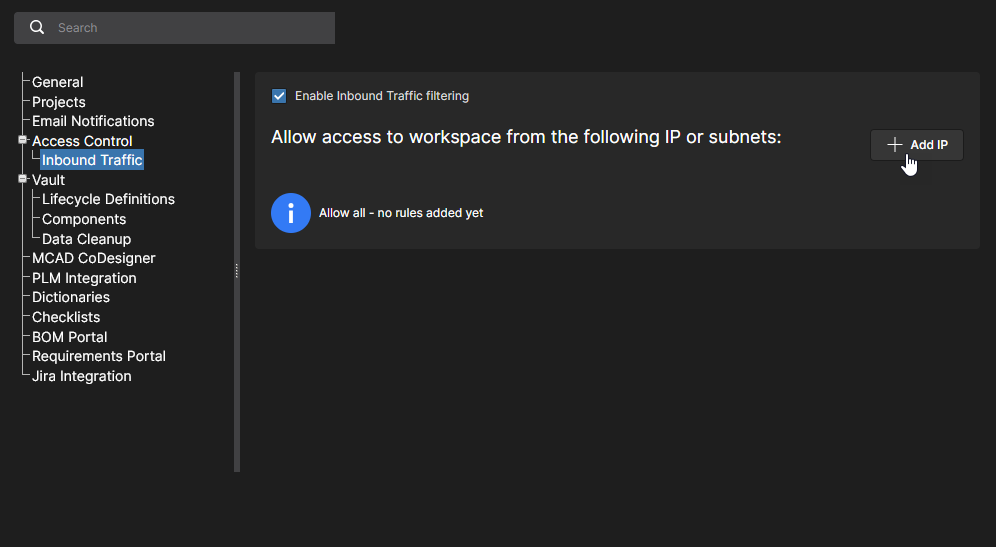
Utilice el botón  para añadir una nueva regla de filtrado de IP.
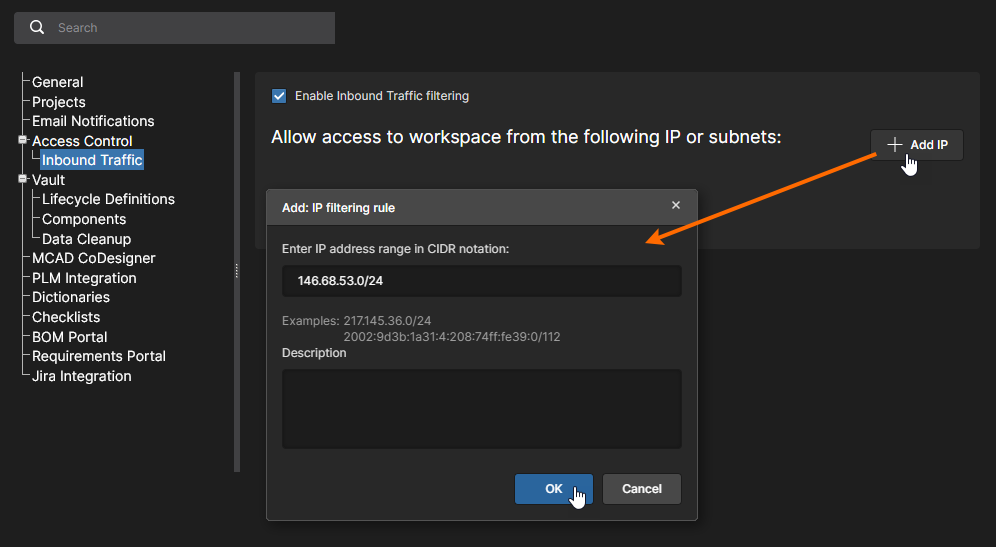
En la ventana Add IP filtering rule, introduzca el intervalo de IP entrantes deseado (en notación CIDR) que aceptará el espacio de trabajo y añada una descripción opcional del filtro. Confirme la nueva regla de filtrado ( ).
).
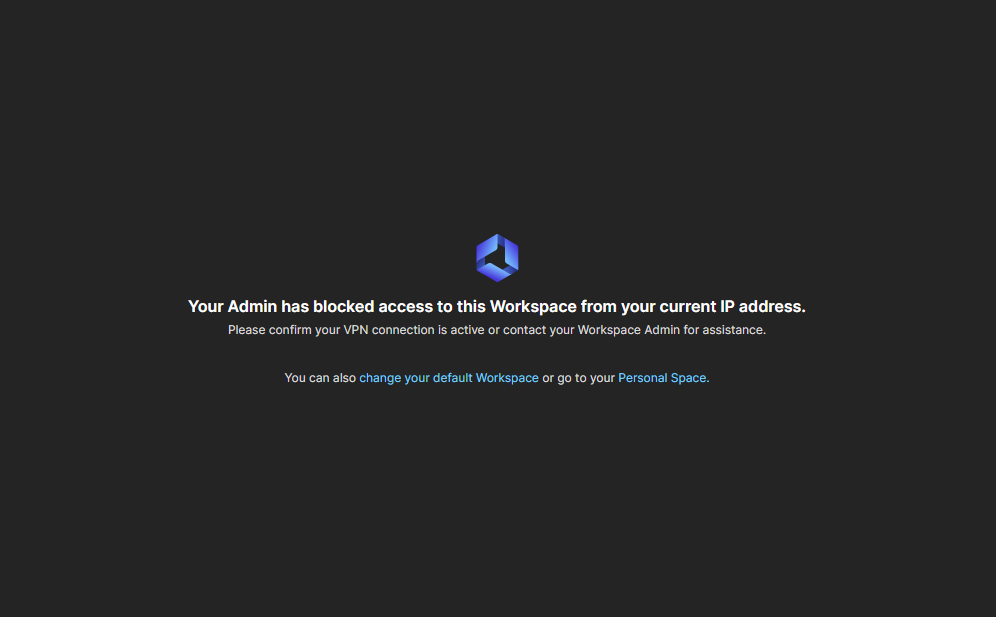
Los usuarios que intenten conectarse al espacio de trabajo con una dirección IP que no supere un filtro aplicado recibirán un mensaje de acceso bloqueado.
-
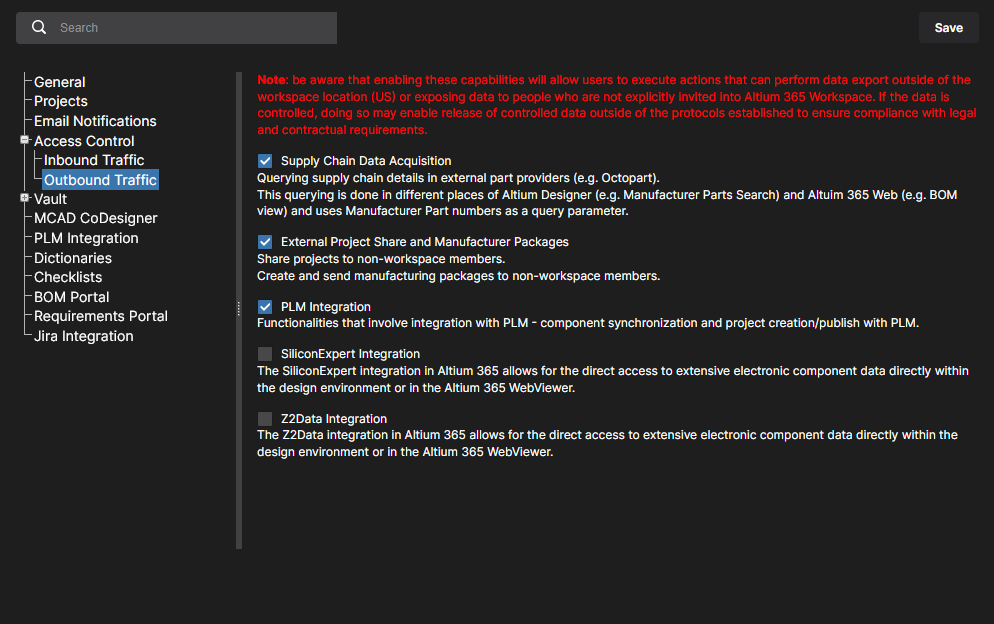
Outbound Traffic – disponible únicamente en el espacio de trabajo de Altium 365 GovCloud alojado en EE. UU. Utilice esta página para habilitar o deshabilitar tráfico específico hacia usuarios externos o ubicaciones que puedan estar fuera de EE. UU., de conformidad con las políticas de la empresa y las normativas gubernamentales. Cada opción de la página se aplica a los datos que pueden enviarse desde el espacio de trabajo al utilizar esa función; consulte las notas asociadas para obtener información relacionada.
-
Supply Chain Data Acquisition: Si se desmarca, esta opción deshabilitará las consultas de datos, como las solicitudes de datos de número de pieza del fabricante (MPN), enviadas a fuentes externas de datos de piezas. Esto deshabilitará las consultas automáticas de piezas enviadas a fuentes y servicios externos de datos de piezas.
-
External Project Share and Manufacturer Packages: Si se desmarca, esta opción impedirá compartir datos de diseño con usuarios externos, es decir, aquellos que no sean miembros registrados del espacio de trabajo. Los intentos de hacerlo se ignorarán o generarán un mensaje de error.
-
PLM Integration: Si se desmarca, esta opción impedirá el envío de solicitudes de datos a sistemas PLM externos. Durante acciones como la sincronización de piezas, los datos de los componentes del espacio de trabajo no se propagarán a la instancia PLM remota, lo que provocará un error de LibSync.
-
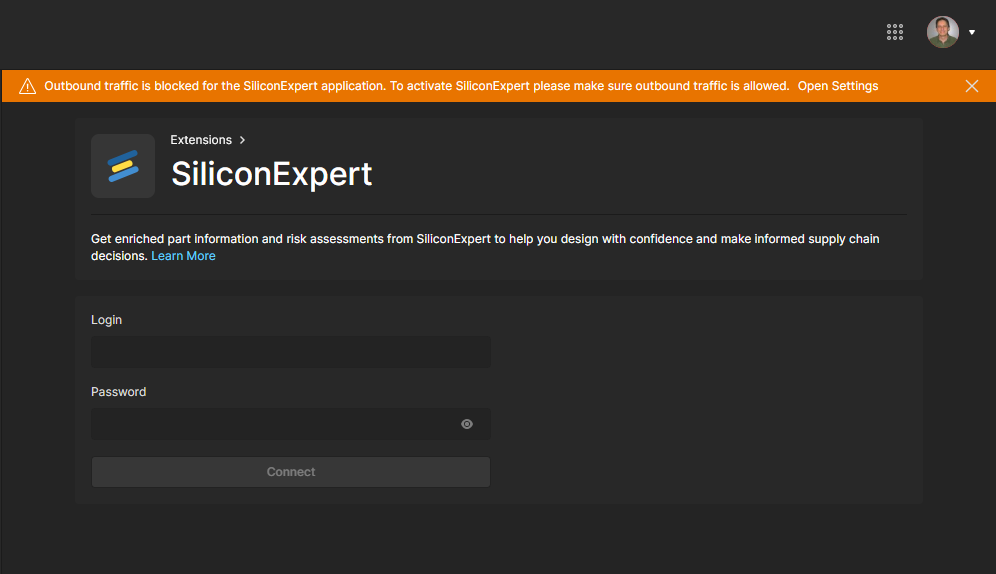
Silicon Expert Integration: Si se desmarca, esta opción impedirá el envío de solicitudes de datos de componentes al servicio de datos de piezas de fabricantes Silicon Expert. Cualquier intento de activar el servicio generará un mensaje de advertencia o error.
-
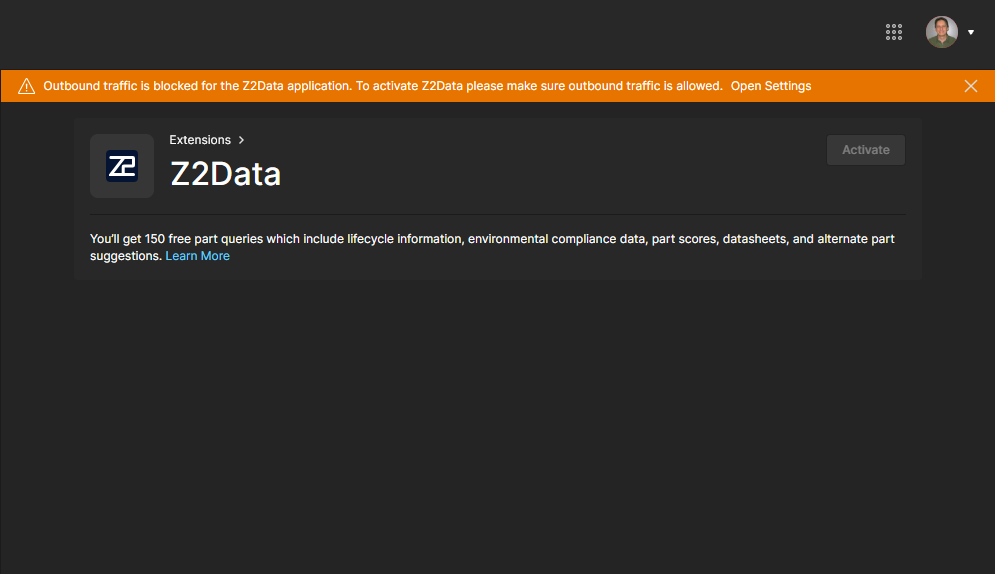
Z2Data Integration: Si se desmarca, esta opción impedirá el envío de solicitudes de datos de componentes al servicio de datos de piezas de fabricantes Z2Data. Cualquier intento de activar el servicio generará un mensaje de advertencia o error.
-
Vault
El encabezado de sección Vault agrupa los ajustes relacionados con funciones específicas del propio espacio de trabajo.
-
Legacy Part Requests (si está disponible en su espacio de trabajo) – incluye ajustes relacionados con el acceso y la configuración de la función Solicitud de piezas heredada, a diferencia de la función Solicitudes de piezas basada en procesos. Marque la casilla Legacy Parts Request Active para habilitar la versión anterior de Solicitudes de piezas. Las subsecciones siguientes corresponden a esa versión:
-
Librarians Role – utilice esta página para especificar qué grupo o grupos de usuarios deben desempeñar el rol de bibliotecarios en su organización. En esencia, está configurando un conjunto de usuarios de su espacio de trabajo que pueden asignarse a una solicitud de piezas heredada. El grupo de ejemplo Librarians ya aparecerá aquí de forma predeterminada.
-
Custom States – utilice esta página para personalizar los estados abiertos y cerrados de la función Solicitud de piezas heredada.
-

-
Lifecycle Definitions – utilice esta página para definir y gestionar las definiciones de ciclo de vida de su espacio de trabajo, como complemento a la posibilidad de hacerlo a través de Altium Designer. Cada ciclo de vida se crea gráficamente para mostrar los flujos correspondientes y ofrecer una mayor visibilidad de los estados y las transiciones implicados.
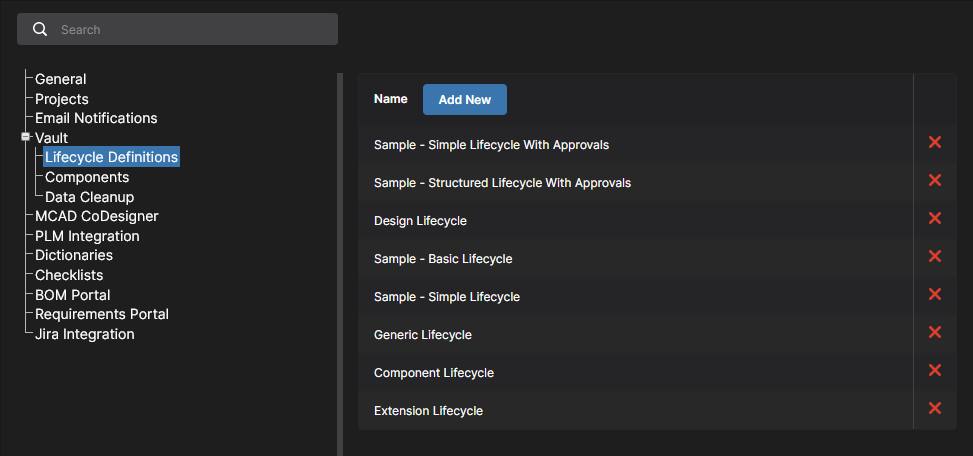
Esta página también incluye opciones para habilitar funciones adicionales que estarán disponibles al editar componentes del espacio de trabajo en Altium Designer (haga clic en  para confirmar un cambio de configuración):
-
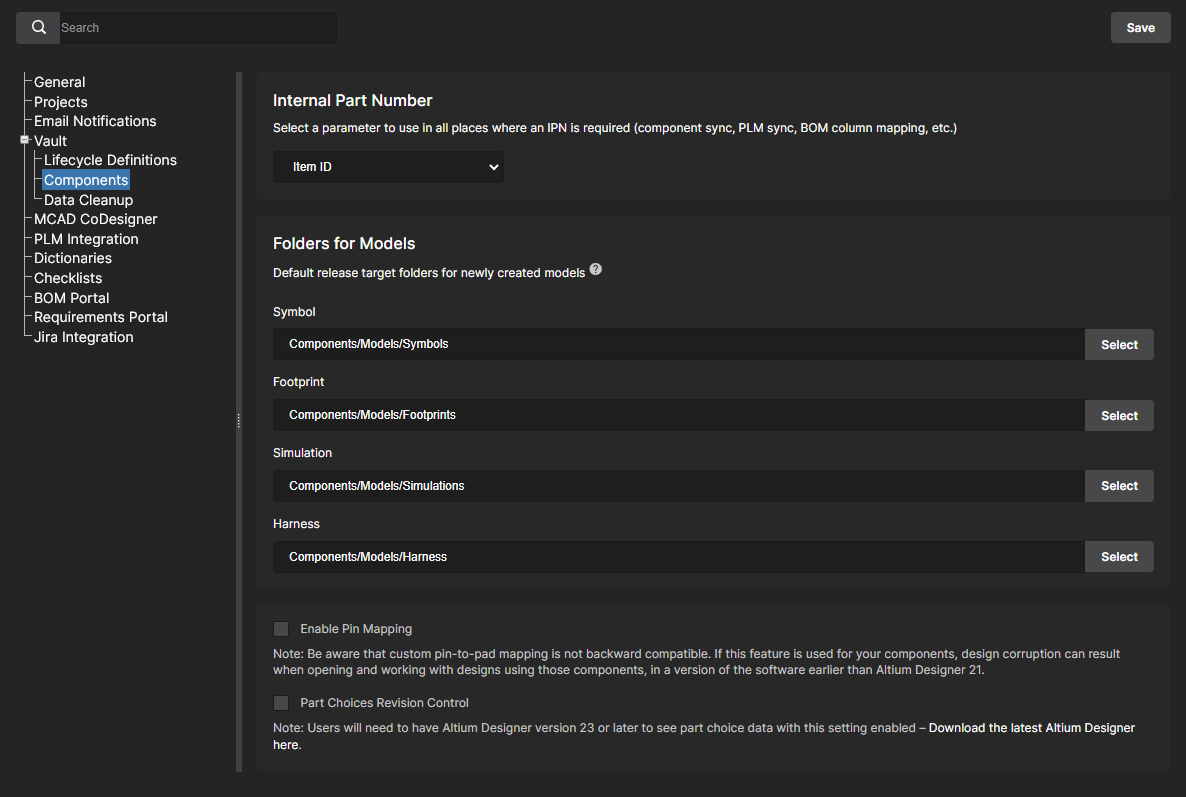
Components – utilice esta página para definir los ajustes para trabajar con componentes del espacio de trabajo.
-
Internal Part Number: Utilice la lista desplegable de parámetros, obtenida de todos los componentes del espacio de trabajo, para especificar el identificador de parámetro clave utilizado para vincular y sincronizar componentes. El parámetro de número de pieza interno seleccionado se utiliza como clave primaria (en términos de bases de datos) al integrarse con la infraestructura de la empresa, como los sistemas PLM y ERP. El espacio de trabajo está configurado para utilizar ID de elemento de forma predeterminada, que, por ejemplo, es el parámetro habitual de vinculación entre componente y entrada de línea de la BOM aplicado en BOM Portal.
-
Folders for Models: Defina las carpetas de destino predeterminadas en las que deben almacenarse los modelos nuevos al crear un componente nuevo en el espacio de trabajo. Para cambiar una carpeta predeterminada, haga clic en el botón
 . En la ventana Explorer que aparece a continuación, elija la nueva carpeta de destino predeterminada que desee para publicar ese tipo de modelo. Una vez seleccionada, haga clic en OK para cerrar la ventana y volver a la página Components, donde el campo correspondiente se habrá actualizado con la nueva ruta de carpeta.
-
Enable Pin Mapping – Cuando está habilitada, la función de asignación de pines está disponible al editar un componente en el editor de componentes de Altium Designer (en su modo de edición de un solo componente). La asignación se realiza mediante el panel Pines específico. De forma predeterminada, los pines numerados del símbolo se asignarán a los pads o pines con el mismo número en los modelos de huella y simulación referenciados. Cambie directamente los pads o pines de destino asignados haciendo clic en una celda del modelo e introduciendo el valor requerido. Esto permite personalizar la asignación de pines.
-
Part Choices Revision Control – Cuando está habilitada, el editor de componentes de Altium Designer (en su modo de edición de un solo componente) se abrirá al editar la lista de opciones de piezas de un componente del espacio de trabajo, en lugar del cuadro de diálogo Edit Part Choices. Esto permite crear una nueva revisión del componente como respuesta a un cambio en la lista de opciones de piezas, lo que proporciona un control más formal (y trazable) de los datos de las opciones de piezas de fabricantes; consulte Control de revisiones de opciones de piezas para obtener más información.
-
-
-
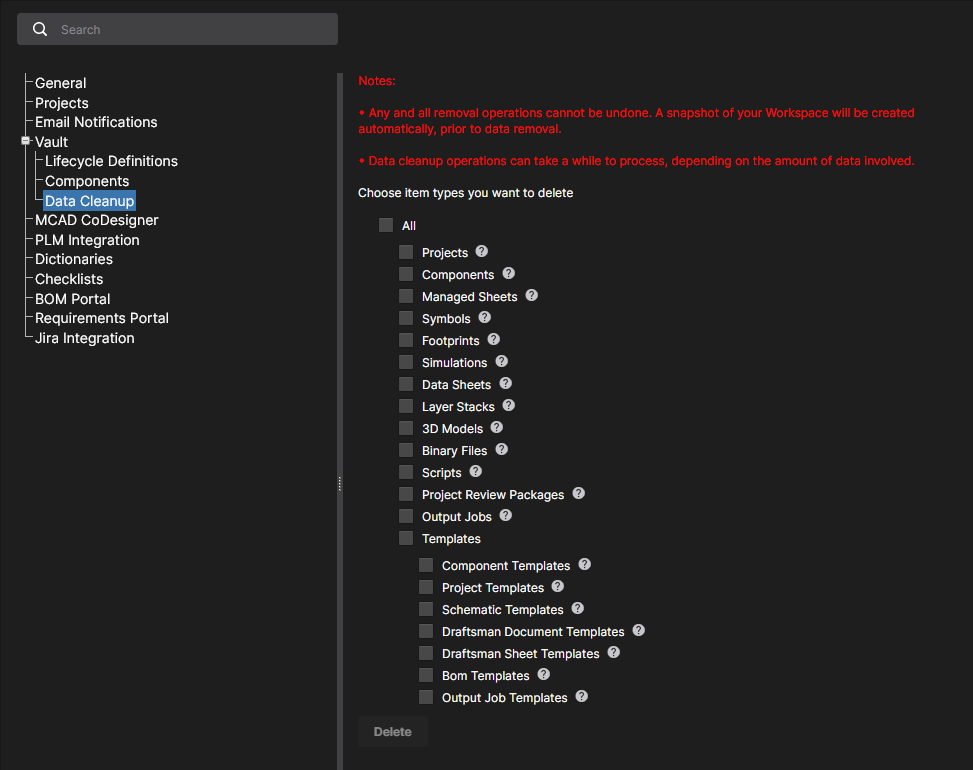
Data Cleanup – utilice esta página para eliminar rápidamente elementos de datos de su espacio de trabajo. Esto resulta especialmente útil después de haber experimentado con la creación y publicación de contenido en su espacio de trabajo, por ejemplo, al probar la migración de bibliotecas no gestionadas, y querer ahora eliminar esos datos de prueba. Esta función permite trabajar con todos los tipos de elementos de su espacio de trabajo.
Utilice las casillas disponibles para determinar si desea eliminar todos los elementos de datos (All) o tipos de elementos específicos. Una vez configurada la estrategia de limpieza, haga clic en el botón
 . Aparecerá una ventana que solicitará confirmación y le advertirá de que esta acción no se puede deshacer. Para confirmar y continuar, introduzca el texto Delete my data permanently en el campo y, a continuación, haga clic en
  .
.
MCAD CoDesigner
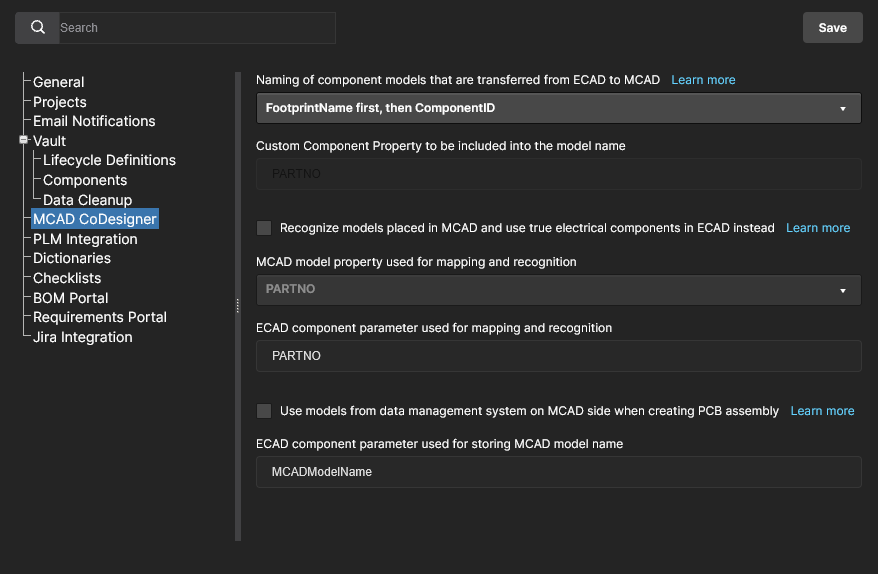
Esta página proporciona controles para habilitar el reconocimiento de componentes entre los entornos ECAD y MCAD cuando se utiliza la función codiseño ECAD-MCAD. Esto facilita el uso de componentes nativos cuando se envía y se recibe un diseño entre ambos entornos. Están disponibles las siguientes opciones.
-
Specify how transferred ECAD models are named – establece la convención de nomenclatura utilizada para los modelos durante la transferencia inicial al entorno MCAD. De forma predeterminada, se establece en
<FootprintName><ComponentID>y se puede cambiar a<ComponentID><FootprintName>o<CustomComponentProperty><FootprintName>.. En este último caso, utilice el campo Custom Component Property (establecido enPARTNOen los demás casos) para definir la propiedad personalizada que desea utilizar en el nombre del componente MCAD. Esta opción permite a los ingenieros incluir información significativa, como datos detallados del número de pieza, en la identificación del componente. -
Recognize models placed in MCAD and use true electrical components in ECAD instead – habilite esta opción para permitir el uso de componentes nativos cuando la placa se envíe desde MCAD y se reciba en ECAD. El modelo 3D de MCAD se vincula al componente equivalente de Altium Designer, de modo que, cuando la placa se recibe en Altium Designer, el modelo 3D de MCAD puede sustituirse por una instancia de la huella del componente de Altium Designer completamente definida, incluido un modelo 3D. Utilice los dos subcampos para determinar la propiedad del modelo MCAD y el parámetro del componente ECAD utilizados para identificar componentes en los dos entornos de diseño. De forma predeterminada, estos campos contienen la entrada PARTNO. El valor de MCAD model property puede ser una propiedad personalizada, o puede seleccionar MCAD model name en la lista desplegable. El valor de ECAD component parameter también puede ser un parámetro personalizado. Estos campos son obligatorios si la opción principal está habilitada. Si uno de ellos o ambos se dejan en blanco, el botón
quedará deshabilitado.
-
Use models from data management system on MCAD side when creating PCB assembly – habilite esta opción para permitir el uso de componentes nativos cuando la placa se envíe desde ECAD y se reciba en MCAD. El software MCAD obtiene el modelo del componente del sistema de gestión de datos de MCAD (por el nombre del modelo) y, a continuación, coloca ese componente en el ensamblaje de PCB de MCAD, en lugar del modelo procedente de ECAD. Utilice el subcampo para determinar el parámetro del componente ECAD que se utilizará para almacenar el nombre del modelo MCAD. De forma predeterminada, este campo contiene la entrada MCADModelName. Este campo es obligatorio si la opción principal está habilitada. Si se deja en blanco, el botón
quedará deshabilitado.
Integración con PLM
Disponible cuando la integración con PLM está habilitada para su espacio de trabajo de Altium 365. Esta página proporciona una opción Enable new PLM Configuration que, al desmarcarse, restablece la interfaz de usuario de integración con PLM al sistema anterior, basado en la carga de archivos de configuración editados.

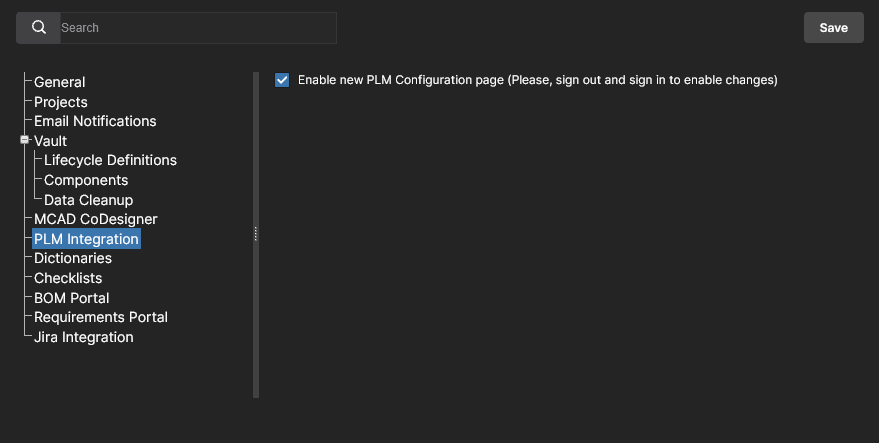
Consulte Integración con PLM para obtener información.
Diccionarios
Utilice esta página para crear parámetros personalizados con varios valores definidos (diccionarios) que puedan aplicarse a las plantillas de componentes mediante Altium Designer. Se pueden añadir varios diccionarios de parámetros, cada uno con una lista de los valores correspondientes entre los que elegir. Este enfoque proporciona un control más formalizado sobre la aplicación de los datos de los parámetros, ya que los parámetros estandarizados y sus opciones de valores se gestionan de forma centralizada en una ubicación accesible.
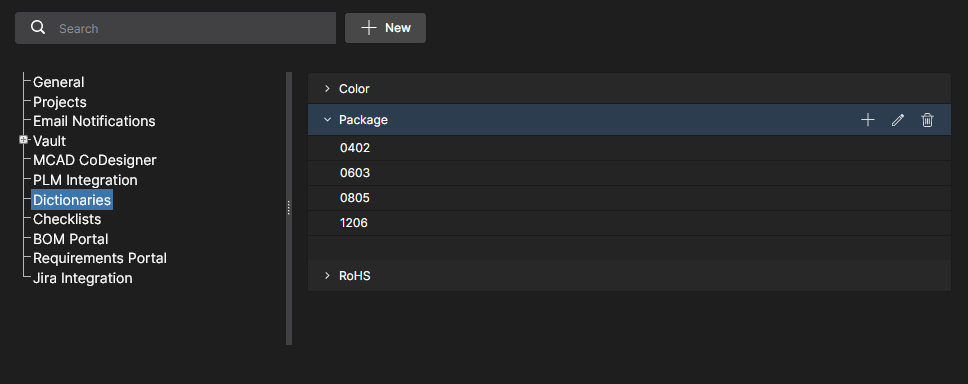 Cree listas predefinidas de valores de parámetros mediante la opción Dictionary de Admin - Settings.
Para añadir una entrada de diccionario, haga clic en el botón  y, a continuación, introduzca un nombre de tipo de parámetro adecuado en la ventana Create Dictionary que aparece. Añada valores de parámetros mediante la opción
  asociada al nombre de la entrada del diccionario; pulse
 Enter para confirmar el valor introducido.
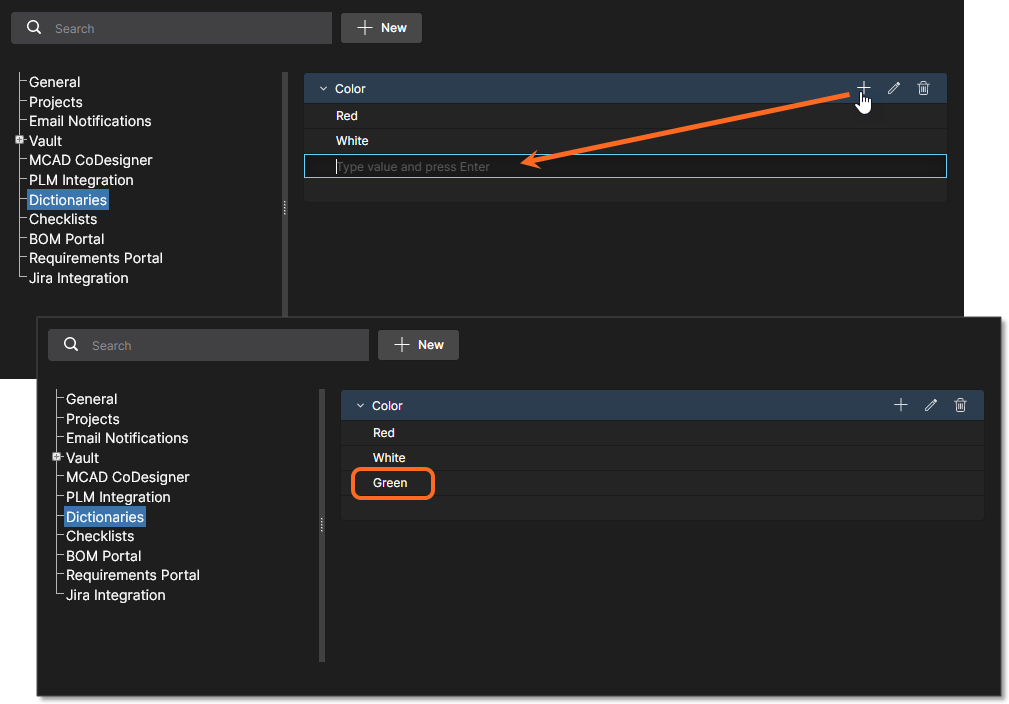 Se pueden crear varios diccionarios con múltiples valores de parámetros.
 asociada para editar el nombre o un valor del diccionario.
 asociada para eliminar una entrada de valor o la propia entrada del diccionario.
En Altium Designer, los diccionarios creados en el espacio de trabajo de Altium 365 pasan a estar disponibles como tipos de datos de parámetros al crear o editar una plantilla de componente. Cuando esa plantilla se utiliza para crear un nuevo componente, o al editar un componente basado en ella, las entradas de parámetros definidas por el diccionario solo ofrecerán las opciones de valores definidas en el diccionario del espacio de trabajo. Tenga en cuenta que los parámetros basados en diccionarios se identifican mediante su icono asociado.
Para obtener más información, consulte Compatibilidad con tipos de datos de parámetros de componentes definidos por diccionarios en el editor de componentes de Altium Designer.
Listas de comprobación
Esta página incluye una lista de todas las plantillas de listas de comprobación de cumplimiento disponibles que se aplican a las revisiones de diseño de los proyectos. Cada lista de comprobación con nombre se compone de varios elementos descriptivos que pueden marcarse como «verificados» durante el proceso de revisión de diseño. La lista incluye dos plantillas de listas de comprobación de ejemplo (comprobación de PCB y de esquemático) que pueden utilizarse tal como se proporcionan o como base para listas de comprobación personalizadas.
Las plantillas existentes se pueden editar o eliminar, y se pueden crear listas de comprobación adicionales mediante el botón  .
.
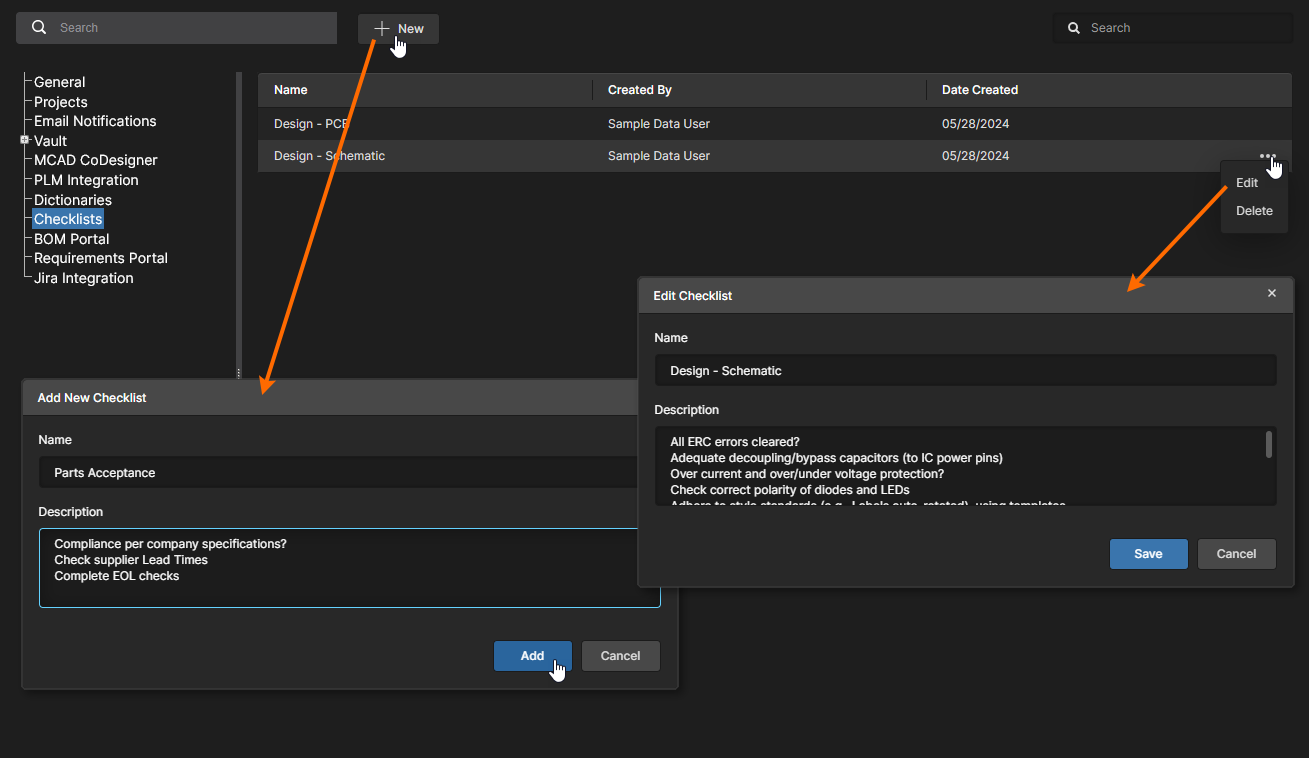 Cree, edite y gestione plantillas de listas de comprobación desde la página Admin - Settings del espacio de trabajo.
El conjunto de elementos de comprobación de una lista se compone de enunciados de texto numerados en varias líneas, que se pueden reordenar, sangrar o importar desde una lista externa:
-
Item Numbering and Order – Al crear o editar una plantilla de lista de verificación, seleccione el comando/botón Añadir elemento, escriba en el campo de entrada y pulse Intro para confirmar. El elemento añadido se numera automáticamente según su posición, que puede cambiarse arrastrándolo a otra posición de la lista.
-
Item Indent – Aplique sangría a un elemento arrastrando la entrada o utilizando las teclas
Tab/Shift+Taben el texto de la entrada. Los elementos se numeran automáticamente según corresponda. -
Import lists – Las entradas de texto de otra fuente pueden pegarse en una plantilla de lista de verificación, que admite entradas de varias líneas: se respetan los caracteres
CRLFoLFincluidos. Las distintas entradas se asignan automáticamente a nuevas líneas de elementos numeradas automáticamente. Si el campo del elemento inicial tiene sangría, todas las entradas pegadas también la tendrán. Tenga en cuenta también que los hipervínculos introducidos o pegados se activan.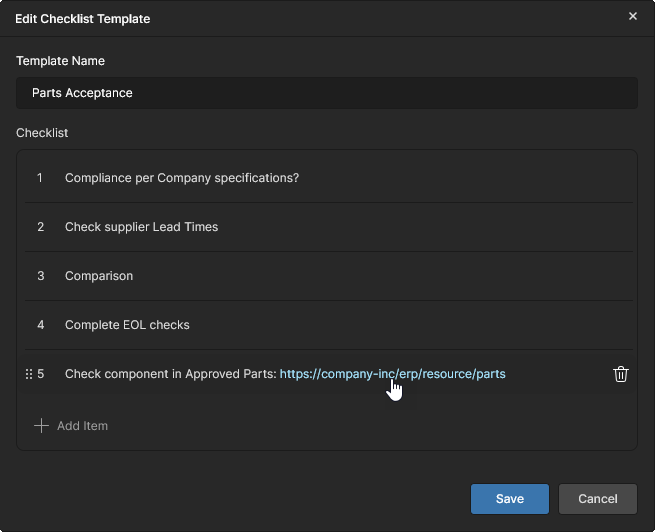
Exportación de auditoría
Esta página proporciona los ajustes de configuración para poner los datos del registro de eventos del espacio de trabajo de Altium 365 a disposición de un sistema SIEM (gestión de información y eventos de seguridad) adecuado con fines de cumplimiento normativo y auditoría. La API del espacio de trabajo permite al especialista en seguridad de su organización configurar su sistema SIEM para recuperar datos de auditoría de Altium 365 mediante los parámetros Client ID y Secret Key especificados en esta página por un administrador del espacio de trabajo.
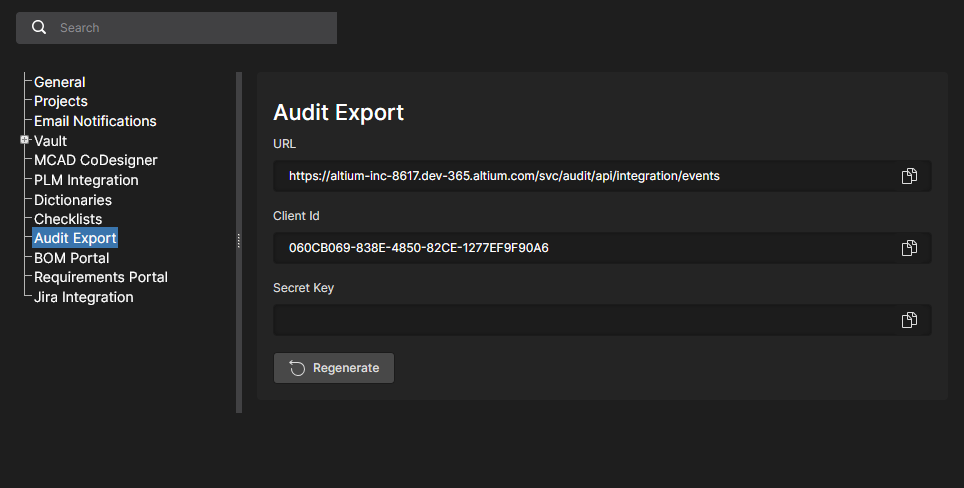
Abra la sección desplegable que aparece a continuación para consultar la información de configuración técnica relacionada destinada a especialistas en seguridad.
Uso de la exposición de registros de auditoría
Este servicio web está diseñado para auditar y realizar un seguimiento de los eventos de un espacio de trabajo. La API admite paginación por límite y autenticación mediante un ID de cliente y una clave secreta generada dinámicamente. En la respuesta a la solicitud se puede encontrar información detallada sobre los eventos en formato JSON, con campos cuyos nombres siguen el formato de eventos común (CEF).
Cómo utilizar el servicio
-
Cómo obtener el punto de conexión y los parámetros
Para acceder al punto de conexión del servicio y a los parámetros, los usuarios con derechos de administración deben ir a la página Admin – Settings del espacio de trabajo.
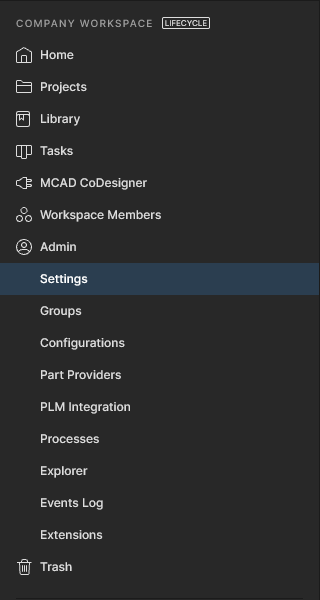
Si el espacio de trabajo dispone de la licencia necesaria, la opción Audit Export estará disponible.
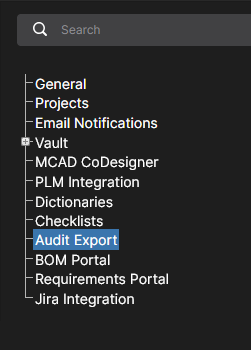
Al seleccionar esta opción, se mostrará una página con el URL para la recuperación de datos, junto con el Client Id y la Secret Key. Si es la primera vez que se accede a esta página, el campo Secret Key estará vacío. Para obtenerlo, haga clic en el botón
 . Si la clave ya se ha generado, estará disponible de inmediato.

Si necesita invalidar la clave actual por cualquier motivo, la acción del botón
 estará disponible después de generarla. Esta acción impide recuperar datos con la clave anterior, que queda revocada.
-
Cómo utilizar el punto de conexión
Overview
Este punto de conexión de la API está diseñado para recuperar eventos de auditoría. Para recuperar datos, utilizamos paginación por límite. Esto significa que devolvemos el número total de eventos y el conjunto actual de eventos determinado por los parámetros
LimityOffset. Por ejemplo, en la solicitud inicial de datos de eventos, un usuario puede no proporcionar ningún parámetro; en ese caso, devolvemos un conjunto de eventos con los parámetros predeterminados.Como alternativa, el usuario puede especificar parámetros en su solicitud, como
Offset = 0yLimit = 500. En este caso, devolveremos los eventos desde el primero hasta el límite especificado. Si hay menos eventos que el límite especificado, se devolverán todos los eventos disponibles.Es importante señalar que los usuarios de esta API deben mantener, por su parte, su posición actual en los registros para solicitar los eventos de forma secuencial. Por ejemplo, si hay 1000 eventos y un usuario pasa inicialmente
Offset = 0yLimit = 500, la siguiente solicitud deberá incluirOffset = 500para recuperar los eventos restantes.Authentication
El acceso a este punto de conexión requiere que se proporcionen un identificador de cliente (
ClientId) y un secreto de cliente (ClientSecret) en las cabeceras de la solicitud. Si falta alguno de ellos o es incorrecto, se devuelve una respuesta de no autorizado.Request Parameters
Offset (optional): El desplazamiento desde el inicio del resultado. Permite controlar a partir de qué registro se empiezan a devolver datos.
Limit (optional): El número máximo de registros que se devolverán. Hay un límite en la cantidad máxima permitida, que no debe superar el máximo establecido para esta API.
Responses
200 OK: La respuesta correcta contiene los eventos de auditoría que cumplen los criterios especificados.
400 Bad Request: Se devuelve si el número de registros especificado en la solicitud supera el límite máximo permitido.
401 Unauthorized: Se devuelve si la autenticación del cliente falla porque faltan las cabeceras
ClientIdoClientSecret, porque son incorrectas o porque no se dispone de la licencia.Example of request
 GET your-endpoint-url?Offset=0&Limit=500
 Headers:
     ClientId: your-client-id
     ClientSecret: your-client-secret
Response
Respuesta estándar para las solicitudes a la API que devuelven eventos de auditoría en formato JSON con campos cuyos nombres siguen el formato de eventos común (CEF).
Object Definition
Estructura del objeto de respuesta estándar:
TotalCount (int): El número total de registros disponibles para su recuperación. Este valor representa el recuento de todos los eventos que coinciden con los criterios de la solicitud.
Events (List of Events): Una lista de eventos en formato JSON CEF. Cada elemento de esta lista representa un evento individual.
Estructura del evento:
CefVersion (string): La versión del formato CEF. (Current version = 1)
DeviceVendor (string): El identificador del fabricante del dispositivo. En combinación con
DeviceProductyDeviceVersion, determina de forma única el tipo de dispositivo emisor. (Predefined: Altium)DeviceProduct (string): El identificador de producto del dispositivo. En combinación con
DeviceVendoryDeviceVersion, determina de forma única el tipo de dispositivo emisor. (Predefined: 365 Platform)DeviceVersion (string): El identificador de versión del dispositivo. En combinación con
DeviceProductyDeviceVendor, determina de forma única el tipo de dispositivo emisor. (Predefined: Cloud)DeviceEventClassID (string): Un identificador único para cada tipo de evento.
Name (string): Un título o una descripción del evento legible para las personas.
Extension (Object): Un objeto que contiene detalles del evento.
Estructura de la extensión:
Dvchost (string): El nombre de dominio completo (FQDN) del dispositivo, cuando esté disponible.
Msg (string): Un mensaje que describe el evento con más detalle.
Rt (DateTime): La hora a la que se recibió el evento.
Dtz (TimeSpan): La zona horaria del dispositivo que generó el evento.
Suser (string): El nombre del usuario de origen asociado al evento.
Act (string): La acción mencionada en el evento.
ExternalId (string): El ID utilizado por el dispositivo de origen. Estos valores suelen ser secuenciales y estar asociados a cada evento.
Cat (string): La categoría asignada por el dispositivo de origen. Los dispositivos suelen utilizar sus propios esquemas de categorización para clasificar los eventos.
Response Example
{
    "TotalCount": 2,
    "Events": [
        {
            "CefVersion": "1",
            "DeviceVendor": "Altium",
            "DeviceProduct": "365 Platform",
            "DeviceVersion": "Cloud",
            "DeviceEventClassId": "",
            "Name": "User Login",
            "Extension": {
                "dvchost": "host.domain.com",
                "msg": "User successful login",
                "rt": "2024-01-10T14:30:00Z",
                "dtz": "UTC+00:00",
                "suser": "sampleuser",
                "act": "login",
                "externalId": "45678",
                "cat": "authentication"
            }
        },
        {
            // Additional Events
        }
    ]
}
 asociado a cada campo para copiar su contenido cuando sea necesario.
BOM Portal
La aplicación BOM Portal de Altium 365 permite crear documentos de aprovisionamiento de listas de materiales (BOM) con abundante información a partir de proyectos de diseño del espacio de trabajo o de archivos BOM de ECAD cargados (CSV/XLS). Gracias a los completos servicios de datos de Altium, los documentos BOM gestionados del portal incluyen información actualizada de los fabricantes de componentes y datos en tiempo real de la cadena de suministro procedentes de múltiples fuentes. El sistema basado en web está automatizado, es altamente configurable y ofrece funciones de búsqueda avanzadas para determinar los componentes óptimos para sus proyectos de diseño.
Consulte la página de BOM Portal para obtener más información.
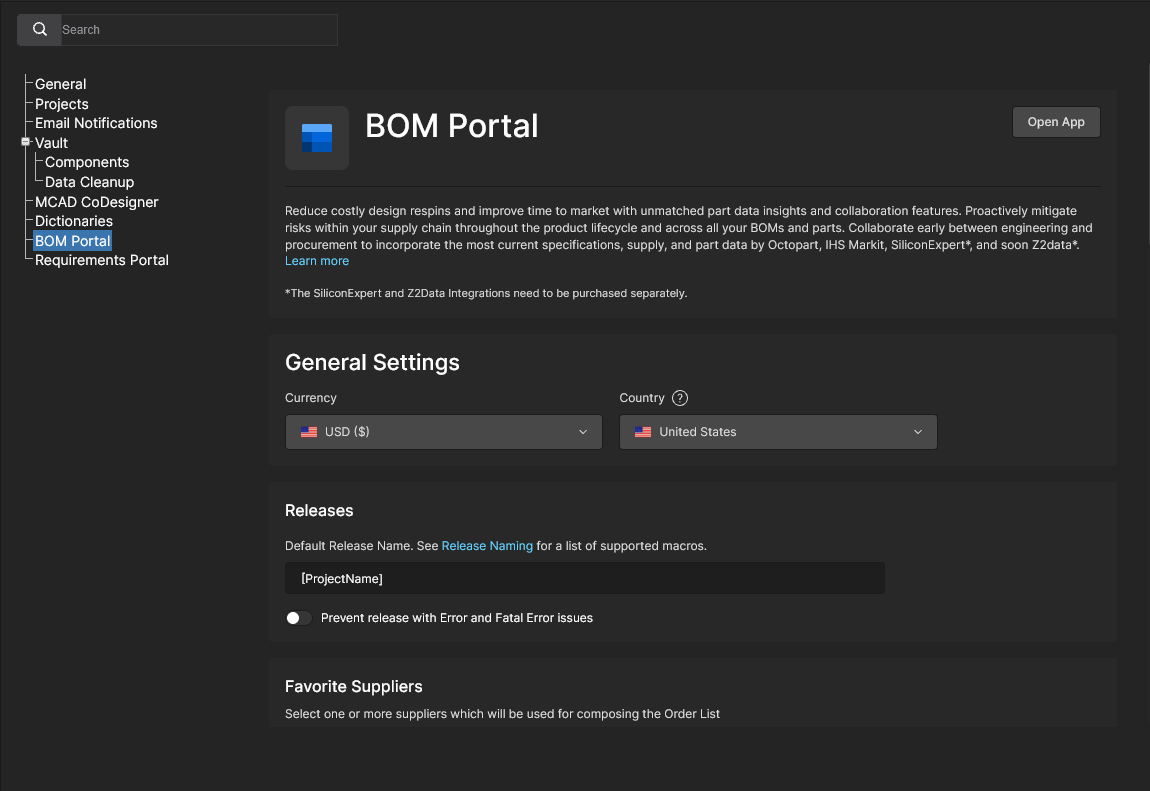
Utilice esta página de configuración para especificar los ajustes predeterminados de los documentos BOM gestionados recién creados o cargados. Estos valores predeterminados se pueden modificar en cada documento BOM gestionado mediante la ventana de configuración de BOM.
-
General Settings: Especifique los ajustes predeterminados de compra de Currency y Country. Estos son independientes, por lo que la moneda de compra preferida no está vinculada a la ubicación.
-
Releases
-
Default Release Name: Defina el nombre predeterminado de las publicaciones generadas por BOM Portal. Puede componerse de parámetros de proyecto estándar y personalizados, así como de texto sin formato, para crear, si es necesario, un esquema de nombres de publicación compuesto. Asegúrese de guardar los ajustes modificados (
 ). Consulte Nombres de las publicaciones de BOM Portal para obtener más información.
-
Prevent Release with Error and Fatal Error Issues: Especifique si los errores notificados para los componentes de la BOM impedirán su publicación. Cuando esta opción está habilitada, el proceso de publicación de BOM Portal se bloquea si una comprobación de BOM detecta un
Erroro unaFatal Erroren un componente, según lo definido en el gestor de comprobaciones Report Levels de la aplicación. Tenga en cuenta también que el proceso de publicación se bloquea temporalmente mientras se ejecutan las comprobaciones de BOM activas.
-
-
Favorite Suppliers: Especifique los proveedores de componentes predeterminados que estarán habilitados para los documentos BOM gestionados. Consulte la sección Lista de pedidos de BOM Portal para obtener más información. Tenga en cuenta que los proveedores disponibles incluidos en la lista Favorite Suppliers se definen, a su vez, mediante los ajustes de Altium Parts Provider de la página Proveedores de componentes del espacio de trabajo.
-
Checks Manager: Especifique cómo se notifican los problemas de las líneas de la BOM en los documentos BOM. Cada tipo de comprobación de validez de la BOM puede configurarse para notificar con cualquiera de los Report Levels disponibles, incluida la opción de ignorar una comprobación (
No Report). Consulte la sección Comprobaciones de BOM de BOM Portal para obtener más información. -
BOM Templates – Gestione documentos de plantilla de BOM en formato Excel que se pueden aplicar al descargar archivos BOM en curso (WIP) o archivos BOM publicados.
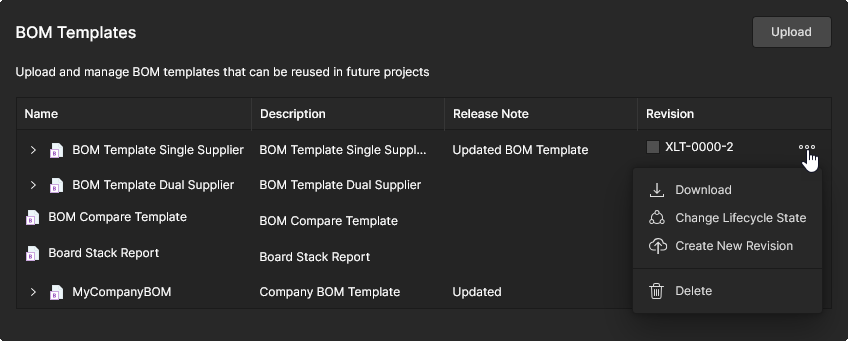 La lista de archivos incluye opciones para cambiar el Lifecycle State de una entrada (mediante niveles estándar como
 Draft,PrototypeyObsolete), Download o Delete una entrada (moverla a la Papelera) y añadir una revisión actualizada a una entrada cargando un archivo de plantilla revisado con Create New Revision; expanda una entrada para ver sus revisiones anteriores.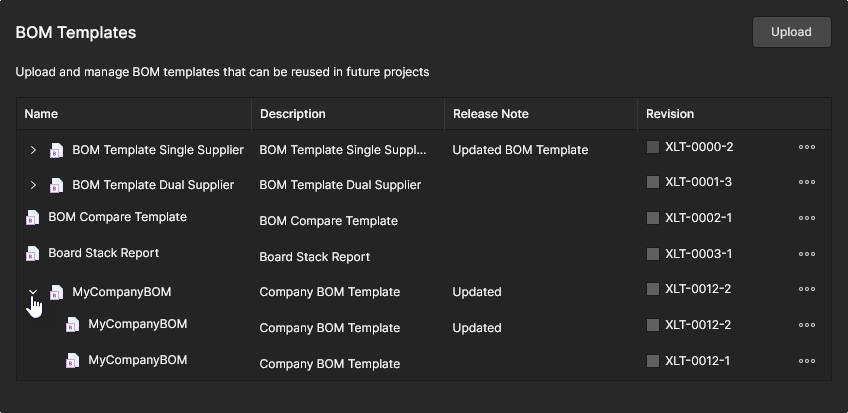 Utilice el botón
  para buscar y añadir un nuevo archivo de plantilla desde una ubicación local. Consulte también la información relacionada de Altium Designer.


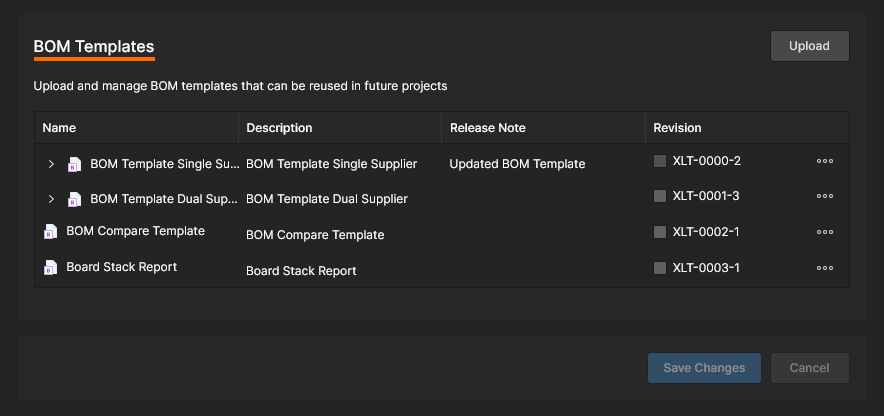

Desplácese para ver todas las opciones de configuración de BOM Portal.
Portal de requisitos
El Portal de requisitos es una aplicación avanzada de ingeniería de sistemas que se integra con Altium 365 para definir y gestionar los requisitos técnicos de los diseños de proyectos. Las instancias de requisitos creadas en el portal se pueden colocar en documentos de diseño del espacio de trabajo de Altium 365 y también asignarse como tareas de usuario. A continuación, el cumplimiento de la definición de un requisito puede verificarse en el entorno de diseño del proyecto, y su estado se refleja de forma sincronizada en la instancia del requisito en el Portal de requisitos.
Consulte Trabajo con requisitos para obtener más información.
El vínculo sincronizado entre su espacio de trabajo de Altium 365 y el Portal de requisitos se define asociando un proyecto del espacio de trabajo a un bloque de diseño del sistema del portal que tenga definiciones de requisitos asociadas. El vínculo se puede establecer en distintas ubicaciones:
-
En la interfaz web del Portal de requisitos, asignando un bloque de tipo
Electronicsa un proyecto de diseño del espacio de trabajo: información relacionada. -
En una ventana Edit Project de diseño del espacio de trabajo, asignando un bloque del portal a un proyecto de diseño del espacio de trabajo: información relacionada.
-
En la vista de la entrada del Portal de requisitos de la página Admin - Settings del espacio de trabajo (como se muestra aquí), añadiendo un nuevo vínculo proyecto-bloque a la lista Link Requirements; consulte más abajo.
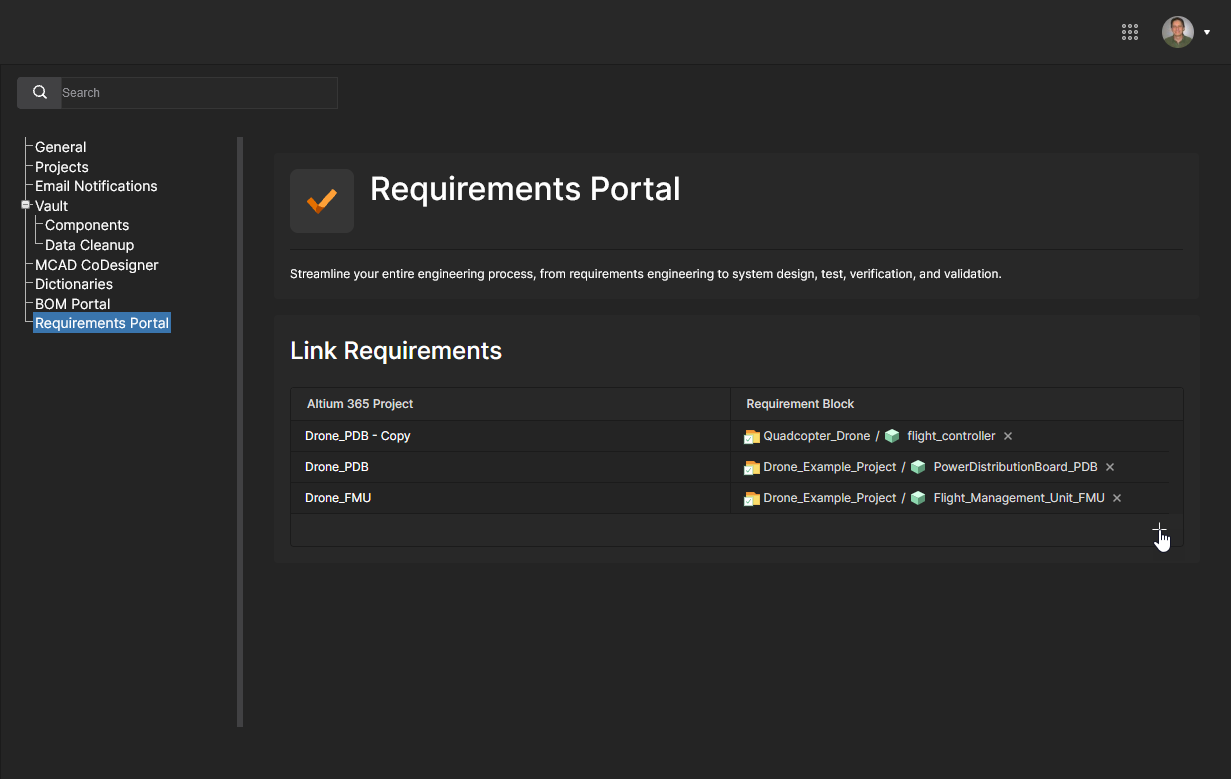
La lista Link Requirements de la vista incluye los proyectos de diseño actuales del espacio de trabajo que están vinculados a un bloque de diseño del sistema correspondiente (Requirement Block) en el Portal de requisitos. Haga clic en la opción  para añadir un nuevo vínculo de pareja proyecto-bloque.
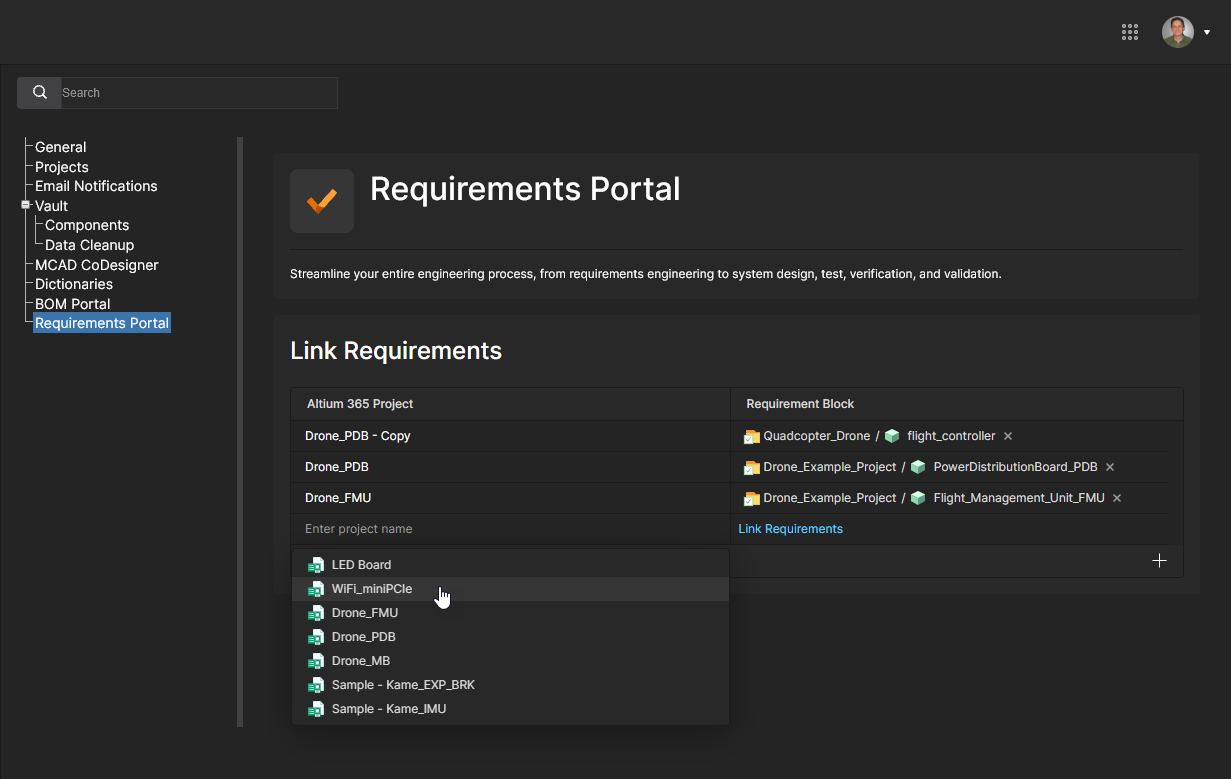
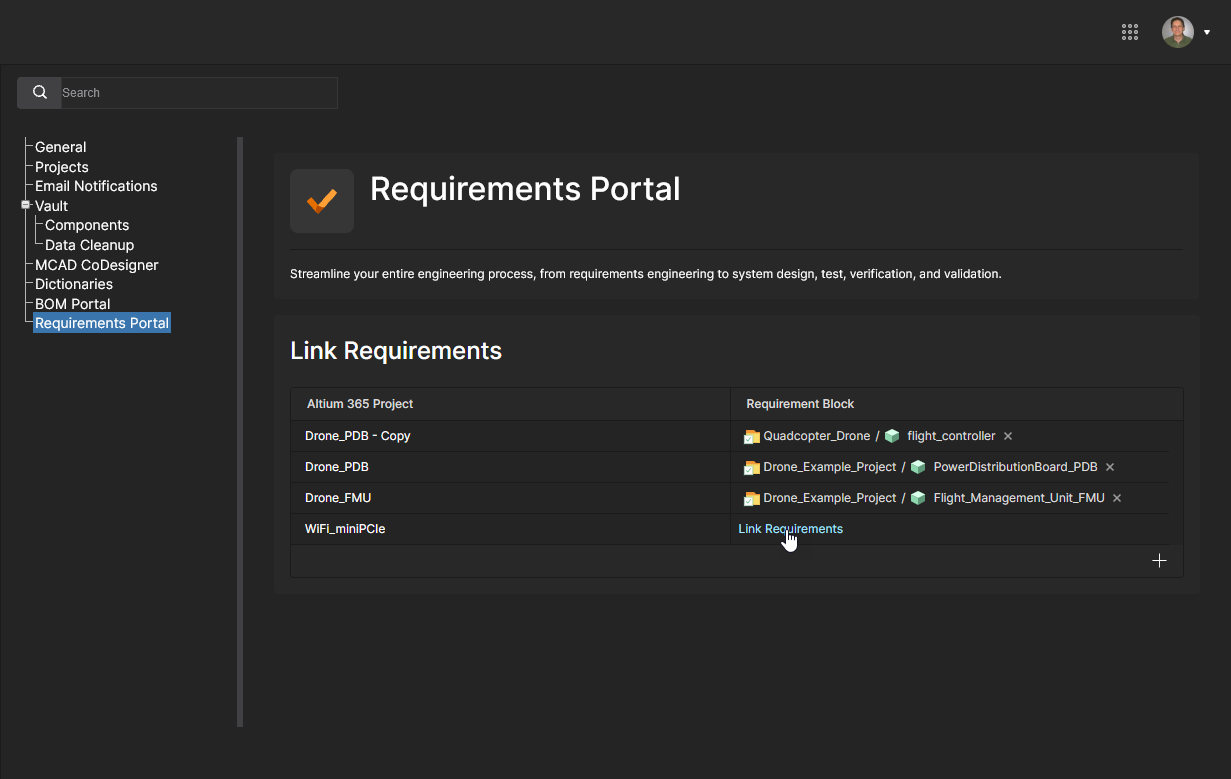
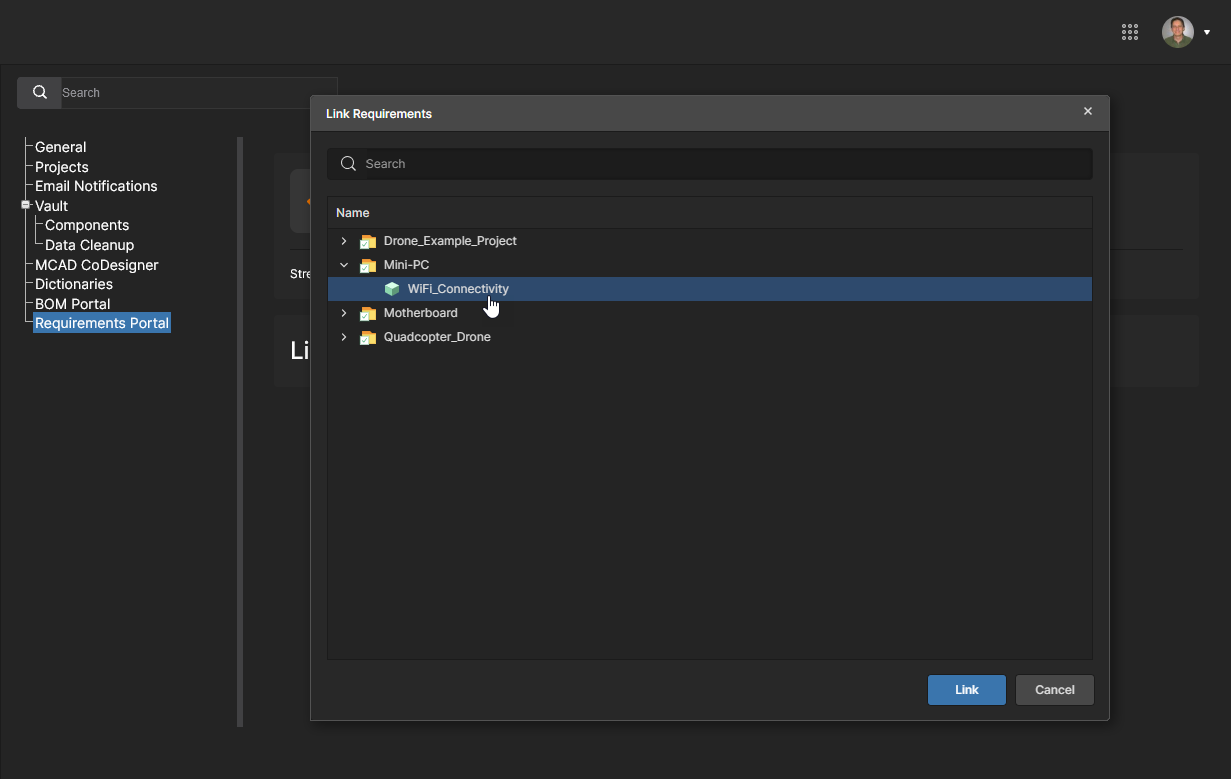
Expanda la lista de la ventana Link Requirements para localizar y seleccionar un bloque de requisitos adecuado entre las entradas de proyecto del portal. Haga clic en  para confirmar la incorporación.
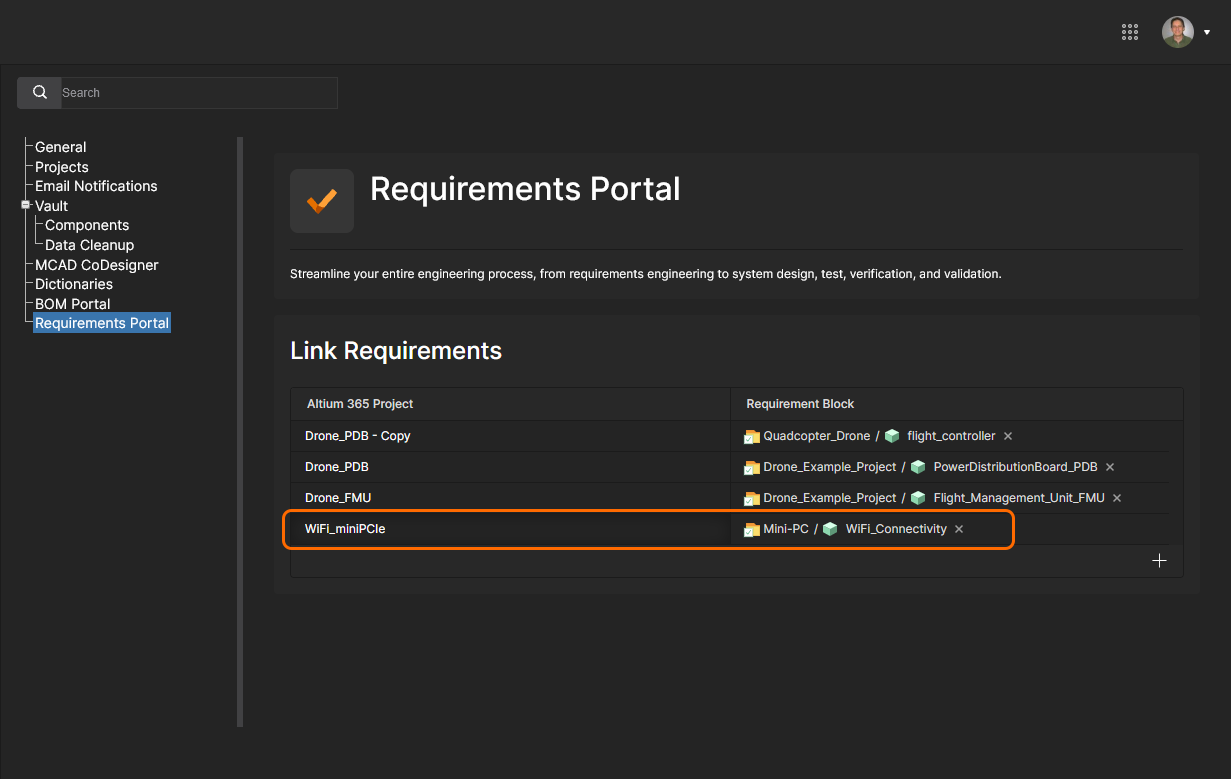
La nueva pareja proyecto-bloque vinculada se añade a la lista Link Requirements. Puede eliminar la relación de la pareja mediante el comando  asociado a la entrada.
 )
)
Integración con Jira
La integración de Altium 365 con Jira permite la sincronización bidireccional de datos entre las incidencias de Atlassian Jira® y las tareas del espacio de trabajo de Altium 365. La integración permite crear incidencias de Jira de forma remota directamente desde su espacio de trabajo de Altium como tareas de Jira específicas, o vincular incidencias de Jira existentes a un proyecto del espacio de trabajo.
Una vez establecida la relación entre una incidencia de Jira y una tarea del espacio de trabajo, sus comentarios y ajustes de estado (prioridad, progreso y persona asignada) se sincronizan en tiempo real, lo que proporciona una visión más completa e interactiva de la gestión de los proyectos de diseño de Altium en el entorno de Jira. La integración con Jira se configura asociando proyectos del espacio de trabajo a un proyecto de Jira específico.
Consulte Trabajo con tareas de Jira para obtener más información.
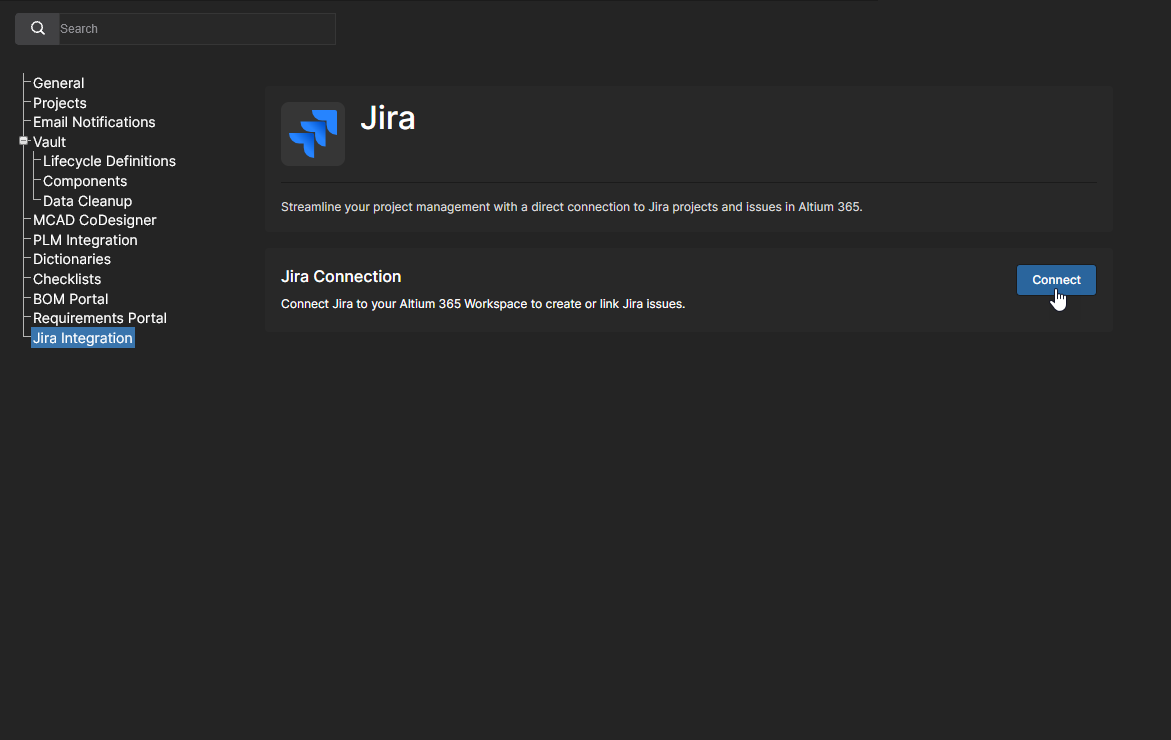
Para iniciar el proceso de configuración de la aplicación, seleccione el botón  para conectarse a su cuenta de Atlassian Jira. Es posible que se le solicite que inicie sesión en su cuenta.
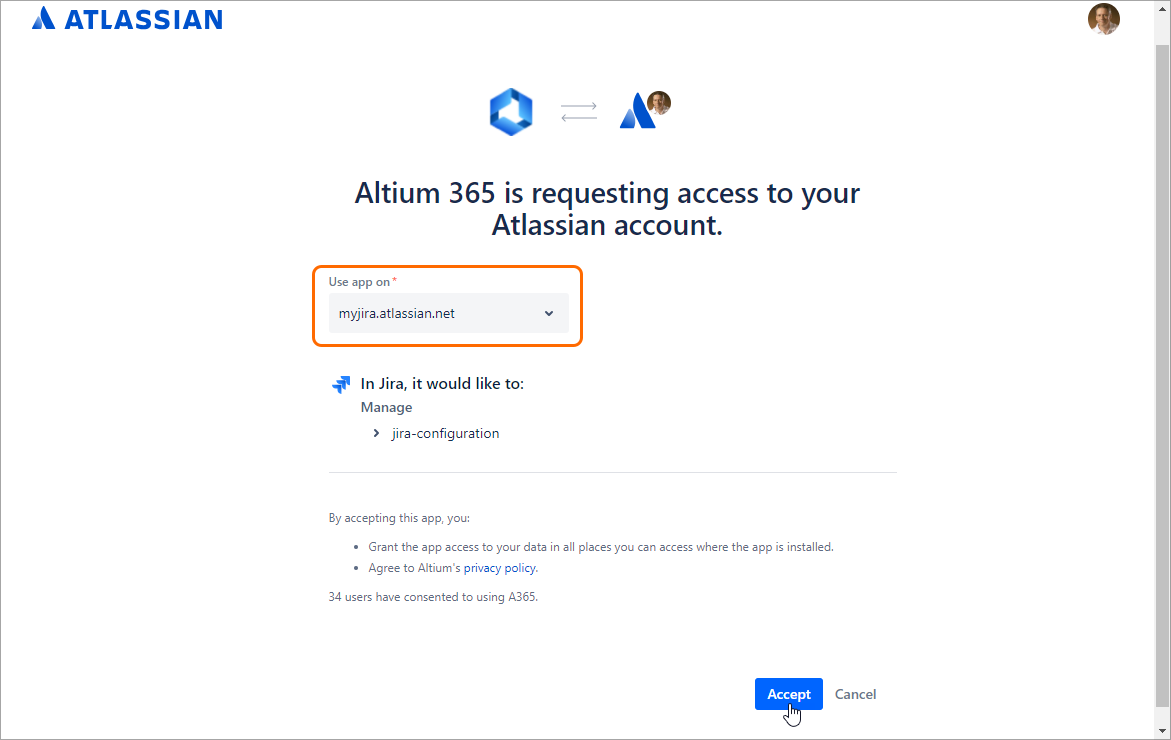
Confirme su cuenta de Jira, o seleccione una en la lista desplegable Use app on, para autorizar el acceso de Jira a su espacio de trabajo de Altium. Haga clic en  para confirmar.
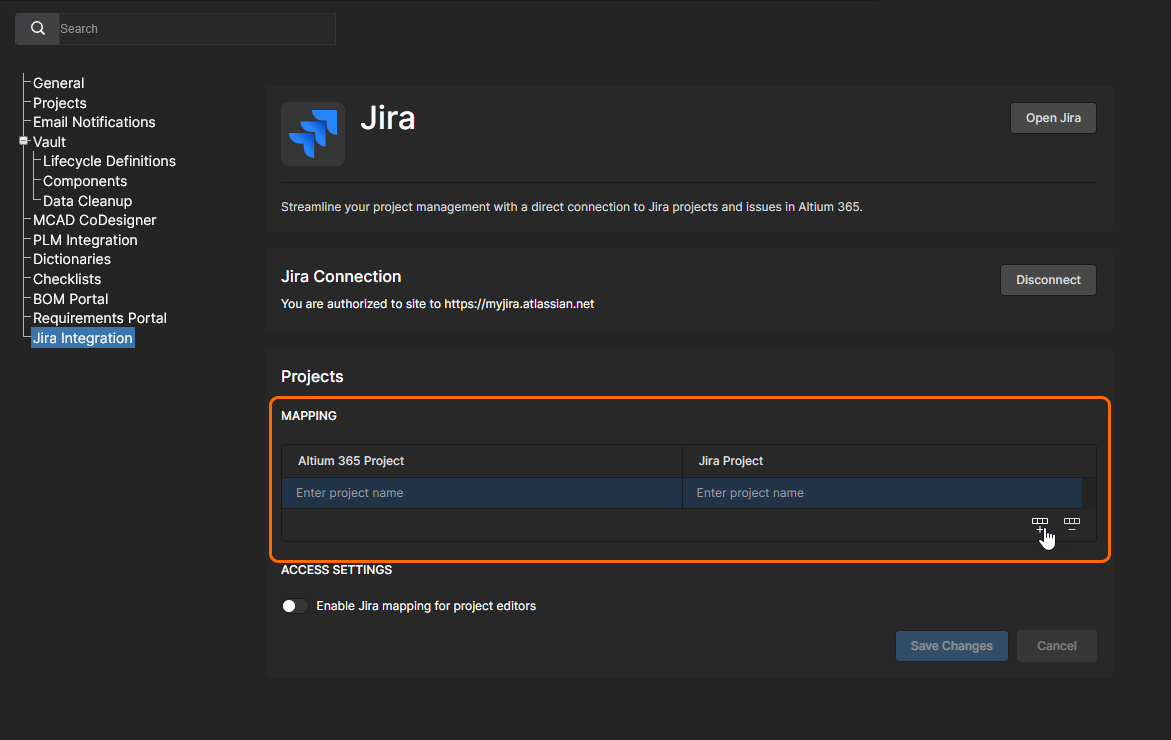
Vuelva al espacio de trabajo y abra la aplicación Jira para establecer una relación entre un proyecto del espacio de trabajo de Altium y un proyecto de Jira mediante el botón Añadir asociación ( ).
).
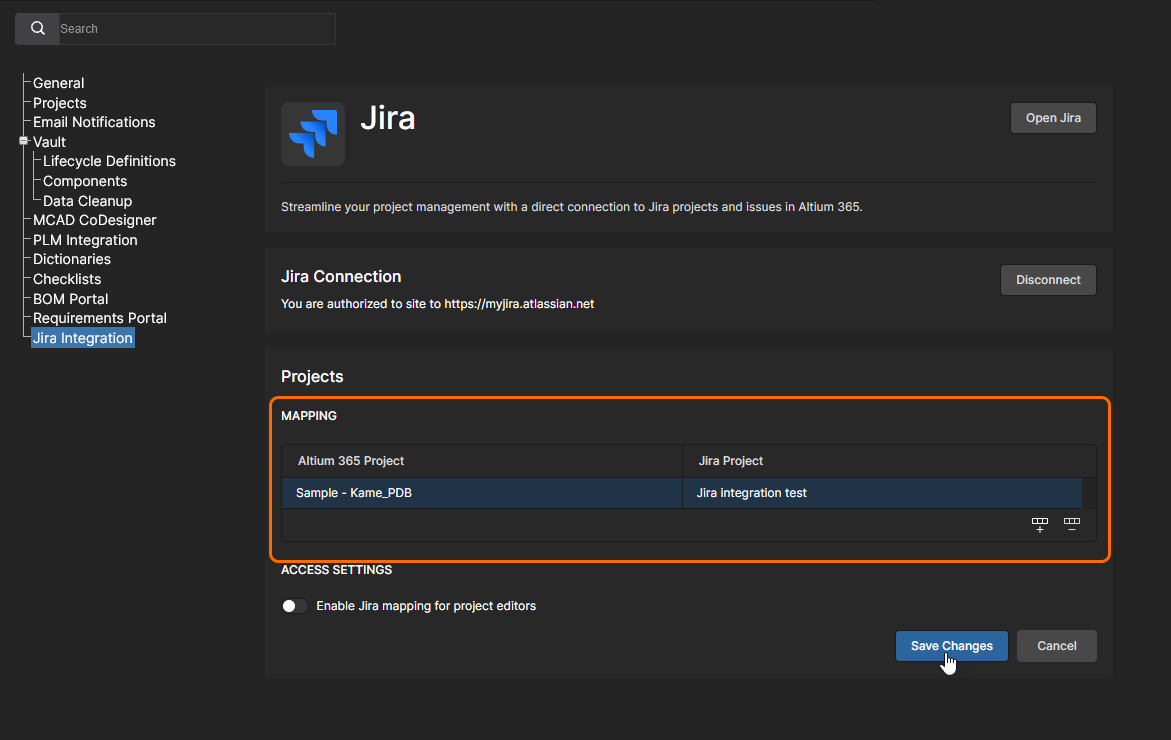
Introduzca un proyecto de Altium y uno de Jira en sus respectivos campos; comience a escribir en un campo para filtrar los resultados de la lista desplegable. Se pueden añadir varias asociaciones únicas entre proyectos de Altium y Jira, o eliminarlas con el botón  . Seleccione el botón
  para confirmar.
La página de configuración de la integración con Jira incluye las siguientes opciones adicionales:
-
El botón
 abre la vista predeterminada de su cuenta de Jira en una nueva pestaña del navegador.
-
El botón
 desconectará la aplicación Jira de su cuenta de Jira, tal como se indica en Jira Connection. Esto devuelve la página de integración con Jira a su configuración inicial, anterior a la configuración.
-
Cuando la opción Enable Jira mapping for project editors (en Access Settings) está habilitada, los miembros del espacio de trabajo pueden vincular un proyecto —siempre que tengan permisos de edición— al proyecto de Jira especificado en esta configuración. La vinculación del proyecto se realiza desde la ventana de edición del proyecto; consulte un ejemplo de acceso a la vinculación. Los administradores del espacio de trabajo pueden vincular proyectos de diseño a proyectos de Jira mediante la ventana Edit del proyecto, independientemente de esta configuración de acceso.
Administración – Grupos
Related page: Gestión de miembros del espacio de trabajo – Grupos
Esta página se utiliza para crear y gestionar una lista de grupos de usuarios (miembros del espacio de trabajo). Los grupos permiten organizar mejor a los miembros del espacio de trabajo según, por ejemplo, el área específica de la organización en la que participan o el equipo de diseño al que pertenecen. Los grupos también agilizan el uso compartido del contenido del espacio de trabajo y la configuración de otras tecnologías proporcionadas.
Utilice las opciones de una entrada de grupo para gestionar sus miembros (Edit), ver los proyectos compartidos con el nombre del grupo (Review Accesses) y eliminar la categoría del grupo (Remove).
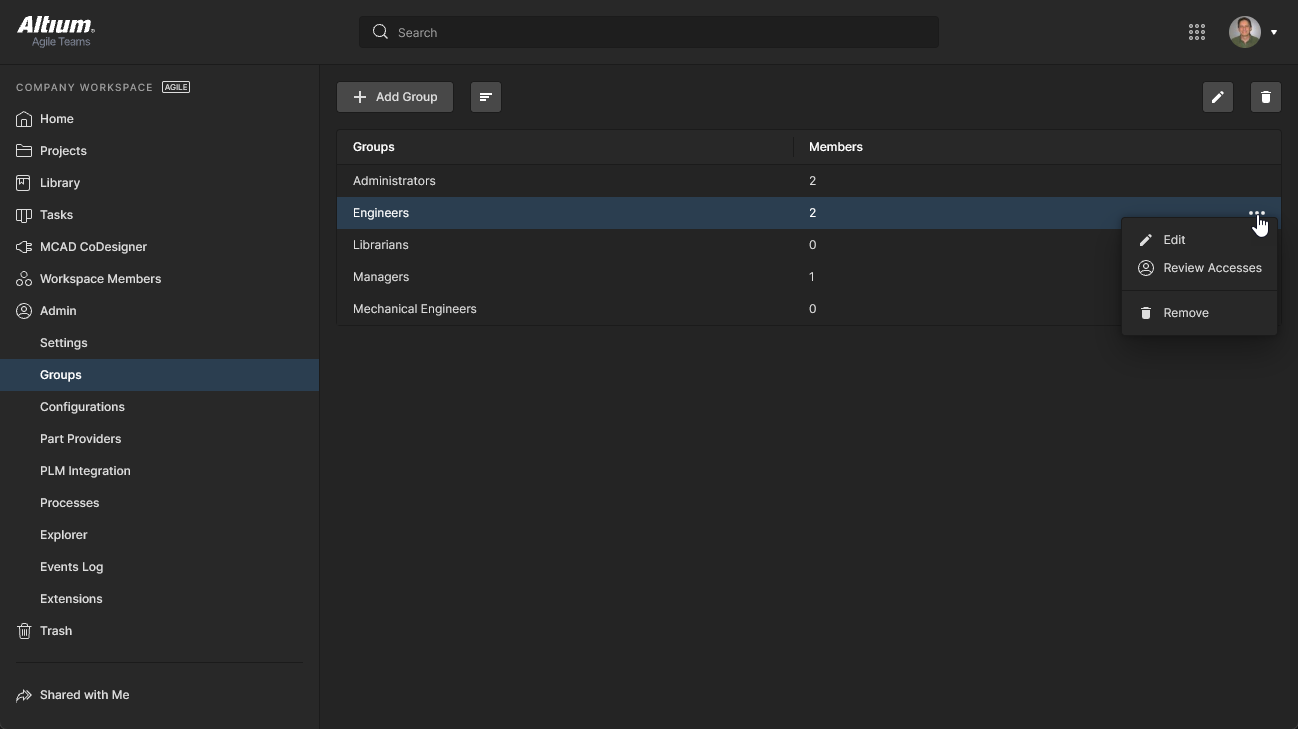 Acceda a los grupos definidos para su espacio de trabajo y gestiónelos desde la página Admin – Groups de la interfaz.
Administración – Configuraciones
Related page: Gestión de la configuración del entorno
La página Configurations proporciona los medios para formalizar el entorno de trabajo de los miembros del espacio de trabajo según el grupo que tengan asignado. En la práctica, las instancias de configuración se utilizan para restringir el entorno de trabajo de Altium Designer de cada diseñador al uso exclusivo de elementos de diseño aprobados por la empresa, incluidas plantillas, archivos de configuración de tareas de salida, preferencias del espacio de trabajo y mucho más. Se puede crear cualquier número de configuraciones y asignarlas a grupos de usuarios (roles) según sea necesario.
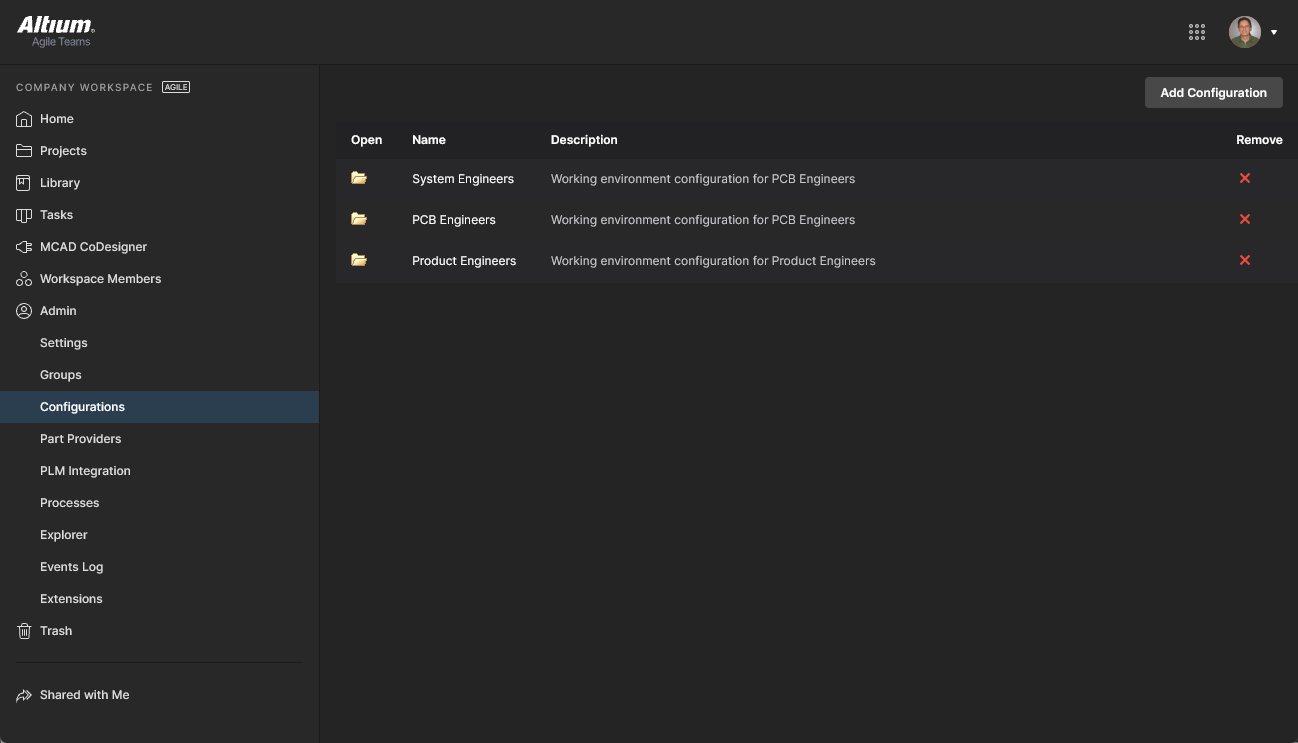 Defina y gestione las configuraciones del entorno de los diseñadores mediante la página Configurations del espacio de trabajo.
Administración – Proveedores de componentes
Related page: Configuración de fuentes de componentes
Esta página permite definir un Part Source, lo que facilita la gestión centralizada de la cadena de suministro, de modo que los diseñadores de toda la organización utilicen la misma lista de proveedores aprobados para obtener información de la cadena de suministro sobre los componentes utilizados en sus diseños.
Las siguientes fuentes de componentes están disponibles para un espacio de trabajo:
- Altium Parts Provider – un servicio de datos agregados de proveedores que proporciona acceso a información de componentes en tiempo real procedente de una amplia variedad de proveedores de componentes.
-
Custom Parts Provider – para situaciones en las que los datos de los proveedores de componentes se obtienen (y deben obtenerse) de un sistema empresarial interno que proporciona un conjunto de datos propio sobre proveedores de componentes, que puede basarse en existencias locales de componentes, una selección estricta de proveedores aprobados y/o estructuras de precios especiales. Esta fuente de componentes se configura para la sincronización a través de Altium Designer, mediante un documento de configuración de sincronización de proveedores de componentes personalizados (*.PrtSync), que permite asignar los datos de proveedores de una fuente de base de datos específica a los datos de la cadena de suministro del espacio de trabajo.
La información de la cadena de suministro —que comprende fabricante (y número de pieza), proveedor (y número de pieza), descripción, precios y disponibilidad— se obtiene del Part Catalog local del espacio de trabajo y de la fuente de componentes correspondiente.
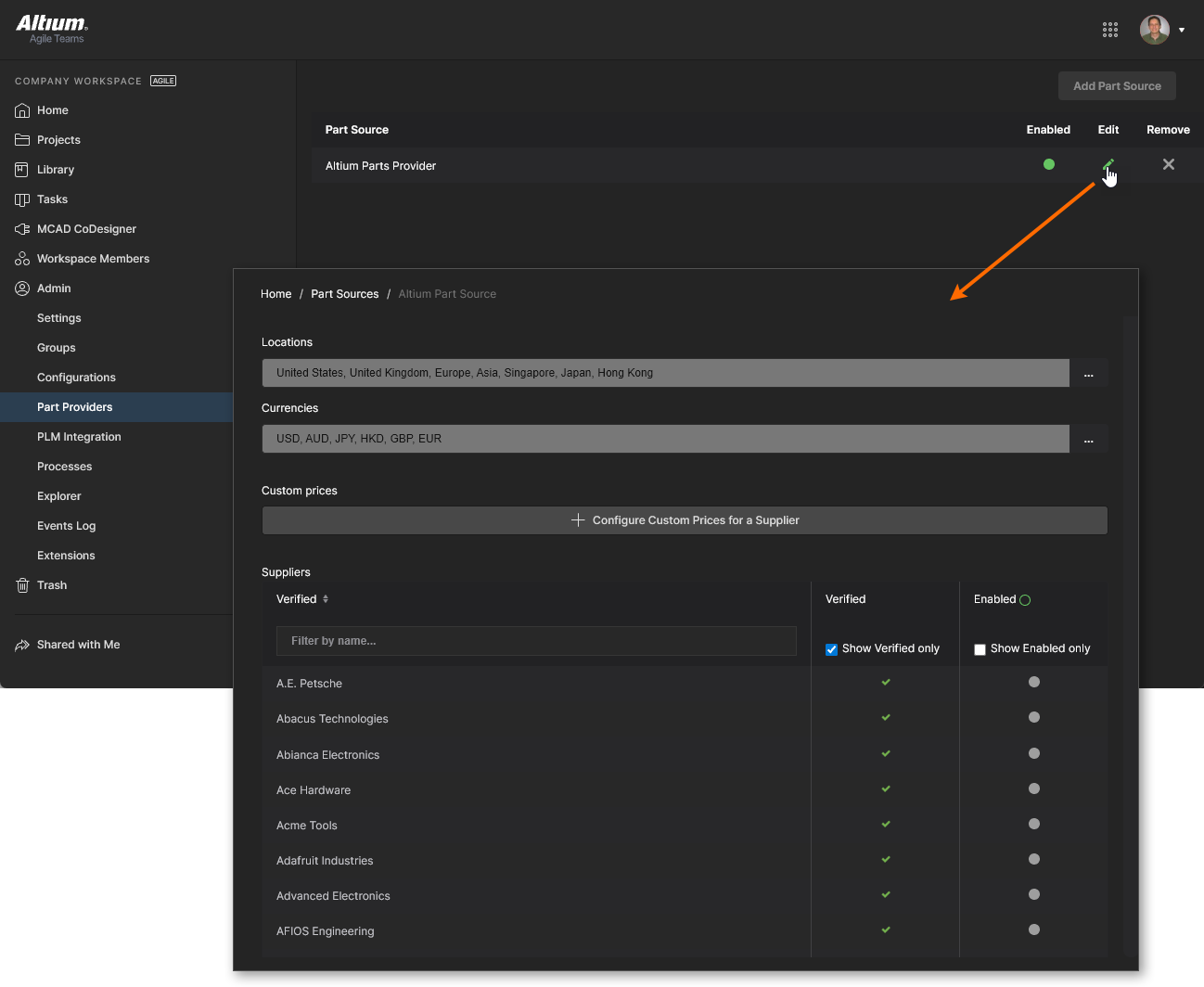 Habilitación de los proveedores necesarios y determinación de los rangos de ubicación/moneda para Altium Parts Provider.
Administración – Integración con PLM
Related page: Integración con PLM
Esta página proporciona la interfaz de PLM Integration service del espacio de trabajo de Altium 365. Desde aquí se define la interconexión con una instancia de PLM y se habilita/configura la sincronización de los componentes de PLM con los del espacio de trabajo.
El espacio de trabajo facilita la sincronización unidireccional o bidireccional de los datos de componentes con los sistemas empresariales de su organización. La interacción entre los datos del espacio de trabajo y el sistema empresarial —normalmente un sistema PLM— se configura y gestiona mediante la página Integración con PLM. Esta proporciona una interfaz automatizada para configurar fácilmente la interconexión, asignar los datos de parámetros y especificar la dirección de sincronización de los datos. La sincronización de datos de componentes entre el espacio de trabajo y el sistema empresarial de destino utiliza un proceso de sincronización integrado que puede iniciarse manualmente o programarse como un evento periódico.
El espacio de trabajo es compatible con los siguientes sistemas PLM:
-
PTC Windchill® PLM versión 12 y PTC Windchill+ (la variante SaaS de Windchill).
-
Arena® PLM.
-
Oracle® Agile™ PLM.
-
Aras Innovator® versión 12.0 SP18.
-
Siemens Teamcenter®, con una configuración de integración adicional.
-
Duro PLM, implementado como una instancia de PLM de terceros.
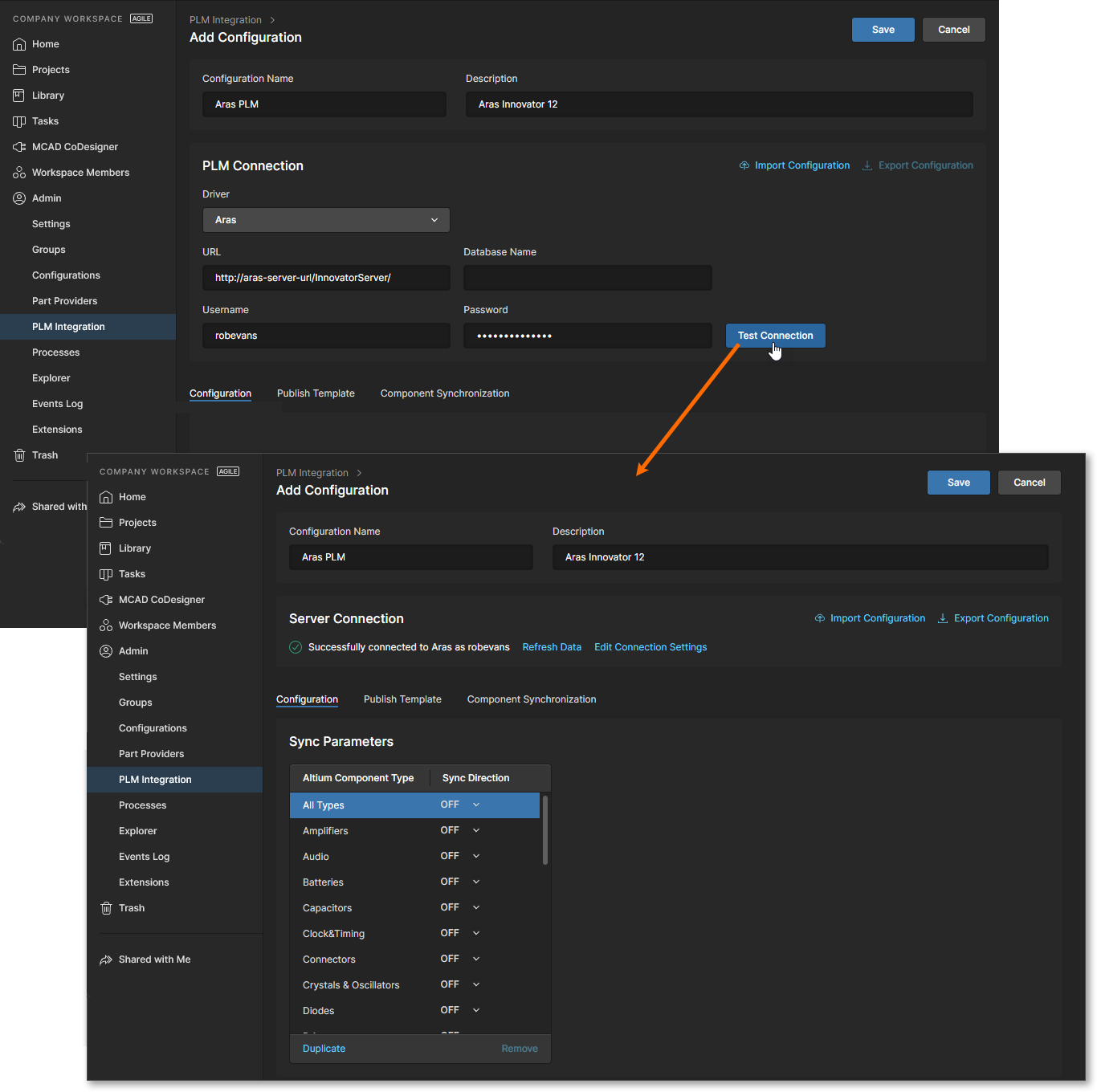 La integración con PLM se configura mediante una interfaz automatizada que permite configurar fácilmente la interconexión, asignar los datos de parámetros y especificar la dirección de sincronización de los datos.
Administración – Procesos
Related pages: Creación y gestión de procesos, Definición de un flujo de trabajo de proceso
Esta página proporciona la interfaz para crear y gestionar Process Workflows que guían formalmente a los diseñadores de una empresa a través de procesos de diseño habituales y cotidianos, como:
-
Solicitar nuevos componentes de biblioteca.
-
Realizar actividades relacionadas con proyectos, como revisiones o publicación en un PLM.
-
Crear nuevos proyectos.
Cada flujo de trabajo utilizado para implementar un proceso de diseño específico se crea como parte de un Process Definition. Por lo tanto, puede denominarse flujo de trabajo subyacente de ese proceso o, simplemente, Process Workflow. Los procesos y sus flujos de trabajo se crean y gestionan mediante la interfaz de la página Processes, donde se puede habilitar una serie de procesos predefinidos para su uso, o clonarlos y modificarlos según sus necesidades mediante el Process Workflow Editor incluido.
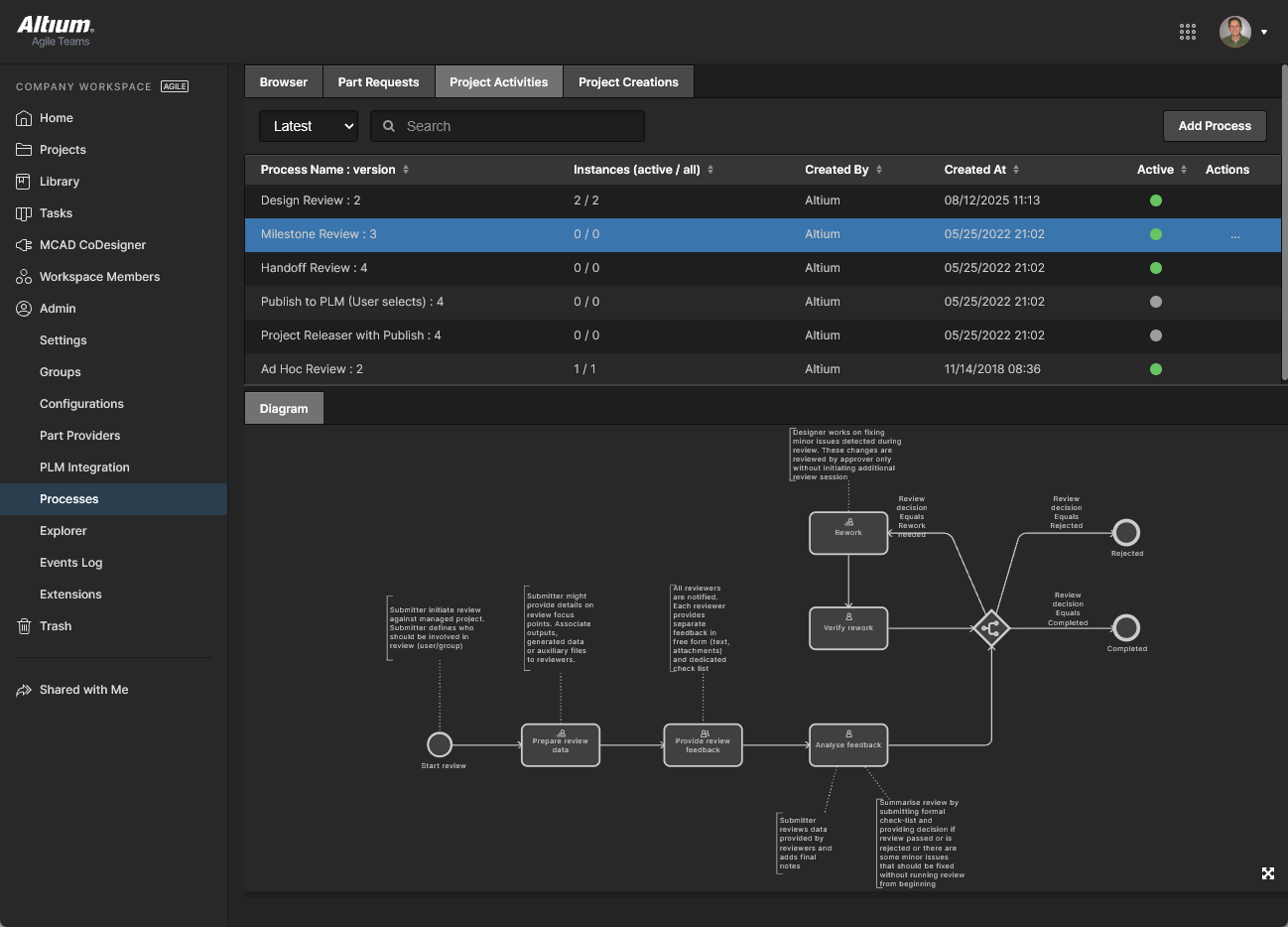
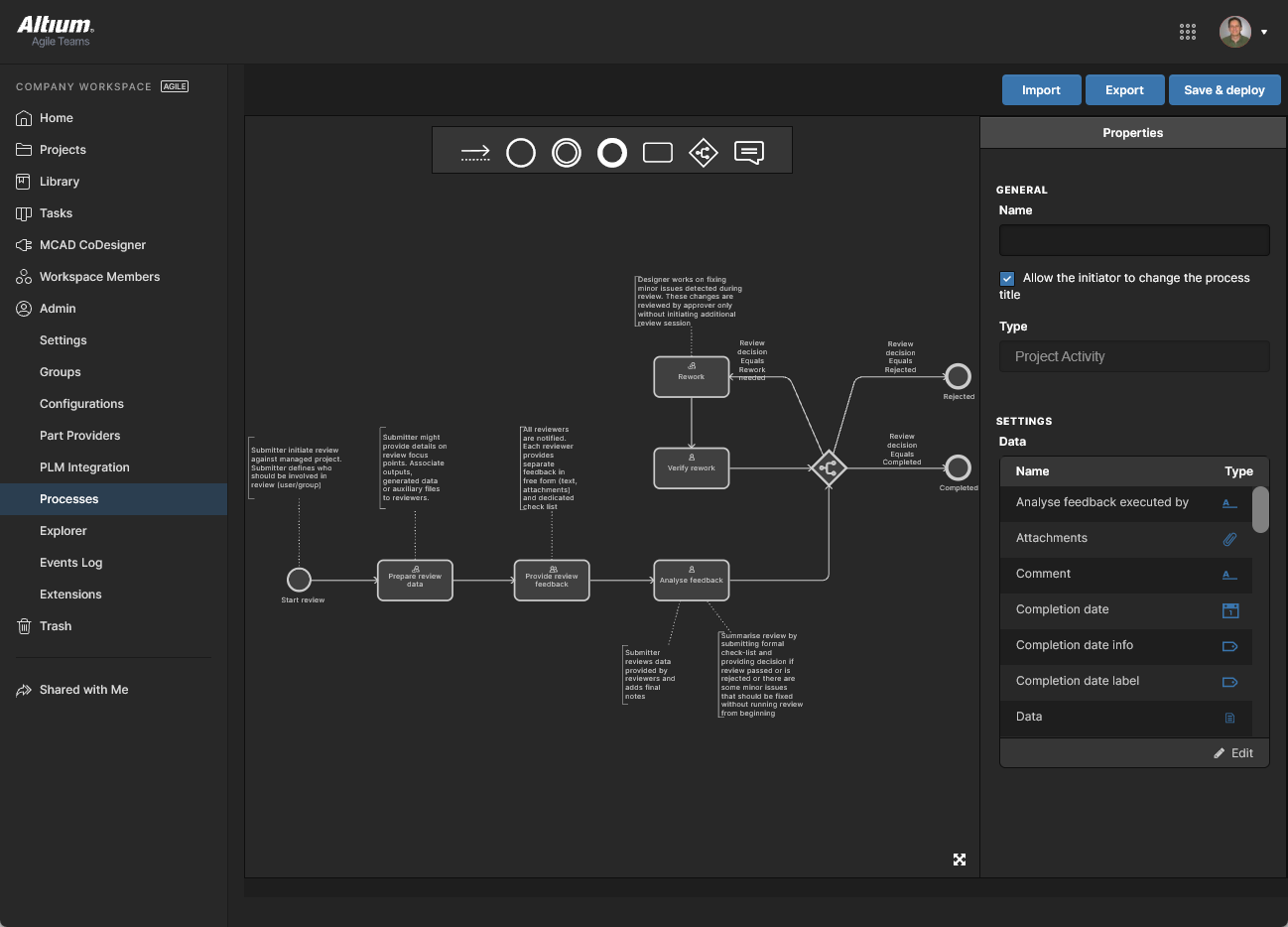
Administración – Explorador
Related page: Gestión de la estructura del contenido y del acceso
Esta página le permite acceder a la estructura del espacio de trabajo y tiene una presentación y una disposición similares a las del panel Explorer de Altium Designer. Desde aquí, puede explorar las carpetas y los elementos del espacio de trabajo. También puede crear y editar carpetas y, de este modo, construir la estructura del espacio de trabajo sin tener que conectarse a ese servidor a través de Altium Designer.
Desde esta interfaz también se puede definir el uso compartido a nivel de carpeta y de elemento, lo que permite controlar quién puede ver cada contenido del espacio de trabajo y, a nivel de carpeta, si otros usuarios solo pueden ver una carpeta y su contenido o también editarlos (es decir, publicar, confirmar o cargar datos de diseño en ella). El contenido del espacio de trabajo se puede descargar directamente desde esta interfaz.
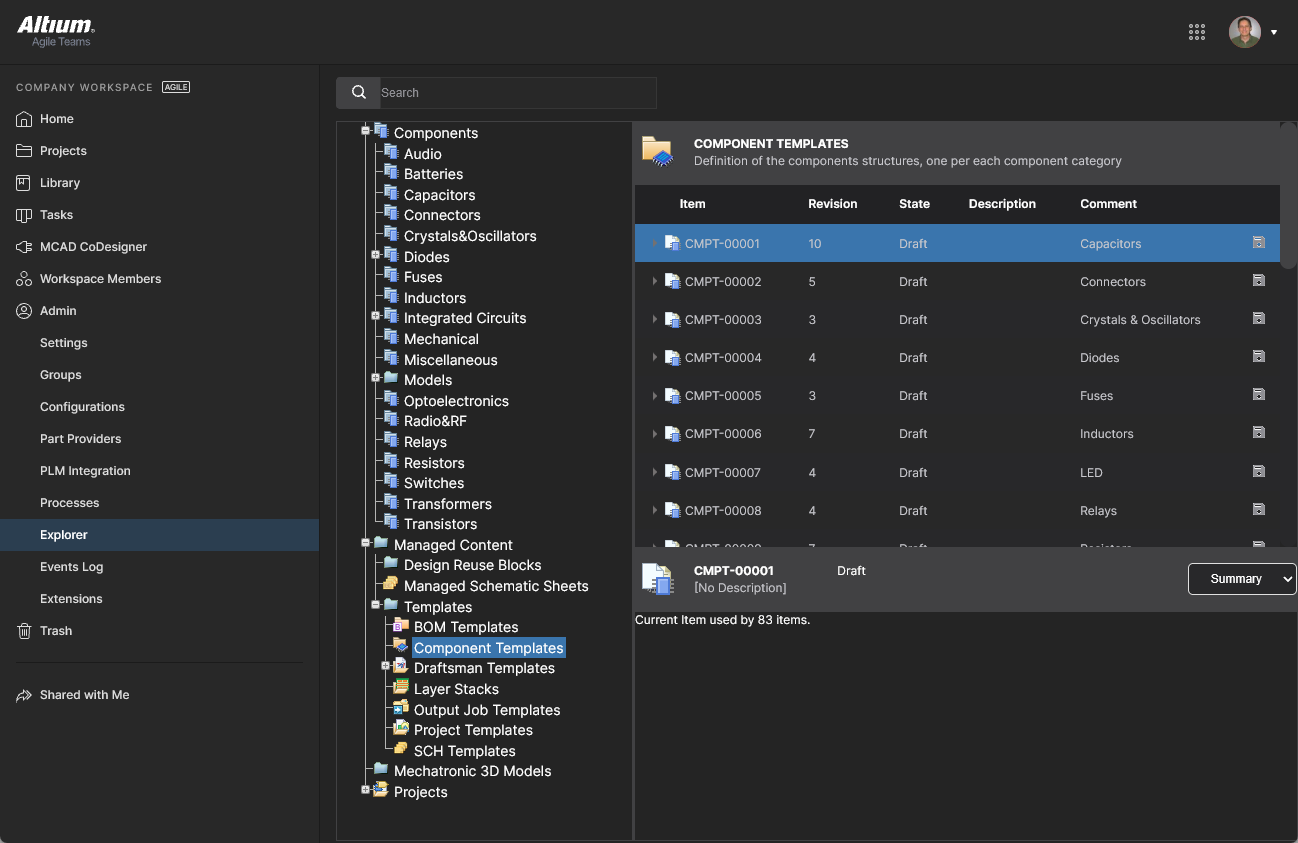 Explore y defina la estructura de su espacio de trabajo, configure el acceso a su contenido y descárguelo.
Administración – Uso y facturación
Esta página proporciona información sobre la suscripción y la asignación de usuarios de la solución Altium Develop.
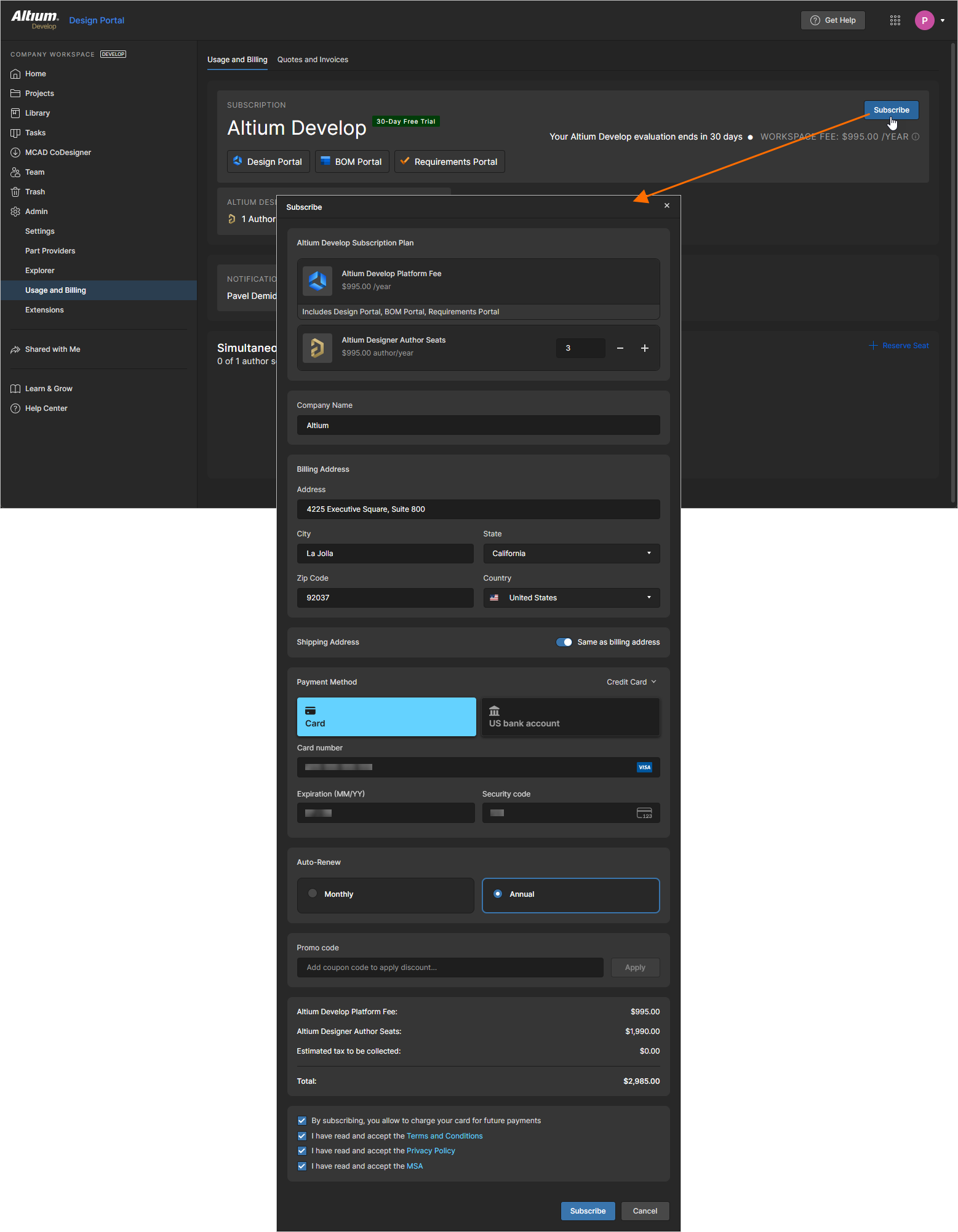
En la pestaña Usage and Billing de la página, puede gestionar su suscripción a Altium Develop. Si no tiene una suscripción, haga clic en el botón  situado en la parte superior derecha de la página para abrir la ventana Subscribe, donde puede especificar los detalles de su suscripción (el número necesario de puestos de autor de Altium Designer Develop, la dirección de facturación, el método de pago, etc.).
Si tiene una suscripción, la información correspondiente se mostrará en la página.
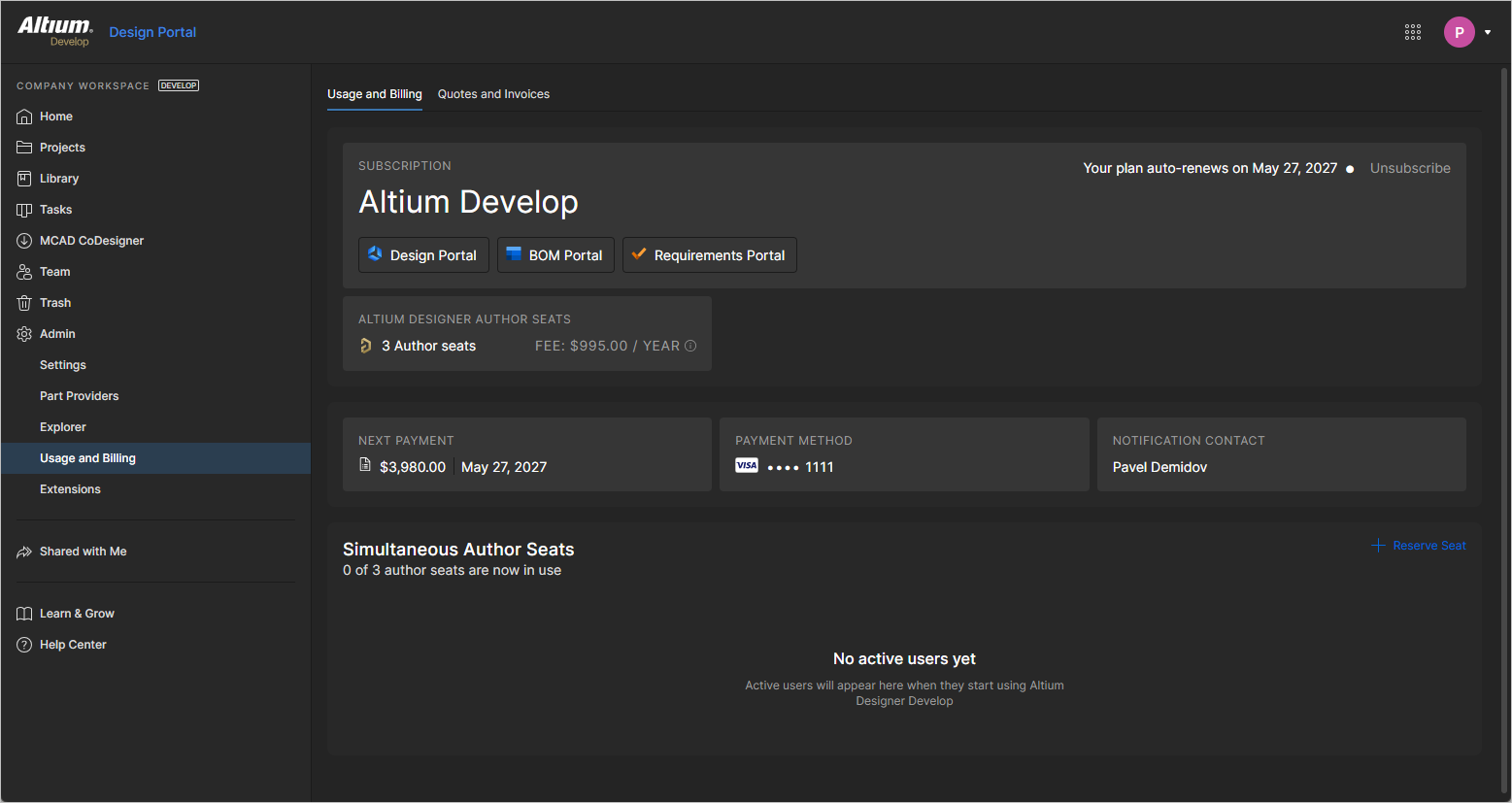
Puede consultar y gestionar los detalles de su suscripción del siguiente modo:
-
Haga clic en el mosaico Altium Designer Author Seats para abrir la ventana Author Seats, donde puede gestionar el número de puestos de autor de Altium Designer Develop (
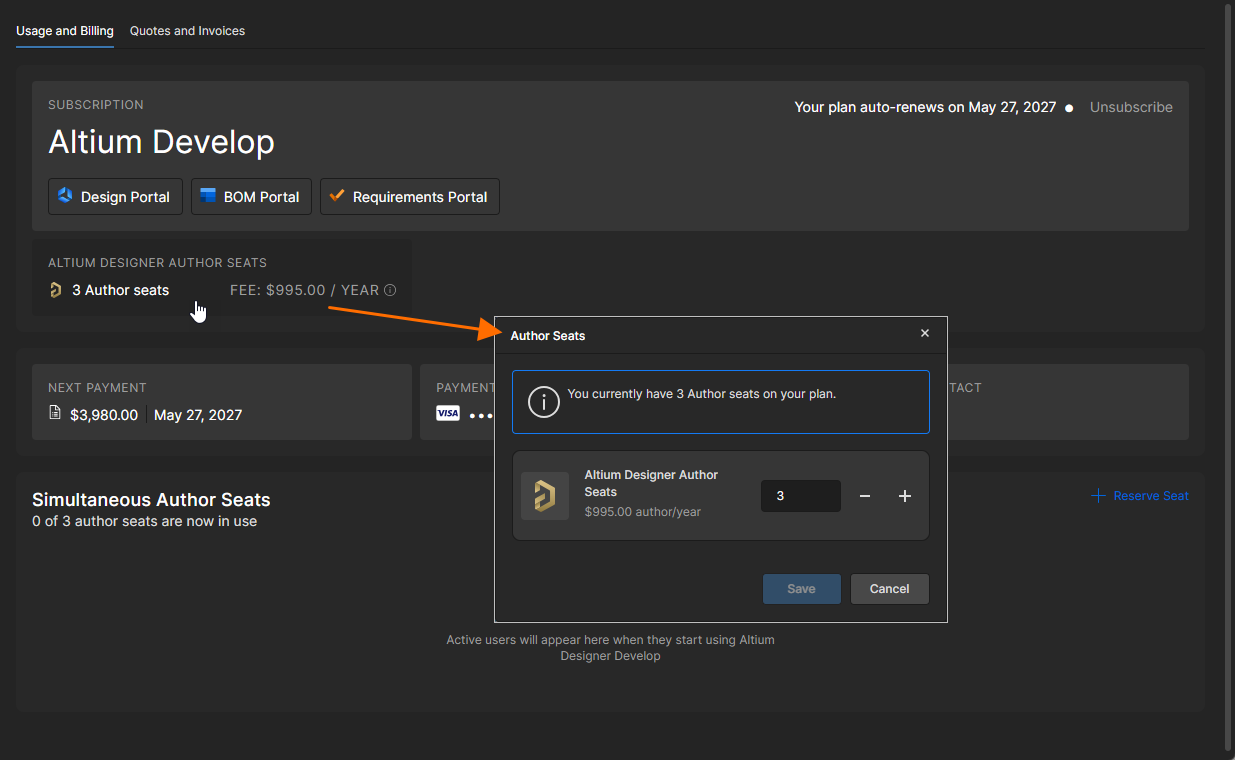 ).
).
-
Haga clic en el mosaico Next Payment para abrir la ventana Next Payment, que muestra los detalles del próximo pago (
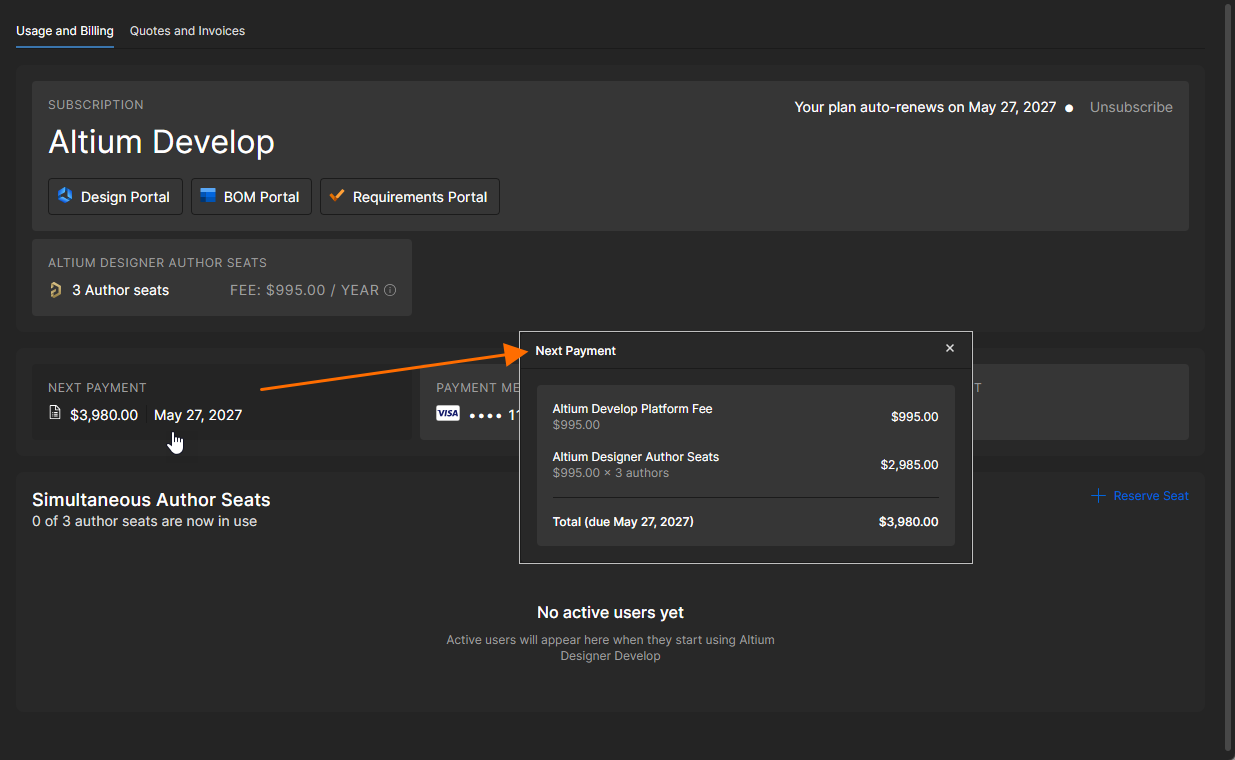 ).
).
-
Haga clic en el mosaico Payment Method para abrir la ventana Payment Method, donde puede cambiar los detalles del método de pago configurado actualmente (
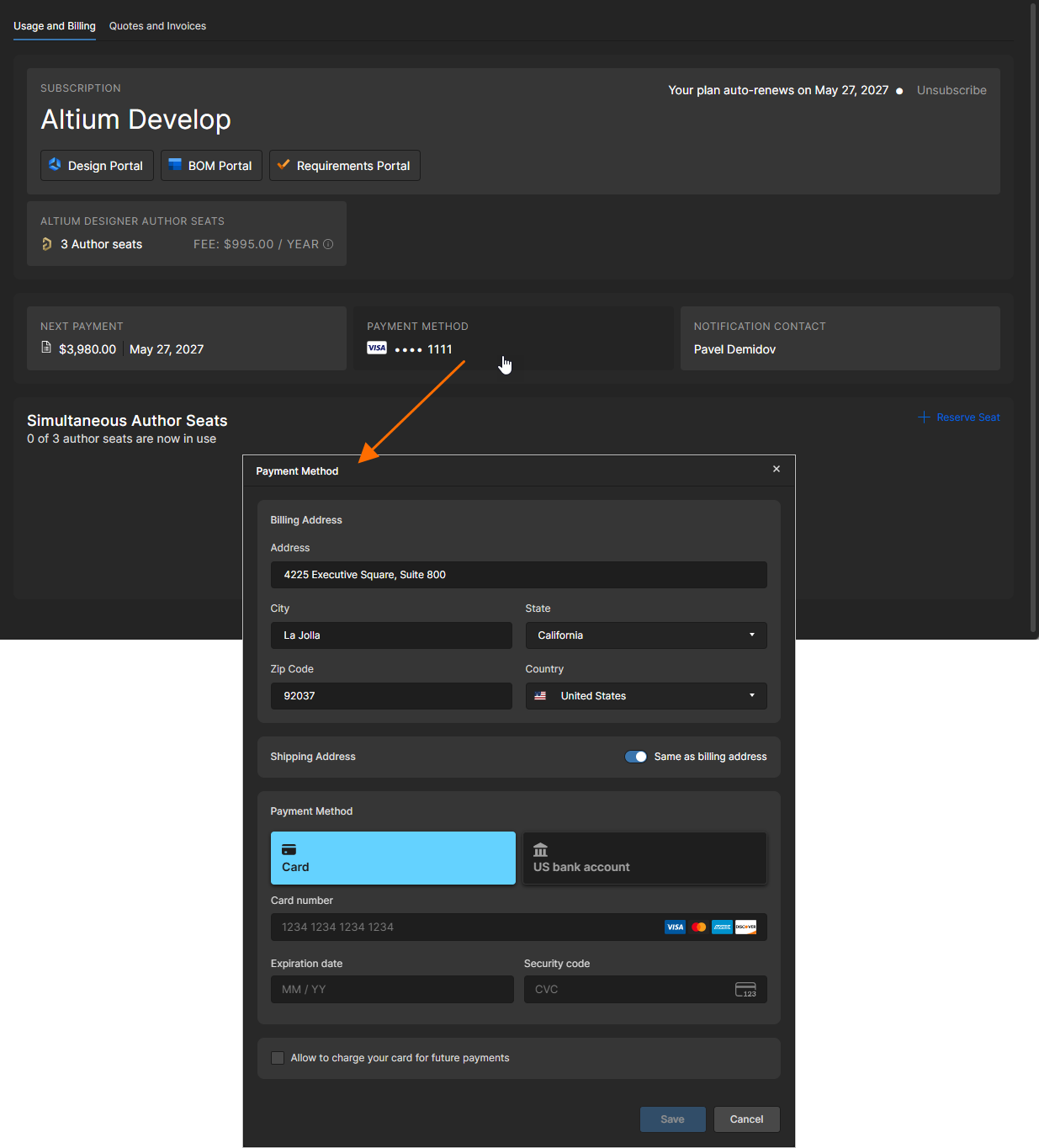 ).
).
En la sección Simultaneous Author Seats de la página, también puede ver las listas de usuarios conectados actualmente al espacio de trabajo desde Altium Designer Develop. Estos usuarios tendrán el texto Taken Online en la columna Status. Puede desconectar a un usuario haciendo clic en el icono  , lo que libera el puesto de autor para otro usuario.
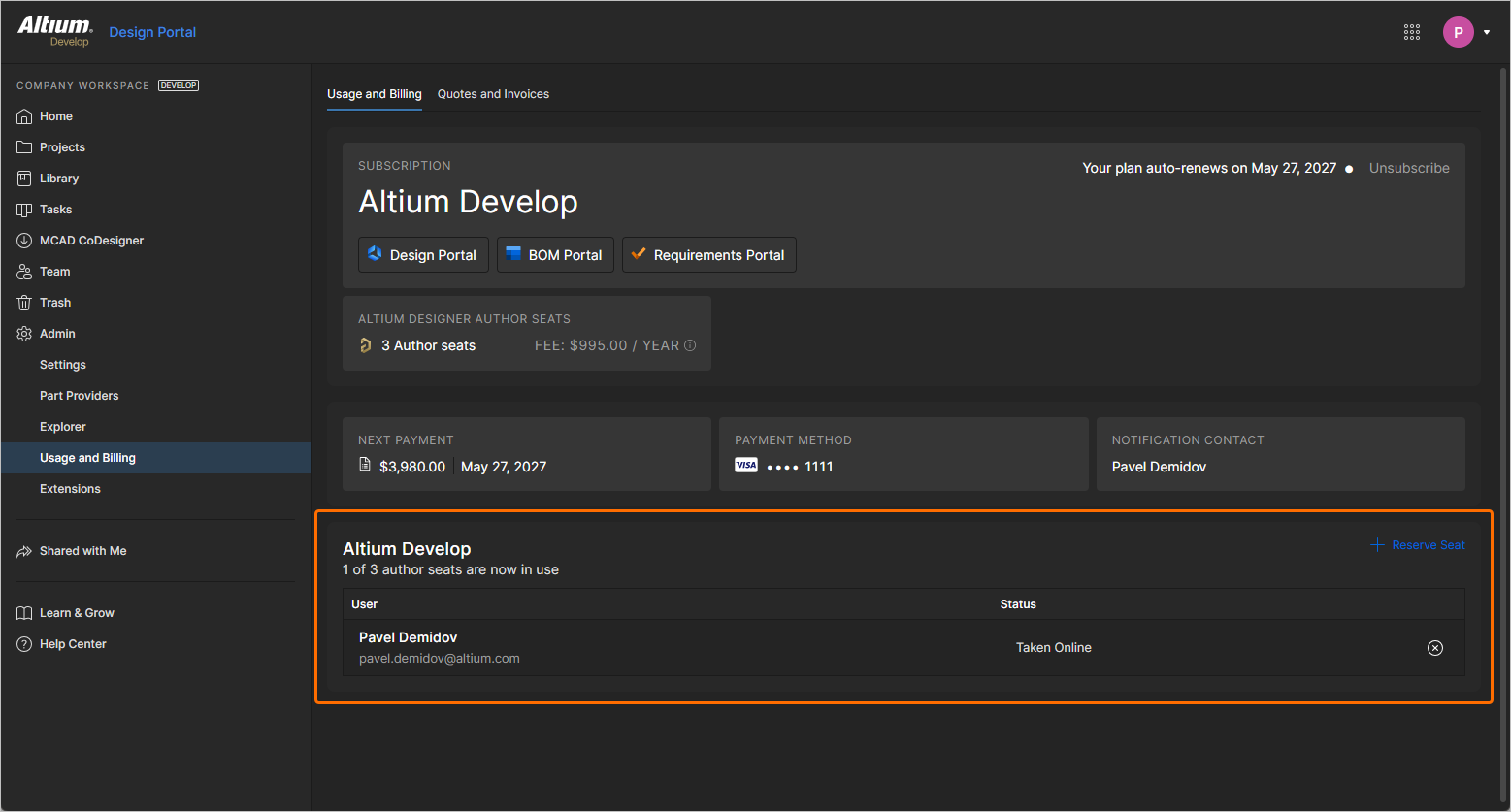
Como administrador del espacio de trabajo, puede reservar un puesto de autor para un usuario concreto, lo que le permite trabajar sin conexión durante el período de suscripción. Para ello, haga clic en el control Reserve Seat de la sección Simultaneous Author Seats. En la ventana Reserve Seat que se abre, utilice el campo User para buscar y seleccionar al miembro del equipo del espacio de trabajo para el que desea reservar un puesto de autor y, a continuación, haga clic en el botón  . El usuario seleccionado aparecerá en la lista con el texto Reserved Seat en la columna Status. Haga clic en el icono para revocar la reserva del puesto del usuario.
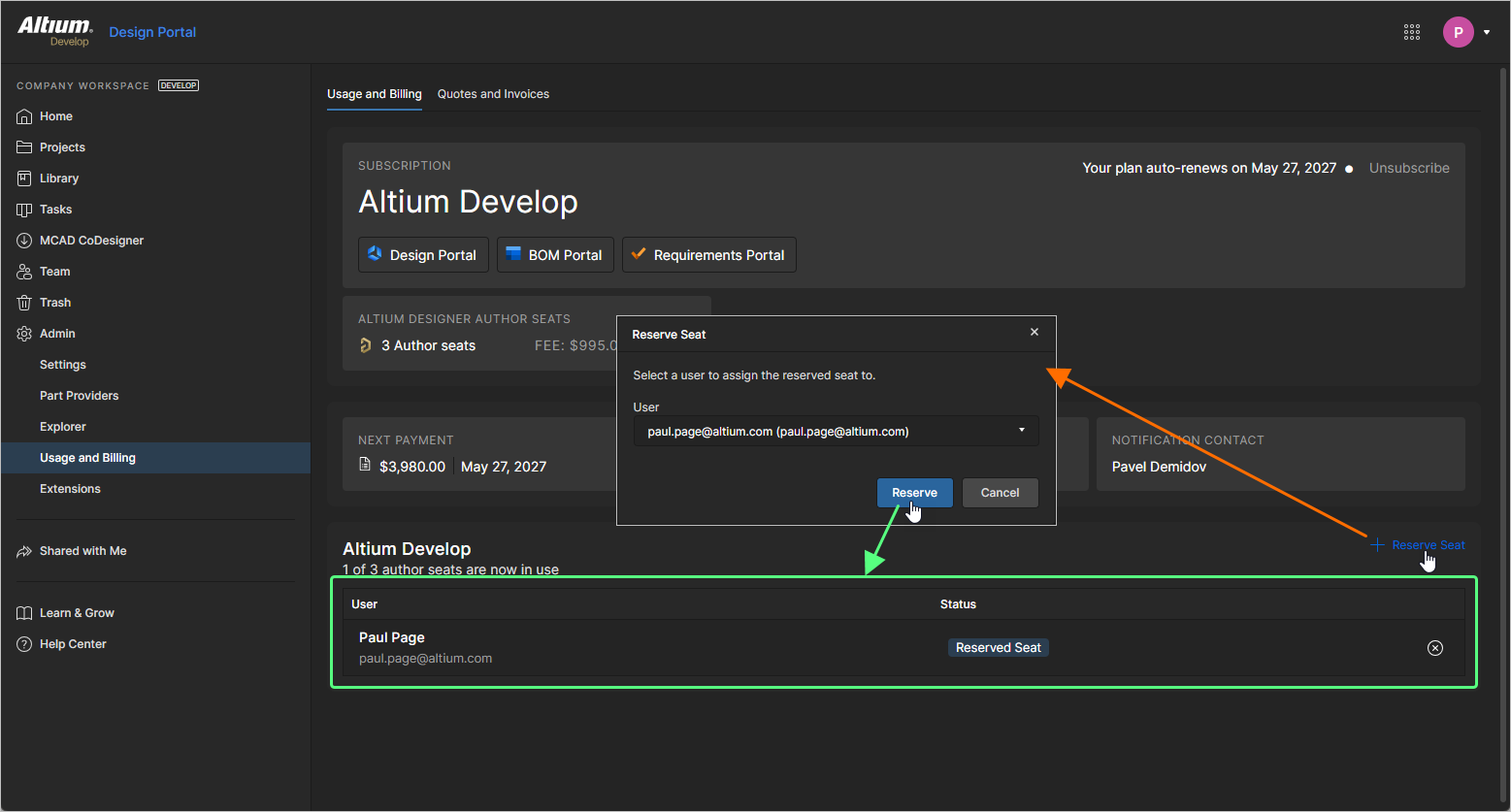
Para obtener más información sobre el uso de un puesto de autor de Altium Designer Develop sin conexión, consulte la página Acceso de autor en Altium Designer Develop.
La pestaña Quotes and Invoices de la página Usage and Billing incluye el historial de sus operaciones financieras relacionadas con la suscripción a Altium Develop.
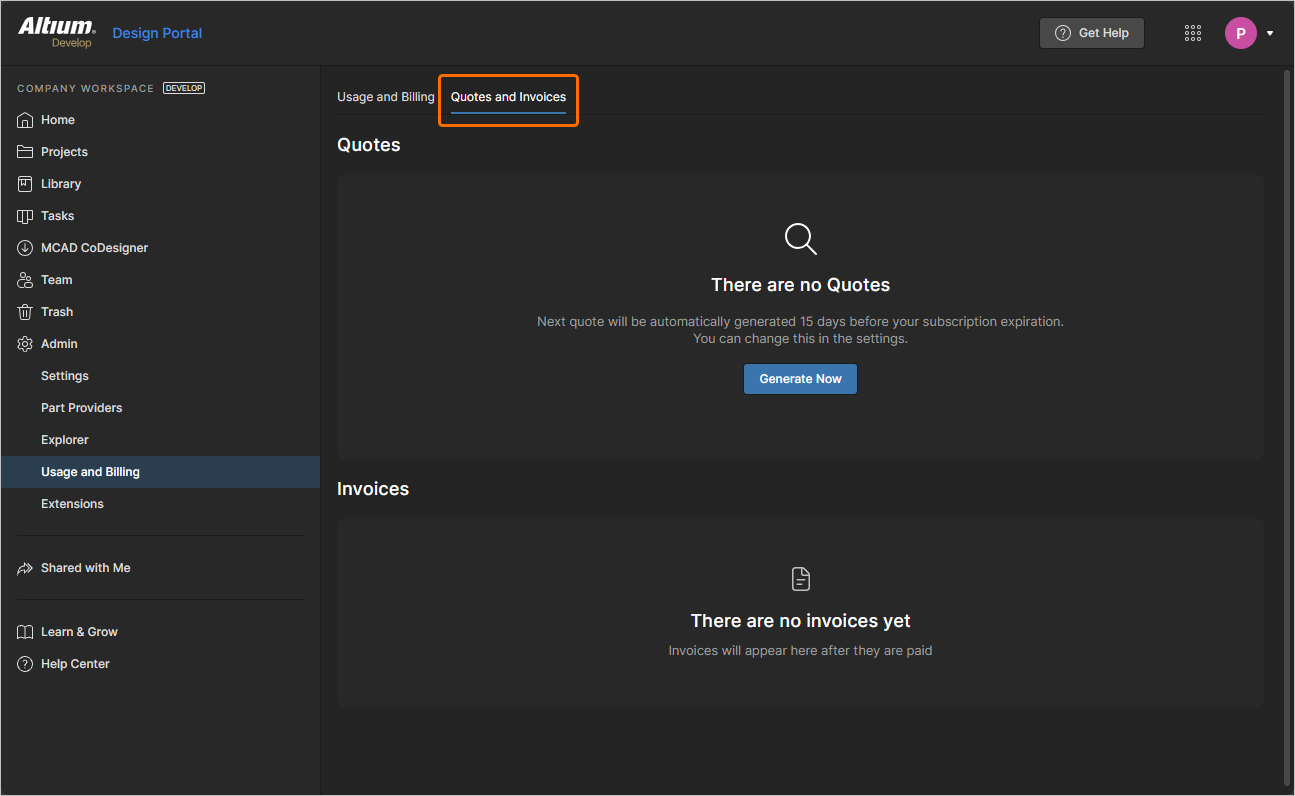
Haga clic en el botón  de la sección Quotes de la página para generar un nuevo presupuesto. Si aún no tiene una suscripción, se abrirá la ventana Subscribe. Utilícela para especificar los detalles de su empresa y el método de pago, tal como se describe más arriba. Si tiene una suscripción, la información sobre el presupuesto aparecerá en la sección Quotes. También recibirá un correo electrónico con los detalles del presupuesto y un archivo PDF adjunto con la propuesta de presupuesto.
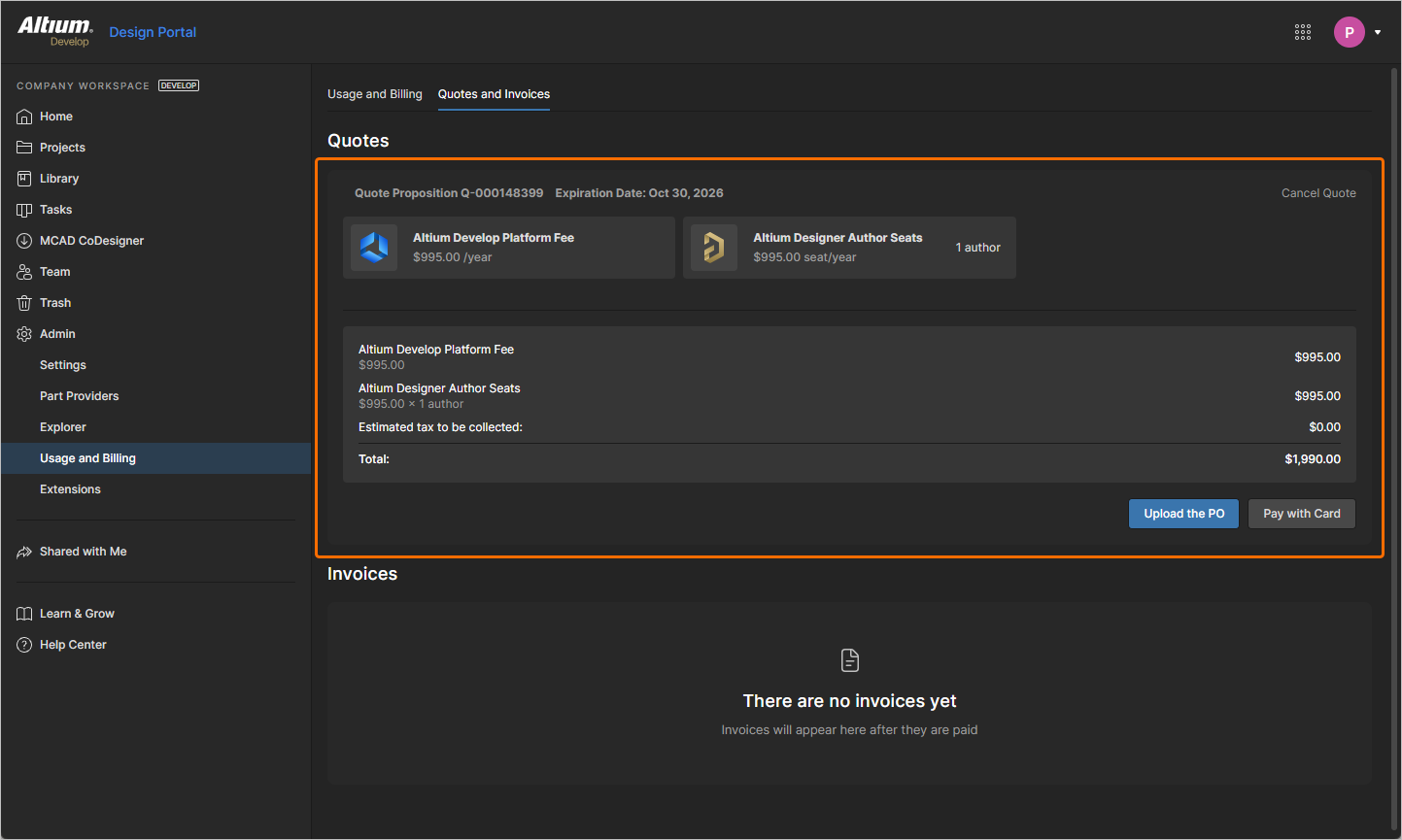
Una vez generado el presupuesto, puede utilizar el botón  para cargar la orden de compra (en formato
 *.pdf) o el botón  para proceder al pago con su método de pago preferido.
La sección Invoices de la página muestra una lista de las facturas pagadas con el nombre, la fecha y el importe, así como la opción de descargar un archivo.
Administración – Registro de eventos
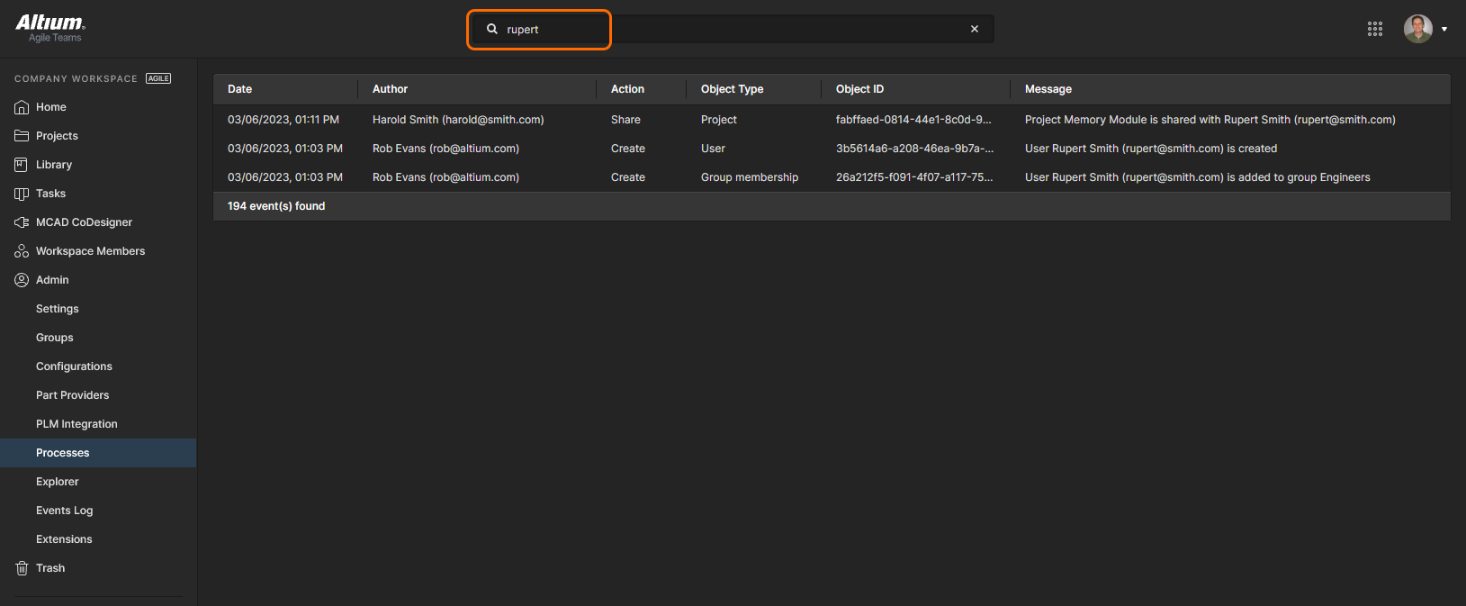
El Events Log es una lista secuencial de eventos relevantes relacionados con datos y usuarios que han tenido lugar en el espacio de trabajo. Proporciona a los administradores un punto de acceso único para supervisar y auditar la actividad clave del espacio de trabajo con fines de gobernanza de datos.
Los eventos registrados incluyen la incorporación, la eliminación y la asignación a grupos de usuarios (miembros del espacio de trabajo), la incorporación y la eliminación de datos de diseño y componentes, y el uso compartido de esos datos con usuarios. Cada entrada de evento incluye información detallada, como cuándo se produjo, quién lo inició y qué objeto o usuario se vio afectado.
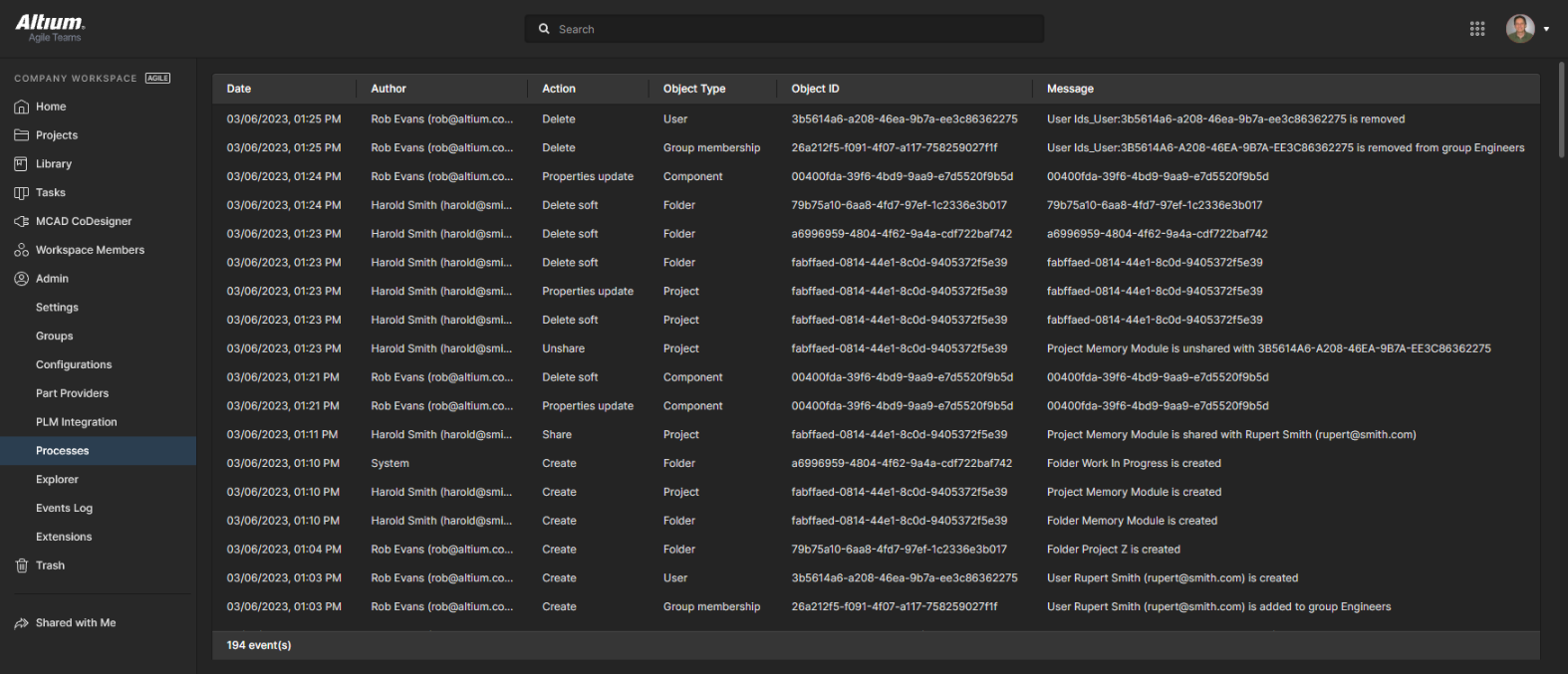 El registro de eventos del administrador registra eventos significativos relacionados con los datos de diseño y el acceso de los usuarios.
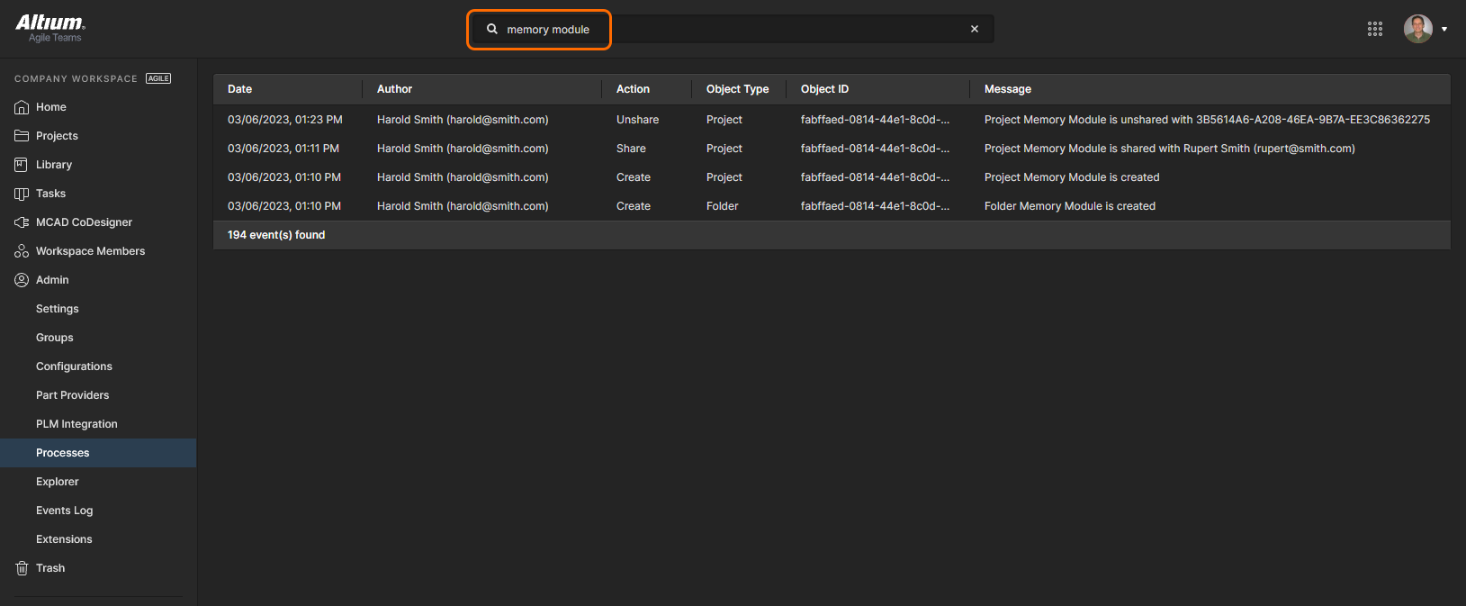
Utilice el campo Search de la vista para filtrar la lista de eventos y mostrar los que le interesen, según el término de búsqueda introducido.
Administración – Extensiones
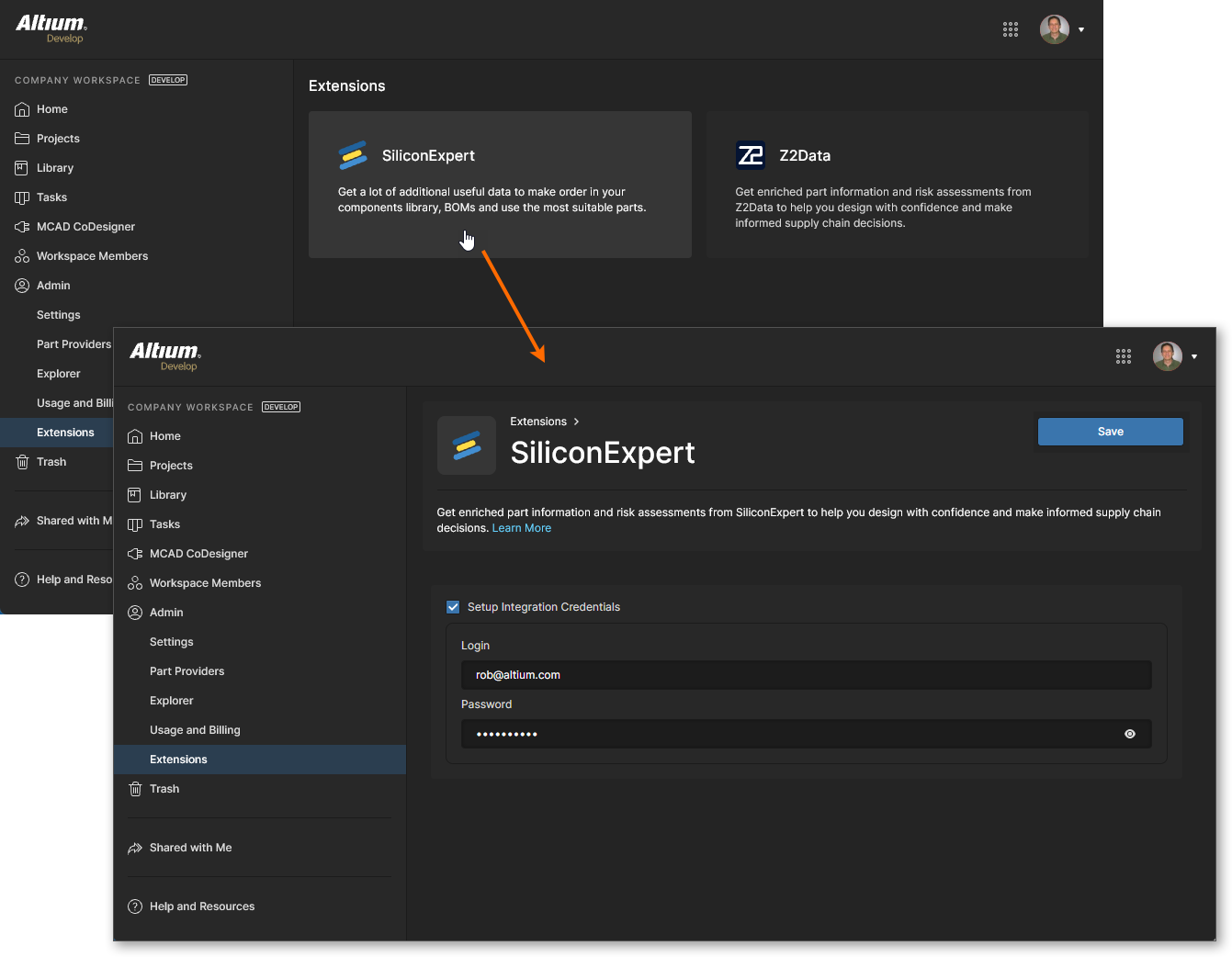
Esta página permite acceder a la configuración de los servicios adicionales con licencia disponibles en su espacio de trabajo. Las extensiones del espacio de trabajo se presentan como mosaicos seleccionables que proporcionan acceso a información adicional y a las opciones de configuración de cada servicio.
Haga clic en el mosaico de una extensión para abrir la vista de configuración del servicio, donde puede especificar sus credenciales de conexión y los ajustes asociados que sean necesarios.
SiliconExpert
La integración de SiliconExpert en Altium 365 proporciona acceso directo a un conjunto adicional de datos avanzados de piezas de fabricantes, disponible para sus documentos de BOM Portal, documentos de BOM del proyecto y el análisis del estado de la biblioteca. Los datos paramétricos ampliados procedentes de SiliconExpert se incorporan a las BOM del espacio de trabajo como columnas de parámetros específicos (YTEOL, Inventory risk, etc.). Los datos paramétricos avanzados de piezas de SiliconExpert y las sugerencias clasificadas de piezas alternativas también están disponibles al acceder a las funciones de información de la cadena de suministro en Altium Designer.
Este servicio está plenamente disponible para su uso cuando haya adquirido una licencia de Altium SiliconExpert Integration. Para habilitar este servicio, abra la aplicación SiliconExpert seleccionando su mosaico, introduzca las credenciales que le haya proporcionado Altium y, a continuación, confirme la configuración ( ). Tenga en cuenta que también puede probar las ventajas de integrar SiliconExpert con su espacio de trabajo activando un período de prueba (
 ).
).
Una vez establecida la conexión con el servicio SiliconExpert, la vista de integración de SiliconExpert se rellenará con información relacionada con su cuenta. Esto incluye una lista configurable de niveles de informe y datos de parámetros:
-
La información de la sección Part Quota Details incluye los límites y el uso actuales de su cuota de datos de piezas de SiliconExpert.
-
La sección Checks Manager incluye la configuración predeterminada del nivel de informe para los valores de los parámetros de SiliconExpert. Utilice la lista desplegable asociada a cada entrada para elegir un nivel de informe diferente (
Fatal/Error/Warning) o la opciónNo Reportpara evitar que se notifique una condición de valor. Tenga en cuenta que también puede editar los valores de Years to End of Life (en años) que activarán los tres niveles de informe deYTEOL. -
La lista Data Visibility Settings incluye todos los parámetros de SiliconExpert disponibles para usted. Utilice las casillas de verificación de los parámetros para activar o desactivar su visibilidad en las listas de datos de piezas (BOM de proyectos, BOM gestionadas, etc.), tanto en Altium Designer como en su espacio de trabajo de Altium 365. Pase el cursor sobre los iconos
 asociados a los parámetros para ver información relacionada. Tenga en cuenta que los parámetros básicos
 YTEOLyLifecyclede SiliconExpert están siempre disponibles y su estado de visibilidad no se puede cambiar.


Desplácese para ver todas las opciones de configuración de SiliconExpert.
Z2Data
La integración de Z2Data en Altium 365 incorpora información ampliada sobre piezas de fabricantes y datos de la cadena de suministro directamente en su espacio de trabajo. Las completas fuentes de datos propias de Z2Data le ayudan a tomar decisiones mejor fundamentadas sobre la selección y la adquisición de las piezas utilizadas en sus diseños. La integración de Z2Data en Altium 365 se implementa de forma similar a la integración de SiliconExpert, tal como se describe más arriba, y está disponible en los documentos de BOM Portal, en las piezas alternativas y en las opciones de piezas de los componentes del espacio de trabajo.
Cuando la integración de Z2Data está habilitada para su espacio de trabajo de Altium 365, se incluye un mosaico de la aplicación Z2Data en la página Admin – Extensions. Seleccione el mosaico para abrir la aplicación Z2Data y, a continuación, el botón  para obtener acceso básico a los recursos de Z2Data.
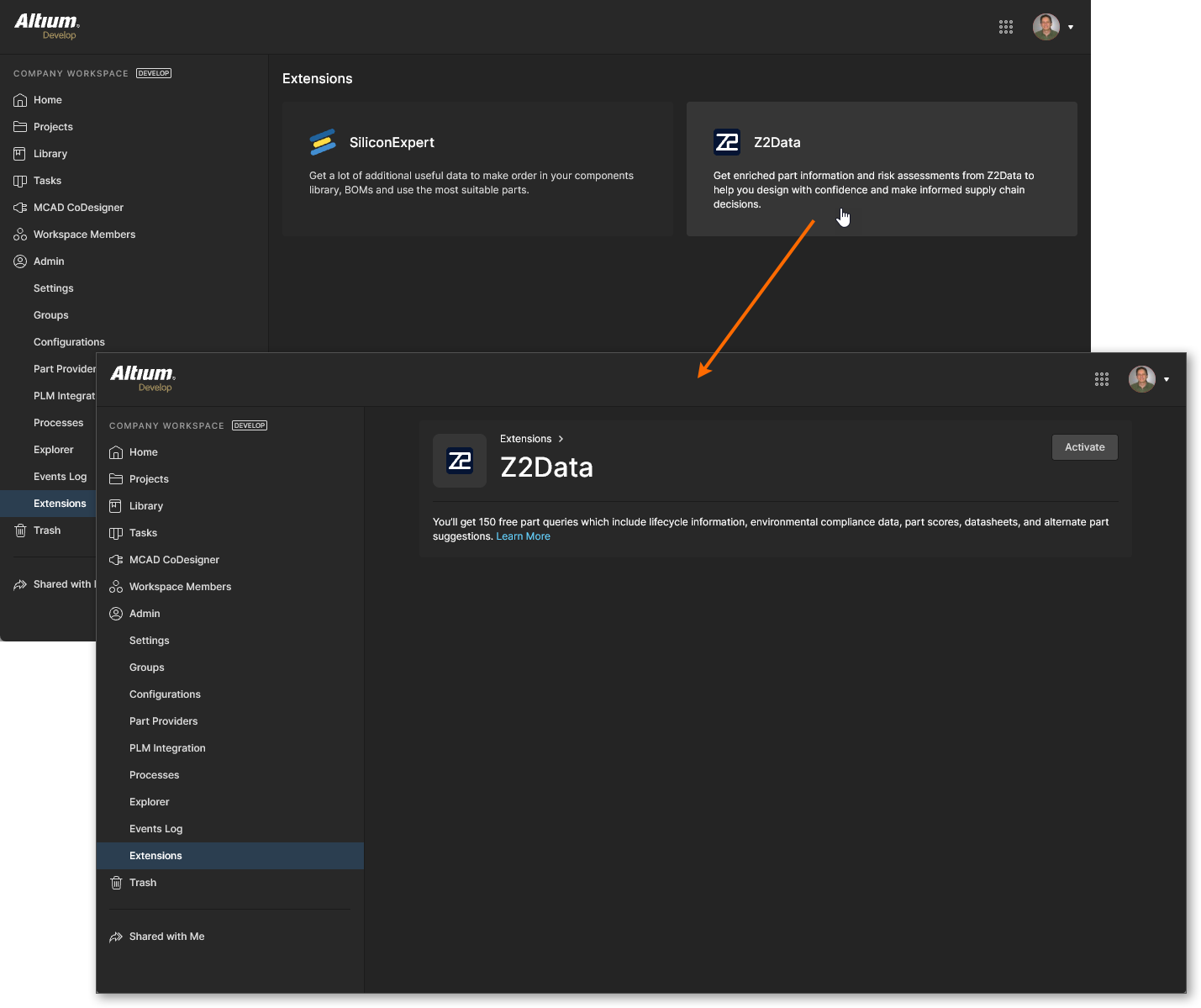
Una vez que su acceso a Z2Data esté activo, la vista de integración de Z2Data se rellenará con información y ajustes relacionados con su nivel de acceso actual:
-
La información de la sección Part Quota Details incluye los límites y el uso actuales de su cuota de datos de piezas de Z2Data.
-
La sección Checks Manager incluye la configuración predeterminada del nivel de informe para los valores de los parámetros de Z2Data. Utilice la lista desplegable asociada a cada entrada para elegir un nivel de informe diferente (
Fatal/Error/Warning) o la opciónNo Reportpara evitar que se notifique una condición de valor. Tenga en cuenta que también puede editar los valores de Years to End of Life (en años) que activarán los tres niveles de informe deYTEOL.

 o vaya directamente al
 Onshape PCB Studio Connector
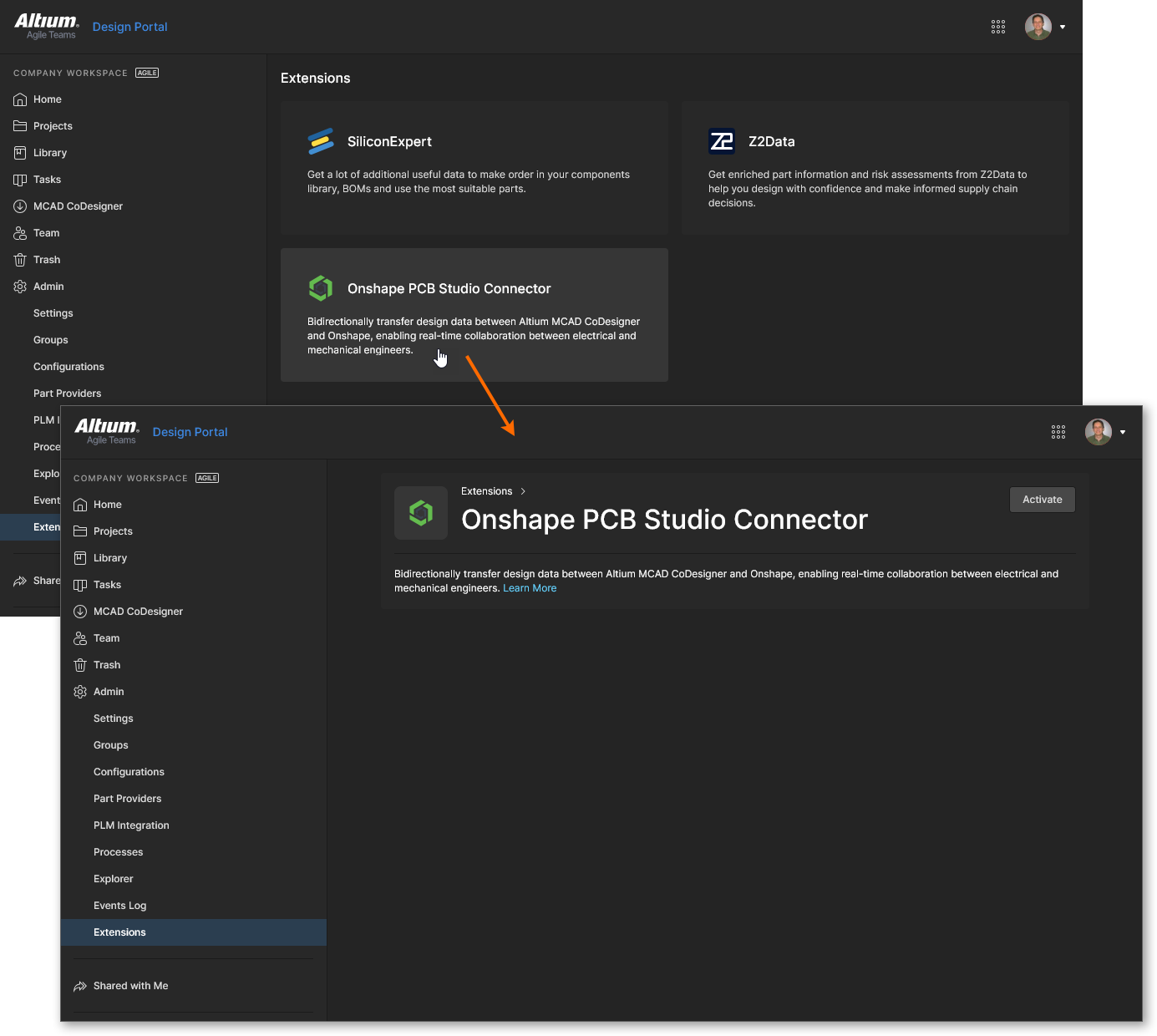
Onshape PCB Studio Connector es una extensión de software que integra el entorno ECAD de Altium con el entorno MCAD de Onshape® a través de la interfaz Altium MCAD CoDesigner. Esta funcionalidad se activa desde el mosaico Onshape PCB Studio Connector de la página Admin - Extensions del espacio de trabajo. Cuando el conector está habilitado y configurado, permite la sincronización bidireccional de diseños de PCB entre los entornos ECAD y MCAD a través del espacio de trabajo de Altium 365.
Dado que tanto el software de Altium como el de Onshape admiten de forma nativa la interfaz CoDesign, no se necesita software ni licencias adicionales para conectarlos. La configuración se realiza principalmente en Onshape, donde se concede acceso a su cuenta de Altium, se definen la biblioteca de componentes y las carpetas, y se crean documentos habilitados para PCB Studio.
Para obtener todos los detalles, consulte Preparación de Onshape para CoDesign.
 Localizado por IA
