
Coordenada

Una Coordenada colocada
Una coordenada es un objeto de diseño de grupo. Se utiliza para marcar la distancia X (horizontal) e Y (vertical) de un punto en el espacio de diseño con respecto al origen actual. Las coordenadas se pueden colocar en cualquier capa.
Coordinate Object
Las coordenadas están disponibles para su colocación en el editor de PCB eligiendo Home | Place | Coordinate.

Después de iniciar el comando, el cursor cambiará a una cruz y entrará en el modo de colocación de coordenadas. Aparecerá una coordenada "flotando" en el cursor:
- Coloque el cursor y haga clic o presione Enter para colocar una coordenada.
- Continúe colocando más coordenadas, o haga clic con el botón derecho o presione Esc para salir del modo de colocación.
Las acciones adicionales que se pueden realizar durante la colocación son:
- Presione la tecla L para voltear la coordenada al otro lado de la placa.
- Presione las teclas + y - (en el teclado numérico) para recorrer hacia adelante y hacia atrás, respectivamente, todas las capas visibles del diseño – y cambiar rápidamente la capa de colocación.
Edición gráfica
Este método de edición le permite seleccionar directamente un objeto de coordenada colocado en el espacio de diseño y cambiar su ubicación gráficamente. El tamaño y la forma de un objeto de coordenada no se pueden cambiar gráficamente.
Por lo tanto, no hay controles de edición disponibles cuando el objeto de coordenada está seleccionado:
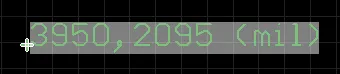
Un Relleno seleccionado
Haga clic en cualquier parte de la coordenada y arrástrela para reposicionarla. Los valores de posición se actualizan automáticamente a medida que se mueve la coordenada.
Edición no gráfica
Este método de edición utiliza el panel Inspector para modificar las propiedades de un objeto Coordinate.
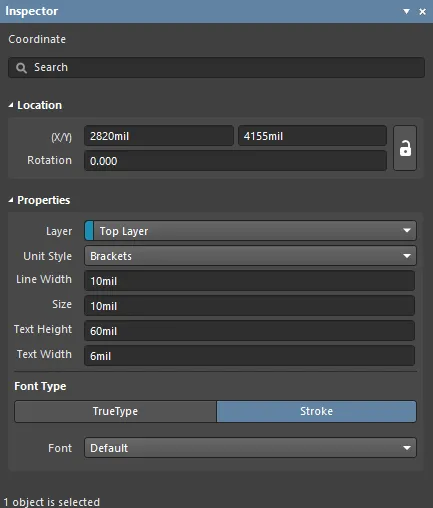
Durante la colocación, se puede acceder al modo Coordinate del panel Inspector presionando la tecla Tab. Una vez colocada la Coordinate, aparecen todas las opciones.
Después de la colocación, se puede acceder al modo Coordinate del panel Inspector de una de las siguientes maneras:
- Si el panel Inspector ya está abierto, seleccione el objeto Coordinate.
- Con la Coordinate seleccionada, elija View | PCB | Inspector en las cintas principales.
Edición de múltiples objetos
El panel Inspector admite la edición de múltiples objetos, donde se pueden modificar los ajustes de propiedades que son idénticos en todos los objetos seleccionados actualmente. Cuando se seleccionan manualmente varios objetos del mismo tipo, una entrada de campo del panel Inspector que no se muestra como un asterisco (*) puede editarse para todos los objetos seleccionados.
Coordinate Properties
Todas las propiedades del objeto Coordinate están disponibles para su edición en el panel Inspector cuando se selecciona una Coordinate colocada en el espacio de diseño.
Ubicación
- (X/Y)
- X (primer campo): la coordenada X (horizontal) actual del punto de referencia del relleno, relativa al origen actual del espacio de diseño. Edite para cambiar la posición X del relleno. El valor puede introducirse en sistema métrico o imperial; incluya las unidades al introducir un valor cuyas unidades no sean las predeterminadas actuales.
- Y (segundo campo): la coordenada Y (vertical) actual del punto de referencia del relleno, relativa al origen actual. Edite para cambiar la posición Y del relleno. El valor puede introducirse en sistema métrico o imperial; incluya las unidades al introducir un valor cuyas unidades no sean las predeterminadas actuales.
- Rotation - el ángulo de rotación de las coordenadas (en grados), medido en sentido antihorario desde cero.
Propiedades
- Layer - use la lista desplegable para determinar la capa en la que desea colocar el objeto.
- Estilo de unidad - use la lista desplegable para determinar el estilo de unidad que desea usar para el objeto.
- Ancho de línea - introduzca el ancho de línea deseado.
- Size - introduzca el tamaño deseado del objeto.
- Altura del texto - introduzca la altura de texto deseada.
- Text Width - introduzca el ancho de texto deseado.
Tipo de fuente
- TrueType - seleccione esta opción para usar las fuentes disponibles en su PC (en la carpeta \Windows\Fonts ). Las fuentes TrueType ofrecen compatibilidad completa con Unicode. De forma predeterminada, el software vincula una fuente TrueType utilizada (no se almacenan en el archivo PCB), lo que significa que la misma fuente debe estar presente en cada PC al que se traslade el diseño.
- Font - use la lista desplegable para seleccionar la fuente TrueType deseada. Use las opciones B (negrita) y/o I (cursiva) para añadir énfasis al texto según sea necesario.
- Stroke
- Font - use la lista desplegable para seleccionar la fuente Stroke deseada. Las opciones son:
Default -una fuente vectorial simple diseñada para trazado con pluma y fototrazado vectorial.Sans Serif- afuente compleja que ralentizará la generación de salida vectorial, como Gerber.Serif- afuente compleja que ralentizará la generación de salida vectorial, como Gerber.
- Font - use la lista desplegable para seleccionar la fuente Stroke deseada. Las opciones son:
 Localizado por IA