
Keepout
El comando Keepout se utiliza para colocar un keepout en el documento PCB o de biblioteca PCB. Un keepout es el nombre que se da a un objeto que bloquea o impide la colocación de objetos de cobre dentro de un área. Se puede acceder al comando desde los editores de PCB y de biblioteca PCB en la capa Keep-Out de las siguientes maneras:
- Desde el editor PCB en la región Home | Place | Keepout . Elija el keepout requerido en la lista desplegable.

- Desde el editor de biblioteca PCB en la región Home | Place | More » Keepout . Elija el keepout requerido en el submenú.

Un keepout puede definirse como una cerca (en esencia, una pared alrededor del área que se va a proteger) o puede definirse como un área sólida de keepout que cubre completamente el área que se va a proteger.
Hay dos enfoques para definir un Keepout:
- All-layer keepout - colocar un objeto, como un relleno, arco o región, en la capa Keep-Out. Los objetos crean entonces un keepout en las capas de señal all.
- Layer-specific keepout - colocar un objeto keepout específico de capa en una capa de señal. Este enfoque crea un keepout solo en esa capa de señal. Los keepouts específicos de capa no se incluyen en las salidas generadas como Gerber u ODB++.
Cada Keepout puede configurarse en el panel Inspector correspondiente cuando el keepout está seleccionado en el espacio de diseño.
Keepout de arco
Arc Keepout

Ubicación
- (X/Y)
- X (primer campo) - la coordenada X (horizontal) actual del punto de referencia del keepout, relativa al origen actual del espacio de diseño. Edite para cambiar la posición X del keepout. El valor puede introducirse en unidades métricas o imperiales; incluya las unidades al introducir un valor cuyas unidades no sean las predeterminadas actuales.
- Y (segundo campo) - la coordenada Y (vertical) actual del punto de referencia del keepout, relativa al origen actual. Edite para cambiar la posición Y del keepout. El valor puede introducirse en unidades métricas o imperiales; incluya las unidades al introducir un valor cuyas unidades no sean las predeterminadas actuales.
Propiedades
- Restricted Layer - este campo muestra la capa restringida a la que está asignado actualmente el keepout. Para cambiar la capa, haga clic en el campo y seleccione una capa de la lista desplegable.
- Width - este campo muestra el ancho de la línea de keepout. Introduzca un valor diferente para el ancho si es necesario.
- Radius - este campo muestra el radio medido desde el punto central hasta el centro de la línea de keepout. Introduzca un valor diferente para el radio si es necesario.
- Start Angle - este campo muestra el ángulo inicial del keepout medido desde el eje X en el primer cuadrante (geometría plana). Introduzca un valor diferente para el ángulo inicial si es necesario.
- End Angle - este campo muestra el ángulo final del keepout. Introduzca un valor diferente para el ángulo final si es necesario.
Keepout de relleno
Fill Keepout

Ubicación
- (X/Y)
- X (primer campo) - la coordenada X (horizontal) actual del punto de referencia del keepout de arco, relativa al origen actual del espacio de diseño. Edite para cambiar la posición X del keepout de arco. El valor puede introducirse en unidades métricas o imperiales; incluya las unidades al introducir un valor cuyas unidades no sean las predeterminadas actuales.
- Y (segundo campo) - la coordenada Y (vertical) actual del punto de referencia del keepout de arco, relativa al origen actual. Edite para cambiar la posición Y del keepout de arco. El valor puede introducirse en unidades métricas o imperiales; incluya las unidades al introducir un valor cuyas unidades no sean las predeterminadas actuales.
- Rotation - el ángulo de rotación del keepout de relleno (en grados), medido en sentido antihorario desde cero (la horizontal 3 o'clock ). Edite para cambiar la rotación del keepout de relleno. La resolución angular mínima es de 0.001°.
Propiedades
- Restricted Layer - este campo muestra la capa restringida a la que está asignado actualmente el keepout. Para cambiar la capa, haga clic en el campo y seleccione una capa de la lista desplegable.
- Length - muestra la longitud actual del keepout. Edite este campo para cambiar la longitud dentro del rango de 0.001mil a 10000mil.
- Width - muestra el ancho actual del keepout. Edite este campo para cambiar el ancho dentro del rango de 0.001mil a 10000mil.
Keepout de región sólida
Solid Region Keepout
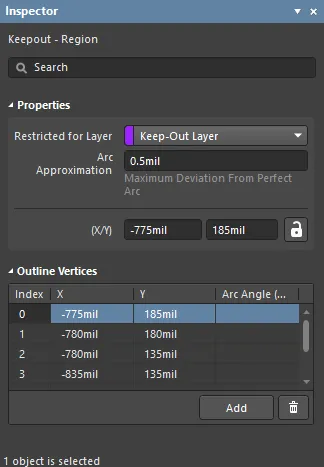
Propiedades
- Restricted Layer - este campo muestra la capa restringida a la que está asignado actualmente el keepout. Para cambiar la capa, haga clic en el campo y seleccione una capa de la lista desplegable.
- Arc Approximation - introduzca la desviación máxima respecto a un arco perfecto.
- (X/Y)
- X (primer campo) - la coordenada X (horizontal) actual del punto de referencia del keepout, relativa al origen actual del espacio de diseño. Edite para cambiar la posición X del keepout. El valor puede introducirse en unidades métricas o imperiales; incluya las unidades al introducir un valor cuyas unidades no sean las predeterminadas actuales.
- Y (segundo campo) - la coordenada Y (vertical) actual del punto de referencia del keepout, relativa al origen actual. Edite para cambiar la posición Y del keepout. El valor puede introducirse en unidades métricas o imperiales; incluya las unidades al introducir un valor cuyas unidades no sean las predeterminadas actuales.
Vértices del contorno
Esta región se utiliza para modificar los vértices individuales del objeto actualmente seleccionado. Puede modificar las ubicaciones de los vértices existentes, agregar nuevos vértices o eliminarlos según sea necesario. Se pueden definir conexiones de arco entre puntos de vértice, y también se ofrece compatibilidad para exportar información de vértices a e importar desde un archivo con formato CSV.
- Vertices Grid - enumera todos los puntos de vértice actualmente definidos para la región en términos de:
- Index - el índice asignado del vértice (no editable).
- X - la coordenada X (horizontal) del vértice. Haga clic para editar.
- Y - la coordenada Y (vertical) del vértice. Haga clic para editar.
- Arc Angle (Neg = CW) - el ángulo de un arco que se dibuja para conectar este punto de vértice con el siguiente. De forma predeterminada, las conexiones son bordes de línea recta, por lo que este campo permanece en blanco. Haga clic para editar y luego introduzca un ángulo de arco según sea necesario. Introducir un valor positivo dará como resultado un arco dibujado en sentido antihorario. Para dibujar un arco en sentido horario, introduzca un valor negativo.
- Add - haga clic para agregar un nuevo punto de vértice. El nuevo vértice se agregará debajo de la entrada de vértice actualmente enfocada y tendrá inicialmente las mismas coordenadas X,Y que la entrada enfocada. Haga clic en
 para eliminar el vértice actualmente seleccionado.
Keepout de pista
Track Keepout

Ubicación
- (X/Y)
- X (primer campo) - la coordenada X (horizontal) actual del punto de referencia del keepout, relativa al origen actual del espacio de diseño. Edite para cambiar la posición X del keepout. El valor puede introducirse en unidades métricas o imperiales; incluya las unidades al introducir un valor cuyas unidades no sean las predeterminadas actuales.
- Y (segundo campo) - la coordenada Y (vertical) actual del punto de referencia del keepout, relativa al origen actual. Edite para cambiar la posición Y del keepout. El valor puede introducirse en unidades métricas o imperiales; incluya las unidades al introducir un valor cuyas unidades no sean las predeterminadas actuales.
Propiedades
- Restricted for Layer - use la lista desplegable para seleccionar la capa restringida.
- Start (X/Y) - muestra la coordenada X/Y actual del punto inicial del keepout relativa al origen actual.
- Width - muestra el ancho actual del keepout. Edite este campo para cambiar el ancho del keepout dentro del rango de 0.001mil a 10000mil.
- Length - muestra la longitud actual del keepout. Edite este campo para cambiar la longitud del keepout dentro del rango de 0.001mil a 10000mil.
- End (X/Y) - muestra la coordenada X/Y actual del punto final del keepout, relativa al origen actual.
 Localizado por IA