
Línea
 Una pista colocada
En una PCB, línea y pista son términos intercambiables. Por lo tanto, al colocar una línea, se coloca una pista. El modo Track del Inspector panel se utiliza cuando se coloca una línea. Las pistas colocadas en una capa no eléctrica se denominan líneas, donde se utilizan como elementos de dibujo de propósito general para crear contornos de componentes, información instructiva, límites de keepout, etc.
Un segmento de pista es un objeto primitivo de diseño; una línea recta de ancho definido. Puede usar pistas para definir una línea recta en el espacio de diseño de la PCB. Las pistas se colocan en una capa de señal para formar las interconexiones eléctricas, o enrutado, entre los pads de los componentes. Las pistas también se utilizan en objetos de diseño agrupados, como cotas y coordenadas.
Line Object
Las líneas están disponibles para su colocación en el editor de PCB eligiendo Home | Place | Line en los menús principales.

Después de iniciar el comando, el cursor cambiará a una cruz y entrará en el modo de colocación de pistas. La colocación se realiza llevando a cabo la siguiente secuencia de acciones:
- Haga clic o presione Enter para fijar el punto inicial del primer segmento de pista. Si se está ejecutando un comando de colocación de tipo enrutado y hace clic para iniciar la colocación sobre un objeto existente, la pista adoptará el nombre de red de ese objeto.
- Mueva el cursor para definir el segmento de pista y luego haga clic o presione Enter para fijar el punto final de este primer segmento, que también es el punto inicial del siguiente segmento conectado.
- Continúe posicionando el cursor y luego haga clic o presione Enter para fijar una serie de puntos de vértice que definen la serie de segmentos de pista conectados.
- Haga clic con el botón derecho o presione Esc para finalizar la serie actual de segmentos de pista conectados.
Otras acciones que pueden realizarse durante la colocación incluyen presionar la tecla Tab para pausar la colocación y acceder al modo Track del
Inspector panel, desde donde sus propiedades pueden cambiarse sobre la marcha. Haga clic en la superposición del botón de pausa del espacio de diseño ( ) para reanudar la colocación.
Modos de colocación
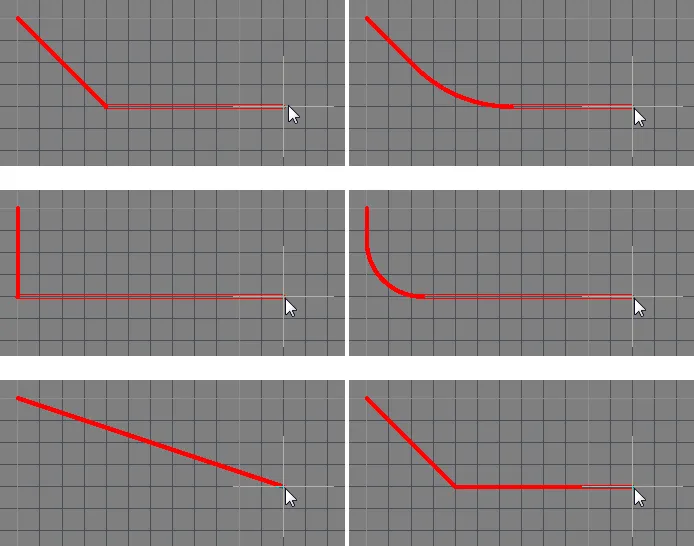
Mientras coloca segmentos de pista, hay cinco modos de esquina disponibles, cuatro de los cuales también tienen submodos de dirección de esquina. Durante la colocación:
- Presione Shift+Spacebar para recorrer cíclicamente los cinco modos de esquina disponibles.
- Presione Spacebar para alternar entre los dos submodos de dirección de esquina.
- Cuando esté en cualquiera de los modos de esquina con arco, mantenga presionada la tecla "," o "." para reducir o aumentar el arco. Mantenga presionada la tecla Shift mientras pulsa para acelerar el redimensionamiento del arco.
- Presione la tecla de acceso directo 1 para alternar entre colocar un segmento por clic (mostrado en las primeras cinco imágenes a continuación) o dos segmentos por clic (mostrado en la última imagen a continuación). En el primer modo, el segmento de pista hueco se denomina segmento de vista previa.
- Presione la tecla Backspace para eliminar el último vértice.
Enrutado interactivo y las reglas de diseño aplicables
Durante el enrutado interactivo, el comportamiento predeterminado es que el software garantice que los segmentos de pista se coloquen de acuerdo con las reglas de diseño eléctricas y de enrutado aplicables. Eso significa que el software no permitirá que un nuevo segmento de pista se coloque si viola un segmento de pista existente que pertenece a una red diferente; en su lugar, recortará el segmento de pista para cumplir las reglas de diseño. Este comportamiento de enrutado interactivo se conoce como modo Routing Conflict Resolution . El modo predeterminado es Stop at First Obstacle (el modo actual se muestra en la barra de estado). Presione Shift+R para recorrer cíclicamente los modos disponibles.
El término applicable design rules significa todas las reglas que se aplican al objeto que se está colocando. El motor de reglas de diseño funciona con un sistema en el que usted define con exactitud a qué objetos desea que se aplique cada regla. Durante la colocación, el motor de reglas de diseño se consulta para determinar la regla de mayor prioridad que se aplica en la situación actual de colocación.
Cómo se determina el ancho de enrutado
A menos que el motor de reglas esté deshabilitado, el comportamiento predominante del software es garantizar siempre que el ancho de enrutado esté dentro del rango permitido por la regla de diseño aplicable de ancho de enrutado. Un enfoque común es permitir que se use un rango de anchos para una red para darle flexibilidad al ajustar la ruta mientras se satisfacen los requisitos de corriente de esa red. Para ello, la regla de diseño Routing Width tiene configuraciones de Min, Preferred, y Max en el PCB Rules and Constraints Editor que pueden configurarse para permitir un rango de anchos o establecerse iguales para exigir un ancho específico. El ancho también puede configurarse como una impedancia y también puede tener un rango diferente especificado para cada capa de señal.
Las opciones que pueden ayudar a seleccionar el ancho de enrutado más apropiado al comenzar a enrutar se configuran en la página PCB Editor — Interactive Routing de System Preferences.
También puede usar el acceso directo Shift+W mientras enruta para acceder a un cuadro de diálogo donde se puede seleccionar un ancho diferente, o puede presionar Tab para abrir el Inspector panel e introducir un nuevo valor Width . El valor elegido o introducido debe estar entre las configuraciones Min y Max definidas en la regla aplicable. De lo contrario, se recorta automáticamente al valor más cercano de estos.
Accesos directos de enrutado interactivo
Mientras está enrutando, hay varios accesos directos disponibles. Por ejemplo, puede presionar Shift+R para recorrer cíclicamente los modos de resolución de conflictos disponibles, o presionar Backspace para eliminar el último vértice (esquina) colocado. Para mostrar una lista de accesos directos mientras está enrutando, presione Shift+F1. Se muestra un menú de accesos directos interactivos disponibles; seleccione el acceso directo requerido o presione Esc para cerrar el menú y usar la secuencia de teclas de acceso directo.
Edición gráfica
Este método de edición le permite seleccionar directamente un objeto de línea colocado en el espacio de diseño y cambiar gráficamente su tamaño, forma o ubicación.
Cuando se selecciona un objeto de línea, están disponibles los siguientes controladores de edición:
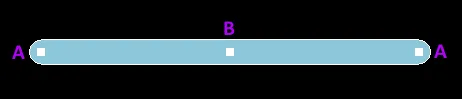
Una pista seleccionada
- Haga clic y arrastre A para reposicionar los puntos finales de la pista.
- Haga clic y arrastre B para cambiar la forma de la pista.
El editor de PCB incluye algoritmos sofisticados para mover segmentos de pista en la placa de modo que pueda mantenerse la disposición del enrutado. Este deslizamiento de segmentos de pista puede invocarse de forma interactiva, ya sea haciendo clic primero para seleccionar el segmento de pista y luego haciendo clic y manteniendo presionado cuando aparezca el cursor especial para deslizar el segmento, o haciendo clic y manteniendo presionado sobre un segmento de pista y deslizándolo.
Edición no gráfica
Este método de edición utiliza el modo del panel Inspector para modificar las propiedades de un objeto de línea.

Durante la colocación, se puede acceder al modo Track del panel Inspector presionando la tecla Tab. Una vez colocada la línea, aparecen todas las opciones.
Después de la colocación, se puede acceder al modo Track del panel Inspector de una de las siguientes maneras:
- Si el panel Inspector ya está abierto, seleccione el objeto de pista.
- Haga clic con el botón derecho en una pista seleccionada y seleccione Properties en el menú.
- Desde el editor de PCB, elija View | PCB | Inspector en las cintas principales cuando haya una pista seleccionada.
- Desde el editor de bibliotecas PCB, elija View | PCB Library | Inspector en las cintas principales cuando haya una pista seleccionada.
Line Properties
Al arrastrar una línea en el espacio de diseño, las propiedades de la pista están disponibles para su edición en el panel Inspector.

- Line Width - use esta área para determinar el ancho deseado de la línea.
- Current Layer - use la lista desplegable para determinar en qué capa prefiere colocar la línea.
Todas las propiedades del objeto Track están disponibles para su edición en el panel Inspector cuando se selecciona una línea colocada en el espacio de diseño.
Ubicación
- (X/Y)
- X (primer campo): la coordenada X (horizontal) actual del punto de referencia de la pista con respecto al origen actual del espacio de diseño. Edite para cambiar la posición X de la pista. El valor puede introducirse en unidades métricas o imperiales; incluya las unidades al introducir un valor cuyas unidades no sean las predeterminadas actuales.
- Y (segundo campo): la coordenada Y (vertical) actual del punto de referencia de la pista con respecto al origen actual. Edite para cambiar la posición Y de la pista. El valor puede introducirse en unidades métricas o imperiales; incluya las unidades al introducir un valor cuyas unidades no sean las predeterminadas actuales.
Properties
- Net - use la lista desplegable para seleccionar la red a la que pertenece esta pista. Todas las redes del diseño de placa activo aparecerán en la lista desplegable. Si no hay ninguna red, haga clic en
 para ir a una red específica dentro del espacio de diseño especificando el nombre de la red o haciendo clic manualmente en una red usando la mira en cruz que aparece. Seleccione el enlace Net para abrir el
Net modo del panel Inspector y luego configure las propiedades.
para ir a una red específica dentro del espacio de diseño especificando el nombre de la red o haciendo clic manualmente en una red usando la mira en cruz que aparece. Seleccione el enlace Net para abrir el
Net modo del panel Inspector y luego configure las propiedades.

Al hacer clic en el enlace Nodes en el Net modo se abre el cuadro de diálogo Edit Net en el que puede editar redes, agregar o quitar pines físicos para la red especificada y especificar la longitud de la pista para la red.

A continuación se describen las opciones clave del cuadro de diálogo Edit Net.
- Pins in Other Nets - enumera todos los pines de la PCB. Los pines que están asignados actualmente a una red incluyen su nombre de red entre paréntesis. Seleccione los pines que desea agregar a la red que se está editando. Use los botones de control para mover los pines seleccionados a la lista actual o haga clic con el botón derecho para quitar los pines seleccionados de la lista mediante el menú contextual. Después de mover un pin de esta lista a la lista Pins in This Net, puede hacer clic con el botón derecho en el pin y luego seleccionar Remove One para volver a moverlo a la lista Pins in Other Nets.
-
Pins in This Net - enumera todos los pines de esta red. Seleccione los pines que desea quitar de esta red. Use los botones de control para mover los pines seleccionados fuera de la lista actual o haga clic con el botón derecho y use el menú contextual para quitar los pines seleccionados.
- Current Interactive Routing Settings - esta región enumera cualquier configuración actual para el enrutamiento interactivo.
- Layer - use la lista desplegable para seleccionar la capa en la que se encuentra la pista.
- Start (X/Y) - muestra la coordenada X/Y actual del punto inicial de la pista con respecto al origen actual.
- Width - muestra el ancho actual de la pista. Edite este campo para cambiar el ancho de la pista dentro del rango de 0.001mil a 10000mil.
-
Length - muestra la longitud actual de la pista. Edite este campo para cambiar la longitud de la pista dentro del rango de 0.001mil a 10000mil.
- End (X/Y) - muestra la coordenada X/Y actual del punto final de la pista con respecto al origen actual.
Paste Mask Expansion
- Rule/Manual - seleccione la configuración deseada de expansión de máscara de pasta. Seleccione Rule para que la expansión de máscara de pasta de la pista siga el valor definido en la regla de diseño aplicable de Paste Mask Expansion. Seleccione Manual para anular la regla de diseño aplicable y especificar el valor de expansión de máscara de pasta para la pista. Luego puede habilitar e introducir la medida deseada.
Solder Mask Expansion
- Rule/Manual - seleccione la configuración deseada de expansión de máscara de soldadura. Seleccione Rule para que la expansión de máscara de soldadura de la pista siga el valor definido en la regla de diseño aplicable de Solder Mask Expansion design rule. Seleccione Manual para anular la regla de diseño aplicable y especificar el valor de expansión de máscara de soldadura para la pista. Luego puede habilitar e introducir la medida deseada.
 Localizado por IA