
Pad


Un pad es un objeto de diseño primitivo que se utiliza para proporcionar tanto montaje mecánico como conexiones eléctricas a los pines del componente. Los pads se usan para fijar el componente a la placa y para crear los puntos de interconexión desde los pines del componente hasta el ruteado de la placa. Los pads pueden existir en una sola capa, por ejemplo, como un pad de dispositivo de montaje superficial, o pueden ser un pad pasante tridimensional, con un cuerpo en forma de barril en el plano Z (vertical) y con un área plana en cada capa de cobre (horizontal). El cuerpo en forma de barril del pad se forma cuando la placa se perfora y se metaliza durante la fabricación. En los planos X e Y, los pads pueden tener forma circular, rectangular, octagonal o rectangular redondeada. Los pads pueden usarse individualmente como pads libres en un diseño o, más habitualmente, se usan en el editor de bibliotecas PCB, donde se incorporan con otros primitivos en las huellas de componentes.
Pad Object
Los pads están disponibles para su colocación en los editores de PCB y de bibliotecas PCB de las siguientes maneras:
- En el editor de PCB:
- Elija Home | Place | Pad en los menús principales.

- En el editor de bibliotecas PCB:
- Elija Home | Place | Pad en los menús principales.
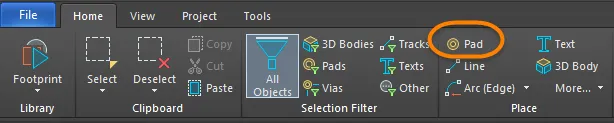
- Haga clic con el botón derecho en el espacio de diseño y luego seleccione Place » Pad en el menú contextual.
Después de iniciar el comando, el cursor cambiará a una cruz y entrará en el modo de colocación de pads.
- Coloque el cursor y luego haga clic o presione Enter para colocar un pad.
- Continúe colocando más pads o haga clic con el botón derecho o presione Esc para salir del modo de colocación.
Las acciones adicionales que se pueden realizar durante la colocación son:
- Presione la tecla Tab para pausar la colocación y acceder al modo Pad del panel Inspector , donde sus propiedades pueden cambiarse sobre la marcha. Haga clic en la superposición del botón de pausa del espacio de diseño (
 ) para reanudar la colocación.
 - Presione la tecla Alt para restringir la dirección del movimiento al eje horizontal o vertical según la dirección inicial del movimiento.
Edición gráfica
Los pads no pueden tener sus propiedades modificadas gráficamente, salvo su ubicación.
- Para mover un pad libre y también mover las pistas conectadas, haga clic y mantenga presionado, luego mueva el pad. El ruteado conectado permanecerá unido al pad mientras se mueve.xxx
- Para mover un pad libre sin mover las pistas conectadas, elija Tools | Arrange | Move » Move Object, haga clic y mantenga presionado, luego mueva el pad.
Edición no gráfica
Este método de edición utiliza el panel Inspector para modificar las propiedades de un objeto Pad.

Durante la colocación, se puede acceder al modo Pad del panel Inspector presionando la tecla Tab. Una vez colocado el Pad, aparecen todas las opciones.
Después de la colocación, se puede acceder al modo Pad del panel Inspector de una de las siguientes maneras:
- Si el panel Inspector ya está abierto, seleccione el objeto Pad.
- Con el pad seleccionado, elija View | Schematic | Inspector en las cintas principales.
Cuadro de diálogo Pad
Las propiedades del Pad también pueden cambiarse usando el cuadro de diálogo Pad , al que se accede haciendo clic en el botón Edit bajo la región Pins in Focused Net en el cuadro de diálogo Netlist Manager (Tools | Netlist | Neliist » Edit Nets).
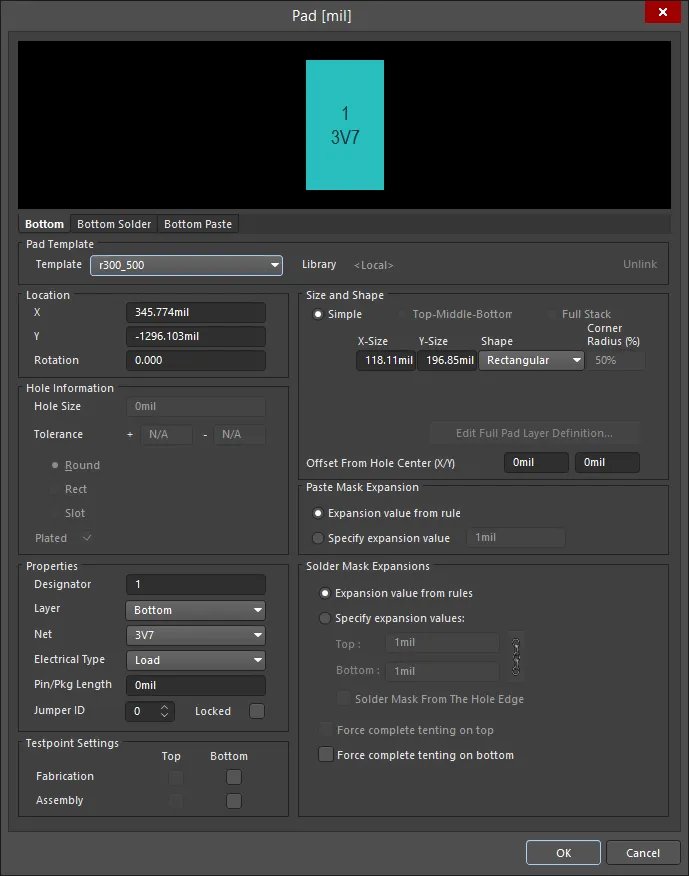
Layer Selection - haga clic en la pestaña de capa para ver la capa deseada.
Pad Template
- Template - seleccione una plantilla de Pad en la lista desplegable.
- Library - muestra a qué biblioteca está vinculada la plantilla de Pad e incluye la opción de desvincular la plantilla de esa biblioteca.
Location
- X - la posición X actual del centro del pad con respecto al origen actual. Edite el valor para cambiar la posición del pad con respecto al origen.
- Y - la posición Y actual del centro del pad con respecto al origen actual. Edite el valor para cambiar la posición del pad con respecto al origen.
- Rotation - la rotación actual del pad en grados. Edite para cambiar la rotación del pad. La resolución angular mínima es de 0,001°.
Hole Information
- Hole Size - el tamaño actual del orificio del pad. El valor especifica el diámetro del orificio (en mil o mm) que se perforará en el pad durante la fabricación. Para un pad de una sola capa (como un pad SMD o un conector de borde), esto se establece automáticamente en cero. El tamaño del orificio puede establecerse entre 0 y 1000 mil y puede configurarse mayor que el área del pad para definir orificios mecánicos sin cobre. Edite el valor en este campo para cambiar el tamaño del orificio del pad.
- Tolerance - Establecer el atributo de tolerancia del orificio puede ayudar a determinar los ajustes y límites de su placa. Especifique la tolerancia mínima (-) y máxima (+) del orificio para el diseño.
Elija una de las siguientes opciones para especificar la forma del orificio:
- Round - especifica una forma de orificio redonda (predeterminada) para el pad.
- Square - especifica una forma de orificio cuadrada (punzonada) para el pad.
- Slot - especifica una forma de orificio ranurado con extremos redondeados para el pad.
- Plated - esta opción determina si el pad tiene o no un orificio metalizado. Si en un diseño existen pads metalizados y no metalizados, los orificios no metalizados se configurarán para usar herramientas diferentes de las de los orificios metalizados en los archivos NC Drill.
Properties
- Designator - el designador actual del pad. Si el pad forma parte de un componente, el designador normalmente se establece en el número de pin correspondiente del componente. El designador puede tener hasta 20 caracteres y no puede incluir espacios. Los pads libres pueden incluir un designador o el campo puede dejarse vacío. Si el designador comienza o termina con un número, el número se incrementará automáticamente al colocar una serie de pads de forma secuencial. Edite el valor en este campo para cambiar el designador del pad. Tenga en cuenta que varios pads dentro de la misma huella de componente pueden compartir el mismo designador si es necesario.
- Layer - la capa a la que está asignado actualmente el pad. Los pads pueden asignarse a cualquier capa disponible. Establezca Layer en
Multi-Layerpara definir una forma de pad en todas las capas de señal. - Net - la red a la que está asignado actualmente el pad. Cambie la asignación de red haciendo clic en el campo y eligiendo una red de la lista desplegable. Seleccione No Net para especificar que el pad no está conectado a ninguna red. La propiedad Net es utilizada por el Design Rule Checker para determinar si un objeto PCB está colocado legalmente.
- Electrical Type - este campo muestra el estado eléctrico actual del pad. Este estado solo es relevante para los pads de componentes y establece las características de la línea de transmisión para estos pads. Los pads pueden designarse como Carga, Fuente o Terminador. Los ajustes Fuente y Terminador se utilizan cuando una red requiere una de las topologías de ruteado en cadena margarita. Haga clic en el campo para cambiar el tipo eléctrico desde la lista desplegable.
- Pin/Pkg Length - la longitud del encapsulado del pin se incluye automáticamente en los cálculos de Signal Length que se muestran en el panel PCB panel. Configure el panel PCB en el modo Nets para examinar o editar el valor de Pin/Pkg Length para los pines de la red elegida.
- Jumper ID - establezca esto en un valor distinto de cero (rango de 1 a 1000) para indicar que este pad forma parte de la huella de un componente jumper. Los componentes jumper pueden usarse en una PCB de una sola cara cuando habrá un puente de cable que conecte físicamente los pads entre sí en lugar de usar pistas para crear la conexión. El valor Jumper ID le indica al software qué pads debe tratar como “conectados”. Una conexión jumper solo puede crearse entre pads dentro de la misma huella de componente; deben tener el mismo valor Jumper ID y también deben estar asignados a la misma red. El componente también debe tener su Type configurado como Jumper. Cuando se cumplen estas condiciones, una conexión jumper se muestra como una línea de conexión curva en el editor de PCB.
- Locked - habilite esta opción para proteger el pad de ediciones gráficas. Bloquee un pad cuya posición o tamaño sea crítico. Si intenta editar un primitivo que está bloqueado, se le informará que el primitivo está bloqueado y se le preguntará si desea continuar con la acción. Si esta opción está desmarcada, el primitivo se puede editar libremente sin confirmación. Tenga en cuenta que la casilla Locked no tiene efecto en un pad que pertenece a un componente. Si el componente no está bloqueado, los pads se moverán cuando se mueva el componente. En esta situación, bloquee el componente para evitar movimientos accidentales.
Testpoint Settings
Use esta región para definir este pad como un punto de prueba para la generación de archivos de puntos de prueba de Fabrication y/o Assembly. Un punto de prueba es una ubicación donde una sonda de prueba puede hacer contacto con la PCB para comprobar el funcionamiento correcto de la placa. Cualquier pad o vía puede designarse como punto de prueba. Cuando esto se hace, el componente al que pertenece el pad o la vía queda bloqueado automáticamente.
- Top - habilite esta opción para que este pad se defina como un punto de prueba de la capa superior.
- Bottom - habilite esta opción para que este pad se defina como un punto de prueba de la capa inferior.
Size and Shape
El área de cobre (área de land) del pad se define mediante los ajustes de X e Y Size y Shape .
- Simple - un pad simple es aquel cuyo tamaño y forma son idénticos en todas las capas.
- Top-Middle-Bottom - un pad en capas Superior-Media-Inferior permite definir por separado distintos tamaños X e Y y forma para la capa superior, para todas las capas de señal intermedias y para la capa inferior.
- X-Size - el tamaño X (horizontal) actual del pad. Introduzca un valor de 1 a 10000 mil. Los tamaños X e Y se pueden establecer de forma independiente para definir formas de pad asimétricas.
- Y-Size - el tamaño Y (vertical) actual del pad. Introduzca un valor de 1 a 10000 mil. Los tamaños X e Y se pueden establecer de forma independiente para definir formas de pad asimétricas.
- Shape - la forma básica del pad. Las formas básicas del pad incluyen
Round,Rectangular,OctagonaloRounded Rectangle. La forma básica se puede manipular cambiando los ajustes de tamaño X e Y para producir una forma de pad asimétrica. - Corner Radius - esta opción está disponible cuando Shape está configurado en
Rounded Rectangle. El valor es un porcentaje de la mitad del lado más corto del pad; por lo tanto, un valor de 0% corresponde a un pad rectangular y 100% a un pad circular. - Offset From Hole Center (X/Y) - introduzca un valor para desplazar el área de land del pad desde el centro del orificio del pad en esta cantidad.
- Full Stack - se pueden editar distintos tamaños y diámetros de orificio en cada capa (incluidas todas las capas de señal y planos).
- Edit Full Pad Layer Definitions - haga clic para abrir un cuadro de diálogo que proporciona controles relacionados con la configuración de pad/vía para cada capa, incluida la forma del pad, el tamaño y la ubicación X/Y. Full Stack debe estar seleccionado para acceder a este botón.
Paste Mask Expansion
El software crea automáticamente una abertura en la máscara de pasta con la misma forma que el pad. Esta abertura puede ser mayor (un valor de expansión positivo) o menor (un valor de expansión negativo) que el propio pad, según lo definido por este ajuste. Normalmente, las aberturas de la máscara de pasta son más pequeñas que el pad, pero hay excepciones.
- Expansion value from rule - cuando esta opción está habilitada, la expansión de la máscara de pasta para este pad se define mediante la regla de diseño aplicable Paste Mask Expansion.
- Specify expansion value - habilite esta opción para anular la regla y especificar el valor de expansión de la máscara de pasta para este pad.
Solder Mask Expansion
El software crea automáticamente una abertura en la máscara antisoldante con la misma forma que el pad. Esta abertura puede ser mayor (un valor de expansión positivo) o menor (un valor de expansión negativo) que el propio pad, según lo definido por este ajuste. Normalmente, las aberturas de la máscara antisoldante son más grandes que el pad, pero hay excepciones.
- Expansion value from rules - cuando esta opción está habilitada, la expansión de la máscara antisoldante para este pad se define mediante la regla de diseño aplicable Solder Mask Expansion.
- Specify expansion value - habilite esta opción para anular la regla y especificar los valores de expansión de la máscara antisoldante para este pad.
- Solder Mask From The Hole Edge - si el valor de expansión se especifica en este cuadro de diálogo, también puede habilitar esta opción para definir la expansión de la máscara antisoldante desde el borde del orificio en lugar del borde del pad.
- Force complete tenting on top - el término tenting significa to close off. Si esta opción está habilitada, se anularán los ajustes de la regla de diseño de expansión de máscara antisoldante aplicable, lo que dará como resultado que no haya abertura en la máscara antisoldante de la capa superior para este pad. Cuando esta opción está habilitada, se ignoran las opciones Expansion value from rules y Specify expansion value.
- Force complete tenting on bottom - el término tenting significa to close off. Si esta opción está habilitada, se anularán los ajustes de la regla de diseño de expansión de máscara antisoldante aplicable, lo que dará como resultado que no haya abertura en la máscara antisoldante de la capa inferior para este pad. Cuando esta opción está habilitada, se ignoran las opciones Expansion value from rules y Specify expansion value.
Edición de múltiples objetos
El panel Inspector admite la edición de múltiples objetos, donde se pueden modificar los ajustes de propiedades que son idénticos en todos los objetos seleccionados actualmente. Cuando se seleccionan manualmente varios objetos del mismo tipo, un campo del panel Inspector que no se muestra como un asterisco (*) puede editarse para todos los objetos seleccionados.
Pad Properties
Las propiedades de los objetos del PCB Editor son opciones definibles que especifican el estilo visual, el contenido y el comportamiento del objeto colocado.
Todas las propiedades del objeto Pad están disponibles para su edición en el panel Inspector cuando se selecciona un pad colocado en el espacio de diseño.
Propiedades
- Designator - este campo muestra el designador actual del pad. Si el pad forma parte de un componente, el designador normalmente se establece en el número de pin correspondiente del componente. El designador puede tener hasta 20 caracteres y no puede incluir espacios. Los pads libres pueden incluir un designador o el campo puede dejarse vacío. Si el designador comienza o termina con un número, el número se incrementará automáticamente al colocar una serie de pads de forma secuencial. Edite el valor de este campo para cambiar el designador del pad.
- Layer - este campo muestra la capa a la que el pad está asignado actualmente. Los pads se pueden asignar a cualquier capa disponible. Para cambiar la capa asignada, haga clic en el campo y seleccione una capa de la lista desplegable. Al diseñar la huella de un componente de montaje superficial, establezca Layer en
Topincluso si el componente está destinado a usarse en la cara inferior de la placa. El software invertirá automáticamente la capa del pad cuando el componente se voltee a la cara inferior de la placa. Para un pad pasante estándar, establezca Layer enMulti-Layer. - Net - use la lista desplegable para seleccionar la red a la que pertenece este pad. Todas las redes del diseño de placa activo aparecerán en la lista desplegable. Si no hay red, haga clic en
 para saltar a una red específica dentro del espacio de diseño.
- Jumper - este campo proporciona al pad un número de identificación de conexión por jumper (rango de 1 a 1000) cuando se utiliza una conexión por jumper en la PCB. Una conexión por jumper usa un cable para conectar físicamente pads en una PCB y no utiliza pistas ni objetos eléctricos en la placa. El valor Jumper le indica al software qué pads debe tratar como “conectados”. Una conexión por jumper solo puede crearse entre los pads dentro de la huella de un componente. Los pads utilizados deben usar el mismo valor de Jumper y también deben compartir la misma red. Use las flechas de desplazamiento o introduzca directamente el número de identificación de conexión por jumper deseado. Las conexiones por jumper se muestran como líneas de conexión curvas en el editor PCB. El verificador de reglas de diseño no informará las conexiones por jumper como redes sin enrutar.

-
(X/Y) - las ubicaciones del pad en los ejes X y Y.
-
Rotation - la rotación del pad.
Pad Stack
- Hide/Show Preview - active esta opción para mostrar u ocultar la imagen de vista previa.
- Simple - seleccione para elegir un pad simple en capas. Puede definir tamaños X e Y y atributos de forma comunes para todas las capas de este pad.
- Shape - este campo muestra la forma básica actual del pad. Las opciones son Round, Rectangular, Octagonal y Rounded Rectangle. Las formas básicas se pueden manipular cambiando la configuración de X y Y para producir formas de pad asimétricas.
- (X/Y) - muestra el tamaño X (horizontal) e Y (vertical) actual del pad. Los valores establecen el tamaño del pad y pueden aceptar valores de 1 a 10000 mil. Los tamaños X e Y se pueden establecer de forma independiente para definir formas de pad asimétricas. El valor se puede introducir en sistema métrico o imperial; incluya las unidades al introducir un valor cuyas unidades no sean las predeterminadas actuales. Las unidades predeterminadas (métricas o imperiales) se determinan mediante la configuración de Units en la región Other del panel Inspector en el modo Board (se accede cuando no hay objetos seleccionados en el espacio de diseño) y se usan si no se especifica la unidad.
- Corner Radius - esto muestra el radio de esquina de un pad. El radio del pad se representa como un porcentaje de la mitad del lado más corto del pad. Esta opción solo está disponible si Rounded Rectangle está seleccionado como Shape.
- Offset From Hole Center (X/Y) - introduzca un valor para desplazar el área de contacto del pad desde el centro del orificio del pad.
- Top-Middle-Bottom - seleccione para elegir un objeto de pad en capas Superior-Media-Inferior. Puede definir tamaños X e Y y atributos de forma para las capas superior, media e inferior de este objeto de pad.
- Displayed Layer(s) - haga clic en una capa mostrada para configurar los pads de esa capa. La capa seleccionada se resalta.
- Shape - este campo muestra la forma básica actual del pad. Las opciones son Round, Rectangular, Octagonal y Rounded Rectangle. Las formas básicas se pueden manipular cambiando la configuración de X y Y para producir formas de pad asimétricas.
- (X/Y) - muestra el tamaño X (horizontal) e Y (vertical) actual del pad. Los valores establecen el tamaño del pad y pueden aceptar valores de 1 a 10000 mil. Los tamaños X e Y se pueden establecer de forma independiente para definir formas de pad asimétricas. El valor se puede introducir en sistema métrico o imperial; incluya las unidades al introducir un valor cuyas unidades no sean las predeterminadas actuales. Las unidades predeterminadas (métricas o imperiales) se determinan mediante la configuración de Units en la región Other del panel Inspector en el modo Board (se accede cuando no hay objetos seleccionados en el espacio de diseño) y se usan si no se especifica la unidad.
- Corner Radius - esto muestra el radio de esquina de un pad. El radio del pad se representa como un porcentaje de la mitad del lado más corto del pad. Esta opción solo está disponible si Rounded Rectangle está seleccionado como Shape.
- Offset From Hole Center (X/Y) - introduzca un valor para desplazar el área de contacto del pad desde el centro del orificio del pad.
Expansión de la máscara de pasta
El software crea automáticamente una abertura en la máscara de pasta con la misma forma que el pad. Esta abertura puede ser mayor (un valor de expansión positivo) o menor (un valor de expansión negativo) que el propio pad, según lo definido por la configuración de Paste Mask Expansion. Normalmente, las aberturas de la máscara de pasta son más pequeñas que el pad, pero hay excepciones. Esto se puede anular y, si es necesario, se pueden definir valores locales directamente en el cuadro de diálogo Pad.
- Rule - seleccione esta opción para que la expansión de la máscara de pasta del pad siga la regla de diseño aplicable de Paste Mask Expansion.
- Manual - seleccione esta opción para anular la regla de diseño aplicable y especificar el valor de expansión de la máscara de pasta para el pad. Después puede habilitar e introducir la medida deseada. El valor se puede introducir en sistema métrico o imperial; incluya las unidades al introducir un valor cuyas unidades no sean las predeterminadas actuales. Las unidades predeterminadas (métricas o imperiales) se determinan mediante la configuración de Units en la región Other del panel Inspector en el modo Board (se accede cuando no hay objetos seleccionados en el espacio de diseño) y se usan si no se especifica la unidad.
Expansión de la máscara de soldadura
El software crea automáticamente una abertura en la máscara de soldadura con la misma forma que el pad. Esta abertura puede ser mayor (un valor de expansión positivo) o menor (un valor de expansión negativo) que el propio pad, según lo definido por la configuración de Solder Mask Expansion. Normalmente, las aberturas de la máscara de soldadura son más grandes que el pad, pero hay excepciones. Esto se puede anular y, si es necesario, se pueden definir valores locales directamente en el cuadro de diálogo Pad.
- Rule - seleccione esta opción para que la expansión de la máscara de soldadura del pad siga el valor definido en la regla de diseño aplicable de Solder Mask Expansion.
- Manual - seleccione esta opción para anular la regla de diseño aplicable y especificar el valor de expansión de la máscara de soldadura para el pad.
- Top - introduzca el valor de expansión de la máscara de soldadura de la capa superior. El valor se puede introducir en sistema métrico o imperial; incluya las unidades al introducir un valor cuyas unidades no sean las predeterminadas actuales. Las unidades predeterminadas (métricas o imperiales) se determinan mediante la configuración de Units en la región Other del panel Inspector en el modo Board (se accede cuando no hay objetos seleccionados en el espacio de diseño), y se usan si no se especifica la unidad. Este campo solo es accesible si Tented no está habilitado.
- Tented - habilite esta opción si desea anular cualquier configuración de máscara de soldadura en las reglas de diseño de expansión de máscara de soldadura, lo que da como resultado que no haya abertura en la máscara de soldadura en la capa superior de este pad y, por lo tanto, quede cubierto. Cuando está deshabilitada, el pad se ve afectado por una regla de expansión de máscara de soldadura o por un valor de expansión específico.
- Bottom - introduzca el valor de expansión de la máscara de soldadura de la capa inferior. El valor se puede introducir en sistema métrico o imperial; incluya las unidades al introducir un valor cuyas unidades no sean las predeterminadas actuales. Las unidades predeterminadas (métricas o imperiales) se determinan mediante la configuración de Units en la región Other del panel Inspector en el modo Board (se accede cuando no hay objetos seleccionados en el espacio de diseño) y se usan si no se especifica la unidad.
- Tented - marque esta opción si desea anular cualquier configuración de máscara de soldadura en las reglas de diseño de expansión de máscara de soldadura, lo que da como resultado que no haya abertura en la máscara de soldadura en la capa inferior de este pad y, por lo tanto, quede cubierto. Cuando está deshabilitada, el pad se ve afectado por una regla de expansión de máscara de soldadura o por un valor de expansión específico.
- From Hole Edge - cuando está habilitada, la abertura de la máscara de soldadura seguirá la forma del pad. Por lo tanto, la máscara es independiente de la forma y el tamaño del pad y se escala a partir del tamaño y la forma del orificio. Por ejemplo, un pad con un orificio cuadrado creará una abertura de máscara cuadrada que coincidirá con las dimensiones del orificio, así como con el valor de expansión asignado. Tenga en cuenta también que el tamaño de la abertura de la máscara de expansión de un pad seguirá cualquier cambio en el tamaño del orificio.
- Top - introduzca el valor de expansión de la máscara de soldadura de la capa superior. El valor se puede introducir en sistema métrico o imperial; incluya las unidades al introducir un valor cuyas unidades no sean las predeterminadas actuales. Las unidades predeterminadas (métricas o imperiales) se determinan mediante la configuración de Units en la región Other del panel Inspector en el modo Board (se accede cuando no hay objetos seleccionados en el espacio de diseño), y se usan si no se especifica la unidad. Este campo solo es accesible si Tented no está habilitado.
 Localizado por IA