
Gráfico

Un gráfico es una primitiva de dibujo no eléctrica. Es, esencialmente, un contenedor para un archivo de imagen que puede importarse y colocarse sobre una PCB.
La imagen gráfica se convierte a blanco y negro, luego en primitivas y se inserta como primitivas o regiones.
Graphic Object
Los gráficos/imágenes están disponibles para su colocación en el editor de PCB eligiendo Home | Place | Graphic en los menús principales.

Después de iniciar el comando, el cursor cambiará a una cruz y entrará en el modo de colocación de gráficos.
- Coloque el cursor y luego haga clic o presione Enter para fijar la primera esquina del marco del gráfico, dentro del cual se ubicará el propio gráfico.
- Mueva el cursor para ajustar el tamaño del marco y luego haga clic o presione Enter para completar la colocación del marco.
- Se abrirá un cuadro de diálogo en el que puede buscar y seleccionar el gráfico requerido. Seleccione el archivo que desea insertar y luego presione Open para completar la colocación del gráfico.
- Se abre el cuadro de diálogo Import Image en el que puede configurar los ajustes del gráfico.
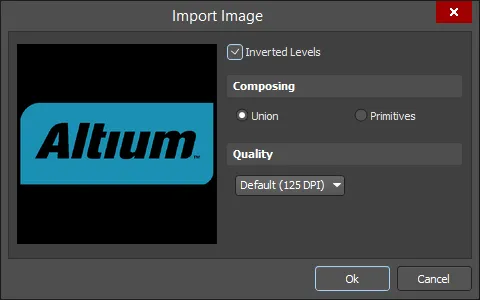
Edición gráfica
Este método de edición le permite seleccionar un objeto gráfico colocado en el espacio de diseño y cambiar gráficamente su longitud, altura o ubicación.
Cuando se selecciona un objeto gráfico, haga clic y arrastre los controladores de edición para cambiar su tamaño.

Haga clic en cualquier parte del gráfico, lejos de los controladores de edición, y luego arrástrelo para reposicionarlo. Mientras arrastra, el gráfico puede girarse (Spacebar/Shift+Spacebar) o reflejarse (X para reflejarlo a lo largo del eje X).
Edición no gráfica
Dado que la imagen gráfica se convierte en primitivas y se inserta como primitivas o regiones, este método de edición utiliza el modo Region del panel Inspector para modificar las propiedades de un gráfico.
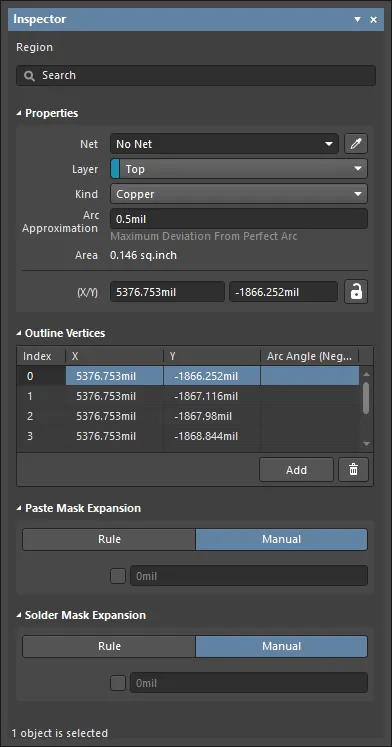
Después de la colocación, se puede acceder al panel Inspector de una de las siguientes maneras:
- Haciendo doble clic en el objeto colocado.
- Si el panel Inspector ya está activo, seleccione el objeto, haga clic con el botón derecho y luego elija Properties en el menú contextual.
- Con el objeto seleccionado, haga clic en View | PCB | Inspector en las cintas principales.
Edición de múltiples objetos
El panel Inspector admite la edición de múltiples objetos, donde pueden modificarse los ajustes de propiedades que son idénticos en todos los objetos actualmente seleccionados. Cuando se seleccionan manualmente varios objetos del mismo tipo, un campo del panel Inspector que no se muestra como un asterisco (*) puede editarse para todos los objetos seleccionados.
Graphic Properties
Las propiedades de los objetos del editor de PCB son opciones definibles que especifican el estilo visual, el contenido y el comportamiento del objeto colocado.
Todas las propiedades del objeto Graphic están disponibles para su edición en el panel Inspector en modo Region cuando se selecciona un gráfico colocado en el espacio de diseño.
Propiedades
- Net - úselo para elegir una red para la región. Todas las redes del diseño de placa activo aparecerán en la lista desplegable. Este campo no está disponible para un documento PCBLIB.
- Layer - este campo solo está disponible cuando Kind está establecido en Copper or Polygon Cutout. Úselo para especificar la capa en la que se coloca la región. Para Copper y Polygon Cutout, todas las capas definidas (y habilitadas) para el diseño de placa activo aparecen en la lista desplegable.
- Kind - use la lista desplegable para seleccionar la función de la región:
- Copper - un área sólida y positiva que puede colocarse en cualquier capa de diseño, como una capa de señal (cobre).
- Polygon Cutout - funciona como un recorte de polígono que define un área negativa o sin cobre dentro de un polígono. Vuelva a verter el polígono después de colocar un Cutout.
- Board Cutout - funciona como un recorte de placa que define un área negativa o un orificio dentro de la forma de la placa.
- Arc Approximation - introduzca la desviación máxima respecto a un arco perfecto.
- Area - muestra el área del objeto de región.
- (X/Y) - muestra los ejes X e Y del objeto de región.
- Locked icon - active/desactive para proteger/desproteger la región de la edición gráfica.
Vértices del contorno
Esta región se utiliza para modificar los vértices individuales del objeto de región actualmente seleccionado. Puede modificar las ubicaciones de los vértices existentes, agregar nuevos vértices o eliminarlos según sea necesario. Se pueden definir conexiones de arco entre puntos de vértice y también se ofrece compatibilidad para exportar información de vértices a e importar desde un archivo con formato CSV. También puede ajustar la posición del objeto de región aplicando globalmente valores delta-x/delta-y a todos los puntos de vértice.
- Vertices Grid - enumera todos los puntos de vértice actualmente definidos para la región en términos de:
- Index - el índice asignado del vértice (no editable).
- X - la coordenada X (horizontal) del vértice. Haga clic para editar.
- Y - la coordenada Y (vertical) del vértice. Haga clic para editar.
- Arc Angle (Neg = CW) - el ángulo de un arco que se dibuja para conectar este punto de vértice con el siguiente. De forma predeterminada, las conexiones son bordes de línea recta y este campo permanece en blanco. Haga clic para editar y luego introduzca un ángulo de arco según sea necesario. Introducir un valor positivo dará como resultado un arco dibujado en sentido antihorario. Para dibujar un arco en sentido horario, introduzca un valor negativo.
- Add - haga clic para agregar un nuevo punto de vértice. El nuevo vértice se agregará debajo de la entrada de vértice actualmente enfocada y, al principio, tendrá las mismas coordenadas X y Y que la entrada enfocada. Haga clic en
 para eliminar el vértice actualmente seleccionado.
Expansión de máscara de pasta
- Rule/Manual - seleccione la configuración deseada de expansión de máscara de pasta. Cuando se selecciona Manual , puede habilitar e introducir la medida deseada.
Expansión de máscara de soldadura
- Rule/Manual - seleccione la configuración deseada de expansión de máscara de soldadura. Cuando se selecciona Manual , puede habilitar e introducir la medida deseada.
 Localizado por IA