
Vía
 Una vía que se extiende y conecta desde la capa superior (roja) hasta la capa inferior (azul),
y que también conecta a un plano de alimentación interno (verde).
Una vía es un objeto de diseño primitivo. Se utiliza para formar una conexión eléctrica vertical entre dos o más capas eléctricas de una PCB. Las vías son un objeto tridimensional, con un cuerpo en forma de barril en el plano Z, con un anillo plano en cada capa de cobre (horizontal). El cuerpo de la vía se forma cuando la placa se perfora y se metaliza durante la fabricación. En los planos X e Y, las vías son circulares, como pads redondos. La diferencia clave entre una vía y un pad es que, además de poder abarcar todas las capas de la placa (de arriba a abajo), una vía también puede extenderse desde una capa superficial hasta una capa interna, o entre dos capas internas.
Via Object
Las vías están disponibles para su colocación en el editor de PCB y en los editores de bibliotecas PCB de las siguientes maneras.
- En el editor de PCB, elija Home | Place | Via en los menús principales.

- En el editor de bibliotecas PCB:
- Elija Home | Place | More » Via en los menús principales.
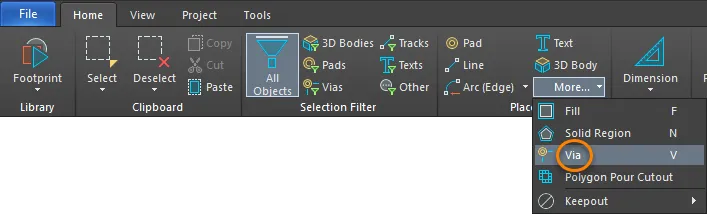
- Haga clic con el botón derecho en el espacio de diseño y luego elija Place » Via.
Después de iniciar el comando, el cursor cambiará a una cruz y entrará en el modo de colocación de vías:
- Coloque el cursor y haga clic o presione Enter para colocar una vía.
- Continúe colocando más vías, o haga clic con el botón derecho o presione Esc para salir del modo de colocación.
Colocación automática de vías durante el enrutamiento
Cuando una red se está enrutando de forma interactiva, puede recorrer las capas de señal disponibles presionando la tecla* del teclado numérico. Como alternativa, use la combinación Ctrl+Shift+Roll Mouse Wheel para desplazarse por las capas de señal. Cuando se hace esto, el software colocará automáticamente una vía de acuerdo con la regla de diseño aplicable Routing Via Style. Tenga en cuenta que se pueden definir múltiples reglas de diseño Via Style para permitir asignar diferentes tamaños de vía a distintas redes.
Configuración predeterminada frente a reglas de diseño
Cuando una vía se coloca en un espacio libre, no es posible que el software aplique una regla de diseño de estilo de enrutamiento durante la colocación. En esta situación, se colocará la vía predeterminada.
Edición gráfica
Las vías no pueden tener sus propiedades modificadas gráficamente salvo su ubicación. Para mover una vía y también mover las pistas conectadas, haga clic y mantenga presionado, luego mueva la vía. El enrutamiento conectado permanecerá unido a la vía mientras se mueve.
Si se está moviendo una vía junto con el enrutamiento para crear más espacio para el enrutamiento o los componentes, puede ser más eficiente volver a enrutar que mover el enrutamiento. El software incluye una función llamada Automatically Remove Loops, que puede habilitarse en la página PCB Editor - Interactive Routing del cuadro de diálogo Preferencias del sistema. Con esta función habilitada, usted enruta a lo largo de una nueva trayectoria (comenzando y terminando en algún punto del enrutamiento original); en cuanto haga clic con el botón derecho para salir del modo de enrutamiento interactivo, se eliminará el enrutamiento antiguo (bucle), incluidas las vías redundantes.
Edición no gráfica
Este método de edición utiliza el modo de panel Inspector para modificar las propiedades de un objeto Vía.
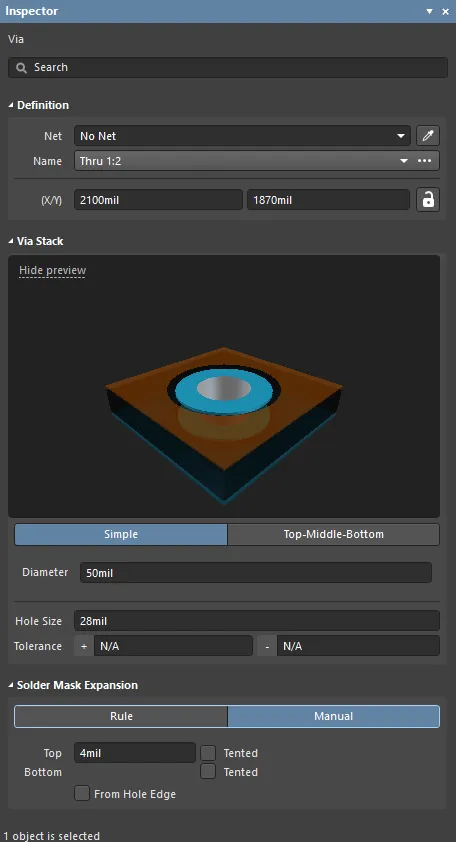
Durante la colocación, se puede acceder al modo Via del panel Inspector presionando la tecla Tab. Una vez colocada la vía, aparecerán todas las opciones.
Después de la colocación, se puede acceder al modo Via del panel Inspector de una de las siguientes maneras:
- Si el panel Inspector ya está abierto, seleccione el objeto vía, haga clic con el botón derecho y luego elija Properties en el menú contextual.
- Con la vía seleccionada, elija View | Schematic | Inspector en las cintas principales.
Via Properties
Las propiedades de los objetos del editor de PCB son opciones definibles que especifican el estilo visual, el contenido y el comportamiento del objeto colocado.
Todas las propiedades de la vía están disponibles para su edición en el panel Inspector cuando se selecciona una vía colocada en el espacio de diseño.
Definición
- Net - use la lista desplegable para seleccionar la red a la que pertenece esta vía. Todas las redes del diseño activo de la placa aparecerán en la lista desplegable. Si no hay red, haga clic en el botón de edición para saltar a una red específica dentro del espacio de diseño o haga clic manualmente sobre una red usando la cruz que aparece. Seleccione el enlace Net para abrir el modo Net del panel Inspector :

- Net - enumera el nombre de la red, que puede cambiar si lo desea. Haga clic en el cuadro de color para seleccionar el color deseado para la pista. Haga clic en Define Custom Colors para expandir la paleta de colores y mostrar también la paleta de colores personalizada. Use el control deslizante horizontal en el centro de la paleta de colores personalizada para seleccionar un color base y luego haga clic en cualquier parte de la paleta para aclarar u oscurecer ese color. Como alternativa, introduzca los valores Hex o RGB en los campos correspondientes de la paleta de colores personalizada.
- Nodes - enumera el número de nodos conectados a la red. Haga clic en el enlace Nodes para abrir el cuadro de diálogo Edit Net , que se describe a continuación.
- Net Class - enumera la clase de la red.
- Net Length - enumera la longitud de la red.
- Loop Removal - habilite esta opción para eliminar automáticamente cualquier bucle redundante que forme parte de esta red.
- Name - cuando se selecciona una o más vías, los nombres de las vías se muestran al hacer clic en la lista desplegable, que enumera todos los tramos de vía definidos en Layer Stack. Todas las vías utilizadas en la placa deben ser uno de los tramos de vía definidos en Layer Stack.
- (X/Y)
- X (first field) - este campo muestra la posición X actual del centro de la vía con respecto al origen actual. Edite el valor en el campo para cambiar la posición de la vía con respecto al origen actual. El valor puede introducirse en unidades métricas o imperiales; incluya las unidades al introducir un valor cuyas unidades no sean las predeterminadas actuales. Las unidades predeterminadas (métricas o imperiales) se determinan mediante la configuración Units en la región Other del panel Inspector en modo Board (al que se accede cuando no hay objetos seleccionados en el espacio de trabajo) y se utilizan si no se especifica la unidad.
- Y (second field) - este campo muestra la posición Y actual del centro de la vía con respecto al origen actual. Edite el valor en el campo para cambiar la posición de la vía con respecto al origen actual. El valor puede introducirse en unidades métricas o imperiales; incluya las unidades al introducir un valor cuyas unidades no sean las predeterminadas actuales. Las unidades predeterminadas (métricas o imperiales) se determinan mediante la configuración Units en la región Other del panel Inspector en modo Board (al que se accede cuando no hay objetos seleccionados en el espacio de trabajo) y se utilizan si no se especifica la unidad.

Pila de vías
- Simple - seleccione para elegir una vía simple.
- Diameter - introduzca el diámetro requerido de la vía. El diámetro de la vía es el mismo en todas las capas.
- Hole Size - este campo muestra el tamaño actual del taladro de la vía. El valor especifica el diámetro del orificio (con forma redonda, cuadrada o ranurada) en mils o mm que se perforará en la vía durante la fabricación. El tamaño del taladro puede establecerse de 0 a 1000 mil y puede configurarse mayor que la vía para definir orificios mecánicos (sin cobre). Edite el valor en este campo para cambiar el tamaño del taladro de la vía. El valor puede introducirse en unidades métricas o imperiales; incluya las unidades al introducir un valor cuyas unidades no sean las predeterminadas actuales. Las unidades predeterminadas (métricas o imperiales) se determinan mediante la configuración Units en la región Other del panel Inspector en modo Board (al que se accede cuando no hay objetos seleccionados en el espacio de trabajo), y se utilizan si no se especifica la unidad.
- Tolerance - establecer atributos de tolerancia del taladro puede ayudar a determinar los ajustes y límites de su placa. Especifique las tolerancias mínima (-) y máxima (+) para el orificio. No hay un valor predeterminado de tolerancia del taladro.
- Top-Middle-Bottom - seleccione para elegir diferentes diámetros para la capa superior, todas las capas internas de señal y la capa inferior.
- Displayed Layer(s) - haga clic en una capa mostrada para configurar las vías de esa capa. La capa seleccionada se resalta.
- Diameter - haga clic en la lista desplegable y luego introduzca el diámetro requerido de la vía para la capa seleccionada.
- Hole Size - este campo muestra el tamaño actual del taladro de la vía. El valor especifica el diámetro del orificio (con forma redonda, cuadrada o ranurada) en mils o mm que se perforará en la vía durante la fabricación. El tamaño del taladro puede establecerse de 0 a 1000 mil y puede configurarse mayor que la vía para definir orificios mecánicos (sin cobre). Edite el valor de este campo para cambiar el tamaño del taladro de la vía. El valor puede introducirse en sistema métrico o imperial; incluya las unidades al introducir un valor cuyas unidades no sean las predeterminadas actuales. Las unidades predeterminadas (métricas o imperiales) se determinan mediante la configuración de Units en la región Other del panel Inspector en modo Board (se accede cuando no hay objetos seleccionados en el espacio de trabajo), y se utilizan si no se especifica la unidad.
- Tolerance - configurar los atributos de tolerancia del taladro puede ayudar a determinar los ajustes y límites de la placa. Especifique las tolerancias mínima (-) y máxima (+) para el orificio. No hay un valor predeterminado de tolerancia del taladro.
Expansión de máscara de soldadura
- Rule - seleccione esta opción para que la expansión de la máscara de soldadura de la vía siga el valor definido en la regla de diseño aplicable de Solder Mask Expansion.
- Manual - seleccione esta opción para anular la regla de diseño aplicable y especificar el valor de expansión de la máscara de soldadura para la vía.
- Top - introduzca el valor de expansión de la máscara de soldadura de la capa superior. El valor puede introducirse en sistema métrico o imperial; incluya las unidades al introducir un valor cuyas unidades no sean las predeterminadas actuales. Las unidades predeterminadas (métricas o imperiales) se determinan mediante la configuración de Units en la región Other del panel Inspector en modo Board (se accede cuando no hay objetos seleccionados en el espacio de trabajo), y se utilizan si no se especifica la unidad. Este campo solo es accesible si Tented no está habilitado.
- Tented - marque esta opción si desea anular cualquier configuración de máscara de soldadura en las reglas de diseño de expansión de máscara de soldadura, lo que da como resultado que no haya apertura en la máscara de soldadura en la capa superior de esta vía y, por lo tanto, quede cubierta. Desactive esta opción y esta vía se verá afectada por una regla de expansión de máscara de soldadura o por un valor de expansión específico.
- Bottom - introduzca el valor de expansión de la máscara de soldadura de la capa inferior. El valor puede introducirse en sistema métrico o imperial; incluya las unidades al introducir un valor cuyas unidades no sean las predeterminadas actuales. Las unidades predeterminadas (métricas o imperiales) se determinan mediante la configuración de Units en la región Other del panel Inspector en modo Board (se accede cuando no hay objetos seleccionados en el espacio de trabajo), y se utilizan si no se especifica la unidad.
- Tented - marque esta opción si desea anular cualquier configuración de máscara de soldadura en las reglas de diseño de expansión de máscara de soldadura, lo que da como resultado que no haya apertura en la máscara de soldadura en la capa inferior de esta vía y, por lo tanto, quede cubierta. Desactive esta opción y esta vía se verá afectada por una regla de expansión de máscara de soldadura o por un valor de expansión específico.
- From Hole Edge - cuando está habilitado, la apertura de la máscara de soldadura seguirá la forma de la vía. Por lo tanto, la máscara es independiente de la forma y el tamaño de la vía, y se escala a partir tanto del tamaño como de la forma del taladro. Por ejemplo, una vía con un orificio cuadrado creará una apertura de máscara cuadrada que coincidirá con las dimensiones del orificio, así como con el valor de expansión asignado. Tenga en cuenta que el tamaño de la apertura de la máscara de expansión de una vía seguirá cualquier cambio en el tamaño del taladro.
- Top - introduzca el valor de expansión de la máscara de soldadura de la capa superior. El valor puede introducirse en sistema métrico o imperial; incluya las unidades al introducir un valor cuyas unidades no sean las predeterminadas actuales. Las unidades predeterminadas (métricas o imperiales) se determinan mediante la configuración de Units en la región Other del panel Inspector en modo Board (se accede cuando no hay objetos seleccionados en el espacio de trabajo), y se utilizan si no se especifica la unidad. Este campo solo es accesible si Tented no está habilitado.
Cuadro de diálogo Edit Net

El cuadro de diálogo Edit Net proporciona controles para editar redes (incluido el cambio del nombre de la red), agregar o quitar pines físicos para la red especificada y especificar la longitud de pista para la red:
- Net Name - cambie el nombre de la red, si lo desea.
- Connection Color - haga clic para abrir el cuadro de diálogo Choose Color y elegir un color de conexión para la red especificada. Este color de red también puede aplicarse a la red enrutada cuando la función Net Color Override está habilitada. Este cuadro de diálogo permite al diseñador cambiar el color utilizado para el atributo aplicable de un objeto del sistema o de un objeto de diseño.
- Hide Connections - habilite esta opción para ocultar los hilos de conexión.
- Hide Jumpers - habilite esta opción para ocultar los puentes o las conexiones cortas entre segmentos enrutados.
- Remove Loops - habilite esta opción para eliminar automáticamente cualquier bucle redundante que forme parte de esta red.
- Pin in Other Nets - enumera todos los pines de la PCB. Los pines que están asignados actualmente a una red incluyen su nombre de red entre paréntesis. Seleccione los pines que desea agregar a la red que se está editando. Use las teclas Shift y Ctrl para seleccionar varios pines. Use los botones de control para mover los pines seleccionados a la lista de la red actual o haga clic con el botón derecho para quitar los pines seleccionados de la lista mediante el menú contextual.
- Buttons
-
 - se utiliza para agregar todos los Pins in Other Nets a Pins in This Net.
 -
 - se utiliza para agregar los Pins in Other Nets seleccionados a Pins in This Net. Use las teclas Shift y Ctrl para seleccionar varios pines.
 -
 - se utiliza para mover todos los Pins in This Net a Pins in Other Nets.
 -
 - se utiliza para mover los Pins in This Net seleccionados a Pins in Other Nets. Use las teclas Shift y Ctrl para seleccionar varios pines.
- Pin in Other Nets - enumera todos los pines de esta red. Seleccione los pines que desea quitar de esta red. Use las teclas Shift y Ctrl para seleccionar varios pines. Use los botones de control para mover los pines seleccionados fuera de la lista de la red actual o haga clic con el botón derecho y use el menú contextual para quitar los pines seleccionados.
- Current Interactive Routing Settings - esta región enumera cualquier configuración actual para el enrutamiento interactivo.
-
Grid
- Track Width - enumera el campo de ancho de pista de la configuración actual de enrutamiento interactivo, que es editable y puede cambiarse según sus preferencias y/o requisitos de diseño.
- Name - enumera Current Routing, Layer Stack Reference y Absolute Layer.
- Index - enumera el número de índice.
- Diagram
- Via Hole Size - esto representa el valor de elección del usuario para el tamaño actual del taladro de la vía que se almacena en la red. Este cuadro de diálogo proporciona una forma de modificar los valores actuales de la configuración actual de enrutamiento interactivo. Si los valores son cero, los valores de elección del usuario no se obtienen de este cuadro de diálogo y se utilizará el último valor usado para esta placa.
- Via Diameter - esto representa el valor de elección del usuario para el tamaño actual de la vía que se almacena en esta red. Este cuadro de diálogo proporciona una forma de modificar los valores actuales de la configuración actual de enrutamiento interactivo. Si los valores son cero, los valores de elección del usuario no se obtienen de este cuadro de diálogo y se utilizará el último valor usado para esta placa.
- All Widths - estos son los valores actuales de enrutamiento y su referencia de capa que representan los valores actuales de elección del usuario almacenados en la red. Proporciona una forma de modificar los valores actuales de la configuración actual de enrutamiento interactivo. Si los valores son cero, los valores de elección del usuario no se obtienen de este cuadro de diálogo y se utilizará el último valor usado para esta placa.
- Layers in Layer-Stack only - habilite esta opción para aplicar los parámetros de vía solo a las capas del apilado de capas.
 Localizado por IA