
Rellenar

Un relleno colocado
Un relleno es un objeto rectangular que puede colocarse en cualquier capa. Cuando se coloca en una capa de señal, un relleno se convierte en un área de cobre sólido que puede usarse para proporcionar apantallamiento o para conducir corrientes elevadas. Los rellenos de distintos tamaños pueden combinarse para cubrir áreas de forma irregular y también pueden combinarse con segmentos de pista o arco y conectarse a una red.
Los rellenos también pueden colocarse en capas no eléctricas. Por ejemplo, coloque un relleno en la capa Keep-Out para designar un área prohibida para el autoenrutado. Coloque un relleno en una capa Power Plane, Solder Mask o Paste Mask para crear un vacío en esa capa. En el PCB Library Editor, los rellenos pueden usarse para definir huellas de componentes.
Fill Object
Los rellenos están disponibles para su colocación en los editores PCB y PCB Library de las siguientes maneras:
- Desde el editor PCB, elija Home | Place | Fill.

- Desde el editor de biblioteca PCB:
- Elija Home | Place | More » Fill en los menús principales.
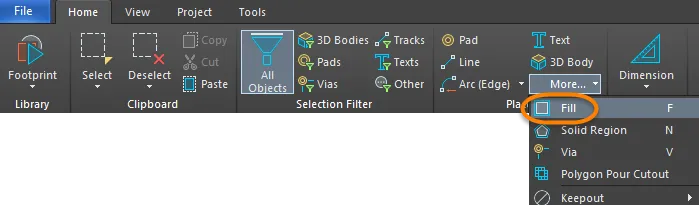
- Haga clic con el botón derecho en el espacio de diseño y luego elija Place » Fill en el menú.
Después de iniciar el comando, el cursor cambiará a una cruz y entrará en el modo de colocación de relleno. La colocación se realiza mediante la siguiente secuencia de acciones:
- Haga clic o presione Enter para fijar la primera esquina del relleno.
- Mueva el cursor para ajustar el tamaño del relleno y luego haga clic o presione Enter para fijar la esquina diagonal opuesta y completar la colocación del relleno.
- Continúe colocando más rellenos o haga clic con el botón derecho o presione Esc para salir del modo de colocación.
Las acciones adicionales que pueden realizarse durante la colocación son:
- Presione la tecla Tab para pausar la colocación y acceder al modo Fill del panel Inspector , en el que sus propiedades pueden cambiarse sobre la marcha. Haga clic en la superposición del botón de pausa del espacio de diseño (
 ) para reanudar la colocación.
 - Presione la tecla L para voltear el relleno al otro lado de la placa. Tenga en cuenta que esto solo es posible antes de fijar la primera esquina del relleno.
- Presione las teclas + y - (en el teclado numérico) para recorrer hacia adelante y hacia atrás todas las capas visibles del diseño y cambiar rápidamente la capa de colocación.
- Presione la tecla Alt para restringir la dirección del movimiento al eje horizontal o vertical según la dirección inicial del movimiento.
Edición gráfica
Este método de edición le permite seleccionar directamente un objeto de relleno colocado en el espacio de diseño y cambiar gráficamente su tamaño, forma o ubicación.
Cuando se selecciona un objeto de relleno, están disponibles los siguientes controles de edición:
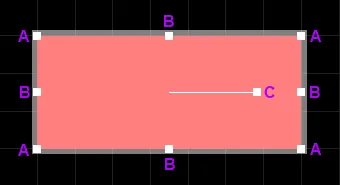
Un relleno seleccionado
- Haga clic y arrastre A para cambiar el tamaño del relleno en las direcciones vertical y horizontal simultáneamente.
- Haga clic y arrastre B para cambiar el tamaño del relleno en las direcciones vertical y horizontal por separado.
- Haga clic y arrastre C para girar el relleno alrededor de su punto central.
- Haga clic en cualquier parte del relleno lejos de los controles de edición y arrastre para reposicionarlo. Mientras arrastra, el relleno puede girarse o reflejarse:
- Presione Spacebar para girar el relleno en sentido antihorario o Shift+Spacebar para girarlo en sentido horario. La rotación se realiza de acuerdo con el valor de Rotation Step definido en la página PCB Editor – General de System Preferences.
- Presione las teclas X o Y para reflejar el relleno a lo largo del eje X o del eje Y.
Edición no gráfica
Este método de edición utiliza el panel Inspector para modificar las propiedades de un objeto Fill.

Durante la colocación, se puede acceder al modo Fill del panel Inspector presionando la tecla Tab. Una vez colocado el Fill, aparecen todas las opciones.
Después de la colocación, se puede acceder al modo Fill del panel Inspector de una de las siguientes maneras:
- Si el panel Inspector ya está abierto, seleccione el objeto Fill.
- Con el relleno seleccionado, elija View | Schematic | Inspector en las cintas principales.
Edición de múltiples objetos
El panel Inspector admite la edición de múltiples objetos, donde pueden modificarse los ajustes de propiedades que son idénticos en todos los objetos actualmente seleccionados. Cuando se seleccionan manualmente varios objetos del mismo tipo, una entrada de campo del panel Inspector que no se muestra como un asterisco (*) puede editarse para todos los objetos seleccionados.
Fill Properties
Todas las propiedades del objeto Fill están disponibles para su edición en el panel Inspector cuando se selecciona un Fill colocado en el espacio de diseño.
Ubicación
- (X/Y)
- X (primer campo): la coordenada X (horizontal) actual del punto de referencia del relleno, relativa al origen actual del espacio de diseño. Edite para cambiar la posición X del relleno. El valor puede introducirse en sistema métrico o imperial; incluya las unidades al introducir un valor cuyas unidades no sean las predeterminadas actuales.
- Y (segundo campo): la coordenada Y (vertical) actual del punto de referencia del relleno, relativa al origen actual. Edite para cambiar la posición Y del relleno. El valor puede introducirse en sistema métrico o imperial; incluya las unidades al introducir un valor cuyas unidades no sean las predeterminadas actuales.
- Rotation - el ángulo de rotación del relleno (en grados), medido en sentido antihorario desde cero (la horizontal 3 o'clock ). Edite para cambiar la rotación del relleno. La resolución angular mínima es de 0,001°.
Propiedades
- Net - use la lista desplegable para seleccionar la red a la que pertenece este relleno. Todas las redes del diseño activo de la placa aparecerán en la lista desplegable. Seleccione No Net para especificar que el relleno no está conectado a ninguna red. La propiedad Net de una primitiva es utilizada por el verificador de reglas de diseño para determinar si un objeto PCB está colocado legalmente. Si no hay red, haga clic en
 para ir a una red específica dentro del espacio de diseño.
- Layer - la capa en la que se coloca el relleno. Los rellenos pueden colocarse en cualquier capa excepto en las capas del sistema. Use la lista desplegable para seleccionar una capa diferente.
- Area - especifica el valor del área del objeto de relleno.
- Longitud - muestra la longitud.
- Width - muestra el ancho.
Expansión de máscara de pasta
- Regla - seleccione para que la expansión de máscara de pasta del relleno siga el valor definido en la regla de diseño aplicable de Paste Mask Expansion. El valor asociado se deshabilitará si se elige esta opción.
- Manual - seleccione para anular la regla de diseño aplicable y especificar el valor de expansión de máscara de pasta para el relleno en el campo inferior.
Expansión de máscara de soldadura
- Regla - seleccione la casilla para que la expansión de máscara de soldadura del relleno siga el valor definido en la regla de diseño aplicable de Solder Mask Expansion. El valor asociado se deshabilitará si se elige esta opción.
- Manual - seleccione la casilla para anular la regla de diseño aplicable y especificar el valor de expansión de máscara de soldadura para el relleno en el campo inferior.
 Localizado por IA