
Cuerpo 3D

Coloque cuerpos 3D para representar el componente físico montado.
Un cuerpo 3D es un objeto de diseño primitivo que se utiliza como contenedor en el que se puede importar un modelo 3D genérico en formato STEP para representar la forma tridimensional del componente físico montado en la PCB ensamblada.
Aunque colocar modelos 3D genéricos es una forma recomendada de usar objetos 3D Body, ya que esto proporciona una representación precisa y detallada del componente en la PCB, un objeto 3D Body también se puede usar para colocar formas de cuerpo 3D extruidas, cilíndricas y esféricas, ya sea en el editor de PCB o en la huella de un componente de una biblioteca PCB.
La forma 3D real se muestra cuando el editor de PCB o el editor de bibliotecas PCB se cambia al modo de visualización 3D (haga clic en View | Switch to 3D o presione el atajo 3).
Se pueden usar los siguientes objetos 3D:
- Generic models - hay modelos 3D disponibles de muchos fabricantes de componentes y sitios web de la comunidad. Se admiten los formatos de archivo
*.Stpy*.Step. - Extruded, Spherical, and Cylindrical 3D Body Objects - coloque varias instancias de estos para construir la forma requerida del componente.
3D Body Object
Los cuerpos 3D están disponibles para su colocación en los editores de PCB y de bibliotecas PCB de las siguientes maneras:
- En el editor de PCB:
-
Elija Home | Place | 3D Body en los menús principales.

-
- En el editor de bibliotecas PCB:
-
Elija Home | Place | 3D Body en los menús principales.

- Haga clic con el botón derecho en el espacio de diseño y luego seleccione Place » 3D Body o Extruded 3D Body en el menú contextual.
-
Para colocar un objeto 3D Body:
- Después de iniciar el comando de colocación, el cursor cambiará a una cruz y estará en el modo de colocación predeterminado, colocando un objeto 3D Body extruido.
- Presione Tab para pausar la colocación y mostrar el panel Inspector en modo 3D Body. El indicador superpuesto del botón de pausa del espacio de diseño (
 ) aparecerá en el espacio de diseño, indicando que puede acceder a los campos del panel Inspector .
 - En el panel Inspector , introduzca un nombre para el 3D Body en el campo Identifier. Esto es opcional; el identificador puede ayudar cuando se están colocando varios 3D Bodies y también se puede usar para dirigir este 3D Body en una regla de diseño, si es necesario.
- Seleccione el Board Side requerido; normalmente se establece en
Top. En el editor de bibliotecas PCB, la huella se crea para la cara superior de la placa; se puede voltear a la cara inferior durante el proceso de diseño de la PCB, si es necesario. - En la región 3D Model Type del panel Inspector, haga clic en el botón Generic.
- Haga clic en el botón Choose para cargar el archivo del modelo.
En el cuadro de diálogo estándar de Windows Open que aparece, busque y localice el archivo de modelo requerido y haga clic en Open. El cursor cambiará a una cruz, con el modelo 3D seleccionado flotando sobre él. - Volverá al panel Inspector, con la ruta y el nombre de archivo del modelo mostrados en el campo Path.
- El color predeterminado del modelo se puede reemplazar si es necesario. En la sección Display del panel, habilite la casilla de verificación Override Color y luego configure el Color y la Opacity según sea necesario.
- Una vez completada la edición en el panel, haga clic en el indicador superpuesto del botón de pausa para volver al espacio de diseño.
- El modelo estará flotando sobre el cursor; colóquelo en la posición deseada y luego haga clic para colocarlo.
- Es muy probable que el modelo genérico deba reorientarse. Use los comandos del menú Tools | 3D Body | 3D Body Placement o edite las propiedades X, Y y Z en el panel Inspector.
Edición gráfica
Este método de edición le permite seleccionar directamente un objeto 3D Body colocado en el espacio de diseño y cambiar gráficamente su tamaño, forma o ubicación.
Haga clic en el cuerpo 3D y luego arrástrelo para reposicionarlo. Mientras arrastra, el cuerpo 3D se puede rotar o reflejar:
- Presione Spacebar para rotar el cuerpo 3D en sentido antihorario o Shift+Spacebar para una rotación en sentido horario. El tamaño de Rotation Step se define en la página PCB Editor – General de System Preferences.
- Presione las teclas X o Y para reflejar el cuerpo 3D a lo largo del eje X o del eje Y.
Edición no gráfica
Este método de edición utiliza el modo asociado del panel Inspector panel para modificar las propiedades de un objeto 3D Body.
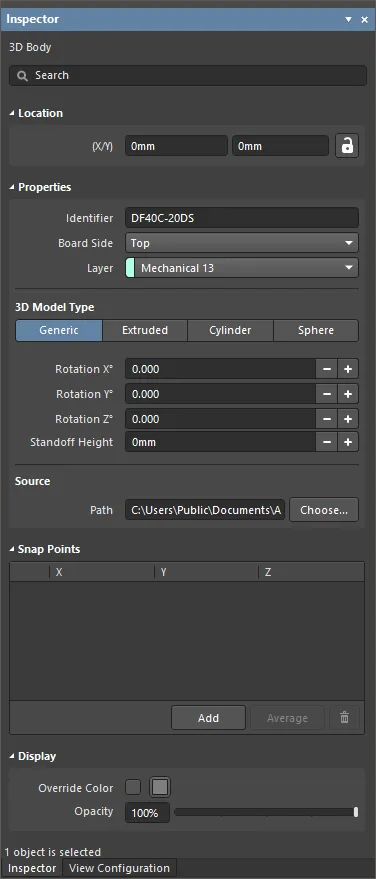
Durante la colocación, se puede acceder al modo 3D Body del panel Inspector presionando la tecla Tab. Una vez colocado el 3D Body, aparecen todas las opciones.
Después de la colocación, se puede acceder al modo 3D Body del panel Inspector mediante:
- Haciendo doble clic en el objeto 3D Body colocado.
- Colocando el cursor sobre el objeto 3D Body, haciendo clic con el botón derecho y luego eligiendo Properties en el menú contextual.
Edición de varios objetos
El panel inspector admite la edición de varios objetos, donde se pueden modificar los ajustes de propiedades que son idénticos en todos los objetos seleccionados actualmente. Cuando se seleccionan manualmente varios objetos del mismo tipo, una entrada de campo del panel Inspector que no se muestra como un asterisco (*) se puede editar para todos los objetos seleccionados.
Funciones adicionales de edición de 3D Body
Mantenimiento de separaciones entre componentes
Agregue reglas de diseño de separación entre componentes para comprobar colisiones entre componentes que incluyen objetos 3D Body en los planos X, Y y Z. Esto le permite comprobar la separación de componentes sobre otro componente. Se pueden definir varias reglas para manejar distintos requisitos de separación. Tenga en cuenta que la verificación de reglas de diseño no comprueba si un objeto 3D Body está atravesando la placa.
Configuración de las capas mecánicas y de visualización
Los objetos 3D Body normalmente se colocan en una capa mecánica. Si el objeto 3D Body va a representar un componente, debe agregarse a la huella del componente en el editor de bibliotecas PCB.
Se puede usar cualquier capa mecánica para colocar objetos 3D Body. Normalmente se elige una capa, se le asigna un nombre y esa capa se usa solo para objetos 3D Body. Debido a que los componentes de PCB se pueden montar en cualquiera de las superficies de la PCB terminada, el software admite el emparejamiento de capas mecánicas. Funcionando exactamente de la misma manera que las capas serigráficas superior e inferior emparejadas, cuando un componente se voltea de la cara superior a la cara inferior, cualquier objeto en una capa mecánica emparejada se voltea automáticamente a la capa mecánica emparejada.
El emparejamiento de capas no es necesario para el renderizado del modelo en 3D; el software usa la propiedad Board Side para determinar en qué superficie está el objeto y en qué dirección renderizar el 3D Body. Los pares de capas son importantes si necesita generar impresiones de ensamblaje por lado de placa que incluyan componentes en un lado de la placa.
Punto de referencia y puntos de ajuste
Los puntos de referencia y de ajuste proporcionan una forma de sujetar un objeto 3D Body durante la colocación. Si la opción Snap to Center está habilitada en la página PCB Editor - General de System Preferences, el cursor se ajustará automáticamente al vértice/punto de referencia/punto de ajuste más cercano cuando haga clic y mantenga presionado para mover el objeto.
Definición de puntos de ajuste
Los puntos de ajuste son ubicaciones definidas por el usuario que permiten sujetar el objeto en esa ubicación mientras se mueve en el espacio de diseño. Los puntos de ajuste suelen asignarse a un borde o esquina del objeto o a una ubicación central, por ejemplo, el centro de un pin o de una espiga de montaje.
Los puntos de ajuste se pueden agregar introduciendo las ubicaciones X, Y y Z en la región Snap Points del panel Inspector.
Placing and Editing an Extruded, Spherical, or Cylindrical 3D Body Object
Para colocar un objeto 3D Body extruido, esférico o cilíndrico:
- Después de iniciar el comando, el cursor cambiará a una cruz y estará en el modo de colocación predeterminado, colocando un objeto Extruded 3D Body.
- Presione Tab para pausar la colocación y mostrar el panel Inspector en modo 3D Body. La superposición del botón de pausa () aparecerá en el espacio de diseño, indicando que puede acceder a los campos del panel Inspector .
- En el panel Inspector , introduzca un nombre para el 3D Body en el campo Identifier. Esto es opcional; el identificador puede ayudar cuando se colocan varios 3D Bodies y también puede usarse para dirigir este 3D Body en una regla de diseño si es necesario.
- Seleccione el Board Side requerido; normalmente se establece en
Top. En el editor de bibliotecas PCB, la huella se crea para la cara superior de la placa; puede invertirse a la cara inferior durante el proceso de diseño de PCB si es necesario. - Seleccione la Layer mecánica en la que se colocará el 3D Body. Las capas mecánicas de tipo componente deben emparejarse con una segunda capa mecánica para que, si el componente se voltea de la cara superior de la placa a la inferior, su detalle mecánico, como el 3D Body, se mueva a la capa mecánica emparejada. Las capas mecánicas se emparejan en la pestaña Layers and Colors del panel View Configuration panel. Consulte la página del panel para obtener más información.
- Seleccione la 3D Model Type entre las formas disponibles: Extruded, Cylinder o Sphere.
- Cada forma debe tener un tamaño definido antes de poder colocarse. Si la forma elegida es:
- Extruded – entonces defina el Overall Height.
- Cylinder – defina el Height y el Radius.
- Sphere – defina el Radius.
- En la región Display del panel, haga clic en el botón Color para establecer el color y ajustar la Opacity según sea necesario.
- Una vez finalizada la edición, haga clic en la superposición del botón de pausa para volver al espacio de diseño.
- Si la forma es un Cylinder o un Sphere:
- El cursor se moverá en el espacio de diseño con una forma rectangular adjunta; haga clic para colocar el 3D Body.
- Haga clic con el botón derecho o presione Esc para finalizar la colocación del objeto 3D Body.
- Si la forma es Extruded, el cursor se mostrará listo para definir la forma de base poligonal del 3D Body extruido:
- Haga clic para definir el primer vértice.
- Mueva el cursor para colocar el segundo vértice. El comportamiento predeterminado es colocar dos bordes con cada clic, con una forma de esquina definida por el usuario entre ellos. Consulte la sección Extruded 3D Body Placement Modes a continuación para obtener más información.
- Continúe moviendo el ratón y haciendo clic para colocar más vértices.
- Después de colocar el vértice final, haga clic con el botón derecho o presione Esc para cerrar y completar la colocación del 3D Body. No es necesario cerrar manualmente el 3D Body, ya que el software completará automáticamente la forma conectando el punto inicial con el punto final colocado.
- Si la forma es un Cylinder o un Sphere:
Modos de colocación de Extruded 3D Body
Mientras coloca un cuerpo 3D, hay cinco modos de esquina disponibles, cuatro de los cuales también tienen submodos de dirección de esquina. Durante la colocación:
- Presione Shift+Spacebar para alternar entre los cinco modos de esquina disponibles (mostrados en la parte inferior del espacio de diseño).
- Presione Spacebar para alternar entre los dos submodos de dirección de esquina.
- Cuando esté en cualquiera de los modos de esquina de arco, use las teclas Shift+< o Shift+> para reducir o aumentar el arco. Mantenga presionada la tecla Shift mientras pulsa para acelerar el cambio de tamaño del arco.
- Presione la tecla de acceso directo 1 para alternar entre colocar dos bordes por clic o un borde por clic. En este segundo modo, el borde discontinuo se denomina segmento de vista previa (como se muestra en la última imagen del conjunto siguiente).
- Presione la tecla Backspace para eliminar el último vértice.


Edición gráfica
Este método de edición le permite seleccionar un objeto 3D body ya colocado directamente en el espacio de diseño y cambiar gráficamente su tamaño, forma o ubicación.
Para un 3D body extruido, haga clic una vez en el objeto para seleccionarlo, lo que lo pone en modo de edición. La forma exterior del objeto 3D body está definida por una serie de bordes, donde cada borde está representado por un vértice final en cada extremo y un vértice central en el medio, mostrado como un cuadrado blanco sólido. Cada vértice final representa la ubicación donde se unen dos bordes.
 Un 3D body extruido seleccionado
- Haga clic y arrastre A para mover el vértice final correspondiente.
- Haga clic y arrastre B para mover el vértice central correspondiente, creando efectivamente un nuevo vértice final y dividiendo el borde original en dos.
- Haga clic en cualquier parte de un borde, lejos de los controles de edición, y arrastre para deslizar ese borde.
- Ctrl+haga clic en cualquier parte de un borde, lejos de los controles de edición, para insertar un nuevo vértice final.
- Para eliminar un vértice final, haga clic y mantenga presionado el vértice y luego presione la tecla Delete .
- Haga clic en cualquier parte del 3D body, lejos de los controles de edición y arrastre para reposicionarlo. Mientras arrastra, el 3D body puede girarse o reflejarse:
- Presione Spacebar para girar el 3D body en sentido antihorario o Shift+Spacebar para girarlo en sentido horario. El tamaño de Rotation Step se define en la página PCB Editor - General de System Preferences.
- Presione las teclas X o Y para reflejar el 3D body a lo largo del eje X o del eje Y, respectivamente.
Edición no gráfica
Este método de edición utiliza el panel asociado Inspector panel para modificar las propiedades de un objeto 3D Body.

Durante la colocación, se puede acceder al modo 3D Body del panel Inspector presionando la tecla Tab . Una vez colocado el 3D Body, aparecen todas las opciones.
Después de la colocación, se puede acceder al modo 3D Body del panel Inspector mediante:
- Haciendo doble clic en el objeto 3D Body colocado.
- Colocando el cursor sobre el objeto 3D Body, haciendo clic con el botón derecho y luego eligiendo Properties en el menú contextual.
Edición de varios objetos
El panel inspector admite la edición de varios objetos, donde pueden modificarse los ajustes de propiedades que son idénticos en todos los objetos seleccionados actualmente. Cuando se seleccionan manualmente varios objetos del mismo tipo, una entrada de campo del panel Inspector que no se muestra como un asterisco (*) puede editarse para todos los objetos seleccionados.
Funciones adicionales de edición de 3D Body
El punto de referencia
Un 3D Body extruido, cilíndrico o esférico tiene un punto de referencia o origen.
- Para un cilindro y una esfera, la referencia es el punto central de la forma circular del objeto en el plano X-Y.
- Para un objeto extruido, la referencia se establece en la ubicación X-length/2, Y-length/2 cuando se ve desde arriba.
- Es la posición de este punto de referencia en el espacio de diseño la que se muestra en X/Y Location en el panel Inspector .


Para mostrar el punto de referencia, habilite las opciones 3D Body Reference Point y Custom Snap Points en la región System Color de la pestaña Layers & Colors del panel View Configuration y establezca el color según sea necesario.
Incluir una textura en un 3D Body extruido
Los objetos extruidos también pueden incluir una imagen superpuesta en la superficie superior. Cuando se agrega una Texture File, esta se estira automáticamente para ajustarse y cubrir toda la superficie superior del 3D body, como se muestra en la imagen siguiente. Esto puede ajustarse modificando la ubicación de Center, y la configuración de Size, y Rotation en el panel Inspector . Tenga en cuenta que el archivo de textura está incrustado en el archivo de biblioteca o de placa.

Se puede agregar una textura o un logotipo a un objeto 3D Body extruido.
3D Body Properties
Todas las propiedades del objeto 3D Body están disponibles para su edición en el panel Inspector cuando se selecciona un 3D Body colocado en el espacio de diseño.
Ubicación
- (X/Y)
- X (primer campo): la coordenada X (horizontal) actual del punto de referencia del 3D Body, relativa al origen actual del espacio de diseño. Edite para cambiar la posición X del 3D Body. El valor puede introducirse en sistema métrico o imperial; incluya las unidades al introducir un valor cuyas unidades no sean las predeterminadas actuales.
- Y (segundo campo): la coordenada Y (vertical) actual del punto de referencia del 3D Body, relativa al origen actual. Edite para cambiar la posición Y del 3D Body. El valor puede introducirse en sistema métrico o imperial; incluya las unidades al introducir un valor cuyas unidades no sean las predeterminadas actuales.
Propiedades
- Identifier - introduzca un nombre legible para identificar el objeto 3D Body. Los identificadores son útiles para seleccionar un cuerpo 3D en el panel PCB panel.
- Board Side - use la lista desplegable para seleccionar desde qué lado de la placa sobresaldrá el 3D Body. Esta configuración cambia automáticamente si el objeto 3D Body se voltea al otro lado de la placa como parte del volteo de un componente.
- Layer - use la lista desplegable para seleccionar en qué capa existe el 3D Body. Solo están disponibles las capas que están habilitadas actualmente. Si la capa elegida está emparejada, entonces cuando el cuerpo se voltee al otro lado de la placa como parte de su componente, también se moverá a la capa emparejada.
Tipo de modelo 3D
Seleccione un tipo de modelo para el objeto 3D body entre las opciones disponibles: Generic, Extruded, Cylinder o Sphere. Las opciones varían para cada tipo y proporcionan los controles necesarios para el dimensionado y posicionamiento en el espacio de diseño 3D.
- Generic - cuando se elige esta opción, el objeto 3D Body actúa como contenedor para él y se redimensiona automáticamente para encerrar el modelo elegido.
- Rotation X° - la rotación angular (en grados) del modelo 3D alrededor del eje X.
- Rotation Y° - la rotación angular (en grados) del modelo 3D alrededor del eje Y.
- Rotation Z° - la rotación angular (en grados) del modelo 3D alrededor del eje Z.
- Standoff Height - la distancia desde la superficie de la placa hasta la cara inferior del modelo 3D. Use un valor negativo para un modelo que deba atravesar hacia abajo la PCB.
- Source
- Path - haga clic en Choose para buscar y seleccionar la ruta del modelo STEP (*.step, *.stp).
- Extruded
- Overall Height - la distancia desde la superficie de la placa hasta la cara superior del cuerpo extruido.
- Standoff Height - la distancia desde la superficie de la placa hasta la cara inferior del cuerpo extruido. Use un valor negativo para cuerpos extruidos que deban atravesar hacia abajo la PCB.
- Texture
- Texture File - define una imagen que se mostrará en la superficie superior del cuerpo extruido. Haga clic en
 para abrir un cuadro de diálogo y buscar y seleccionar el archivo deseado.
 - Center - los desplazamientos X e Y que tendrá el centro de la imagen de textura con respecto al centro de la superficie superior del cuerpo extruido. Por ejemplo, un valor de 100mil, 0mil desplazará el punto central de la imagen 100 mils en la dirección X desde el punto central de la superficie superior del cuerpo extruido.
- Size - el ancho (dirección X) y la altura (dirección Y) de la imagen de textura. De forma predeterminada, la imagen de textura se escalará uniformemente para ajustarse a los límites de la superficie superior del cuerpo extruido.
- Rotation - la rotación del cuerpo extruido.
- Texture File - define una imagen que se mostrará en la superficie superior del cuerpo extruido. Haga clic en
- Cylinder
- Height - la altura del cuerpo cilíndrico.
- Radius - el radio del cuerpo cilíndrico.
- Rotation X° - la rotación angular (en grados) del cuerpo cilíndrico alrededor del eje X.
- Rotation Y° - la rotación angular (en grados) del cuerpo cilíndrico alrededor del eje Y.
- Rotation Z° - la rotación angular (en grados) del cuerpo cilíndrico alrededor del eje Z.
- Standoff Height - la distancia desde la superficie de la placa hasta la cara inferior del cuerpo cilíndrico. Use un valor negativo para un cuerpo cilíndrico que deba atravesar hacia abajo la PCB.
- Sphere
- Radius - el radio del cuerpo esférico.
- Standoff Height - la distancia desde la superficie de la placa hasta el borde más bajo del cuerpo esférico. Use un valor negativo para un cuerpo esférico que deba atravesar hacia abajo la PCB. Puede usar los botones (+/-) para aumentar o disminuir la altura de separación en 1 mil.
Puntos de ajuste
- Grid region - muestra los puntos de ajuste X, Y y Z de la esfera.
- Add - haga clic para agregar un nuevo punto de ajuste.
- Average - haga clic para usar los promedios de todos los puntos de ajuste seleccionados para un único punto de ajuste individual. Esta opción solo está disponible cuando se seleccionan dos o más puntos de ajuste en la cuadrícula.
-
 - haga clic para eliminar el punto de ajuste seleccionado.
Visualización
- Override Color - habilítelo si lo desea y, a continuación, haga clic en el cuadro de color para acceder a las opciones que permiten especificar el color del objeto.
- Opacity - use la barra deslizante o introduzca el porcentaje directamente para especificar la transparencia del 3D body, desde invisible (extremo izquierdo) hasta completamente opaco (extremo derecho).
Esta configuración es permanente para este objeto; sin embargo, también es posible ajustar la opacidad del objeto temporarily en el panel PCB cuando está configurado en modo 3D Models.
Component Body Manager Dialog
El cuadro de diálogo Component Body Manager proporciona controles para gestionar interactivamente los cuerpos 3D de los componentes. Proporciona una consola central con la que se pueden modificar rápidamente los atributos de 3D Body.
Se puede acceder al cuadro de diálogo desde los editores de PCB y de bibliotecas PCB de las siguientes maneras.
- Desde el PCB Editor, haga clic con el botón derecho en un componente en el espacio de diseño de PCB y luego seleccione Component Actions » Manage 3D Bodies.
- Desde el PCB Library Editor, seleccione Tools | 3D Body | Manage 3D Bodies.

La región superior del cuadro de diálogo enumera cada huella de componente de la biblioteca activa. En el diseño real, esta sería una lista de todos los componentes de la placa.
- Existing and Potential Component Bodies - enumera todos los cuerpos de componente existentes (3D Bodies) que se están usando o que podrían usarse para el componente.
- Component bodies in: <ComponentDesignator> - muestra la huella 2D del componente junto con los 3D Bodies superpuestos cuyo Body State está actualmente configurado en In Component <ComponentDesignator>. La vista previa cambia a medida que se incluyen o excluyen cuerpos.
- Selected Body - muestra el cuerpo actualmente seleccionado en la lista anterior. El área de título de la ventana también refleja la descripción del cuerpo.
3D Body Placement Commands
Los comandos 3D Body Placement proporcionan varios medios para modificar objetos 3D Body con el fin de adaptarlos a la huella.
Se puede acceder a estos comandos desde el editor de bibliotecas PCB haciendo clic en Tools | 3D Body | 3D Body Placement.
- Add Snap Points From Vertices - se usa para agregar puntos de ajuste a los vértices de un 3D Body elegido. Los puntos de ajuste se usan como marcadores de referencia en objetos 3D y pueden ser útiles al orientar o alinear el 3D Body con primitivas u otros puntos de ajuste en la PCB (o huella 2D de PCB). Después de iniciar el comando, el cursor cambiará a una cruz y se le pedirá que seleccione el modelo 3D al que desea agregar puntos de ajuste.
- Remove Snap Points - se usa para eliminar puntos de ajuste de los vértices de un 3D Body elegido. Después de iniciar el comando, el cursor cambiará a una cruz y se le pedirá que seleccione el modelo 3D del que desea eliminar puntos de ajuste.
- Orient And Position 3D Body - se usa para alinear un 3D Body con la PCB (por ejemplo, la carcasa/alojamiento mecánico) o la huella 2D, al visualizar la placa/huella actual en 3D. Utiliza 6 puntos para realizar su función: tres puntos seleccionados en el modelo 3D y luego tres puntos correspondientes elegidos en la placa/huella. Después de iniciar el comando, el cursor cambiará a una cruz y se le pedirá que seleccione el modelo 3D que desea posicionar.
- Position 3D Body - se utiliza para alinear un 3D Body con la PCB (por ejemplo, la carcasa/alojamiento mecánico) o la huella 2D, al visualizar la placa/huella actual en 3D. Utiliza 2 puntos para realizar su función: uno seleccionado en el modelo 3D y luego un punto correspondiente elegido en la placa/huella. Después de iniciar el comando, el cursor cambiará a una cruz y se le pedirá que seleccione el modelo 3D que desea posicionar.
- Set Body Height - se utiliza para ajustar la altura de un 3D Body elegido con respecto a la superficie superior de la placa/huella 2D. Después de iniciar el comando, el cursor cambiará a una cruz y se le pedirá que seleccione el modelo 3D que desea posicionar.
- Measure Distances - se utiliza para medir distancias entre dos puntos del mismo 3D Body seleccionado, o entre puntos de dos cuerpos 3D diferentes. Después de iniciar el comando, el cursor cambiará a una cruz y se le pedirá que seleccione el modelo 3D desde el que desea comenzar a medir.
- Align Face With Board - se utiliza para colocar un 3D Body seleccionado de modo que su cara seleccionada quede alineada con la superficie de la placa/huella 2D. Después de iniciar el comando, el cursor cambiará a una cruz y se le pedirá que seleccione el modelo 3D que desea alinear.
- Move Texture Location - se utiliza para modificar la posición de un objeto de textura asociado con un modelo 3D extruido seleccionado. Se puede asociar un archivo de textura only con un modelo 3D extruido y permite mostrar una imagen en la superficie superior de ese modelo, lo que facilita un mayor realismo de la placa al visualizarla en 3D. Después de iniciar el comando, el cursor cambiará a conos azules (que indican el modo de selección 3D) y se le pedirá que seleccione un 3D Body extruido que tenga una textura asociada.
 Localizado por IA

