
Búsqueda de piezas del fabricante

Altium Essentials: Schematic Capture
This content is part of the official Altium Professional Training Program. For full courses, materials and certification, visit Altium Training.
La tarea de diseño fundamental de buscar y elegir las piezas de componentes más adecuadas para los diseños de PCB puede realizarse en un único panel avanzado disponible dentro de Altium Designer: el panel Manufacturer Part Search. El panel Manufacturer Part Search ofrece una sofisticada función de búsqueda basada en categorías y filtrado paramétrico que le permite encontrar exactamente los componentes fabricados que necesita, así como seleccionar un proveedor preferido de esa pieza física en función del costo y la disponibilidad.
Una pieza fabricada seleccionada puede guardarse en un Workspace conectado o descargarse como biblioteca, o bien sus parámetros y hojas de datos pueden añadirse a una pieza existente en el espacio de diseño. El/los proveedor(es) preferido(s) de esa pieza fabricada también pueden seleccionarse y añadirse, como parámetros Supplier Link, a una pieza de diseño existente. Guardar en su propio Workspace conectado implica crear un nuevo componente usando el editor de componentes en su modo Single Component Editing, rellenado previamente con la información de la pieza buscada.
Acceso al panel Manufacturer Part Search
Para abrir el panel Manufacturer Part Search, seleccione View » Panels » Manufacturer Part Search en el menú principal o la opción Manufacturer Part Search del menú del botón  en la parte inferior derecha del espacio de diseño. Use el botón situado en la parte superior derecha del panel para alternar su diseño entre el modo normal (
 ) y el modo compacto (
 ).
).
|
El panel Manufacturer Part Search en su modo normal El panel Manufacturer Part Search en su modo compacto |


El panel aprovecha los recursos de datos de fabricantes y proveedores del servicio Altium Parts Provider para obtener los datos de componentes más pertinentes y actualizados. Una pieza fabricada seleccionada puede guardarse en un Workspace conectado o descargarse como una biblioteca basada en archivos, o bien sus parámetros y hojas de datos pueden añadirse a una pieza existente en el espacio de diseño. El/los proveedor(es) preferido(s) de esa pieza fabricada también pueden seleccionarse y añadirse, como parámetros Supplier Link, a una pieza de diseño existente.

 ).
).Datos de fabricante y proveedor
La primera vez que se abre el panel Manufacturer Part Search y antes de realizar una búsqueda, mostrará una lista de categorías de componentes como se muestra a continuación.

El motor de búsqueda avanzada del panel permite usarlo en un modo de búsqueda simple introduciendo una consulta en el campo principal Search, en su modo paramétrico avanzado refinando progresivamente los criterios de búsqueda mediante elecciones de categorías de tipos de componentes y Filters inteligentes, o bien usando ambas capacidades de forma conjunta.
Para realizar una búsqueda simple, escriba una descripción de búsqueda en el campo Search situado en la parte superior del panel y pulse Enter. Por ejemplo: LED green clear 0603 SMD ( ). Haga clic en el pequeño x junto a la cadena de búsqueda para borrarla; haga clic en la cadena de búsqueda para volver a cargarla en el campo Search para editarla; haga clic en una descripción de componente en la lista de resultados para ver detalles sobre ese componente y acceder a la lista de Supplier Part Numbers (SPN).
Use las opciones de selección en el menú desplegable de categorías ( ) para restringir la lista a un tipo de componente concreto (indicado con el número 1 en la imagen –
  ) y haga clic en el icono
  para mostrar u ocultar el panel Filters (número 2 en la imagen). El contenido de la lista Filters cambia para adaptarse a la categoría del componente que se está buscando.
Al utilizar las opciones de búsqueda paramétrica, ideales para investigar piezas fabricadas adecuadas para un diseño, las opciones de filtro del panel se adaptarán dinámicamente a las elecciones de parámetros más relevantes en función de las selecciones existentes de categoría/filtros. Esto le permite reducir rápidamente las opciones listadas a las piezas fabricadas más adecuadas, que a su vez se ordenan por una combinación de disponibilidad de modelos, existencias de proveedores y precio. Tenga en cuenta que pueden seleccionarse varias opciones para un atributo de filtro determinado (basado en casillas de verificación), y los filtros también incluyen opciones de búsqueda con reconocimiento de unidades (de texto a número) para especificar un rango de valores de parámetros aceptables. Para los campos Filter que incluyen cuadros de texto para introducir valores numéricos, pulse Enter en el teclado para aplicar el valor. Por ejemplo, primero seleccione un(a) Category, como LEDs, y luego Filter la categoría de LED mediante Color, Packaging, Mount, y así sucesivamente.
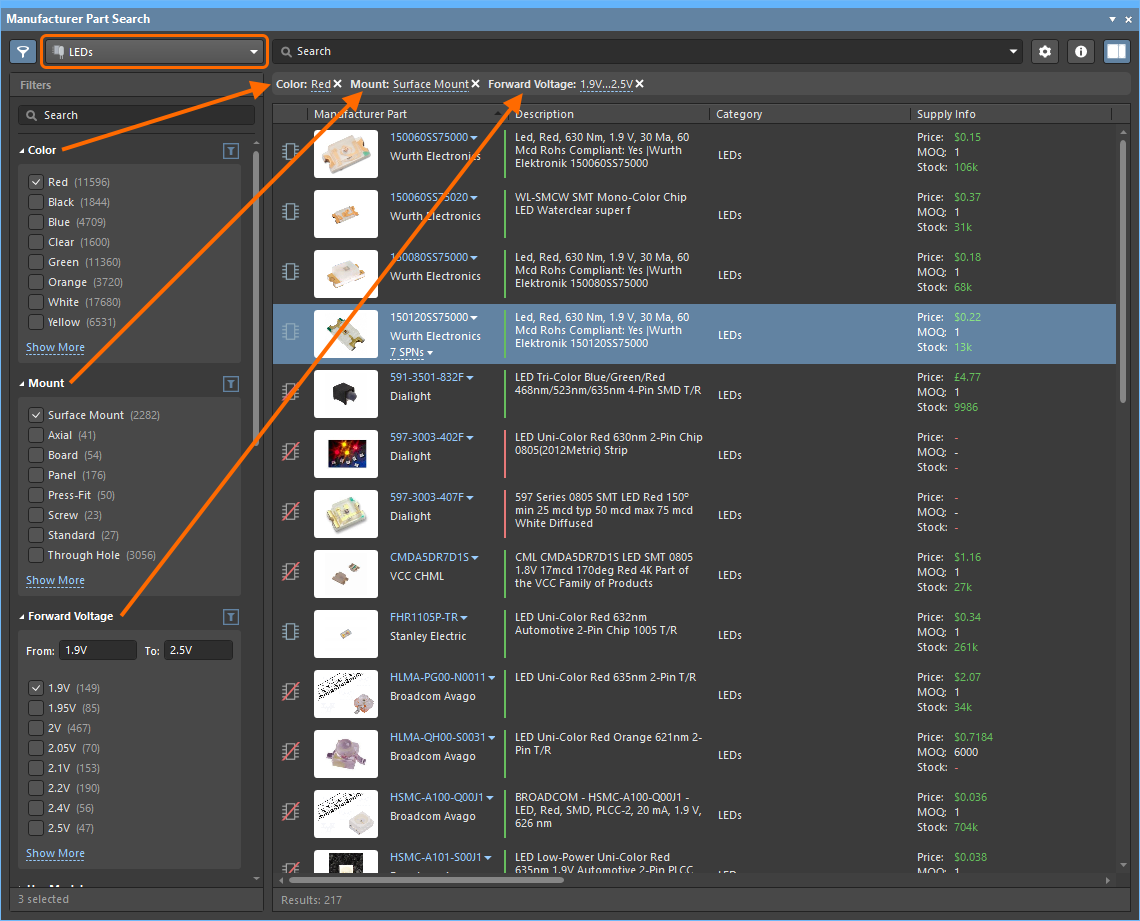
Use las categorías y filtros proporcionados para refinar rápidamente la lista de componentes.
Las opciones de filtro actualmente seleccionadas se muestran justo debajo de la barra de búsqueda y encima de la lista de piezas, y pueden eliminarse (mediante su icono x asociado) para modificar el filtrado de búsqueda activo. Del mismo modo, las opciones individuales de la lista Filters pueden eliminarse desmarcando una entrada o anulando la selección de un botón de opción.
Tenga en cuenta que el contenido del cuadro de búsqueda Filters también se aplica a estos resultados, por lo que, si no se ha borrado, solo podrá eliminar el criterio de búsqueda que se introdujo por última vez en el cuadro de búsqueda. Borre el cuadro de búsqueda para solucionar esto.

Las opciones Filters del panel pueden adaptarse a sus necesidades seleccionando determinados tipos de parámetros como favoritos, que luego pasarán a la parte superior de la lista para la categoría actual del componente. Pase el cursor a la derecha del nombre de un filtro de parámetro y haga clic en el icono de estrella para establecer el filtro como favorito. La configuración de filtros favoritos se aplica y se guarda para categorías de componentes individuales.


Una pieza de fabricante seleccionada en la lista se resume mediante los datos de sus columnas, donde todas las columnas de parámetros disponibles están activas de forma predeterminada. Dentro de la lista de componentes, el contenido incluido puede gestionarse mediante:
-
Configuración del orden de clasificación de la lista de componentes: haga clic en el encabezado de una columna para clasificar la lista de componentes según los datos de esa columna. Vuelva a hacer clic en el encabezado para invertir el orden.
-
Configuración del orden de las columnas mostradas: arrastre y suelte el encabezado de una columna en una nueva posición.
-
Especificación de qué columnas de parámetros se muestran: haga clic con el botón derecho en un encabezado de columna y elija Select Columns para abrir el cuadro de diálogo Select Columns; luego, cambie la visibilidad de una columna de parámetro y mueva su orden posicional con los botones Up/Down.
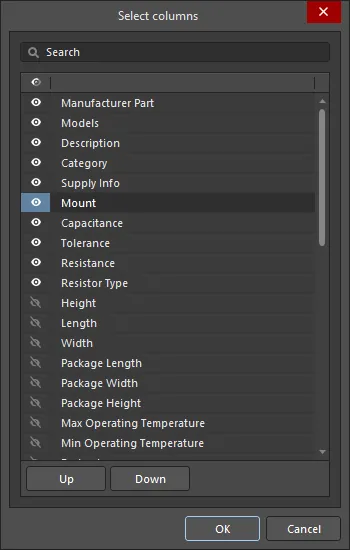
El cuadro de diálogo Select columnsOptions and Controls of the Select Columns Dialog
- Search - introduzca los caracteres por los que desea que se filtre la lista.
-
List - esta es una lista de todas las columnas posibles que pueden mostrarse en el panel Manufacturer Part Search . Cuando un elemento muestra
 , esa columna se mostrará en el panel Manufacturer Part Search . Cuando un elemento muestra
  , esa columna no not se mostrará en el panel Manufacturer Part Search . Haga clic en los símbolos para alternar la función mostrar/ocultar. Use el icono del encabezado de columna para alternar la visibilidad de todos los elementos.
-
 icono - pase el cursor sobre el encabezado de la columna de la lista y haga clic en el icono que aparece para abrir una ventana emergente en la que puede configurar el filtro. Use las pestañas Filter Rules y Filter Values de la ventana emergente para alternar entre los modos de filtro. Use el botón Clear Filter para restablecer el filtro.
- Up/Down - haga clic para mover el elemento seleccionado hacia arriba o hacia abajo en la lista. Solo pueden moverse los elementos marcados. Esto determina el orden en que aparecerán las columnas en el panel Manufacturer Part Search .
-
Filtrado de la lista por una entrada de columna específica: pase el cursor sobre un encabezado de columna y haga clic en el icono
para mostrar una lista de sus entradas de parámetros únicas; a continuación, seleccione una o más entradas para limitar las piezas listadas a aquellas que incluyan el parámetro especificado (p. ej., el código Case/Package). Seleccione la línea en blanco para mostrar las piezas que no tienen valor para el parámetro. Seleccione la opción (Select All) para restablecer el filtro. Cuando se aplica un filtro a una columna, su icono se volverá azul .
.
Basándose en los datos de cualquier pieza del panel, puede crearse un nuevo componente en su Workspace conectado; esto significa, en la práctica, que cualquier pieza de fabricante listada puede guardarse en su Workspace como componente. Use uno de los siguientes controles para guardar un componente en su Workspace conectado:
-
el botón
 ;
;
-
el comando Save to My Workspace (cuando está conectado a un Workspace de Altium 365) / Save to My Server (cuando está conectado a un Workspace de Enterprise Server) del menú del botón
( );
);
-
el comando Save to My Workspace / Save to My Server del menú contextual con clic derecho de la entrada del componente;
-
el botón
 que aparece en la imagen de la entrada del componente cuando el cursor del ratón se sitúa sobre la entrada.
Se abrirá el cuadro de diálogo Create new component. Seleccione un tipo de componente entre los que están actualmente definidos en su Workspace conectado y haga clic en OK. Se abrirán el editor de componentes en su modo Single Component Editing y el cuadro de diálogo Use Component Data dialog, donde podrá seleccionar los datos del componente (parámetros, modelos, hojas de datos) que desea añadir al nuevo componente. Después de guardar el componente en el editor de componentes, estará disponible para colocarse desde su Workspace conectado en un diseño a través del panel Components panel.
Las piezas con modelos asociados están listas para usarse en diseños y pueden obtenerse descargando el/los componente(s) seleccionado(s) en un Integrated Library Package comprimido en ZIP: seleccione el comando Download as File Library en el menú del botón o en el menú contextual con clic derecho de la entrada del componente. Use el cuadro de diálogo Save As que se abre para especificar el nombre y la ubicación del archivo ZIP. De forma predeterminada, el archivo se nombrará con el formato Components - <Date> - <Time>.zip y se generará en la ubicación \Users\Public\Documents\Altium\<Solution/Version>\Library\ExportIntLib.
Las piezas localizadas a través del panel se guardan en su Workspace y luego se reutilizan en los diseños como componentes de Workspace Library. Como alternativa, una pieza puede colocarse directamente en un diseño activo desde el panel usando la opción Place del menú contextual con clic derecho o del menú del botón . Tenga en cuenta que, con este enfoque, la fuente de datos del componente colocado será Altium Content Vault en lugar de su propio Workspace.
Datos del proveedor
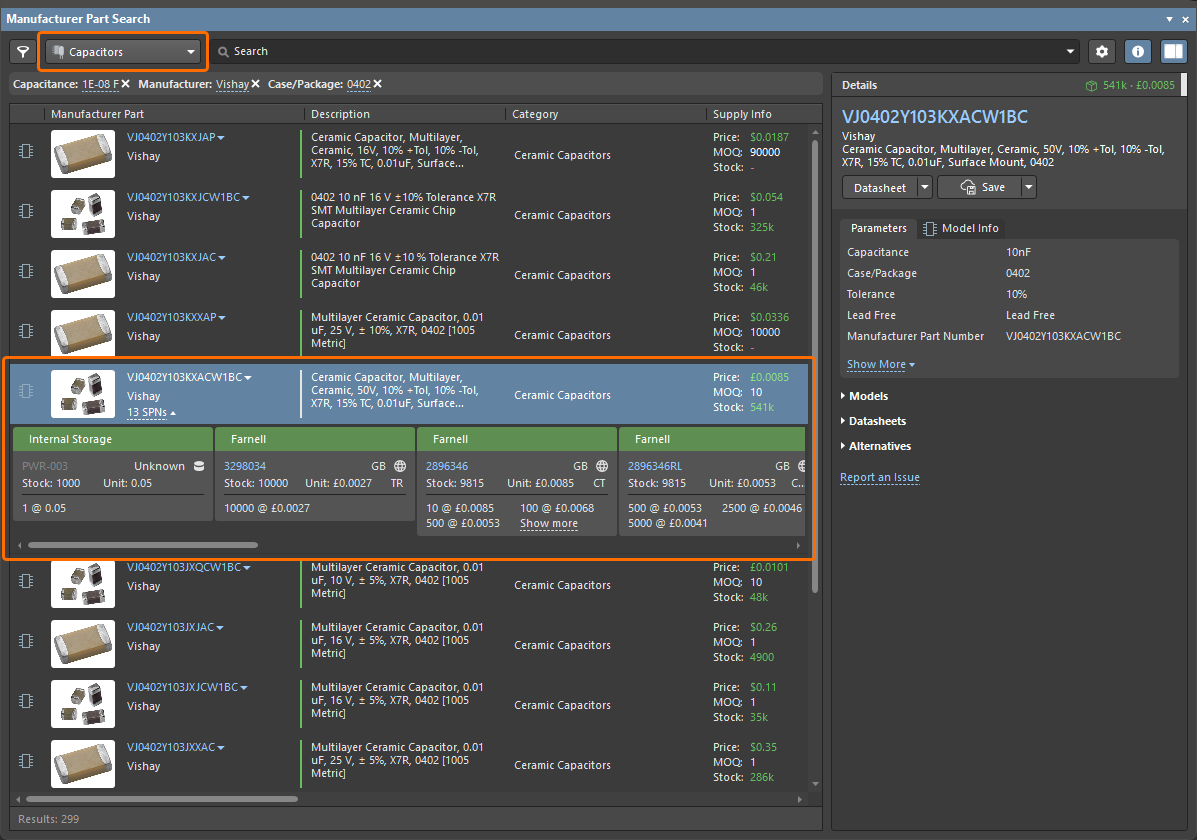
La región de resultados de búsqueda del panel muestra una lista de piezas de fabricante que coinciden total o parcialmente con los criterios de búsqueda. Si el fabricante proporciona una imagen de la pieza, esta se mostrará. Junto a la imagen está el Manufacturer Part Number (MPN), que también es un enlace a información detallada sobre la pieza en el sitio web del fabricante (indicado por el número 1 en la imagen siguiente).
Haga clic en cualquier lugar de una fila para seleccionar esa pieza. La fila se resaltará y aparecerá un segundo enlace que indica el número de proveedores que pueden suministrar esa pieza (número 2 en la imagen siguiente). Haga clic en el enlace SPNs situado en la columna Manufacturer Part para mostrar información detallada de la cadena de suministro sobre los proveedores que comercializan esa pieza en forma de una lista tabular de opciones de proveedores ordenadas por disponibilidad y precio. Los detalles de cada proveedor sobre esa pieza se presentan en una tarjeta con una banda de color. Estas tarjetas también se denominan SPN (Supplier Part Numbers).
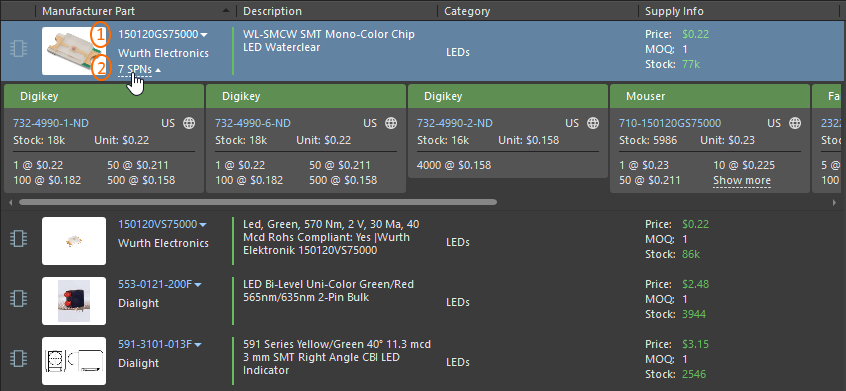
El panel proporciona datos de proveedores para los componentes disponibles.
Obtenga más información sobre la información proporcionada por una supplier tile.
 del panel (arriba a la derecha) para establecer opciones de datos de proveedor, como especificar la Currency mostrada y restringir las celdas de proveedor a aquellas que contienen datos válidos. Cuando la opción Exclude invalid SPNs está marcada, solo se incluyen las celdas que muestran niveles de stock adecuados y datos actualizados. También se proporciona el enlace Part Providers Preferences, que abre la página
Menú contextual con clic derecho del panel Manufacturer Part Search

-
Save to My Workspace / Save to My Server – úselo para guardar el componente seleccionado en un Workspace conectado.
-
Download as File Library – úselo para descargar la(s) pieza(s) seleccionada(s) en una Integrated Library compilada y comprimida en ZIP (
*.IntLib), con su paquete de biblioteca fuente (*.LibPkg) y archivos de biblioteca. Seleccione varias entradas de piezas para descargar esas piezas en una sola sesión. -
Place - úselo para colocar una pieza en el diseño activo.
-
Submit Request – úselo para acceder a las definiciones de proceso activas de solicitud de piezas. Si no hay definiciones de proceso activas disponibles para el tema de proceso Part Requests, el botón Submit Request aparecerá atenuado (no disponible). Es posible que tenga que cerrar sesión en el Workspace y volver a iniciarla o reiniciar Altium Designer para actualizarlo.
-
Refresh – úselo para actualizar el contenido del panel.
-
Copy – úselo para copiar todos los datos de parámetros o los datos de parámetros seleccionados como una lista de texto delimitada por tabulaciones.
-
Copy With Header – úselo para copiar y pegar el componente seleccionado en una hoja de cálculo externa como Microsoft Excel.
-
Select Columns – úselo para abrir el cuadro de diálogo Select columns dialog para elegir qué columnas mostrar u ocultar en el panel.
-
Preferences – haga clic para abrir la página Data Management - Parts Providers page del cuadro de diálogo Preferences para configurar proveedores de piezas.
Detalles de la pieza
Los detalles completos de la pieza del fabricante seleccionada, incluidos los modelos si están disponibles, se presentan en el panel Details pane. Use el botón  del panel, en la parte superior derecha del panel (o el control
  en la parte inferior del panel si este está en modo compacto) para alternar la visibilidad del panel.
La información y las opciones presentadas en esta sección dependen de los datos disponibles del componente; una pieza puede guardarse en su Workspace conectado, guardarse como un paquete de biblioteca integrada o colocarse en el diseño (el menú del botón ), y las hojas de datos pueden visualizarse desde el menú  o desde la lista Datasheets del panel.

El menú desplegable ofrece opciones para guardar el componente en un Workspace connected Workspace (mediante el cuadro de diálogo Create new component y el Component Editor en su modo de edición de componente único) o descargar el componente localmente como un Integrated Library Package en un archivo zip. Como alternativa, se puede crear una nueva Part Request .
Otras opciones en la sección Details de la pieza incluyen:
-
Agregar parámetros seleccionados a una parte de componente esquemático usando el cursor del mouse (arrastrar y soltar, o desde el menú contextual con clic derecho).
-
Copiar todos o los datos de parámetros seleccionados como una lista de texto delimitada por tabulaciones: opciones del menú contextual.
-
Ver sugerencias de piezas alternativas en una lista ordenada por una calificación de idoneidad (Alternatives), donde cada entrada enlaza con sus datos de pieza en línea.
-
Seleccionar varias entradas de componentes para habilitar la función de comparación de datos, donde las diferencias de parámetros entre las piezas seleccionadas se resaltan en texto rojo.
Model Data
Muchas piezas disponibles a través del panel Manufacturer Part Search tienen modelos asignados (símbolo esquemático, huella PCB y/o modelo de simulación). El nivel de calidad de los modelos se indica mediante iconos a la izquierda de las entradas de pieza listadas en la región de resultados de búsqueda del panel:
-
Generic (
 ) – se consideran “no cualificados”; pueden ser modelos preliminares con datos paramétricos no verificados y pueden haberse creado a partir de hojas de datos obtenidas de la comunidad y no directamente del fabricante.
-
ECAD Ready (
 ) – se considera que han sido “cualificados” por el propio fabricante como listos para usarse directamente en diseños CAD, siendo esta cualificación el resultado de seguir un flujo de verificación dedicado (de Altium), en combinación con el cumplimiento de una hoja de datos específica del fabricante, la norma IPC y la revisión aplicable de la CAD Model Style Guide disponible públicamente.
Las piezas sin modelos tienen el icono  .
.
Al visualizar la información detallada de una pieza seleccionada en el panel Details pane, la pestaña Model Info proporciona más información sobre los modelos.

Use el filtro Models en el panel Filters del panel Manufacturer Part Search para restringir la lista a aquellas piezas que tengan modelos del nivel correspondiente. Además, puede usar el filtro Model Type para restringir la lista a aquellas piezas que tengan modelos del tipo correspondiente ( ).
).
Para componentes con modelos genéricos, tiene la posibilidad de votar para que se creen/agreguen modelos cualificados haciendo clic en el control Vote to Add Qualified Model en la pestaña Model Info ( ).
).
Alternatives
La sustitución de componentes suele realizarse cuando una pieza está obsoleta o ya no se recomienda. La región Alternatives del panel Manufacturer Part Search proporciona una lista de alternativas disponibles para la pieza del fabricante actualmente seleccionada. El número junto a una pieza alternativa indica la puntuación de confianza de esa pieza como reemplazo de la pieza seleccionada.

Se proporcionan datos basados en la comunidad para alternativas de piezas, con las puntuaciones de confianza agregadas a partir de los datos de los distribuidores. Si tiene acceso a datos avanzados de alternativas de piezas proporcionados por IHS Markit®, la puntuación de confianza refleja lo siguiente:
-
9 – una alternativa identificada por ingenieros de componentes, mediante un análisis detallado de las características del dispositivo, como de forma, ajuste y funcionalidad idénticas.
-
8 – una alternativa identificada como de forma, ajuste y funcionalidad idénticas en función de reglas internas.
-
6 – una alternativa funcionalmente equivalente, lo que significa que tiene la misma funcionalidad, pero puede tener una forma o ajuste diferentes.
-
2 – una alternativa que tiene una funcionalidad similar, pero puede tener una forma o ajuste diferentes.
Puede abrir un menú desplegable a la derecha del MPN de una pieza alternativa para acceder a los siguientes comandos:
-
Open in Manufacturer Part Search – usa el Número de Pieza del Fabricante y el Nombre del Fabricante como solicitud de búsqueda en el panel Manufacturer Part Search, para que pueda investigar más esta pieza alternativa.
-
Open in Octopart – abre el sitio de Octopart, proporcionando información detallada sobre esa pieza del fabricante.

Los datos de una alternativa encontrada (el número de pieza del fabricante y el nombre del fabricante) pueden copiarse desde el panel (lo que puede ser útil si necesita, por ejemplo, agregar esta pieza alternativa como una opción de pieza para un componente). Pase el cursor sobre el MPN o el nombre del fabricante de una pieza alternativa y haga clic en el icono  que aparece a la derecha del MPN.

Data Sources
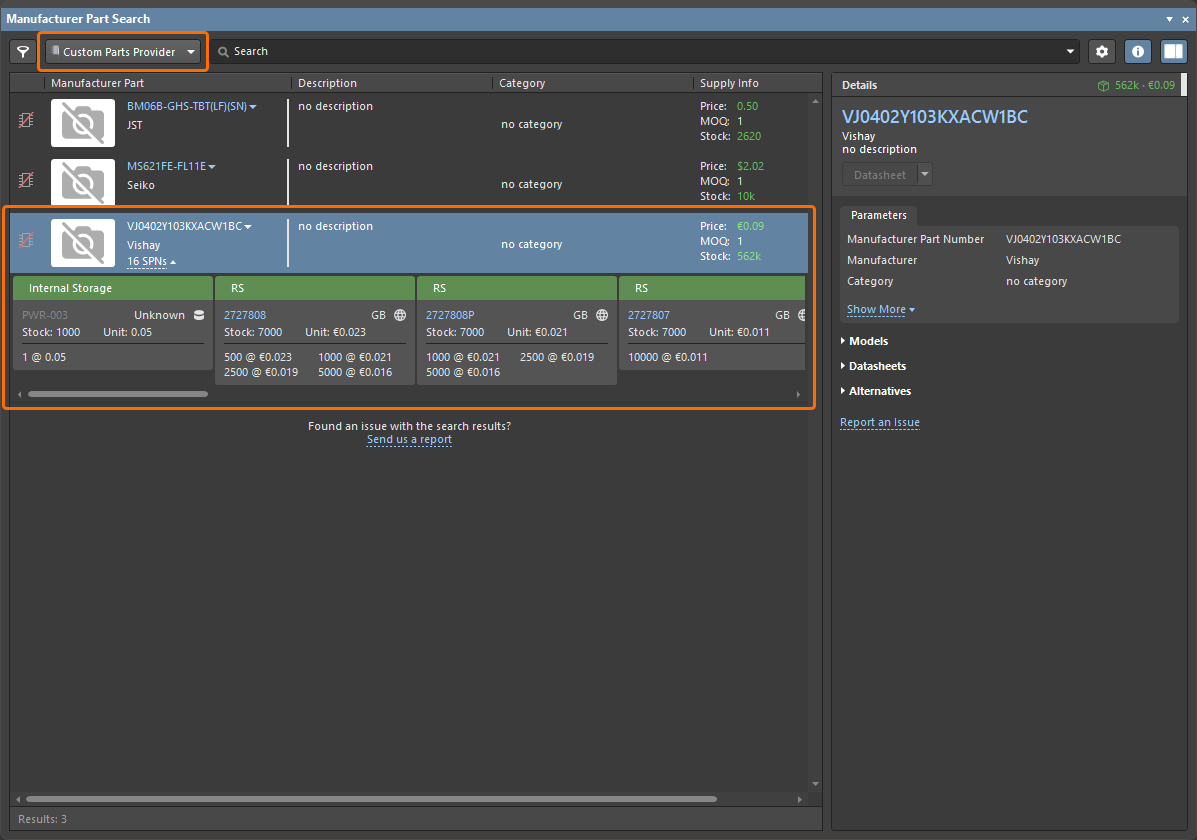
El motor de búsqueda detrás del panel Manufacturer Part Search obtendrá datos de piezas del servicio Altium Parts Provider y, cuando sea posible, accederá a modelos esquemáticos, PCB y Sim coincidentes desde Altium Content Vault. La coincidencia entre una pieza listada en el panel Manufacturer Part Search y los modelos del servidor de contenido se basa en el nombre del fabricante y el número de pieza del fabricante. En un Workspace, esto se determina mediante las Part Choices asociadas con un componente de biblioteca del Workspace.
 )
) ).
).En el ejemplo que se muestra a continuación, el panel obtiene modelos de Altium Content Vault porque ese componente LED en particular puede encontrarse en el servidor de contenido, según su entrada Part Choices. Todos los demás datos se obtienen en vivo desde Altium Parts Provider, lo que le proporciona la información más reciente del fabricante y del proveedor para el componente seleccionado.
El componente seleccionado tiene modelos asignados, como lo indica su símbolo  asociado.

Parameter data
Cuando una parte de componente se guarda en un Workspace/biblioteca integrada desde el panel Manufacturer Part Search, los datos del componente (tanto modelos como parámetros) se obtienen de Altium Content Vault. En la práctica, el componente encontrado se hace coincidir con un componente de Altium, que incluirá sus parámetros cuando se coloque.
Como complemento de esto, el panel ofrece una rica fuente de datos de parámetros con cada entrada de pieza, cortesía del servicio Altium Parts Provider; consulte la lista de parámetros en la sección Details de la pieza seleccionada. Estos parámetros representan los datos actuales del fabricante para esa pieza y, por tanto, información relevante y actualizada que puede agregarse a un componente en un Workspace/biblioteca integrada o diseño de placa.
Part Search Dialogs
El motor de búsqueda y la vista utilizados en el panel Manufacturer Part Search también se aplican en otras aplicaciones de Altium Designer donde se obtienen datos de componentes. La funcionalidad de búsqueda de piezas se incluye en estos cuadros de diálogo (modales), junto con un botón de confirmación OK y pequeñas variaciones en los comandos de acción disponibles.
Manufacturer Part Choices:
-
Single Component Editor – el motor y la vista de Part Search se usan al agregar a la Part Choices List o al crear el componente mediante una búsqueda de pieza (por ejemplo, desde el campo Component – Name mediante el botón de puntos suspensivos).
-
Explorer panel – el motor y la vista de Part Search se usan al agregar una pieza del fabricante a la Part Choices List para un componente de Workspace seleccionado (desde la pestaña Part Choices).
-
Components panel – el motor y la vista de Part Search se usan al agregar una pieza del fabricante a la Part Choices List para un componente seleccionado; disponible en Operations desde el menú contextual con clic derecho.
-
ActiveBOM document – el motor y la vista de Part Search se usan al crear/editar una lista Manufacturer Link list o una Part Choices List para componentes de Workspace, disponible desde el menú Add Solution.
Supplier Links:
- Schematic editor – el motor y la vista de Part Search se usan al agregar Supplier Links a un componente colocado (a través de su menú de opciones con clic derecho).
- Library editor – el motor y la vista de Part Search se usan al agregar Supplier Links a un componente seleccionado en el panel SCH Library panel.
Part Compare Feature
La función Compare le permite comparar los parámetros de dos piezas (componentes) seleccionadas. Se accede a esta función seleccionando dos piezas en la región de cuadrícula con el icono  habilitado (azul). La región Selected Part Details se abre a la derecha de la región de cuadrícula. La región superior (región 1 en la imagen de abajo) muestra las piezas seleccionadas una al lado de la otra. Haga clic en el botón Datasheet para abrir la hoja de datos del fabricante (si está disponible) del componente asociado.
La región inferior (región 2 en la imagen de abajo) muestra una vista lado a lado de los parámetros de los componentes, con las diferencias resaltadas en texto rojo para facilitar la comparación.

 Localizado por IA