
Sincronización de datos de la base de datos de la cadena de suministro con los datos del espacio de trabajo
A través del concepto de Part Choices, las piezas de componentes alojadas en un Altium 365 Workspace o Enterprise Server Workspace pueden vincularse a piezas reales de proveedor (vendor), en función de la pieza de fabricante especificada. De forma predeterminada, estos datos de la cadena de suministro se obtienen a través del servicio en la nube Altium Parts Provider e incluyen información en tiempo real de las piezas del proveedor, como niveles de stock, precios unitarios y puntos de corte de precio.
Sin embargo, para muchas organizaciones, los datos de proveedores de componentes se obtienen (y deben obtenerse) de un sistema empresarial interno de la compañía que proporciona un conjunto propietario de datos de proveedores de piezas, que podría basarse en un rango estrictamente aprobado de proveedores y/o en estructuras de precios especiales. Esta situación se contempla mediante la alternativa de Altium Custom Parts Provider, que, cuando se configura para sincronización a través de Altium Designer, permite asignar los datos de proveedor desde una fuente de base de datos especificada a los datos de la cadena de suministro del Workspace.
Mediante la función de Altium Designer Custom Parts Provider Synchronization, como se describe a continuación, los datos de proveedor de una tabla seleccionada dentro de una base de datos maestra se asignan para convertirse en una fuente de datos alternativa para las Part Choices de componentes realizadas en Altium Designer. En la práctica, la configuración asignada que cree se utiliza para sincronizar la base de datos de origen con los datos de proveedores del Workspace como un proceso programado, o simplemente bajo demanda. El resultado es que las actualizaciones de datos de proveedor en la base de datos maestra se propagarán a los datos coincidentes de proveedor de componentes en el Workspace conectado.
La función permite a las empresas que administran centralmente los datos de proveedores de componentes en una base de datos de sistema empresarial aprovechar las ventajas de un Altium Workspace mientras mantienen la sincronización con su sistema empresarial (PLM, PDM, ERP, etc.) o simplemente con una base de datos compartida o un archivo CSV. En modo de sincronización automática, una tarea programada de Windows realizará la actualización de datos de la base de datos al Workspace independientemente del cliente de diseño Altium Designer.
-
Consulte Importing Existing Libraries to Your Connected Workspace para obtener información sobre cómo importar bibliotecas de base de datos a su Workspace.
-
Consulte Component Database to Workspace Data Synchronization para obtener información sobre el proceso asociado de sincronización de datos de parámetros de componentes del Workspace con una fuente de base de datos.
Creación de una configuración de sincronización de proveedor de piezas personalizado
La sincronización de proveedores de piezas desde la base de datos al Workspace se establece mediante la creación y configuración de un documento Custom Parts Provider Synchronization Configuration (*.PrtSync) en Altium Designer. La interfaz del documento y su funcionalidad son similares a las del Components Synchronizer. Cuando esté conectado a su Altium Workspace, cree el nuevo documento desde el comando del menú File » New » Custom Parts Provider Synchronization Configuration.
Agregue la fuente de datos maestra deseada a la configuración de sincronización desde el botón  , o arrastrando y soltando archivos de datos compatibles en el área Data Sources de la interfaz. La configuración admite las siguientes fuentes de datos de parámetros de componentes:
-
Archivos de base de datos Access (
*.mdb,*.accdb) -
Hojas de cálculo de Excel (
*.xlsx) -
Archivos CSV (
*.csv) -
Otras fuentes de datos, como interfaces compatibles con OLE DB basadas en servidor (incluidas bases de datos PostgreSQL), mediante una cadena de conexión propietaria. Consulte la sección MySQL Configuration section más abajo para conocer el procedimiento de conexión ODBC de MySQL.
En el ejemplo que se muestra aquí, se ha agregado a la configuración una base de datos que aloja datos de proveedores de piezas (para componentes de diodo Zener). La base de datos de origen (SupplierData.mdb) contiene dos tablas: CustomSupplierParts1 y CustomSupplierParts2, donde la primera tabla está habilitada para asignación y sincronización.

ODBC Configuration Procedure for MySQL
La sincronización de Custom Parts Provider con una base de datos MySQL se configura usando Microsoft OLE DB Provider for ODBC con la aplicación MySQL Connector/ODB. El procedimiento de conexión y configuración es el siguiente:
-
Descargue e instale MySQL Connector, que puede obtenerse mediante la opción de instalación personalizada de MySQL Installer 8. Luego ejecute la aplicación de Windows ODB Data Sources para agregar el tipo MySQL ODBC ANSI Driver, especifique su origen y base de datos MySQL en MYSQL Connector y confirme la fuente de datos ODB recién agregada.

-
Cree una nueva configuración de sincronización de piezas en Altium Designer (File » New » Custom Parts Provider Synchronization Configuration) y seleccione la opción Use Connection String del menú
 .
.
-
En el siguiente cuadro de diálogo Data Link Properties, seleccione la opción
Microsoft OLER DB Provider for ODBC Driversen la pestaña Provider, haga clic en Next y luego, en la pestaña Connection del cuadro de diálogo, introduzca los detalles de la fuente de datos establecidos en Step 1 más arriba.
-
Habilite la tabla deseada de la base de datos MySQL en el panel Properties de Altium Designer.

-
Seleccione la tabla de base de datos en la jerarquía Data Source y luego asigne las columnas de datos a los parámetros de Altium en el panel Properties según sea necesario.

Asignación de parámetros de datos de proveedor
La tabla de base de datos es accedida como una fuente de datos paramétrica por la nueva configuración de Custom Parts Provider. Cuando se selecciona la tabla en el árbol Data Sources de la configuración, puede asignarse a los parámetros estándar de datos de proveedor usados por Altium Designer y el Altium Workspace.
Los parámetros de datos de proveedor se asignan desde la base de datos de origen a la configuración de Parts Provider en la región Parameter Mapping del panel Properties. Use las opciones del menú desplegable de la entrada Column para elegir un parámetro de origen de la base de datos que coincida correctamente con un parámetro de datos de proveedor. Cada conjunto de datos de parámetros se agrega a la lista Components Preview a medida que se asigna. Estas columnas pueden reordenarse arrastrando sus encabezados y habilitarse/deshabilitarse mediante el menú Select Columns (al que se accede haciendo clic con el botón derecho en un encabezado).

Los puntos de corte de precio de un componente representan la cantidad de componentes que deben pedirse a un proveedor para obtener un costo unitario reducido. Las cantidades de pedido requeridas suelen organizarse en bandas por décadas: 10 unidades, 100 unidades, etc., y son compatibles con las entradas de Part Choice de datos de proveedor de Altium.
Estos datos numéricos pueden asignarse desde las entradas de la base de datos de origen a los datos de proveedor del Workspace agregando entradas de Quantity de punto de corte de precio en la sección Price Breaks del panel Properties ( ) —que aumentan secuencialmente en cantidades por décadas— y luego asignando esas entradas a los campos apropiados de la base de datos. Tenga en cuenta que el parámetro de costo convencional unit (
Price) se incluye en la sección general Parameter Mapping.

Sincronización de base de datos a Workspace
Una vez que esté conforme con la configuración de asignación de datos de proveedor, guarde el documento de configuración del proveedor de piezas personalizado (File » Save) y ejecute una sincronización de la base de datos de origen a los datos del servidor desde el botón  , o configure una scheduled synchronization (
 ). El paso de sincronización inicial cargará al Altium Workspace los datos de proveedor asignados desde la base de datos de su empresa, y los ciclos de sincronización posteriores actualizarán esos datos.

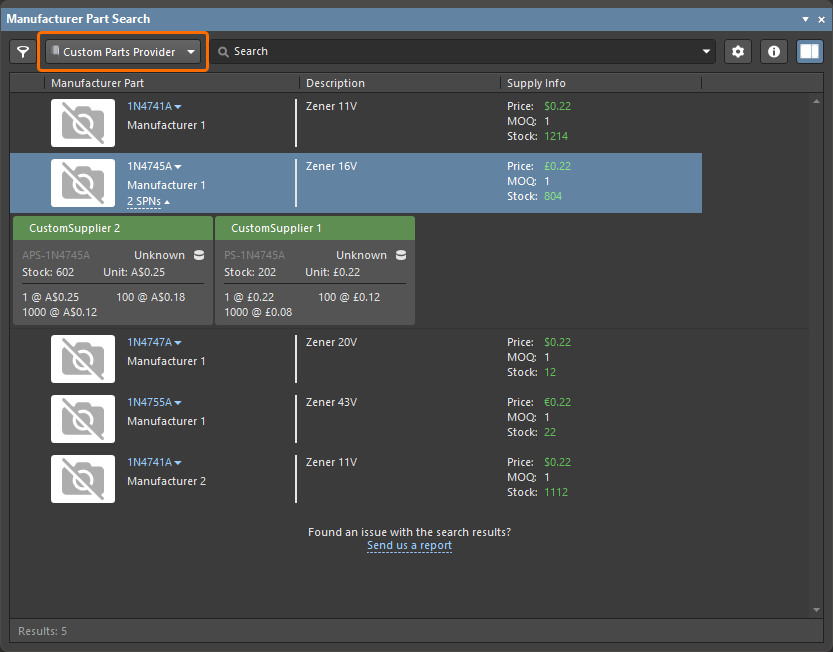
En el ejemplo que se muestra aquí, los datos de proveedor de las piezas de diodo Zener que se han sincronizado desde la base de datos de origen al Workspace pasan a estar disponibles como datos Custom Parts Provider para esos componentes, además de los datos normales de proveedor de piezas proporcionados por el servicio en la nube Altium Parts Provider.
Una evidencia inmediata de esto puede verse en el panel Manufacturer Part Search panel cuando se selecciona la categoría Custom Parts Provider, que ofrecerá soluciones de suministro de componentes obtenidas a través del servicio Custom Parts Provider, tal como se sincronizaron desde la base de datos de proveedores de su organización.
Combinación de datos de proveedor
Si el nombre del fabricante y el número de pieza del fabricante de una pieza en la base de datos de proveedores que ha sincronizado son los mismos que el nombre del fabricante y el número de pieza del fabricante de una pieza proporcionada por Altium Parts Provider, entonces los datos de proveedor de su Custom Parts Provider configurado se combinan con Altium Parts Provider para presentar toda la información de proveedor reunida, dondequiera que se presenten datos de proveedor (SPN) en la interfaz de usuario del software, incluido el panel Manufacturer Part Search, ActiveBOM y al agregar part choices.
Part Choices a partir de datos de proveedor personalizado
Al agregar información de Part Choices a las entradas de componentes en el panel Components panel (clic derecho, Operations » Create/Edit PCL), los datos de proveedor proporcionados por Custom Parts Provider aparecerán en la parte superior de la lista en el cuadro de diálogo Add Part Choices, como se muestra aquí para la entrada del diodo Zener 1N4747A. La entrada seleccionada (resaltada) se agregará como una Part Choice para el componente seleccionado en el panel Components.

Al igual que el servicio Altium Parts Provider, Custom Parts Provider también admite datos de proveedor para varios fabricantes y de varios proveedores; esto se deriva de múltiples entradas independientes en la tabla de la base de datos de origen. Tenga en cuenta también que los datos del proveedor personalizado incluirán información de puntos de corte de precio y niveles de stock sincronizada desde la base de datos de origen.

Junto con el panel Components como se muestra aquí, las Part Choices de proveedor de componentes pueden asociarse a una referencia de componente en las siguientes interfaces de Altium Designer:
- El panel Explorer panel.
- Un documento ActiveBOM document.
- El Single Component Editor.
- El Batch Component Editor.
 para ver los datos de proveedor más recientes.
Sincronización programada
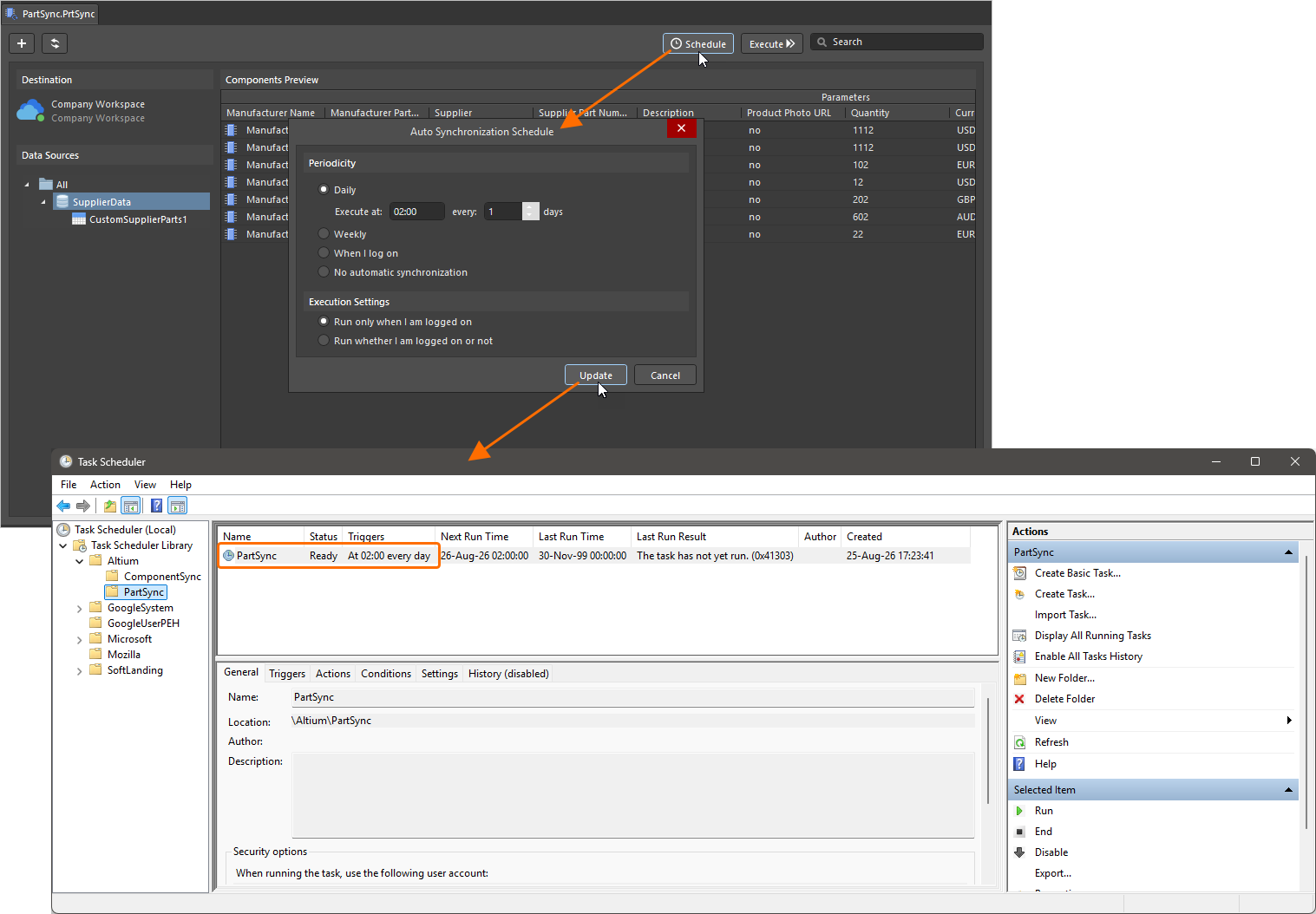
Las configuraciones guardadas de sincronización de piezas se preparan para el procesamiento automatizado de datos desde la base de datos al Workspace mediante el cuadro de diálogo Auto Synchronization Schedule, que se abre desde el botón en la interfaz principal.
La sincronización programada, de acuerdo con el perfil de configuración actual, puede establecerse a una hora específica de cada día, a una hora determinada en varios días de la semana o al iniciar sesión en Windows. También puede deshabilitar la sincronización para cuando no haya iniciado sesión. Cuando confirme su configuración con el botón  , la configuración se agregará como una tarea repetitiva en Windows Task Scheduler. Establézcalo en No automatic synchronization para eliminar una programación de sincronización existente.
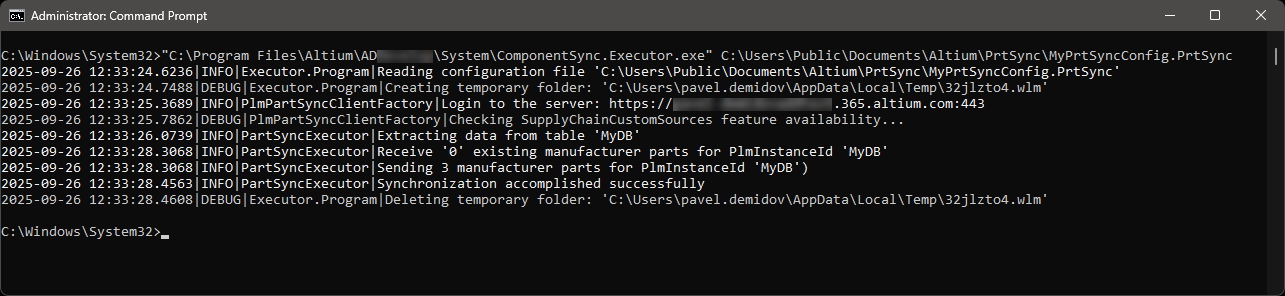
La sincronización de la base de datos con los datos de piezas también puede ejecutarse manualmente desde la línea de comandos usando la aplicación ComponentSync.Executor.exe, que se encuentra en la carpeta \System de la instalación del software. La sintaxis del comando es ComponentSync.Executor.exe [configuration file name]. La configuración MyPrtSyncConfig de este ejemplo se ha ejecutado en la imagen de abajo, usando la cadena de comando:
"C:\Program Files\Altium\AD<Solution/Version>\System\ComponentSync.Executor.exe" C:\Users\Public\Documents\PrtSync\MyPrtSyncConfig.PrtSync
 Localizado por IA