
Plantillas de componentes
Para ayudar a optimizar la creación de sus componentes, Altium Designer, junto con su Workspace conectado, admite la creación y definición de Component Templates (Elementos de plantilla de componente) en ese Workspace. Del mismo modo que una plantilla esquemática puede utilizarse para predefinir información en las hojas esquemáticas que la referencian, una plantilla de componente es referenciada por un componente de biblioteca del Workspace y proporciona configuraciones predefinidas para usar al definir dicho componente.
En particular, las plantillas de componente se han desarrollado pensando firmemente en la información paramétrica, lo que le permite definir, en una sola ubicación, un conjunto “contenedor” de parámetros que estarán disponibles para el componente que la referencia. A través de la plantilla, puede controlar cuáles de esos parámetros se harán visibles, completar valores predeterminados e incluso marcar como obligatorios aquellos parámetros requeridos. Se realizan comprobaciones de validación al guardar el componente para garantizar el cumplimiento.
Dichas plantillas de componente se crean directamente desde el Workspace. Una vez que se ha creado una plantilla de componente (y se han guardado datos en una revisión de esta), puede reutilizarse en la creación de uno o más componentes.
Tipo de carpeta
Al crear la carpeta en la que se almacenarán las plantillas de componente, puede especificar el tipo de la carpeta. Esto no afecta al contenido de la carpeta: al publicar una plantilla de componente siempre se generará el correspondiente Elemento de plantilla de componente. Simplemente proporciona una “pista” visual sobre lo que se almacena en una carpeta y puede resultar beneficioso al explorar un Workspace en busca de contenido específico. Para designar el uso de una carpeta como contenedor de plantillas de componente, establezca su Folder Type como Component Templates al definir las propiedades de la carpeta en el cuadro de diálogo Edit Folder.
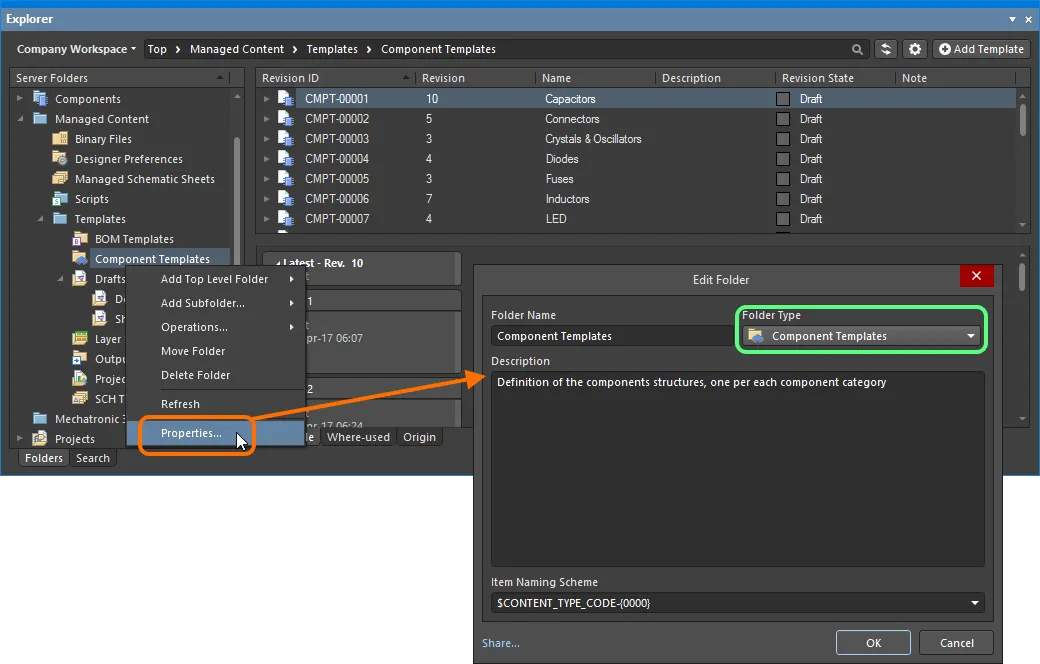
Especificar el tipo de carpeta —su uso previsto— proporciona una indicación visual del contenido de esa carpeta al explorar el Workspace.
Item Naming Scheme
Otro aspecto importante de la carpeta principal es el Item Naming Scheme empleado para ella. Esto define el formato del ID único para cada Elemento creado en esa carpeta en particular. Hay disponibles varios esquemas de ejemplo predeterminados, que utilizan el código abreviado ya sea para el tipo de carpeta (CTC – Colección de plantillas de componente) o para el tipo de contenido (CMPT – Plantilla de componente):
-
$CONTENT_TYPE_CODE-001-{0000}– por ejemplo,CMPT-001-0001. -
$CONTENT_TYPE_CODE-001-{A00}– por ejemplo,CMPT-001-A01. -
$FOLDER_TYPE_CODE-001-{0000}– por ejemplo,CTC-001-0001. -
$FOLDER_TYPE_CODE-001-{A000}– por ejemplo,CTC-001-A001.
Al usar un esquema de nomenclatura predeterminado, el software asignará automáticamente el siguiente ID único disponible, basándose en ese esquema, después de haber examinado todo el Workspace y los identificadores del contenido existente. Esto puede ahorrar mucho tiempo al crear manualmente plantillas de componente.
También puede definirse un esquema personalizado para una carpeta, simplemente escribiéndolo en el campo y asegurándose de que la parte variable esté entre llaves (por ejemplo, CMP-TMP-{0000}).
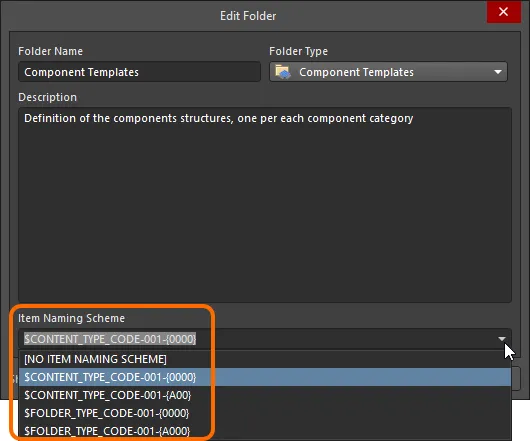
El Item Naming Scheme de la carpeta principal se aplica al ID único de cada Elemento creado dentro de esa carpeta.
Tipo de contenido
Al crear un Elemento de plantilla de componente de destino en el que almacenar su plantilla de componente, asegúrese de que su Content Type esté establecido en Component Template, en el cuadro de diálogo Create New Item. Si está creando el Elemento en una carpeta de tipo Component Templates, este tipo de contenido estará disponible en el menú contextual al hacer clic con el botón derecho al crear el Elemento.
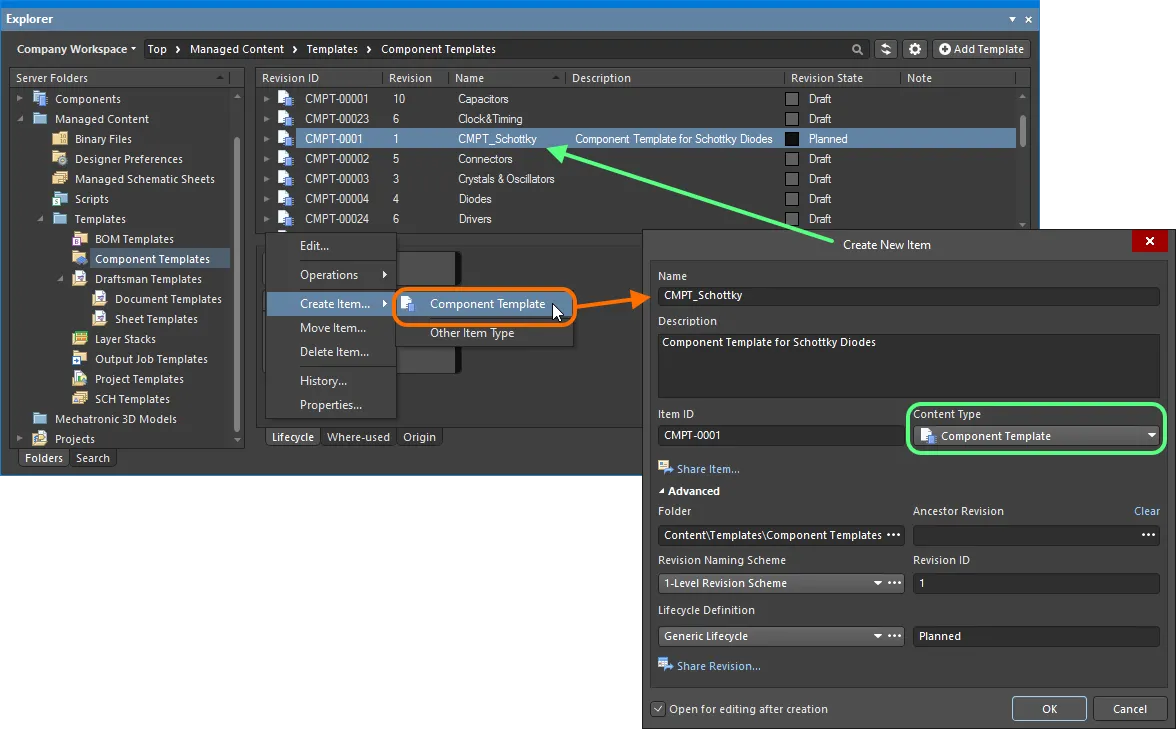
Creación de una plantilla de componente dentro de una carpeta Component Templates: el Content Type correcto está disponible en el menú contextual.
Item Lifecycle Definition and Revision Naming
Related pages: Definición de esquemas de nomenclatura de revisiones para un Workspace, Definición de definiciones de ciclo de vida para un Workspace
Al definir una plantilla de componente, asegúrese de especificar, respectivamente, el tipo de gestión del ciclo de vida que se utilizará para la plantilla de componente y el esquema de nomenclatura empleado para sus revisiones.
El control sobre qué tipos de contenido pueden usar una definición de ciclo de vida o un esquema de nomenclatura de revisiones en particular puede definirse y habilitarse globalmente desde el cuadro de diálogo Content Types al definir cada esquema. Los esquemas predeterminados asignados para su uso por una plantilla de componente son: Generic Lifecycle y 1-Level Revision Scheme, respectivamente.
Especifique los esquemas requeridos en el cuadro de diálogo Create New Item, utilizando los campos Lifecycle Definition y Revision Naming Scheme, respectivamente.
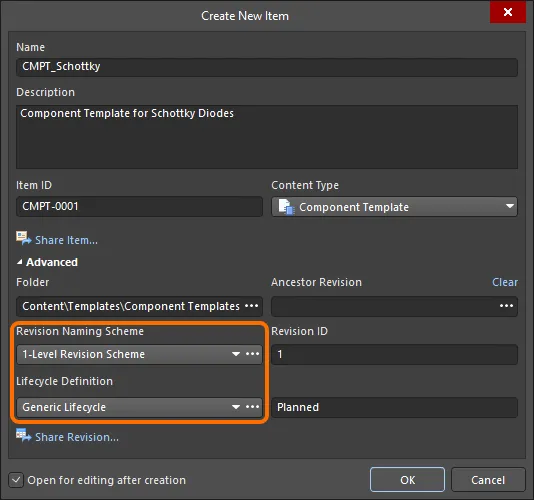
Selección de las definiciones de ciclo de vida y los esquemas de nomenclatura de revisiones para una plantilla de componente creada manualmente.
Guardar una plantilla de componente
Related page: Creación y edición de contenido
Hasta ahora, hemos tratado la compatibilidad con una plantilla de componente en el Workspace en términos de los tipos de carpeta y de contenido relacionados. Guardar una plantilla de componente ya definida en una revisión de un Elemento de plantilla de componente de este tipo puede realizarse de forma optimizada.
Una plantilla de componente puede editarse y guardarse en la revisión inicial de un Elemento de plantilla de componente recién creado, gracias a la compatibilidad del Workspace con la edición directa. La edición directa le libera de las limitaciones de mantener datos fuente separados con control de versiones. Puede simplemente editar un tipo de contenido compatible usando un editor temporal cargado con la última fuente directamente desde el propio Workspace. Y, una vez finalizada la edición, la entidad se guarda (o se vuelve a guardar) en una revisión planificada posterior de su Elemento principal, y el editor temporal se cierra. No hay archivos en su disco duro, no hay dudas sobre si está trabajando con la fuente correcta o la más reciente, ni necesidad de mantener software de control de versiones por separado. El Workspace se encarga de todo, con gran integridad y de una manera que acelera enormemente los cambios en sus datos.
Cuando crea un Elemento de plantilla de componente, tiene la opción de editar y guardar una plantilla de componente en la revisión inicial de ese Elemento después de crearlo. Para ello, habilite la opción Open for editing after creation, en la parte inferior del cuadro de diálogo Create New Item (que está habilitada de forma predeterminada). Se creará el Elemento y se abrirá el Editor temporal de plantillas de componente, presentando un documento .CMPT como documento activo en la ventana principal de diseño. Este documento se nombrará de acuerdo con Elemento-Revisión, en el formato: <Item><Revision>.CMPT (por ejemplo, CMPT-0001-1.CMPT).
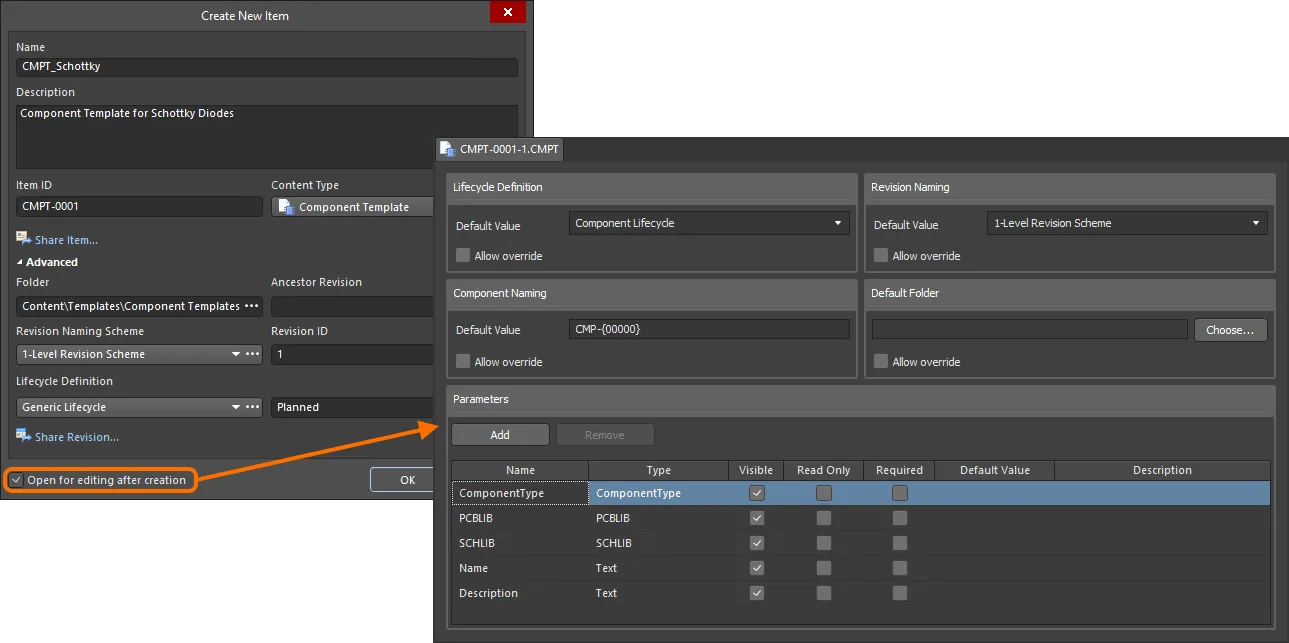
Ejemplo de edición de la revisión inicial de una plantilla de componente directamente desde el Workspace: el Editor temporal de plantillas de componente proporciona el documento con el que definir su plantilla de componente.
Utilice el documento para definir la plantilla de componente según sea necesario. Para más información sobre cómo hacerlo, consulte Definición de la plantilla.
Hay tres controles relevantes durante la edición directa, disponibles fácilmente desde Quick Access Bar (en la parte superior izquierda de la ventana principal de la aplicación) o desde la barra de herramientas Component Template Standard:
-
 – Save Active Document. Utilice este botón para guardar localmente cualquier cambio realizado en el documento. Esto le permite guardar los cambios actuales, en caso de que desee volver más adelante para realizar más cambios antes de guardar finalmente en el Workspace.
-
 /
/ – Save to Server. Utilice este botón para guardar la plantilla de componente definida en el Workspace, almacenándola en la revisión inicial (planificada) del Elemento de plantilla de componente de destino. Aparecerá el cuadro de diálogo Edit Revision, en el que puede cambiar el Nombre, la Descripción y añadir notas de publicación según sea necesario. El documento y el editor se cerrarán después de guardar. El documento que contiene la plantilla de componente fuente,
 *.CMPT, se almacenará en la revisión del Elemento. -
 /
/ – Discard Local Changes. Utilice este botón si desea cancelar la edición y descartar cualquier cambio realizado. El documento y el editor se cerrarán, y no se publicará nada en el Elemento de plantilla de componente de destino.
Estos controles también están disponibles como comandos — Save (atajo: Ctrl+S), Save to Server (atajo: Ctrl+Alt+S) y Discard Local Changes — desde el menú principal File y desde el menú contextual de la entrada de la plantilla de componente en el panel Projects.
Los datos guardados almacenados en el Workspace consisten en la plantilla de componente fuente, definida en el archivo de plantilla de componente (<Item><Revision>.CMPT).
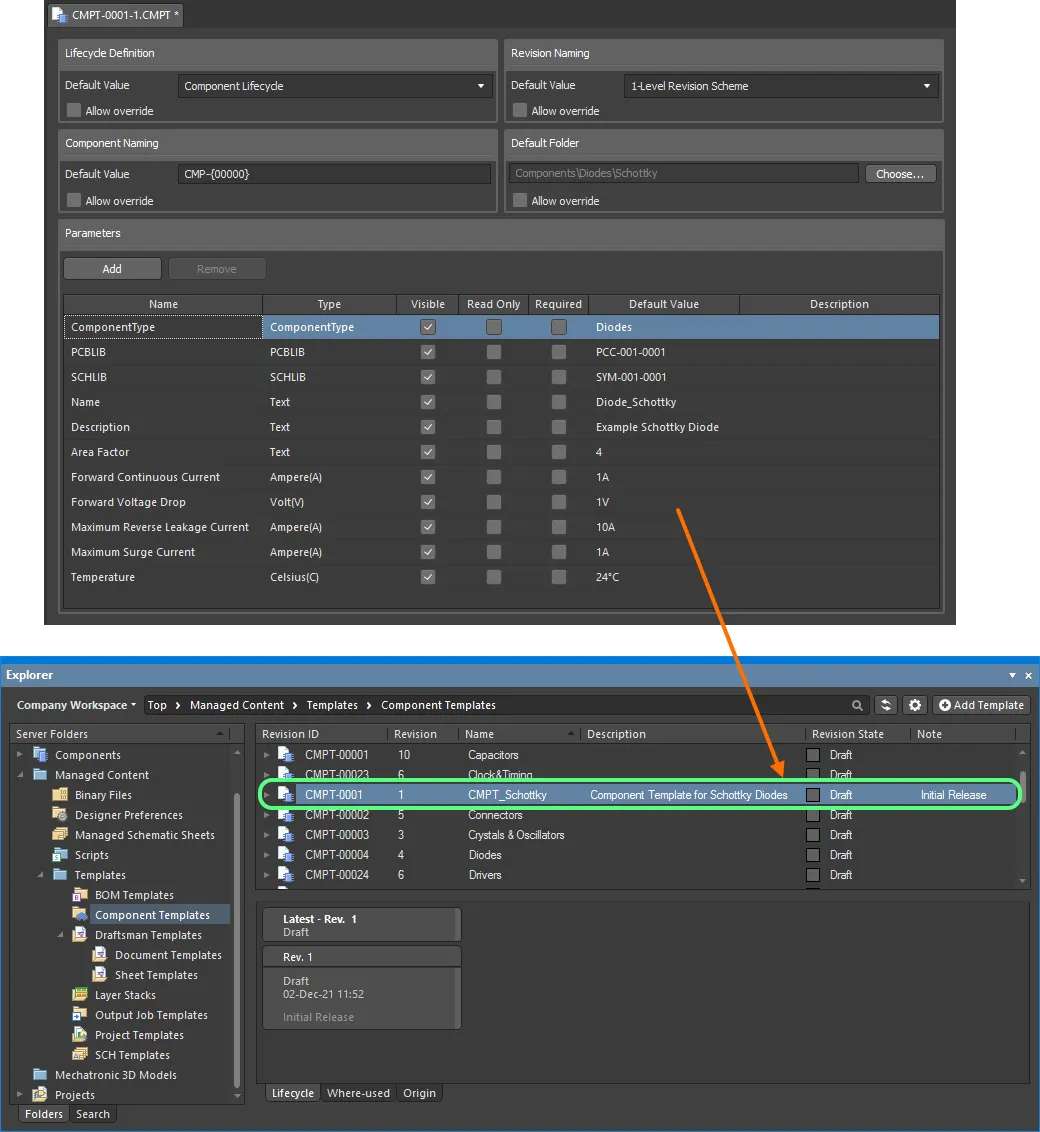
Ejemplo de una plantilla de componente definida, guardada de nuevo en el Workspace.
Heredar una plantilla de componente
Puede usar una plantilla de componente del tipo de componente raíz si el subtipo no tiene vinculada una plantilla de componente. Al crear una jerarquía de tipos de componente, los subtipos de componente heredarán la plantilla de componente asignada al tipo de componente raíz/principal.
El Editor CMPT (Component Template)
Definición de la plantilla
El Editor de plantillas de componente se divide esencialmente en dos regiones principales, ilustradas en la siguiente imagen y resumidas a continuación.

El Editor de plantillas de componente puede dividirse, de forma general, en dos regiones clave.
- Upper Region – para definir opciones a nivel de componente (ciclo de vida, nomenclatura y opciones de carpeta) para un componente que referencia la plantilla.
- Lower Region – para definir los parámetros que se utilizarán para un componente que referencia la plantilla.
Especificación de opciones del componente
La mitad superior del editor está dedicada a definir valores predeterminados para las siguientes propiedades del componente:
-
Lifecycle Definition – elija la definición de ciclo de vida que se aplicará a un componente creado con la plantilla. El campo desplegable enumera todas las definiciones definidas para el Workspace y que están permitidas para su uso por un componente.
-
Revision Naming – elija el esquema de nomenclatura de revisiones que se aplicará a un componente creado con la plantilla. El campo desplegable enumera todos los esquemas definidos para el Workspace y que están permitidos para su uso por un componente.
-
Component Naming – utilice este campo para definir un Item Naming Scheme predeterminado para un componente creado con la plantilla, garantizando un ID único para el componente resultante en el Workspace. La entrada aquí se utilizará como plantilla para nombrar automáticamente el componente (en su campo Id asociado (al usar el Editor de componentes en su modo Single Component Editing) o en el campo Item ID (al usar el Editor de componentes en su modo Batch Component Editing)). El software asignará automáticamente el siguiente ID único disponible, basándose en ese esquema, después de haber examinado todo el Workspace y los identificadores del contenido existente. Se proporciona un esquema predeterminado de nomenclatura de Elementos —
CMP-{00000}— pero, por supuesto, puede crear su propio esquema escribiéndolo en el campo y asegurándose de que la parte variable esté entre llaves (por ejemplo,CMP-001-{0000}). -
Default Folder – para especificar una carpeta predeterminada dentro del Workspace de destino en la que almacenar un componente guardado. Hágalo haciendo clic en el botón Choose para acceder al cuadro de diálogo Choose Folder (una versión del panel Explorer) desde el que puede explorar y elegir una carpeta existente en el Workspace, o crear una nueva al vuelo.
Cuando se referencia la plantilla, las entradas especificadas en esta región se utilizan para rellenar previamente los campos aplicables dentro del Editor de componentes (cuando estén disponibles):
- Single Component Editing mode – los campos Id y Folder, en el área Advanced Settings de la región Component.
- Batch Component Editing mode – en la pestaña Document Options del cuadro de diálogo Document Options y, en consecuencia, los campos Item ID y FolderPath, en el área Component de la región de definiciones del componente.
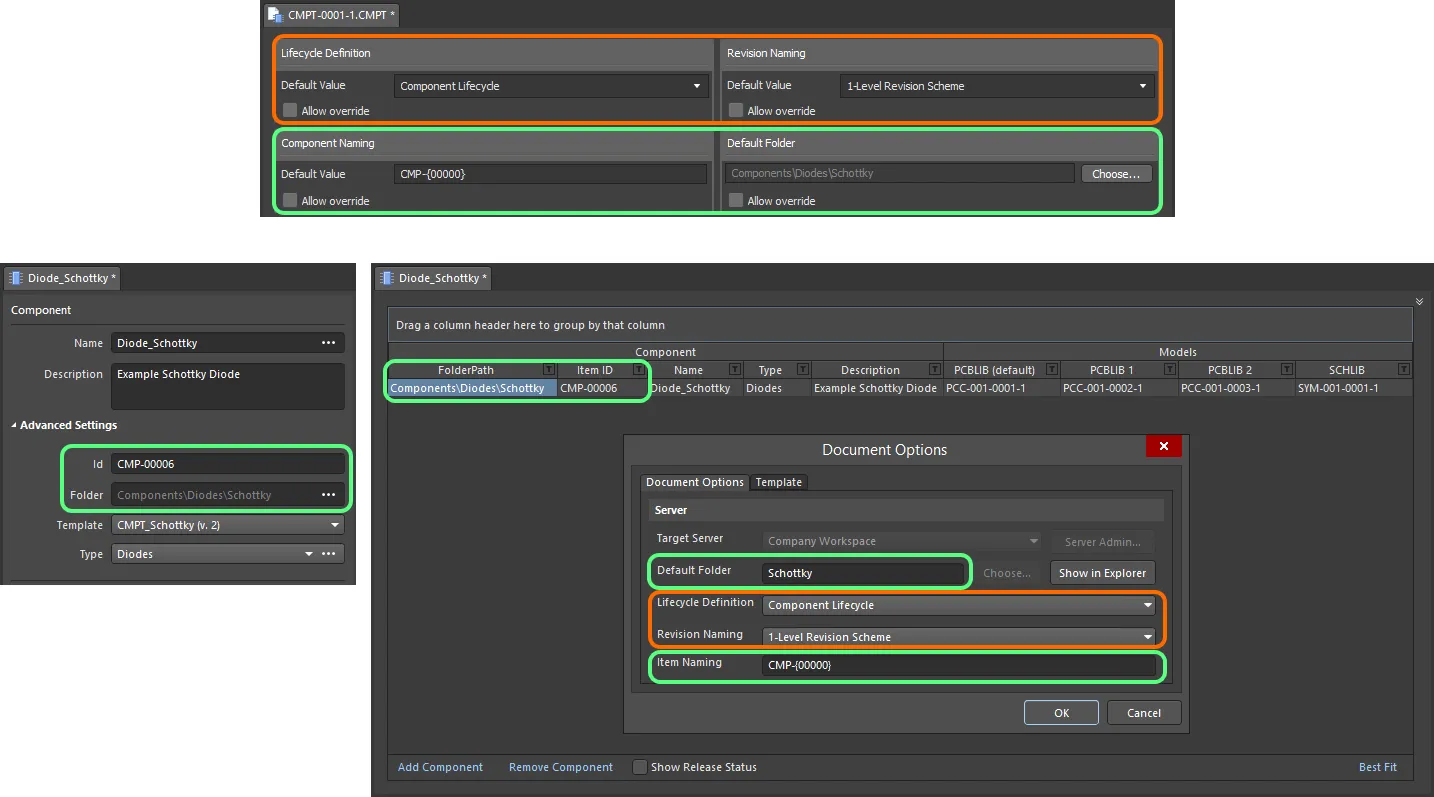
Cuando se referencia la plantilla, las entradas se utilizan para rellenar previamente los campos aplicables al editar un componente en el Editor de componentes en modo Single Component Editing (izquierda) y en modo Batch Component Editing (derecha).
Definición de parámetros
La mitad inferior del editor está dedicada a definir y gestionar los parámetros que estarán disponibles para un componente que la referencia.
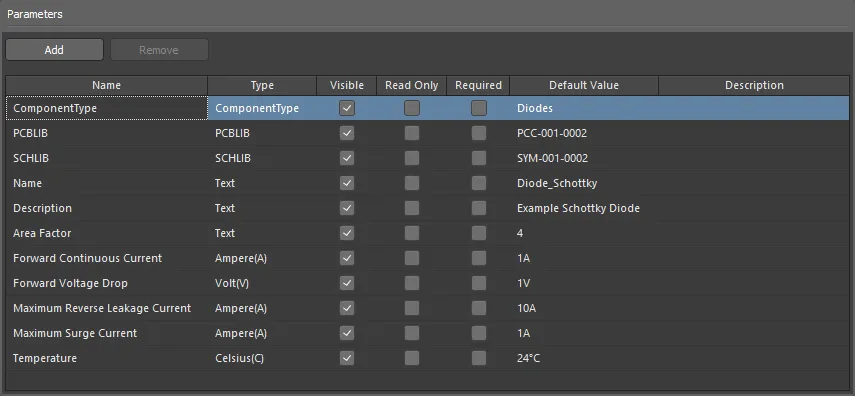
Ejemplo de parámetros definidos en una plantilla de componente.
Parámetros predeterminados del sistema
Se incluyen de forma predeterminada varios parámetros del sistema al crear una nueva plantilla de componente, como se ilustra en la siguiente imagen y se detalla a continuación.

Parámetros predeterminados a nivel de sistema incluidos en una plantilla de componente recién creada.
-
ComponentType– este parámetro le permite especificar el tipo de componente. Esto facilita las búsquedas dirigidas mediante la potente función de búsqueda del Workspace, una función que no solo permite buscar por tipo de componente, sino también hacerlo de forma más inteligente, con parámetros de componente compatibles con unidades. Al explorar los componentes de su propio Workspace mediante el panel Components, la agrupación Categories de los componentes se deriva de los parámetrosComponentTypeasociados a cada componente. Haga clic en el campo Default Value asociado y, a continuación, en el botón para acceder al cuadro de diálogo Choose component type. Utilice este cuadro para seleccionar el tipo de componente requerido y haga clic en OK; el tipo elegido se insertará como valor del parámetro ComponentType de nuevo en la cuadrícula principal de parámetros.

Plantilla de componente de ejemplo, con el parámetro del sistema ComponentType establecido enDiodes. -
SCHLIBPCBLIByDescription– estos dos parámetros le permiten especificar los modelos de símbolo y huella predeterminados, respectivamente. Haga clic en el campo Default Value asociado para cada parámetro y, a continuación, haga clic en el botón para acceder a un cuadro de diálogo con el que podrá elegir el modelo requerido.
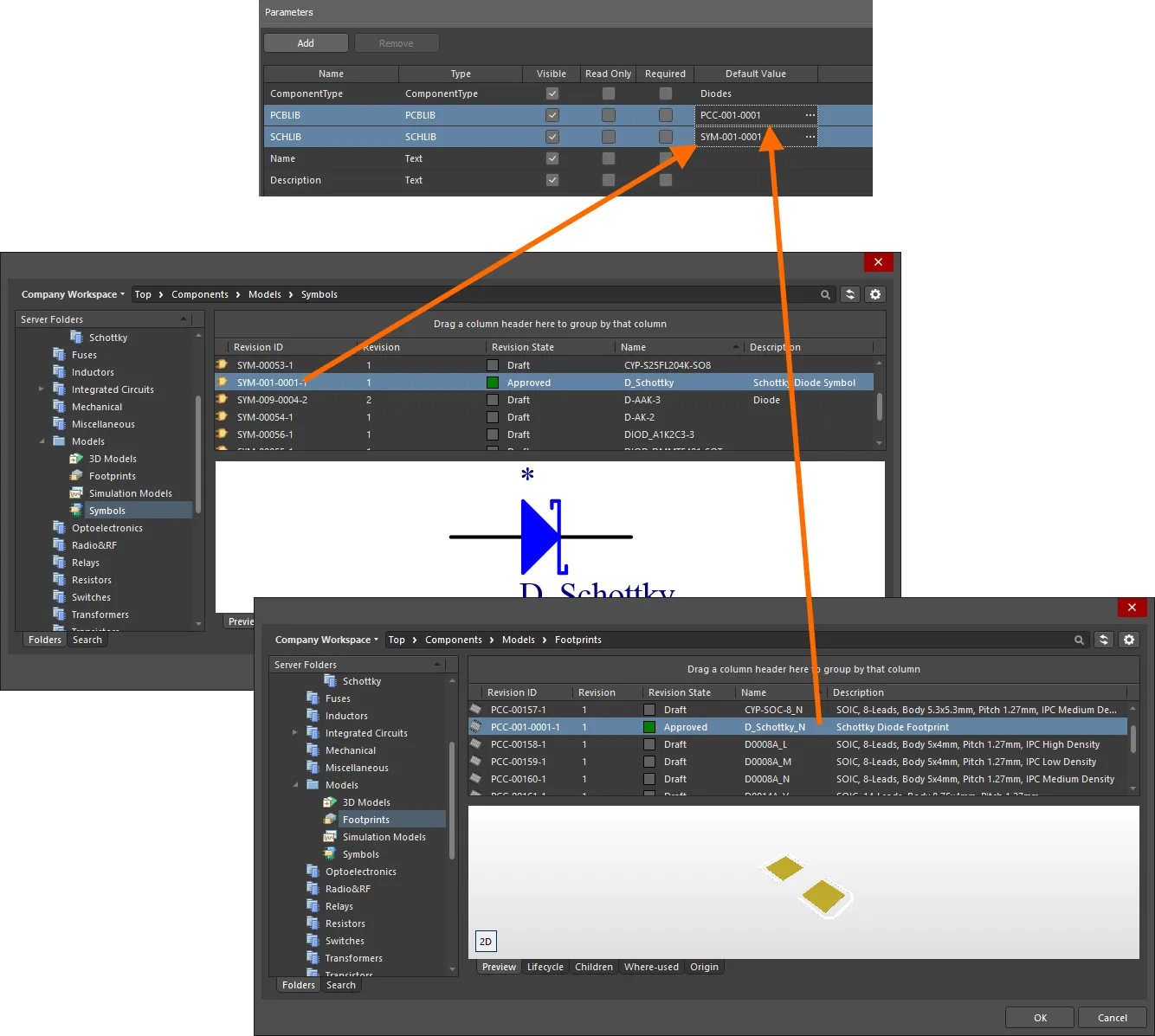
Especifique los modelos de símbolo y huella como parte de su plantilla. -
Namey Description– estos dos parámetros le permiten definir el nombre y la descripción del componente, respectivamente. Introduzca las cadenas requeridas en el campo Default Value asociado para cada parámetro.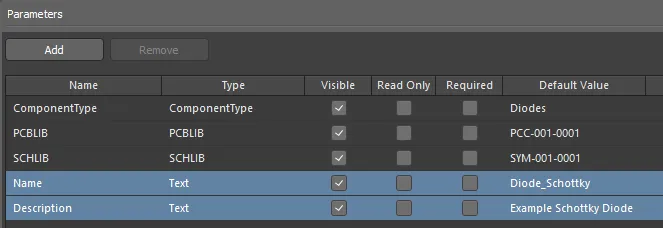
Especifique los parámetrosNameyDescriptioncomo parte de su plantilla.
 , en la parte inferior del cuadro de diálogo Choose component type, para acceder a esta página de preferencias, desde la cual puede ajustar esta lista para adaptarla mejor a sus necesidades, ya sea agregando nuevos tipos y subtipos, o editando y eliminando los tipos existentes.
Adición de un nuevo parámetro de usuario
Para agregar un nuevo parámetro de usuario a la lista, haga clic en el botón  (o use el comando Add del menú contextual al hacer clic con el botón derecho); el parámetro se agrega al final de la lista actual.
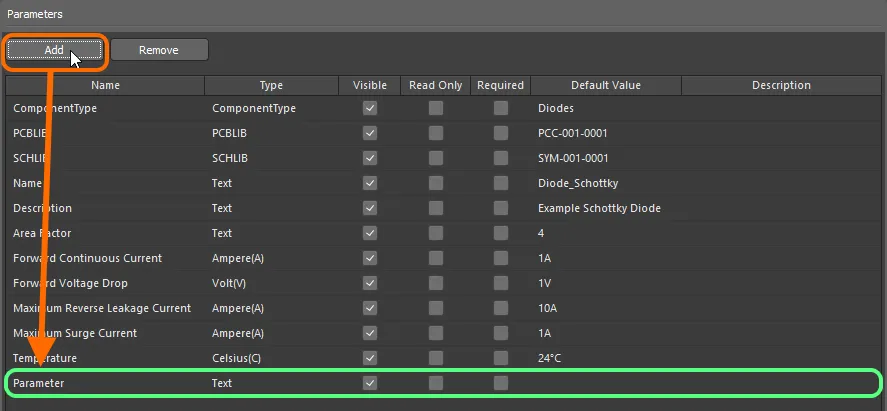
Ejemplo de adición de un nuevo parámetro de usuario a la plantilla.
Cada parámetro se presenta en la cuadrícula en función de la siguiente información:
-
Name
– use este campo para nombrar el parámetro, normalmente con un nombre significativo que describa su propósito. Al agregarlos inicialmente, los parámetros recibirán nombres predeterminados ( Parameter,Parameter 1,Parameter 2, etc.). -
Type
– el tipo de parámetro. Esta entrada será inicialmente Text, pero se admite una gama de tipos de datos con reconocimiento de unidades, así como el tipoPCBLIB, que facilita la definición de múltiples huellas, yHarnessWiring, que facilita la definición de un componente de cableado de arnés. También se admiten tipos de parámetros definidos por diccionarios disponibles: más información. -
Visible
– habilite esta opción (que es el estado predeterminado para un parámetro recién agregado) para que la opción Show correspondiente para el parámetro esté habilitada al editar uno o más componentes en el Editor de componentes (configurado en modo Batch Component Editing). Esto, a su vez, controla la visualización de la columna correspondiente para ese parámetro en la región inferior del Editor de componentes, donde se definen las propias definiciones de componente. Esta propiedad no tiene efecto al definir un componente usando el modo Single Component Editing del editor. -
Read Only
– habilite esta opción para hacer que el parámetro sea de solo lectura. Al editar un componente que hace referencia a la plantilla, el valor del parámetro no podrá editarse. -
Required
– habilite esta opción para convertir el parámetro en un “parámetro obligatorio”. Al editar un componente que hace referencia a la plantilla, el parámetro debe tener un valor definido; de lo contrario, no será posible guardar el componente. En el Editor de componentes, dicho parámetro se distingue porque la celda de valor tiene un borde rojo (en modo Batch Component Editing) o contiene el icono  (en modo Single Component Editing) cuando no se ha introducido ningún valor.
-
Default Value
– use este campo para introducir un valor predeterminado para el parámetro. -
Description
– agregue cualquier descripción para el parámetro; por ejemplo, una nota concisa sobre lo que proporciona. Si un parámetro de la plantilla tiene una descripción definida, entonces la columna Description se presentará en la región Parameters del Editor de componentes en su Single Component Editing, según corresponda.
La lista de parámetros también admite acciones simples de copiar y pegar, lo que le permite duplicar uno o más parámetros de usuario existentes. Los parámetros pegados se agregarán al final de la lista.
 , o use el comando Remove del menú contextual al hacer clic con el botón derecho.
Column Ordering and Sizing
El orden de las columnas es personalizable. Haga clic en el encabezado de una columna y arrástrelo horizontalmente hasta la nueva posición requerida. Las posiciones válidas se resaltan con flechas verticales de posición.
Sorting
Los parámetros se pueden ordenar por una columna específica haciendo clic en el encabezado de esa columna. Haga clic una vez para ordenar en orden ascendente (según el contenido de esa columna). Haga clic de nuevo para ordenar en orden descendente.
Puede ordenar por varias columnas. Con los parámetros ya ordenados por una columna específica, Shift+Click en otra columna para realizar una “subordenación” según el contenido de esa columna.
Tipos de datos de parámetros de componente con reconocimiento de unidades
El Editor de plantillas de componentes ofrece la posibilidad de definir tipos de datos explícitos para los parámetros de componente definidos dentro de una plantilla de componente (*.CMPT). Además, estos tipos de datos reconocen unidades, con compatibilidad para una gama de prefijos de unidades habituales. Como tal, puede introducir el valor de un parámetro usando diversos formatos, como 2.2k, 2k2, 4M, 2.5GHz, y el Workspace cuenta con la lógica necesaria para reconocer el valor numérico detrás de esas entradas.
Esta función de una plantilla de componente facilita búsquedas dirigidas a través de la función de búsqueda avanzada del servidor, una función que no solo le permite buscar por tipo de componente, sino también buscar de forma más inteligente mediante búsquedas por rango. Gracias al poder de los parámetros de componente con reconocimiento de unidades, puede definir rápidamente una búsqueda para encontrar, por ejemplo, todos los capacitores con una capacitancia entre 47uF y 220uF.
Use las siguientes secciones desplegables para obtener más información sobre los parámetros con reconocimiento de unidades.
Supported Units
Se admiten los siguientes tipos de datos con reconocimiento de unidades al definir un parámetro de usuario como parte de una plantilla de componente:
-
Entero
-
Decimal
-
Amperio (A)
-
Área (mm2)
-
Bit
-
Candela (cd)
-
Celsius (C)
-
Decibelio (dB)
-
Faradio (F)
-
Gramo (g)
-
Henrio (H)
-
Hercio (Hz)
-
Julio (J)
-
Lumen (lm)
-
Metro (m)
-
Milímetro (mm)
-
Ohmio
-
Porcentaje (%)
-
Pascal (Pa)
-
Bar (bar)
-
Libras por pulgada cuadrada (psi)
-
Revoluciones por minuto (rpm)
-
Segundo (s)
-
Siemens (S)
-
Coeficiente de temperatura (ppm/°C)
-
Tesla (T)
-
Voltio (V)
-
Vatios(W)
Supported Unit Prefixes
La siguiente tabla enumera los prefijos de unidad admitidos al introducir un valor para un tipo de parámetro con reconocimiento de unidades.
| Prefijo | Término | Valor (científico) | Valor (normal) |
|---|---|---|---|
| T | Tera | 1 x 10¹² | 1,000,000,000,000 |
| G | Giga | 1 x 10⁹ | 1,000,000,000 |
| M | Mega | 1 x 10⁶ | 1,000,000 |
| k | kilo | 1 x 10³ | 1,000 |
| m | mili | 1 x 10⁻³ | 1 / 1,000 |
| u | micro | 1 x 10⁻⁶ | 1 / 1,000,000 |
| n | nano | 1 x 10⁻⁹ | 1 / 1,000,000,000 |
| p | pico | 1 x 10-12 | 1 / 1,000,000,000,000 |
| f | femto | 1 x 10-15 | 1 / 1,000,000,000,000,000 |
Adding a Unit-aware Component Parameter
Al agregar un parámetro a la plantilla (haga clic en en la región Parameters), use el campo Type asociado para elegir en la lista desplegable el tipo de datos con reconocimiento de unidades requerido.

Selección de un tipo de datos con reconocimiento de unidades compatible para un parámetro de usuario en una plantilla de componente. En este ejemplo, Ampere es el tipo de parámetro.
Al introducir un valor para un parámetro de componente que usa un tipo de datos con reconocimiento de unidades, ya sea como Default Value en una plantilla de componente o como el valor requerido en una definición de componente, tenga en cuenta lo siguiente:
-
Puede introducir el valor en varios formatos diferentes:
-
Solo valor numérico (por ejemplo,
10). Tenga en cuenta que si el tipo de datos tiene una unidad, esta se aplicará automáticamente. Los tipos que tienen unidades muestran la unidad entre paréntesis después de su nombre. -
Valor numérico en notación científica (por ejemplo,
1e10,1E6). -
Valor numérico y unidades (por ejemplo,
10F). -
Valor numérico con prefijo (por ejemplo,
10k). La unidad correspondiente se agregará automáticamente (cuando corresponda). -
Valor numérico con prefijo y unidades (por ejemplo,
10kF). -
Valor numérico con prefijo en formato típico de ingeniería (por ejemplo, para una resistencia:
2k2,2K2,10r2,10R2). El valor se normalizará automáticamente según corresponda (por ejemplo,2K2se convertirá en2.2k).
-
Solo valor numérico (por ejemplo,
-
Puede introducir el prefijo y/o las unidades con o sin un espacio después del valor numérico (por ejemplo,
10uFo10 uF). El espacio se eliminará automáticamente.
Data Validation
Cuando se utiliza un tipo de datos con reconocimiento de unidades para un parámetro de componente, el valor introducido se valida con respecto al tipo de datos especificado. Esto garantiza que se use la unidad de medida correcta para ese tipo de datos. Por ejemplo, un parámetro de tipo Celsius no puede tener un valor de 10V.
La validación se realiza en todos los lugares donde se usa un parámetro de componente con un tipo de datos con reconocimiento de unidades y se proporciona un valor para ese parámetro:
- Al definir un valor predeterminado para un parámetro en una plantilla de componente.
- Al definir un valor para un parámetro como parte de la definición de un componente en el Editor de componentes.
- Al configurar una búsqueda por rango, basada en el valor del parámetro, como parte de un esquema de búsqueda guardado.
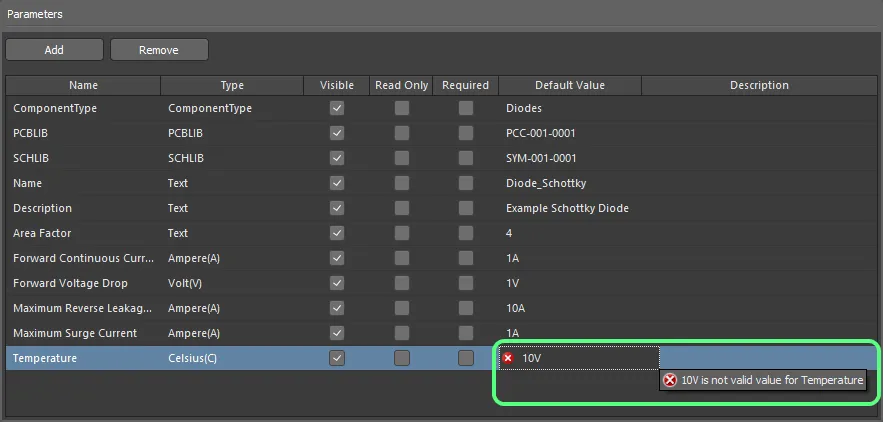
Ejemplo de validación de datos en acción dentro del Editor de plantillas de componentes.
Tipos de datos de parámetros definidos por diccionario
Los diccionarios son tipos de parámetros personalizados con varios valores definidos. Los administradores del Workspace administran los diccionarios en la página Settings – Vault – Dictionaries de la interfaz del navegador del Workspace, a la que se puede acceder desde el editor de plantillas de componentes eligiendo la opción Add New Dictionary de la lista desplegable Type o haciendo clic en el control Manage Dictionaries en la esquina superior derecha de la región Parameters.

 ).
). 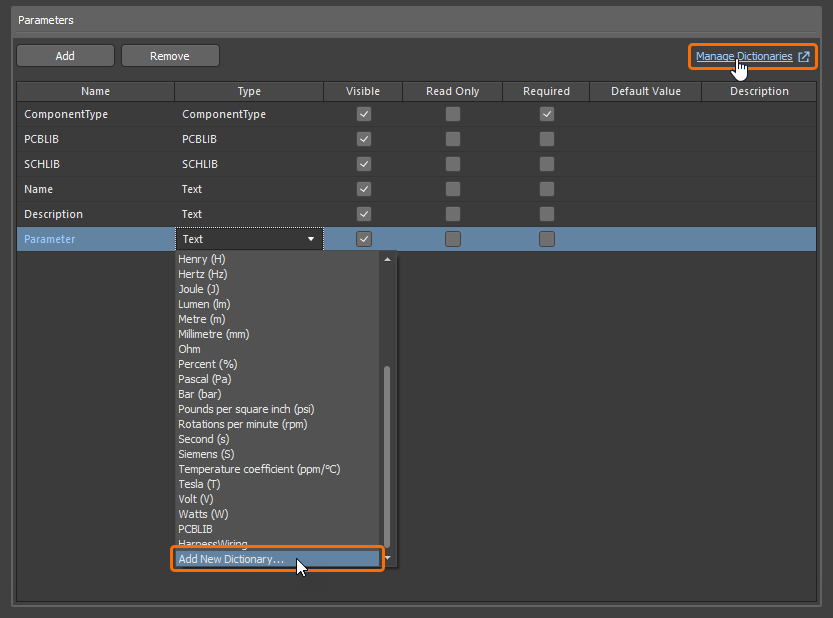
Acceda a la página para administrar diccionarios en la interfaz del navegador del Workspace desde el Component Template Editor.
Los diccionarios definidos están disponibles como tipos de parámetro en la lista desplegable Type.

Seleccione un tipo de parámetro definido por diccionario en la lista desplegable Type.
Los valores definidos para el tipo seleccionado definido por diccionario están disponibles en la lista desplegable Default Value. Seleccione el valor requerido para usarlo como valor predeterminado del parámetro o seleccione <None>.
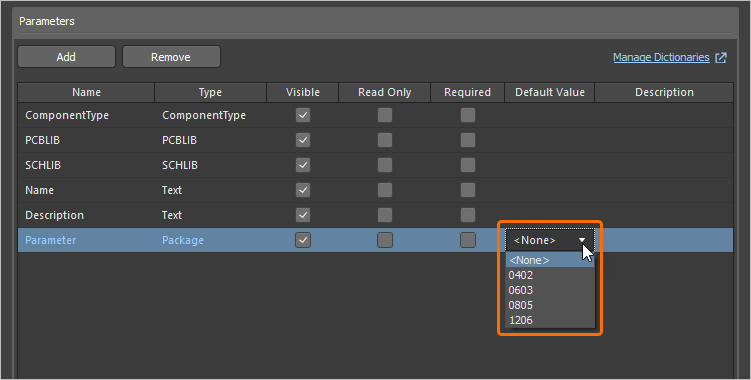
Seleccione un valor predeterminado entre los definidos para el tipo seleccionado definido por diccionario.

Definición de múltiples footprints
El Component Template Editor también ofrece compatibilidad para definir múltiples footprints de PCB como parte de una plantilla de componente. Se puede especificar cualquier cantidad de vínculos de modelo de footprint, y esta será una función bienvenida para quienes deseen crear componentes que hagan referencia a 3 footprints, cumpliendo los requisitos IPC para distintos niveles de densidad: L (mínimo, o cobre mínimo), M (máximo, o cobre máximo) y N (nominal, o cobre medio).
Para agregar una definición adicional de modelo de footprint a la plantilla, haga clic en para añadir un nuevo parámetro y, a continuación, elija la entrada PCBLIB en el menú desplegable asociado al campo Type.
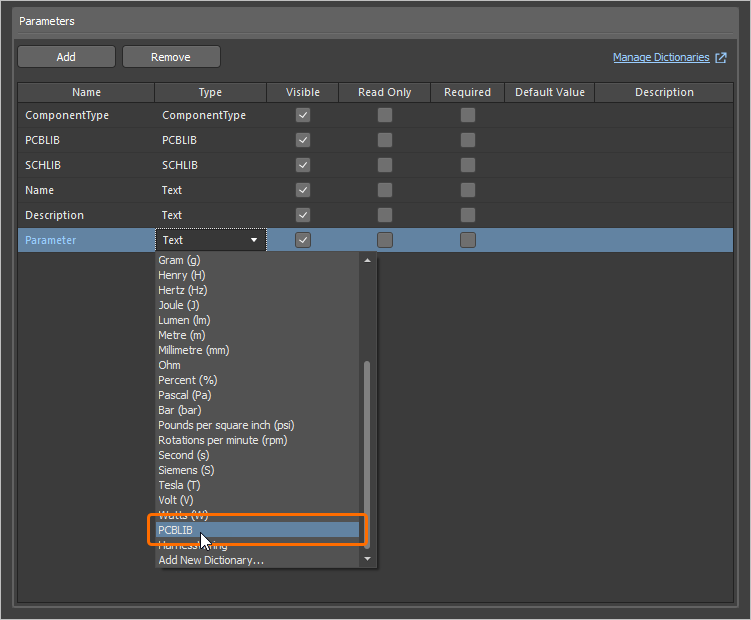
Convierta un parámetro recién agregado en una definición de modelo de footprint estableciendo su Type en PCBLIB.
 en la parte superior izquierda de la ventana de vista previa del modelo (cuando está en modo Single Component Editing) y por la entrada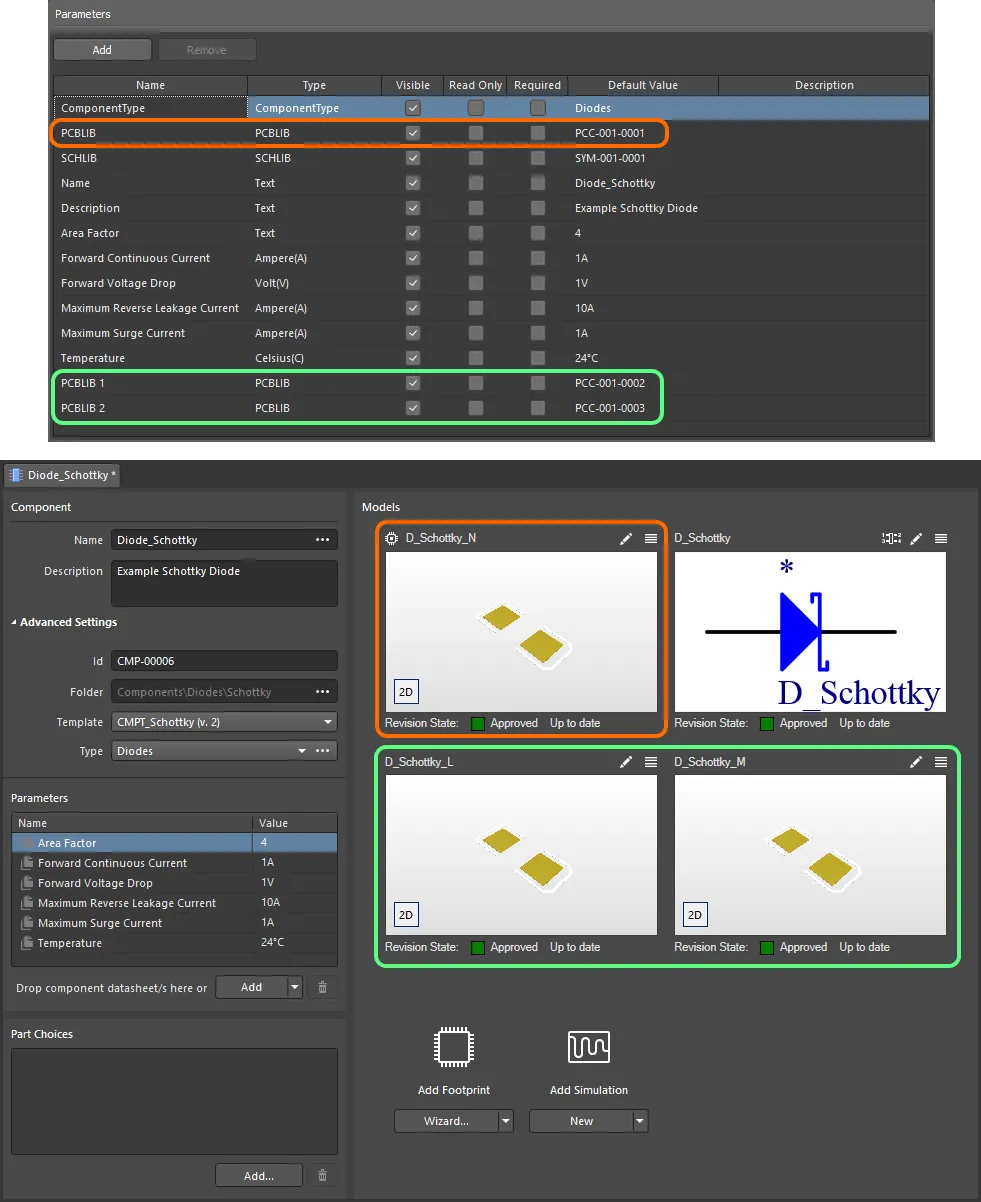
Ejemplo de un componente definido en el Component Editor (modo Single Component Editing), usando una Component Template referenciada. La plantilla tiene definidos tres modelos de footprint, que se incorporan a la definición del componente. Observe que la entrada de modelo PCBLIB en la plantilla se usa como modelo de footprint predeterminado (distinguido por un icono en su parte superior izquierda) al definir el componente. Pase el cursor sobre la imagen para ver el mismo componente definido con el Component Editor en modo Batch Component Editing. En este caso, el footprint predeterminado se denomina PCBLIB (default).
Importación y exportación de Component Template
Se puede importar al editor de plantillas de componente un archivo de plantilla de componente existente (*.CMPT) o un archivo de biblioteca de componentes (*.CMPLIB), y la plantilla de componente que se está editando se puede exportar a un archivo de plantilla de componente (*.CMPT). Use los comandos File » Import » Component Template, File » Import » Component Library y File » Export del menú principal del editor de componentes para seleccionar la acción deseada, y el cuadro de diálogo estándar de Windows que se abre para buscar la ubicación requerida y seleccionar un archivo para importar o definir el nombre del archivo que se exportará.
Reutilización de una Component Template
El uso de una revisión de una plantilla de componente —o más bien la referencia a una desde la revisión de un componente que está editando actualmente— se puede realizar de las siguientes maneras.
Al crear un componente nuevo
Al crear un componente nuevo usando el comando File » New » Component desde los menús principales, puede elegir la plantilla en el cuadro de diálogo Create new component.
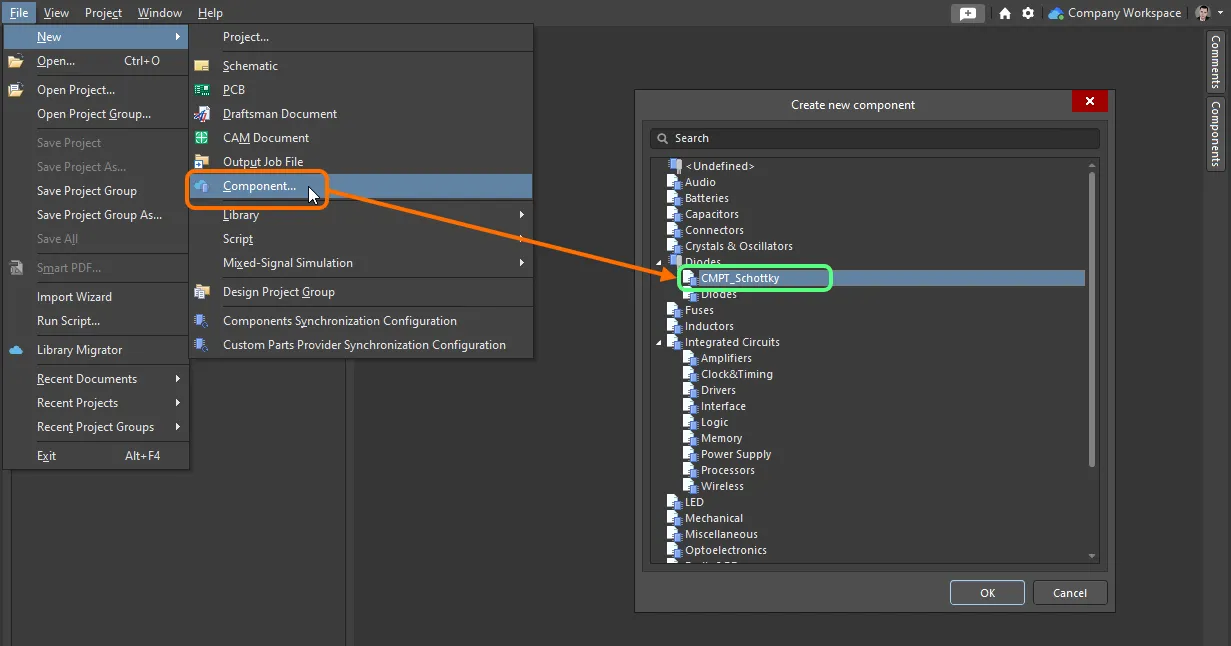
Vinculación rápida de una plantilla de componente desde un listado de todas las plantillas disponibles, al crear un componente nuevo.
Manualmente desde el Component Editor
La reutilización de una revisión de una plantilla de componente desde el Component Editor depende del modo de funcionamiento del editor.
En el modo Single Component Editing
Al editar un solo componente en este modo del Component Editor, elija la Component Template requerida desde el menú desplegable asociado al campo Template, que forma parte del grupo Advanced Settings en la región Component del editor. Se enumeran —por nombre— todas las plantillas de componente disponibles actualmente en el mismo Workspace en el que reside el propio componente, con sus últimas revisiones indicadas entre paréntesis. Elija la plantilla requerida para aplicarla.
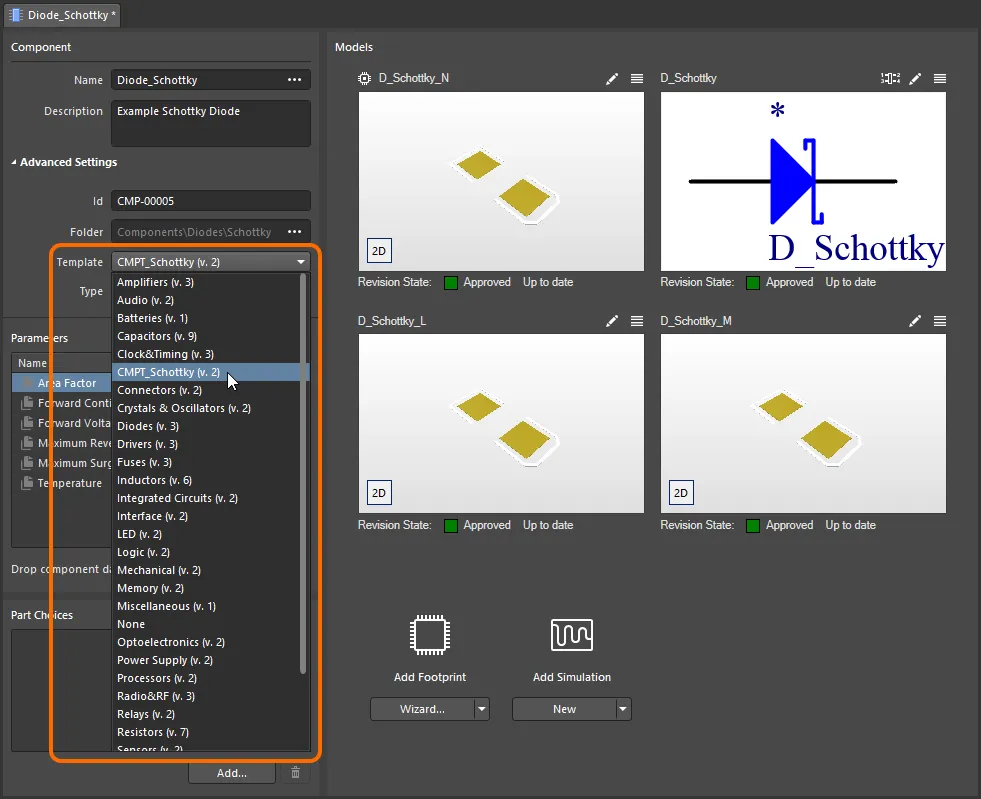
Vinculación rápida de una plantilla de componente desde un menú de todas las plantillas disponibles, al editar la revisión de un componente usando el Component Editor en su modo Single Component Editing.
En el modo Batch Component Editing
Hay dos formas de “conectar” una revisión de una Component Template a la revisión del componente que se está editando actualmente:
-
Desde la pestaña Template del cuadro de diálogo Document Options dialog (Edit » Document Options). Haga clic en el botón Choose a la derecha del campo Item Revision. Esto permite acceder al cuadro de diálogo Choose Item (una versión del panel Explorer panel). Use este cuadro de diálogo para buscar y seleccionar la revisión de la plantilla de componente requerida. Después de hacer clic en OK, se creará un vínculo entre la revisión del componente y la revisión de destino de la plantilla de componente. La evidencia de este vínculo puede verse de nuevo en la pestaña Template del cuadro de diálogo Document Options.
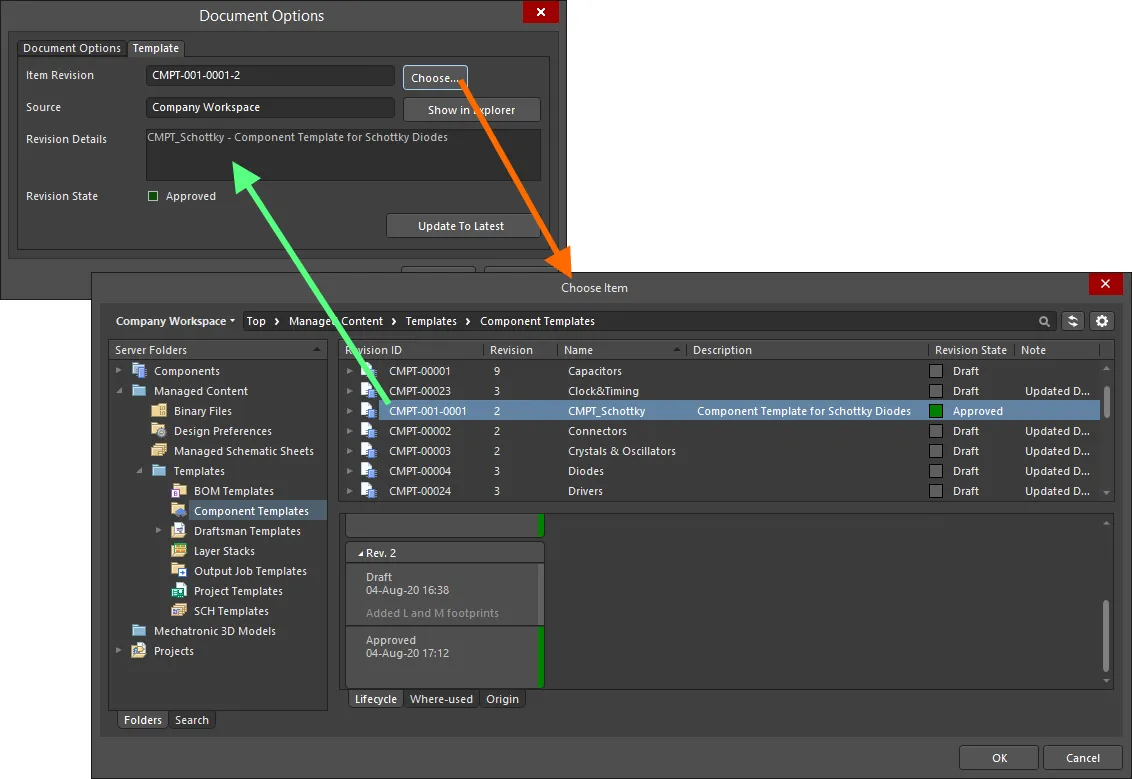
Vinculación manual de un componente a una revisión de una plantilla de componente, en el Workspace de destino. -
Desde el menú Add asociado con la región Required Models/Parameters del Component Editor. El submenú Templates enumera todas las plantillas de componente —por nombre— disponibles actualmente en el mismo Workspace en el que reside el propio componente, con sus últimas revisiones indicadas entre paréntesis. Haga clic en una entrada para crear un vínculo a la última revisión de esa plantilla de componente. Una vez más, la verificación del vínculo puede verse en la pestaña Templates del cuadro de diálogo Document Options.
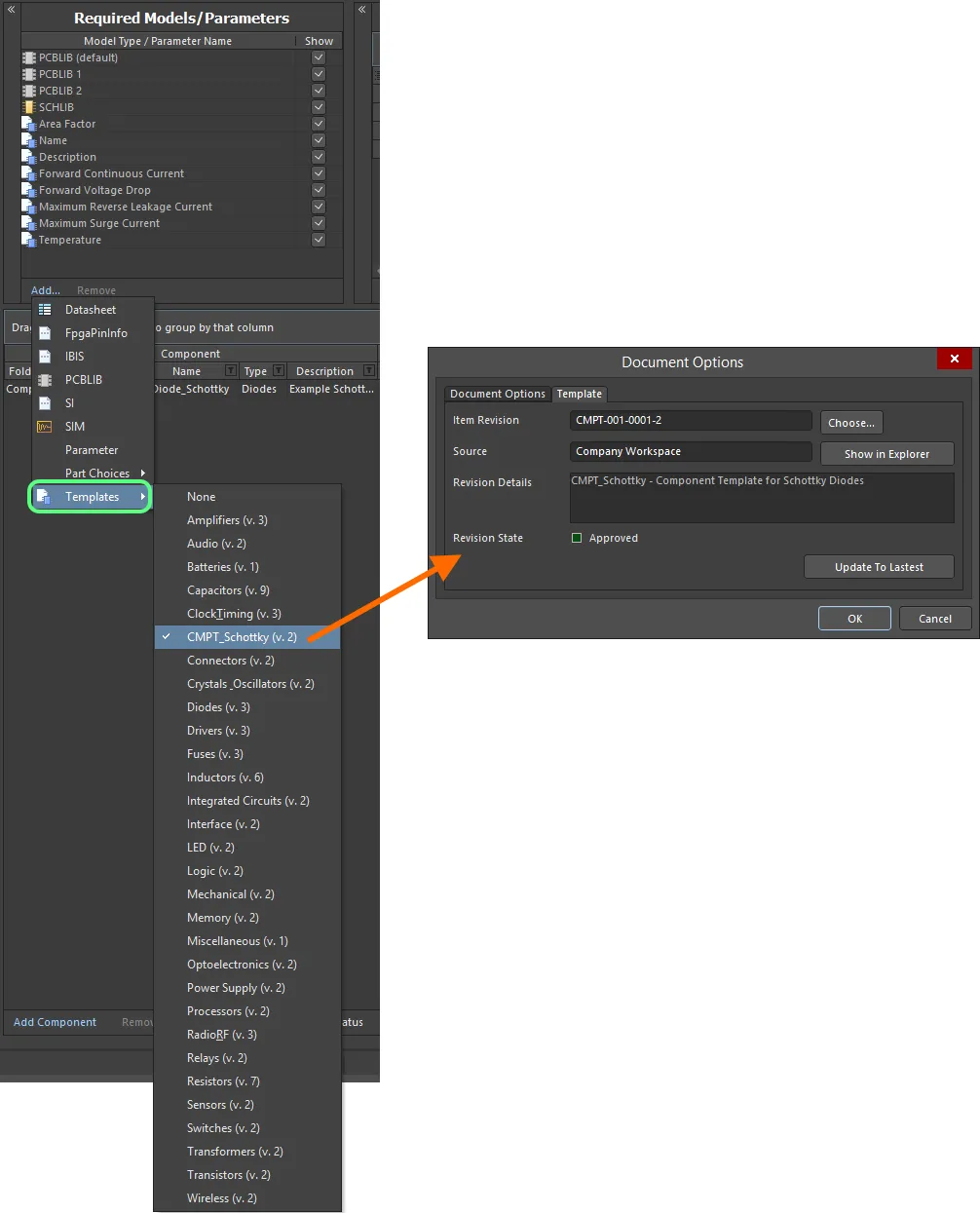
Vinculación rápida de una plantilla de componente desde un menú de todas las plantillas disponibles.
 para usar esa revisión más reciente.
Heredada de la carpeta Components del Workspace
Puede especificar una plantilla de componente para que se use automáticamente en todos los componentes (y sus revisiones) almacenados dentro de una carpeta Components en el Workspace.
Especifique la plantilla requerida usando el campo Component Template, al definir las propiedades de la carpeta, en el cuadro de diálogo Edit Folder dialog. La lista desplegable asociada al campo enumera todas las plantillas de componente —por nombre— disponibles actualmente en el mismo Workspace en el que reside la propia carpeta Components, con sus últimas revisiones indicadas entre paréntesis. Elija una entrada para crear un vínculo a la última revisión de esa plantilla de componente, para cada componente posterior creado dentro de esa carpeta.
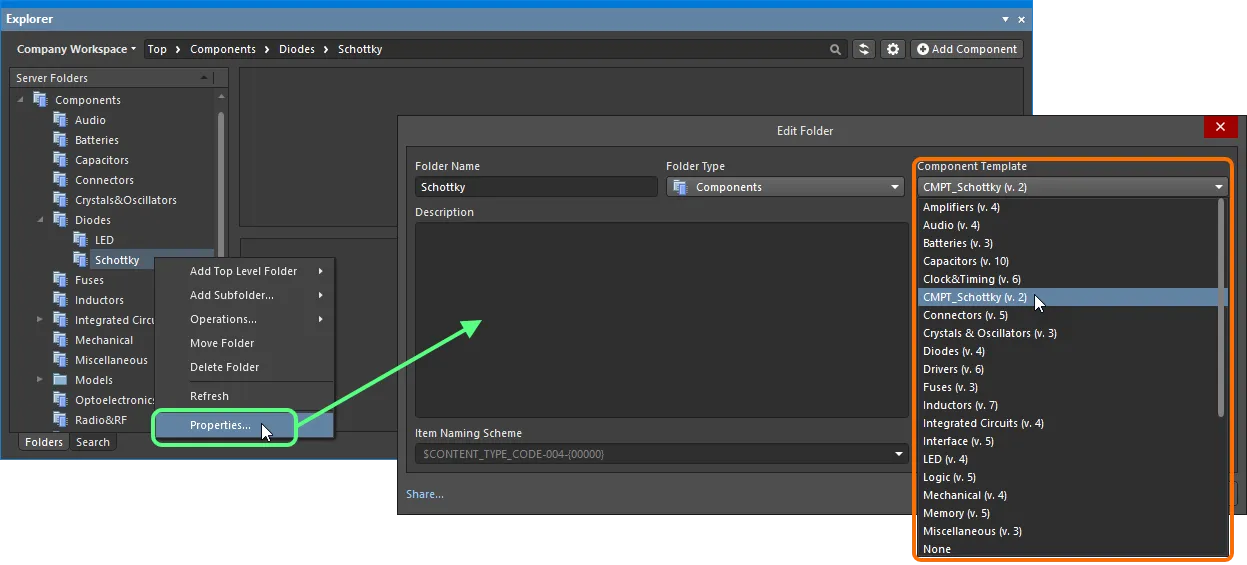
Especifique una plantilla de componente predeterminada para aplicarla a todos los componentes creados dentro de la carpeta Components principal.
Si se elige una Component Template a nivel de carpeta, esa misma plantilla se usará de forma predeterminada cuando se creen componentes en las subcarpetas secundarias inferiores. Esto facilita una rápida herencia de plantillas a todos los componentes de las carpetas secundarias.
Impacto en los modelos y parámetros del componente al usar una Component Template
Al editar una revisión de un componente, y cuando una revisión de una plantilla de componente está vinculada o referenciada, ocurre lo siguiente dentro del Component Editor con respecto a modelos y parámetros:
- Los modelos definidos dentro de la plantilla referenciada se agregan a la región Models (modo Single Component Editing) y a la región Model Links (modo Batch Component Editing).
- Un modelo referenciado existente se conservará, y el componente seguirá usando ese modelo a menos que se cambie manualmente de forma intencionada.
-
Los parámetros definidos dentro de la plantilla referenciada se agregan a la región Parameters (modo Single Component Editing) y a la región Required Models/Parameters (modo Batch Component Editing).
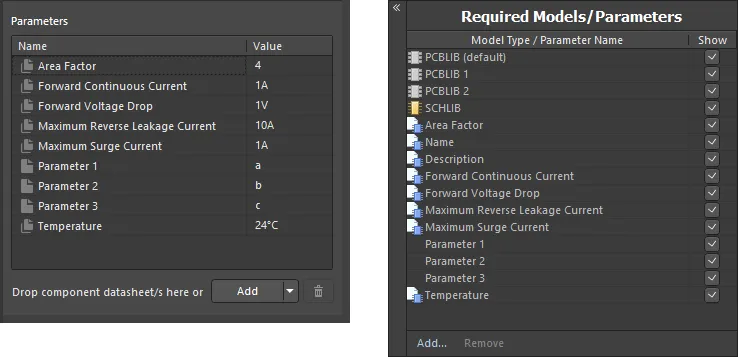
Ejemplo de parámetros después de vincularse a una revisión de una plantilla de componente, al usar el Component Editor en modo Single Component Editing (izquierda) y modo Batch Component Editing (derecha). -
Solo en el modo Batch Component Editing, los parámetros basados en plantilla configurados para mostrarse se agrupan juntos en el área de definiciones del componente del editor, usando
Template Parameterscomo texto de encabezado.
Apariencia de parámetros de ejemplo basados en plantilla en el área donde se definen los propios componentes, al usar el Component Editor en su modo Batch Component Editing. -
Los campos de valor de los parámetros basados en plantilla que se hayan marcado como de solo lectura no serán editables. Para todos los demás parámetros basados en plantilla, que no se hayan marcado como de solo lectura, puede cambiar los valores según sea necesario.
-
Si un parámetro basado en plantilla se ha marcado como requerido pero no se le ha dado un valor en la plantilla, su campo de valor aparecerá con un borde rojo (en modo Batch Component Editing) o contendrá el icono
(en modo Single Component Editing), alertándole del hecho de que se requiere un valor para este parámetro. No podrá guardar un componente en el Workspace hasta que se definan valores para todos los parámetros requeridos.
 (modo Single Component Editing) y del icono
  (modo Batch Component Editing). Además, y solo para el modo Batch Component Editing, la opción Show de cada parámetro basado en plantilla sigue el estado de la opción Visible correspondiente en la plantilla.
 .
.
 .
.
Volver a guardar una Component Template
En cualquier momento, puede volver a cualquier revisión de una plantilla de componente en el Workspace y editarla directamente. Haga clic con el botón derecho en la revisión y elija el comando Edit en el menú contextual. Una vez más, se abrirá el editor temporal, con la plantilla contenida en la revisión abierta para su edición. Realice los cambios necesarios y luego guarde la plantilla de componente en la siguiente revisión del ítem.
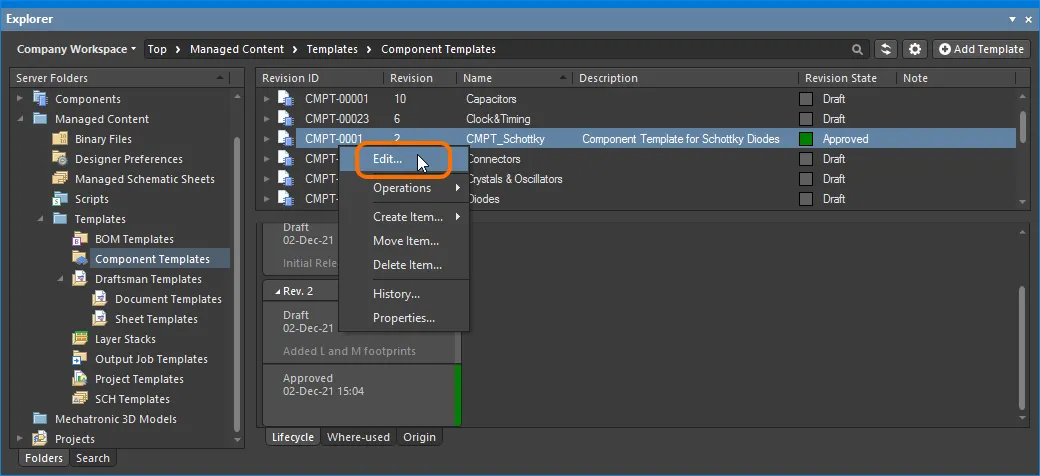
Acceso al comando para iniciar la edición directa de una revisión existente de una plantilla de componente.
Descarga de datos guardados
Descargue los datos almacenados en una revisión de una plantilla de componente haciendo clic con el botón derecho en esa revisión (en el panel Explorer) y eligiendo el comando Operations » Download en el menú contextual. El archivo de plantilla de componente se descargará en una subcarpeta bajo el directorio elegido, nombrada usando el ID de revisión del ítem. El archivo se puede encontrar en la carpeta Released dentro de ella.
Eliminación lógica
Cuando está conectado a un Workspace, hay disponible una funcionalidad flexible para eliminar una plantilla de componente directamente desde Altium Designer, desde el panel Explorer panel. Haga clic con el botón derecho en la entrada de la plantilla de componente en el panel y elija el comando Delete Item en el menú contextual. Aparecerá el cuadro de diálogo Delete Items, en el que se confirma la eliminación. La acción es en realidad una “eliminación lógica”, mediante la cual la plantilla de componente se moverá al área Trash del Workspace. Trash es esencialmente una papelera de reciclaje a la que se puede mover cualquier contenido de su Workspace (mediante una acción de eliminación lógica). Está aislada del resto del Workspace.
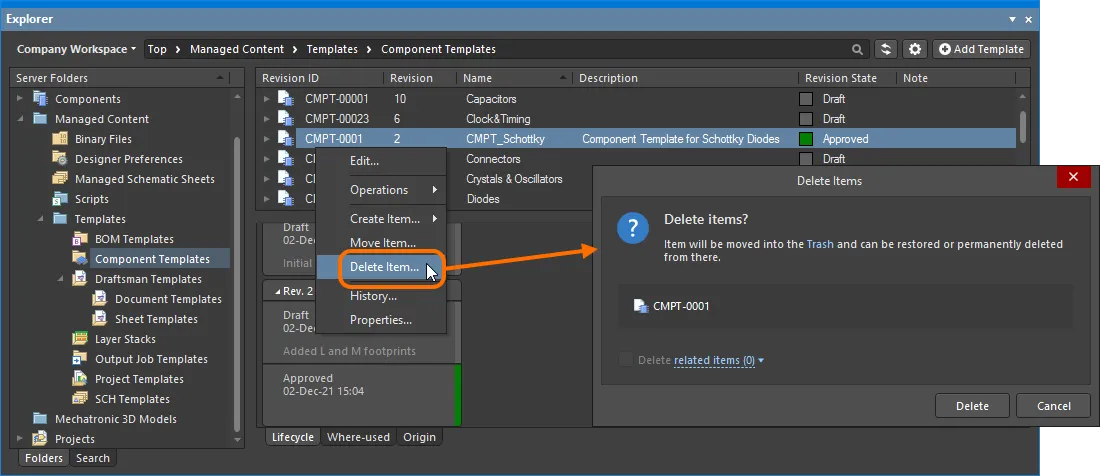
Eliminación lógica de una plantilla de componente. La plantilla se moverá al área Trash del Workspace.
Para continuar con la eliminación, haga clic en el botón  . El ítem se eliminará y un cuadro de diálogo Deletion Summary confirmará la eliminación correcta. Si hubo algún problema con la eliminación, se le notificará.
Todo el contenido eliminado de esta manera se puede encontrar en la página Trash de la interfaz del navegador del Workspace. Tenga en cuenta que solo puede ver el contenido que usted mismo haya eliminado lógicamente. Los administradores podrán ver el contenido completo de la página Trash, es decir, todo el contenido que haya sido eliminado lógicamente.
Cosas que se deben tener en cuenta en relación con una plantilla de componente eliminada lógicamente:
- La plantilla de componente no estará disponible desde su software de diseño ni desde la interfaz web.
- En cualquier lugar donde se estuviera usando la plantilla de componente se reflejará que esta ha sido eliminada.
- Una plantilla de componente se puede restaurar o eliminar permanentemente desde la página Trash, siempre que tenga derechos de edición. La eliminación permanente solo es posible siempre que no esté siendo utilizada por un ítem principal.
 Localizado por IA