
Plantillas de componentes
Para agilizar la creación de componentes, Altium Designer, junto con su espacio de trabajo conectado, permite crear y definir Component Templates (elementos de plantilla de componentes) en ese espacio de trabajo. Al igual que una plantilla de esquemas puede utilizarse para predefinir información en las hojas de esquemas que hacen referencia a ella, un componente de la biblioteca del espacio de trabajo hace referencia a una plantilla de componentes, que proporciona ajustes predefinidos para definir dicho componente.
En particular, las plantillas de componentes se han desarrollado teniendo muy en cuenta la información paramétrica, lo que permite definir, en un único lugar, un conjunto de parámetros que estarán disponibles para el componente que haga referencia a la plantilla. Mediante la plantilla, puede controlar cuáles de esos parámetros serán visibles, introducir valores predeterminados e incluso marcar como obligatorios los parámetros requeridos. Al guardar el componente, se realizan comprobaciones de validación para garantizar el cumplimiento de estos requisitos.
Estas plantillas de componentes se crean directamente desde el espacio de trabajo. Una vez creada una plantilla de componentes (y guardados los datos en una de sus revisiones), puede reutilizarse para crear uno o varios componentes.
Tipo de carpeta
Al crear la carpeta en la que se almacenarán las plantillas de componentes, puede especificar su tipo. Esto no afecta al contenido de la carpeta: publicar una plantilla de componentes siempre dará como resultado el correspondiente elemento de plantilla de componentes. Simplemente proporciona una indicación visual de lo que se almacena en la carpeta y puede resultar útil al explorar un espacio de trabajo en busca de contenido específico. Para indicar que una carpeta se utilizará como contenedor de plantillas de componentes, establezca su Folder Type como Component Templates al definir las propiedades de la carpeta en el cuadro de diálogo Editar carpeta.
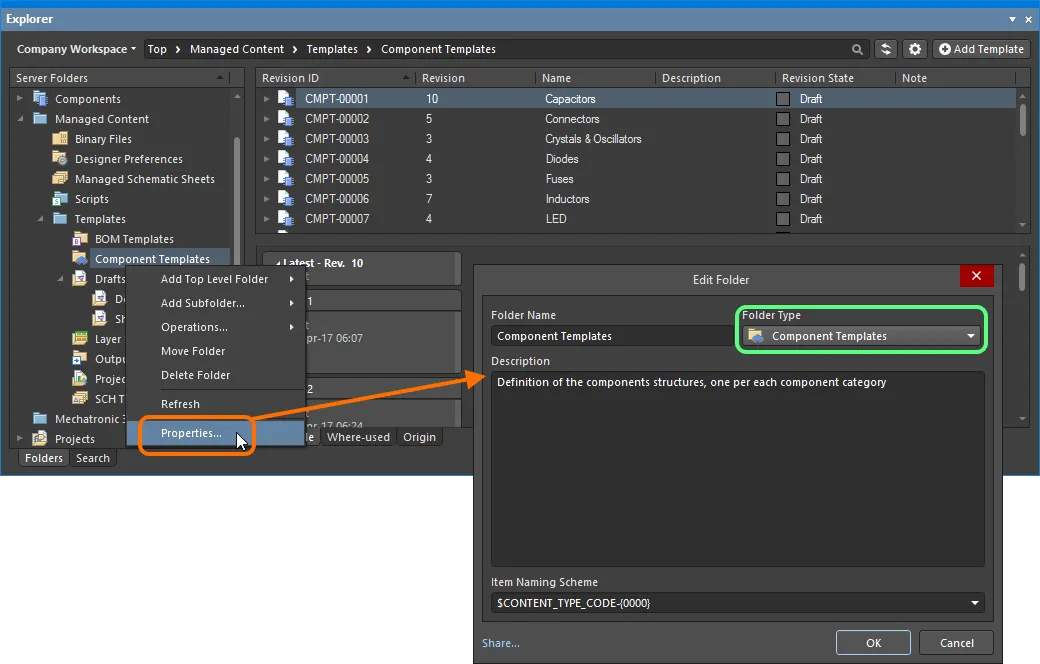
Especificar el tipo de carpeta —su uso previsto— proporciona una indicación visual de su contenido al explorar el espacio de trabajo.
Esquema de nomenclatura de elementos
Otro aspecto importante de la carpeta principal es el Item Naming Scheme utilizado para ella. Este define el formato del ID único de cada elemento creado en esa carpeta. Hay disponibles varios esquemas de ejemplo predeterminados que utilizan el código abreviado del tipo de carpeta (CTC – Colección de plantillas de componentes) o del tipo de contenido (CMPT – Plantilla de componentes):
-
$CONTENT_TYPE_CODE-001-{0000}– por ejemplo,CMPT-001-0001. -
$CONTENT_TYPE_CODE-001-{A00}– por ejemplo,CMPT-001-A01. -
$FOLDER_TYPE_CODE-001-{0000}– por ejemplo,CTC-001-0001. -
$FOLDER_TYPE_CODE-001-{A000}– por ejemplo,CTC-001-A001.
Al utilizar un esquema de nomenclatura predeterminado, el software asignará automáticamente el siguiente ID único disponible conforme a dicho esquema, tras examinar todo el espacio de trabajo y los identificadores del contenido existente. Esto puede ahorrar mucho tiempo al crear plantillas de componentes manualmente.
También puede definirse un esquema personalizado para una carpeta simplemente escribiéndolo en el campo y asegurándose de que la parte variable esté entre llaves (por ejemplo, CMP-TMP-{0000}).
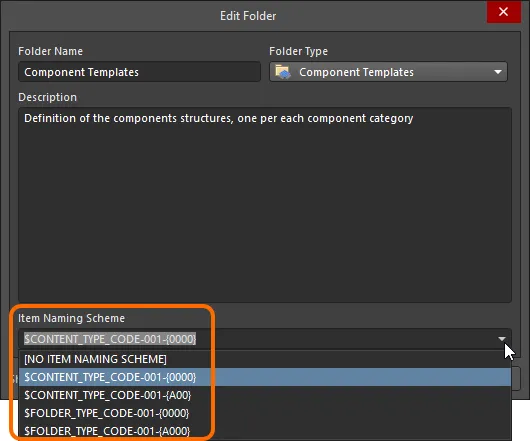
El esquema de nomenclatura de elementos de la carpeta principal se aplica al ID único de cada elemento creado en esa carpeta.
Tipo de contenido
Al crear un elemento de plantilla de componentes de destino en el que almacenar su plantilla de componentes, asegúrese de que su Content Type esté establecido en Component Template en el cuadro de diálogo Crear nuevo elemento. Si está creando el elemento en una carpeta de tipo Component Templates, este tipo de contenido estará disponible en el menú contextual que aparece al hacer clic con el botón derecho para crear el elemento.
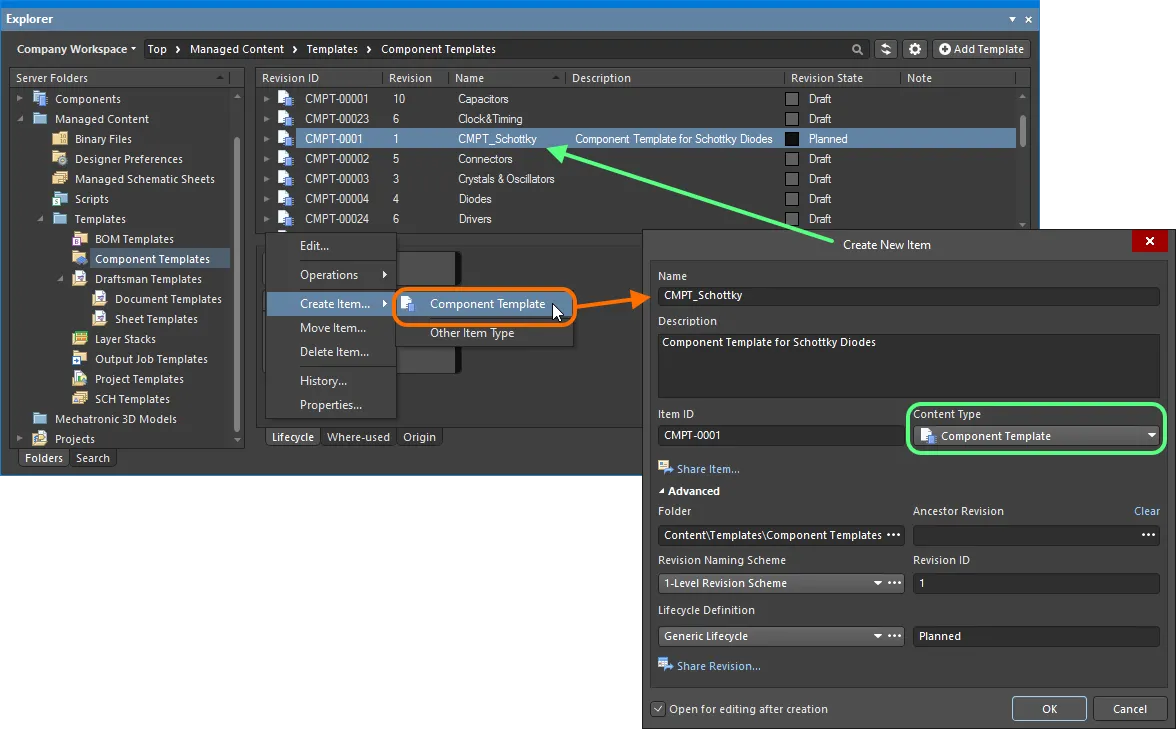
Creación de una plantilla de componentes en una carpeta Component Templates: el Content Type correcto está disponible en el menú contextual.
Definición del ciclo de vida y nomenclatura de revisiones de elementos
Related pages: Definición de esquemas de nomenclatura de revisiones para un espacio de trabajo, Definición de ciclos de vida para un espacio de trabajo
Al definir una plantilla de componentes, asegúrese de especificar el tipo de gestión del ciclo de vida que se utilizará para la plantilla y el esquema de nomenclatura empleado para sus revisiones, respectivamente.
Al definir cada esquema, se puede configurar y habilitar globalmente, desde el cuadro de diálogo Content Types, el control de los tipos de contenido que pueden utilizar una determinada definición de ciclo de vida o un esquema de nomenclatura de revisiones. Los esquemas predeterminados asignados a una plantilla de componentes son Generic Lifecycle y 1-Level Revision Scheme, respectivamente.
Especifique los esquemas necesarios en el cuadro de diálogo Create New Item, utilizando los campos Lifecycle Definition y Revision Naming Scheme, respectivamente.
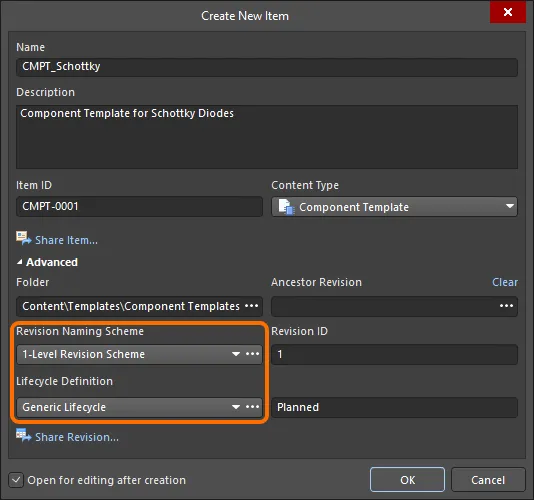
Selección de la definición del ciclo de vida y de los esquemas de nomenclatura de revisiones para una plantilla de componentes creada manualmente.
Guardar una plantilla de componentes
Related page: Creación y edición de contenido
Hasta ahora, hemos tratado la compatibilidad del espacio de trabajo con las plantillas de componentes en lo que respecta a los tipos de carpeta y de contenido relacionados. Una plantilla de componentes ya definida puede guardarse de forma ágil en una revisión de un elemento de plantilla de componentes.
Una plantilla de componentes puede editarse y guardarse en la revisión inicial de un elemento de plantilla de componentes recién creado gracias a la función de edición directa del espacio de trabajo. La edición directa le libera de las limitaciones de mantener datos de origen separados bajo control de versiones. Puede editar un tipo de contenido compatible utilizando un editor temporal que carga los datos de origen más recientes directamente desde el propio espacio de trabajo. Una vez finalizada la edición, la entidad se guarda (o vuelve a guardarse) en una revisión planificada posterior de su elemento principal y se cierra el editor temporal. No hay archivos en el disco duro, ni dudas sobre si está trabajando con los datos de origen correctos o más recientes, ni necesidad de mantener un software de control de versiones independiente. El espacio de trabajo se encarga de todo, con un alto grado de integridad y de una forma que agiliza considerablemente los cambios en sus datos.
Al crear un elemento de plantilla de componentes, tiene la opción de editar y guardar una plantilla de componentes en la revisión inicial de ese elemento, después de crearlo. Para ello, habilite la opción Open for editing after creation, en la parte inferior del cuadro de diálogo Crear nuevo elemento (que está habilitada de forma predeterminada). Se creará el elemento y se abrirá el editor temporal de plantillas de componentes, que mostrará un documento .CMPT como documento activo en la ventana principal de diseño. Este documento recibirá un nombre según el elemento y su revisión, con el formato: <Item><Revision>.CMPT (p. ej., CMPT-0001-1.CMPT).
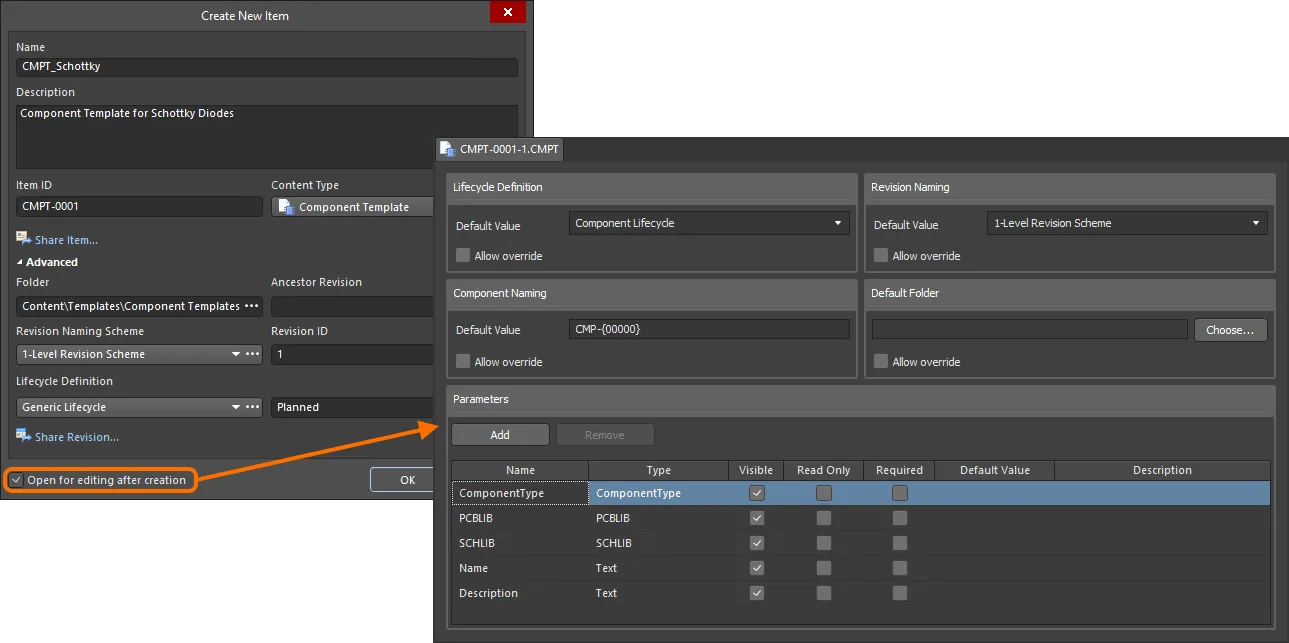
Ejemplo de edición de la revisión inicial de una plantilla de componentes directamente desde el espacio de trabajo: el editor temporal de plantillas de componentes proporciona el documento con el que puede definir su plantilla de componentes.
Utilice el documento para definir la plantilla de componentes según sus necesidades. Para obtener más información sobre cómo hacerlo, consulte Definición de la plantilla.
Hay tres controles relevantes para la edición directa, fácilmente accesibles desde Quick Access Bar (en la parte superior izquierda de la ventana principal de la aplicación) o desde la barra de herramientas Component Template Standard:
-
 – Save Active Document. Utilice este botón para guardar localmente los cambios realizados en el documento. Esto le permite guardar los cambios actuales si desea volver más adelante para realizar otros cambios antes de guardarlos definitivamente en el espacio de trabajo.
-
 /
/ – Save to Server. Utilice este botón para guardar la plantilla de componentes definida en el espacio de trabajo, almacenándola en la revisión inicial (planificada) del elemento de plantilla de componentes de destino. Aparecerá el cuadro de diálogo Edit Revision, en el que puede cambiar el nombre y la descripción, y añadir notas de publicación según sea necesario. El documento y el editor se cerrarán después de guardar. El documento que contiene la plantilla de componentes de origen,
 *.CMPT, se almacenará en la revisión del elemento. -
 /
/ – Discard Local Changes. Utilice este botón si desea cancelar la edición y descartar los cambios realizados. El documento y el editor se cerrarán y no se publicará nada en el elemento de plantilla de componentes de destino.
Estos controles también están disponibles como comandos: Save (atajo de teclado: Ctrl+S), Save to Server (atajo de teclado: Ctrl+Alt+S) y Discard Local Changes , desde el menú principal File y desde el menú contextual de la entrada de la plantilla de componentes en el panel Projects.
Los datos guardados en el espacio de trabajo consisten en la plantilla de componentes de origen, definida en el archivo de plantilla de componentes (<Item><Revision>.CMPT).
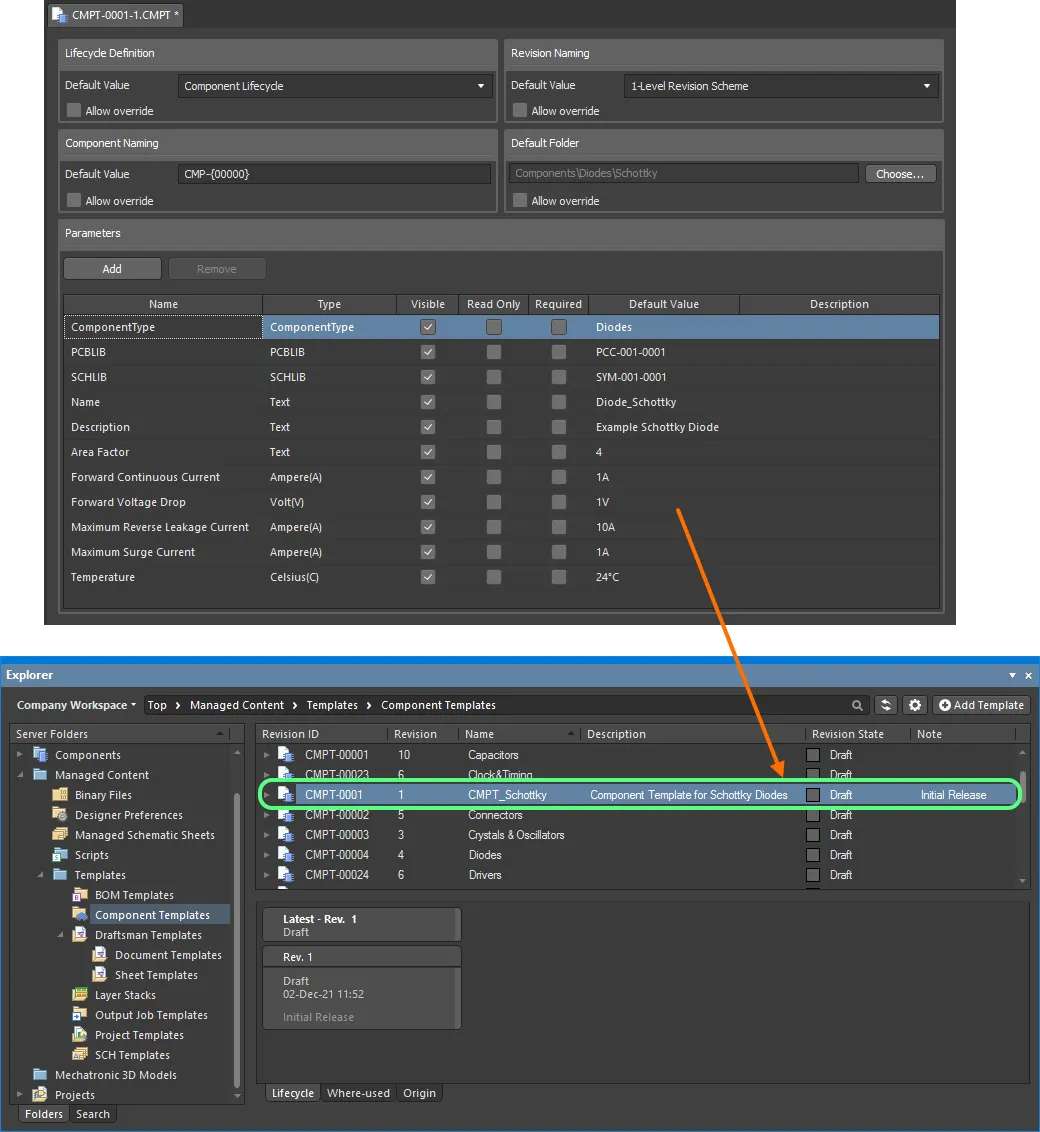
Ejemplo de una plantilla de componentes definida y guardada en el espacio de trabajo.
Herencia de una plantilla de componentes
Puede utilizar una plantilla de componentes del tipo de componente raíz si el subtipo no tiene una plantilla de componentes vinculada. Al crear una jerarquía de tipos de componentes, los subtipos de componentes heredarán la plantilla de componentes asignada al tipo de componente raíz o padre.
El editor CMPT (plantilla de componentes)
Definición de la plantilla
El editor de plantillas de componentes se divide esencialmente en dos áreas principales, que se ilustran en la siguiente imagen y se resumen a continuación.

El editor de plantillas de componentes se puede dividir, a grandes rasgos, en dos áreas clave.
- Upper Region – para definir las opciones a nivel de componente (opciones de ciclo de vida, nomenclatura y carpeta) de un componente que utiliza la plantilla.
- Lower Region – para definir los parámetros que se utilizarán para un componente que utiliza la plantilla.
Especificación de las opciones del componente
La mitad superior del editor está dedicada a definir los valores predeterminados de las siguientes propiedades del componente:
-
Lifecycle Definition – elija la definición de ciclo de vida que se aplicará a un componente creado con la plantilla. El campo desplegable muestra todas las definiciones del espacio de trabajo cuyo uso está permitido para un componente.
-
Revision Naming – elija el esquema de nomenclatura de revisiones que se aplicará a un componente creado con la plantilla. El campo desplegable muestra todos los esquemas definidos para el espacio de trabajo cuyo uso está permitido para un componente.
-
Component Naming – utilice este campo para definir un esquema de nomenclatura de elementos predeterminado para los componentes creados con la plantilla, lo que garantiza un ID único para el componente resultante en el espacio de trabajo. La entrada de este campo se utilizará como plantilla para asignar automáticamente un nombre al componente (en su campo Id asociado, cuando se utilice el editor de componentes en modo Single Component Editing, o en el campo Item ID, cuando se utilice el editor de componentes en modo Batch Component Editing). El software asignará automáticamente el siguiente ID único disponible según ese esquema, tras examinar todo el espacio de trabajo y los identificadores del contenido existente. Se proporciona un esquema de nomenclatura de elementos predeterminado,
CMP-{00000}, pero, por supuesto, puede crear su propio esquema escribiéndolo en el campo y asegurándose de que la parte variable esté entre llaves (p. ej.,CMP-001-{0000}). -
Default Folder – para especificar una carpeta predeterminada dentro del espacio de trabajo de destino en la que almacenar un componente guardado. Para ello, haga clic en el botón Choose para acceder al cuadro de diálogo Choose Folder (una variante del panel Explorador), desde el que puede buscar y seleccionar una carpeta existente en el espacio de trabajo o crear una nueva sobre la marcha.
Cuando se utiliza la plantilla como referencia, las entradas especificadas en esta sección se utilizan para rellenar previamente los campos correspondientes del editor de componentes (cuando estén disponibles):
- Single Component Editing mode – los campos Id y Folder, en el área Advanced Settings de la sección Component.
- Batch Component Editing mode – en la pestaña Document Options del cuadro de diálogo Opciones del documento y, por consiguiente, en los campos Item ID y FolderPath, en el área Component de la sección de definiciones de componentes.
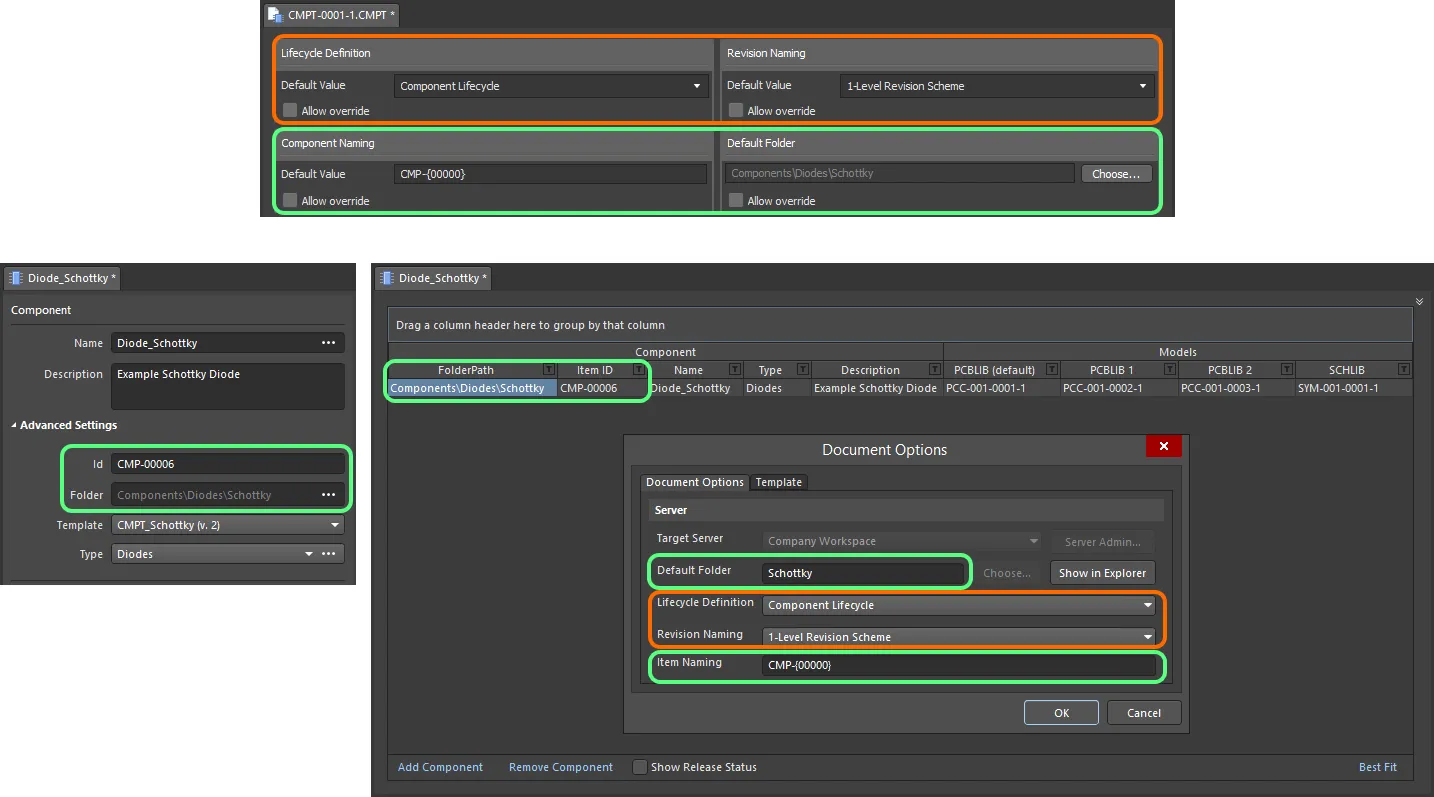
Cuando se utiliza la plantilla como referencia, las entradas se utilizan para rellenar previamente los campos correspondientes al editar un componente en el editor de componentes en modo Single Component Editing (izquierda) y en modo Batch Component Editing (derecha).
Definición de parámetros
La mitad inferior del editor está dedicada a definir y gestionar los parámetros que estarán disponibles para los componentes que utilicen la plantilla como referencia.
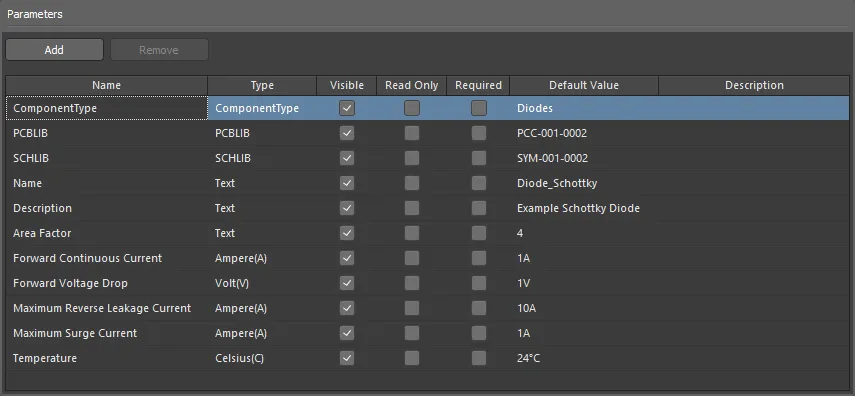
Ejemplo de parámetros definidos en una plantilla de componentes.
Parámetros de sistema predeterminados
Al crear una nueva plantilla de componentes, se incluyen de forma predeterminada varios parámetros de sistema, como se muestra en la siguiente imagen y se detalla a continuación.

Parámetros de sistema predeterminados incluidos en una plantilla de componentes recién creada.
-
ComponentType– este parámetro permite especificar el tipo de componente. Esto facilita las búsquedas específicas mediante la potente función de búsqueda del espacio de trabajo, que no solo permite buscar por tipo de componente, sino también realizar búsquedas más inteligentes gracias a la compatibilidad con parámetros de componentes que reconocen las unidades. Al explorar los componentes de su propio espacio de trabajo mediante el panel Componentes, la agrupación Categories de los componentes se obtiene a partir de los parámetrosComponentTypeasociados a cada componente. Haga clic en el campo Default Value asociado y, a continuación, en el botón para acceder al cuadro de diálogo Choose component type. Utilícelo para seleccionar el tipo de componente necesario y haga clic en OK; el tipo elegido se insertará como valor del parámetro ComponentType en la tabla principal de parámetros.

Ejemplo de plantilla de componentes con el parámetro de sistema ComponentType establecido enDiodes. -
SCHLIByPCBLIB– estos dos parámetros permiten especificar los modelos predeterminados de símbolo y huella, respectivamente. Haga clic en el campo Default Value asociado a cada parámetro y, a continuación, haga clic en el botón para acceder a un cuadro de diálogo en el que podrá elegir el modelo requerido.
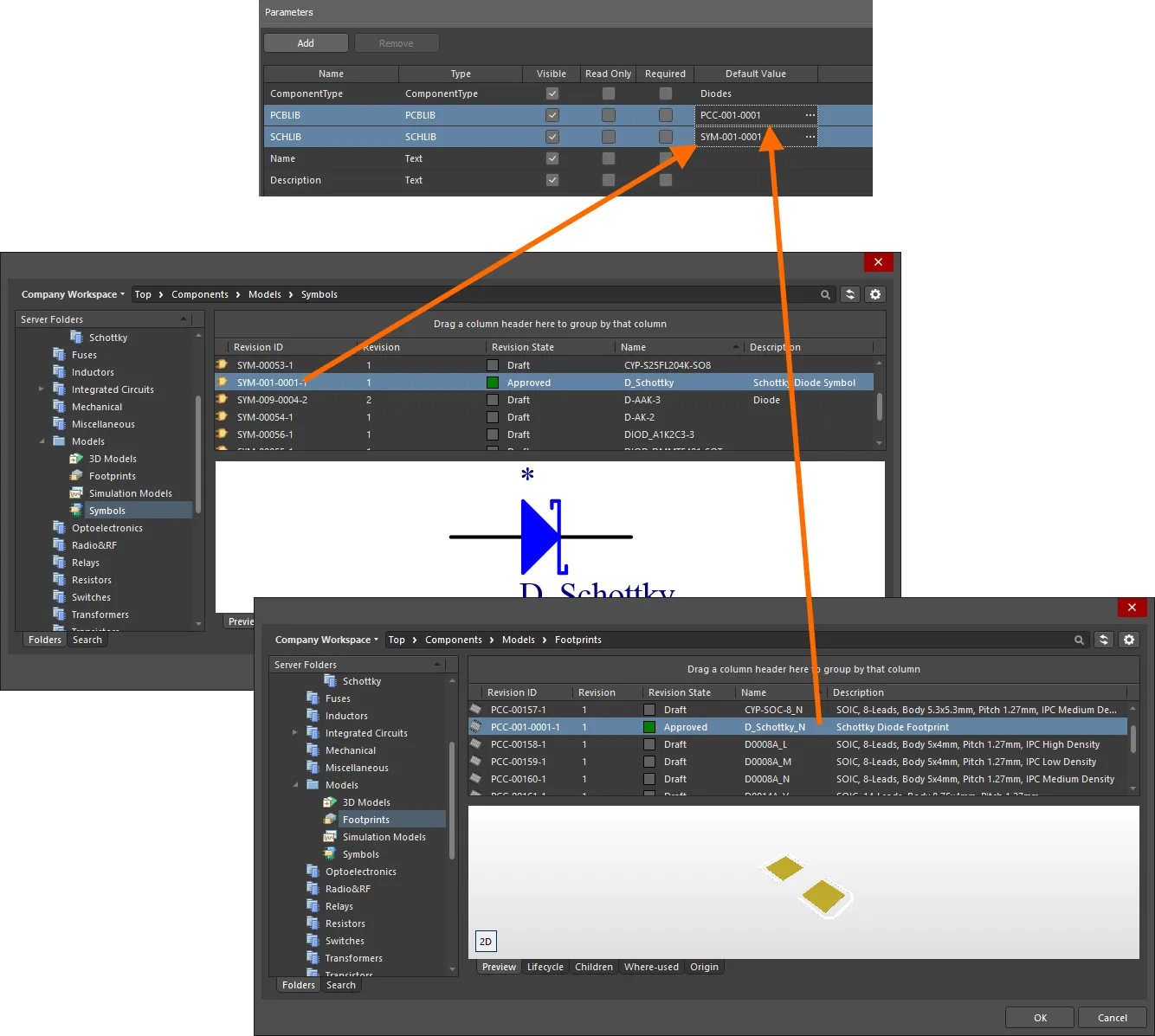
Especifique modelos de símbolo y huella como parte de su plantilla. -
NameyDescription– estos dos parámetros permiten definir el nombre y la descripción del componente, respectivamente. Introduzca las cadenas de texto requeridas en el campo Default Value asociado a cada parámetro.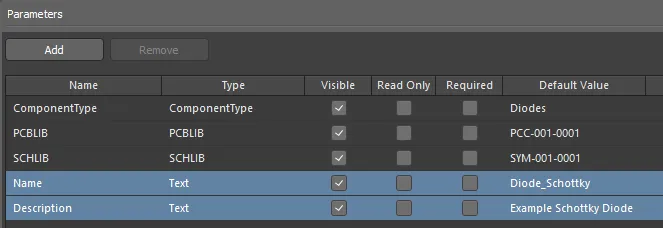
Especifique los parámetrosNameyDescriptioncomo parte de su plantilla.
 situado en la parte inferior del cuadro de diálogo Choose component type para acceder a esta página de preferencias, desde la que puede adaptar la lista a sus necesidades, ya sea añadiendo nuevos tipos y subtipos o editando y eliminando tipos existentes.
Adición de un nuevo parámetro de usuario
Para añadir un nuevo parámetro de usuario a la lista, haga clic en el botón  (o utilice el comando Add del menú contextual del botón derecho); el parámetro se añade al final de la lista actual.
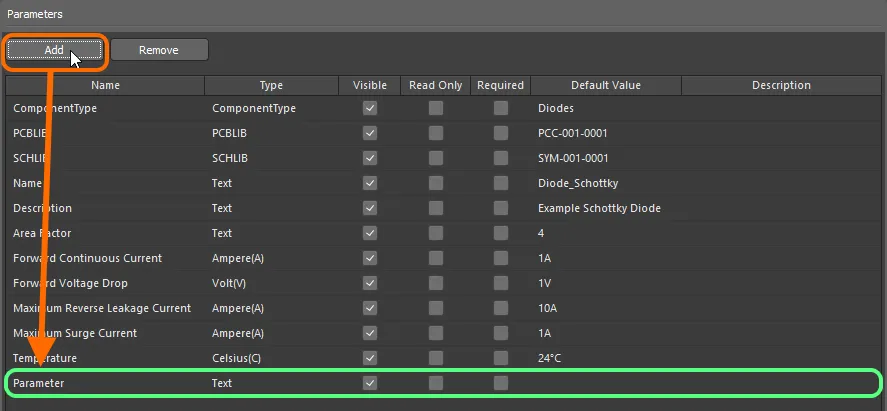
Ejemplo de adición de un nuevo parámetro de usuario a la plantilla.
Cada parámetro se presenta en la tabla con la siguiente información:
-
Name – utilice este campo para asignar un nombre al parámetro, normalmente un nombre significativo que indique su propósito. Al añadirlos inicialmente, los parámetros recibirán nombres predeterminados (
Parameter,Parameter 1,Parameter 2, etc.). -
Type – el tipo de parámetro. Inicialmente, esta entrada tendrá el valor predeterminado
Text, pero se admite una variedad de tipos de datos compatibles con unidades, así como el tipoPCBLIB, que facilita la definición de múltiples huellas, yHarnessWiring, que facilita la definición de un componente de cableado de arnés. También se admiten los tipos de parámetros definidos por los diccionarios disponibles – más información. -
Visible – active esta opción (que es el estado predeterminado de un parámetro recién añadido) para que la opción Show correspondiente al parámetro esté activada al editar uno o más componentes en el Editor de componentes (configurado en modo Batch Component Editing). Esto, a su vez, controla la visualización de la columna correspondiente a ese parámetro en la zona inferior del Editor de componentes, donde se definen los propios componentes. Esta propiedad no tiene efecto al definir un componente mediante el modo Single Component Editing del editor.
-
Read Only – active esta opción para que el parámetro sea de solo lectura. Al editar un componente que haga referencia a la plantilla, el valor del parámetro no se podrá editar.
-
Required – active esta opción para que el parámetro sea un «parámetro obligatorio». Al editar un componente que haga referencia a la plantilla, el parámetro deberá tener un valor definido; de lo contrario, no será posible guardar el componente. En el Editor de componentes, cuando no se ha introducido ningún valor, este tipo de parámetro se distingue porque la celda del valor tiene un borde rojo (en modo Batch Component Editing) o contiene el icono
 (en modo Single Component Editing).
-
Default Value – utilice este campo para introducir un valor predeterminado para el parámetro.
-
Description – añada una descripción del parámetro, por ejemplo, una nota concisa sobre lo que aporta. Si un parámetro de la plantilla tiene una descripción definida, la columna Description se mostrará en la zona Parameters del Editor de componentes en su Single Component Editing, según corresponda.
La lista de parámetros también admite operaciones sencillas de copiar y pegar, lo que le permite duplicar uno o varios parámetros de usuario existentes. Los parámetros pegados se añadirán al final de la lista.
 o utilice el comando Remove del menú contextual.
Orden y tamaño de las columnas
El orden de las columnas se puede personalizar. Haga clic en el encabezado de una columna y arrástrelo horizontalmente hasta la nueva posición deseada. Las posiciones válidas se resaltan mediante flechas verticales.
Ordenación
Los parámetros se pueden ordenar por una columna específica haciendo clic en su encabezado. Haga clic una vez para ordenar en orden ascendente (según el contenido de esa columna). Haga clic de nuevo para ordenar en orden descendente.
Puede ordenar por varias columnas. Con los parámetros ya ordenados por una columna específica, Shift+Click en otra columna para aplicar una ordenación secundaria según su contenido.
Tipos de datos con reconocimiento de unidades para parámetros de componentes
El Editor de plantillas de componentes permite definir tipos de datos explícitos para los parámetros de componentes definidos en una plantilla de componentes (*.CMPT). Además, estos tipos de datos reconocen las unidades y admiten diversos prefijos de unidades habituales. Por tanto, puede introducir el valor de un parámetro en distintos formatos, como 2.2k, 2k2, 4M o 2.5GHz, y el espacio de trabajo cuenta con la inteligencia necesaria para reconocer el valor numérico de esas entradas.
Esta función de las plantillas de componentes facilita las búsquedas específicas mediante la función de búsqueda avanzada del servidor, que no solo permite buscar por tipo de componente, sino también realizar búsquedas más inteligentes mediante intervalos. Gracias a los parámetros de componentes con reconocimiento de unidades, puede definir rápidamente una búsqueda, por ejemplo, para encontrar todos los condensadores con una capacitancia entre 47uF y 220uF.
Utilice las siguientes secciones desplegables para obtener más información sobre los parámetros con reconocimiento de unidades.
Unidades admitidas
Al definir un parámetro de usuario como parte de una plantilla de componentes, se admiten los siguientes tipos de datos con reconocimiento de unidades:
-
Entero
-
Decimal
-
Amperio (A)
-
Área (mm2)
-
Bit
-
Candela (cd)
-
Celsius (C)
-
Decibelio (dB)
-
Faradio (F)
-
Gramo (g)
-
Henrio (H)
-
Hercio (Hz)
-
Julio (J)
-
Lumen (lm)
-
Metro (m)
-
Milímetro (mm)
-
Ohmio
-
Porcentaje (%)
-
Pascal (Pa)
-
Bar (bar)
-
Libras por pulgada cuadrada (psi)
-
Revoluciones por minuto (rpm)
-
Segundo (s)
-
Siemens (S)
-
Coeficiente de temperatura (ppm/°C)
-
Tesla (T)
-
Voltio (V)
-
Vatios (W)
Prefijos de unidades admitidos
La siguiente tabla enumera los prefijos de unidades admitidos al introducir un valor para un tipo de parámetro con reconocimiento de unidades.
| Prefijo | Término | Valor (notación científica) | Valor (notación normal) |
|---|---|---|---|
| T | Tera | 1 x 10¹² | 1,000,000,000,000 |
| G | Giga | 1 x 10⁹ | 1,000,000,000 |
| M | Mega | 1 x 10⁶ | 1,000,000 |
| k | kilo | 1 x 10³ | 1,000 |
| m | mili | 1 x 10⁻³ | 1 / 1,000 |
| u | micro | 1 x 10⁻⁶ | 1 / 1,000,000 |
| n | nano | 1 x 10⁻⁹ | 1 / 1,000,000,000 |
| p | pico | 1 x 10-12 | 1 / 1,000,000,000,000 |
| f | femto | 1 x 10-15 | 1 / 1,000,000,000,000,000 |
Añadir un parámetro de componente con reconocimiento de unidades
Al añadir un parámetro a la plantilla (haga clic en en la región Parameters), utilice el campo Type asociado para elegir el tipo de datos con reconocimiento de unidades deseado en la lista desplegable.

Selección de un tipo de datos admitido con reconocimiento de unidades para un parámetro de usuario en una plantilla de componentes. En este ejemplo, Ampere es el tipo de parámetro.
Al introducir un valor para un parámetro de componente que utiliza un tipo de datos con reconocimiento de unidades, ya sea como Default Value en una plantilla de componentes o como el valor requerido en una definición de componente, tenga en cuenta lo siguiente:
-
Puede introducir el valor en distintos formatos:
-
Solo el valor numérico (p. ej.,
10). Tenga en cuenta que, si el tipo de dato tiene una unidad, esta se aplicará automáticamente. Los tipos con unidades muestran la unidad entre paréntesis después de su nombre. -
Valor numérico en notación científica (p. ej.,
1e10,1E6). -
Valor numérico y unidades (p. ej.,
10F). -
Valor numérico con prefijo (p. ej.,
10k). La unidad correspondiente se añadirá automáticamente (cuando proceda). -
Valor numérico con prefijo y unidades (p. ej.,
10kF). -
Valor numérico con prefijo en el formato habitual de ingeniería (p. ej., para una resistencia:
2k2,2K2,10r2,10R2). El valor se normalizará automáticamente según corresponda (p. ej.,2K2se convertirá en2.2k).
-
Solo el valor numérico (p. ej.,
-
Puede introducir el prefijo y/o las unidades con o sin un espacio después del valor numérico (p. ej.,
10uFo10 uF). El espacio se eliminará automáticamente.
Validación de datos
Cuando se utiliza un tipo de dato que reconoce unidades para un parámetro de componente, el valor introducido se valida con respecto al tipo de dato especificado. Esto garantiza que se utilice la unidad de medida correcta para ese tipo de dato. Por ejemplo, ¡un parámetro de tipo Celsius no puede tener un valor de 10V!
La validación se realiza siempre que se utiliza un parámetro de componente con un tipo de dato que reconoce unidades y se proporciona un valor para dicho parámetro:
- Al definir un valor predeterminado para un parámetro en una plantilla de componente.
- Al definir un valor para un parámetro como parte de la definición de un componente en el editor de componentes.
- Al configurar una búsqueda por rango basada en el valor de un parámetro como parte de un esquema de búsqueda guardado.
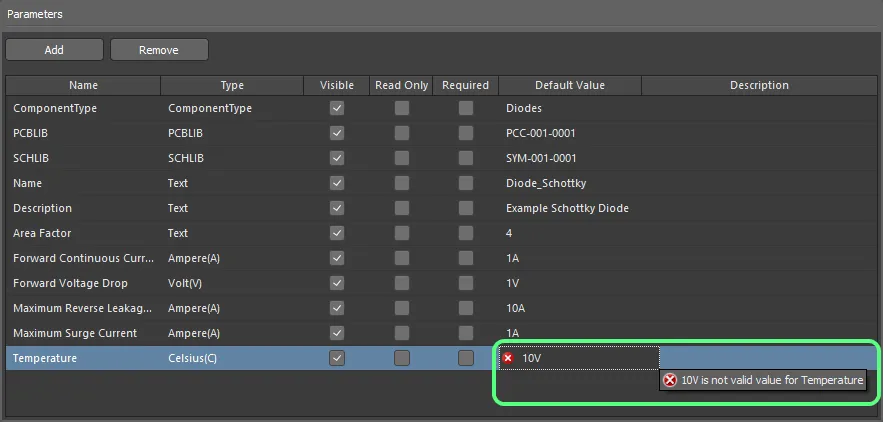
Ejemplo de validación de datos en el editor de plantillas de componentes.
Tipos de datos de parámetros definidos mediante diccionarios
Los diccionarios son tipos de parámetros personalizados con varios valores definidos. Los administradores del espacio de trabajo gestionan los diccionarios en la página Settings – Vault – Dictionaries de la interfaz web del espacio de trabajo, a la que se puede acceder desde el editor de plantillas de componentes seleccionando la opción Add New Dictionary del menú desplegable Type o haciendo clic en el control Manage Dictionaries situado en la esquina superior derecha de la región Parameters.

 ).
). 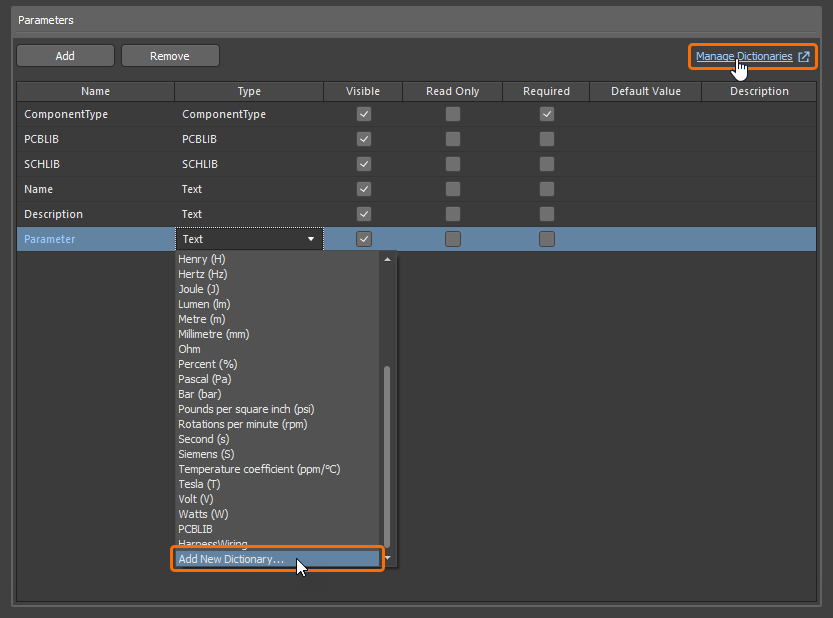
Acceda a la página de gestión de diccionarios de la interfaz web del espacio de trabajo desde el editor de plantillas de componentes.
Los diccionarios definidos están disponibles como tipos de parámetros en el menú desplegable Type.

Seleccione un tipo de parámetro definido mediante un diccionario en el menú desplegable Tipo.
Los valores definidos para el tipo seleccionado están disponibles en el menú desplegable Default Value. Seleccione el valor que desee utilizar como valor predeterminado del parámetro o seleccione <None>.
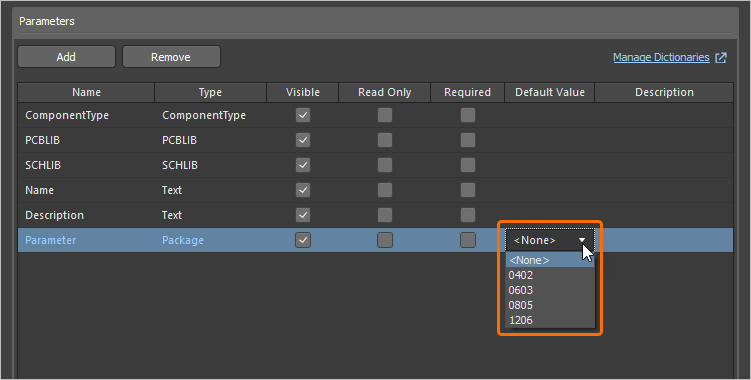
Seleccione un valor predeterminado entre los definidos para el tipo seleccionado.

Definición de múltiples huellas
El editor de plantillas de componentes también permite definir múltiples huellas de PCB como parte de una plantilla de componente. Se puede especificar cualquier número de enlaces a modelos de huella, una función especialmente útil para quienes deseen crear componentes que hagan referencia a 3 huellas y cumplan los requisitos de IPC para distintos niveles de densidad: L (mínimo cobre), M (máximo cobre) y N (cobre nominal o intermedio).
Para añadir una definición de modelo de huella adicional a la plantilla, haga clic en para añadir un nuevo parámetro y, a continuación, seleccione la entrada PCBLIB en el menú desplegable asociado al campo Type.
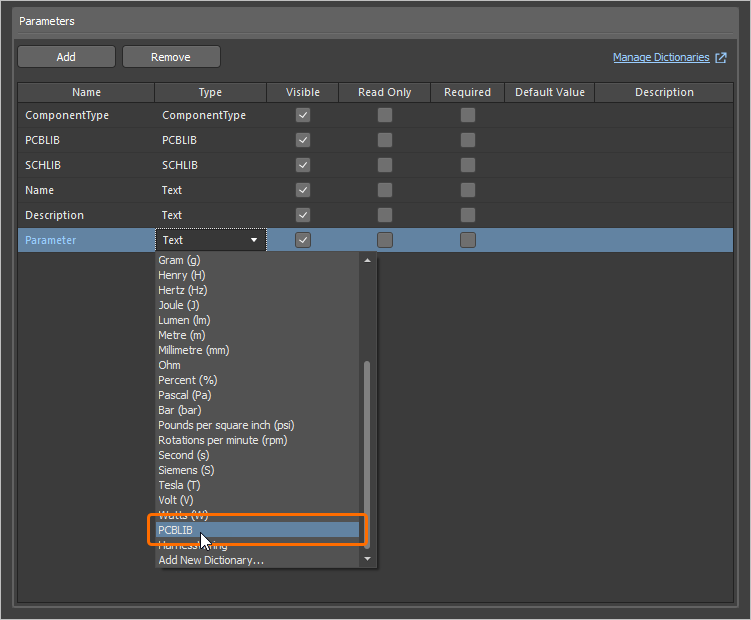
Convierta un parámetro recién añadido en una definición de modelo de huella estableciendo su Type en PCBLIB.
 en la esquina superior izquierda de la ventana de vista previa del modelo (en el modo Single Component Editing) y por la entrada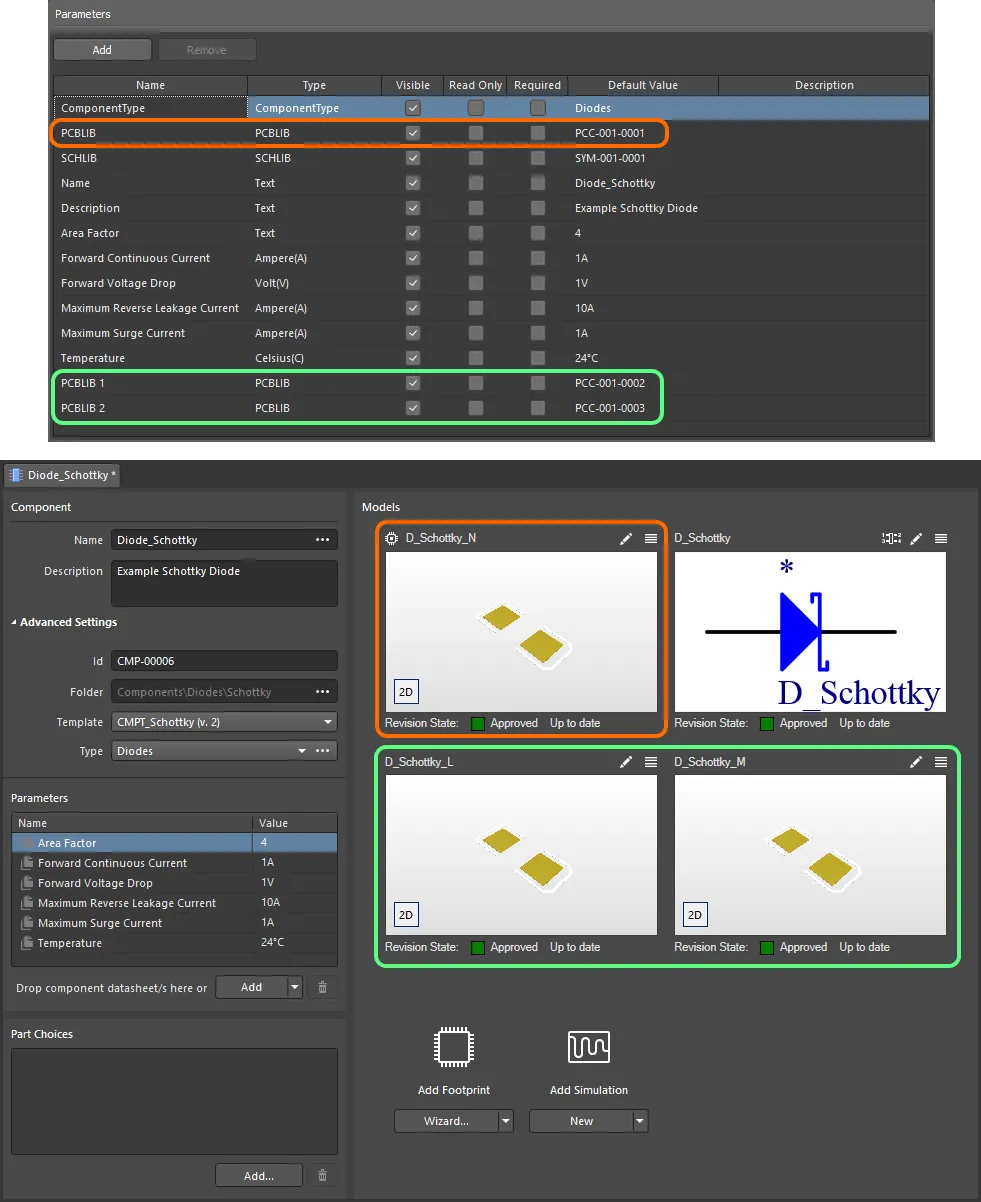
Ejemplo de un componente definido en el Editor de componentes (modo Single Component Editing), utilizando una plantilla de componentes referenciada. La plantilla tiene definidos tres modelos de huella, que se incorporan a la definición del componente. Observe que la entrada del modelo PCBLIB de la plantilla se utiliza como modelo de huella predeterminado (identificado por un icono en su esquina superior izquierda) al definir el componente. Pase el cursor sobre la imagen para ver el mismo componente definido con el Editor de componentes en modo Batch Component Editing. En este caso, la huella predeterminada se denomina PCBLIB (default).
Importación y exportación de plantillas de componentes
Se puede importar un archivo de plantilla de componentes existente (*.CMPT) o un archivo de biblioteca de componentes (*.CMPLIB) al editor de plantillas de componentes, y la plantilla de componentes que se está editando se puede exportar a un archivo de plantilla de componentes (*.CMPT). Utilice los comandos File » Import » Component Template, File » Import » Component Library y File » Export del menú principal del editor de componentes para seleccionar la acción deseada y, en el cuadro de diálogo estándar de Windows que se abre, vaya a la ubicación necesaria y seleccione un archivo para importar o defina el nombre del archivo que se exportará.
Reutilización de una plantilla de componentes
Puede utilizar una revisión de una plantilla de componentes —o, más concretamente, referenciarla desde la revisión de un componente que esté editando— de las siguientes maneras.
Al crear un componente nuevo
Al crear un componente nuevo mediante el comando File » New » Component de los menús principales, puede elegir la plantilla en el cuadro de diálogo Create new component.
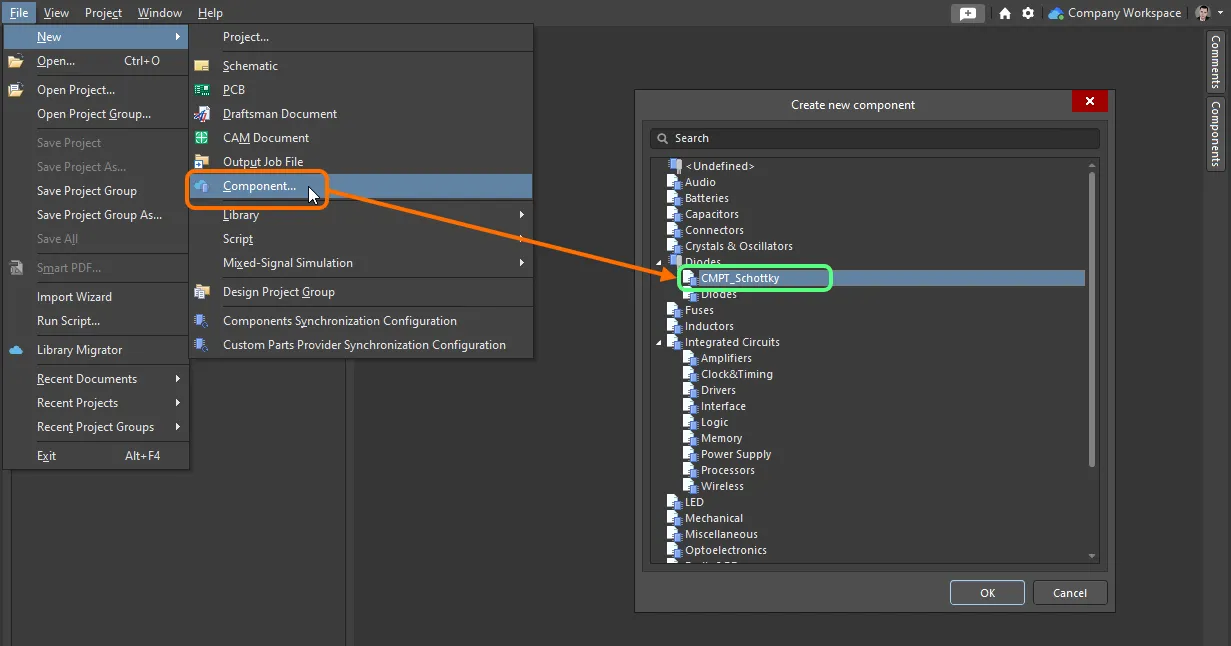
Vinculación rápida de una plantilla de componentes desde una lista de todas las plantillas disponibles al crear un componente nuevo.
Manualmente desde el Editor de componentes
La reutilización de una revisión de una plantilla de componentes desde el Editor de componentes depende del modo de funcionamiento del editor.
En el modo de edición de un solo componente
Al editar un único componente en este modo del Editor de componentes, elija la plantilla de componentes necesaria en el menú desplegable asociado al campo Template, que forma parte del grupo Advanced Settings, en la región Component del editor. Se muestran por nombre todas las plantillas de componentes disponibles actualmente en el mismo espacio de trabajo en el que reside el componente, con sus revisiones más recientes indicadas entre paréntesis. Elija la plantilla necesaria para aplicarla.
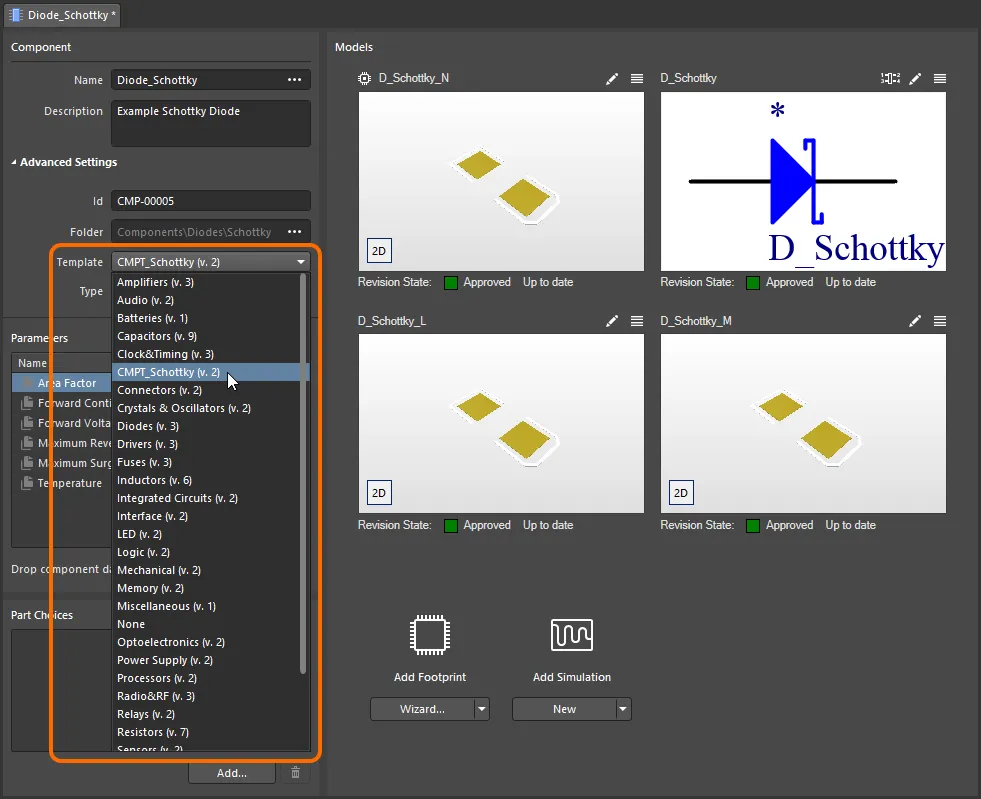
Vinculación rápida de una plantilla de componentes desde un menú de todas las plantillas disponibles al editar la revisión de un componente mediante el Editor de componentes en modo Single Component Editing.
En el modo de edición de componentes por lotes
Hay dos formas de vincular una revisión de una plantilla de componentes a la revisión del componente que se está editando:
-
Desde la pestaña Template del cuadro de diálogo Opciones del documento (Edit » Document Options). Haga clic en el botón Choose a la derecha del campo Item Revision. Esto permite acceder al cuadro de diálogo Choose Item (una variante del panel Explorer). Utilice este cuadro de diálogo para buscar y seleccionar la revisión de la plantilla de componentes necesaria. Tras hacer clic en OK, se creará un vínculo entre la revisión del componente y la revisión de destino de la plantilla de componentes. Puede comprobar este vínculo en la pestaña Template del cuadro de diálogo Document Options.
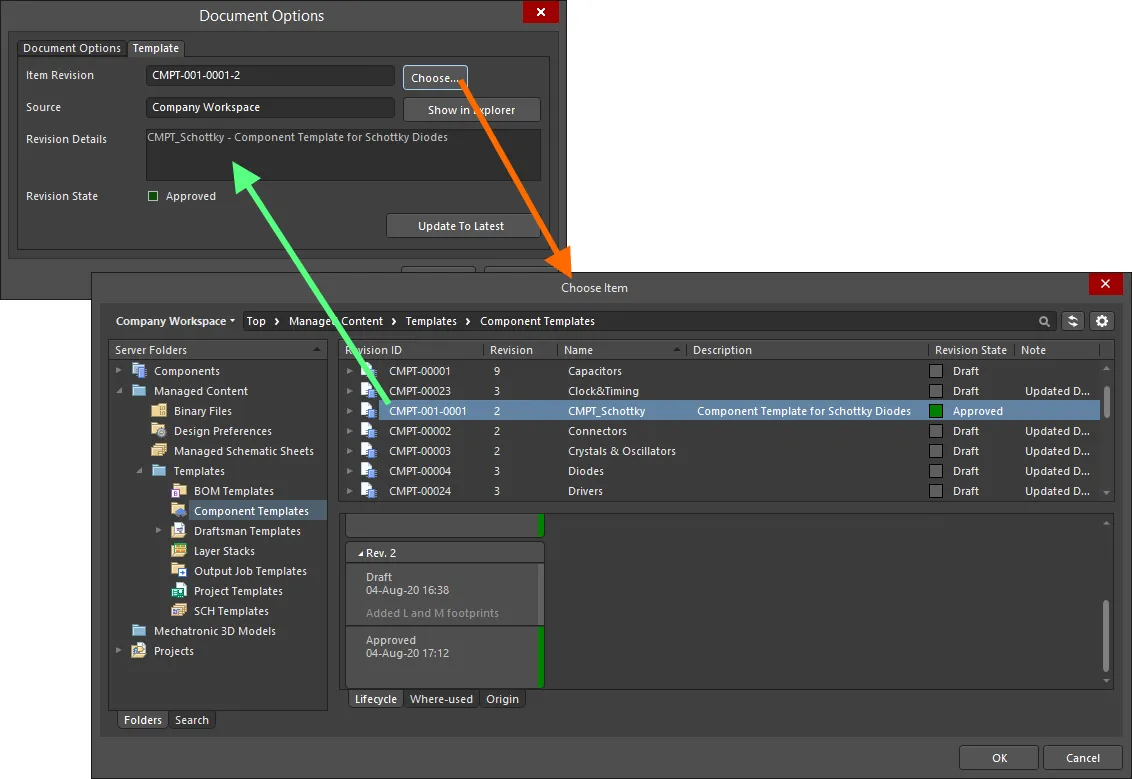
Vinculación manual de un componente a una revisión de una plantilla de componentes en el espacio de trabajo de destino. -
Desde el menú Add asociado a la región Required Models/Parameters del Editor de componentes. El submenú Templates muestra por nombre todas las plantillas de componentes disponibles actualmente en el mismo espacio de trabajo en el que reside el componente, con sus revisiones más recientes indicadas entre paréntesis. Haga clic en una entrada para crear un vínculo a la revisión más reciente de esa plantilla de componentes. De nuevo, puede comprobar el vínculo en la pestaña Templates del cuadro de diálogo Document Options.
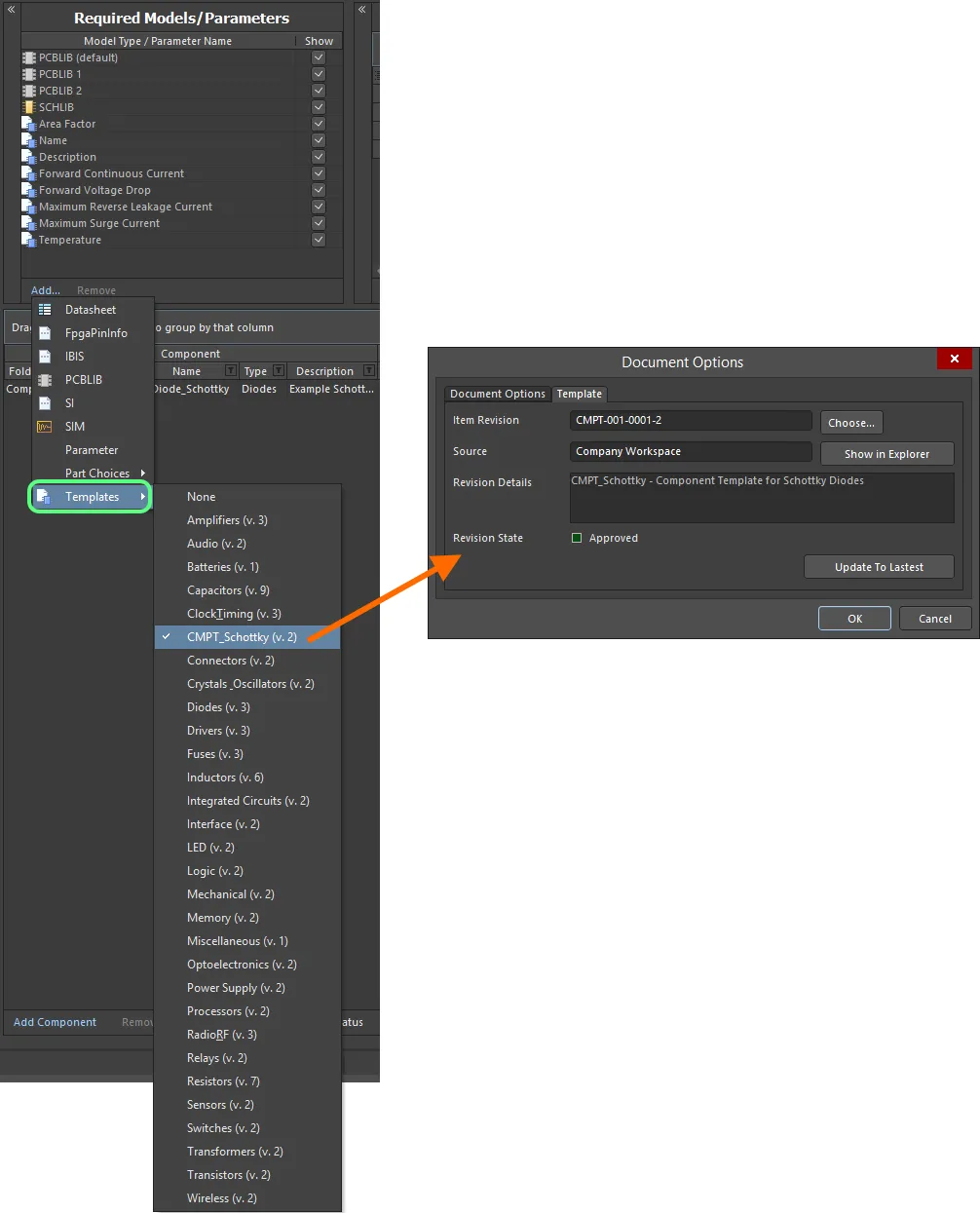
Vinculación rápida de una plantilla de componentes desde un menú de todas las plantillas disponibles.
 para utilizarla.
Herencia desde la carpeta de componentes del espacio de trabajo
Puede especificar una plantilla de componentes para que se utilice automáticamente en todos los componentes (y sus revisiones) almacenados en una carpeta de componentes del espacio de trabajo.
Especifique la plantilla necesaria mediante el campo Component Template al definir las propiedades de la carpeta en el cuadro de diálogo Editar carpeta. La lista desplegable asociada al campo muestra por nombre todas las plantillas de componentes disponibles actualmente en el mismo espacio de trabajo en el que reside la carpeta de componentes, con sus revisiones más recientes indicadas entre paréntesis. Elija una entrada para crear un vínculo a la revisión más reciente de esa plantilla de componentes para cada componente que se cree posteriormente en esa carpeta.
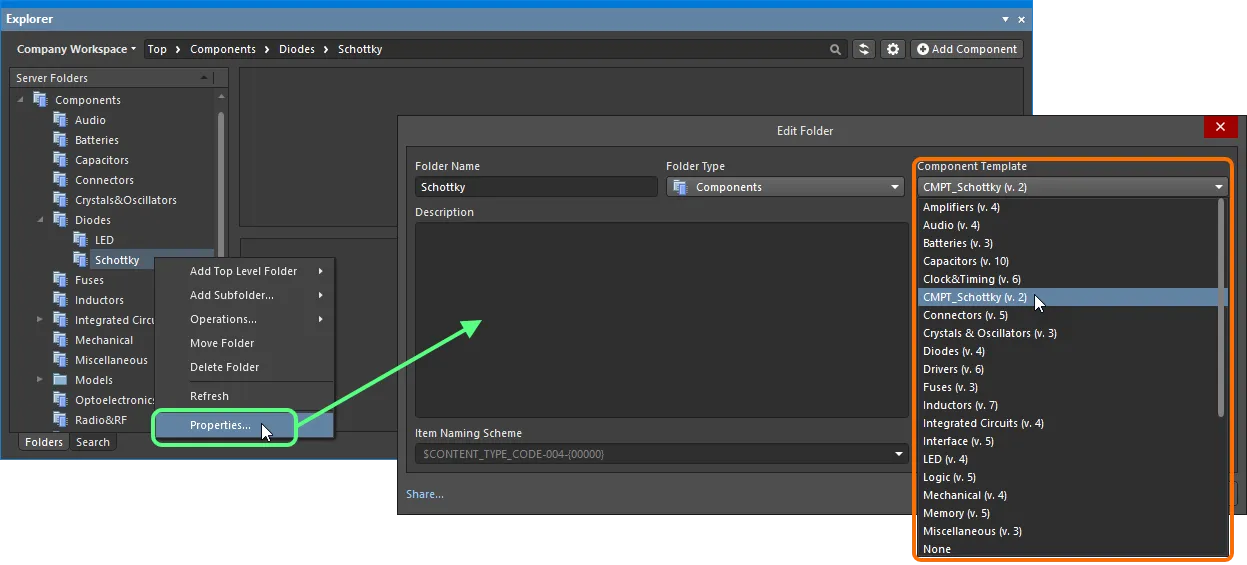
Especifique una plantilla de componentes predeterminada para aplicarla a todos los componentes creados en la carpeta de componentes principal.
Si se elige una plantilla de componentes a nivel de carpeta, esa misma plantilla se utilizará de forma predeterminada al crear componentes en las subcarpetas que contiene. Esto facilita que todos los componentes de las subcarpetas hereden rápidamente la plantilla.
Efecto sobre los modelos y parámetros de los componentes al utilizar una plantilla de componentes
Al editar una revisión de un componente y vincular o referenciar una revisión de una plantilla de componentes, ocurre lo siguiente en el Editor de componentes con respecto a los modelos y parámetros:
- Los modelos definidos en la plantilla referenciada se añaden a la región Models (modo Single Component Editing) y a la región Model Links (modo Batch Component Editing).
- Se conservará cualquier modelo referenciado existente, y el componente seguirá utilizándolo a menos que se cambie manualmente de forma deliberada.
-
Los parámetros definidos en la plantilla referenciada se añaden a la región Parameters (modo Single Component Editing) y a la región Required Models/Parameters (modo Batch Component Editing).
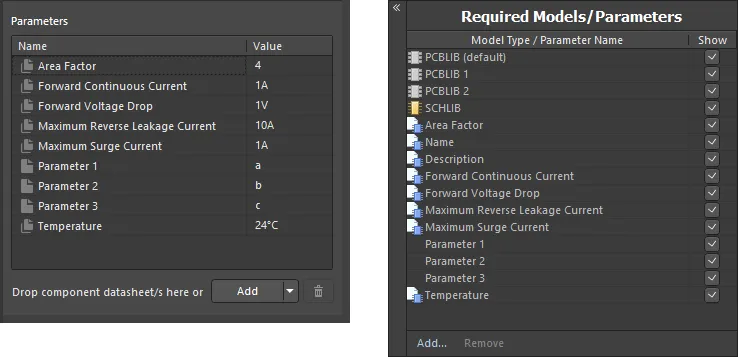
Ejemplo de parámetros tras vincular una revisión de una plantilla de componentes, utilizando el Editor de componentes en modo Single Component Editing (izquierda) y en modo Batch Component Editing (derecha). -
Solo en el modo Batch Component Editing, los parámetros basados en la plantilla que están configurados para mostrarse se agrupan en el área de definiciones de componentes del editor, con
Template Parameterscomo texto del encabezado.
Aspecto de los parámetros de ejemplo basados en una plantilla en el área donde se definen los propios componentes, al utilizar el Editor de componentes en su modo Batch Component Editing. -
Los campos de valor de los parámetros basados en una plantilla que se hayan marcado como de solo lectura no se podrán editar. Para todos los demás parámetros basados en una plantilla que no se hayan marcado como de solo lectura, puede cambiar los valores según sea necesario.
-
Si un parámetro basado en una plantilla se ha marcado como obligatorio, pero no se le ha asignado un valor en la plantilla, su campo de valor aparecerá con un borde rojo (en modo Batch Component Editing) o con el icono
(en modo Single Component Editing), lo que le indica que este parámetro requiere un valor. No podrá guardar un componente en el espacio de trabajo hasta que se hayan definido los valores de todos los parámetros obligatorios.
 (modo Single Component Editing) y el icono
  (modo Batch Component Editing). Además, únicamente en el modo de edición de componentes por lotes, la opción Show de cada parámetro basado en la plantilla adopta el estado de la opción Visible correspondiente en la plantilla.
 .
.
 .
.
Volver a guardar una plantilla de componentes
En cualquier momento, puede volver a cualquier revisión de una plantilla de componentes en el espacio de trabajo y editarla directamente. Haga clic con el botón derecho en la revisión y seleccione el comando Edit en el menú contextual. Se abrirá de nuevo el editor temporal, con la plantilla contenida en la revisión abierta para su edición. Realice los cambios necesarios y, a continuación, guarde la plantilla de componentes en la siguiente revisión del elemento.
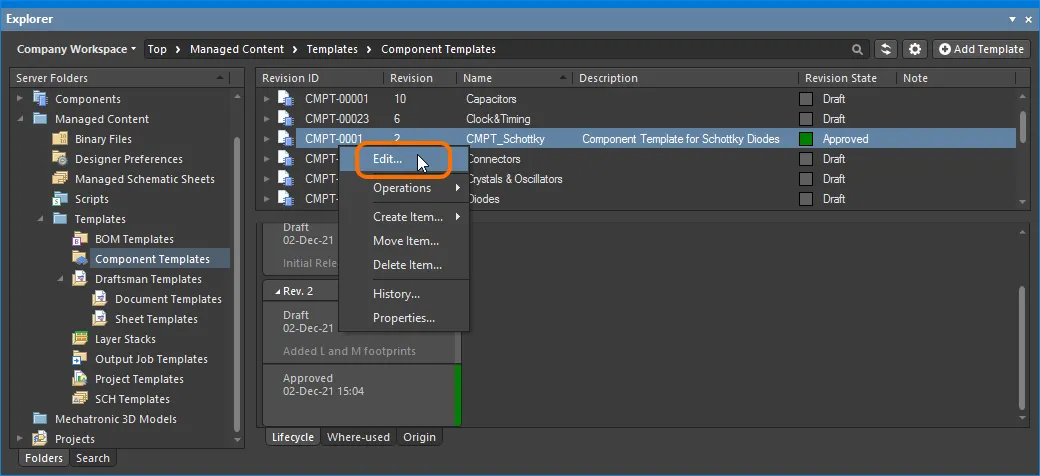
Acceso al comando para iniciar la edición directa de una revisión existente de una plantilla de componentes.
Descarga de datos guardados
Descargue los datos almacenados en una revisión de una plantilla de componentes haciendo clic con el botón derecho en esa revisión (en el panel Explorer) y seleccionando el comando Operations » Download en el menú contextual. El archivo de la plantilla de componentes se descargará en una subcarpeta del directorio elegido, cuyo nombre corresponderá al ID de revisión del elemento. El archivo se encuentra en la carpeta Released dentro de esa subcarpeta.
Eliminación temporal
Cuando está conectado a un espacio de trabajo, dispone de funciones flexibles para eliminar una plantilla de componentes directamente desde Altium Designer, desde el panel Explorer. Haga clic con el botón derecho en la entrada de la plantilla de componentes en el panel y seleccione el comando Delete Item en el menú contextual. Aparecerá el cuadro de diálogo Delete Items, en el que podrá confirmar la eliminación. La acción es, en realidad, una «eliminación temporal», mediante la cual la plantilla de componentes se trasladará al área Trash del espacio de trabajo. Trash es, en esencia, una papelera de reciclaje a la que se puede trasladar cualquier contenido del espacio de trabajo mediante una acción de eliminación temporal. Está aislada del resto del espacio de trabajo.
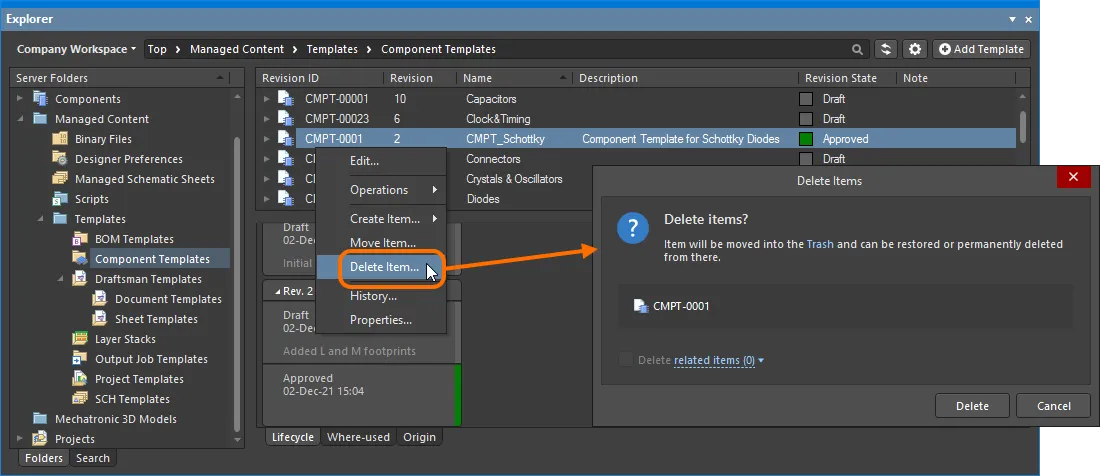
Eliminación temporal de una plantilla de componentes. La plantilla se trasladará al área Trash del espacio de trabajo.
Para proceder con la eliminación, haga clic en el botón  . El elemento se eliminará y un cuadro de diálogo Deletion Summary confirmará que la eliminación se ha realizado correctamente. Si se produce algún problema durante la eliminación, se le notificará.
Todo el contenido eliminado de esta manera se puede encontrar en la página Trash de la interfaz web del espacio de trabajo. Tenga en cuenta que solo puede ver el contenido que usted haya eliminado temporalmente. Los administradores podrán ver todo el contenido de la página Trash, es decir, todo el contenido que se haya eliminado temporalmente.
Aspectos que debe tener en cuenta sobre una plantilla de componentes eliminada temporalmente:
- La plantilla de componentes no estará disponible en su software de diseño ni en la interfaz web.
- En cualquier lugar donde se estuviera utilizando la plantilla de componentes se indicará que esta se ha eliminado.
- Una plantilla de componentes se puede restaurar o eliminar permanentemente desde la página Trash, siempre que tenga permisos de edición. La eliminación permanente solo es posible si ningún elemento principal la está utilizando.
 Localizado por IA