
Creación y edición de contenido
Los elementos se crean directamente en un Workspace conectado, y todos los datos necesarios para fabricar o representar un elemento se almacenan en ese Workspace, asociados al número de dicho elemento. Según el tipo de contenido, un elemento puede crearse manualmente o automáticamente como parte de un proceso de guardado, carga o publicación. Todos los tipos de contenido pueden crearse en Altium Designer mediante el panel Explorer. Al trabajar con componentes, también es posible crearlos mediante el panel Components.

Los elementos se crean en un Workspace conectado. Desde Altium Designer, el panel Explorer proporciona la interfaz completa para acceder a su Workspace.
Creación de un elemento
Una vez que haya definido las carpetas necesarias, puede proceder a crear el contenido en el Workspace. Para crear un elemento, seleccione la carpeta adecuada, haga clic con el botón derecho en la región de la cuadrícula de elementos del panel y elija uno de los comandos del submenú Create Item. Como alternativa, si la carpeta está vacía, utilice el control Add an item situado en el centro de la región para acceder al menú.

Haga clic con el botón derecho en la región de la cuadrícula de elementos del panel Explorer para acceder a los comandos relacionados con la creación de contenido.
Aparecerá el cuadro de diálogo Create New Item, que proporciona todos los controles necesarios para definir completamente el elemento.

Especifique los detalles del nuevo elemento en el cuadro de diálogo Crear nuevo elemento.
Opciones y controles del cuadro de diálogo Crear nuevo elemento
- Name – introduzca el nombre del nuevo elemento.
- Description – utilice este campo para introducir una descripción significativa de lo que representa este elemento.
- Item ID – el ID único de este elemento. El formato predeterminado de este ID lo define el Item Naming Scheme utilizado para la carpeta principal. El ID del elemento no puede cambiarse una vez publicado el elemento.
- Content Type – este campo muestra el tipo de contenido. Puede seleccionar un tipo de contenido diferente en el menú desplegable.
- Share Item – haga clic para abrir el cuadro de diálogo Compartir para , en el que puede especificar los permisos para este nuevo elemento.
-
Advanced – haga clic para abrir la versión avanzada del cuadro de diálogo y acceder a opciones adicionales.
-
Folder – la carpeta del Workspace en la que se almacena este elemento. Haga clic en
 para abrir el cuadro de diálogo Choose Folder y seleccionar o crear una carpeta diferente.
-
Ancestor Revision – la revisión anterior a partir de la cual se crea o se ramifica este elemento. Haga clic en para abrir un cuadro de diálogo que permite buscar y seleccionar una revisión existente. Haga clic en Clear para eliminar el Ancestor Revision actual.
-
Revision Naming Scheme – este campo determina el esquema utilizado al asignar los ID de revisión. Utilice el menú desplegable para elegir entre los esquemas definidos actualmente para el Workspace. Los esquemas se definen en el cuadro de diálogo Editar esquemas de nomenclatura de revisiones , al que se accede haciendo clic en , a la derecha del campo. Como los esquemas se eligen a nivel de elemento, puede aplicar esquemas diferentes a distintos elementos. El Revision Naming Scheme elegido no puede cambiarse una vez publicado el elemento.
- Revision ID – la revisión del elemento de acuerdo con el esquema de nomenclatura de revisiones elegido. Este campo es de solo lectura.
-
Lifecycle Definition – este campo determina qué definición de ciclo de vida se utiliza para modelar las transiciones de estado que puede experimentar una revisión de elemento a lo largo del tiempo. Utilice el menú desplegable para elegir entre las definiciones establecidas actualmente para el Workspace. Las definiciones se establecen en el cuadro de diálogo Editar definiciones de ciclo de vida , al que se accede haciendo clic en a la derecha del campo. Como las definiciones de ciclo de vida se eligen a nivel de elemento, puede aplicar definiciones diferentes a distintos elementos. La Lifecycle Definition elegida no puede cambiarse una vez publicado el elemento. El campo de la derecha muestra el estado de la revisión de este elemento especificada en el campo ID de revisión. Este campo es de solo lectura y los elementos recién creados siempre se establecerán en
Planned. - Share Revision – haga clic para abrir el cuadro de diálogo Compartir para , en el que puede especificar los permisos para esta nueva revisión del elemento.
-
Folder – la carpeta del Workspace en la que se almacena este elemento. Haga clic en
-
Open for editing after creation – active esta opción para abrir el nuevo elemento después de hacer clic en OK. Esto le permite aprovechar la opción de editar y publicar la entidad de datos asociada en la revisión inicial de ese elemento, después de crearlo. Por tanto, en lugar de crear los datos de origen fuera del Workspace y publicarlos, puede empezar a trabajar directamente en ellos desde el momento en que se crea el elemento vacío, gracias a la edición directa. Cuando finaliza la edición, la entidad se publica en la revisión inicial planificada de su elemento principal y se cierra el editor temporal.
Para muchos tipos de contenido, tiene la opción de editar y publicar el documento de diseño correspondiente en la revisión inicial de ese contenido, después de crearlo. Para ello, active la opción Open for editing after creation, situada en la parte inferior del cuadro de diálogo Create New Item (que está activada de forma predeterminada). Se creará el elemento y se abrirá el editor temporal correspondiente, listo para que cree los datos de ese elemento. Para obtener más información sobre cómo trabajar con un tipo de contenido concreto, consulte su página específica, cuyo enlace se incluye en la tabla.
 situado en la parte superior del panel Explorer) o cambie la vista de la carpeta de Components View a Classic View (disponible en el mismo menú). Sin embargo, tenga en cuenta que, como el elemento se crea primero, no se asigna la información de la plantilla (es decir, el esquema de nomenclatura, el esquema de revisiones y la definición del ciclo de vida), ya que el elemento de componente ya está creado.
Una nota sobre el ID del elemento...
Un aspecto importante de la carpeta principal en la que se crea el contenido es el Item Naming Scheme utilizado para ella. Este define el formato del ID único de cada elemento creado en esa carpeta. Al definir el esquema de nomenclatura de elementos a nivel de carpeta, se puede crear contenido rápidamente dentro de ella respetando el esquema de nomenclatura de ID correcto. Esto resulta especialmente útil cuando los elementos se crean automáticamente «sobre la marcha», en lugar de publicar el contenido en elementos existentes que se han creado manualmente dentro del espacio de trabajo de destino.
Hay varios esquemas de ejemplo predeterminados disponibles que utilizan el código abreviado del tipo de carpeta o del tipo de contenido (consulte la tabla que aparece anteriormente en este documento para ver una lista de códigos). Al utilizar un esquema de nomenclatura predeterminado, el software asignará automáticamente el siguiente ID único disponible según ese esquema, tras examinar todo el espacio de trabajo y los identificadores del contenido existente.
Como alternativa, si necesita tener un control manual completo sobre la nomenclatura de un elemento, seleccione la opción [NO ITEM NAMING SCHEME]. En ese caso, deberá definir un identificador único para el elemento durante su creación. Tenga en cuenta que el sistema no permitirá crear un elemento con un identificador duplicado, por lo que asignar un identificador manualmente requiere saber qué identificadores ya se han utilizado.

El esquema de nomenclatura de elementos de la carpeta principal se aplica al ID único de cada elemento creado dentro de esa carpeta.
Independientemente de la configuración de Item Naming Scheme a nivel de carpeta, puede sustituir cualquier ID determinado automáticamente a nivel de elemento. Modifique el ID según sea necesario mediante el cuadro de diálogo Create New Item.
Elegir un esquema para los ID de los elementos
Existe un número infinito de posibles esquemas de nomenclatura y numeración que se pueden utilizar para los elementos; los que se muestran en las imágenes de la documentación son solo ejemplos. Puede consultar numerosos debates sobre cuál es el mejor esquema de numeración. En general, los expertos coinciden en que lo mejor es un esquema de numeración corto, no significativo y exclusivamente numérico. No significativo quiere decir que el esquema de numeración no contiene información codificada, como la categoría del producto, la subcategoría, la ubicación, etc.; a cada nuevo elemento simplemente se le asigna el siguiente número de la secuencia.
La longitud es importante porque, cuanto más largo sea el identificador, mayor será la probabilidad de que una persona cometa un error al registrar o recordar el ID del elemento. La experiencia y los estudios académicos han demostrado que los errores de introducción de datos aumentan a medida que aumenta el número de caracteres. Se considera que siete dígitos es el número ideal para que una persona pueda recordarlos con facilidad y fiabilidad. A partir de cierta longitud, los errores aumentan cada vez más rápido: con 15 caracteres, la probabilidad de error se aproxima al 100 %.
Si para su organización es importante que el ID del elemento incluya información identificativa, un identificador compuesto podría ser la solución. En este caso, se recomienda un prefijo alfanumérico sencillo que indique el tipo de artículo. Por ejemplo, considere el ID D-820-0001. Aquí, la D del código podría indicar Diseño, lo que significa que se trata de un elemento utilizado para diseños. En los siguientes 3 dígitos, el primero podría indicar la categoría del producto, como placas periféricas, mientras que el segundo y el tercero podrían utilizarse para indicar placas sin componentes (1X) o ensamblajes (2X y superiores). Los cuatro últimos dígitos del ID del elemento son un número secuencial simple y no significativo.
Configurar el ID de la revisión inicial de un elemento del espacio de trabajo
Pasar de un modelo de diseño local a uno basado en un espacio de trabajo requiere migrar los datos existentes a un espacio de trabajo. Es posible que esos datos ya hayan pasado por varias iteraciones y tengan asignada una numeración de revisiones reconocida en toda la organización. Por ejemplo, puede que la rev. 3 de una placa Magno-Synthetic Digitizer ya se haya entregado y que las mejoras estén previstas para la rev. 4. Al publicar en el espacio de trabajo, tener una revisión inicial que volviera a empezar en 1 resultaría, como mínimo, confuso, no solo dentro de la organización, sino, lo que es más importante, para sus clientes (¡que esperan una versión posterior a su rev. 3 actual!).
Para ello, Altium Designer permite configurar manualmente el ID de la revisión inicial de un elemento recién creado en un espacio de trabajo.
Configurar el ID de la revisión inicial
Cree el nuevo elemento requerido en el espacio de trabajo de la forma habitual. Después de crearlo, haga clic con el botón derecho en el elemento y seleccione Properties para acceder al cuadro de diálogo Edit Item. Expanda la sección Advanced del cuadro de diálogo y haga clic en el botón  , situado a la derecha del campo Revision ID. Aparecerá el cuadro de diálogo Set Initial revision Id values, desde el que podrá configurar el ID según sus necesidades. Se mostrarán los campos correspondientes para modificar los distintos niveles del ID, de acuerdo con el esquema de nomenclatura de revisiones elegido.
 , en la esquina superior derecha del panel.

Establezca los distintos niveles del ID (según corresponda al esquema de nomenclatura de revisiones utilizado).
Creación y edición de contenido directamente a través de un espacio de trabajo
El espacio de trabajo al que está conectado ofrece un método flexible y seguro para centralizar el almacenamiento y la gestión de todos los tipos de datos de diseño utilizados en Altium Designer. Desde el modelo esquemático hasta el componente, pasando por las hojas esquemáticas gestionadas y los diseños de PCB terminados, el espacio de trabajo ofrece un método ideal para almacenar y gestionar sus datos de diseño electrónico.
Una característica potente de un espacio de trabajo es su compatibilidad con Direct Editing. ¿Qué significa exactamente «edición directa»? Significa que puede hacer clic con el botón derecho en un modelo, un componente o incluso una hoja gestionada del espacio de trabajo y seleccionar Edit. Se abre un archivo en Altium Designer listo para editarlo, en un editor temporal, pero, cuando termina, simplemente lo guarda de nuevo en el espacio de trabajo. En cuanto al archivo que acaba de editar, no tiene que preocuparse por él: ya no es necesario, puesto que sus cambios se han almacenado de forma segura en el espacio de trabajo, por lo que se elimina y se cierra la instancia del editor temporal.
La edición directa le libera de las limitaciones de mantener datos de origen separados bajo control de versiones. Puede editar un tipo de elemento compatible utilizando un editor temporal cargado con los datos de origen más recientes directamente desde el propio espacio de trabajo. Una vez finalizada la edición, la entidad se publica (o vuelve a publicarse) en una revisión planificada posterior de su elemento principal y se cierra el editor temporal. No hay archivos en su disco duro, no hay dudas sobre si está trabajando con los datos de origen correctos o más recientes, y no es necesario mantener un software de control de versiones independiente. El espacio de trabajo se encarga de todo con una gran integridad y de una forma que agiliza considerablemente los cambios en sus datos.
Tipos de contenido compatibles con la edición directa
Los siguientes tipos de contenido del espacio de trabajo son compatibles con la edición directa:
Edición de la revisión inicial de un elemento
Desde el panel Explorer, cuando crea un elemento de uno de los tipos de contenido compatibles, tiene la opción de editar y publicar la entidad de datos asociada en la revisión inicial de ese elemento después de crearlo. Así, en lugar de crear los datos de origen fuera del espacio de trabajo y publicarlos, puede empezar a trabajar en ellos directamente desde el momento en que se crea el elemento vacío, gracias a la edición directa. Cuando finaliza la edición, la entidad se publica en la revisión planificada inicial de su elemento principal y se cierra el editor temporal.
Para aprovechar esta función, active la opción Open for editing after creation, situada en la parte inferior del cuadro de diálogo Create Item. Dada la utilidad de esta funcionalidad, la opción está activada de forma predeterminada. Se creará el elemento y se abrirá el editor temporal correspondiente, mostrando el documento pertinente como documento activo en la ventana principal de diseño. Este documento recibirá un nombre basado en el elemento y su revisión, con el formato: <Item>-<Revision>.<DocumentExtension>.
La imagen siguiente muestra este proceso al crear un nuevo elemento de símbolo (SYM-001-0031). Se abre un editor temporal de símbolos esquemáticos que presenta un documento para definir el símbolo según sea necesario.

Ejemplo de edición de la revisión inicial de un elemento de símbolo directamente desde el espacio de trabajo: el editor temporal de símbolos esquemáticos proporciona el documento con el que definir su símbolo esquemático.
Controles de edición directa
Hay tres controles relevantes para la edición directa, disponibles en la barra de acceso rápido (en la esquina superior izquierda de la ventana principal de la aplicación) o en la barra de herramientas Standard del editor temporal activo (cuando esté disponible):
-
 – Save Active Document. Utilice este botón para guardar los cambios realizados en el documento. Esto le permite guardar los cambios actuales si desea volver más tarde para realizar más cambios antes de publicarlo finalmente en el espacio de trabajo.
-
 /
/ – Save to Server. Utilice este botón para publicar (es decir, guardar y publicar) el documento en el espacio de trabajo, almacenándolo en la revisión inicial (planificada) o en la siguiente revisión del elemento de destino. Aparecerá el cuadro de diálogo Crear revisión (o el cuadro de diálogo Editar revisión), en el que podrá cambiar el nombre y la descripción, y añadir notas de publicación según sea necesario. El documento y el editor se cerrarán después de la publicación.
-
 /
/ – Discard Local Changes. Utiliza este botón si deseas cancelar la edición. El archivo temporal (utilizado únicamente para facilitar la edición) se eliminará, su entrada se quitará del panel Projects y no se publicará nada en el elemento de destino.

También puedes acceder a estos controles como comandos desde el menú contextual de la entrada del documento en el panel Projects. En muchos editores, estos controles también están disponibles como comandos —Save (atajo de teclado: Ctrl+S), Save to Server (atajo de teclado: Ctrl+Alt+S) y Discard Local Changes — en el menú principal File.
Edición de una revisión existente de un elemento
En cualquier momento, puedes volver a cualquier revisión de un elemento de un tipo de contenido compatible en el espacio de trabajo (a través del panel Explorer) y editarla directamente. Haz clic con el botón derecho en la revisión y elige el comando Edit en el menú contextual. Una vez más, se abrirá el editor temporal con el documento incluido en la revisión listo para editarlo. Realiza los cambios necesarios y, a continuación, confirma la publicación del documento en la siguiente revisión del elemento.

Ejemplo de acceso al comando para iniciar la edición directa de una plantilla de documento de Draftsman existente.
Comportamiento de los archivos temporales
Para poder editar los datos del espacio de trabajo, se debe crear algo que puedas editar en Altium Designer. Para ello, se crean archivos temporales. Por ejemplo, cuando haces clic con el botón derecho en un elemento de símbolo y seleccionas Edit, se crea un archivo SchLib temporal y se abre en Altium Designer. Cuando terminas y ejecutas Save to Server, este archivo se elimina en cuanto se actualizan los datos del espacio de trabajo.
Sin embargo, si no lo publicas y, en su lugar, ejecutas Save y Close en el archivo, este permanecerá en el panel Projects. Esto se hace para que no tengas que completar el proceso de actualización en una sola sesión de edición: puedes guardar tu trabajo y cerrar el archivo si lo deseas. Altium Designer reconoce que se trata de un archivo especial, por lo que lo conserva bajo la entrada <WorkspaceName> en el panel Projects (p. ej.,  /
/ ) para que pueda volver a abrirlo cuando esté listo y completar el proceso de actualización y nueva publicación.

Los documentos temporales siguen siendo accesibles para que no tenga que completar los cambios en una sola sesión de edición.
Edición directa de componentes desde el panel Components
En la gestión diaria de sus componentes, la edición directa está disponible desde el panel Components, que tenderá a utilizar más que el panel Explorer para ese tipo de contenido en particular. Busque el componente necesario, selecciónelo y, a continuación, haga clic con el botón derecho y seleccione el comando Edit del menú contextual. Se abrirá una instancia temporal del editor de componentes, en su modo Single Component Editing, lista para que realice los cambios necesarios.

Un ejemplo de edición directa desde el panel Components.
Edición directa de modelos desde el editor de componentes
Al editar un componente con el editor de componentes en su modo Single Component Editing, puede editar los modelos de dominio vinculados mediante el método de edición directa. Para modificar un modelo que el componente está utilizando actualmente (al que hace referencia), haga clic en el control  situado en la esquina superior derecha de su vista previa. Se abrirá el editor temporal correspondiente a ese tipo de modelo, listo para que realice los cambios necesarios en el modelo. Cuando haya terminado, simplemente guarde y cierre el editor: el modelo modificado aparecerá de nuevo vinculado en la región Models. Al publicar el componente, el modelo modificado también se publicará automáticamente en el espacio de trabajo, en la siguiente revisión de su elemento principal.

Un ejemplo de edición directa de un modelo existente al que hace referencia un componente que también se está editando directamente, mediante el editor de componentes en su modo Single Component Editing.
Actualización de los componentes principales al guardar un modelo de dominio
Cuando realiza un cambio en un modelo de dominio del espacio de trabajo, ya sea un símbolo esquemático, un modelo de huella, un modelo de simulación, un modelo de cableado de arnés o un modelo de entidad de arnés, en cuanto guarda ese cambio en una nueva revisión del modelo, todos los componentes del espacio de trabajo que utilizan ese modelo quedan desactualizados, pues siguen utilizando la revisión anterior. En la mayoría de los casos, sin duda querrá volver a guardar esos componentes del espacio de trabajo, con los vínculos a los modelos correspondientes actualizados para utilizar las últimas revisiones disponibles. Para agilizar este proceso, un espacio de trabajo, junto con Altium Designer, permite actualizar los componentes principales al volver a guardar un modelo del espacio de trabajo, tras haber realizado modificaciones en dicho modelo mediante la función de edición directa.
La opción para realizar esta actualización de los componentes principales se encuentra en el cuadro de diálogo Create Revision que aparece al guardar el modelo modificado del espacio de trabajo de nuevo en el espacio de trabajo de destino. Esta opción, Update items related to <ModelItemRevision>, está activada de forma predeterminada.
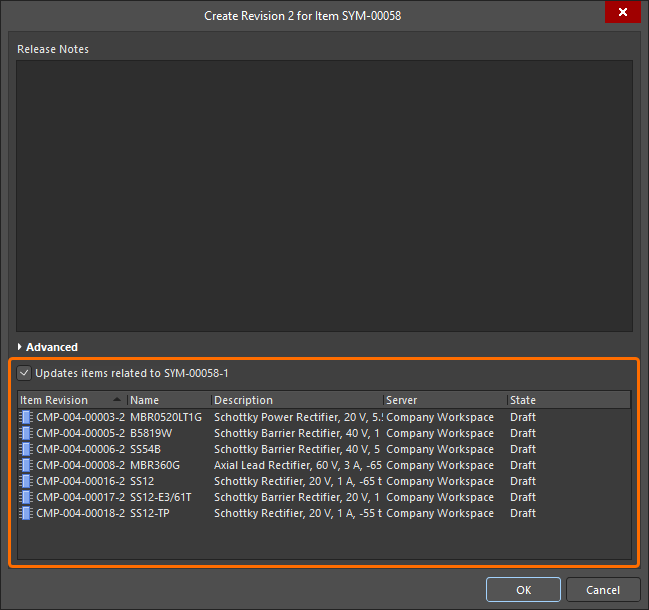
Acceso a la opción para actualizar los componentes del espacio de trabajo que hacen referencia al modelo del espacio de trabajo (en este caso, un símbolo) que se está volviendo a guardar.
Una vez que haga clic en OK en el cuadro de diálogo Create Revision, el modelo modificado se guardará de nuevo en el espacio de trabajo y se cerrará su editor temporal asociado. Todos los componentes del espacio de trabajo que hagan referencia a ese modelo se guardarán de nuevo automáticamente para utilizar su nueva revisión (se creará automáticamente la siguiente revisión de cada componente y se realizará el guardado).
Carga de datos en una nueva revisión de un elemento
La mayoría de los tipos de contenido permiten crear una nueva revisión cargando el archivo de datos correspondiente.
La carga de datos en una nueva revisión de un elemento puede realizarse de dos maneras.
Menú de carga
Puede cargar un archivo haciendo clic con el botón derecho en el elemento deseado del panel Explorer y seleccionando el comando Upload en el menú contextual. Aparecerá el cuadro de diálogo Create New Revision, en el que podrá cambiar el nombre y la descripción, y añadir notas de publicación según sea necesario. Utilice la sección Sources del cuadro de diálogo para cargar el archivo deseado. Para ello, puede arrastrar y soltar el archivo desde el Explorador de Windows en esta sección. También puede hacer clic en el botón  ; aparecerá el cuadro de diálogo Add Files (un cuadro de diálogo estándar de Windows para abrir archivos). Utilícelo para buscar y abrir el archivo deseado.

Ejemplo de carga. En este caso, se especifica manualmente un archivo de modelo 3D para cargarlo en un elemento de modelo 3D de destino.
Una vez que se haya soltado el archivo deseado, o se haya seleccionado y se haya hecho clic en el botón Open, aparecerá una entrada correspondiente en la sección Sources.
 )
)Continúe con la carga haciendo clic en el botón OK. Según el tipo de contenido, la información sobre los archivos cargados se mostrará en las pestañas de vista Details y/o Preview de la revisión del elemento, en el panel Explorer.

Explore la revisión guardada del elemento (aquí se muestra un elemento de modelo 3D) en el panel Explorer. Cambie a la pestaña de vista Preview para ver su representación gráfica (cuando corresponda).
Arrastrar y soltar desde el Explorador de Windows
También puede cargar los archivos de datos correspondientes arrastrando los archivos seleccionados desde una carpeta de origen en el Explorador de Windows y soltándolos sobre el elemento de destino deseado en el panel Explorer. Aparecerá el cuadro de diálogo Create New Revision, con el archivo arrastrado en la sección Sources. Añada las Release Notes que sean necesarias y, a continuación, haga clic en el botón OK.

Carga mediante el método de arrastrar y soltar, que se muestra aquí para un modelo 3D.
Clonación del contenido del espacio de trabajo
El panel Explorer permite clonar diversos elementos del espacio de trabajo. Así, en lugar de crear desde cero el componente, modelo de dominio, hoja de esquema o plantilla que necesita, puede simplemente clonarlo. La edición directa permite realizar de forma ágil cualquier cambio necesario en una copia de los datos de origen de la revisión original del elemento y publicar los cambios resultantes en una revisión inicial de un nuevo elemento del mismo tipo. Con todo listo en tiempo récord, puede ampliar rápidamente el contenido de su espacio de trabajo sin tener que empezar desde cero.
Se pueden clonar los siguientes tipos de contenido:
- Componente
- Huella
- Símbolo
- Modelo de simulación
- Plantilla de componente
- Hoja de esquemático gestionada
- Plantilla de esquemático
- Plantilla de proyecto
- Plantilla de documento de Draftsman
- Plantilla de hoja de Draftsman
- Apilado de capas
- OutputJob
Puede acceder al comando para clonar uno de los tipos de contenido compatibles desde el panel Explorer de las siguientes formas:
- Haciendo clic con el botón derecho en la entrada de la revisión del elemento de origen y seleccionando el comando Operations » Clone en el menú contextual.
- Seleccionando la entrada de la revisión del elemento de origen y utilizando el atajo de teclado Ctrl+D.
El comando Clone está disponible en todo el panel Explorer, donde aparezca la revisión del elemento correspondiente, incluidos los siguientes lugares:
- La lista principal de elementos dentro de una carpeta.
- Children pestaña de vista de aspectos (al visualizar un elemento de hoja de esquemático gestionada).
- Where-used pestaña de vista de aspectos (al visualizar un elemento de componente, símbolo, huella, modelo de simulación, plantilla de componente o plantilla de esquemático).
- Preview pestaña de vista de aspectos (al visualizar un elemento de componente, hoja de esquemático gestionada o plantilla de esquemático).
Proceso de clonación
Una vez localizada la revisión del elemento de origen necesaria y ejecutado el comando Clone, el proceso es el siguiente:
- Se inicia una sesión de edición directa y se abre una copia del documento de origen, almacenado con la revisión del elemento seleccionada, en el editor asociado (y temporal). En el caso de una revisión de un elemento de plantilla de proyecto, la copia editable temporal del proyecto se abrirá en el panel Projects, lista para editarse.
- Realice los cambios necesarios.
- Guarde el documento localmente.
-
Haga clic en el botón
 de Quick Access Bar para guardar el documento en el espacio de trabajo (atajo Ctrl+Alt+S). Para una plantilla de proyecto, seleccione el comando Save to Server, disponible en el menú contextual que aparece al hacer clic con el botón derecho en la entrada del proyecto en el panel Projects. Como alternativa, utilice el control Save to Server situado junto a la entrada del documento en el panel Projects. Aparecerá el cuadro de diálogo Create New Item. De forma predeterminada, el elemento clonado adoptará los mismos esquemas de nomenclatura de revisiones y de definición del ciclo de vida que el elemento original, y se creará en la misma carpeta. Estas propiedades pueden modificarse si es necesario. Asegúrese de asignar al nuevo elemento un Name y un Description.
- Una vez configuradas las propiedades del elemento según sus necesidades, haga clic en OK. Se crearán el nuevo elemento y su revisión inicial, se publicará el documento y se cerrará el editor temporal. Consulte el resultado de la clonación en el panel Explorer.
 Localizado por IA

