
Trabajar con fragmentos reutilizables
De un vistazo
- Aprende a crear fragmentos de esquemas y PCB a partir de contenido de diseño existente y a guardarlos en un espacio de trabajo o en una carpeta local.
- Descubre cómo buscar fragmentos, consultar sus detalles y colocarlos en los documentos de destino adecuados, incluida la colocación de un fragmento de esquema como símbolo de hoja.
- Comprende cómo organizar las carpetas de fragmentos locales y gestionar las modificaciones y acciones de los fragmentos, tanto locales como alojados en un espacio de trabajo.
La función snippets permite guardar cualquier selección de circuitos de una sola hoja de esquemático o de un diseño de PCB, incluidos los componentes y el trazado, para reutilizarla después en cualquier diseño. El panel Design Reuse permite acceder rápidamente a todos los controles necesarios para trabajar con su colección de fragmentos y gestionarla.
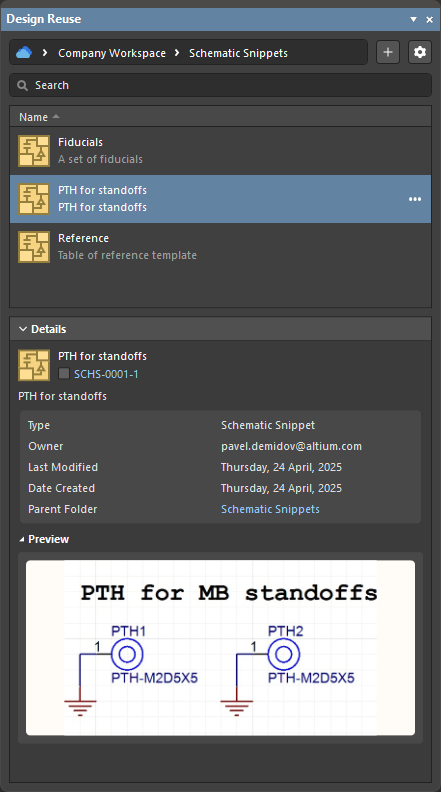
Crear un fragmento
Se puede crear un nuevo fragmento de esquemático o de PCB a partir de circuitos existentes en una hoja de esquemático o en un documento de PCB:
-
Seleccione los circuitos deseados en el editor de esquemáticos o de PCB.
-
Seleccione el comando Tools » Convert » Create Snippet from selected objects en los menús principales (en el editor de PCB, también puede hacer clic con el botón derecho en la selección y elegir Snippets » Create Snippet from selected objects en el menú contextual).
-
Aparecerá el cuadro de diálogo New Schematic Snippet o New PCB Snippet, en el que puede definir Name, Description, el destino de guardado (Save to: el espacio de trabajo conectado o una carpeta local) y la carpeta en la que se guardará el nuevo fragmento (Path).
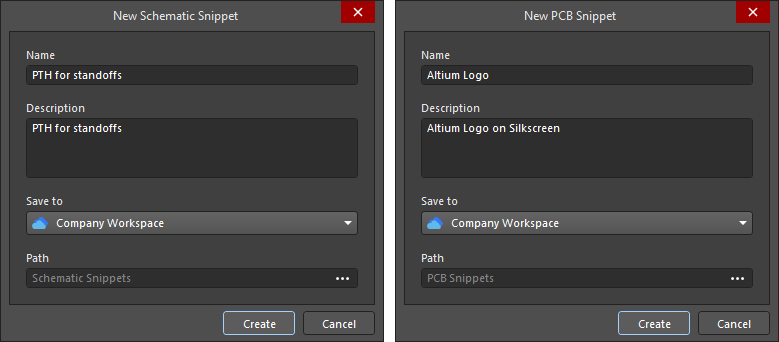
Haga clic en el botón
 situado a la derecha del campo Path del cuadro de diálogo para acceder al cuadro de diálogo Choose Folder (al guardar un fragmento en el espacio de trabajo) o Choose Snippet Folder (al guardar un fragmento en una carpeta local), que permite seleccionar una carpeta existente en la que guardar el fragmento o crear una nueva sobre la marcha.
-
Haga clic en
 en el cuadro de diálogo para guardar el fragmento.
 y utilice el cuadro de diálogo Folder Properties que se abre para añadir una nueva subcarpeta a la estructura general de carpetas de fragmentos locales
 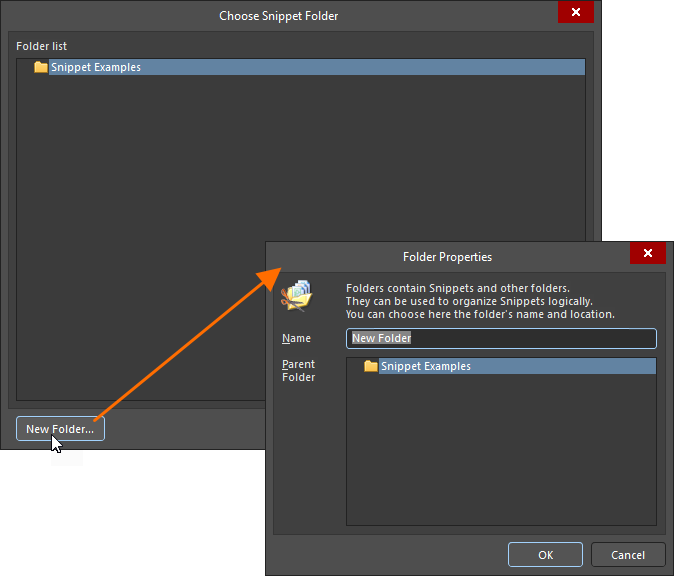 ).
).Buscar y colocar un fragmento
Los fragmentos del espacio de trabajo y los fragmentos locales se pueden colocar desde el panel Design Reuse.
-
Cuando el panel está configurado para mostrar los recursos del espacio de trabajo (
 ), permite acceder a los fragmentos almacenados en el espacio de trabajo conectado.
-
Cuando el panel está configurado para mostrar los recursos locales (
 ), permite acceder a los fragmentos almacenados en carpetas de su disco duro (las carpetas se configuran como se ha descrito anteriormente).
Puede explorar las carpetas del espacio de trabajo o las carpetas locales para encontrar el fragmento que necesita. También puede utilizar el campo Search situado en la parte superior del panel para buscar un fragmento por su nombre o descripción.
 situado en la parte superior derecha del panel y, a continuación, habilite la opción Show Hidden Revisions en el menú asociado.
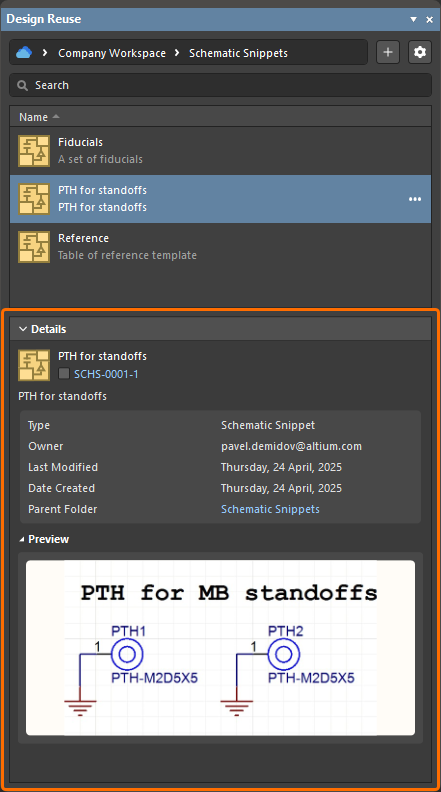
Haga clic en el control Details situado en la parte inferior del panel para expandir el subpanel Details, que muestra los detalles del bloque de reutilización seleccionado, entre ellos:
-
Nombre del fragmento.
-
Icono del estado del ciclo de vida y revisión (solo para fragmentos del espacio de trabajo; haga clic en el enlace para abrir la vista detallada del historial del elemento de bloque de reutilización con la revisión más reciente seleccionada).
-
Descripción del fragmento.
-
Información general del fragmento.
-
Imágenes de vista previa del fragmento.
Antes de colocar un fragmento, asegúrese de que el documento de destino correcto esté abierto y sea el documento activo. El comando de colocación solo estará disponible si el fragmento se puede colocar correctamente en ese documento; es decir, el tipo de fragmento y el tipo de documento deben coincidir.
Para colocar un fragmento, sitúe el cursor sobre su entrada en el panel Design Reuse, haga clic en el botón  (o haga clic con el botón derecho en la entrada) y seleccione en el menú el comando Place (para un fragmento de esquemático o de PCB) o Place as Sheet Symbol (solo para un fragmento de esquemático). Si selecciona este último, el fragmento se colocará en la hoja de esquemático activa como un símbolo de hoja. El símbolo de hoja colocado incluirá entradas de hoja correspondientes a los puertos del fragmento. El contenido del fragmento se colocará en una hoja de esquemático secundaria creada automáticamente y referenciada por el símbolo de hoja.
Organizar fragmentos locales
Los fragmentos locales se pueden organizar en carpetas de fragmentos para agrupar los que están relacionados y facilitar su búsqueda. Las carpetas de fragmentos son carpetas existentes de Windows que no se pueden crear desde el panel Design Reuse. En su lugar, se «abren» o «cierran» al explorar los fragmentos locales que contienen. Estas carpetas solo se pueden crear directamente en su disco duro o en la red, fuera de Altium Designer.
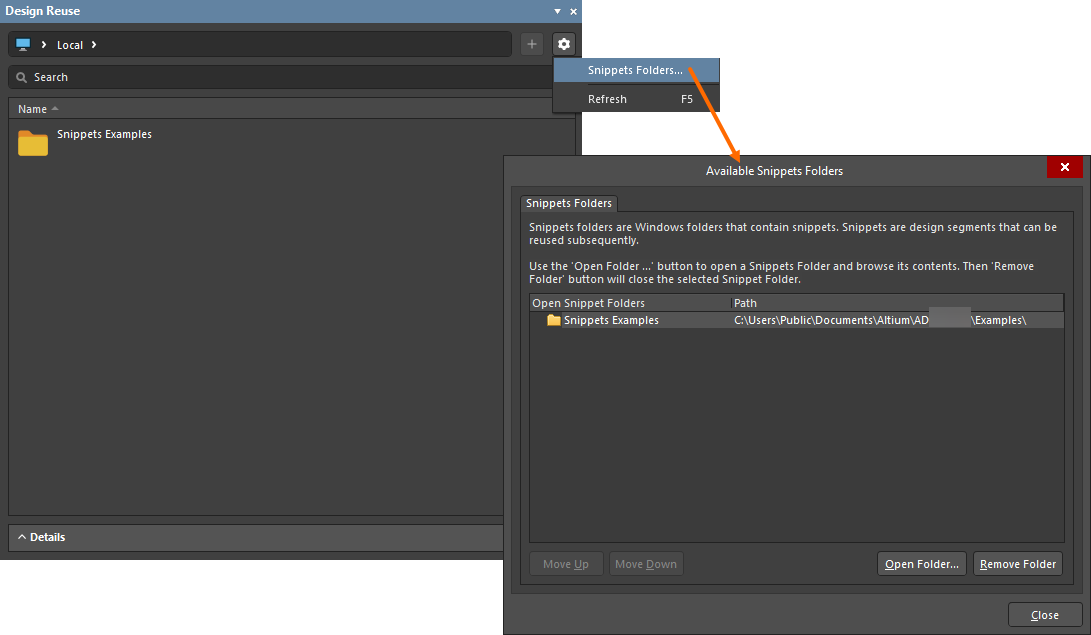
Cuando el panel Design Reuse está configurado para mostrar los recursos locales (haga clic en el icono situado más a la izquierda en la barra de direcciones de la parte superior del panel y seleccione la entrada Local; el icono se mostrará como ), las carpetas de fragmentos se pueden abrir y cerrar desde el cuadro de diálogo Available Snippets Folders, al que se accede haciendo clic en el botón  situado en la parte superior derecha del panel y seleccionando el comando Snippet Folders en el menú.
-
Haga clic en
 para buscar la carpeta deseada en su disco duro o en la red. La carpeta seleccionada se añadirá a la lista del cuadro de diálogo y, posteriormente, aparecerá en el panel Design Reuse.
-
Para eliminar una carpeta de fragmentos de la lista (lo que, a efectos de exploración, equivale a cerrarla), seleccione la carpeta en la lista del cuadro de diálogo Available Snippets Folders y, a continuación, haga clic en
 .
.
Editar un fragmento
Para editar un fragmento del espacio de trabajo, sitúe el cursor sobre su entrada en el panel Design Reuse, haga clic en el botón (o haga clic con el botón derecho en la entrada) y seleccione el comando Edit en el menú. Se abrirá un editor temporal, con el fragmento de documento contenido en la última revisión del elemento de fragmento abierto para su edición. Realice los cambios necesarios y, a continuación, guarde el fragmento en la siguiente revisión del elemento (File » Save to Server).
Para editar el contenido de un fragmento local, abra el documento <SCHSnippetName>.SchDoc o <PCBSnippetName>.PcbDoc desde la carpeta de Windows donde esté almacenado el fragmento (mediante el comando File » Open de los menús principales de Altium Designer o a través de Windows Explorer), realice los cambios necesarios y, a continuación, guarde el documento (File » Save).
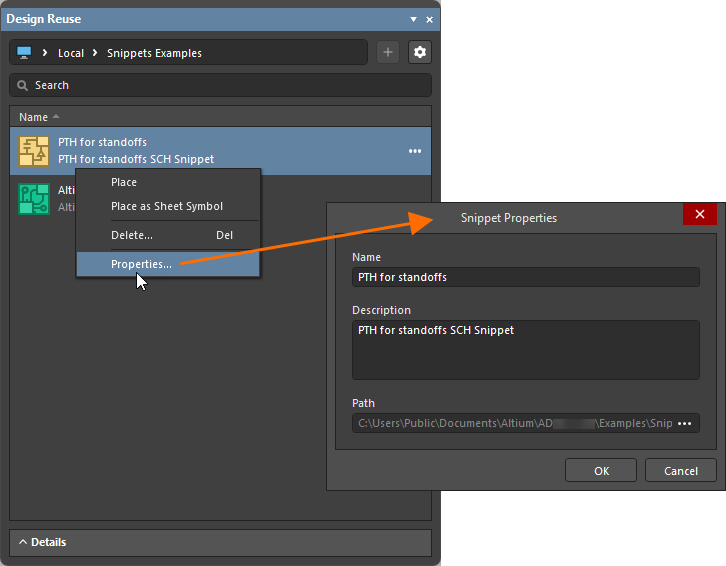
Las propiedades de un fragmento local (su nombre, descripción y ruta) se pueden editar mediante el cuadro de diálogo Snippet Properties. Para acceder a este cuadro de diálogo, sitúe el cursor sobre su entrada en el panel Design Reuse, haga clic en el botón (o haga clic con el botón derecho en la entrada) y seleccione el comando Edit en el menú contextual. Utilice el cuadro de diálogo para realizar los cambios necesarios.
Otras acciones con fragmentos
El menú del botón (y el menú contextual) de una entrada de fragmento en el panel Design Reuse también permite acceder a los siguientes comandos:
-
Move (solo para fragmentos del espacio de trabajo): permite cambiar la ubicación del elemento de fragmento en la estructura de carpetas del espacio de trabajo. Al ejecutar el comando se abrirá el cuadro de diálogo Move Item, en el que podrá seleccionar la carpeta de destino donde debe ubicarse el elemento.
-
Share (solo para fragmentos del espacio de trabajo): permite definir los permisos de uso compartido del fragmento. Tras seleccionar el comando, se abrirá el cuadro de diálogo Share For Item, en el que podrá configurar el uso compartido según sea necesario. Obtenga más información sobre el uso compartido a nivel de elemento.
-
Operations (solo para fragmentos del espacio de trabajo): permite acceder a un menú desplegable con funciones adicionales para fragmentos, tal como se describe a continuación.
-
Make a Copy – permite copiar el fragmento. Se abrirá un editor temporal del fragmento con el mismo contenido que el original. Realice los cambios necesarios y guarde el fragmento en el espacio de trabajo.
-
Change Revision State – permite cambiar el estado de revisión de la última revisión del fragmento. Tras seleccionar el comando, se abrirá el cuadro de diálogo de cambio de estado por lotes, que permite cambiar el estado de revisión del fragmento.
-
Download – permite descargar los datos almacenados en el fragmento. Los datos asociados se descargarán en una subcarpeta del directorio seleccionado, cuyo nombre corresponderá al ID de revisión del elemento. El archivo se encuentra en las carpetas Released que contiene.
-
-
Delete – permite eliminar el fragmento.
-
En el caso de un fragmento del espacio de trabajo, aparecerá el cuadro de diálogo Delete Items para confirmar la eliminación.
-
En el caso de un fragmento local, aparecerá el cuadro de diálogo Confirm para confirmar la eliminación. Esta acción eliminará los archivos del fragmento del disco duro.
-
-
History (solo para fragmentos del espacio de trabajo): permite acceder a una vista detallada del fragmento, que se abre como una nueva pestaña en Altium Designer.
 Localizado por IA