
Trabajar con tablas
Un documento de Draftsman permite colocar en el dibujo una variedad de tablas de datos y configurarlas según sea necesario. Los datos tabulados se derivan directamente del documento PCB del proyecto y proporcionan una forma visual y sencilla de comunicar información crucial para los procesos de fabricación y ensamblaje del PCB.
El tipo de tabla que se colocará puede seleccionarse desde el menú principal Place .

Lista de materiales
Una lista de materiales de Draftsman (Place » Bill Of Materials) es un objeto de tabla generado automáticamente que enumera los elementos de ensamblaje físico de un diseño de PCB. Los datos de la tabla BOM se derivan directamente del documento ActiveBOM del proyecto o, si el documento ActiveBOM no está presente en el proyecto actual, directamente de los documentos fuente del proyecto. Una tabla BOM también puede representar los elementos constituyentes de una variante de diseño especificada o de una vista de ensamblaje de placa colocada.

Una tabla de lista de materiales dividida en dos objetos BOM. En el ejemplo anterior, el contenido de la BOM se filtra para incluir los elementos de la vista de ensamblaje de la cara superior de la placa.
El estilo visual y el contenido de datos incluidos de una tabla de lista de materiales colocada se pueden configurar en el panel Properties cuando la tabla está seleccionada en el espacio de diseño. Las propiedades generales de la tabla se configuran en la pestaña General del panel (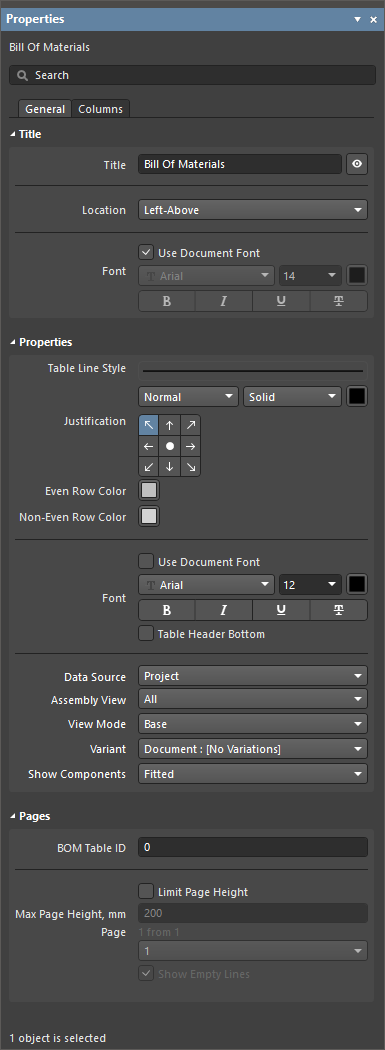 ).
).
Título |
|
| Título | La cadena con el nombre del título que se mostrará (si está habilitado) con la tabla. Use el botón |
| Location | Seleccione la lista desplegable para elegir entre una variedad de ubicaciones relativas para el título. La opción Manual se selecciona automáticamente si el título se mueve manualmente (arrastrándolo y soltándolo en una nueva ubicación). |
| Font | Establece la fuente utilizada para el título.
|
Propiedades |
|
| Table Line Style | Use las listas desplegables para seleccionar la línea utilizada para representar la tabla. Las opciones disponibles están definidas en la región Line Styles del panel Properties cuando no hay ningún objeto seleccionado en el espacio de diseño. Para obtener más información, consulte la página Configuración de un documento de Draftsman . Use el botón de color asociado para especificar el color de la línea. |
| Justification | Seleccione el punto relativo con respecto al cual se cambia la posición de la tabla si su tamaño se actualiza. |
| Even Row Color | Seleccione el color de contraste para las filas pares de la tabla. |
| Non-Even Row Color | Seleccione el color de contraste para las filas impares de la tabla. |
| Font | Establece la fuente utilizada para el contenido de datos de la tabla.
|
| Data Source | Esta opción y la posible presencia de un documento ActiveBOM en el proyecto determinan los datos incluidos en la tabla:
|
| Assembly View | Use las opciones del menú desplegable para filtrar las entradas BOM listadas a los elementos mostrados en una vista de ensamblaje de placa especificada. |
| View Mode |
|
| Variant | Use el menú desplegable para seleccionar una variante de diseño, si está disponible, como fuente de datos para la tabla BOM. La tabla reflejará las entradas que no estén incluidas o que tengan parámetros variados, de acuerdo con la opción Show Components. |
| Show Components | Cuando se selecciona una variante, use la lista desplegable para seleccionar qué entradas de componentes se incluirán en la lista:
|
Páginas |
|
| BOM Table ID | Un identificador numérico para una instancia de tabla BOM. La tabla completa puede dividirse en varios objetos de tabla BOM (páginas) y el ID sigue siendo común. |
| Limit Page Height | Cuando está marcada, la tabla BOM se divide en una secuencia de páginas virtuales cada una con la altura especificada en la propiedad Max Page Height. |
| Max Page Height | Establece la altura y, por lo tanto, la cantidad de filas incluidas en cada página de la tabla. Solo se incluye una página en un objeto de tabla BOM colocado (consulte Page a continuación), y se colocan objetos de tabla BOM adicionales para cubrir todas las páginas. |
| Page | Indica el número de página de la tabla (1 from 2, 3 from 5, etc.) que se muestra en el objeto de tabla BOM seleccionado. Use el menú desplegable asociado para especificar la página deseada para el objeto de tabla BOM actualmente seleccionado. |
| Show Empty Lines | Cuando está marcada, se muestran las filas en blanco en la tabla BOM. Normalmente, estas están en la última página de una tabla BOM cuando la altura de página especificada ha superado el número de filas de datos BOM disponibles. |
 asociado para alternar la visibilidad del título en el dibujo.
Use la pestaña Columns del panel Properties para administrar las columnas de datos de la tabla BOM.

Manipule las columnas de una tabla BOM colocada en la pestaña Columns del panel Properties.
-
Las entradas pueden editarse para especificar las columnas incluidas (visibles) de la tabla BOM y su alineación de texto (Align).
-
Use la entrada Width para definir el ancho de la columna en relación con el texto que contiene. Introduzca
Autopara que el ancho varíe dinámicamente según el texto más ancho de las celdas de la columna. -
Haga clic dentro de la columna Order para alternar entre las opciones de orden de clasificación de los datos de la columna de la tabla (sin orden, ascendente y descendente). La clasificación puede aplicarse a varias columnas según prioridad, donde las columnas ordenadas más a la izquierda de la tabla tienen mayor prioridad.
-
Los encabezados de la tabla BOM pueden cambiarse introduciendo un Alias para el nombre del parámetro de una columna de la tabla; esto aplica si un documento ActiveBOM no está determinando el contenido de la tabla (consulte Data Source arriba).
-
Use las casillas de verificación del filtro de tipo de columna para completar la lista de columnas disponibles con tipos de datos de parámetros coincidentes: BOM (
 ), esquemático (
 ), servidor (
 ), PCB (
 ). Deseleccione todos los tipos para mostrar solo aquellas columnas que están visibles en la tabla BOM.
-
Use los botones
 y
y  para mover la entrada seleccionada una posición hacia arriba o hacia abajo y, por lo tanto, hacia la izquierda o la derecha en el orden de columnas de la tabla BOM. Disponible para columnas configuradas como visibles.
-
Haga clic en el botón
 para restaurar las columnas de la tabla a las entradas predeterminadas (tal como las definen los valores predeterminados del objeto de tabla BOM en la página Draftsman – Defaults page del cuadro de diálogo Preferences ).
Dividir tablas BOM
La lista de materiales de la mayoría de los proyectos avanzados de PCB suele tener una gran cantidad de entradas, lo que puede dificultar su recreación como una tabla que quepa en un documento de dibujo. En lugar de recurrir al escalado de fuente y tabla, a múltiples entradas de tabla personalizadas o a un documento externo, la capacidad de dividir la BOM permite presentar una tabla BOM en varias “páginas”.
Para crear una tabla BOM de varias páginas, seleccione una BOM colocada (que probablemente exceda la altura de la hoja del documento) y marque la casilla Limit Page Height en la región Pages del panel Properties. Esto limitará la altura de la tabla a la entrada de altura especificada (Max Page Height, mm) y, por lo tanto, al número de líneas mostradas en la tabla BOM.


Draftsman detecta que no se muestra la BOM completa, como lo indica la entrada Page del panel (por ejemplo, Page 1 from 2), y el menú desplegable asociado le permite indicar qué página se muestra. Para agregar más páginas de la BOM (aquí, BOM Table ID = 0), coloque otra BOM y especifique la siguiente Page en la región Pages del panel Properties .

Dado que cada página de la BOM se coloca agregando otra tabla BOM y configurándola en consecuencia, las páginas (secciones) individuales de la BOM pueden colocarse en cualquier hoja de un documento de Draftsman. Para colocar otro conjunto different de páginas BOM divididas, especifique un BOM Table ID alternativo en una BOM colocada; por ejemplo, 1 en lugar de 0.
Tabla de taladros
Una tabla de taladros de Draftsman (Place » Drill Table) es un objeto de tabla generado automáticamente que contiene símbolos y datos de taladros de la placa. La tabla de taladros, combinada con la vista de dibujo de taladros de Draftsman, proporciona información tanto tabular como gráfica para el proceso de fabricación de la placa. Una fila de símbolo, que representa un tipo específico de agujero de taladro, puede incluir una variedad de información sobre el agujero, como su tamaño, construcción metalizada y cantidad. Los tipos de agujeros se agrupan bajo símbolos según se especifica en el cuadro de diálogo Drill Symbol Configurations.

Una tabla de taladros colocada con entradas de agujeros agrupadas por tamaño
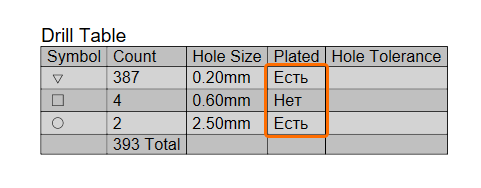
El estilo visual y el contenido de datos de una tabla de taladros colocada, incluido el símbolo utilizado, se pueden configurar en el panel Properties cuando la tabla está seleccionada en el espacio de diseño. Las propiedades generales de la tabla se configuran en la pestaña General del panel ( ).
).
Título |
|
| Title | La cadena del nombre del título que se mostrará (si está habilitada) con la tabla. Use el botón |
| Location | Seleccione el desplegable para elegir entre una variedad de ubicaciones relativas para el título. La opción Manual se selecciona automáticamente si el título se mueve manualmente (arrastrándolo y soltándolo en una nueva ubicación). |
| Font | Establece la fuente utilizada para el título.
|
Propiedades |
|
| Layer Pairs | Seleccione qué agujeros de pares de capas de taladro de PCB se mostrarán en la vista de dibujo. Use el menú desplegable para elegir entre los pares de capas disponibles en el diseño de la placa de origen, que se pueden ver y editar en el editor PCB, al que se puede acceder desde Layer Stack Manager. Todos los diseños de placas tendrán un par de capas Top - Bottom, mientras que otros pares representarán agujeros de vía que pasan entre o hacia otras capas, como capas internas/de plano. |
| Pads / Vias | Use el desplegable para seleccionar qué tipo de agujero de taladro (Pads, Vias o All) se mostrará en la tabla. |
| Plated / Non-Plated | Use el desplegable para seleccionar el tipo de metalizado del agujero (Plated, Non-Plated o All) que se mostrará en la tabla. |
| Border Line Style | Use los desplegables para seleccionar la línea utilizada para representar el borde/contorno de la tabla. Las opciones disponibles se definen en la región Line Styles del panel Properties cuando no hay ningún objeto seleccionado en el espacio de diseño. Para obtener más información, consulte la página Setting Up a Draftsman Document . Use el botón de color asociado para especificar el color de la línea. |
| Justification | Seleccione el punto con respecto al cual cambia la posición de la tabla si se actualiza su tamaño. |
| Even Row Color | Seleccione el color de contraste para las filas pares de la tabla. |
| Non-Even Row Color | Seleccione el color de contraste para las filas impares de la tabla. |
| Font | Establece la fuente utilizada para el contenido de datos de la tabla.
|
| Show Footer | Marque para habilitar el pie de tabla, que muestra el número total de agujeros de taladro. |
 |
Seleccione para abrir el cuadro de diálogo Drill Symbol Configurations, que proporciona una vista tabular de todos los datos de agujeros de taladro y permite establecer el estilo y tamaño de cada símbolo de agujero (más información). |
Unidades |
|
| Primary Units | Seleccione el tipo de unidad de medida principal que se mostrará en la tabla. Use el botón Cuando la opción Document : <Units> se selecciona como Primary Units, las unidades primarias especificadas para el documento se aplican a la tabla. Las unidades primarias a nivel de documento se seleccionan usando el desplegable Primary Units en la región Units de la pestaña General del panel Properties cuando no hay ningún objeto seleccionado en el espacio de diseño. Para obtener más información, consulte la página Setting Up a Draftsman Document. |
| Dual Units | Seleccione el tipo de unidad de medida secundaria (dual) que se mostrará en la tabla. Use el botón Cuando la opción Document : <Units> se selecciona como Dual Units, las unidades duales especificadas para el documento se aplican a la tabla. Las unidades duales a nivel de documento se seleccionan usando el desplegable Dual Units en la región Units de la pestaña General del panel Properties cuando no hay ningún objeto seleccionado en el espacio de diseño. Para obtener más información, consulte la página Setting Up a Draftsman Document. |
Precisión |
|
| Primary Units | Use el menú desplegable Value Precision para establecer la definición de precisión (hasta cinco dígitos a la derecha del punto decimal, con el último dígito redondeado) para las entradas del tamaño de agujero principal en la tabla. Cuando se selecciona la opción Document : <Precision>, a la tabla se le aplica la precisión de valor/tolerancia de la unidad principal especificada para el documento. La precisión del valor y la tolerancia de la unidad principal a nivel de documento se selecciona mediante las opciones Value Precision y Tolerance Precision para Primary Units en la región Units de la pestaña General del panel Properties cuando no hay ningún objeto seleccionado en el espacio de diseño. Para obtener más información, consulte la página Setting Up a Draftsman Document. |
| Dual Units | Use el menú desplegable Value Precision para establecer la definición de precisión (hasta cinco dígitos a la derecha del separador decimal, con el último dígito redondeado) para las entradas de tamaño de orificio dual (secundario), si están habilitadas. Cuando se selecciona la opción Document : <Precision>, a la cota se le aplica la precisión de valor/tolerancia de la unidad dual especificada para el documento. La precisión del valor y la tolerancia de la unidad dual a nivel de documento se selecciona mediante las opciones Value Precision y Tolerance Precision para Dual Units en la región Units de la pestaña General del panel Properties cuando no hay ningún objeto seleccionado en el espacio de diseño. Para obtener más información, consulte la página Setting Up a Draftsman Document. |
Use la pestaña Columns del panel Properties para administrar las columnas de datos de la tabla de taladros ( ).
).
-
Las entradas pueden editarse para especificar las columnas incluidas (visibles) de la tabla de taladros y su alineación Horizontal y Vertical .
-
Use la entrada Width para definir el ancho de la columna en relación con el texto que contiene. Introduzca
Autopara que el ancho varíe dinámicamente y se adapte al texto más ancho de las celdas de la columna. -
Haga clic dentro de la columna Order para alternar entre las opciones de ordenación de datos de la columna de la tabla (desactivada, ascendente y descendente). La ordenación puede aplicarse a varias columnas según prioridad, donde las columnas ordenadas más a la izquierda en la tabla tienen mayor prioridad.
-
Los encabezados de la tabla de taladros pueden modificarse introduciendo un Caption para un nombre de parámetro de columna de la tabla.
-
Use los botones
 y
y  para mover la entrada seleccionada una posición hacia arriba o hacia abajo y, por lo tanto, a la izquierda o a la derecha en el orden de columnas de la tabla de taladros. Disponible para columnas configuradas como visibles.
Los estilos de símbolos de la tabla de taladros y la agrupación de tipos de agujeros de taladro bajo esos símbolos están determinados por la configuración del cuadro de diálogo Drill Symbol Configurations, que se abre haciendo clic en el botón del panel Properties (en la región Properties de la pestaña General) cuando la tabla está seleccionada en el espacio de diseño.

| Symbol Graphics | Use la lista desplegable para seleccionar el gráfico de representación de agujero deseado entre una gama de formas y letras predeterminadas. |
| Sync Symbols with PCB | Cuando está habilitado, los símbolos de la tabla de taladros se sincronizan con los de la PCB. |
| Symbol Size Table | Introduzca el tamaño deseado de la tabla de símbolos. |
| Symbol Size View | Introduzca el tamaño deseado de la vista de símbolos. Para acceder a este campo y editarlo, el icono de vínculo debe mostrarse como desvinculado ( ). Haga clic en el icono de vínculo para alternar el estado del vínculo. ). Haga clic en el icono de vínculo para alternar el estado del vínculo. |
| Symbol Line Style | Use las listas desplegables para seleccionar la línea utilizada para representar el borde/contorno de los gráficos de símbolos. Las opciones disponibles se definen en la región Line Styles del panel Properties cuando no hay ningún objeto seleccionado en el espacio de diseño. Para obtener más información, consulte la página Setting Up a Draftsman Document . Use el botón de color asociado para especificar el color de la línea. |
| Grouping | Los criterios elegidos agruparán las selecciones bajo un solo símbolo. Por ejemplo, si solo se selecciona HoleSize , se asignará un símbolo individual a cada tamaño de agujero utilizado en la PCB. A medida que se seleccionen más opciones de agrupación, la asignación de símbolos diferenciará los criterios adicionales creando un esquema de agrupación más detallado. |
 ).
). ).
).Tabla de líneas de transmisión
Los cálculos aplicados en el enrutamiento con control de impedancia dan como resultado estructuras de pistas que buscan satisfacer una impedancia objetivo de línea de transmisión y, por lo tanto, los requisitos de alta velocidad y/o EMF del diseño de la placa. Se accede a las capas de la placa y a sus propiedades especificadas o calculadas a través del Layer Stack Manager, donde las capas de enrutamiento con control de impedancia se asocian con perfiles de impedancia definibles. Los materiales y dimensiones de la placa en cada perfil se aplican a sus cálculos de impedancia de línea de transmisión, lo que da como resultado una estructura de pista determinada. La estructura admite tanto pistas simples como pares diferenciales, y formatos de capa de placa stripline (interna) o microstrip (superficie).
Para obtener más información sobre la configuración de perfiles de impedancia, consulte la página Defining the Layer Stack.
Dado que la estructura y los datos asociados de cada definición de línea de transmisión en el stack de capas de la placa son información importante para el proceso de fabricación de la PCB, Draftsman incluye un objeto específico de tabla de líneas de transmisión (Place » Transmission Line Table) para documentar esta información. La tabla se rellena con datos extraídos del Layer Stack Manager y de sus cálculos de impedancia de línea de transmisión.

Una tabla de líneas de transmisión colocada
El estilo visual y el contenido de datos de una tabla de líneas de transmisión colocada se pueden configurar en el panel Properties cuando la tabla está seleccionada en el espacio de diseño. Las propiedades generales de la tabla se configuran en la pestaña General del panel ( ).
).
Título |
|
| Title | La cadena de nombre del título que se mostrará (si está habilitada) con la tabla. Use el botón |
| Location | Seleccione la lista desplegable para elegir entre una variedad de ubicaciones relativas para el título. La opción Manual se selecciona automáticamente si el título se mueve manualmente (arrastrándolo y soltándolo en una nueva ubicación). |
| Font | Establece la fuente utilizada para el título.
|
Propiedades |
|
| Table Line Style | Use las listas desplegables para seleccionar la línea utilizada para representar las líneas de la tabla. Las opciones disponibles se definen en la región Line Styles del panel Properties cuando no hay ningún objeto seleccionado en el espacio de diseño. Para obtener más información, consulte la página Setting Up a Draftsman Document . Use el botón de color asociado para especificar el color de la línea. |
| Justification | Seleccione el punto respecto al cual se cambia la posición de la tabla si se actualiza su tamaño. |
| Even Row Color | Seleccione el color de contraste para las filas pares de la tabla. |
| Non-Even Row Color | Seleccione el color de contraste para las filas impares de la tabla. |
| Caption Font | Establece la fuente utilizada para el contenido de datos de la tabla.
|
| Rows Font | Establece la fuente utilizada para el cuerpo de la tabla (el texto en las filas de la tabla).
|
Unidades |
|
| Primary Units | Seleccione el tipo de unidad de medida principal que se mostrará en la tabla. Use el botón Cuando la opción Document : <Units> está seleccionada, las unidades principales especificadas para el documento se aplican a la tabla. Las unidades principales a nivel de documento se seleccionan mediante la lista desplegable Units en la región Units de la pestaña General del panel Properties cuando no hay ningún objeto seleccionado en el espacio de diseño. Para obtener más información, consulte la página Setting Up a Draftsman Document. |
| Primary Precision | Seleccione la definición de precisión (hasta cinco dígitos a la derecha del punto decimal, con el último dígito redondeado) para los valores de las unidades principales. Cuando la opción Document : <Precision> está seleccionada, la precisión de valor/tolerancia de la unidad principal especificada para el documento se aplica a la tabla. La precisión de valor y tolerancia de la unidad principal a nivel de documento se selecciona mediante las opciones Value Precision y Tolerance Precision para Primary Units en la región Units de la pestaña General del panel Properties cuando no hay ningún objeto seleccionado en el espacio de diseño. Para obtener más información, consulte la página Setting Up a Draftsman Document. |
| Dual Units | Seleccione el tipo de unidad de medida secundaria (dual) que se mostrará en la tabla. Use el botón Cuando la opción Document : <Units> está seleccionada, las unidades duales especificadas para el documento se aplican a la tabla. Las unidades duales a nivel de documento se seleccionan mediante la lista desplegable Dual_Units en la región Units de la pestaña General del panel Properties cuando no hay ningún objeto seleccionado en el espacio de diseño. Para obtener más información, consulte la página Setting Up a Draftsman Document. |
| Dual Precision | Seleccione la definición de precisión (hasta cinco dígitos a la derecha del punto decimal, con el último dígito redondeado) para los valores de las unidades secundarias, si están habilitadas. Cuando la opción Document : <Precision> está seleccionada, la precisión de valor/tolerancia de la unidad dual especificada para el documento se aplica a la cota. La precisión de valor y tolerancia de la unidad dual a nivel de documento se selecciona mediante las opciones Value Precision y Tolerance Precision para Dual Units en la región Units de la pestaña General del panel Properties cuando no hay ningún objeto seleccionado en el espacio de diseño. Para obtener más información, consulte la página Setting Up a Draftsman Document. |
Use la pestaña Columns del panel Properties para administrar las columnas y filas de datos de la línea de transmisión (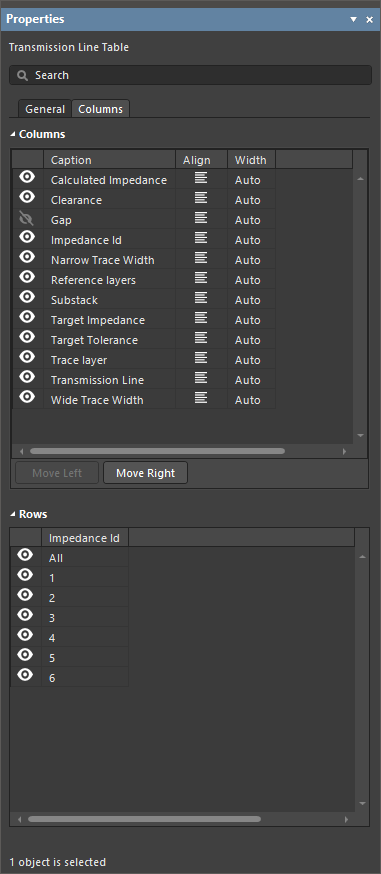 ).
).
-
La región Columns proporciona una lista de las columnas incluidas en la tabla. Cada entrada de columna puede editarse alternando su visibilidad, cambiando el nombre de su encabezado (Caption), recorriendo sus opciones de justificación de texto (Align) o estableciendo una medida de ancho de columna específica o automática (Width). El orden de las entradas de la lista y, por tanto, el orden de las columnas en la tabla colocada, puede modificarse moviendo la posición de una entrada de columna seleccionada mediante los botones
 y
y  asociados.
-
La región Rows proporciona una lista de los datos de filas de la tabla ordenados por la columna Impedance Id, que se relaciona con las capas de la placa con nombre en el apilado de capas de origen. Use el control de visibilidad asociado con cada entrada de fila para alternar su visibilidad en la tabla.
Tabla
Un documento Draftsman permite colocar una tabla genérica en el dibujo y configurarla posteriormente en el panel Properties y en las propias celdas de la tabla. El diseño y el contenido de la tabla personalizada pueden definirse libremente según lo requiera su propósito previsto y ofrecen una forma flexible de incluir información adicional en cualquier documento Draftsman.

Una tabla colocada con una variedad de formatos de celda

Al iniciar el comando de colocación de tabla (Place » Table) se abrirá el cuadro de diálogo Insert table, donde se puede especificar el número de filas y columnas de la nueva tabla. Después de hacer clic en OK en el cuadro de diálogo Insert table, la nueva tabla se adjunta al cursor y puede colocarse en la ubicación deseada con un clic adicional.

Indique el número de celdas en las filas y columnas de la tabla; estas pueden modificarse más adelante mediante los comandos Table del menú contextual de una celda.
La posición de una tabla colocada puede cambiarse gráficamente seleccionando el objeto tabla en el espacio de diseño y luego arrastrándolo a una nueva ubicación mediante su asa de movimiento, es decir, el icono  en la esquina superior izquierda.

Arrastre el icono de movimiento de una tabla seleccionada para reposicionarla en el espacio de diseño.
El contenido que se agrega a una tabla se introduce escribiéndolo (o pegándolo) directamente en las celdas. Use Ctrl+Enter para agregar una nueva línea dentro de una celda.
Los atributos gráficos y de texto de la tabla se definen en el panel Properties cuando la tabla está seleccionada en el espacio de diseño ( ). El objeto tabla ofrece una amplia gama de funciones de edición de texto y estructura, que pueden aplicarse por fila o columna de celdas utilizando la técnica estándar de
 Shift+Click o Click, Hold&Drag.
Título |
|
| Title | La cadena de nombre de título que se mostrará (si está habilitada) con la tabla. Use el botón |
| Location | Seleccione la lista desplegable para elegir entre una variedad de ubicaciones relativas para el título. La opción Manual se selecciona automáticamente si el título se mueve manualmente (arrastrándolo y soltándolo en una nueva ubicación). |
| Font | Establece la fuente utilizada para el título.
|
Propiedades |
|
| Línea exterior | Use las listas desplegables para seleccionar la línea utilizada para representar el borde/contorno de la tabla. Las opciones disponibles se definen en la región Line Styles del panel Properties cuando no hay ningún objeto seleccionado en el espacio de diseño. Para obtener más información, consulte la página Setting Up a Draftsman Document . Use el botón de color asociado para especificar el color de la línea. |
| Inner Line | Use las listas desplegables para seleccionar la línea utilizada para representar las líneas internas de la tabla que dividen las celdas. Las opciones disponibles se definen en la región Line Styles del panel Properties cuando no hay ningún objeto seleccionado en el espacio de diseño. Para obtener más información, consulte la página Setting Up a Draftsman Document . Use el botón de color asociado para especificar el color de la línea. |
| Column Width | Establece el ancho de la(s) celda(s) seleccionada(s) y, por lo tanto, el ancho de la columna que la(s) contiene. Si se selecciona la tabla completa (haciendo clic en su contorno o título), la configuración de ancho se aplicará a todas las celdas. Use el botón de color asociado para especificar el color de las celdas seleccionadas actualmente. |
| Row Height | Use este campo para ajustar la altura de una fila seleccionada en el espacio de diseño. Introduzca la altura deseada, seguida de la unidad imperial o métrica. |
| Cell Padding Vertical | Establece el espaciado por debajo y por encima del texto en la(s) celda(s) seleccionada(s). |
| Cell Padding Horizontal | Establece el espaciado a la izquierda y a la derecha del texto en la(s) celda(s) seleccionada(s). |
| Font | Establece la fuente utilizada para el texto en la(s) celda(s) seleccionada(s).
|
| Alignment | Utilice los botones para establecer la Horizontal (izquierda, centro o derecha) y la Vertical (superior, medio o inferior) alineación y posición del texto en la(s) celda(s) seleccionada(s). |
| Justification | Seleccione el punto con respecto al cual se cambia la posición de la tabla si se actualiza su tamaño. |
Cadenas especiales en celdas de tabla
Una tabla admite la inclusión de parámetros de documento de Draftsman como cadenas especiales. Los parámetros del proyecto (tanto locales como del Workspace), del sistema, de la PCB y del usuario se convertirán a sus valores cuando se introduzcan como una cadena especial en las celdas de la tabla. Se puede acceder a los parámetros del documento de Draftsman en la pestaña Parameters del panel Properties cuando no hay ningún objeto seleccionado en el espacio de diseño. Consulte la página Configuración de un documento de Draftsman para obtener más información.
El manejo de cadenas de parámetros de la tabla también incluye la capacidad de transferir correctamente datos de cadenas especiales hacia y desde una hoja de cálculo mediante técnicas estándar de copiar/pegar.
-
Al pegar cadenas especiales en una hoja de cálculo desde Draftsman, las celdas de destino de la hoja de cálculo se completarán con el valor interpretado de la cadena.
-
Al pegar datos de cadenas especiales desde una hoja de cálculo en Draftsman, el texto pegado se interpretará como un valor de cadena especial, siempre que la cadena especial coincida con un parámetro disponible del sistema, del proyecto o del usuario.
Estructura de la tabla
Haga clic con el botón derecho en una celda y seleccione el menú Table en el menú contextual para acceder a los comandos de configuración de celdas. Estos proporcionan un conjunto completo de funciones de manipulación de tablas para agregar y eliminar columnas/filas y combinar celdas.

Los comandos Table del menú contextual ofrecen una variedad de funciones estándar de manipulación de tablas.
 AI-localized