Una vez completados el diagrama de cableado y el dibujo de disposición, se pueden colocar copias de solo lectura de su contenido en el documento del plano de fabricación (*.HarDwf) y anotarlas según sea necesario. Se está creando un plano de fabricación para un diseño de arnés en el editor Draftsman.
Agregue un plano de fabricación al proyecto de arnés desde el panel Projects, haciendo clic con el botón derecho en la entrada del proyecto y seleccionando Add New to Project » Draftsman Document en el menú contextual (o use el comando File » New » Draftsman Document en los menús principales). En el cuadro de diálogo New Document que se abre, seleccione una plantilla de plano de fabricación disponible según sea necesario y asegúrese de que estén seleccionados el Project correcto y el dibujo de disposición del arnés Document correcto.
Configuración de un documento de plano de fabricación
Las opciones de un documento de plano de fabricación se pueden configurar en el panel Properties cuando no hay ningún objeto seleccionado en el espacio de diseño del documento. Consulte la página Configuración de un documento de Draftsman para obtener más información.
Las pestañas del panel Properties cuando no hay ningún objeto seleccionado en el documento del plano de fabricación del arnés
Una vez creado el documento del plano de fabricación, cualquier cambio realizado en el diagrama de cableado o en el dibujo de disposición puede importarse al plano de fabricación mediante el comando Tools » Import Changes From <LayoutDrawing.LdrDoc> de los menús principales o el menú contextual al hacer clic con el botón derecho en el espacio de diseño. Tenga en cuenta que, a pesar de la descripción en el comando del menú, esto importará cambios desde both the wiring diagram and the layout drawing.
Las propiedades predeterminadas de los objetos del plano de fabricación se pueden configurar en la página Draftsman – Defaults del cuadro de diálogo Preferences . Estas propiedades se aplicarán al colocar objetos posteriores.
El panel Bookmarks ofrece una forma práctica de navegar y administrar un plano de fabricación de varias hojas. El panel presenta una vista de árbol expandible de la estructura completa del documento e incluye todas las hojas del documento y los objetos de vista principales dentro de esas hojas.
Usando las opciones Units y Dual_Units en el panel Properties cuando no hay ningún objeto seleccionado en el espacio de diseño, puede seleccionar las unidades de medida predeterminadas del documento para los valores de cota y los valores de longitud mostrados en las tablas. Si es necesario, las unidades especificadas a nivel de documento pueden reemplazarse en las propiedades de objetos específicos. Las unidades admitidas son Millimeters, Mils, Inches, Centímetros, Metros, y Feet.
Los parámetros del documento de dibujo de disposición se importan al documento de plano de fabricación del arnés asociado. Estos parámetros se enumeran en la pestaña Parameters del panel Properties para el documento (la visibilidad de los parámetros de disposición en la lista puede alternarse usando la casilla de verificación junto al icono en el panel) y pueden utilizarse en cadenas especiales. También se incluyen valores de parámetros calculados, como =ItemRevision y =ItemRevisionLevel1, y se interpretan en las salidas generadas por la versión.
Trabajo con vistas
En un documento de plano de fabricación, puede colocar vistas de solo lectura del diagrama de cableado del arnés y del dibujo de disposición del arnés incluidos en este proyecto.
Vista del diagrama de cableado
Una vista del diagrama de cableado (Place » Wiring Diagram View) es una composición gráfica automatizada del diagrama de cableado del proyecto de diseño de arnés activo.
Ejemplo de una vista del diagrama de cableado
Las propiedades de una vista de diagrama de cableado colocada pueden configurarse en el panel Properties cuando la vista está seleccionada en el espacio de diseño.
El panel Properties cuando se selecciona una vista de diagrama de cableado
Si su proyecto de arnés incluye varios documentos de diagrama de cableado (más información), puede elegir el documento de diagrama de cableado a partir del cual debe generarse y actualizarse una vista de diagrama de cableado colocada. Cuando la vista del diagrama de cableado esté seleccionada, use la lista desplegable Document en la región Properties del panel Properties para elegir el documento de diagrama de cableado para esta vista ().
Cuando Auto Size está habilitado, la vista del diagrama de cableado ajusta automáticamente su tamaño para eliminar el espacio vacío en los bordes.
Seleccione la opción Justification haciendo clic en la flecha que corresponda con la justificación deseada o en el círculo para centrar. La opción elegida para Justification define el punto relativo al cual se cambia la posición de la vista si se actualiza su tamaño.
Vista del dibujo de disposición
Una vista del dibujo de disposición (Place » Layout Drawing View) es una composición gráfica automatizada del dibujo de disposición del proyecto de diseño de arnés activo.
Ejemplo de una vista del dibujo de disposición
Las propiedades de una vista de dibujo de disposición colocada pueden configurarse en el panel Properties cuando la vista está seleccionada en el espacio de diseño.
El panel Properties cuando se selecciona una vista del dibujo de disposición
Cuando Auto Size está habilitado, la vista del dibujo de disposición ajusta automáticamente su tamaño para eliminar el espacio vacío en los bordes.
Seleccione la opción Justification haciendo clic en la flecha que corresponda con la justificación deseada o en el círculo para centrar. La opción elegida para Justification define el punto relativo al cual se cambia la posición de la vista si se actualiza su tamaño.
Vistas adicionales
Se pueden usar vistas adicionales para completar su plano de fabricación: vista de detalle del arnés y vista de componente.
Una vista de detalle del arnés permite definir un área de un dibujo existente como una vista flotante ampliada de su detalle. Para una vista de detalle del arnés, hay disponibles opciones de área circular y rectangular. Para colocar la vista deseada, seleccione una opción (Circle area detail view o Rectangle area detail view) en el menú principal Place » Additional Views » Harness Detail View .
Ejemplo de una vista de detalle de arnés de área circular aplicada a una vista de diagrama de cableado
Ejemplo de una vista de detalle de arnés de área rectangular aplicada a una vista de diagrama de cableado
La vista de componente (Place » Additional Views » Component View) es una vista de dibujo de un único componente del diseño de arnés actual.
Ejemplo de una vista de componente
Anotación y acotación del dibujo
Se proporciona una variedad de herramientas adicionales de anotación, acotación y dibujo para agregar información importante a un plano de fabricación. Estas incluyen sistemas automatizados de notas y resaltado, así como herramientas para indicar las longitudes, tamaños y ángulos de los contornos de los objetos, o la distancia entre objetos designados.
Ejemplo de una vista de dibujo de disposición anotada
Una llamada asociada con un conector o un punto de conexión y configurada para mostrar el elemento de BOM muestra los números de posición del elemento BOM para el propio conector/punto de conexión y sus partes asociadas. Una llamada agregada a la vista física de un componente en una vista de dibujo de disposición también mostrará los números de posición del elemento BOM para todas las cavidades asignadas a este componente.
Cuando se coloca una cota lineal entre puntos de conexión en una vista del dibujo de disposición, el campo Value (la longitud de la cota) se completa automáticamente con la longitud correspondiente del haz del arnés.
Consulte las siguientes páginas para obtener más información:
Un documento de plano de fabricación permite colocar en el dibujo una lista de materiales (BOM), una lista de cableado, una tabla de conexiones y una tabla genérica. Los datos tabulares se derivan directamente de los documentos del proyecto y proporcionan una manera visual y sencilla de transmitir información crucial para los procesos de fabricación del arnés.
En las propiedades de la lista de materiales, la lista de cableado y las tablas de conexiones, puede especificar Length Units y la Value Precision de longitud (reemplazando las especificadas a nivel de documento). Las opciones seleccionadas se aplicarán a los valores de longitud mostrados en la tabla correspondiente.
Para los componentes de cableado del arnés, la columna Length en una tabla de lista de materiales presenta la longitud total de los cables/conductores del mismo elemento BOM en lugar de sus longitudes individuales.
Los cables, conductores y recubrimientos del arnés son objetos basados en longitud y el valor se muestra en el campo Length . El campo Quantity para esos objetos es As Required.
Cuando se copia cualquier objeto de tabla desde el documento del plano de fabricación, su contenido puede pegarse en una hoja de cálculo de Microsoft Excel.
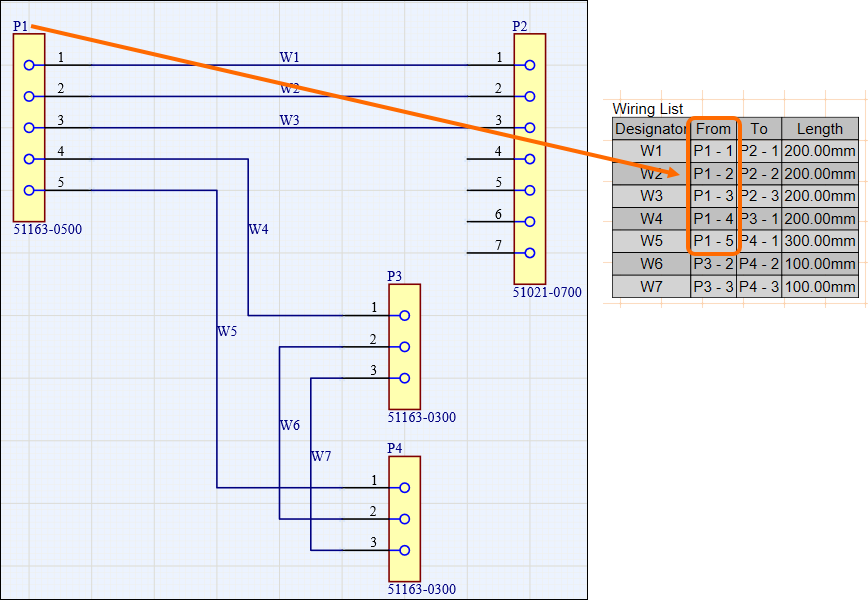
Una lista de cableado (Place » Wiring List) es un objeto de tabla generado automáticamente que muestra los puntos de inicio y final, y los valores de parámetros para cada cable del arnés.
Ejemplo de una lista de cableado
Las propiedades de una lista de cableado colocada (como los atributos visuales y el contenido de datos) pueden configurarse en el panel Properties cuando la lista de cableado está seleccionada en el espacio de diseño.
Las pestañas del panel Properties cuando se selecciona una lista de cableado
Los designadores del blindaje con objetos de conexión se muestran en la lista de cableado cuando un cable está conectado al objeto.
Si un cable tiene el valor No para su parámetro Include Cut, este cable no se mostrará en la lista de cableado.
Los parámetros del cable (y sus valores) especificados en el diagrama de cableado se reflejan en la lista de cableado. Se agrega una columna adicional a la lista de cableado por cada parámetro del cable. Estas columnas adicionales están ocultas de forma predeterminada. Use los controles de visibilidad en la pestaña Columns del panel Properties cuando la lista de cableado esté seleccionada para mostrar estas columnas en el espacio de diseño (y ocultar las columnas predeterminadas si es necesario).
Las celdas de la columna Color se dividen para mostrar los colores secundario y terciario asignados al cable.
La columna ColorName incluye los nombres de los colores principal, secundario y terciario.
Se pueden hacer visibles columnas adicionales para los colores secundario, terciario y de borde.
Para los cables de un cable multipolar, la columna Length de una lista de cableado muestra la longitud individual de cada cable.
Para el conector de mamparo (el conector con el mayor número de cavidades), se aplica una agrupación automática a la lista de cableado, lo que garantiza que todas sus cavidades queden correctamente agrupadas en la columna From.
Use los botones y para mover una columna visible cuya entrada esté seleccionada en la pestaña Columns una posición a la izquierda o a la derecha en la lista de cableado.
Haga clic en una celda de la columna Order para alternar entre las opciones de ordenación de datos de la columna de la tabla (desactivada, ascendente y descendente). La ordenación puede aplicarse a varias columnas según prioridad manteniendo pulsado Ctrl y haciendo clic en celdas de la columna Order.
El conector con más cables (y todas sus cavidades) ahora se agrupa automáticamente en la columna From ().
Dividir una lista de cableado
La lista de cableado de un diseño avanzado de arnés puede tener un gran número de entradas, lo que puede dificultar su ajuste en un documento de dibujo como una sola tabla. En lugar de recurrir al escalado de fuente y tabla, a múltiples entradas de tabla personalizadas o a un documento externo, puede “dividir” una tabla de lista de cableado para que la lista de cableado se presente en varias “páginas”.
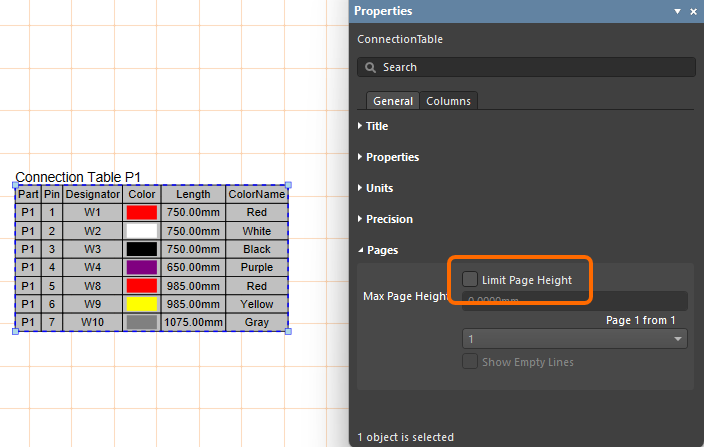
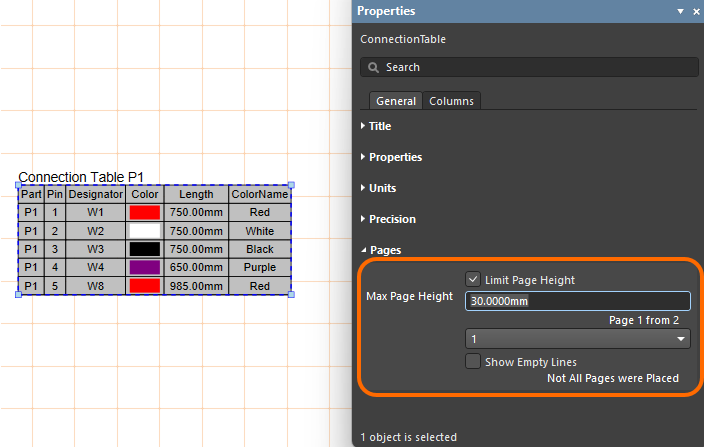
En el panel Properties de una lista de cableado colocada, habilite la opción Limit Page Height en la región Pages para restringir la altura de la tabla a la altura indicada (Max Page Height) y, por lo tanto, el número de líneas mostradas en la tabla.
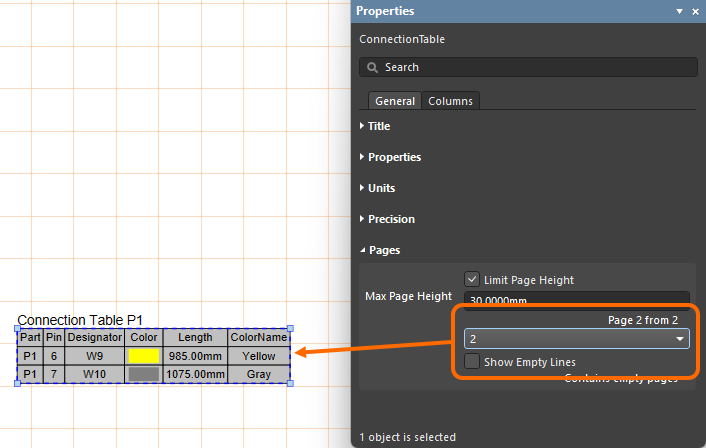
El editor detecta que no se muestra toda la lista de cableado, como indica la entrada Page del panel (por ejemplo, Page 1 from 2), y el menú desplegable asociado le permite indicar qué página se muestra. Para agregar más páginas de la lista de cableado, coloque otra lista de cableado y especifique la siguiente Page en la región Pages del panel Properties .
Dado que cada página de la lista de cableado se coloca agregando otra tabla de lista de cableado y configurándola en consecuencia, las páginas individuales de la lista de cableado pueden colocarse en cualquier hoja del documento de dibujo de fabricación.
Tenga en cuenta que la propiedad Max Page Height especifica la altura de la página first en la tabla de lista de cableado. Cuando se selecciona la segunda página (Página 2), la propiedad Max Page Height define la altura de la primera página excluida (Página 1). La página 2, por lo tanto, muestra las entradas restantes de la lista de cableado. Comience haciendo que la propiedad Max Page Height sea idéntica para cada página.
Tabla de conexiones
Una tabla de conexiones (Place » Connection Table) es un objeto de tabla generado automáticamente que muestra los cables conectados a cada punto de conexión (pin de conector, empalme, etc.) del arnés.
Ejemplo de una tabla de conexiones (para todos los componentes)
Las propiedades de una tabla de conexiones colocada (como atributos visuales y contenido de datos) pueden configurarse en el panel Properties cuando la tabla de conexiones está seleccionada en el espacio de diseño.
Las pestañas del panel Properties cuando una tabla de conexiones está seleccionada
Puede usar la opción Component para mostrar en la tabla los datos de todos los componentes del proyecto o los datos de un componente o empalme específico.
Si un cable tiene el valor No para su parámetro Include Cut, este cable no se mostrará en la tabla de conexiones.
Los parámetros del cable (y sus valores) especificados en el diagrama de cableado se reflejan en la tabla de conexiones. Se agrega una columna adicional a la tabla de conexiones por cada parámetro del cable. Estas columnas adicionales están ocultas de forma predeterminada. Use los controles de visibilidad en la pestaña Columns del panel Properties cuando la tabla de conexiones esté seleccionada para mostrar estas columnas en el espacio de diseño (y ocultar las columnas predeterminadas si es necesario).
Las celdas de la columna Color se dividen para mostrar los colores secundario y terciario asignados al cable.
La columna ColorName incluye los nombres de los colores principal, secundario y terciario.
Se pueden hacer visibles columnas adicionales para los colores secundario, terciario y de borde.
Para los cables de un cable multipolar, la columna Length de una tabla de conexiones muestra la longitud individual de cada cable.
Use los botones y para mover una columna visible cuya entrada esté seleccionada en la pestaña Columns una posición a la izquierda o a la derecha en la tabla de conexiones.
Haga clic en una celda de la columna Order para alternar entre las opciones de ordenación de datos de la columna de la tabla (desactivada, ascendente y descendente). La ordenación puede aplicarse a varias columnas según prioridad manteniendo pulsado Ctrl y haciendo clic en celdas de la columna Order.
Use la lista desplegable Display del panel Properties para configurar los datos que se muestran en la tabla:
Wires Only – mostrar solo los pines que tienen cables conectados.
Wires & Parts – mostrar los pines que tienen cables conectados y cualquier pieza de cavidad agregada, como un tapón en el caso de un conector sellado sin cable.
All Cavities – mostrar todos los pines de todos los componentes, independientemente de los cables conectados y de las cavidades agregadas (por ejemplo, si hay un componente de 10 pines, los 10 pines se mostrarán en la tabla).
No Connect – mostrar solo objetos “sin conexión”.
Dividir una tabla de conexiones
La tabla de conexiones de un diseño avanzado de arnés puede tener un gran número de entradas, lo que puede dificultar su ajuste en un documento de dibujo como una sola tabla. En lugar de recurrir al escalado de fuente y tabla, a múltiples entradas de tabla personalizadas o a un documento externo, ahora tiene la posibilidad de “dividir” una tabla de conexiones en un documento Harness Draftsman (*.HarDwf) para que la tabla de conexiones se presente en varias “páginas”. En el panel Properties de una tabla de conexiones colocada, habilite la opción Limit Page Height en la región Pages para usar la nueva función. Esto restringirá la altura de la tabla de conexiones a la altura indicada (Max Page Height) y, por lo tanto, el número de líneas mostradas en la tabla.
El editor detecta que no se muestra toda la tabla de conexiones, como indica la entrada Page del panel (por ejemplo, 1 from 2), y el menú desplegable asociado le permite indicar qué página se muestra. Para agregar más páginas de la tabla de conexiones, coloque otra tabla de conexiones (Place » Connection Table) y especifique la siguiente Page en la región Pages del panel Properties .
If you find an issue, select the text/image and pressCtrl + Enterto send us your feedback.
Feature Availability
The features available to you depend on which Altium solution you have – Altium Develop, an edition of Altium Agile (Agile Teams or Agile Enterprise), or Altium Designer (on active term).
If you don’t see a discussed feature in your software, contact Altium Sales to find out more.
Legacy Documentation
Altium Designer documentation is no longer versioned. If you need to access documentation for older versions of Altium Designer, visit the Legacy Documentation section of the Other Installers page.


 en el panel) y pueden utilizarse en cadenas especiales. También se incluyen valores de parámetros calculados, como

 ).
).


 )
) y
y  para mover una columna visible cuya entrada esté seleccionada en la pestaña Columns una posición a la izquierda o a la derecha en la lista de cableado.
 ).
).


 )
)
 AI-localized