
Definición del diagrama de cableado
Las conexiones cableadas individuales dentro del arnés se especifican en el diagrama de cableado del arnés (*.WirDoc). Agregue este documento al proyecto del arnés desde el panel Projects, haciendo clic con el botón derecho en la entrada del proyecto y seleccionando Add New to Project » Harness Wiring Diagram en el menú contextual (o use el comando File » New » Harness Wiring Diagram desde los menús principales).
Configuración de un documento de diagrama de cableado de arnés
Las opciones de un documento de diagrama de cableado de arnés se pueden configurar en el panel Properties cuando no hay ningún objeto seleccionado en el espacio de diseño del documento. Los ajustes principales son:
-
En la región General de la pestaña General del panel – seleccione las unidades de medida que se aplican al documento y a sus elementos gráficos, y configure las cuadrículas para facilitar la colocación. Altium Designer ofrece tres tipos de cuadrícula: cuadrícula visible para navegación, cuadrícula de ajuste para colocación y distancia de ajuste para ayudar en la creación de conexiones.
-
En la región Page Options de la pestaña General del panel – configure el tamaño de la hoja del documento y el bloque de título, o seleccione entre las plantillas disponibles de diagramas de cableado de arnés.


Las pestañas General y Parameters del panel Properties cuando no hay ningún objeto seleccionado en el documento de diagrama de cableado de arnés
Sincronización de proyectos Multi-board y de arnés
Cuando el proyecto de arnés forma parte de un proyecto de diseño multi-board, el diagrama de cableado de arnés puede sincronizarse a partir de los datos del documento esquemático multi-board (*.MbsDoc). Para hacerlo, seleccione el comando Design » Import Changes From <Multi-board Project> en los menús principales.
Para obtener más información sobre cómo agregar un proyecto de diseño de arnés a un proyecto multi-board, consulte la página Harness Design.
Si el documento esquemático multi-board contiene más de una definición de conexión de arnés, se abrirá el cuadro de diálogo Select Harness Definition. Especifique la definición que corresponde al proyecto de arnés actual.

El cuadro de diálogo Select Harness Definition
A continuación, se abrirá el cuadro de diálogo Engineering Change Order, que muestra los componentes conectores del arnés y las redes del arnés definidos en el esquemático multi-board, los cuales formarán la base del diagrama de cableado de arnés.

Use el cuadro de diálogo Engineering Change Order para importar datos del proyecto multi-board.
Después de ejecutar los cambios ( ), los datos del documento esquemático multi-board se importan al diagrama de cableado de arnés. Los componentes conectores, cada uno representado por su símbolo esquemático, aparecerán en el documento del diagrama de cableado de arnés, inicialmente en posiciones arbitrarias.

Ejemplo de un diagrama de cableado de arnés justo después de la importación.
Se mostrarán líneas de red entre los pines para representar las conexiones lógicas definidas en el esquemático multi-board. Tenga en cuenta que en esta etapa no hay cables físicos en el diseño.
Trabajo con componentes
Además de la sincronización desde el documento esquemático multi-board, los componentes también se pueden colocar manualmente en el diagrama de cableado de arnés. Esto permite colocar componentes en un proyecto de arnés independiente (es decir, que no forma parte de un proyecto multi-board), pero también permite colocar componentes adicionales en un diagrama de cableado de arnés que forma parte de un proyecto multi-board.
Use el panel Components para colocar los símbolos de los componentes necesarios. El proceso de colocación de componentes es similar al del editor de esquemáticos; consulte la página Búsqueda y colocación de componentes para obtener más información. Tenga en cuenta que no habrá líneas de red para los componentes añadidos manualmente, ya que no existe un diseño lógico de nivel superior que las controle.
 ).
).Para mover un componente colocado (o un componente que se esté colocando desde el panel Components) a la posición deseada, haga clic y mantenga pulsado el botón izquierdo del ratón sobre él y mueva el ratón. Durante el arrastre, use Spacebar para rotar los componentes 90 grados y las teclas X y Y para voltearlos horizontal y verticalmente, respectivamente.

El diagrama de cableado de arnés después de mover los componentes
Las propiedades de un componente colocado pueden configurarse en el panel Properties cuando el componente está seleccionado en el espacio de diseño. El panel Properties de un componente incluye las siguientes pestañas:
-
General – propiedades generales del componente, como designador y comentario, ubicación, parámetros, etc.
-
Pins – la lista de pines del componente.
-
Cavities – permite asignar cavidades de zócalo al componente (más información).
-
Associated Parts – permite asignar al componente piezas adicionales, como tubo termorretráctil.

Pestañas del panel Properties cuando hay un componente seleccionado
Asignación de cavidades de zócalo
Las cavidades de zócalo y su tipo pueden asignarse a un componente del arnés. Seleccione un componente en el espacio de diseño para añadir una cavidad y un tipo. Seleccione un pin en la pestaña Cavities del panel Properties y, a continuación, haga clic en el botón  . Seleccione el tipo deseado en la lista desplegable. Se admiten los siguientes tipos de cavidad:
-
Crimp – se utiliza para proporcionar una conexión eléctrica comprimiendo un barril de contacto alrededor de un conductor.
-
Seal – se utiliza para proporcionar protección ambiental sellando el punto de entrada del cable.
-
Plug – se utiliza para rellenar una cavidad de conector abierta (sin usar) a fin de mantener la integridad del sello ambiental.
-
Other – se utiliza para especificar otras piezas o materiales adicionales, por ejemplo, soldadura.
En el cuadro de diálogo Select Connector que se abre, busque y seleccione el componente deseado. El tipo específico y la información correspondiente se añadirán al pin en la pestaña, como se muestra en las imágenes siguientes, para añadir un terminal de crimpado al pin 1.

Para un crimpado, sello o tapón, solo puede añadirse una cavidad de un tipo concreto a un pin. Una vez que se ha añadido una cavidad de un tipo concreto, la entrada deja de estar disponible (aparece en gris) en la lista desplegable. Puede añadirse cualquier cantidad de cavidades del tipo Other a un pin.
Los pines con crimps asignados se indican mediante el símbolo  en el espacio de diseño, como se muestra en la imagen siguiente.

La región de cuadrícula de la pestaña Cavities admite selección múltiple y operaciones de copiar/pegar/eliminar para las entradas seleccionadas.
-
Pueden seleccionarse varias entradas de pines mediante los atajos
Click, Hold&Drag,Ctrl+Click,Shift+ClickyCtrl+A. -
Cuando se seleccionan varias entradas de pines, haga clic en
 para añadir una cavidad a todos los pines seleccionados o haga clic en
  o pulse
 Deletepara eliminar las cavidades añadidas de los pines seleccionados. -
Para cambiar la cavidad de un pin, seleccione su entrada y luego haga clic en
 para abrir el cuadro de diálogo Select Connector y seleccionar la nueva cavidad.
-
Seleccione una o más entradas de pines y use los atajos
Ctrl+X/Ctrl+Cpara cortar/copiar las entradas seleccionadas; luego use el atajoCtrl+Vpara pegar el contenido cortado/copiadο en la entrada seleccionada actualmente.
Creación de conectividad en el diagrama de cableado de arnés
Los cables físicos se colocan en el documento de diagrama de cableado de arnés seleccionando el comando Place » Harness Wire en los menús principales (atajo: Shift+W).
Después de seleccionar el comando, haga clic en un pin de un conector (aparece una cruz roja en el cursor cuando está sobre el punto activo de un pin) para colocar el punto inicial del cable del arnés. Coloque el cursor y haga clic para fijar una serie de puntos de vértice que definan la forma del cable del arnés. Después de colocar el punto de vértice final en el punto activo de otro pin, haga clic con el botón derecho para completar la colocación.
Al colocar un cable de arnés, pulse Shift+Spacebar para alternar entre los modos de colocación. El modo especifica cómo se crean las esquinas al colocar cables y los ángulos en los que pueden colocarse. En el modo 90 Degree o 45 Degree (modos ortogonales reales), pulse Spacebar para alternar entre los submodos de inicio y fin. El modo y submodo actuales se muestran en la barra de estado.
Al colocar un cable de arnés, las líneas de red se rastrean y actualizan "en vivo", mostrándole dónde cablear en tiempo real, como se demuestra en el video siguiente. Una vez completada una conexión, su línea de red desaparece del documento.
Demostración de la función de trazado en vivo
Una vez colocado y seleccionado, los vértices de un cable de arnés pueden arrastrarse para cambiar el ángulo entre dos secciones adyacentes ( ).
).
Seleccione un cable de arnés en el espacio de diseño para modificarlo en el panel Properties. Desde el panel, puede cambiar el nombre del cable de arnés seleccionado, modificar su ancho y color, y añadir parámetros que pueden mostrarse u ocultarse en el espacio de diseño.

El panel Properties cuando hay un cable de arnés seleccionado
 situado a la derecha del campo Design Item ID en el panel Properties. En el cuadro de diálogo Replace Component que se abre, busque y seleccione el componente requerido. El cable colocado se actualizará con las propiedades y parámetros del componente elegido, manteniendo su geometría sin cambios. Consulte la sección
  situada en la parte inferior de la región Parameters y luego elija Secondary y Tertiary para definir los colores deseados; el parámetro del color elegido aparecerá en la región Parameters . También puede definir el color del borde del cable de arnés usando la misma lista desplegable y seleccionando Border. Tenga en cuenta que el parámetro Color controla la visibilidad del valor combinado de los parámetros definidos del cable Color, Secondary Color y Tertiary Color. Haga clic por la presentación de diapositivas siguiente para ver ejemplos.


Adición de empalmes y derivaciones
En situaciones de diseño en las que un nuevo cable debe conectarse a un cable ya colocado, primero se debe colocar un objeto de empalme (Place » Splice) o derivación (Place » Tap) .
-
Splice – el cable original se divide en dos cables separados mediante el empalme.
Es necesario conectar otro cable al cable seleccionado (W4).
Un empalme colocado sobre el cable. Tenga en cuenta que el empalme divide el cable original en dos en la ubicación del empalme.
Se ha conectado otro cable al empalme.
-
Tap – el cable original permanece intacto.
Es necesario conectar otro cable al cable seleccionado (W4).
Una derivación colocada sobre el cable. Tenga en cuenta que la derivación no divide el cable original.
Se ha conectado otro cable a la derivación.


 ).
).

Las propiedades de un empalme o derivación colocado (su ubicación y representación visual) se pueden configurar en el panel Properties cuando el objeto está seleccionado en el espacio de diseño.

El panel Properties cuando se selecciona un empalme/derivación
La región Associated Parts del panel Properties permite asignar componentes al empalme/derivación seleccionado, y este componente se reflejará en la BOM del proyecto.
Adición de cables agrupados
Para definir uno o más conductores como añadidos a un cable, puede colocar un objeto de cable en el diagrama de cableado del arnés (Place » Harness Cable).

Coloque un cable para definir uno o más conductores como añadidos a un cable.
Cuando se selecciona un objeto de cable, los conductores cubiertos por este cable se resaltan en verde neón en el espacio de diseño ( ).
).
Las propiedades de un objeto de cable colocado (su ubicación, representación visual y parámetros) se pueden configurar en el panel Properties cuando el objeto está seleccionado en el espacio de diseño.

El panel Properties cuando se selecciona un cable
 ).
).Blindaje y trenzado de cables
Se puede adjuntar un blindaje (con o sin conexión, como una conexión de cable de drenaje) a un grupo de conductores colocando un objeto de blindaje (Place » Shield) o un blindaje con conexión (Place » Shield with Connection).
En el ejemplo que se muestra a continuación, los conductores W1, W2 y W3 están blindados mediante un blindaje sin conexión (SH1), y los conductores W4, W8 y W9 están blindados mediante un blindaje con conexión (SH2). El conductor W10 se coloca para conectar SH2 a un pin de componente.

Coloque un objeto de blindaje o blindaje con conexión para indicar conductores blindados.
Cuando se selecciona un objeto de blindaje o blindaje con conexión, los conductores cubiertos se resaltan en verde neón en el espacio de diseño ( ).
).
Las propiedades de un objeto de blindaje o blindaje con conexión colocado (ubicación y representación visual) se pueden configurar en el panel Properties cuando el objeto está seleccionado en el espacio de diseño. La región Shield Objects del panel enumera los conductores cubiertos por el objeto seleccionado.

El panel Properties cuando se selecciona un blindaje
 ).
).Los conductores pueden indicarse como trenzados entre sí colocando un trenzado (Place » Twist). Un trenzado puede colocarse sobre dos o más conductores.
En el ejemplo que se muestra a continuación, los conductores W1 y W2 se indican como trenzados entre sí con el trenzado Tw1.

Coloque un objeto de trenzado para indicar conductores trenzados entre sí.
Cuando se selecciona un trenzado, los conductores cubiertos se resaltan en verde neón en el espacio de diseño ( ).
).
Las propiedades de un trenzado colocado (su ubicación y representación visual) se pueden configurar en el panel Properties cuando el objeto está seleccionado en el espacio de diseño. La región Twist Objects del panel enumera los conductores cubiertos por el trenzado seleccionado.

El panel Properties cuando se selecciona un trenzado
 ).
).Conductores sin conectar
Los extremos de conductor sin conectar se indican con un cuadrado sólido.

Un conductor sin conectar indicado
No se debe dejar un extremo de conductor sin conectar. Si el diseño requiere un extremo de conductor sin conectar, se debe colocar un objeto 'no connect' en el extremo (Place » No Connect).

Coloque un objeto 'no connect' en el extremo de un conductor que debe permanecer sin conectar.
Las propiedades de un objeto 'no connect' colocado (su ubicación y representación visual) se pueden configurar en el panel Properties cuando el objeto está seleccionado en el espacio de diseño.

El panel Properties cuando se selecciona un objeto 'no connect'
Trabajo con varias hojas
Un diagrama completo de cableado de arnés puede definirse en varias hojas (de forma de diseño 'plano', donde todas las hojas existen al mismo nivel), cada una representada por su propio documento *.WirDoc. La conectividad se crea directamente desde cualquier hoja a cualquier otra hoja usando objetos de interrupción de cable (Place » Wire Break) con el mismo designador de cable.

Después de seleccionar el comando de colocación de interrupción de cable, coloque el objeto de modo que su punto activo eléctrico (el extremo sostenido por el cursor) toque el cable al que desea conectarse, luego haga clic o presione Enter para efectuar la colocación. Una interrupción de cable colocada hereda las propiedades (designador y color) del cable al que está conectada.

Seleccione una interrupción de cable en el espacio de diseño para modificarla en el panel Properties. Desde el panel, puede definir el designador del cable al que está conectada y su estilo: dirección (Left o Right) y color.

Sincronización de cables
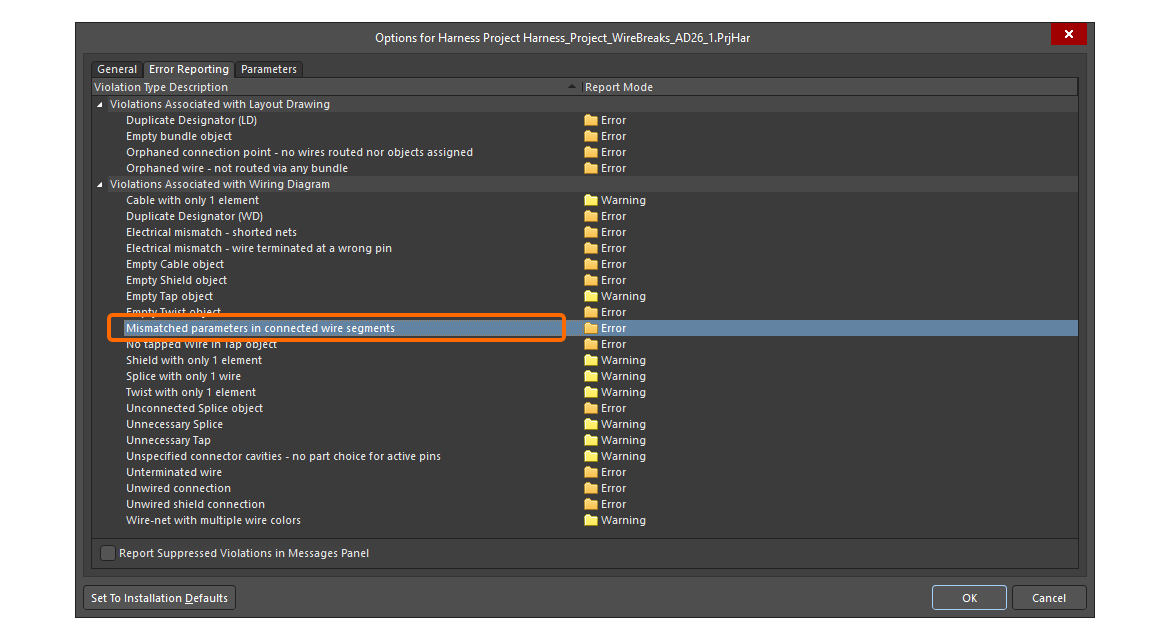
Los cables del arnés conectados mediante una rotura de cable se reconocen incluso si tienen diferentes IDs de elemento de diseño. Además, todos los segmentos de cable con el mismo designador conectados por la misma rotura de cable se comparan (número de pieza, comentario, color y todos los parámetros). Si se encuentra alguna diferencia, se informa la infracción Mismatched parameters in connected wire segments. También aparece una advertencia en el Properties panel del cable y de la rotura de cable, lo que indica que se ha detectado un conflicto entre los parámetros. Haga clic en Synchronize dentro de la advertencia para abrir el cuadro de diálogo Conflict Wire Parameters, que le permite elegir qué parámetros usar para el segmento de cable.
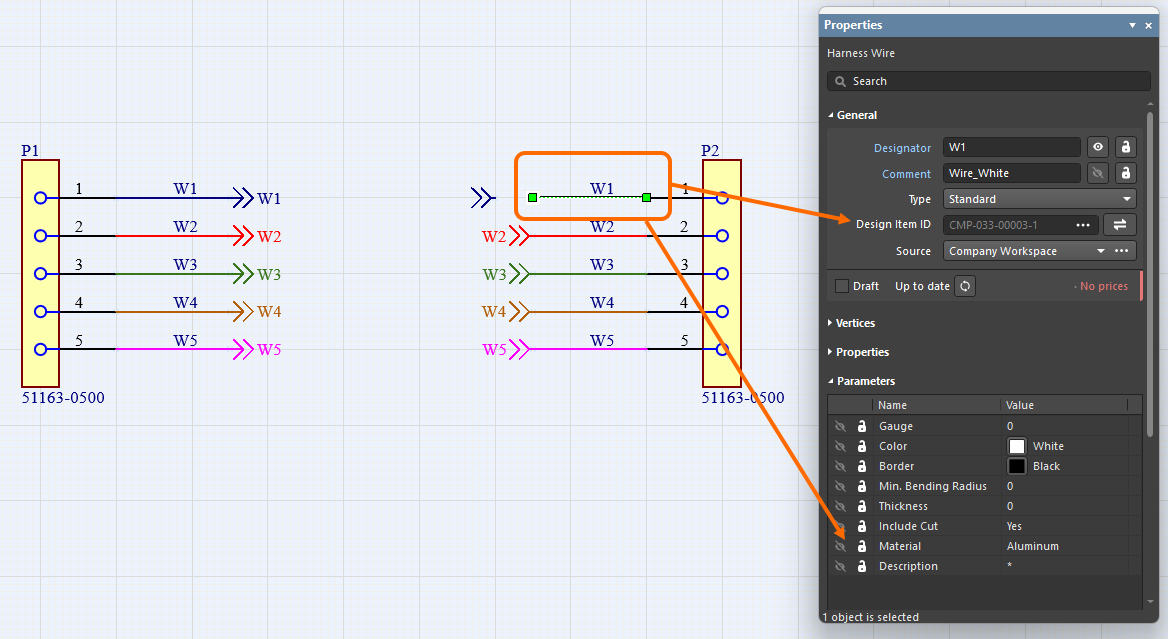
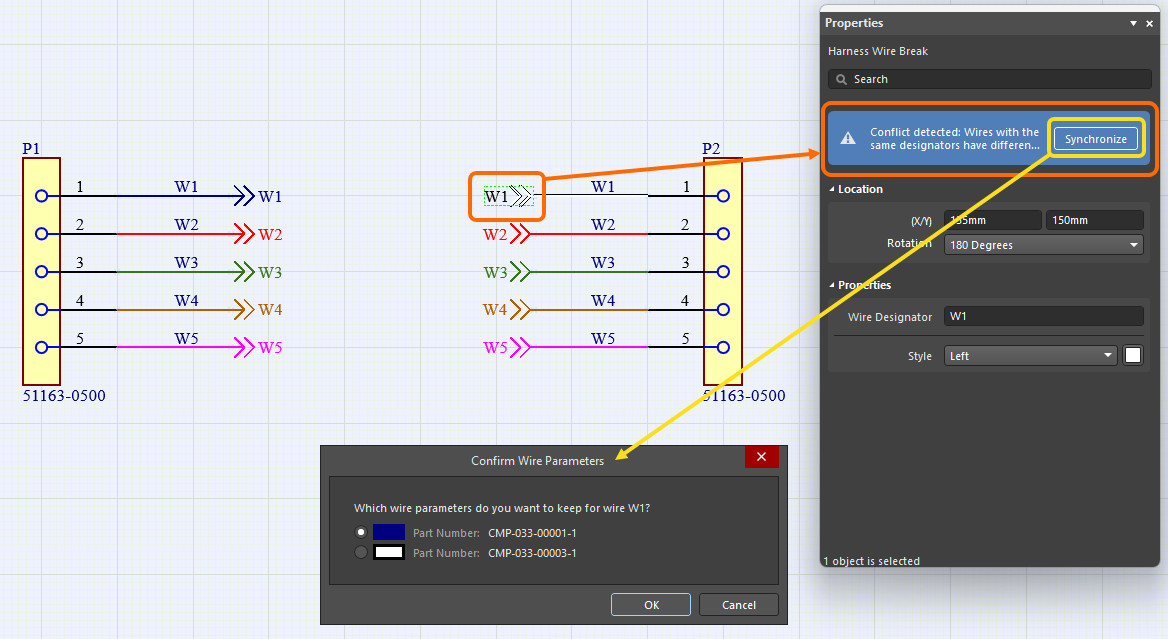
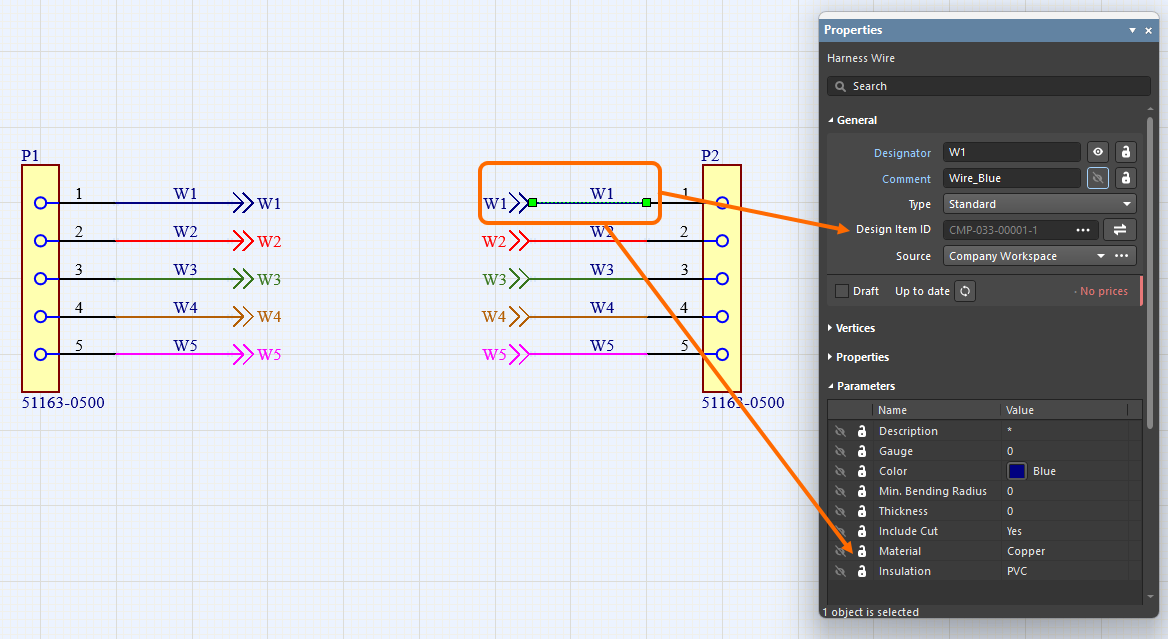
 ).
).Colocación de un componente de cableado de arnés
Cuando esté conectado a su Workspace, puede crear componentes con una estructura y propiedades predefinidas según se requiera en el Workspace conectado y luego reutilizar esos componentes en sus diseños de arnés, colocándolos directamente en documentos de diagramas de cableado de arnés.
Consulte la página Creación de un componente de cableado de arnés para obtener más información.
Estos componentes (cada uno con un modelo de cableado de arnés definido asignado) se obtienen desde el panel Components . Cuando el documento de diagrama de cableado de arnés requerido sea el documento activo en el espacio de diseño, coloque un componente haciendo clic con el botón derecho en su entrada en el panel y seleccionando el comando Place <ComponentName> en el menú contextual. El comportamiento al colocar un componente difiere según si el componente incluye un único objeto de cable o una estructura de cable (múltiples cables y/u objetos adicionales: cables, blindajes, etc.).
-
Single wire – al colocar un componente que incluye un único objeto de cable, entrará en el modo de colocación de cable de arnés. El cable que se está colocando heredará las propiedades definidas durante la creación del componente. Consulte la sección Creación de conectividad en el diagrama de cableado del arnés anterior para obtener más información sobre la colocación de cables de arnés.
-
Cable structure – al seleccionar el comando de colocación para un componente que incluye una estructura de cable, esa estructura de cable aparecerá unida al cursor exactamente como fue definida durante la creación del componente. Haga clic en el lugar deseado del documento del diagrama de cableado del arnés para colocar el componente. Luego podrá editar individualmente los objetos del componente, por ejemplo, para unir los cables que componen el cable a los pines de los conectores del arnés.
Actualización del diagrama de cableado desde bibliotecas
Los siguientes objetos pueden actualizarse desde su biblioteca de Workspace de origen:
-
Componentes de arnés
-
Cavidades de componentes de arnés
-
Piezas asociadas con componentes de arnés
-
Cables
Cuando se selecciona un objeto, la información sobre el componente vinculado del Workspace puede encontrarse en el panel Properties (por ejemplo, la pestaña Associated Parts para las piezas asociadas de un componente de arnés).
Si hay disponible una revisión posterior del componente del Workspace, la entrada del estado de revisión lo reflejará mediante el texto Out of date. A nivel de objeto individual, el vínculo puede actualizarse a la revisión más reciente del componente del Workspace haciendo clic en el botón  .
.
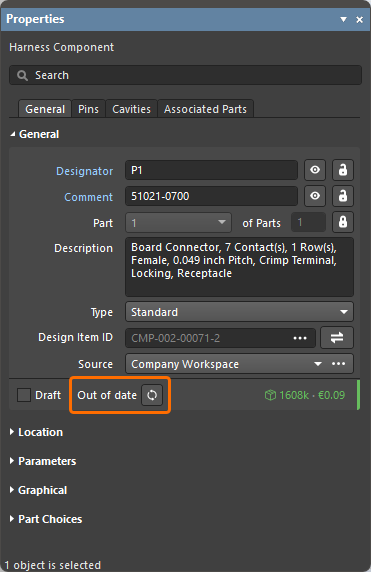
Un ejemplo de indicación de una revisión desactualizada de un componente de arnés
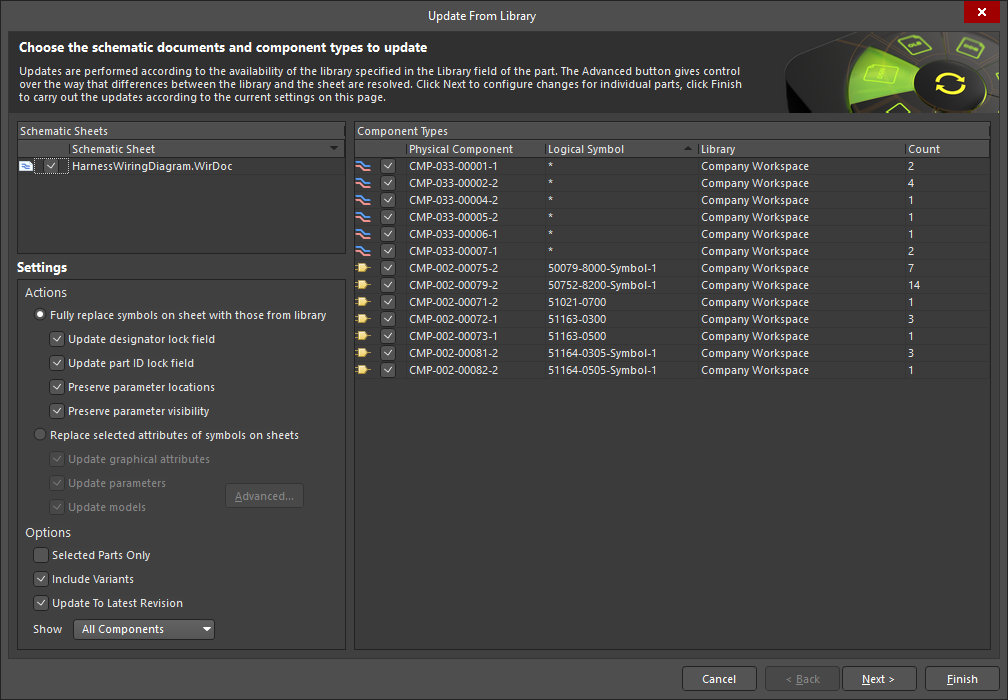
La función Update from Libraries (Tools » Update from Libraries) también puede usarse para actualizar componentes desactualizados vinculados a los objetos enumerados arriba. Tenga en cuenta que, para que un objeto se incluya en la actualización mediante la función Update from Libraries, el componente asignado al objeto debe incluir un vínculo a un símbolo esquemático.
Anotación de objetos del diagrama de cableado del arnés
Utilice los comandos del menú Tools » Annotation para anotar los siguientes objetos en el documento del diagrama de cableado del arnés:
-
Componentes de arnés
-
Cables
-
Empalmes y derivaciones
-
Cables
-
Blindajes y blindajes con conexión
-
Torsiones
-
Objetos "sin conexión"

La anotación de objetos en un documento de diagrama de cableado de arnés es similar a la anotación de componentes en un documento esquemático (*.SchDoc) de un proyecto de diseño de PCB. Utilice los siguientes enlaces para obtener más información sobre los comandos de anotación disponibles para un documento de diagrama de cableado de arnés:
 AI-localized