
Preparación de datos de fabricación con Output Jobs

Altium Essentials: Output Job File for Documentation
This content is part of the official Altium Professional Training Program. For full courses, materials and certification, visit Altium Training.
Se puede generar una gran variedad de salidas para y desde un diseño de PCB y cada tipo de salida tiene su propia configuración. La mejor manera de gestionar esta multitud de salidas es usar un archivo Output Job, o 'OutJob', como se le conoce más comúnmente.
Un OutJob es un conjunto de salidas preconfiguradas. Cada salida se configura con sus propios ajustes y su propio formato de salida; por ejemplo, salida a un archivo o a una impresora. La configuración de estas salidas se almacena en el archivo OutJob, que es un archivo ASCII que pasa a formar parte del proyecto.
Los OutJobs son muy flexibles: pueden incluir tantas o tan pocas salidas como se requiera y se puede incluir cualquier número de OutJobs en un proyecto. El mejor enfoque es usar un OutJob para configurar todas las salidas requeridas para cada tipo específico de salida generada desde el proyecto. Por ejemplo, todas las salidas necesarias para fabricar la placa desnuda van en un OutJob, todas las salidas necesarias para ensamblar la placa van en un segundo OutJob, y así sucesivamente.
Los OutJobs también pueden contener comprobaciones de tipo validación, como informes ERC y DRC. Estos informes son útiles como verificación final justo antes de generar las salidas y luego pueden conservarse como registro de que el diseño estaba listo para su liberación.
Por su naturaleza portátil, los OutJobs también se pueden reutilizar entre diseños copiando el archivo Output Job de un proyecto al siguiente y luego restableciendo la fuente de datos según sea necesario.
En resumen, usar un OutJob tiene varias ventajas:
-
Todas las salidas se configuran y se generan desde una única ubicación.
-
Si es necesario, se pueden canalizar varias salidas en un único archivo de salida; por ejemplo, las impresiones del esquemático y las impresiones del diseño de PCB pueden generarse en el mismo PDF.
-
Los OutJobs se usan en un proyecto de Workspace, lo que permite una liberación controlada del diseño.
-
Los archivos OutJob se pueden copiar de un proyecto a otro, garantizando que siempre se utilicen las configuraciones de salida preferidas de su empresa.
Agregar y definir un OutJob
Los OutJobs se definen mediante el editor OutputJob. Cree un nuevo archivo Output Job de la siguiente manera:
- Usando el comando File » New » Output Job File .
- Haciendo clic con el botón derecho en el nombre del proyecto en el panel Projects y eligiendo Add New to Project » Output Job File en el menú emergente que aparece.
Los archivos Output Job, cuando se agregan a un proyecto, aparecen en el panel Projects bajo la subcarpeta Settings\Output Job Files.
Creación de un OutJob de Workspace
También puede aprovechar el contenido alojado en Workspace y crear un Output Job en su Workspace conectado:
-
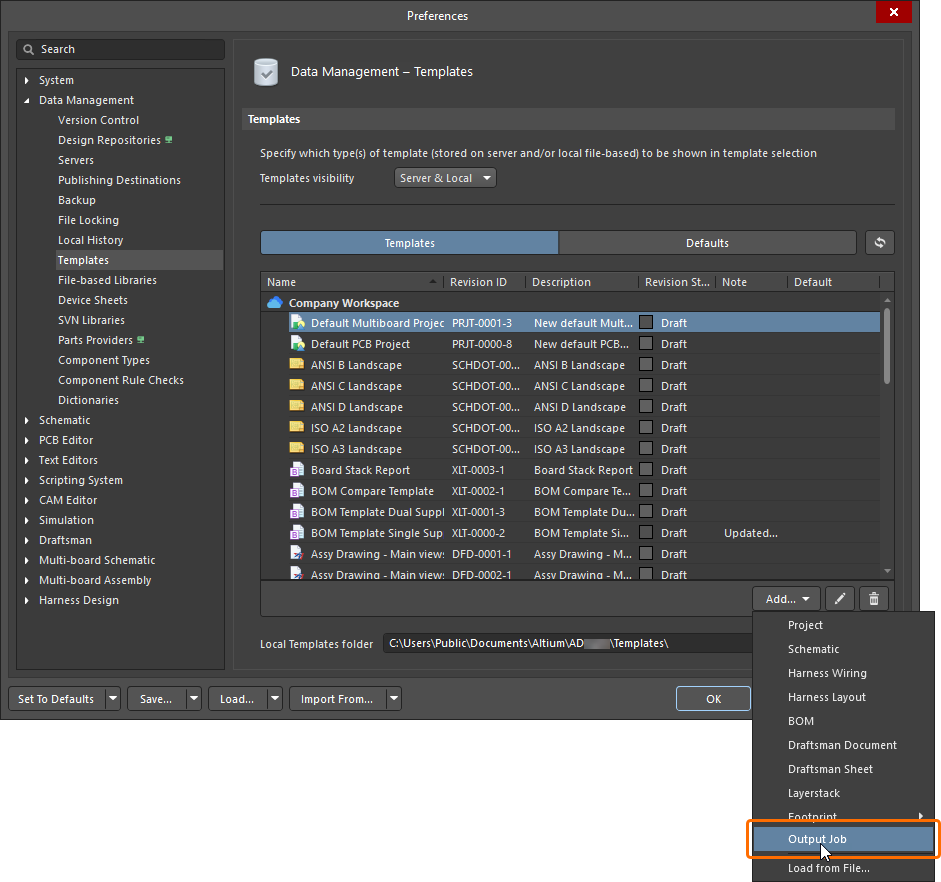
Abra la pestaña Templates de la página Data Management – Templates page del cuadro de diálogo Preferences.
-
Seleccione el comando Output Job en el menú del botón Add o en el menú contextual de la cuadrícula de plantillas.
-
Después de seleccionar el comando, haga clic en OK en el cuadro de diálogo Close Preferences que se abre para cerrar el cuadro de diálogo Preferences y abrir el editor temporal de OutputJob. Se creará automáticamente una revisión planificada del nuevo output job en una carpeta de Workspace del tipo
Output Jobs. -
Configure el output job según sea necesario, como se describe más abajo en esta página.
-
Guarde el output job en el Workspace conectado seleccionando el comando File » Save to Server en los menús principales. Aparecerá el cuadro de diálogo Edit Revision, en el que puede definir el Name y la Description del output job que se está creando en el Workspace, y agregar notas de liberación según sea necesario.
Guardar un Output Job local existente en el Workspace
Si tiene un archivo output job existente (*.OutJob), también puede guardar este archivo directamente en el Workspace. El proceso es el siguiente:
-
Abra el archivo output job dentro de Altium Designer.
-
Elija el comando File » Save to Server en los menús principales.
-
Aparecerá el cuadro de diálogo Choose Planned Item Revision. Úselo para elegir el Output Job de Workspace de destino en cuya siguiente revisión (o en una revisión establecida en el estado
Planned) se guardará el archivo, y luego haga clic en OK. -
Aparecerá el cuadro de diálogo Edit Revision, en el que puede definir el nombre, la descripción y agregar notas de liberación según sea necesario.
-
Después de hacer clic en OK, el archivo se guardará y se almacenará en la revisión del Output Job de Workspace.
Edición de un Output Job de Workspace
En cualquier momento, puede volver a un Output Job en el Workspace y editarlo. Desde la pestaña Templates de la página Data Management – Templates page del cuadro de diálogo Preferences, haga clic con el botón derecho en la entrada del output job y elija el comando Edit en el menú contextual. Se abrirá el editor temporal, con el output job contenido en la revisión más reciente del Output Job de Workspace abierto para su edición. Haga los cambios que necesite y, a continuación, guarde el output job en la siguiente revisión del Output Job de Workspace.
Agregar un Output Job de Workspace a un proyecto
Un Output Job de Workspace puede utilizarse en proyectos de diseño.
Elija una revisión de un Output Job de Workspace para usarla desde la pestaña Managed OutputJobs tab del cuadro de diálogo Project Options. Haga clic en el botón  ; aparecerá el cuadro de diálogo Select configuration item (Output Jobs), que enumera la revisión más reciente de todos los Output Jobs del Workspace que están disponibles para usted. Elija el Output Job requerido y haga clic en OK.
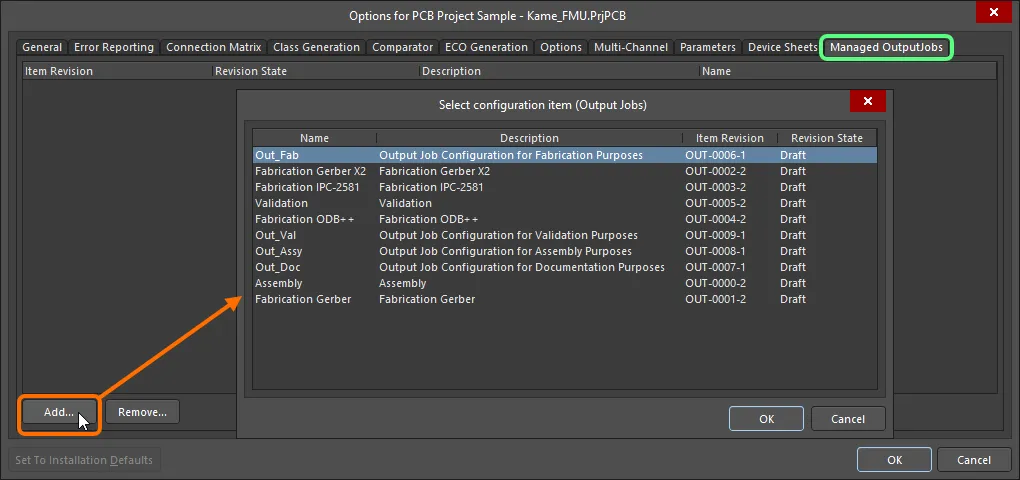
Selección manual de una revisión de un outputjob desde la pestaña Managed OutputJobs del cuadro de diálogo Project Options.
Options and Controls of the Select configuration item (Output Jobs) Dialog
Grid - los elementos de configuración disponibles se enumeran en términos de Name, Description, Item Revision y Revision State. Seleccione el elemento de configuración deseado de la lista y luego haga clic en OK para agregar el elemento seleccionado a la pestaña Managed OutputJobs tab del cuadro de diálogo Project Options.
Menú del botón derecho
-
Select Columns - haga clic para abrir el cuadro de diálogo Select Columns y seleccionar qué columnas mostrar en el cuadro de diálogo.
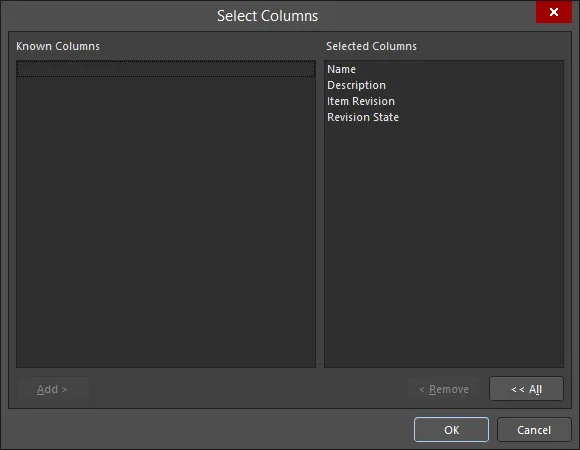
El cuadro de diálogo Select Columns- Known Columns - enumera las columnas disponibles que actualmente no se muestran.
- Selected Columns - enumera las columnas que se muestran actualmente.
- Add - haga clic para agregar la opción Known Columns actualmente seleccionada (no mostrada) a la región Selected Columns (mostrada).
- Remove - haga clic para agregar la opción Selected Columns (mostrada) actualmente seleccionada a la región Known Columns (no mostrada).
-
All - haga clic para mover todas las columnas de la región Selected Columns (mostrada) a la región Known Columns (no mostrada).
Continúe agregando más revisiones de distintos Output Jobs según sea necesario. Después de hacer clic en OK para salir del cuadro de diálogo Project Options, los outputjob(s) elegidos aparecerán en el panel Projects. Un Workspace OutputJob se distingue en el panel Projects por el icono  .
.
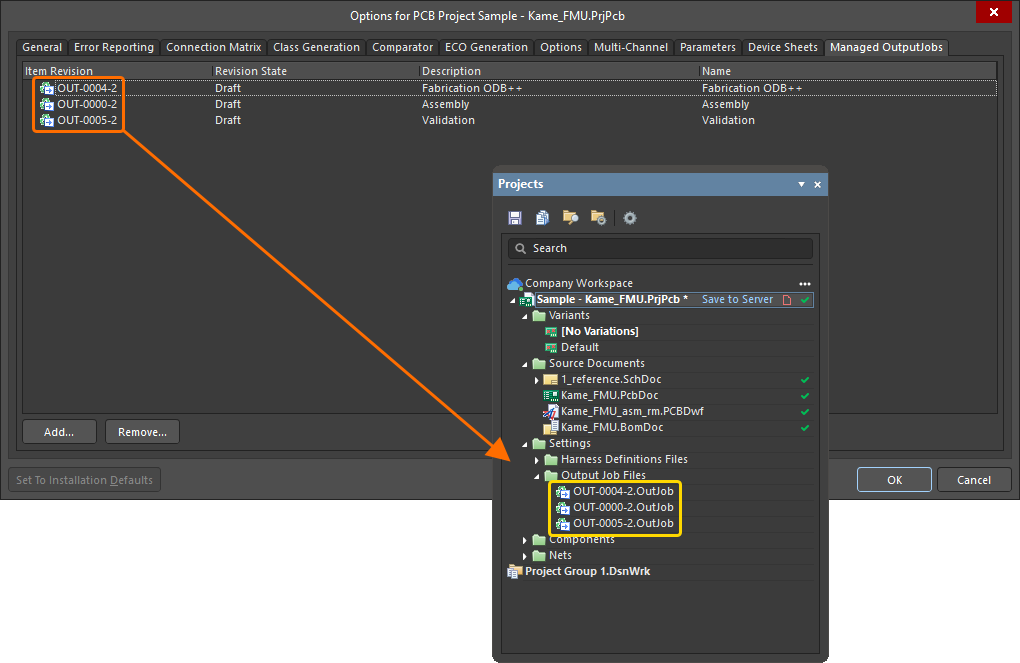
Las revisiones agregadas de outputjobs se reflejarán en el panel Projects.
Using a Workspace Output Job as Part of an Environment Configuration
Un Workspace Output Job también puede usarse como elemento de datos de configuración en una o más Environment Configurations definidas. Una configuración de entorno se utiliza para restringir el entorno de trabajo de un diseñador a fin de que solo use elementos de diseño ratificados por la empresa. Las configuraciones de entorno se definen y almacenan dentro del Team Configuration Center, un servicio proporcionado a través del Workspace.
Una vez que se haya conectado al Workspace y haya elegido, si corresponde, entre la selección de configuraciones de entorno disponibles para usted, Altium Designer quedará configurado con respecto al uso de las Configuraciones de Output Job. Si la configuración de entorno elegida tiene una o más revisiones de outputjob definidas, entonces only se podrán usar esas configuraciones definidas. Si la configuración de entorno elegida que le aplica no tiene ninguna revisión de outputjob especificada/agregada, entonces estas seguirán pudiendo definirse manualmente. En otras palabras, puede reutilizar manualmente una Configuración de Output Job basada en Workspace y/o usar plantillas locales. Para obtener más información, consulte Environment Configuration Management (Altium 365 Workspace, Enterprise Server Workspace).
Bajo la aplicación de una configuración de entorno, Altium Designer se configurará, con respecto al uso de Output Jobs, en las siguientes áreas.
-
Project Options Dialog – las revisiones de outputjobs se especifican para su uso desde la pestaña Managed OutputJobs del cuadro de diálogo Project Options, de forma muy similar a cuando se reutilizan manualmente. La diferencia al usarlas bajo la administración de una configuración de entorno es que puede only agregar aquellas revisiones de outputjob definidas para esa configuración de entorno.
-
Haga clic en el botón – aparecerá el cuadro de diálogo Select configuration item (Output Jobs).
- Use el cuadro de diálogo para elegir qué OutJob usar para el proyecto, a partir de la lista de revisiones de outputjob definidas como parte de la configuración de entorno actualmente en vigor.
- Agregue revisiones adicionales de outputjob según sea necesario.
- Con todas las revisiones de outputjob agregadas según sea necesario, OK del cuadro de diálogo Project Options – la(s) revisión(es) de outputjob elegida(s) aparecerá(n) en el panel Projects.
-
Haga clic en el botón
- Creating a New OutJob File – aunque solo puede reutilizar las revisiones de outputjob especificadas en la configuración de entorno activa, todavía puede crear nuevos output jobs basados en archivo si es necesario. Por lo tanto, los comandos para crear un nuevo OutJob, ya sea usando el comando File » New » Output Job File, o haciendo clic con el botón derecho en la entrada de un proyecto en el panel Projects y eligiendo Add New to Project » Output Job File, seguirán estando disponibles para su uso.
- Trying to use an Existing OutJob File – bajo la gestión de configuración, y cuando al menos un OutJob está definido para la configuración de entorno activa, esto ya no será posible. Si intenta agregar un archivo Output Job existente al proyecto, haciendo clic con el botón derecho en la entrada de un proyecto en el panel Projects, eligiendo Add Existing to Project y buscando ese archivo, aparecerá un cuadro de diálogo de advertencia que le alertará de que los Output Jobs están siendo gestionados por la configuración de entorno aplicada y de que no se pueden agregar archivos Output Job existentes al proyecto.
Cuando se agrega un Workspace Output Job a un proyecto y se abre, el editor de OutputJob reflejará que el archivo es un Managed OutputJob Document, con una indicación de la revisión del elemento, su descripción y el Workspace principal en el que reside ese Output Job.
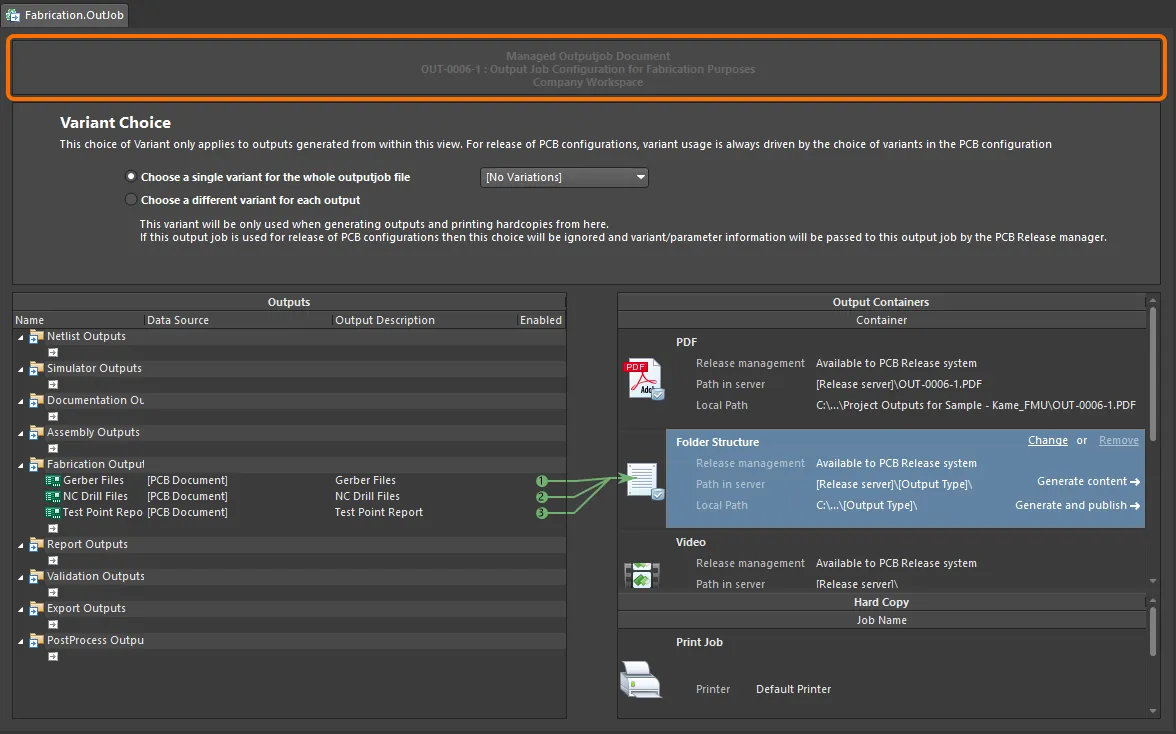
El Editor de Output Job al visualizar un Workspace Output Job.
Para un Workspace Output Job, todos los controles que de otro modo afectarían su modificación de alguna manera están deshabilitados. Por lo tanto, las siguientes funciones ARE NOT disponibles:
- Adición de nuevos Output Generators.
- Configuración de Output Generators existentes.
- Cortar, copiar, pegar, duplicar o eliminar un Output Generator existente.
- Adición de nuevos Output Containers o Hard Copy Jobs.
- Configuración de un Output Container o Hard Copy Job existente.
- Cortar, copiar, pegar o eliminar Output Containers o Hard Copy Jobs existentes.
- Alternar el estado de inclusión de un Output Generator con respecto a un Output Container o Hard Copy Job válido.
Sin embargo, todavía puede determinar el uso de variantes para el OutJob.
 Document Options dialog
Elementos de un OutJob
Hay tres pasos para configurar un OutJob:
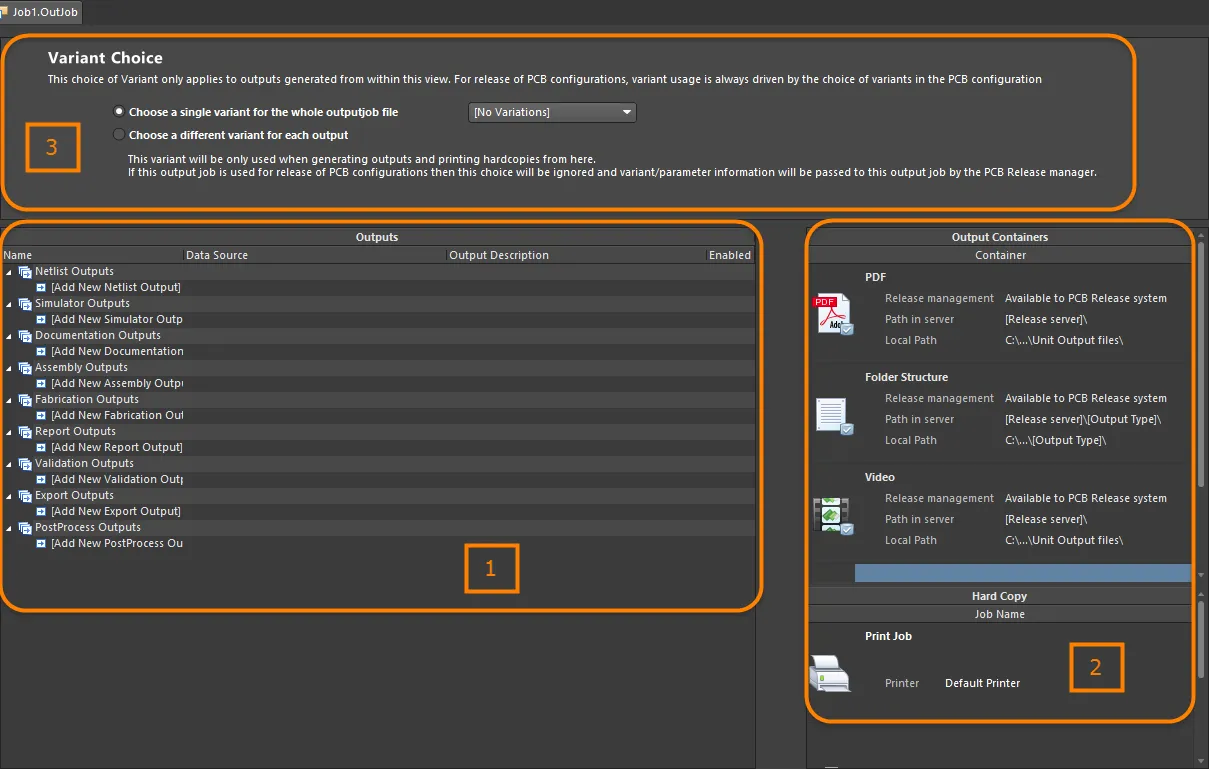
Elementos constituyentes del OutJob, todos definidos y administrados dentro del OutputJob Editor.
- Add and configure the required outputs – las salidas se agrupan en categorías funcionales, como Assembly Outputs, Fabrication Outputs y Report Outputs. En sentido estricto, las salidas se obtienen ejecutando un Output Generator asociado, configurado adecuadamente y usando un documento especificado dentro del proyecto (o el proyecto mismo) como su fuente de datos.
- Add and configure the required output formats – la generación de cualquier tipo de salida dado requiere que dicha salida se asigne a un formato de salida correspondiente (y aplicable). Esto adopta la forma de uno de los Output Containers compatibles (PDF, Folder Structure, Video) o Hard Copy (salida basada en impresión). Se pueden asignar varias salidas al mismo contenedor o copia impresa, y el usuario tiene control sobre dónde se genera la salida y cómo (cualquier opción relacionada con el medio asociada con el contenedor/copia impresa).
- Set the variant choice – Altium Designer permite que las salidas de un proyecto de PCB se controlen usando el diseño base (sin variantes) o designando el uso de una variante definida de ese diseño. Elija una variante por cada salida aplicable o una sola variante para aplicar a todas las salidas aplicables del archivo.
Agregar salidas a un OutJob
Agregue una nueva salida del tipo requerido haciendo clic en el texto Add New [type] Output correspondiente en la parte inferior de una categoría y luego eligiendo el tipo de salida requerido en el menú emergente. Como alternativa, elija la entrada de comando pertinente en el menú principal Edit .
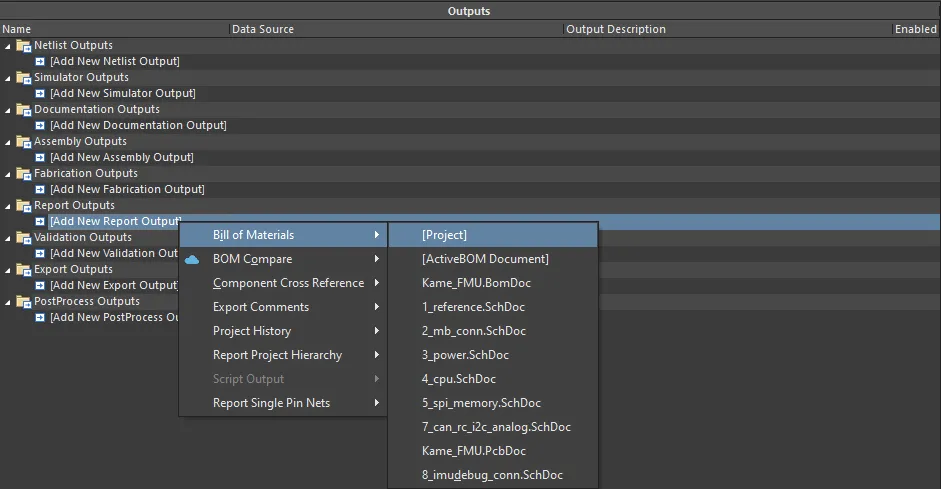
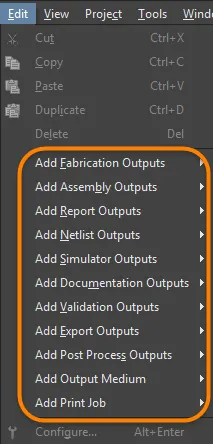
Agregue cada salida requerida seleccionando la fuente de datos adecuada.
Los tipos de salida para los cuales la fuente de datos apropiada está disponible en el proyecto se mostrarán como disponibles, mientras que todos los demás tipos de salida aparecerán como no disponibles (atenuados).
Se proporciona un segundo menú desde el cual puede especificar la fuente de datos, es decir, qué documento(s) de origen se usarán cuando se genere la salida. Solo están disponibles las fuentes de datos aplicables para cada salida, lo que deja menos margen para el error.
La fuente de datos depende de la salida en particular. Las salidas relacionadas con PCB, como PCB Prints, Gerber Files y Testpoint Reports, usarán el documento de diseño PCB como fuente de datos. La fuente de datos para una BOM podría ser un único documento esquemático de origen específico, el documento de diseño PCB o todos los documentos esquemáticos de origen. Este último está representado por la entrada [Project].
Para ciertas salidas, la lista de fuentes de datos incluirá [Project Physical Documents]. Use esta opción si el diseño físico (el diseño tal como se implementará en la placa) debe anotarse de forma diferente del diseño lógico (los esquemáticos originales). Esto será necesario si el diseño incluye Device Sheets o si usa capacidades multicanal y se prefiere un esquema de anotación simple y plano.
Maximizar la reutilización: hacer que su Output Job sea genérico
Hay disponibles varias funciones innovadoras al configurar sus salidas para hacer que la Configuración de Output Job resultante sea lo más genérica posible. Al mantener un OutJob genérico, puede maximizar eficazmente su capacidad de reutilización en futuros proyectos de diseño.
Generic Data Source Names
Muchos generadores de salida usan como origen un documento subyacente con un nombre específico, a partir del cual se generan los datos de salida aplicables; por ejemplo, archivos Gerber generados desde el documento PCB FluxTriangulator.PcbDoc. Sin embargo, hacerlo limita la utilidad de la Configuración de Output Job únicamente al proyecto de diseño principal de ese documento. Para mantener las cosas sin especificidad, existe una entrada genérica para la fuente de datos subyacente disponible para su selección en muchos de los generadores de salida. La siguiente tabla resume qué generadores de salida son compatibles y la(s) entrada(s) genérica(s) disponible(s).
| Categoría | Tipo de salida | Entrada de fuente de datos genérica |
|---|---|---|
| Salidas de lista de redes | Todo | [Proyecto] |
| Salidas del simulador | Simulación mixta SIMetrix SIMPLIS |
[Proyecto] |
| Salidas de documentación | Compuesto Impresión 3D de PCB Video 3D de PCB Impresiones de PCB PDF3D |
[Documento PCB] |
| PDF3D MBA | [Documento MBA] | |
| Impresiones de esquemáticos | [Documentos físicos del proyecto] | |
| Salidas de ensamblaje | Todo | [Documento PCB] |
| Salidas de fabricación | Todo | [Documento PCB] |
| Salidas de informes | Lista de materiales | [Proyecto] [Documento ActiveBOM] |
| Referencia cruzada de componentes Exportar comentarios Informar jerarquía del proyecto Informar redes de un solo pin |
[Proyecto] | |
| Salidas de validación | Comprobaciones de BOM | [Documento ActiveBOM] |
Estados de componentes Cumplimiento de configuración |
[Proyecto] | |
| Comprobación de reglas de diseño Informe de diferencias Informe de comparación de huellas |
[Documento PCB] | |
| Salidas de exportación | Ansoft Neutral (AutoPCB) Ansys EDB PCB AutoCAD dwg/dxf Exportar IDF Exportar PARASOLID Exportar STEP Exportar VRML Hyperlynx (AutoPCB) MathWorks (AutoPCB) P-CAD ASCII (AutoPCB) Guardar como/Exportar PCB PCB Specctra Design |
[Documento PCB] |
| Exportación PARASOLID de MBA Exportación STEP de MBA |
[Documento MBA] | |
| Esquemático AutoCAD dwg/dxf Diseño Capture OrCAD v7 (AutoSCH) Diseño esquemático P-CAD V16 (AutoSCH) Guardar como/Exportar esquemático |
[Proyecto] | |
| Salidas de posprocesamiento | Copiar archivos | [Proyecto] |
Layer Classes
Tiene la capacidad de agregar clases de capas con nombre a las configuraciones para los siguientes generadores de salida:
- Impresiones de PCB
- Dibujos de ensamblaje
- Dibujos de taladrado
- Final
- Archivos Gerber
- Conjunto de máscaras
- Conjunto de planos de potencia
Esto hace que estos generadores de salida sean reutilizables de forma genérica. Por ejemplo, agregue una clase "capas de señal" y haga referencia a ella en el OutJob; cualquier diseño que tenga una clase "capas de señal" podrá usar ese generador de salida sin modificaciones.
Configuración de salidas
Según el tipo de salida específico, pueden estar disponibles opciones para configurar el generador de salida asociado, lo que proporciona mayor control sobre la salida generada. Cuando haya opciones de configuración disponibles, se puede acceder a ellas de una de las siguientes maneras:
- Haga doble clic directamente dentro de la fila de la salida requerida.
- Haga clic con el botón derecho en la salida requerida y luego elija Configure en el menú contextual.
- Seleccione la salida requerida y luego use el atajo de teclado Alt+Enter.
- Seleccione la salida requerida y luego elija el comando Edit » Configure.
Si se seleccionan varias salidas, aparecerá el cuadro de diálogo de configuración asociado con la última salida seleccionada (la que actualmente tiene el foco).
Después de ejecutar el comando, aparecerá el cuadro de diálogo de configuración asociado. Use el cuadro de diálogo para definir las opciones de configuración de los archivos de salida concretos que desea generar. Cualquier opción definida se utilizará la próxima vez que se genere esa salida.
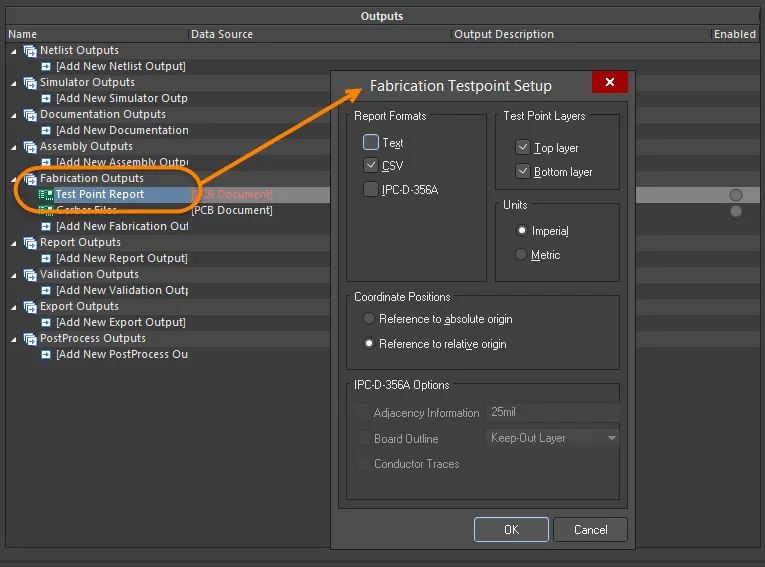
Los distintos generadores de salida tienen cuadros de diálogo únicos para configurar con precisión lo que se genera.
Tipos de salida disponibles
A continuación se presenta un resumen de los tipos de salida disponibles. Se incluye, cuando corresponde, un enlace a la documentación pertinente que describe la configuración de la salida específica.
Netlist Outputs
Las listas de redes describen la conectividad lógica entre los componentes del diseño y son útiles para transferir el diseño a otras plataformas de diseño. Hay disponible una gran variedad de formatos de lista de redes.
Simulator Outputs
La lista de redes SPICE es una representación textual del circuito. Para agregar una salida de lista de redes al archivo OutputJob activo, seleccione un comando de los submenús Edit » Add Simulator Outputs o de los menús asociados con el control [Add New Simulator Output] , en la parte inferior de la región Simulator Outputs , en la ventana principal de configuración del trabajo.
Documentation Outputs
-
Impresiones de PCB - configure cualquier número de impresiones (páginas), con cualquier disposición de capas y visualización de primitivas; use esto para crear salidas impresas como dibujos de ensamblaje.
-
Impresiones 3D de PCB - vistas de la placa desde una perspectiva tridimensional.
-
Video 3D de PCB - genera un video simple de la placa, basado en una secuencia de fotogramas clave 3D definidos en el panel PCB 3D Movie Editor del editor de PCB.
-
PDF 3D - genera una vista PDF 3D de la placa, con compatibilidad total para hacer zoom, desplazar y rotar en Adobe Acrobat®. El PDF incluye un árbol del modelo, que permite controlar la visualización de redes, componentes y la serigrafía.
-
Impresiones de esquemáticos - dibujos esquemáticos utilizados en el diseño.
-
Draftsman - dibujos de Draftsman agregados al proyecto.
Assembly Outputs
-
Dibujos de ensamblaje - posiciones y orientaciones de los componentes para cada lado de la placa.
-
Archivos Pick and Place - utilizados por maquinaria robótica de colocación de componentes para ubicar los componentes en la placa. Tenga en cuenta que el Generador de informes también puede usarse para generar un archivo Pick and Place, y es altamente configurable.
-
Informe de puntos de prueba - como archivo ASCII, disponible en 3 formatos, que detalla la ubicación de cada pad/vía que se haya designado como punto de prueba.
-
Informe de tabla de wire bonding - un archivo CSV que proporciona información relacionada con pads de die y pads bond finger usados en un PCB con wire bonding.
Consulte la página Preparación de datos de ensamblaje para obtener más información.
Fabrication Outputs
-
Informe de apilado de placa - genera un informe del apilado de la placa que resume los apilados de capas definidos y las capas utilizadas en el apilado.
-
Dibujos de taladrado compuestos - posiciones y tamaños de taladro (usando símbolos) para la placa en un solo dibujo.
-
Dibujo/guías de taladrado - posiciones y tamaños de taladro (usando símbolos) para la placa en dibujos separados.
-
Impresiones de arte final - combina varias salidas de fabricación en una sola salida imprimible.
-
Archivos Gerber - crea información de fabricación en formato Gerber.
-
Archivos Gerber X2 - un nuevo estándar que encapsula un alto nivel de información de diseño, con compatibilidad retroactiva con el formato Gerber original.
-
Archivo IPC-2581 - un nuevo estándar que encapsula un alto nivel de información de diseño en un único archivo XML.
-
Archivos NC Drill - crea información de fabricación para su uso por máquinas de taladrado controladas numéricamente.
-
ODB++ - crea información de fabricación en formato de base de datos ODB++.
-
Impresiones de planos de potencia - crea dibujos de planos internos y divididos.
-
Impresiones de máscara de soldadura/pasta - crea dibujos de máscara de soldadura y de máscara de pasta.
-
Informe de puntos de prueba - crea una salida de puntos de prueba para el diseño en diversos formatos.
Consulte la página Preparación de datos de fabricación para obtener más información.
Report Outputs
Se pueden preparar varios informes, como la BOM, el informe de jerarquía del proyecto y el PDF de comentarios del proyecto, para el proyecto o uno de sus documentos.
-
Lista de materiales – crea una lista de piezas y cantidades (BOM) en varios formatos necesarios para fabricar la placa.
-
Informe de referencia cruzada de componentes – crea una lista de componentes basada en el dibujo esquemático del diseño.
-
Informe de jerarquía del proyecto – crea una lista de los documentos fuente utilizados en el proyecto.
-
Informar redes de un solo pin – crea un informe que enumera todas las redes que solo tienen una conexión.
Consulte la página Preparación de informes para obtener más información.
Validation Outputs
El software incluye una serie de comprobaciones de validación que pueden incluirse como salida durante la generación de salidas. Cada una produce un archivo de informe HTML.
Tenga en cuenta que la configuración de estos informes de validación se guarda en el OutputJob. Cuando configura una comprobación de validación en otra parte del software, la configuración se guarda con ese archivo; por ejemplo, la configuración de comprobación de errores del proyecto se almacena en el archivo del proyecto, y la configuración de DRC de PCB se almacena en el archivo PCB.
Export Outputs
El software puede exportar datos a una gran cantidad de formatos. Las opciones disponibles en esta sección del OutputJob dependerán de qué exportadores estén instalados actualmente en Altium Designer. Los exportadores se proporcionan como funciones principales o como extensiones.
Para obtener más información sobre cómo cambiar la funcionalidad principal instalada, consulte la página Installing & Managing (Altium Designer Develop, Altium Designer Agile, Altium Designer).
Para obtener más información sobre la administración de extensiones, consulte la página Extending Your Installation (Altium Designer Develop, Altium Designer Agile, Altium Designer).
PostProcess Outputs
Este tipo de salida permite incluir tipos de archivo no nativos de Altium Designer como parte de la salida. Copia los archivos de destino desde la estructura de directorios del proyecto a la carpeta especificada en el contenedor de salida Folder Structure configurado.
Consulte la página Preparación de salidas de posprocesamiento para obtener más información.
Definición del formato de salida
Agregar y configurar las salidas para un OutJob define what se generará y how. La definición de where en la que se escribirá la salida generada es necesaria, es decir, en qué formato se generará la salida. Según el tipo de salidas que se estén generando, esto se gestiona mediante una combinación de Output Containers y Hard Copy.
Contenedores de salida
Las salidas se pueden escribir (cuando corresponda) en tres tipos de contenedores de salida: un PDF, un archivo de salida de formato específico (como un archivo Gerber) o un video.
De forma predeterminada, un OutJob nuevo incluirá uno de cada uno de estos tipos de contenedores llamados PDF, Folder Structure y Video. Se puede agregar cualquier cantidad de contenedores adicionales de estos tipos haciendo clic en [Add New Output Container] o desde el submenú Edit » Add Output Medium, y los nombres pueden editarse para facilitar la identificación.
También se puede crear un nuevo contenedor de salida a partir de una o varias salidas aplicables seleccionadas, arrastrando y soltando la selección en la región Output Containers o Hard Copy, lejos de los contenedores de salida definidos existentes. La(s) salida(s) se vincularán automáticamente.
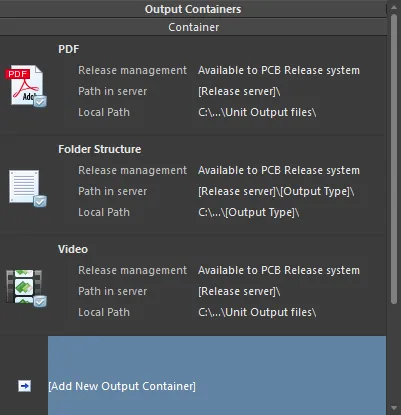
Los contenedores de salida “reciben” la salida generada.
Configuración de un contenedor
Haga clic en un contenedor para acceder a controles adicionales, incluida la capacidad de configurar el contenedor. Después de hacer clic en el contenedor requerido, haga clic en el enlace Change para acceder al cuadro de diálogo Settings asociado a ese tipo particular de contenedor:
-
Para un contenedor de salida PDF, aparecerá el cuadro de diálogo PDF Settings.
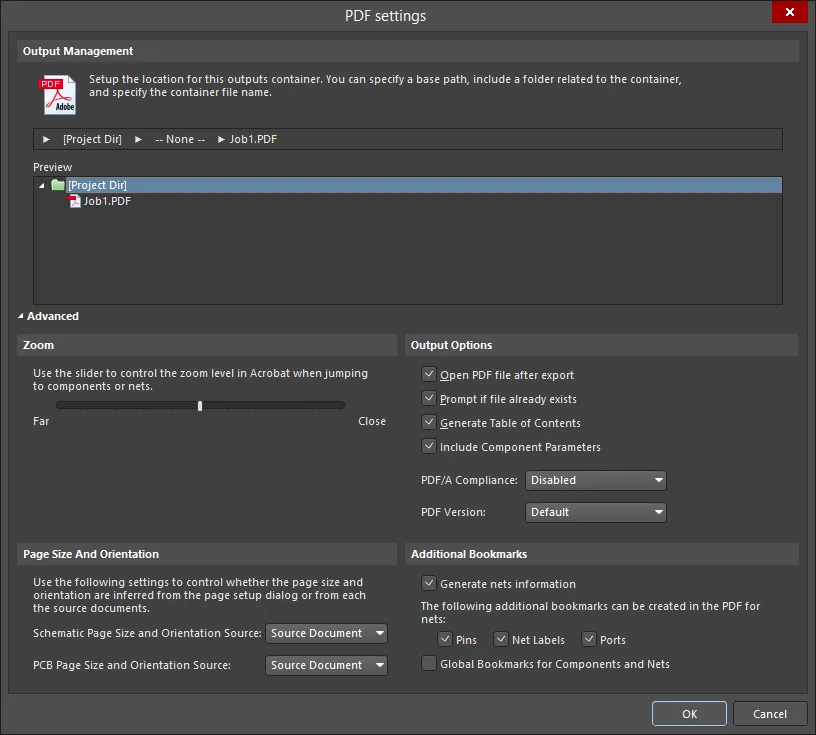
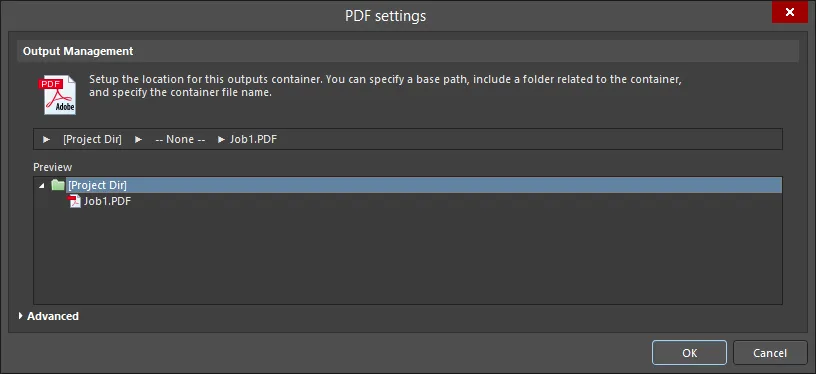
Las variaciones Advanced y Basic del cuadro de diálogo PDF SettingsOptions and Controls of the PDF Settings Dialog
Administración de salida
Use esta región para configurar la ubicación de este contenedor de salida. Puede especificar una ruta, incluir una carpeta de contenedor relacionada con el contenedor y especificar el nombre de archivo del contenedor.
- Release Managed - haga clic para abrir una ventana emergente en la que puede especificar la administración de carpetas.
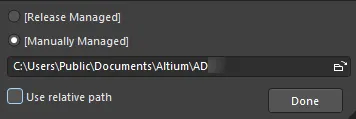
- Release Managed - seleccione para que el PDF esté disponible para el sistema de publicación de PCB.
- Manually Managed - seleccione para establecer el PDF para administración manual y almacenamiento en una carpeta local. De manera predeterminada, esta será una ruta especificada en el campo Output Path de la pestaña Opciones del cuadro de diálogo Opciones del proyecto.
- File Location textbox - haga clic en el botón del explorador de archivos para buscar y seleccionar una carpeta de destino para el PDF. Esta opción solo está disponible cuando se selecciona Manually Managed.
- Use relative path - habilite esta opción para usar una ruta relativa en el File Location textbox. Esta opción solo está disponible cuando se selecciona Manually Managed.
- Done - haga clic para completar la configuración.
- None - haga clic para abrir una ventana emergente en la que puede configurar la carpeta del contenedor para el PDF.
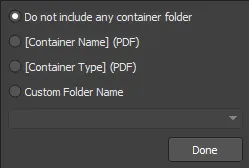
- Do not include any container folder - seleccione para no incluir una carpeta de contenedor.
- [Container Name] (PDF) - seleccione para usar el nombre del contenedor como nombre de la carpeta del contenedor.
- [Container Type] (PDF) - seleccione para usar el tipo de contenedor como tipo de carpeta del contenedor.
- Custom Folder Name - seleccione para personalizar el nombre de la carpeta. Haga clic en la flecha desplegable para abrir una lista desplegable desde la que puede elegir una cadena de nomenclatura para la carpeta. También puede introducir directamente el nombre de la carpeta en el cuadro de texto.
- Done - haga clic para completar la configuración.
- [Filename].pdf - haga clic para abrir una ventana emergente en la que puede configurar la salida PDF.
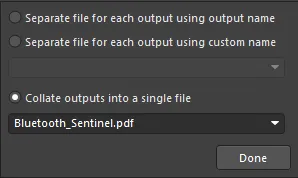
- Separate file for each output using output name - seleccione para crear un archivo independiente para cada salida usando el nombre de salida especificado.
- Separate file for each output using custom name - seleccione para crear un archivo independiente para cada salida usando el nombre personalizado especificado en el cuadro de texto de abajo. Haga clic en la flecha desplegable para abrir una lista desplegable desde la que puede elegir una cadena de nomenclatura. También puede introducir directamente el nombre personalizado en el cuadro de texto.
- Collate outputs into a single file - seleccione para recopilar las salidas en un único archivo. Haga clic en la flecha desplegable para abrir una lista desplegable desde la que puede elegir una cadena de nomenclatura para el archivo. También puede introducir directamente un nombre personalizado en el cuadro de texto.
- Done - haga clic para completar la configuración.
- Preview - esta región muestra una vista previa de la ubicación del PDF. A medida que se realizan cambios en los cuadros de diálogo emergentes anteriores, la ventana de vista previa se actualiza para que pueda ver inmediatamente cómo afectan sus cambios a la estructura de las carpetas .
Comandos avanzados de versión
- Zoom - utilice la barra deslizante para controlar el nivel de zoom (Far a Close) al saltar a componentes o redes.
-
Page Size And Orientation - utilice estos ajustes para controlar si el tamaño y la orientación de la página se configuran desde el cuadro de diálogo Configuración de página o desde los documentos de origen.
- Schematic Page Size and Orientation Source - seleccione Page Setup Dialog o Source Document en la lista desplegable para especificar qué ajustes de tamaño y orientación de página se utilizarán para el documento esquemático.
- PCB Page Size and Orientation Source - seleccione Page Setup Dialog o Source Document en la lista desplegable para especificar qué ajustes de tamaño y orientación de página se utilizarán para el documento PCB.
-
Output Options
- Open PDF file after export - habilite esta opción para abrir el archivo PDF después de exportarlo.
- Prompt if file already exists - habilite esta opción para ver un aviso si el archivo ya existe.
- Generate Table of Contents - habilite esta opción para generar una tabla de contenido en el archivo PDF.
- Include Component Parameters - habilite esta opción para incluir parámetros de componentes en el archivo PDF. Los parámetros se muestran en una ventana emergente cuando se hace clic en el componente esquemático. Tenga en cuenta que la función emergente en Acrobat se ofrece mediante JavaScript.
-
PDF/A Compliance - seleccione el tipo de conformidad PDF/A deseado en la lista desplegable. Si no desea conformidad con PDF/A, seleccione
Disableden la lista desplegable. - PDF Version - seleccione la versión de PDF deseada en la lista desplegable.
-
Additional Bookmarks
-
Generate nets information - habilite esta opción para incluir información de red en el archivo PDF. Las siguientes opciones están disponibles cuando esta opción está habilitada:
- Pins - habilite esta opción para agregar marcadores a los pines en el archivo PDF.
- Net Labels - habilite esta opción para agregar marcadores a las etiquetas de red en el archivo PDF.
- Ports - habilite esta opción para agregar marcadores a los puertos en el archivo PDF.
- Global Bookmarks for Components and Nets - habilite esta opción para crear marcadores para todos los componentes y redes en el archivo PDF.
-
Generate nets information - habilite esta opción para incluir información de red en el archivo PDF. Las siguientes opciones están disponibles cuando esta opción está habilitada:
Controles adicionales
- Advanced/Basic - haga clic para alternar entre las versiones Advanced y Basic del cuadro de diálogo.
-
Para un contenedor de salida Folder Structure, aparecerá el cuadro de diálogo Folder Structure Settings.
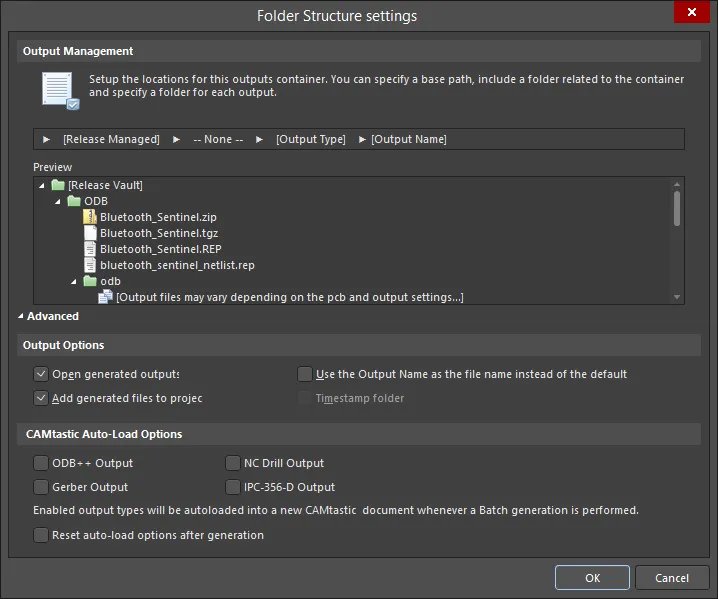
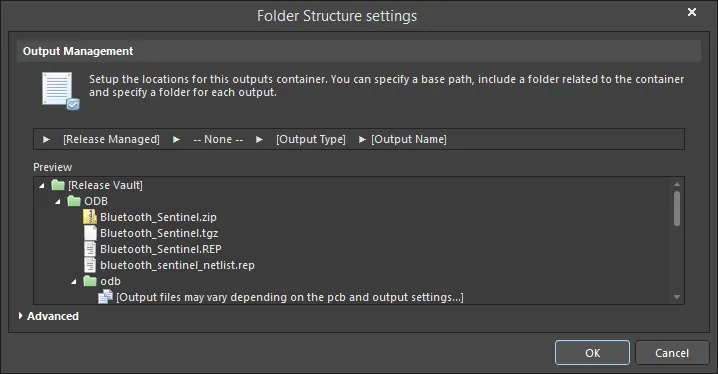
Las versiones Advanced y Basic del cuadro de diálogo Folder Structure settingsOptions and Controls of the Folder Structure Settings Dialog
Gestión de salida
Use esta región para configurar la ubicación de este contenedor de salida. Puede especificar una ruta base, incluir una carpeta relacionada con el contenedor y especificar el nombre de archivo del contenedor.
- Release Managed - haga clic para abrir una ventana emergente en la que puede especificar la administración de carpetas.
- Release Managed - seleccione para hacer que el archivo esté disponible para el sistema de liberación de PCB.
- Manually Managed - seleccione para establecer que el archivo se administre manualmente y se almacene en una carpeta local. De forma predeterminada, esta será una ruta especificada en el campo Output Path de la pestaña Options del cuadro de diálogo Project Options.
- File Location textbox - haga clic en el icono de carpeta para buscar una carpeta de destino para el archivo. Esta opción solo está disponible cuando se selecciona Manually Managed.
- Use relative path - habilite esta opción para usar una ruta relativa en File Location textbox. Esta opción solo está disponible cuando se selecciona Manually Managed.
- Done - haga clic para completar la configuración.
- None - haga clic para abrir una ventana emergente en la que puede configurar la carpeta del contenedor.
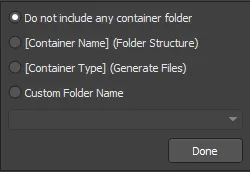
- Do not include any container folder - seleccione para no incluir una carpeta del contenedor.
- [Container Name] (Folder Structure) - seleccione para usar Folder Structure como nombre de la carpeta.
- [Container Type] (Generated Files) - seleccione para usar Generated Files como tipo de carpeta.
- Custom Folder Name - seleccione para personalizar el nombre de la carpeta. Haga clic en la flecha desplegable para abrir una lista desde la que puede elegir una cadena de nombre para la carpeta. También puede introducir directamente el nombre de la carpeta en el cuadro de texto.
- Done - haga clic para completar la configuración.
- Output Type - haga clic para abrir una ventana emergente para configurar la carpeta de salida.
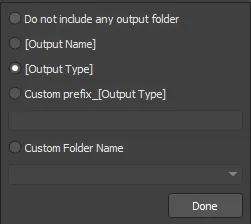
- Do not include any output folder - seleccione para no incluir una carpeta de salida.
- Output Name - seleccione para usar el nombre de salida como nombre de la carpeta de salida.
- Output Type - seleccione para usar el tipo de salida.
- Custom prefix_[Output Type] - seleccione para especificar un prefijo personalizado en el cuadro de texto.
- Custom Folder Name - seleccione para personalizar el nombre de la carpeta. Haga clic en la flecha desplegable para abrir una lista desde la que puede elegir una cadena de nombre. También puede introducir directamente el nombre personalizado en el cuadro de texto.
- Done - haga clic para completar la configuración.
- Output Name - haga clic para abrir una ventana emergente en la que puede configurar el nombre del archivo de salida.
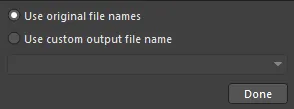
- Use standard output file name - seleccione para usar un nombre de archivo de salida estándar.
- Use custom output file name - seleccione para usar un nombre de archivo de salida personalizado. Haga clic en la flecha desplegable para abrir una lista desde la que puede elegir una cadena de nombre. También puede introducir directamente el nombre personalizado en el cuadro de texto.
- Done - haga clic para completar la configuración.
- Preview - esta región muestra una vista previa de la estructura de carpetas. A medida que se realizan cambios en los cuadros de diálogo emergentes anteriores, la ventana de vista previa se actualiza para que pueda ver inmediatamente cómo afectan sus cambios a la estructura de carpetas.
Comandos de la versión avanzada
Opciones de salida
- Open generated outputs - habilite esta opción para abrir las salidas después de generarlas.
- Add generated files to project - habilite esta opción para agregar los archivos generados a su proyecto. Los archivos aparecerán en el panel Projects panel bajo la subcarpeta Generated .
- Use the Output Name as the file name instead of the default - habilite esta opción para usar el nombre de salida especificado en lugar de un nombre predeterminado.
- Timestamp folder - habilite esta opción para crear una carpeta con marca de tiempo. La fecha y la hora tendrán el mismo formato que la configuración de su sistema.
Opciones de carga automática de CAMtastic
Habilite los siguientes tipos de salida si desea cargar automáticamente las salidas relacionadas en CAMtastic. Los tipos de salida habilitados se cargarán automáticamente en un nuevo documento de CAMtastic cada vez que se realice una generación por lotes.
- ODB++ Output
- Gerber Output
- NC Drill Output
- IPC-356-D Output
- Reset auto-load option after generation - habilite esta opción para restablecer la opción de carga automática después de la generación de las salidas.
Avanzado/Básico
Haga clic para alternar entre las versiones Advanced y Basic del cuadro de diálogo.
-
Para un contenedor de salida Video, aparecerá el cuadro de diálogo Video Settings.
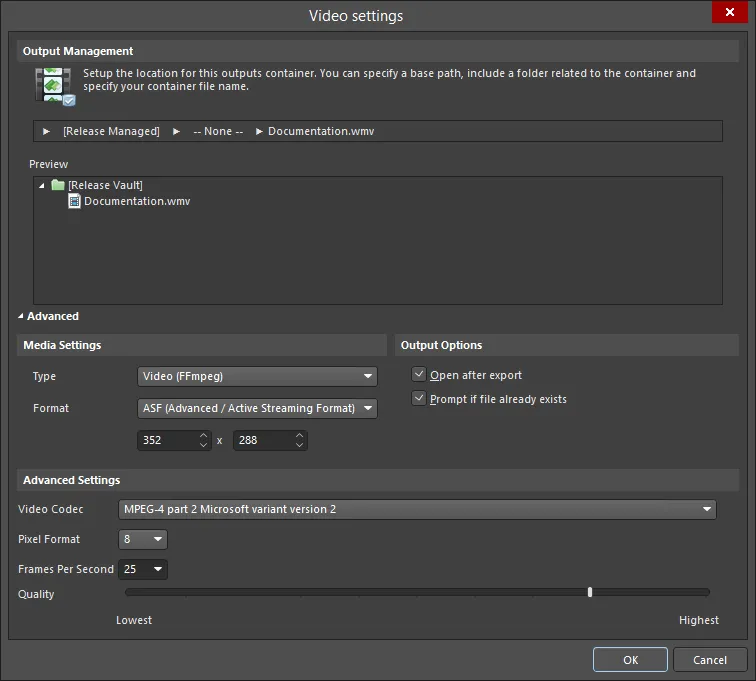
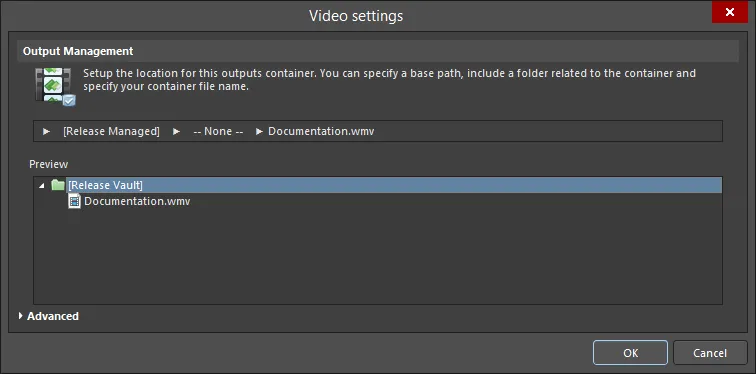
Las versiones Advanced y Basic del cuadro de diálogo Video settingsOptions and Controls of the Video Settings Dialog
Gestión de salida
Use esta región para configurar la ubicación de este contenedor de salida. Puede especificar una ruta base, incluir una carpeta relacionada con el contenedor y luego especificar el nombre de archivo del contenedor.
- Release Managed - haga clic para abrir una ventana emergente en la que puede especificar la administración de carpetas.
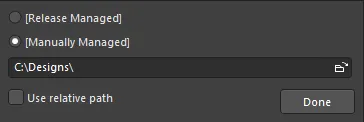
- Release Managed - seleccione esta opción para hacer que el video esté disponible para el sistema de liberación de PCB.
- Manually Managed - seleccione esta opción para establecer que el video se administre manualmente y se almacene en una carpeta local. De forma predeterminada, esta será una ruta especificada en el campo Output Path de la pestaña Options tab of the Project Options dialog.
- File location field - haga clic en el icono de exploración para buscar una carpeta de destino para el video. Esta opción solo está disponible cuando Manually Managed está seleccionado.
- Use relative path - habilite esta opción para usar una ruta relativa en el File Location textbox. Esta opción solo está disponible cuando Manually Managed está seleccionado.
- Done - haga clic para completar la configuración.
- None - haga clic para abrir una ventana emergente en la que puede configurar la carpeta contenedora.
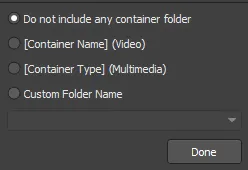
- Do not include any container folder - seleccione esta opción para no incluir una carpeta contenedora.
- [Container Name] (Video) - seleccione esta opción para usar Video como nombre de la carpeta.
- [Container Type] (Multimedia) - seleccione esta opción para usar Multimedia como tipo de carpeta.
- Custom Folder Name - seleccione esta opción para personalizar el nombre de la carpeta. Haga clic en la flecha desplegable para abrir una lista desde la que puede elegir una cadena de nomenclatura para la carpeta. También puede introducir directamente el nombre de la carpeta en el cuadro de texto.
- Done - haga clic para completar la configuración.
- Output Type - haga clic para abrir una ventana emergente para configurar la carpeta de salida.
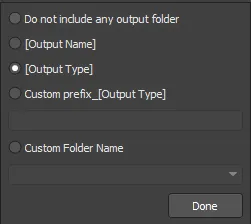
- Do not include any output folder - seleccione esta opción para no incluir una carpeta de salida.
- Output Name - seleccione esta opción para usar el nombre de salida como nombre de la carpeta de salida.
- Output Type - seleccione esta opción para usar el tipo de salida.
- Custom prefix_[Output Type] - seleccione esta opción para especificar un prefijo personalizado en el cuadro de texto.
- Custom Folder Name - seleccione esta opción para personalizar el nombre de la carpeta. Haga clic en la flecha desplegable para abrir una lista desde la que puede elegir una cadena de nomenclatura. También puede introducir directamente el nombre personalizado en el cuadro de texto.
- Done - haga clic para completar la configuración.
- Separate file for each output - haga clic para abrir una ventana emergente para especificar cómo se configuran los archivos de salida.
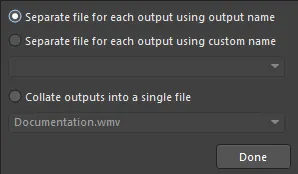
- Separate file for each output using output name - seleccione esta opción para crear un archivo independiente usando el nombre de salida especificado para cada video.
- Separate file for each output using custom name - seleccione esta opción para crear un archivo independiente usando un nombre personalizado para cada video. Haga clic en la flecha desplegable para abrir una lista desde la que puede elegir una cadena de nomenclatura. También puede introducir directamente el nombre personalizado en el cuadro de texto.
- Collate outputs into a single file - seleccione esta opción para combinar las salidas en un único archivo. Haga clic en la flecha desplegable para abrir una lista desde la que puede elegir una cadena de nomenclatura para el archivo. También puede introducir directamente el nombre del archivo en el cuadro de texto.
- Done - haga clic para completar la configuración.
Preview - esta región muestra una vista previa de las carpetas. A medida que se realizan cambios en las ventanas emergentes anteriores, la ventana de vista previa se actualiza para que pueda ver inmediatamente cómo afectan los cambios a la estructura de carpetas.
Comandos avanzados de versión
Configuración de medios
-
Type - elija un tipo de medio de la lista desplegable:
- Video (FFmpeg)
- Video (Windows Multimedia)
- Video (Windows Media Format)
La siguiente tabla resume los tipos y formatos de video admitidos actualmente:
Video Type
Supported File Format(s)
Video (FFmpeg)
3GP2 (
*.3g2)
ASF (*.asf,*.wmv,*.wma)
ASF-Streaming (*.asf,*.wmv,*.wma)
AVI (*.avi)
Flash (*.swf)
FLV (*.flv)
MOV (*.mov)
MP4 (*.mp4)Video (Windows Multimedia)
Windows Video file (
*.avi)Video (Windows Media Format)
Windows Media file (
*.wmv,*.wma,*.asf)-
Format - elija un formato de medio de la lista desplegable. Esta opción solo está disponible cuando Video (FFmpeg) está seleccionado como Type.
- Video Pixels - use las flechas hacia arriba y hacia abajo (o introduzca números directamente en los cuadros de texto) para seleccionar los píxeles de video deseados.
Opciones de salida
- Open after export - habilite esta opción para abrir el video después de exportarlo.
- Prompt if file already exists - habilite esta opción para ver un aviso si el archivo ya existe.
Configuración avanzada
- Video Codec - elija una opción del menú desplegable. Esta opción solo está disponible cuando Video (FFmpeg) o Video (Windows Media Format) están seleccionados como Type. La siguiente tabla resume los Códecs disponibles según el tipo/formato de video elegido.
Tipo/formato de video
Códecs compatibles
FFmpeg / 3GP2
H.263 / H.263-1996
FFmpeg / ASF
Variante Microsoft versión 2 de MPEG-4 parte 2
Variante Microsoft versión 3 de MPEG-4 parte 2
video sin procesar
Windows Media Video 7
Windows Media Video 8FFmpeg / ASF-Streaming
Variante Microsoft versión 2 de MPEG-4 parte 2
Variante Microsoft versión 3 de MPEG-4 parte 2
video sin procesar
Windows Media Video 7
Windows Media Video 8FFmpeg / AVI
MPEG-4 parte 2
Variante Microsoft versión 2 de MPEG-4 parte 2
video sin procesarFFmpeg / Flash
Flash Video (FLV) / Sorenson Spark / Sorenson H.263
FFmpeg / FLV
Flash Video (FLV) / Sorenson Spark / Sorenson H.263
FFmpeg / MOV
MPEG-4 parte 2
FFmpeg / MP4
MPEG-4 parte 2
Windows Multimedia
cvid Cinepak Codec
MSVC MS-CRAM
tscc TSCCWindows Media
Windows Media Video V7
Windows Media Video 9 Screen
Windows Media Video 9
Windows Media Video V8
Windows Media Video 9 Advanced Profile- Compression - elija la configuración de compresión deseada de la lista desplegable. Esta opción solo está disponible cuando Video (Windows Multimedia) está seleccionado como Type.
- Pixel Format - use el menú desplegable para seleccionar el formato de píxel deseado para el video. Esta opción solo está disponible cuando Video (Windows Multimedia) está seleccionado como Type.
- Frames Per Second - introduzca el número deseado de fotogramas por segundo para el video. El valor predeterminado es 25.
- Quality - use el control deslizante para especificar la calidad del video, de la más baja a la más alta.
Avanzado/Básico
Haga clic para alternar entre las versiones Advanced y Basic del cuadro de diálogo.
El cuadro de diálogo Settings se abre inicialmente en modo Basic para configurar la ubicación de salida, es decir, dónde se creará el contenedor. Para acceder a opciones adicionales y más avanzadas relacionadas con la generación de salida en el contenedor, haga clic en el botón Advanced situado en la parte inferior del cuadro de diálogo.
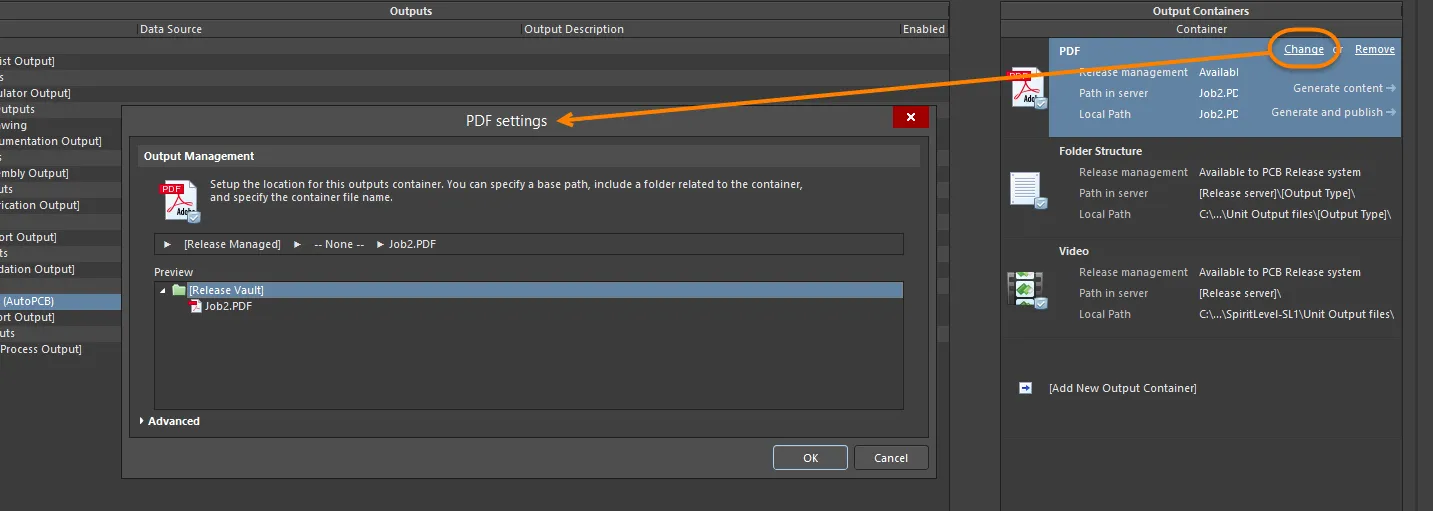
Acceda al cuadro de diálogo Settings del contenedor para configurarlo según sea necesario. En el modo Basic , use el cuadro de diálogo para definir la ubicación de salida del contenedor.
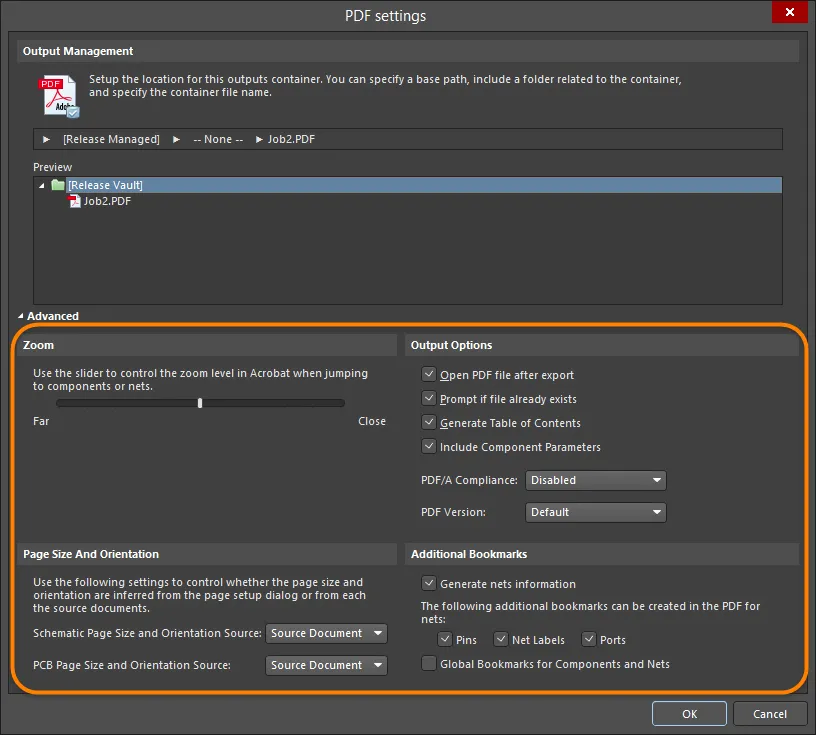
Hay opciones más detalladas disponibles con el cuadro de diálogo en modo Advanced .
Ubicación de salida
La ubicación de salida, donde se creará el contenedor, se especifica en la región Output Management del cuadro de diálogo de configuración del contenedor. La ubicación consta de varias etapas, y cada etapa se define mediante una ventana emergente correspondiente a la que se accede haciendo clic en esa etapa.
- Base Path – esta etapa se utiliza para definir la ruta "raíz" del contenedor de salida.
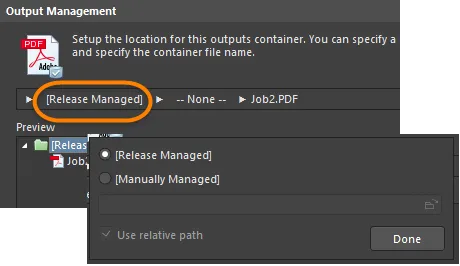
Opciones para definir la ruta base de la ubicación de salida.
De forma predeterminada, esto se establece en [Release Managed], lo que significa que el proceso de Board Design Release, que se realiza en Project Releaser, gestionará automáticamente la ruta base.
Se puede definir una ruta de salida local cambiando esta etapa a [Manually Managed] y especificando la ruta en consecuencia (que puede hacerse relativa al proyecto de diseño).
- Container Type Folder – esta etapa se utiliza para definir una subcarpeta basada en el tipo de contenedor de medios que se está generando. Es completamente opcional usar o no esta carpeta "paraguas" adicional. Si se usa, el sistema puede asignarle un nombre (utilizando el nombre o el tipo de contenedor) o puede darle un nombre personalizado si es necesario.
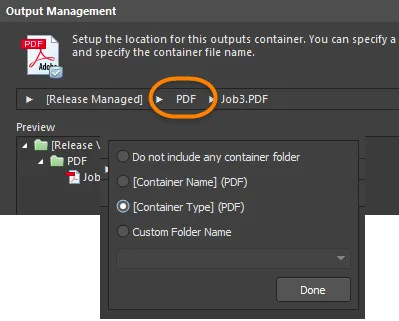
Opciones para definir una subcarpeta de contenedor para la ubicación de salida.
- Output Folder / Output Filename– la función de esta etapa depende del tipo de contenedor de salida para el que se está especificando la ubicación de salida. Para los tipos de contenedor PDF o Video, esta etapa requiere introducir el nombre de archivo deseado. De forma predeterminada, varias salidas generadas en el contenedor se combinarán en un solo archivo, pero tiene la opción de generar un archivo independiente para cada salida si es necesario.
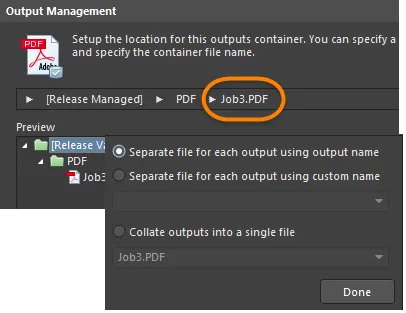
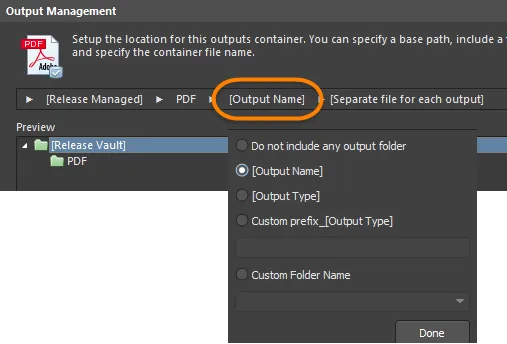
Opciones para definir el nombre de archivo y la subcarpeta opcional.
Para el tipo de contenedor Folder Structure, esta etapa se utiliza para especificar una carpeta para cada tipo de salida generado. De nuevo, la carpeta puede nombrarse automáticamente según el nombre o tipo de salida o puede personalizarse con un prefijo específico. A medida que se realizan cambios en cualquiera de las etapas de la ubicación de salida, la ventana de vista previa del cuadro de diálogo se actualizará dinámicamente, lo que le permitirá centrarse rápidamente en una estructura de carpetas de salida preferida. Para cada contenedor definido, las rutas, tanto basadas en servidor (Release Managed) como locales (Manually Managed), se muestran para referencia rápida en la región principal Output Containers del OutJob.
Reglas para concatenar elementos
El nombre de salida definido por el usuario se construye concatenando (uniendo) los elementos requeridos. El proceso de concatenación sigue las siguientes reglas:
| Elemento | Función | Ejemplo | Devuelve |
|---|---|---|---|
| = (igual) | Indica que la cadena siguiente es una expresión que debe interpretarse. | =ProjectName | DB31 para el proyecto de ejemplo llamado DB31.PrjPcb |
| + (más) | Se utiliza para concatenar los elementos requeridos en el nombre de salida. | =ProjectName + '-' + ProjectRevision + '.PDF' | DB31-07.PDF para el proyecto de ejemplo llamado DB31.PrjPcb |
| ' ' (comillas simples) | Se utiliza para incluir una cadena fija en cualquier parte del nombre de salida. Los caracteres no permitidos se enumeran a continuación. | ='AcmeEngineering' +_+ ProjectName + '.PDF' | AcmeEngineering_DB31.PDF para el proyecto de ejemplo llamado DB31.PrjPcb |
Caracteres no permitidos y errores de sintaxis
Los siguientes caracteres no están permitidos en los nombres de salida definidos por el usuario:
< > : " \ | ? *
Si hay un error de sintaxis en una expresión, por ejemplo, una comilla sin cerrar como =ProjectName+.PDF' en lugar de =ProjectName+'.PDF', el resultado será #NAME. Cuando vea esto, revise cuidadosamente si faltan comillas o si hay cadenas especiales no válidas o mal escritas.
Parámetros admitidos
Se admiten parámetros definidos por el usuario a nivel de proyecto y parámetros de variante. Los parámetros del proyecto se definen en la pestaña Parameters tab del cuadro de diálogo Project Options (Project » Project Options). Los parámetros de variante pueden definirse para cada variante en el cuadro de diálogo Variant Management dialog o en el Variant Manager (Project » Variants).
Los nombres de los parámetros no pueden incluir espacios. Por ejemplo, el parámetro PartNumber se puede usar; sin embargo, el parámetro Part Number no se puede usar.
Cadenas especiales admitidas
Special Strings es el término utilizado en Altium Designer para definir cadenas interpretadas. La mayoría de estas cadenas pueden interpretarse en pantalla colocando una cadena de texto con un valor de =SpecialStringName, por ejemplo =CurrentDate. Siempre se interpretan durante la generación de salidas.
Las cadenas especiales admitidas actualmente que se pueden usar en nombres de archivo de salida incluyen:
| Cadena especial | Devuelve |
|---|---|
| CurrentDate | La fecha actual, obtenida del sistema operativo, en formato ISO 8601 yyyy-mm-dd. Ejemplo: 2016-01-25 |
| CurrentTime | La hora actual, obtenida del sistema operativo, en el formato hh_mm. Ejemplo: 14_55. |
| DataSource | La fuente de datos utilizada para esta salida en el archivo Output Job. |
| OutputName | El nombre definido por el usuario para esta salida en el archivo Output Job. Solo funciona cuando la opción Separate File for Each Output está seleccionada en la configuración de nomenclatura de archivos de salida. |
| ProjectName | Muestra el nombre real del proyecto, excluyendo la extensión. |
| VariantName | El nombre de una variante de ensamblaje definida para este proyecto en el cuadro de diálogo Variant Management dialog o en el Variant Manager. El valor utilizado depende de la variante elegida en el Output Job para la salida cuyo nombre de archivo se está definiendo. |
| ProjectParameterName | El valor del parámetro de proyecto llamado <ProjectParameterName>. |
| VariantParameterName | El valor del parámetro de variante llamado <VariantParameterName>. |
Nombrado de archivos de salida combinados
Para los archivos de salida combinados, solo se pueden usar aquellas cadenas especiales que no están restringidas a una salida específica. Por ejemplo, OutputName no puede usarse para un archivo de salida combinado, ya que se aplica a una salida específica en el archivo Output Job. Tampoco se pueden usar VariantName ni DataSource. El uso de una de estas cadenas especiales en un archivo de salida combinado hará que la cadena real se utilice como nombre de archivo.
Si la expresión no puede analizarse, guarde y luego cierre y vuelva a abrir el archivo Output Job para actualizar el motor de análisis de expresiones.
Copia impresa - trabajos de impresión
Ciertas salidas, incluidas impresiones de esquemáticos, dibujos de ensamblaje y BOM, también pueden enviarse directamente a un dispositivo de impresión como copia impresa. Para determinar cómo se maneja dicha copia impresa, se agrega y configura un Print Job.
Un OutJob nuevo incluirá de forma predeterminada un único trabajo de impresión llamado Print Job y tendrá como destino la impresora predeterminada asociada con la computadora en la que se está ejecutando la instancia de Altium Designer. Se puede agregar cualquier cantidad de trabajos de impresión adicionales haciendo clic en el texto [Add New Print Job] o desde el submenú Edit » Add Print Job, y sus nombres pueden editarse para facilitar la identificación (por ejemplo, el nombre del dispositivo de impresión al que está asociado el trabajo).
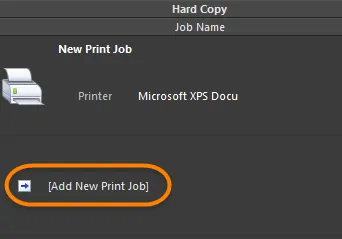
Los trabajos de impresión gestionan salidas basadas en impresión o "copia impresa".
Configuración de un trabajo de impresión
Al hacer clic en un trabajo de impresión, se accede a controles adicionales incluida la capacidad de configurar el trabajo. Para ello, haga clic en el enlace Change para acceder al cuadro de diálogo Printer Configuration asociado con ese trabajo en particular. También se puede acceder al cuadro de diálogo Printer Configuration haciendo doble clic en la entrada del trabajo de impresión o seleccionándola, haciendo clic con el botón derecho y luego eligiendo el comando Properties .
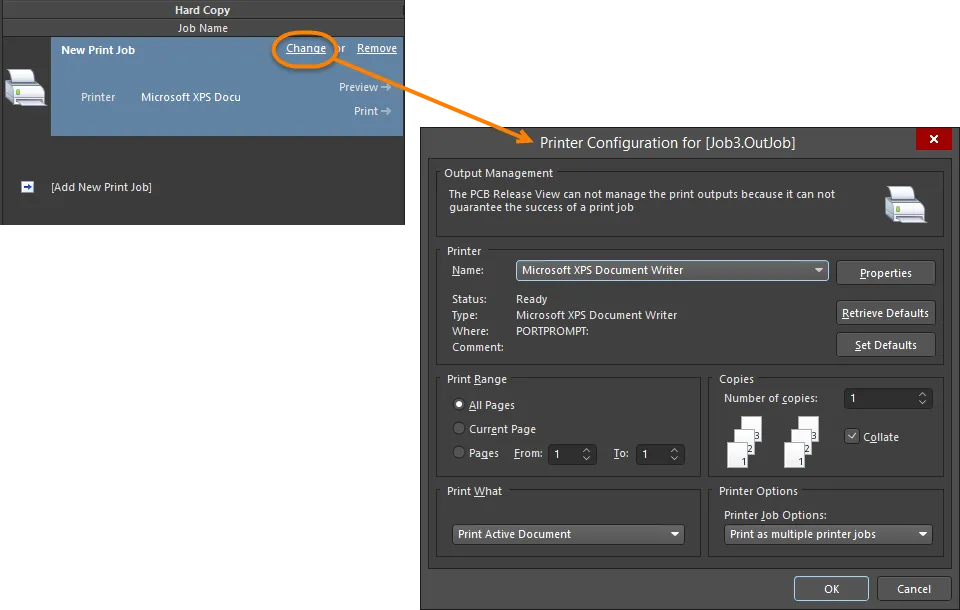
Acceda al cuadro de diálogo Printer Configuration para configurar el trabajo de impresión según sea necesario.
En el cuadro de diálogo Printer Configuration, haga clic en el botón Properties para acceder al cuadro de diálogo estándar Properties de la impresora de destino. En este cuadro de diálogo, defina el origen y la disposición del papel y acceda a la configuración avanzada de propiedades de la impresora.
Vinculación de salidas a contenedores de salida y trabajos de impresión
Con las salidas del OutJob agregadas y configuradas, y los contenedores de salida y trabajos de impresión requeridos definidos, ahora deben asignarse, es decir, especificar qué salidas se generarán usando qué contenedor y/o trabajo de impresión.
Cada salida tiene un campo Enabled asociado. Este campo permite controlar si una salida en particular se incluye (opción habilitada) o se excluye (opción deshabilitada) de un contenedor de salida o trabajo de impresión seleccionado.
También puede habilitar/deshabilitar rápidamente todas las salidas seleccionadas o todas las salidas de la categoría enfocada, conectándolas/desconectándolas del contenedor de salida actual o del trabajo de impresión, haciendo clic con el botón derecho en una salida de la selección o en la categoría requerida de salidas y eligiendo el comando Enable Selected (atajo: Ctrl+Num +)/Disable Selected (atajo: Ctrl+Num -), Enable All/Disable All del menú contextual.
Una vez habilitada, una línea verde conectará una salida al contenedor/trabajo de impresión seleccionado. La misma salida puede incluirse en muchos medios de salida; por ejemplo, una BOM puede generarse y emitirse como PDF, como archivo independiente o enviarse a una impresora para obtener una copia impresa inmediata.
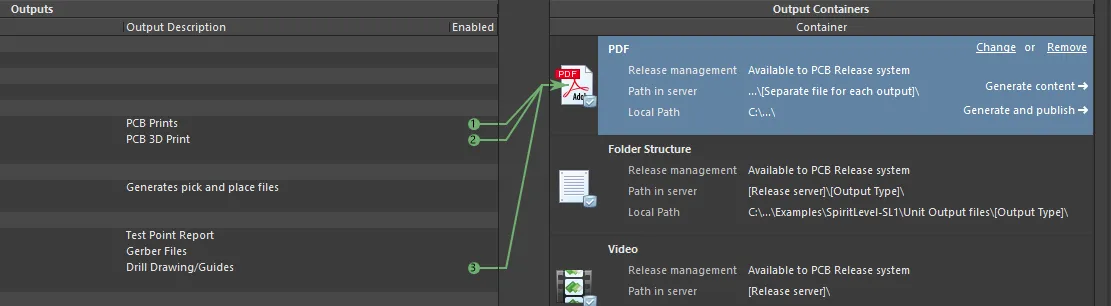
Seleccione el contenedor o trabajo de impresión y luego habilite las salidas que se generarán usando ese contenedor o trabajo de impresión.
En la imagen superior, se han habilitado tres salidas para generarse usando el contenedor de salida basado en PDF llamado PDF. Observe cómo las salidas Test Point Report, Pick and Place y Gerber Files no tienen un campo Enabled , ya que esos tipos de salida no pueden escribirse en un archivo PDF.
A medida que se habilitan las salidas, se numeran consecutivamente. Este orden se utiliza para definir la secuencia en la que se generan las salidas. Si se crea un único PDF que incluya varias salidas diferentes, este orden determina el contenido secuencial de esas salidas dentro de ese PDF.
Si una salida se elimina de un contenedor o trabajo de impresión, los números se reordenan en consecuencia. Para cambiar el orden de las salidas habilitadas, haga doble clic en el número del campo Enabled de una salida y use el control disponible para cambiar el número requerido, o vuelva a seleccionar cada salida en orden.
Al usar los comandos Enable Selected/Disable Selected, Enable All/Disable All, puede ser una buena idea ordenar primero ese orden, ya que la secuencia de generación de salidas se asigna según el orden de las salidas. Esto puede lograrse de forma rápida y eficiente haciendo clic en una salida y arrastrándola a una nueva ubicación dentro de su categoría.
Why is my Output to Container Link Red?
Cuando el destino de una salida aplicable basada en impresión se cambia de un contenedor de salida PDF a una impresora física (trabajo de impresión), es muy posible que el tamaño de papel definido para el generador, a través del cuadro de diálogo de propiedades correspondiente (clic con el botón derecho, Page Setup), no sea compatible con el medio de destino. En este caso, la flecha de conexión del generador al medio se muestra en rojo cuando la salida está habilitada. En este estado no podrá obtener una vista previa ni imprimir. Puede cambiar el tamaño de papel del generador de salida y, de este modo, hacer que la flecha de conexión vuelva al estado verde, antes de que la salida aplicable pueda generarse correctamente. O bien, simplemente cambie el medio de destino por uno que sí admita el tamaño de papel elegido. Cuando existe una discrepancia en el tamaño de papel y usted decide cambiar el tamaño de papel para la salida configurada, el uso del comando Page Setup para la salida mostrará un cuadro de diálogo informativo. Este le advierte del problema y le notifica que el tamaño de papel se ha restablecido a su valor predeterminado. Esto significa que la lista desplegable de tamaño de papel del cuadro de diálogo del configurador se vuelve a cargar con el conjunto estándar de tamaños de papel compatibles con la impresora de destino.
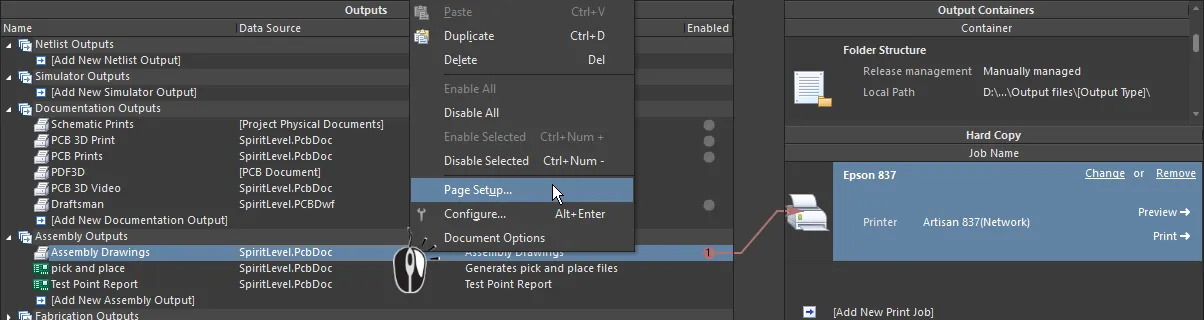
Un enlace rojo indica una discrepancia entre la configuración de página y las propiedades de página disponibles en el contenedor elegido.
Selección de variante
Los requisitos del producto pueden justificar la necesidad de producir una variedad de placas de circuito impreso similares que difieran ligeramente de un diseño base subyacente. Por ejemplo, las versiones estándar y de lujo de un producto electrónico comercial pueden diferir en la funcionalidad que ofrecen, incorporando la versión estándar un subconjunto de los componentes utilizados en la versión de lujo.
A nivel de diseño, Altium Designer permite definir una o más variaciones de un diseño de placa mediante su función Variants. Una variante es simplemente una “versión” ensamblada alternativa del diseño original de la placa.
Por lo general, las variantes controlan las salidas aplicables basadas en ensamblaje, la esencia misma de un Assembly Variant, variando únicamente la placa ensamblada (por ejemplo, qué componentes se montan o no). Sin embargo, Altium Designer también permite que las variantes controlen determinadas salidas de fabricación, permitiendo que el comentario de un componente varíe en un diseño y que ese cambio se refleje en salidas como Gerbers, archivos ODB++, dibujos compuestos de taladrado, dibujos/guías de taladrado y copias finales de arte.
Desde un OutJob, tiene control total sobre qué se utiliza para controlar las salidas definidas: ya sea el diseño base (sin variantes) o una variante definida concreta de ese diseño.
Si las salidas deben generarse para una variante específica, entonces esa variante debe especificarse como parte de la configuración del OutJob. Puede elegir una variante por cada salida aplicable o elegir una sola variante para aplicarla a todas las salidas aplicables del archivo. Este “alcance de variante” se determina mediante las opciones de Selección de variante en la parte superior de un archivo Output Job.

Las opciones de Selección de variante determinan en qué nivel se utilizan las variantes al controlar las salidas configuradas de un archivo Output Job.
-
Choose a single variant for the whole outputjob file – con esta opción habilitada, elija una sola variante para controlar todas las salidas aplicables del archivo Output Job. Especifique la variante en el campo desplegable de la derecha. La lista desplegable muestra todas las variantes definidas para el proyecto activo así como la entrada
[No Variations]. -
Choose a different variant for each output – con esta opción habilitada, se añadirá una columna Variant a la región Outputs del OutJob. Utilice este campo para indicar qué variante usar para cada salida individual. De nuevo, la lista desplegable muestra todas las variantes definidas para el proyecto activo, así como la entrada
[No Variations]. Con esta configuración de alcance es posible asignar distintas variantes para controlar distintas salidas.
Para controlar las salidas utilizando el diseño base (sin variantes), use la entrada [No Variations].
Al definir el uso de variantes a nivel de salida individual, si la variante elegida no permite la variación de las salidas de fabricación y se especifica dicha variante para utilizarse con una salida basada en fabricación, la entrada de la variante en el OutJob aparecerá en rojo y se usará una información emergente para señalar la situación. La generación de la salida con la variante elegida procederá como si se hubiera seleccionado la configuración [No Variations]. En otras palabras, se utilizará en su lugar el diseño base (sin variantes) como origen de la salida.
Generación de salidas
Las salidas configuradas en un OutJob pueden generarse de cualquiera de las siguientes maneras:
- Directamente desde el OutJob.
- Desde el Project Releaser.
Desde contenedores de salida
Seleccionar un contenedor de salida proporciona acceso al control Generate content. Este control se habilita después de que al menos una salida se haya asignado a ese contenedor.
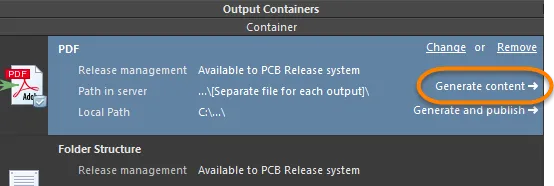
Genere contenido para el contenedor de salida seleccionado.
Haga clic en este control para generar secuencialmente en el contenedor cada salida habilitada para su generación. Alternativamente, con el contenedor seleccionado, use uno de los siguientes métodos para generar contenido:
- Presione la tecla F9.
- Haga clic con el botón derecho y luego elija el comando Generate en el menú contextual (comando Run para un contenedor Folder Structure).
- Use el comando Tools » Generate (tipos de contenedor PDF y Video) o el comando Tools » Run (tipo de contenedor Folder Structure).
-
Haga clic en el botón
 (tipo de contenedor PDF),
  (tipo de contenedor Video) o
  (tipo de contenedor Folder Structure) en la barra de herramientas Job Manager Toolbar.
El progreso puede verse en la barra de estado. La salida generada se escribirá en la ubicación definida como parte de la configuración del contenedor de salida. Esa configuración también controlará si la salida se abre y/o se agrega al panel Projects. La salida generada se abrirá si la opción correspondiente se ha habilitado como parte de las opciones avanzadas del contenedor.
No existe un proceso de generación por lotes para múltiples contenedores de salida; solo se generarán aquellas salidas asignadas al contenedor de salida actualmente seleccionado. Para generar todas las salidas, seleccione y genere el contenido para cada contenedor de salida definido por separado.
Publicación del contenido generado
Un segundo control, Generate and publish, le permite generar las salidas asignadas al contenedor de salida seleccionado y también publicar esa salida en un Publishing Destination definido.
Los destinos de publicación ofrecen la capacidad de publicar datos en un espacio de almacenamiento, como Box.net, Amazon S3, un servidor FTP o una ubicación de carpeta en una red compartida. En términos de distribución y colaboración, esto proporciona una ventaja sin igual en el mundo actual, donde los miembros colectivos del “equipo de producto” en general —el equipo de diseño, el equipo de fabricación y todos los demás involucrados en el proceso de convertir un producto de una idea en realidad— suelen estar dispersos por todo el mundo. Todas las partes tienen acceso compartido (y controlado) para ver, debatir y utilizar los datos.
Para publicar, haga clic en el comando y luego seleccione uno de los destinos actualmente definidos en el menú emergente que aparece. La salida se generará primero en la ruta local de destino y luego se publicará. Como parte de la publicación, aparecerá una solicitud pidiendo una carpeta (dentro del destino de publicación de destino) en la que almacenar la salida. Puede buscar una carpeta existente, especificar una carpeta nueva o aceptar la carpeta predeterminada, denominada según el tipo de contenido del contenedor junto con una marca de fecha y hora (por ejemplo, PDFs - 10-24-2011 11-32-33 AM).
Utilice el comando Manage Publishing del menú para acceder a la página Data Management – Publishing Destinations del cuadro de diálogo Preferences . Desde allí se pueden definir nuevos destinos o modificar las conexiones a destinos existentes.
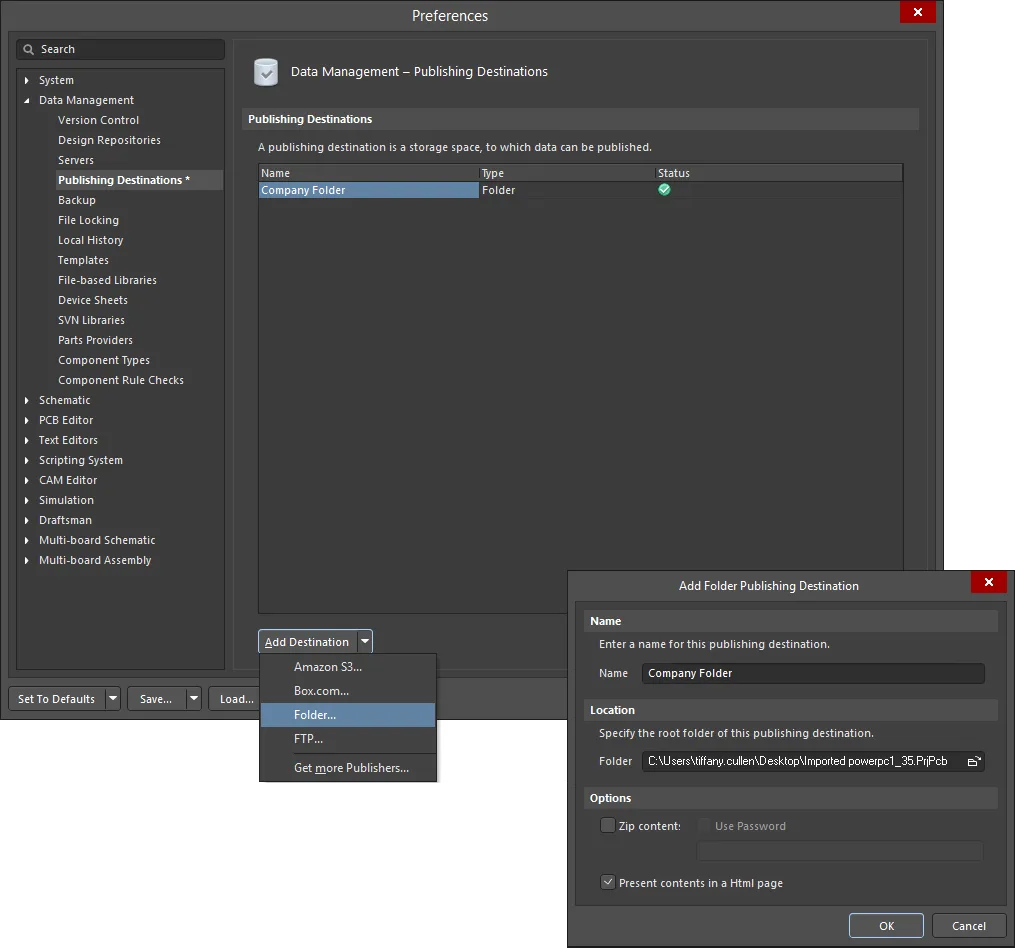
Los destinos de publicación se especifican como parte de las preferencias de Data Management.
Para los datos liberados generados a partir de un proyecto de diseño de placa, un servidor admite la capacidad de publicar esos documentos liberados, es decir, las salidas generadas a partir de archivos Output Job asignados a la configuración liberada del proyecto, para cualquier revisión de elemento en un destino de publicación definido.
La publicación de datos directamente desde un OutJob coloca una copia de los archivos generados en una subcarpeta especificada del destino de destino. Para garantizar una alta integridad y facilitar una sólida trazabilidad de auditoría, los datos generados deben publicarse, tras la liberación, en una revisión de un elemento de destino en un servidor. Dicha salida queda etiquetada (en el nombre del archivo) con el Item y la Revisión, lo que permite a todos los involucrados ver al instante qué salida está asociada con qué revisión del elemento que se va a fabricar (placa desnuda o placa ensamblada).
Desde trabajos de impresión
Al seleccionar un trabajo de impresión, se proporcionará acceso a los controles de Vista previa e Imprimir. Estos controles estarán habilitados siempre que al menos una salida esté asignada a ese trabajo.
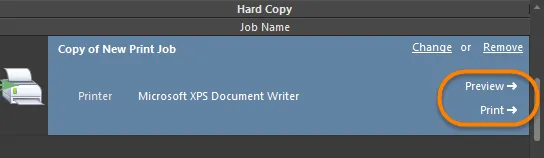
Controles de Vista previa e Imprimir para el trabajo de impresión seleccionado.
Vista previa de impresión
Haga clic en Preview para cargar las salidas asignadas para el trabajo de impresión en la vista previa de impresión. Como alternativa, con el trabajo seleccionado, utilice uno de los siguientes métodos para acceder a la vista previa de impresión:
- Haga clic con el botón derecho y luego elija Print Preview en el menú contextual.
- Utilice el comando Tools » Print Preview.
-
Haga clic en el botón
 de la barra de herramientas Job Manager Toolbar.
- Haga clic en el botón Preview del cuadro de diálogo Page Setup (File » Page Setup) para la salida seleccionada (con foco). Tenga en cuenta que esto cargará solo las páginas de esa salida en particular y no todas las páginas de todas las salidas asignadas al trabajo de impresión.
Los documentos fuente se cargarán en secuencia y de acuerdo con las opciones definidas en el cuadro de diálogo Page Setup asociado.
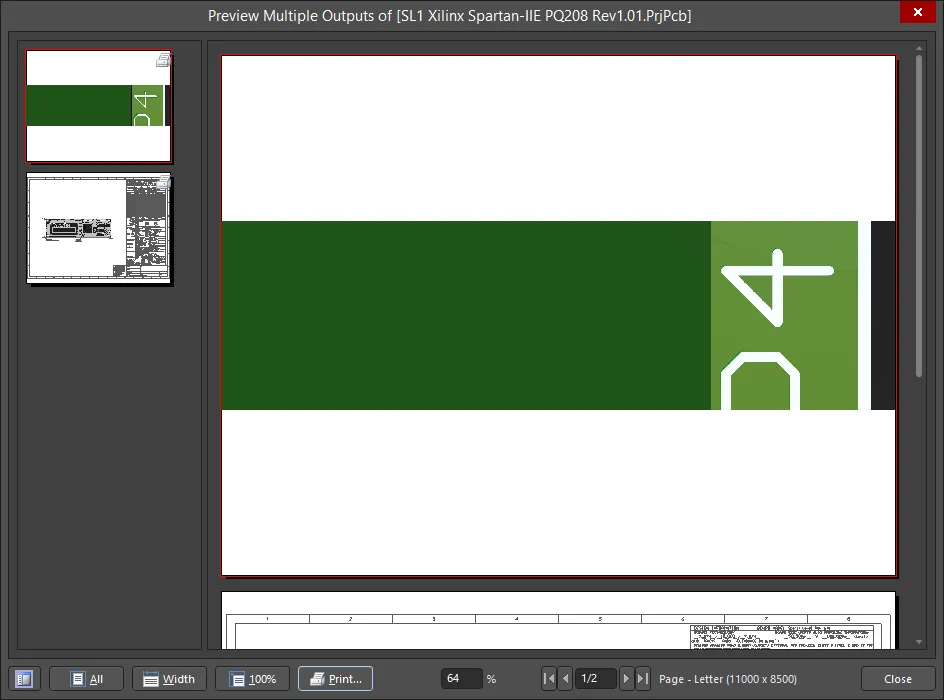
Se proporcionan controles en la parte inferior de la vista previa del informe y en su menú contextual para manipular la vista, acceder a los cuadros de diálogo de configuración de la impresora, imprimir, copiar una página al portapapeles de Windows y exportar la página activa como un metarchivo de Windows.
Impresión
Haga clic en Print para enviar la(s) salida(s) directamente al dispositivo de impresión designado. Como alternativa, la(s) salida(s) asignada(s) puede(n) imprimirse utilizando uno de los siguientes métodos:
- Presione la tecla F9 .
- Haga clic con el botón derecho y luego elija el comando Print en el menú contextual.
- Utilice el comando Tools » Print.
- Haga clic en el botón Print del cuadro de diálogo Page Setup para la salida seleccionada (con foco). Tenga en cuenta que esto imprimirá solo las páginas de esa salida en particular y no todas las páginas de todas las salidas asignadas al trabajo de impresión.
- Haga clic en el botón Print del cuadro de diálogo Print Preview.
-
Haga clic en el botón
 de la barra de herramientas Job Manager Toolbar.
El control Print y los tres primeros métodos enumerados arriba ofrecen impresión directa. Los dos últimos métodos anteriores corresponden a impresión indirecta a través del cuadro de diálogo Printer Configuration.
Desde el Project Releaser
Las salidas definidas en uno o más archivos Output Job asignados a una configuración de un proyecto PCB se generan cuando se libera esa configuración. Esta generación ocurre como parte del proceso de liberación de alta integridad, con los datos de liberación almacenados en una nueva revisión planificada de un Item de destino en un servidor. La Project Releaser es la interfaz utilizada para que esto ocurra.
Se puede acceder a Project Releaser de las siguientes maneras:
- Elija el comando Project » Project Releaser de los menús principales (con un documento fuente del proyecto requerido abierto como documento activo).
- Haga clic con el botón derecho en la entrada del proyecto requerido en el panel Projects panel, luego elija el comando Project Releaser en el menú contextual.
Si las salidas not no se han definido antes de ejecutar Project Releaser, esto puede hacerse como parte del proceso de liberación.
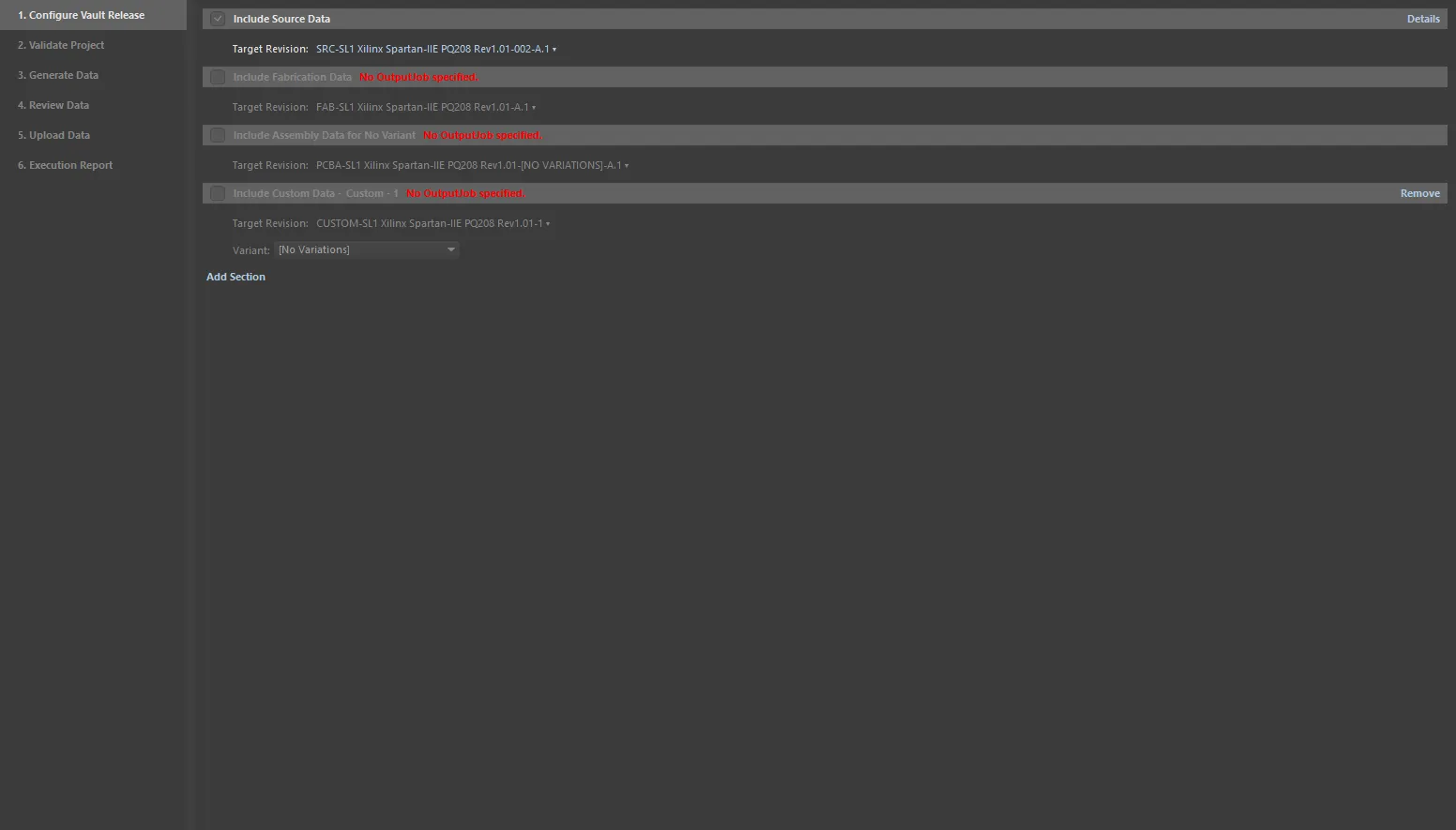
Lista de ejemplo de salidas que se generarán para una configuración elegida.
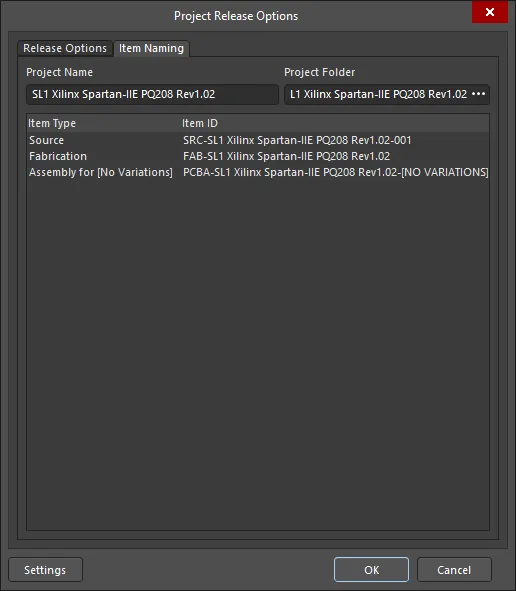
Desde Project Releaser, haga clic en el botón Options (esquina inferior izquierda) para abrir el cuadro de diálogo Project Release Options dialog. Este cuadro de diálogo se utiliza para asignar los OutJobs aplicables y definir cómo se nombran los elementos de datos de destino en un servidor (cuyas revisiones reciben los datos generados) al liberar un proyecto. La pestaña Release Options incluye varias opciones en la región Output Jobs para habilitar los datos de salida deseados.
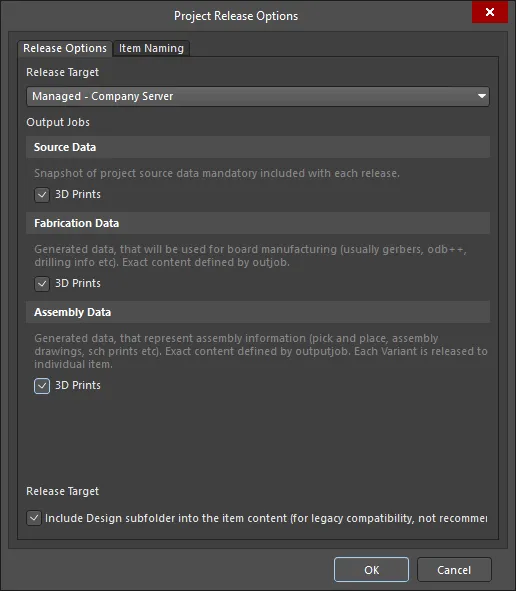
La pestaña Release Options del cuadro de diálogo Project Release Options.
Si su proyecto actualmente no tiene archivos Output Job asociados, Project Releaser lo detectará y se le preguntará si desea agregar algunos predeterminados. Si decide hacerlo, se crearán los siguientes:
-
Fabrication.OutJob - con las siguientes salidas definidas:
- Documentation Outputs: Impresiones PCB
- Fabrication Outputs: Gerber, NC Drill e IPC-2581
- Validation Outputs: Verificación de reglas de diseño, informe de comparación de footprints
- Export Outputs: Guardar como/Exportar PCB (en formato ASCII)
-
Assembly.OutJob - con las siguientes salidas definidas:
-
Documentation Outputs: Impresión 3D de PCB, impresiones de esquemático, dibujo compuesto
-
Assembly Outputs: Informe Pick and Place, dibujos de ensamblaje, informe de puntos de prueba
-
Report Outputs: Lista de materiales, referencia cruzada de componentes, GOST BOM
-
- Export Outputs: Exportar STEP
Para obtener más información sobre el proceso de liberación, visite la página Design Project Release.
 Localizado por IA