
Preparación de datos de fabricación con Output Jobs

Altium Essentials: Output Job File for Documentation
This content is part of the official Altium Professional Training Program. For full courses, materials and certification, visit Altium Training.
De un vistazo
- Aprenda a crear OutJobs y a organizar los archivos de salida para la fabricación, el ensamblaje y otras necesidades del proyecto.
- Comprenda cómo los OutJobs centralizan la configuración de salida e incluyen informes ERC y DRC para las comprobaciones finales de validación.
- Descubra cómo reutilizar OutJobs en distintos proyectos y gestionar las revisiones alojadas en un espacio de trabajo.
Se puede generar una gran variedad de salidas para un diseño de PCB y a partir de él, y cada tipo de salida tiene su propia configuración. La mejor manera de gestionar esta multitud de salidas es utilizar un archivo de trabajo de salida, o «OutJob», como se conoce habitualmente.
Un OutJob es un conjunto de salidas preconfiguradas. Cada salida se configura con sus propios ajustes y su propio formato de salida; por ejemplo, la salida a un archivo o a una impresora. La configuración de estas salidas se guarda en el archivo OutJob, que es un archivo ASCII que pasa a formar parte del proyecto.
Los OutJobs son muy flexibles: pueden incluir tantas salidas como sean necesarias, y un proyecto puede incluir cualquier número de OutJobs. Lo más recomendable es utilizar un OutJob para configurar todas las salidas necesarias para cada tipo específico de salida que se genere a partir del proyecto. Por ejemplo, todas las salidas necesarias para fabricar la placa desnuda se incluyen en un OutJob, todas las necesarias para ensamblar la placa se incluyen en un segundo OutJob, y así sucesivamente.
Los OutJobs también pueden incluir comprobaciones de validación, como informes ERC y DRC. Estos informes son útiles para realizar una comprobación final de aprobación justo antes de generar las salidas y pueden conservarse después como constancia de que el diseño estaba listo para su publicación.
Por su carácter portátil, los OutJobs también se pueden reutilizar en otros diseños copiando el archivo de trabajo de salida de un proyecto a otro y restableciendo después el origen de datos según sea necesario.
En resumen, utilizar un OutJob ofrece varias ventajas:
-
Todas las salidas se configuran y se generan desde un único lugar.
-
Si es necesario, se pueden combinar varias salidas en un único archivo de salida; por ejemplo, las impresiones de los esquemas y del diseño de la PCB se pueden generar en el mismo PDF.
-
Los OutJobs se utilizan en proyectos de Workspace, lo que permite una publicación controlada del diseño.
-
Los archivos OutJob se pueden copiar de un proyecto a otro, lo que garantiza que siempre se utilice la configuración de salida preferida de su empresa.
Añadir y definir un OutJob
Los OutJobs se definen mediante el editor OutputJob. Para crear un nuevo archivo de trabajo de salida:
- Utilice el comando File » New » Output Job File .
- Haga clic con el botón derecho en el nombre del proyecto en el panel Projects y seleccione Add New to Project » Output Job File en el menú emergente que aparece.
Cuando se añaden a un proyecto, los archivos de trabajo de salida aparecen en el panel Projects, dentro de la subcarpeta Settings\Output Job Files.
Crear un OutJob de Workspace
También puede aprovechar el contenido alojado en Workspace y crear un trabajo de salida en el Workspace al que está conectado:
-
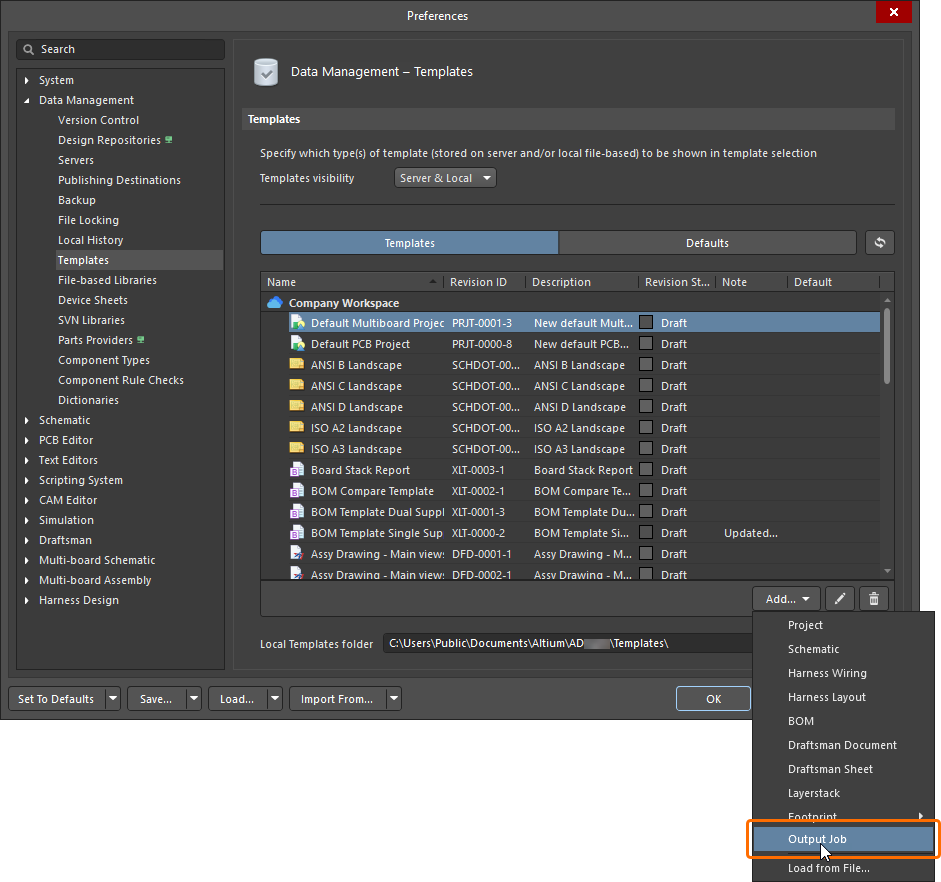
Abra la pestaña Templates de la página Gestión de datos – Plantillas del cuadro de diálogo Preferences.
-
Seleccione el comando Output Job en el menú del botón Add o en el menú contextual de la cuadrícula de plantillas.
-
Tras seleccionar el comando, haga clic en OK en el cuadro de diálogo Close Preferences que se abre para cerrar el cuadro de diálogo Preferences y abrir el editor temporal OutputJob. Se creará automáticamente una revisión planificada del nuevo trabajo de salida en una carpeta de Workspace del tipo
Output Jobs. -
Configure el trabajo de salida según sea necesario, como se describe más adelante en esta página.
-
Guarde el trabajo de salida en el Workspace conectado seleccionando el comando File » Save to Server en los menús principales. Aparecerá el cuadro de diálogo Edit Revision, en el que puede definir el Name y la Description del trabajo de salida que se está creando en Workspace y añadir notas de publicación según sea necesario.
Guardar un trabajo de salida local existente en Workspace
Si dispone de un archivo de trabajo de salida existente (*.OutJob), también puede guardarlo directamente en Workspace. El proceso es el siguiente:
-
Abra el archivo de trabajo de salida en Altium Designer.
-
Seleccione el comando File » Save to Server en los menús principales.
-
Aparecerá el cuadro de diálogo Choose Planned Item Revision. Utilícelo para elegir el trabajo de salida de Workspace de destino, en cuya siguiente revisión (o en una revisión existente en estado
Planned) se guardará el archivo; a continuación, haga clic en OK. -
Aparecerá el cuadro de diálogo Edit Revision, en el que puede definir el nombre y la descripción, y añadir notas de publicación según sea necesario.
-
Tras hacer clic en OK, el archivo se guardará y se almacenará en la revisión del trabajo de salida de Workspace.
Editar un trabajo de salida de Workspace
Puede volver a un trabajo de salida de Workspace y editarlo en cualquier momento. En la pestaña Templates de la página Gestión de datos – Plantillas del cuadro de diálogo Preferences, haga clic con el botón derecho en la entrada del trabajo de salida y seleccione el comando Edit en el menú contextual. Se abrirá el editor temporal con el trabajo de salida contenido en la última revisión del trabajo de salida de Workspace, listo para editarlo. Realice los cambios necesarios y, a continuación, guarde el trabajo de salida en la siguiente revisión del trabajo de salida de Workspace.
Añadir un trabajo de salida de Workspace a un proyecto
Los trabajos de salida de Workspace se pueden utilizar en proyectos de diseño.
Elija la revisión de un trabajo de salida de Workspace que desea utilizar en la pestaña OutJobs gestionados del cuadro de diálogo Project Options. Haga clic en el botón  ; aparecerá el cuadro de diálogo Select configuration item (Output Jobs), con la última revisión de todos los trabajos de salida de Workspace a los que tiene acceso. Elija el trabajo de salida que necesite y haga clic en OK.
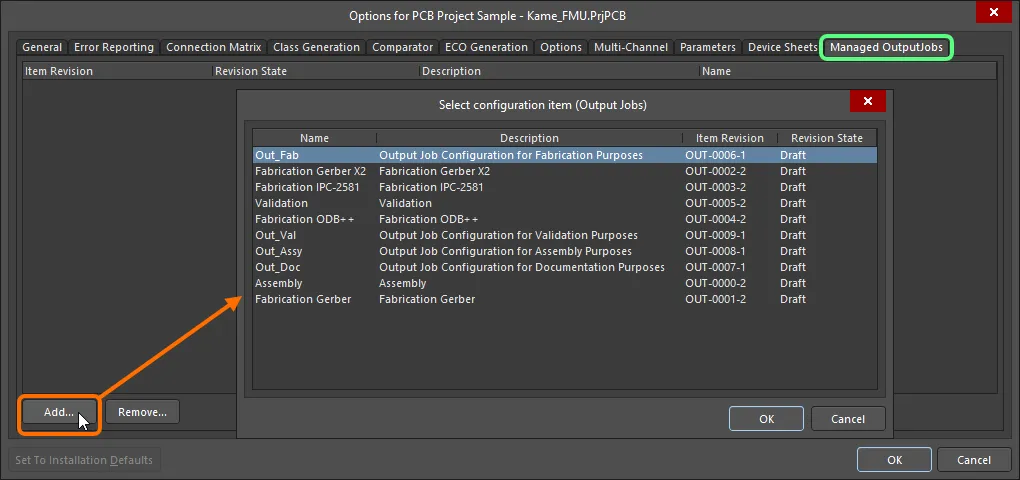
Selección manual de una revisión de un OutJob desde la pestaña Managed OutputJobs del cuadro de diálogo Project Options.
Opciones y controles del cuadro de diálogo Seleccionar elemento de configuración (trabajos de salida)
Grid - los elementos de configuración disponibles se enumeran según Name, Description, Item Revision y Revision State. Seleccione el elemento de configuración deseado de la lista y haga clic en OK para añadir el elemento seleccionado a la pestaña OutputJobs gestionados del cuadro de diálogo Project Options.
Menú contextual
-
Select Columns - haga clic para abrir el cuadro de diálogo Select Columns y seleccionar qué columnas se mostrarán en el cuadro de diálogo.
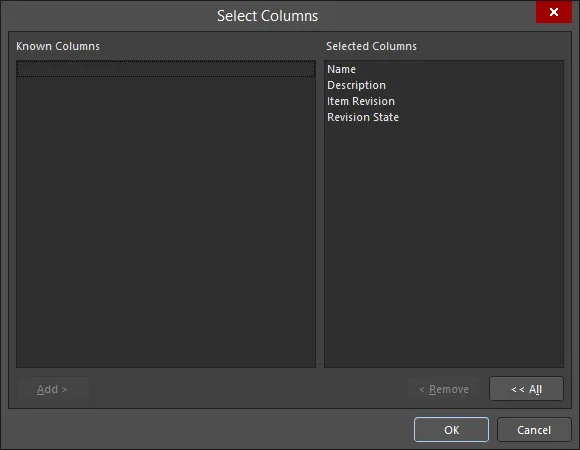
El cuadro de diálogo Select Columns- Known Columns - enumera las columnas disponibles que no se muestran actualmente.
- Selected Columns - enumera las columnas que se muestran actualmente.
- Add - haga clic para añadir el elemento Known Columns (no mostrado) seleccionado actualmente a la región Selected Columns (mostrada).
- Remove - haga clic para añadir el elemento Selected Columns (mostrado) seleccionado actualmente a la región Known Columns (no mostrada).
-
All - haga clic para mover todas las columnas de la región Selected Columns (mostrada) a la región Known Columns (no mostrada).
Siga añadiendo revisiones de distintos trabajos de salida según sea necesario. Tras hacer clic en OK para salir del cuadro de diálogo Project Options, los trabajos de salida elegidos aparecerán en el panel Projects. Un OutputJob del espacio de trabajo se distingue en el panel Projects por el icono  .
.
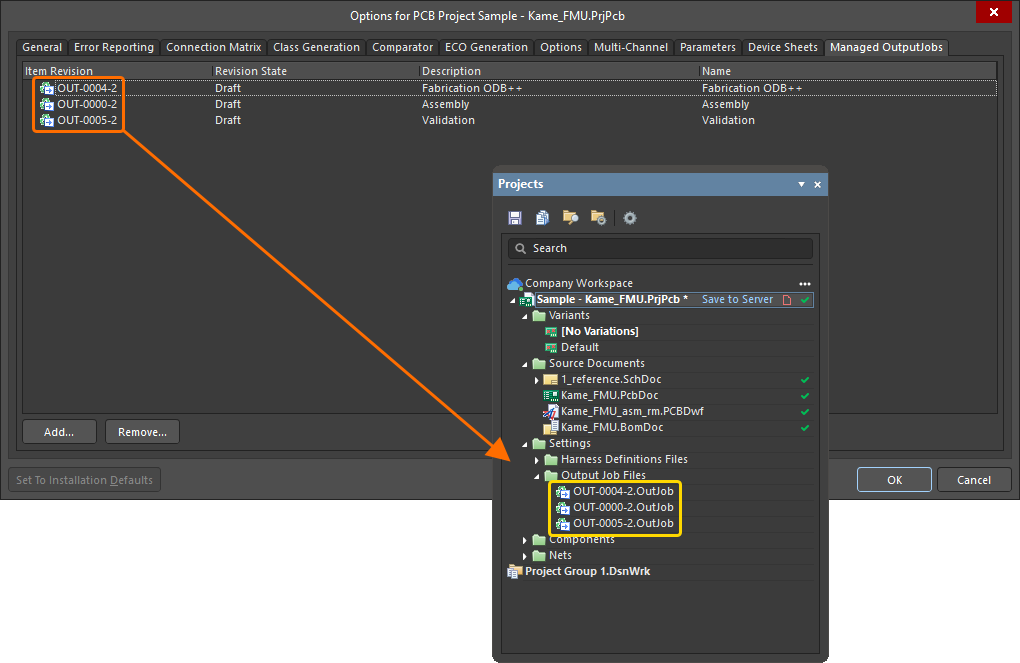
Las revisiones de los trabajos de salida añadidas se reflejarán en el panel Projects.
Uso de un trabajo de salida del espacio de trabajo como parte de una configuración de entorno
Un trabajo de salida del espacio de trabajo también puede utilizarse como elemento de datos de configuración en una o varias Environment Configurations definidas. Una configuración de entorno se utiliza para restringir el entorno de trabajo de un diseñador al uso exclusivo de elementos de diseño aprobados por la empresa. Las configuraciones de entorno se definen y almacenan en el Centro de configuración de equipos, un servicio proporcionado a través del espacio de trabajo.
Una vez que se haya conectado al espacio de trabajo y haya elegido (si procede) una de las configuraciones de entorno disponibles, Altium Designer se configurará en lo relativo al uso de las configuraciones de trabajos de salida. Si la configuración de entorno elegida tiene una o varias revisiones de trabajos de salida definidas, se podrán utilizar only esas configuraciones definidas. Si la configuración de entorno elegida que le corresponde no tiene ninguna revisión de trabajo de salida especificada o añadida, estas se podrán seguir definiendo manualmente. En otras palabras, puede reutilizar manualmente una configuración de trabajo de salida basada en el espacio de trabajo y/o utilizar plantillas locales. Para obtener más información, consulte Environment Configuration Management (espacio de trabajo de Altium 365, espacio de trabajo de Enterprise Server).
Cuando se aplica una configuración de entorno, Altium Designer se configura, en lo relativo al uso de los trabajos de salida, en las siguientes áreas.
-
Project Options Dialog – las revisiones de los trabajos de salida que se van a utilizar se especifican en la pestaña OutputJobs gestionados del cuadro de diálogo Project Options, de forma muy similar a cuando se reutilizan manualmente. La diferencia al utilizarlas bajo la gestión de una configuración de entorno es que only puede añadir las revisiones de trabajos de salida definidas para esa configuración de entorno.
-
Haga clic en el botón ; aparecerá el cuadro de diálogo Select configuration item (Output Jobs).
- Utilice el cuadro de diálogo para elegir qué OutJob utilizar en el proyecto, de entre la lista de revisiones de trabajos de salida definidas como parte de la configuración de entorno actualmente vigente.
- Añada más revisiones de trabajos de salida según sea necesario.
- Una vez añadidas todas las revisiones de trabajos de salida necesarias, OK del cuadro de diálogo Project Options; las revisiones de trabajos de salida elegidas aparecerán en el panel Projects.
-
Haga clic en el botón
- Creating a New OutJob File – aunque solo puede reutilizar las revisiones de trabajos de salida especificadas en la configuración de entorno activa, puede seguir creando nuevos trabajos de salida basados en archivos si es necesario. Por tanto, los comandos para crear un nuevo OutJob, ya sea mediante el comando File » New » Output Job File o haciendo clic con el botón derecho en la entrada de un proyecto en el panel Projects y eligiendo Add New to Project » Output Job File, seguirán estando disponibles.
- Trying to use an Existing OutJob File – bajo la gestión de una configuración, y cuando se haya definido al menos un OutJob para la configuración de entorno activa, esto ya no será posible. Si intenta añadir un archivo de trabajo de salida existente al proyecto haciendo clic con el botón derecho en la entrada de un proyecto en el panel Projects, eligiendo Add Existing to Project y buscando ese archivo, aparecerá un cuadro de diálogo de advertencia que le indicará que los trabajos de salida están siendo gestionados por la configuración de entorno aplicada y que no se pueden añadir archivos de trabajos de salida existentes al proyecto.
Cuando se añade un trabajo de salida del espacio de trabajo a un proyecto y se abre, el editor de OutputJob indicará que el archivo es un Managed OutputJob Document, con una indicación de la revisión del elemento, su descripción y el espacio de trabajo principal en el que reside ese trabajo de salida.
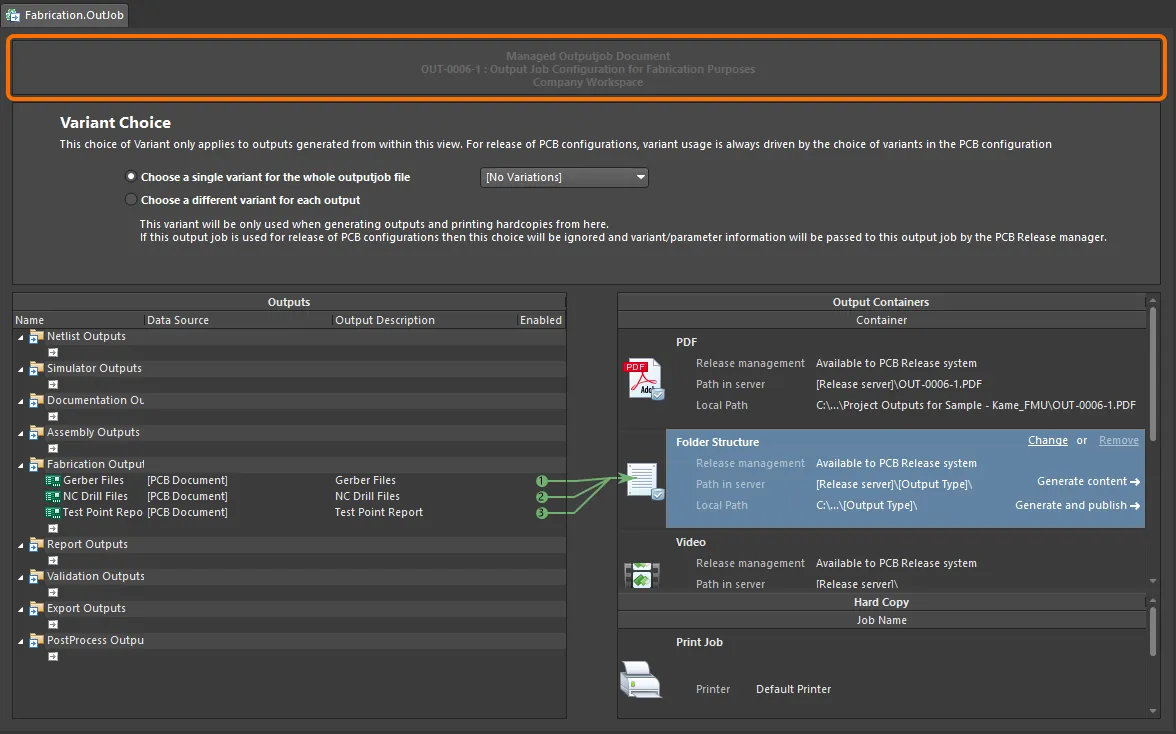
El editor de trabajos de salida al visualizar un trabajo de salida del espacio de trabajo.
En un trabajo de salida del espacio de trabajo, se deshabilitan todos los controles que permitirían modificarlo de algún modo. Por tanto, las siguientes funciones ARE NOT disponibles:
- Añadir nuevos generadores de salida.
- Configurar los generadores de salida existentes.
- Cortar, copiar, pegar, duplicar o eliminar un generador de salida existente.
- Añadir nuevos contenedores de salida o trabajos de impresión.
- Configurar un contenedor de salida o un trabajo de impresión existente.
- Cortar, copiar, pegar o eliminar contenedores de salida o trabajos de impresión existentes.
- Cambiar el estado de inclusión de un generador de salida con respecto a un contenedor de salida o trabajo de impresión válido.
Sin embargo, puede seguir determinando el uso de variantes para el OutJob.
 cuadro de diálogo Opciones del documento
Elementos de un OutJob
La configuración de un OutJob consta de tres pasos:
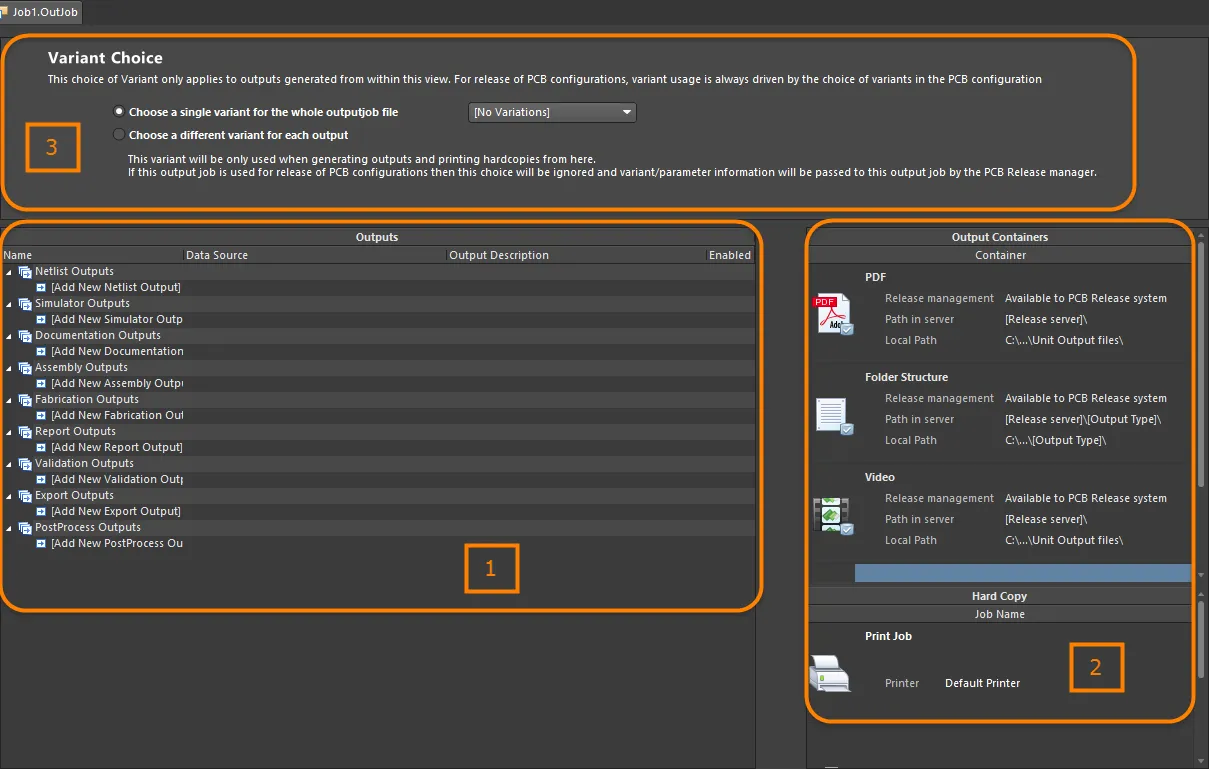
Elementos constitutivos del OutJob, todos definidos y gestionados en el editor de OutputJob.
- Add and configure the required outputs – las salidas se agrupan en categorías funcionales, como salidas de ensamblaje, salidas de fabricación y salidas de informes. En sentido estricto, las salidas se obtienen ejecutando un Output Generator asociado, configurado adecuadamente y utilizando un documento específico del proyecto (o el propio proyecto) como fuente de datos.
- Add and configure the required output formats – la generación de cualquier tipo de salida requiere que dicha salida se asigne a un formato de salida correspondiente (y aplicable). Esto puede ser uno de los Output Containers compatibles (PDF, estructura de carpetas, vídeo) o Hard Copy (salida impresa). Se pueden asignar varias salidas al mismo contenedor o a la misma copia impresa, y el usuario puede controlar dónde se genera la salida y cómo (mediante las opciones relacionadas con el medio asociadas al contenedor o a la copia impresa).
- Set the variant choice – Altium Designer permite generar las salidas de un proyecto de PCB utilizando el diseño base (sin variantes) o seleccionando una variante definida de ese diseño. Puede elegir una variante para cada salida aplicable o una única variante para todas las salidas aplicables del archivo.
Añadir salidas a un OutJob
Añada una nueva salida del tipo necesario haciendo clic en el texto Add New [type] Output correspondiente, situado en la parte inferior de una categoría, y eligiendo después el tipo de salida necesario en el menú emergente. Como alternativa, elija la entrada de comando correspondiente en el menú principal Edit .
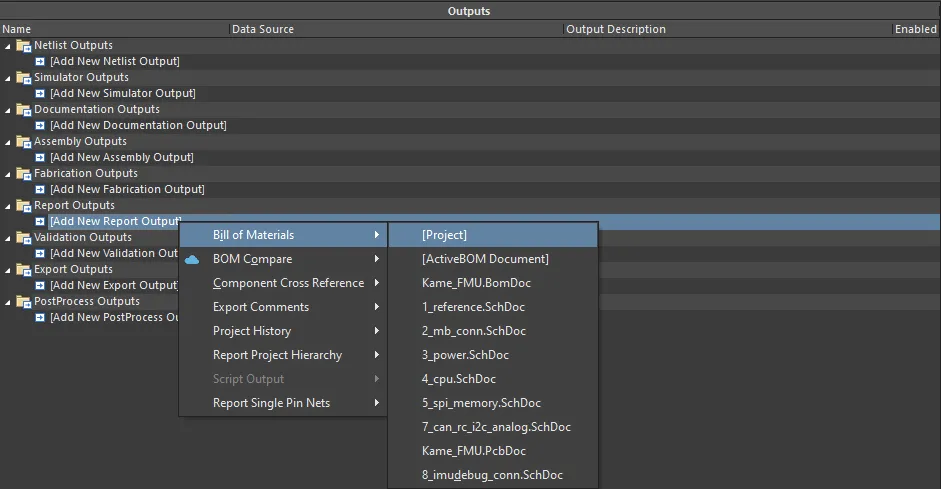
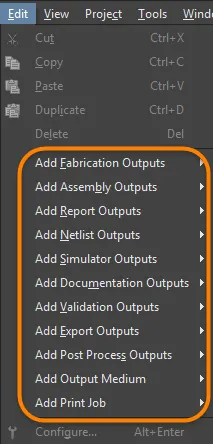
Añada cada salida necesaria seleccionando la fuente de datos correspondiente.
Los tipos de salida para los que el proyecto disponga de los datos de origen adecuados aparecerán como disponibles, mientras que los demás aparecerán como no disponibles (atenuados).
Se proporciona un segundo menú en el que puede especificar la fuente de datos, es decir, qué documentos de origen se utilizarán al generar la salida. Solo están disponibles las fuentes de datos aplicables a cada salida, lo que reduce el margen de error.
La fuente de datos depende de la salida concreta. Las salidas relacionadas con la PCB, como las impresiones de PCB, los archivos Gerber y los informes de puntos de prueba, utilizarán el documento de diseño de PCB como fuente de datos. La fuente de datos de una lista de materiales (BOM) puede ser un único documento esquemático de origen específico, el documento de diseño de PCB o todos los documentos esquemáticos de origen. Esta última opción está representada por la entrada [Project].
Para determinadas salidas, la lista de fuentes de datos incluirá [Project Physical Documents]. Utilice esta opción si el diseño físico (el diseño tal como se implementará en la placa) debe anotarse de forma distinta al diseño lógico (los esquemáticos originales). Esto será necesario si el diseño incluye hojas de dispositivo o si utiliza funciones multicanal y se prefiere un esquema de anotación plano y sencillo.
Maximizar la reutilización: cómo hacer que su trabajo de salida sea genérico
Al configurar las salidas, dispone de varias funciones innovadoras que permiten que la configuración del trabajo de salida resultante sea lo más genérica posible. Al mantener un OutJob genérico, puede maximizar eficazmente sus posibilidades de reutilización en futuros proyectos de diseño.
Nombres genéricos de fuentes de datos
Muchos generadores de salida utilizan como fuente un documento subyacente con un nombre específico, a partir del cual se generan los datos de salida correspondientes; por ejemplo, archivos Gerber generados a partir del documento de PCB FluxTriangulator.PcbDoc. Sin embargo, esto limita la utilidad de la configuración del trabajo de salida al proyecto de diseño al que pertenece ese documento. Para evitar esta dependencia, muchos generadores de salida permiten seleccionar una entrada genérica para la fuente de datos subyacente. La siguiente tabla resume los generadores de salida compatibles y las entradas genéricas disponibles.
| Categoría | Tipo de salida | Entrada genérica de fuente de datos |
|---|---|---|
| Salidas de listas de conexiones | Todos | [Proyecto] |
| Salidas de simulador | Mixed Sim SIMetrix SIMPLIS |
[Proyecto] |
| Salidas de documentación | Compuesta Impresión 3D de PCB Vídeo 3D de PCB Impresiones de PCB PDF3D |
[Documento de PCB] |
| PDF3D MBA | [Documento de MBA] | |
| Impresiones de esquemáticos | [Documentos físicos del proyecto] | |
| Salidas de ensamblaje | Todos | [Documento de PCB] |
| Salidas de fabricación | Todos | [Documento de PCB] |
| Salidas de informes | Lista de materiales | [Proyecto] [Documento de ActiveBOM] |
| Referencia cruzada de componentes Exportar comentarios Informe de jerarquía del proyecto Informe de redes de un solo pin |
[Proyecto] | |
| Salidas de validación | Comprobaciones de BOM | [Documento de ActiveBOM] |
Estados de los componentes Cumplimiento de la configuración |
[Proyecto] | |
| Comprobación de reglas de diseño Informe de diferencias Informe de comparación de huellas |
[Documento de PCB] | |
| Salidas de exportación | Ansoft Neutral (AutoPCB) Ansys EDB AutoCAD dwg/dxf de PCB Exportar IDF Exportar PARASOLID Exportar STEP Exportar VRML Hyperlynx (AutoPCB) MathWorks (AutoPCB) P-CAD ASCII (AutoPCB) Guardar como/Exportar PCB Diseño de PCB de Specctra |
[Documento de PCB] |
| Exportar MBA a PARASOLID Exportar MBA a STEP |
[Documento de MBA] | |
| AutoCAD dwg/dxf de esquemático Diseño de OrCAD v7 Capture (AutoSCH) Diseño de esquemas P-CAD V16 (AutoSCH) Guardar como/Exportar esquema |
[Proyecto] | |
| Salidas de posprocesamiento | Copiar archivos | [Proyecto] |
Clases de capas
Puede añadir clases de capas con nombre a las configuraciones de los siguientes generadores de salida:
- Impresiones de PCB
- Planos de montaje
- Planos de taladrado
- Final
- Archivos Gerber
- Conjunto de máscaras
- Conjunto de planos de alimentación
Esto permite reutilizar estos generadores de salida en distintos diseños. Por ejemplo, añada una clase «capas de señal» y haga referencia a ella en el OutJob: cualquier diseño que tenga una clase «capas de señal» podrá utilizar ese generador de salida sin modificaciones.
Configuración de las salidas
Según el tipo de salida específico, puede haber opciones disponibles para configurar el generador de salida asociado y tener un mayor control sobre la salida generada. Cuando haya opciones de configuración disponibles, podrá acceder a ellas de una de las siguientes maneras:
- Haga doble clic directamente en la fila de la salida deseada.
- Haga clic con el botón derecho en la salida deseada y, a continuación, seleccione Configure en el menú contextual.
- Seleccione la salida deseada y utilice el atajo de teclado Alt+Enter.
- Seleccione la salida deseada y, a continuación, elija el comando Edit » Configure.
Si se seleccionan varias salidas, aparecerá el cuadro de diálogo de configuración asociado con la última salida seleccionada (la que tiene el foco actualmente).
Tras ejecutar el comando, aparecerá el cuadro de diálogo de configuración asociado. Utilice este cuadro de diálogo para definir las opciones de configuración de los archivos de salida específicos que desee generar. Las opciones definidas se utilizarán la próxima vez que se genere esa salida.
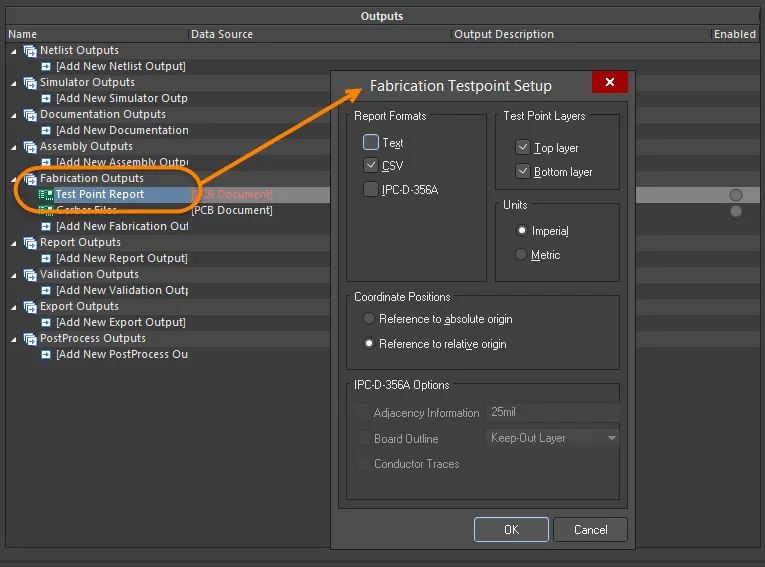
Los distintos generadores de salida tienen cuadros de diálogo propios para configurar con precisión lo que se genera.
Tipos de salida disponibles
A continuación se presenta un resumen de los tipos de salida disponibles. Cuando corresponde, se incluye un enlace a la documentación pertinente que describe la configuración de la salida específica.
Salidas de listas de conexiones
Las listas de conexiones describen la conectividad lógica entre los componentes del diseño y resultan útiles para transferir el diseño a otras plataformas de diseño. Hay una gran variedad de formatos de listas de conexiones disponibles.
Salidas de simulación
La lista de conexiones SPICE es una representación textual del circuito. Para añadir una salida de lista de conexiones al archivo OutputJob activo, seleccione un comando de los submenús Edit » Add Simulator Outputs o de los menús asociados con el control [Add New Simulator Output] , situado en la parte inferior de la región Simulator Outputs de la ventana principal de configuración del trabajo.
Salidas de documentación
-
Impresiones de PCB - configure cualquier número de impresiones (páginas), con cualquier disposición de capas y visualización de primitivas; utilice esta opción para crear salidas impresas, como planos de montaje.
-
Impresiones 3D de PCB - vistas de la placa desde una perspectiva tridimensional.
-
Vídeo 3D de PCB - genera un vídeo sencillo de la placa a partir de una secuencia de fotogramas clave 3D definidos en el panel PCB 3D Movie Editor del editor de PCB.
-
PDF 3D - genera una vista PDF 3D de la placa, con compatibilidad total para ampliar, desplazar y girar en Adobe Acrobat®. El PDF incluye un árbol de modelos que permite controlar la visualización de las redes, los componentes y la serigrafía.
-
Impresiones de esquemas - dibujos esquemáticos utilizados en el diseño.
-
Draftsman - planos de Draftsman añadidos al proyecto.
Salidas de montaje
-
Planos de montaje - posiciones y orientaciones de los componentes en cada cara de la placa.
-
Archivos de colocación de componentes - utilizados por máquinas robotizadas de colocación para situar los componentes sobre la placa. Tenga en cuenta que el Generador de informes también se puede utilizar para generar un archivo de colocación de componentes y ofrece numerosas opciones de configuración.
-
Informe de puntos de prueba - un archivo ASCII, disponible en 3 formatos, que detalla la ubicación de cada pad o vía designado como punto de prueba.
-
Informe de tabla de conexiones por hilo - un archivo CSV que proporciona información sobre los pads del chip y los pads de conexión utilizados en una PCB con conexiones por hilo.
Consulte la página Preparación de los datos de montaje para obtener más información.
Salidas de fabricación
-
Informe del apilado de la placa - genera un informe del apilado de la placa que resume los apilados de capas definidos y las capas utilizadas en ellos.
-
Planos de taladrado compuestos - posiciones y tamaños de los taladros de la placa (mediante símbolos) en un único plano.
-
Planos/Guías de taladrado - posiciones y tamaños de los taladros de la placa (mediante símbolos) en planos separados.
-
Impresiones del diseño final - combina varias salidas de fabricación en una única salida imprimible.
-
Archivos Gerber - crea información de fabricación en formato Gerber.
-
Archivos Gerber X2 - un nuevo estándar que incorpora información de diseño de alto nivel y mantiene la compatibilidad con el formato Gerber original.
-
Archivo IPC-2581 - un nuevo estándar que incorpora información de diseño de alto nivel en un único archivo XML.
-
Archivos de taladrado NC - crea información de fabricación para máquinas de taladrado de control numérico.
-
ODB++ - crea información de fabricación en formato de base de datos ODB++.
-
Impresiones de planos de alimentación - crea planos de las capas internas y de los planos divididos.
-
Impresiones de máscaras de soldadura/pasta - crea planos de la máscara de soldadura y de la máscara de pasta.
-
Informe de puntos de prueba - crea salidas de puntos de prueba del diseño en diversos formatos.
Consulte la página Preparación de los datos de fabricación para obtener más información.
Salidas de informes
Se pueden preparar diversos informes, como la lista de materiales (BOM), el informe de jerarquía del proyecto y el PDF de comentarios del proyecto, para el proyecto o para uno de sus documentos.
-
Lista de materiales: crea una lista de piezas y cantidades (BOM) en diversos formatos necesarios para fabricar la placa.
-
Informe de referencias cruzadas de componentes: crea una lista de componentes basada en el esquema del diseño.
-
Informe de jerarquía del proyecto: crea una lista de los documentos fuente utilizados en el proyecto.
-
Informe de redes de un solo pin: crea un informe que enumera las redes que solo tienen una conexión.
Consulte la página Preparación de informes para obtener más información.
Salidas de validación
El software incluye diversas comprobaciones de validación que pueden incluirse como salidas durante la generación de salidas. Cada una genera un archivo de informe HTML.
Tenga en cuenta que la configuración de estos informes de validación se guarda en el OutputJob. Cuando configura una comprobación de validación en otra parte del software, los ajustes se guardan en ese archivo; por ejemplo, los ajustes de comprobación de errores del proyecto se almacenan en el archivo del proyecto y los ajustes de DRC de la PCB se almacenan en el archivo de la PCB.
Salidas de exportación
El software puede exportar datos a una gran cantidad de formatos. Las opciones disponibles en esta sección del OutputJob dependerán de los exportadores que estén instalados actualmente en Altium Designer. Los exportadores se proporcionan como funciones básicas o como extensiones.
Para obtener más información sobre cómo cambiar las funciones básicas instaladas, consulte la Installing & Managing página (Altium Designer Develop, Altium Designer Agile, Altium Designer).
Para obtener más información sobre la gestión de extensiones, consulte la página Extending Your Installation (Altium Designer Develop, Altium Designer Agile, Altium Designer).
Salidas de posprocesamiento
Este tipo de salida permite incluir archivos de tipos no nativos de Altium Designer como parte de la salida. Copia los archivos de destino desde la estructura de directorios del proyecto a la carpeta especificada en el contenedor de salida Estructura de carpetas configurado.
Consulte la página Preparación de salidas de posprocesamiento para obtener más información.
Definición del formato de salida
Añadir y configurar las salidas de un OutJob define what se va a generar y how. Es necesario definir where se escribirá la salida generada, es decir, en qué formato se generará la salida. Según el tipo de salidas que se generen, esto se gestiona mediante una combinación de Output Containers y Hard Copy.
Contenedores de salida
Las salidas se pueden escribir (cuando corresponda) en tres tipos de contenedores de salida: un PDF, un archivo de salida de un formato específico (como un archivo Gerber) o un vídeo.
Un OutJob nuevo incluye de forma predeterminada un contenedor de cada uno de estos tipos, denominados PDF, Folder Structure y Video. Se pueden añadir tantos contenedores adicionales de estos tipos como se desee haciendo clic en [Add New Output Container] o desde el submenú Edit » Add Output Medium, y se pueden editar sus nombres para facilitar su identificación.
También se puede crear un contenedor de salida nuevo a partir de una o varias salidas aplicables seleccionadas, arrastrando y soltando la selección en la región Output Containers o Hard Copy, fuera de los contenedores de salida ya definidos. Las salidas se vincularán automáticamente.
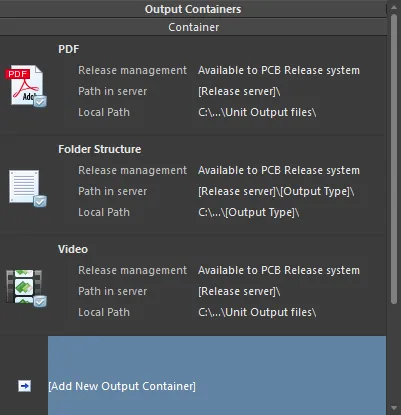
Los contenedores de salida «reciben» la salida generada.
Configuración de un contenedor
Haga clic en un contenedor para acceder a controles adicionales, incluida la posibilidad de configurar el contenedor. Después de hacer clic en el contenedor deseado, haga clic en el enlace Change para acceder al cuadro de diálogo Settings asociado a ese tipo de contenedor:
-
Para un contenedor de salida PDF, aparecerá el cuadro de diálogo PDF Settings.
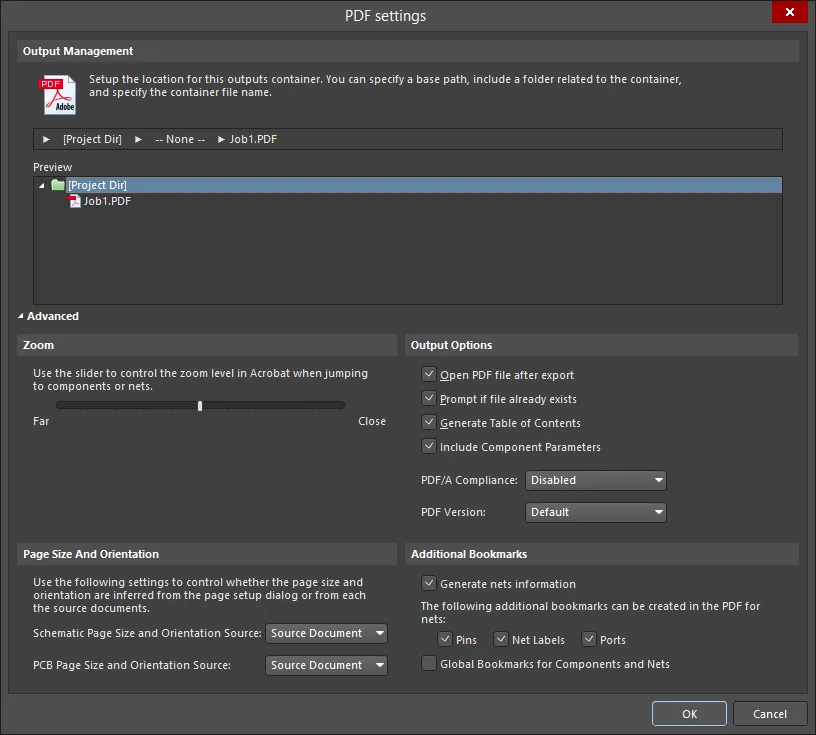
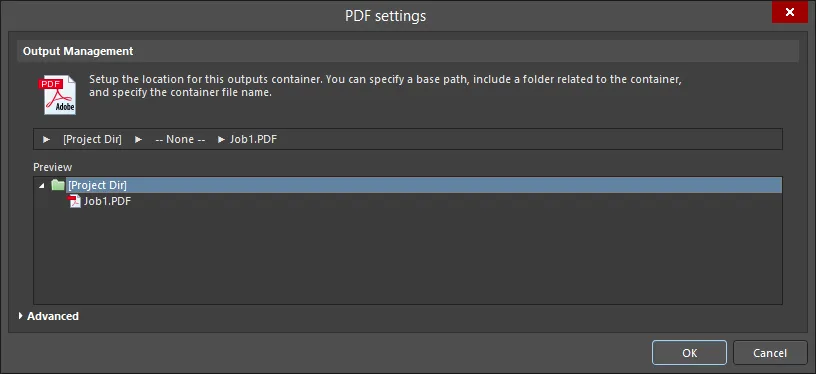
Las variantes Advanced y Basic del cuadro de diálogo PDF SettingsOpciones y controles del cuadro de diálogo Configuración de PDF
Gestión de salidas
Utilice esta región para configurar la ubicación de este contenedor de salida. Puede especificar una ruta, incluir una carpeta asociada al contenedor y especificar el nombre de archivo del contenedor.
- Release Managed - Haga clic para abrir una ventana emergente en la que puede especificar la gestión de carpetas.
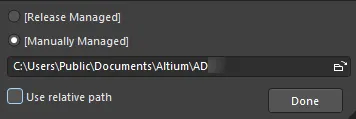
- Release Managed - Seleccione esta opción para que el PDF esté disponible para el sistema de publicación de PCB.
- Manually Managed - Seleccione esta opción para que el PDF se gestione manualmente y se almacene en una carpeta local. De forma predeterminada, será la ruta especificada en el campo Output Path de la pestaña Opciones del cuadro de diálogo Opciones del proyecto.
- File Location textbox - Haga clic en el botón del explorador de archivos para buscar y seleccionar una carpeta de destino para el PDF. Esta opción solo está disponible cuando se selecciona Manually Managed.
- Use relative path - Active esta opción para utilizar una ruta relativa en File Location textbox. Esta opción solo está disponible cuando se selecciona Manually Managed.
- Done - Haga clic para completar la configuración.
- None - Haga clic para abrir una ventana emergente en la que puede configurar la carpeta contenedora del PDF.
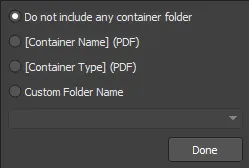
- Do not include any container folder - Seleccione esta opción para no incluir una carpeta contenedora.
- [Container Name] (PDF) - seleccione esta opción para usar el nombre del contenedor como nombre de la carpeta del contenedor.
- [Container Type] (PDF) - seleccione esta opción para usar el tipo de contenedor como tipo de carpeta del contenedor.
- Custom Folder Name - seleccione esta opción para personalizar el nombre de la carpeta. Haga clic en la flecha desplegable para abrir una lista desplegable en la que puede elegir una cadena de nomenclatura para la carpeta. También puede introducir directamente el nombre de la carpeta en el cuadro de texto.
- Done - haga clic para completar la configuración.
- [Filename].pdf - haga clic para abrir una ventana emergente en la que puede configurar la salida PDF.
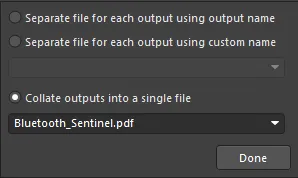
- Separate file for each output using output name - seleccione esta opción para crear un archivo independiente para cada salida utilizando el nombre de salida especificado.
- Separate file for each output using custom name - seleccione esta opción para crear un archivo independiente para cada salida utilizando el nombre personalizado especificado en el cuadro de texto inferior. Haga clic en la flecha desplegable para abrir una lista desplegable en la que puede elegir una cadena de nomenclatura. También puede introducir directamente el nombre personalizado en el cuadro de texto.
- Collate outputs into a single file - seleccione esta opción para agrupar las salidas en un único archivo. Haga clic en la flecha desplegable para abrir una lista desplegable en la que puede elegir una cadena de nomenclatura para el archivo. También puede introducir directamente un nombre personalizado en el cuadro de texto.
- Done - haga clic para completar la configuración.
- Preview - esta sección muestra una vista previa de la ubicación del PDF. A medida que se realizan cambios en los cuadros de diálogo emergentes anteriores, la ventana de vista previa se actualiza para que pueda ver de inmediato cómo afectan los cambios a la estructura de las carpetas.
Comandos de la versión avanzada
- Zoom - utilice la barra deslizante para controlar el nivel de zoom (de Far a Close) al saltar a componentes o redes.
-
Page Size And Orientation - utilice estos ajustes para controlar si el tamaño y la orientación de la página se configuran desde el cuadro de diálogo Configurar página o desde los documentos de origen.
- Schematic Page Size and Orientation Source - seleccione Page Setup Dialog o Source Document en la lista desplegable para especificar qué ajustes de tamaño y orientación de página se utilizarán para el documento esquemático.
- PCB Page Size and Orientation Source - seleccione Page Setup Dialog o Source Document en la lista desplegable para especificar qué ajustes de tamaño y orientación de página se utilizarán para el documento de PCB.
-
Output Options
- Open PDF file after export - active esta opción para abrir el archivo PDF después de exportarlo.
- Prompt if file already exists - active esta opción para que se muestre un aviso si el archivo ya existe.
- Generate Table of Contents - active esta opción para generar una tabla de contenido en el archivo PDF.
- Include Component Parameters - active esta opción para incluir los parámetros de los componentes en el archivo PDF. Los parámetros se muestran en una ventana emergente al hacer clic en el componente del esquema. Tenga en cuenta que la función de ventana emergente de Acrobat utiliza JavaScript.
-
PDF/A Compliance - seleccione el tipo de conformidad con PDF/A deseado en la lista desplegable. Si no desea cumplir con PDF/A, seleccione
Disableden la lista desplegable. - PDF Version - seleccione la versión de PDF deseada en la lista desplegable.
-
Additional Bookmarks
-
Generate nets information - active esta opción para incluir información de las redes en el archivo PDF. Las siguientes opciones están disponibles cuando esta opción está activada:
- Pins - active esta opción para crear marcadores para los pines en el archivo PDF.
- Net Labels - active esta opción para crear marcadores para las etiquetas de red en el archivo PDF.
- Ports - active esta opción para crear marcadores para los puertos en el archivo PDF.
- Global Bookmarks for Components and Nets - active esta opción para crear marcadores para todos los componentes y redes en el archivo PDF.
-
Generate nets information - active esta opción para incluir información de las redes en el archivo PDF. Las siguientes opciones están disponibles cuando esta opción está activada:
Controles adicionales
- Advanced/Basic - haga clic para alternar entre las versiones Advanced y Basic del cuadro de diálogo.
-
Para un contenedor de salida de estructura de carpetas, aparecerá el cuadro de diálogo Folder Structure Settings.
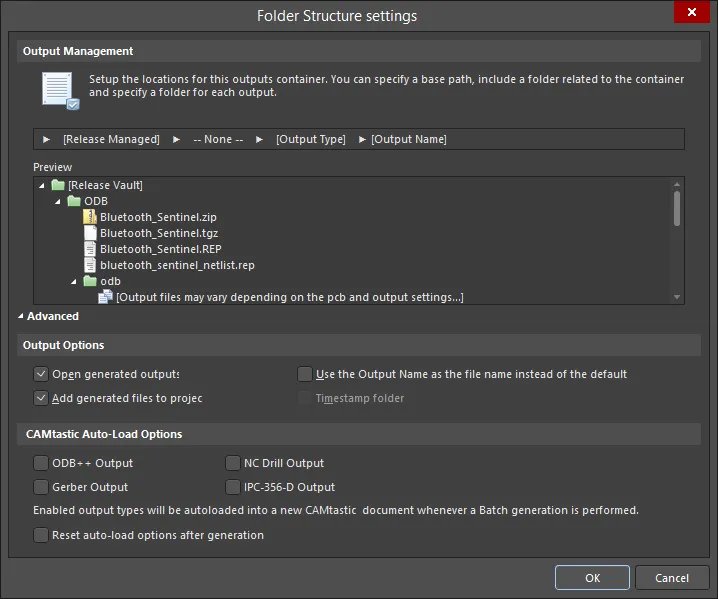
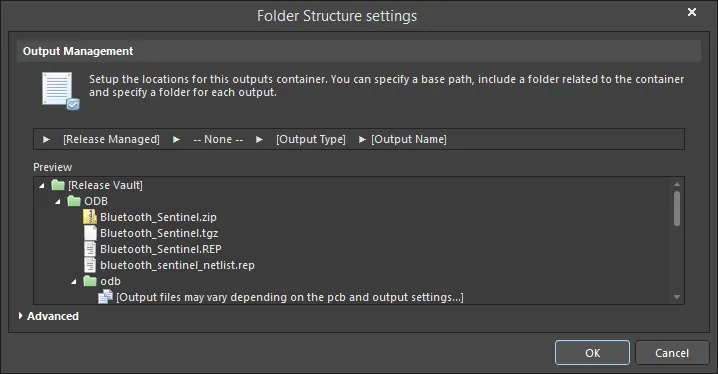
Las versiones Advanced y Basic del Folder Structure settings cuadro de diálogoOpciones y controles del cuadro de diálogo de configuración de la estructura de carpetas
Gestión de salidas
Utilice esta sección para configurar la ubicación de este contenedor de salida. Puede especificar una ruta base, incluir una carpeta relacionada con el contenedor y especificar el nombre de archivo del contenedor.
- Release Managed - haga clic para abrir una ventana emergente en la que puede especificar la gestión de carpetas.
- Release Managed - seleccione esta opción para que el archivo esté disponible para el sistema de publicación de PCB.
- Manually Managed - seleccione esta opción para que el archivo se gestione manualmente y se almacene en una carpeta local. De forma predeterminada, será una ruta especificada en Output Path campo de la pestaña Opciones del cuadro de diálogo Opciones del proyecto.
- File Location textbox - haga clic en el icono de carpeta para buscar una carpeta de destino para el archivo. Esta opción solo está disponible cuando se selecciona Manually Managed.
- Use relative path - active esta opción para utilizar una ruta relativa en File Location textbox. Esta opción solo está disponible cuando se selecciona Manually Managed.
- Done - haga clic para completar la configuración.
- None - haga clic para abrir una ventana emergente en la que puede configurar la carpeta del contenedor.
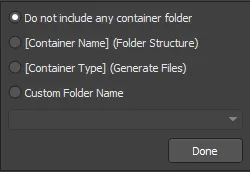
- Do not include any container folder - seleccione esta opción para no incluir una carpeta del contenedor.
- [Container Name] (Folder Structure) - seleccione esta opción para utilizar Folder Structure como nombre de la carpeta.
- [Container Type] (Generated Files) - seleccione esta opción para utilizar Generated Files como tipo de carpeta.
- Custom Folder Name - seleccione esta opción para personalizar el nombre de la carpeta. Haga clic en la flecha desplegable para abrir una lista en la que puede elegir una cadena para asignar un nombre a la carpeta. También puede introducir directamente el nombre de la carpeta en el cuadro de texto.
- Done - haga clic para completar la configuración.
- Output Type - haga clic para abrir una ventana emergente en la que puede configurar la carpeta de salida.
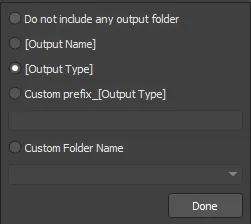
- Do not include any output folder - seleccione esta opción para no incluir una carpeta de salida.
- Output Name - seleccione esta opción para utilizar el nombre de la salida como nombre de la carpeta de salida.
- Output Type - seleccione esta opción para utilizar el tipo de salida.
- Custom prefix_[Output Type] - seleccione esta opción para especificar un prefijo personalizado en el cuadro de texto.
- Custom Folder Name - seleccione esta opción para personalizar el nombre de la carpeta. Haga clic en la flecha desplegable para abrir una lista en la que puede elegir una cadena para asignar un nombre. También puede introducir directamente el nombre personalizado en el cuadro de texto.
- Done - haga clic para completar la configuración.
- Output Name - haga clic para abrir una ventana emergente en la que puede configurar el nombre del archivo de salida.
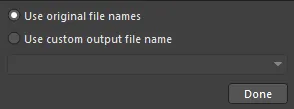
- Use standard output file name - seleccione esta opción para utilizar un nombre de archivo de salida estándar.
- Use custom output file name - seleccione esta opción para utilizar un nombre de archivo de salida personalizado. Haga clic en la flecha desplegable para abrir una lista en la que puede elegir una cadena para asignar un nombre. También puede introducir directamente el nombre personalizado en el cuadro de texto.
- Done - haga clic para completar la configuración.
- Preview - esta sección muestra una vista previa de la estructura de carpetas. A medida que se realizan cambios en los cuadros de diálogo emergentes anteriores, la ventana de vista previa se actualiza para que pueda ver de inmediato cómo afectan los cambios a la estructura de carpetas.
Comandos de la versión avanzada
Opciones de salida
- Open generated outputs - active esta opción para abrir las salidas después de generarlas.
- Add generated files to project - active esta opción para añadir los archivos generados a su proyecto. Los archivos aparecerán en el panel Proyectos, en la subcarpeta Generated.
- Use the Output Name as the file name instead of the default - active esta opción para utilizar el nombre de salida especificado en lugar de un nombre predeterminado.
- Timestamp folder - active esta opción para crear una carpeta con marca de tiempo. La fecha y la hora tendrán el mismo formato que el establecido en la configuración del sistema.
Opciones de carga automática de CAMtastic
Active los siguientes tipos de salida si desea cargar automáticamente las salidas correspondientes en CAMtastic. Los tipos de salida activados se cargarán automáticamente en un nuevo documento de CAMtastic cada vez que se realice una generación por lotes.
- ODB++ Output
- Gerber Output
- NC Drill Output
- IPC-356-D Output
- Reset auto-load option after generation - active esta opción para restablecer la opción de carga automática después de generar las salidas.
Avanzado/Básico
Haga clic para alternar entre las versiones Advanced y Basic del cuadro de diálogo.
-
Para un contenedor de salida de vídeo, aparecerá el cuadro de diálogo Video Settings.
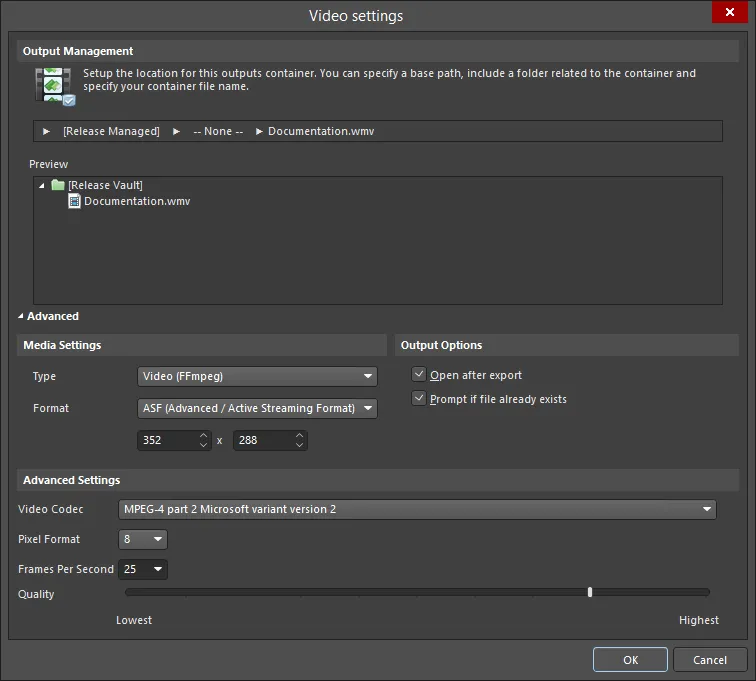
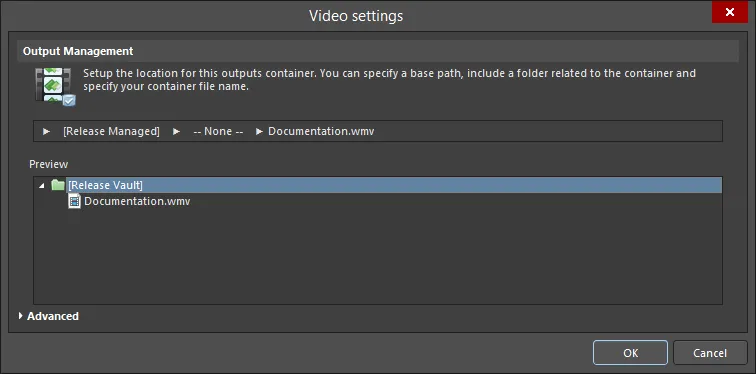
Las versiones Advanced y Basic del cuadro de diálogo Video settingsOpciones y controles del cuadro de diálogo Configuración de vídeo
Gestión de salidas
Utilice esta sección para configurar la ubicación de este contenedor de salida. Puede especificar una ruta base, incluir una carpeta relacionada con el contenedor y, a continuación, especificar el nombre del archivo del contenedor.
- Release Managed - haga clic para abrir una ventana emergente en la que puede especificar la gestión de carpetas.
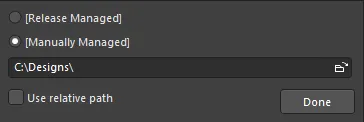
- Release Managed - seleccione esta opción para que el vídeo esté disponible en el sistema de publicación de PCB.
- Manually Managed - seleccione esta opción para gestionar el vídeo manualmente y almacenarlo en una carpeta local. De forma predeterminada, se utilizará la ruta especificada en el campo Output Path de la pestaña Opciones del cuadro de diálogo Opciones del proyecto.
- File location field - haga clic en el icono de exploración para buscar una carpeta de destino para el vídeo. Esta opción solo está disponible cuando se selecciona Manually Managed.
- Use relative path - active esta opción para utilizar una ruta relativa en File Location textbox. Esta opción solo está disponible cuando se selecciona Manually Managed.
- Done - haga clic para completar la configuración.
- None - haga clic para abrir una ventana emergente en la que puede configurar la carpeta del contenedor.
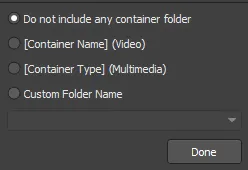
- Do not include any container folder - seleccione esta opción para no incluir una carpeta del contenedor.
- [Container Name] (Video) - seleccione esta opción para utilizar Video como nombre de la carpeta.
- [Container Type] (Multimedia) - seleccione esta opción para utilizar Multimedia como tipo de carpeta.
- Custom Folder Name - seleccione esta opción para personalizar el nombre de la carpeta. Haga clic en la flecha desplegable para abrir una lista en la que puede elegir una cadena de nomenclatura para la carpeta. También puede introducir directamente el nombre de la carpeta en el cuadro de texto.
- Done - haga clic para completar la configuración.
- Output Type - haga clic para abrir una ventana emergente en la que configurar la carpeta de salida.
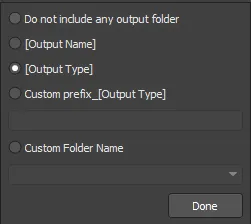
- Do not include any output folder - seleccione esta opción para no incluir una carpeta de salida.
- Output Name - seleccione esta opción para usar el nombre de la salida como nombre de la carpeta de salida.
- Output Type - seleccione esta opción para usar el tipo de salida.
- Custom prefix_[Output Type] - seleccione esta opción para especificar un prefijo personalizado en el cuadro de texto.
- Custom Folder Name - seleccione esta opción para personalizar el nombre de la carpeta. Haga clic en la flecha desplegable para abrir una lista en la que puede elegir una cadena de nomenclatura. También puede introducir directamente el nombre personalizado en el cuadro de texto.
- Done - haga clic para completar la configuración.
- Separate file for each output - haga clic para abrir una ventana emergente en la que especificar cómo se configuran los archivos de salida.
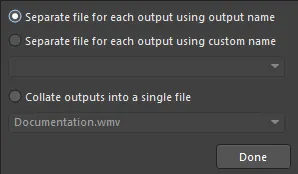
- Separate file for each output using output name - seleccione esta opción para crear un archivo independiente con el nombre de salida especificado para cada vídeo.
- Separate file for each output using custom name - seleccione esta opción para crear un archivo independiente con un nombre personalizado para cada vídeo. Haga clic en la flecha desplegable para abrir una lista en la que puede elegir una cadena de nomenclatura. También puede introducir directamente el nombre personalizado en el cuadro de texto.
- Collate outputs into a single file - seleccione esta opción para combinar las salidas en un único archivo. Haga clic en la flecha desplegable para abrir una lista en la que puede elegir una cadena de nomenclatura para el archivo. También puede introducir directamente el nombre del archivo en el cuadro de texto.
- Done - haga clic para completar la configuración.
Preview - esta área muestra una vista previa de las carpetas. A medida que se realizan cambios en los cuadros de diálogo emergentes anteriores, la ventana de vista previa se actualiza para que pueda ver de inmediato cómo afectan los cambios a la estructura de carpetas.
Comandos de la versión avanzada
Configuración de medios
-
Type - elija un tipo de medio en la lista desplegable:
- Video (FFmpeg)
- Video (Windows Multimedia)
- Video (Windows Media Format)
La siguiente tabla resume los tipos y formatos de vídeo compatibles actualmente:
Video Type
Supported File Format(s)
Video (FFmpeg)
3GP2 (
*.3g2)
ASF (*.asf,*.wmv,*.wma)
ASF-Streaming (*.asf,*.wmv,*.wma)
AVI (*.avi)
Flash (*.swf)
FLV (*.flv)
MOV (*.mov)
MP4 (*.mp4)Video (Windows Multimedia)
Windows Video file (
*.avi)Video (Windows Media Format)
Windows Media file (
*.wmv,*.wma,*.asf)-
Format - elija un formato de medio en la lista desplegable. Esta opción solo está disponible cuando Video (FFmpeg) está seleccionado como Type.
- Video Pixels - utilice las flechas hacia arriba y hacia abajo (o introduzca los números directamente en los cuadros de texto) para seleccionar las dimensiones deseadas del vídeo en píxeles.
Opciones de salida
- Open after export - active esta opción para abrir el vídeo después de exportarlo.
- Prompt if file already exists - active esta opción para que se muestre un aviso si el archivo ya existe.
Configuración avanzada
- Video Codec - elija una opción en la lista desplegable. Esta opción solo está disponible cuando Video (FFmpeg) o Video (Windows Media Format) están seleccionados como Type. La siguiente tabla resume los códecs disponibles según el tipo y formato de vídeo elegidos.
Tipo/formato de vídeo
Códecs compatibles
FFmpeg / 3GP2
H.263 / H.263-1996
FFmpeg / ASF
MPEG-4 parte 2, variante de Microsoft, versión 2
MPEG-4 parte 2, variante de Microsoft, versión 3
vídeo sin procesar
Windows Media Video 7
Windows Media Video 8FFmpeg / ASF-Streaming
MPEG-4 parte 2, variante de Microsoft, versión 2
MPEG-4 parte 2, variante de Microsoft, versión 3
vídeo sin procesar
Windows Media Video 7
Windows Media Video 8FFmpeg / AVI
MPEG-4 parte 2
MPEG-4 parte 2, variante de Microsoft, versión 2
vídeo sin procesarFFmpeg / Flash
Flash Video (FLV) / Sorenson Spark / Sorenson H.263
FFmpeg / FLV
Flash Video (FLV) / Sorenson Spark / Sorenson H.263
FFmpeg / MOV
MPEG-4 parte 2
FFmpeg / MP4
MPEG-4 parte 2
Windows Multimedia
cvid Códec Cinepak
MSVC MS-CRAM
tscc TSCCWindows Media
Windows Media Video V7
Windows Media Video 9 Screen
Windows Media Video 9
Windows Media Video V8
Windows Media Video 9 Advanced Profile- Compression - elija la configuración de compresión deseada en la lista desplegable. Esta opción solo está disponible cuando Video (Windows Multimedia) está seleccionado como Type.
- Pixel Format - utilice la lista desplegable para seleccionar el formato de píxel deseado para el vídeo. Esta opción solo está disponible cuando Video (Windows Multimedia) está seleccionado como Type.
- Frames Per Second - introduzca el número deseado de fotogramas por segundo para el vídeo. El valor predeterminado es 25.
- Quality - utilice el control deslizante para especificar la calidad del vídeo, de menor a mayor.
Avanzado/Básico
Haga clic para alternar entre las versiones Advanced y Basic del cuadro de diálogo.
El cuadro de diálogo Settings se abre inicialmente en modo Basic para configurar la ubicación de salida, es decir, dónde se creará el contenedor. Para acceder a otras opciones más avanzadas relacionadas con la generación de salidas en el contenedor, haga clic en el botón Advanced en la parte inferior del cuadro de diálogo.
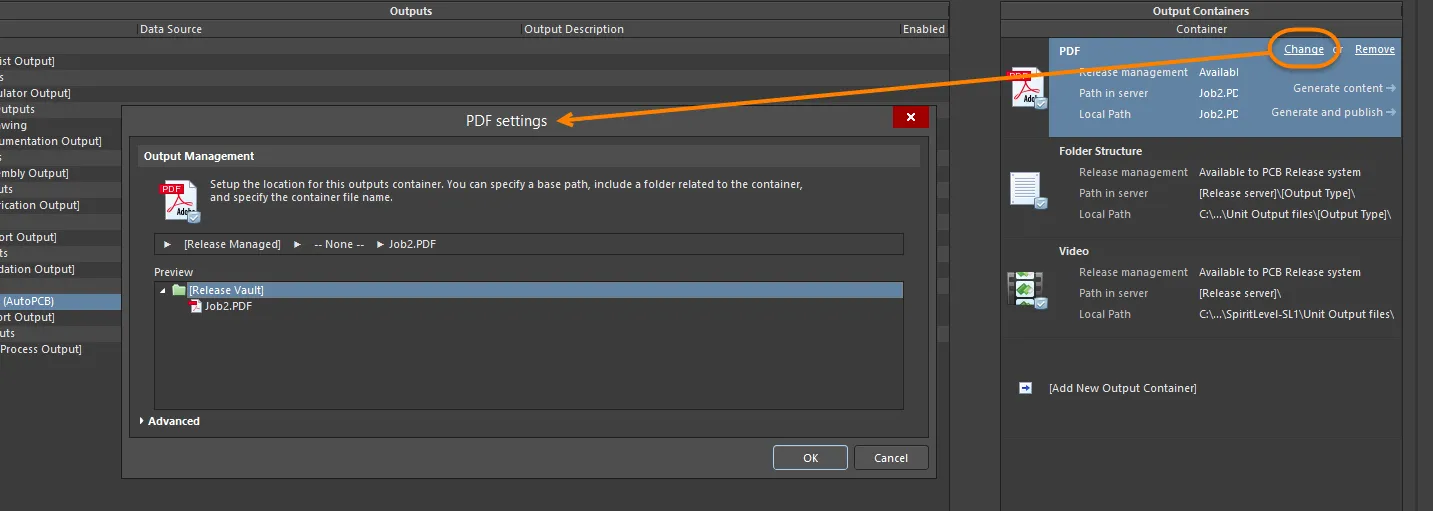
Acceda al cuadro de diálogo Settings del contenedor para configurarlo según sea necesario. En el modo Basic , utilice el cuadro de diálogo para definir la ubicación de salida del contenedor.
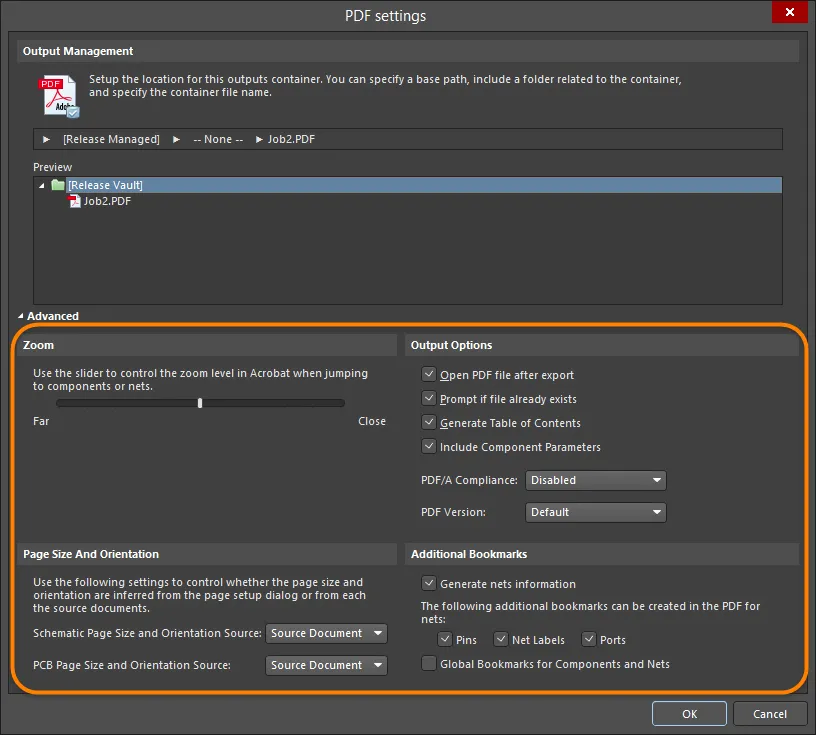
Hay opciones más detalladas disponibles con el cuadro de diálogo en el modo Advanced .
Ubicación de salida
La ubicación de salida, donde se creará el contenedor, se especifica en la sección Gestión de salidas del cuadro de diálogo de configuración del contenedor. La ubicación consta de varias etapas y cada una se define mediante una ventana emergente que se abre al hacer clic en la etapa correspondiente.
- Base Path – esta etapa se utiliza para definir la ruta «raíz» del contenedor de salida.
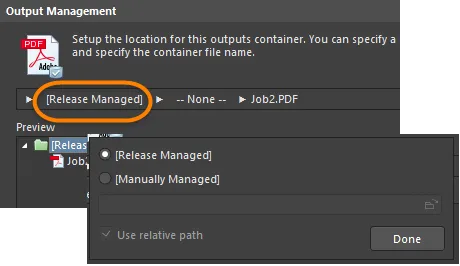
Opciones para definir la ruta base de la ubicación de salida.
De forma predeterminada, se establece en [Release Managed], lo que significa que el proceso de publicación del diseño de la placa, que se realiza en Publicador de proyectos, gestionará automáticamente la ruta base.
Se puede definir una ruta de salida local cambiando esta etapa a [Manually Managed] y especificando la ruta correspondiente, que puede ser relativa al proyecto de diseño.
- Container Type Folder – esta etapa se utiliza para definir una subcarpeta basada en el tipo de contenedor que se está generando. El uso de esta carpeta «principal» adicional es completamente opcional. Si se utiliza, el sistema puede asignarle un nombre a partir del nombre o del tipo de contenedor o puede asignarle un nombre personalizado si es necesario.
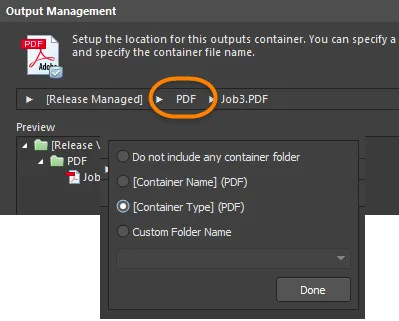
Opciones para definir una subcarpeta de contenedor para la ubicación de salida.
- Output Folder / Output Filename – la función de esta etapa depende del tipo de contenedor de salida para el que se está especificando la ubicación de salida. Para los tipos de contenedor PDF o Video, esta etapa requiere introducir el nombre de archivo deseado. De forma predeterminada, las distintas salidas generadas en el contenedor se agrupan en un único archivo, pero tiene la opción de generar un archivo independiente para cada salida si es necesario.
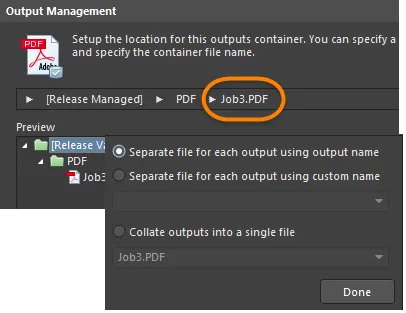
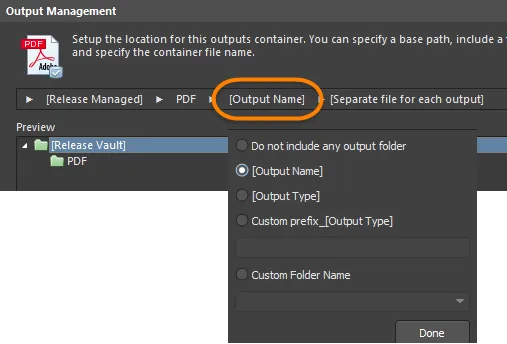
Opciones para definir el nombre de archivo y la subcarpeta opcional.
Para el tipo de contenedor Folder Structure, esta etapa se utiliza para especificar una carpeta para cada tipo de salida generada. De nuevo, la carpeta puede recibir un nombre automáticamente a partir del nombre o del tipo de salida o puede personalizarse con un prefijo específico. A medida que se realizan cambios en cualquiera de las etapas de la ubicación de salida, la ventana de vista previa del cuadro de diálogo se actualiza dinámicamente, lo que permite encontrar rápidamente la estructura de carpetas de salida deseada. Para cada contenedor definido, las rutas, tanto las basadas en servidor (gestionadas mediante publicación) como las locales (gestionadas manualmente), se muestran como referencia rápida en la sección principal Contenedores de salida del OutJob.
Reglas para concatenar elementos
El nombre de salida definido por el usuario se construye concatenando (uniendo) los elementos necesarios. El proceso de concatenación sigue estas reglas:
| Elemento | Función | Ejemplo | Devuelve |
|---|---|---|---|
| = (igual) | Indica que la cadena que sigue es una expresión que debe interpretarse. | =ProjectName | DB31 para el proyecto de ejemplo denominado DB31.PrjPcb |
| + (más) | Se utiliza para concatenar los elementos necesarios en el nombre de salida. | =ProjectName + '-' + ProjectRevision + '.PDF' | DB31-07.PDF para el proyecto de ejemplo denominado DB31.PrjPcb |
| ' ' (comillas simples) | Se utiliza para incluir una cadena fija en cualquier parte del nombre de salida. Los caracteres no permitidos se indican a continuación. | ='AcmeEngineering' +_+ ProjectName + '.PDF' | AcmeEngineering_DB31.PDF para el proyecto de ejemplo denominado DB31.PrjPcb |
Caracteres no permitidos y errores de sintaxis
Los siguientes caracteres no están permitidos en los nombres de salida definidos por el usuario:
< > : " \ | ? *
Si hay un error de sintaxis en una expresión, por ejemplo, una comilla sin cerrar como =ProjectName+.PDF' en lugar de =ProjectName+'.PDF', el resultado será #NAME. Cuando vea esto, compruebe cuidadosamente si faltan comillas o si hay cadenas especiales no válidas o mal escritas.
Parámetros admitidos
Se admiten parámetros definidos por el usuario a nivel de proyecto y parámetros de variante. Los parámetros del proyecto se definen en la pestaña Parámetros del cuadro de diálogo Project Options (Project » Project Options). Los parámetros de variante se pueden definir para cada variante en el cuadro de diálogo Gestión de variantes o en el Administrador de variantes (Project » Variants).
Los nombres de los parámetros no pueden incluir espacios. Por ejemplo, se puede utilizar el parámetro PartNumber , pero no el parámetro Part Number .
Cadenas especiales admitidas
Cadenas especiales es el término utilizado en Altium Designer para definir cadenas que se interpretan. La mayoría de estas cadenas se pueden interpretar en pantalla colocando una cadena de texto con el valor =SpecialStringName, por ejemplo, =CurrentDate. Siempre se interpretan durante la generación de salidas.
Las cadenas especiales admitidas actualmente que se pueden utilizar en los nombres de archivo de salida incluyen:
| Cadena especial | Devuelve |
|---|---|
| CurrentDate | La fecha actual, obtenida del sistema operativo, en el formato ISO 8601 yyyy-mm-dd. Ejemplo: 2016-01-25 |
| CurrentTime | La hora actual, obtenida del sistema operativo, en el formato hh_mm. Ejemplo: 14_55. |
| DataSource | La fuente de datos utilizada para esta salida en el archivo de trabajo de salida. |
| OutputName | El nombre de esta salida definido por el usuario en el archivo de trabajo de salida. Solo funciona cuando se selecciona la opción Separate File for Each Output en la configuración de nombres de archivo de salida. |
| ProjectName | Muestra el nombre real del proyecto, sin la extensión. |
| VariantName | El nombre de una variante de ensamblaje definida para este proyecto en el cuadro de diálogo Gestión de variantes o en el Administrador de variantes. El valor utilizado depende de la variante elegida en el trabajo de salida para la salida cuyo nombre de archivo se está definiendo. |
| ProjectParameterName | El valor del parámetro de proyecto denominado <ProjectParameterName>. |
| VariantParameterName | El valor del parámetro de variante denominado <VariantParameterName>. |
Asignación de nombres a archivos de salida agrupados
Para los archivos de salida agrupados, solo se pueden utilizar las cadenas especiales que no estén restringidas a una salida específica. Por ejemplo, OutputName no se puede utilizar para un archivo de salida agrupado, ya que se aplica a una salida específica del archivo de trabajo de salida. Tampoco se pueden utilizar VariantName ni DataSource. Si se utiliza una de estas cadenas especiales en un archivo de salida agrupado, se usará la propia cadena como nombre de archivo.
Si no se puede analizar la expresión, guarde el archivo de trabajo de salida, ciérrelo y vuelva a abrirlo para actualizar el motor de análisis de expresiones.
Copia impresa: trabajos de impresión
Algunas salidas, incluidas las impresiones de esquemas, los planos de ensamblaje y la lista de materiales, también se pueden enviar directamente a un dispositivo de impresión como copia impresa. Para determinar cómo se gestiona esta copia impresa, se añade y configura un Print Job.
Un nuevo OutJob incluirá de forma predeterminada un único trabajo de impresión denominado Print Job y utilizará la impresora predeterminada asociada al equipo en el que se esté ejecutando la instancia de Altium Designer. Se puede añadir cualquier número de trabajos de impresión adicionales haciendo clic en el texto [Add New Print Job] o desde el submenú Edit » Add Print Job, y sus nombres se pueden editar para identificarlos fácilmente (por ejemplo, con el nombre del dispositivo de impresión al que está asociado el trabajo).
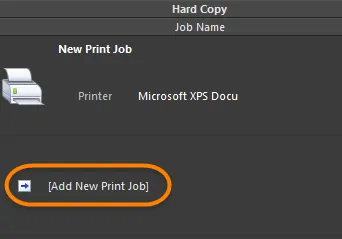
Los trabajos de impresión gestionan las salidas impresas o «copias en papel».
Configuración de un trabajo de impresión
Al hacer clic en un trabajo de impresión, se accede a controles adicionales, incluida la posibilidad de configurar el trabajo. Para ello, haga clic en el enlace Cambiar para acceder al cuadro de diálogo Configuración de la impresora asociado a ese trabajo concreto. También se puede acceder al cuadro de diálogo Configuración de la impresora haciendo doble clic en la entrada del trabajo de impresión o seleccionándola, haciendo clic con el botón derecho y eligiendo el comando Properties .
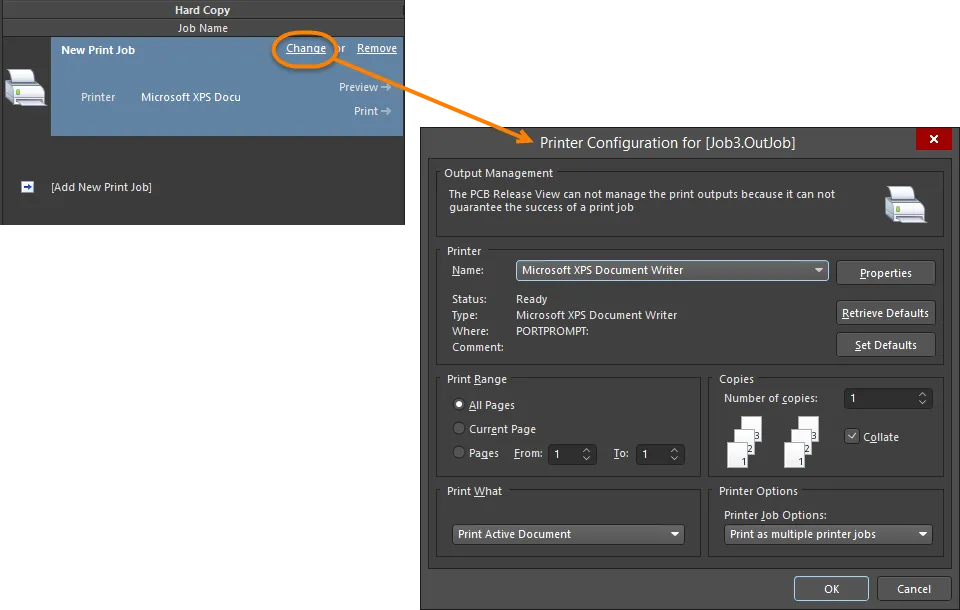
Acceda al cuadro de diálogo Printer Configuration para configurar el trabajo de impresión según sea necesario.
En el cuadro de diálogo Printer Configuration, haga clic en el botón Properties para acceder al cuadro de diálogo estándar Properties de la impresora de destino. En este cuadro de diálogo, defina el origen del papel y la disposición, y acceda a la configuración de propiedades avanzadas de la impresora.
Vinculación de salidas a contenedores de salida y trabajos de impresión
Una vez añadidas y configuradas las salidas del OutJob, y definidos los contenedores de salida y los trabajos de impresión necesarios, hay que establecer sus correspondencias; es decir, especificar qué salidas se generarán mediante cada contenedor o trabajo de impresión.
Cada salida tiene un campo Enabled asociado. Este campo permite controlar si una salida concreta se incluye (opción activada) o se excluye (opción desactivada) de un contenedor de salida o trabajo de impresión seleccionado.
También puede activar o desactivar rápidamente todas las salidas seleccionadas o todas las salidas de la categoría activa, conectándolas al contenedor de salida o trabajo de impresión seleccionado, o desconectándolas de él, haciendo clic con el botón derecho en una salida de la selección o de la categoría de salidas deseada y eligiendo el comando Enable Selected (atajo: Ctrl+Num +)/Disable Selected (atajo: Ctrl+Num -), Enable All/Disable All en el menú contextual.
Una vez activada, una línea verde conectará la salida con el contenedor o trabajo de impresión seleccionado. Una misma salida se puede incluir en varios medios de salida; por ejemplo, una lista de materiales (BOM) se puede generar como PDF, como archivo independiente o enviarse a una impresora para obtener una copia en papel de inmediato.
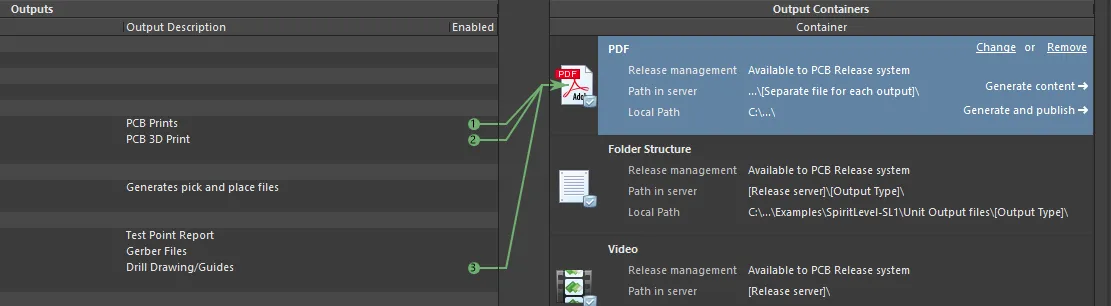
Seleccione el contenedor o trabajo de impresión y, a continuación, active las salidas que se generarán mediante ese contenedor o trabajo de impresión.
En la imagen anterior, se han activado tres salidas para su generación mediante el contenedor de salida basado en PDF denominado PDF. Observe que las salidas Informe de puntos de prueba, Pick and Place y Archivos Gerber no tienen un campo Enabled , ya que esos tipos de salida no se pueden guardar en un archivo PDF.
A medida que se activan las salidas, se numeran de forma consecutiva. Este orden se utiliza para definir la secuencia en la que se generan las salidas. Si se crea un único PDF que incluye varias salidas diferentes, este orden determina la secuencia en la que aparece el contenido de esas salidas en el PDF.
Si se elimina una salida de un contenedor o trabajo de impresión, los números se reajustan en consecuencia. Para cambiar el orden de las salidas activadas, haga doble clic en el número del campo Enabled de una salida y utilice el control disponible para cambiarlo al número deseado, o vuelva a seleccionar cada salida en el orden deseado.
Al utilizar los comandos Enable Selected/Disable Selected, Enable All/Disable All, puede ser conveniente organizar primero ese orden, ya que la secuencia de generación se asigna según el orden de las salidas. Esto se puede hacer de forma rápida y eficaz haciendo clic en una salida y arrastrándola a una nueva ubicación dentro de su categoría.
¿Por qué está rojo el vínculo entre mi salida y el contenedor?
Cuando el destino de una salida imprimible se cambia de un contenedor de salida PDF a una impresora física (trabajo de impresión), es posible que el tamaño de papel definido para el generador —a través del cuadro de diálogo de propiedades correspondiente (clic con el botón derecho, Page Setup)— no sea compatible con el medio de destino. En este caso, la flecha que conecta el generador con el medio se muestra en rojo cuando se activa la salida. En este estado, no podrá obtener una vista previa ni imprimir. Puede cambiar el tamaño de papel del generador de salida para que la flecha de conexión vuelva a mostrarse en verde y se pueda generar correctamente la salida correspondiente. O bien, simplemente cambie el medio de destino por uno que admita el tamaño de papel elegido. Si existe una discrepancia entre los tamaños de papel y opta por cambiar el tamaño de papel de la salida configurada, al utilizar el comando Page Setup para la salida se abrirá un cuadro de diálogo informativo. Este le avisa del problema y le notifica que el tamaño del papel se ha restablecido a su valor predeterminado. Esto significa que la lista desplegable de tamaños de papel del cuadro de diálogo de configuración se vuelve a cargar con el conjunto estándar de tamaños de papel compatibles con la impresora de destino.
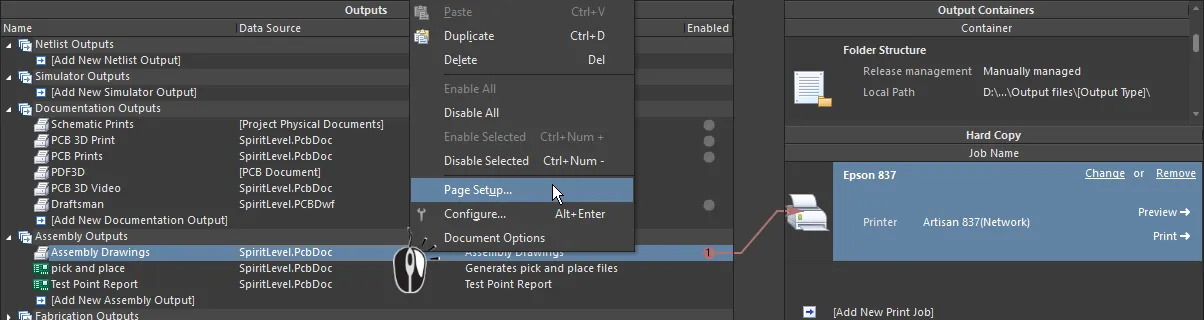
Un vínculo rojo indica una discrepancia entre la configuración de página y las propiedades de página disponibles en el contenedor elegido.
Selección de variantes
Los requisitos del producto pueden exigir la fabricación de diversas placas de circuito impreso similares que difieran ligeramente de un diseño base común. Por ejemplo, las versiones estándar y de lujo de un producto electrónico comercial pueden diferir en las funciones que ofrecen, de modo que la versión estándar incorpore solo un subconjunto de los componentes utilizados en la versión de lujo.
A nivel de diseño, Altium Designer permite definir una o varias variantes del diseño de una placa mediante su función Variants. Una variante es simplemente una «versión» del diseño original de la placa con un montaje alternativo.
Las variantes suelen determinar las salidas de montaje correspondientes: la esencia misma de un Assembly Variant, en el que solo varía la placa montada (por ejemplo, qué componentes se montan y cuáles no). Sin embargo, Altium Designer también permite que las variantes determinen ciertas salidas de fabricación, lo que permite modificar el comentario de un componente en un diseño y trasladar ese cambio a salidas como Gerbers, archivos ODB++, planos de taladrado compuestos, planos/guías de taladrado e impresiones del arte final.
Desde un OutJob, tiene pleno control sobre qué se utiliza para generar las salidas definidas: el diseño base (sin variaciones) o una variante definida específica de ese diseño.
Si las salidas se van a generar para una variante específica, dicha variante debe especificarse como parte de la configuración del OutJob. Puede elegir una variante para cada salida aplicable o elegir una sola variante para todas las salidas aplicables del archivo. Este «ámbito de variante» se determina mediante las opciones de selección de variante situadas en la parte superior de un archivo Output Job.

Las opciones de selección de variante determinan a qué nivel se utilizan las variantes para generar las salidas configuradas de un archivo Output Job.
-
Choose a single variant for the whole outputjob file – con esta opción habilitada, elija una sola variante para generar todas las salidas aplicables del archivo Output Job. Especifique la variante en el campo desplegable de la derecha. La lista desplegable muestra todas las variantes definidas para el proyecto activo, así como la entrada
[No Variations]. -
Choose a different variant for each output – con esta opción habilitada, se añadirá una columna Variant a la región de salidas del OutJob. Utilice este campo para indicar qué variante se debe utilizar para cada salida individual. De nuevo, la lista desplegable muestra todas las variantes definidas para el proyecto activo, así como la entrada
[No Variations]. Con este ajuste de ámbito, es posible asignar distintas variantes para generar distintas salidas.
Para generar las salidas utilizando el diseño base (sin variaciones), utilice la entrada [No Variations].
Al definir el uso de variantes a nivel de salida individual, si la variante elegida no permite variaciones en las salidas de fabricación y se especifica para una salida de fabricación, la entrada de la variante en el OutJob aparecerá en rojo y se mostrará una información sobre herramientas al pasar el cursor para advertir de la situación. La salida se generará como si se hubiera elegido el ajuste [No Variations]. En otras palabras, se utilizará el diseño base (sin variaciones) como origen de la salida.
Generación de salidas
Las salidas configuradas en un OutJob se pueden generar:
- Directamente desde el OutJob.
- Desde Project Releaser.
Desde los contenedores de salida
Al seleccionar un contenedor de salida, se obtiene acceso al control Generate content. Este control se habilita cuando se asigna al menos una salida a dicho contenedor.
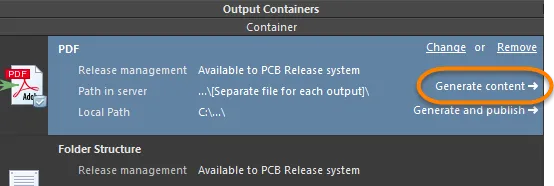
Genere contenido para el contenedor de salida seleccionado.
Haga clic en este control para generar secuencialmente cada salida habilitada para su generación en el contenedor. Como alternativa, con el contenedor seleccionado, utilice uno de los siguientes métodos para generar contenido:
- Pulse la tecla F9.
- Haga clic con el botón derecho y, a continuación, elija el comando Generate del menú contextual (el comando Run para un contenedor de estructura de carpetas).
- Utilice el comando Tools » Generate (para los tipos de contenedor PDF y vídeo) o el comando Tools » Run (para el tipo de contenedor de estructura de carpetas).
-
Haga clic en el botón
 (tipo de contenedor PDF),
  (tipo de contenedor de vídeo) o
  (tipo de contenedor de estructura de carpetas) de la barra de herramientas Job Manager Toolbar.
Puede consultar el progreso en la barra de estado. La salida generada se guardará en la ubicación definida en los ajustes del contenedor de salida. Estos ajustes también controlan si la salida se abre y/o se añade al panel Projects. La salida generada se abrirá si se ha habilitado la opción correspondiente en las opciones avanzadas del contenedor.
No existe un proceso de generación por lotes para varios contenedores de salida; solo se generarán las salidas asignadas al contenedor de salida seleccionado actualmente. Para generar todas las salidas, seleccione cada contenedor de salida definido y genere su contenido por separado.
Publicación del contenido generado
Un segundo control, Generate and publish, permite generar las salidas asignadas al contenedor de salida seleccionado y también publicarlas en un Publishing Destination definido.
Los destinos de publicación permiten publicar datos en un espacio de almacenamiento, como Box.net, Amazon S3, un servidor FTP o una carpeta en una red compartida. En términos de distribución y colaboración, esto ofrece una ventaja sin igual en el mundo actual, donde los miembros del «equipo de producto» en su conjunto —el equipo de diseño, el equipo de fabricación y todos los demás participantes en el proceso de convertir una idea de producto en realidad— suelen estar repartidos por todo el mundo. Todas las partes disponen de acceso compartido (y controlado) para consultar, comentar y utilizar los datos.
Para publicar, haga clic en el comando y, a continuación, seleccione uno de los destinos definidos actualmente en la lista del menú emergente que aparece. La salida se generará primero en la ruta de destino local y después se publicará. Como parte de la publicación, aparecerá un mensaje que le solicitará una carpeta (dentro del destino de publicación seleccionado) en la que almacenar la salida. Puede buscar una carpeta existente, especificar una nueva o aceptar la carpeta predeterminada, cuyo nombre combina el tipo de contenido del contenedor con una marca de fecha y hora (p. ej., PDFs - 10-24-2011 11-32-33 AM).
Utilice el comando Manage Publishing del menú para acceder a la página Gestión de datos – Destinos de publicación del cuadro de diálogo Preferences . Desde aquí, puede definir nuevos destinos o modificar las conexiones con los destinos existentes.
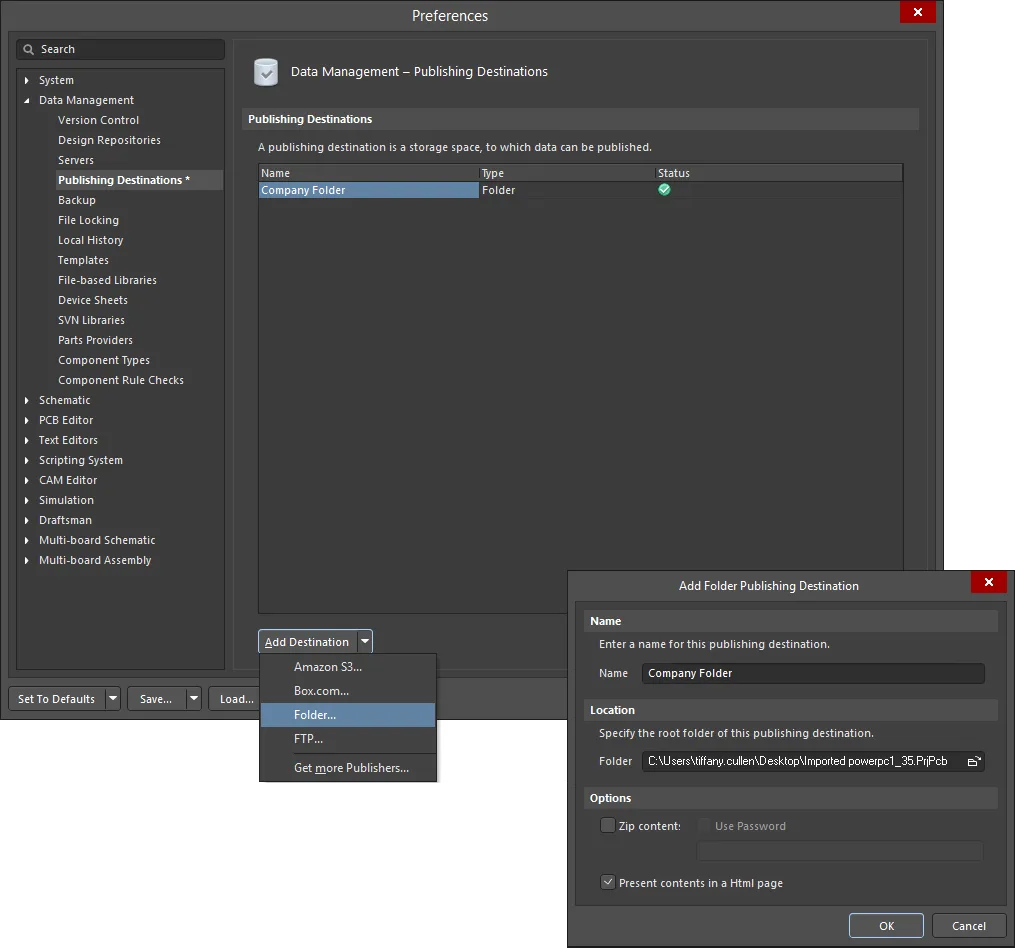
Los destinos de publicación se especifican como parte de las preferencias de gestión de datos.
Para los datos liberados generados a partir de un proyecto de diseño de placa, un servidor permite publicar los documentos liberados, es decir, las salidas generadas a partir de archivos Output Job asignados a la configuración del proyecto liberada, para cualquier revisión de elemento en un destino de publicación definido.
Al publicar datos directamente desde un OutJob, se coloca una copia de los archivos generados en una subcarpeta específica del destino seleccionado. Para garantizar una alta integridad y facilitar una trazabilidad sólida para auditorías, los datos generados deben publicarse después de su liberación en una revisión de un elemento de destino en un servidor. Estas salidas se identifican (en el nombre de archivo) con el elemento y la revisión, lo que permite a todos los participantes ver al instante qué salida está asociada a cada revisión del elemento que se va a fabricar (placa desnuda o placa ensamblada).
Desde los trabajos de impresión
Al seleccionar un trabajo de impresión, se accede a los controles de vista previa e impresión. Estos controles estarán habilitados siempre que haya al menos una salida asignada a ese trabajo.
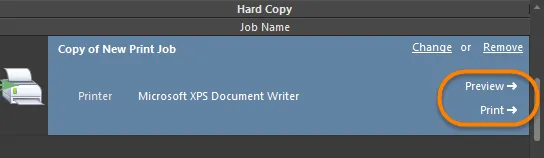
Controles de vista previa e impresión para el trabajo de impresión seleccionado.
Vista previa de impresión
Haga clic en Preview para cargar las salidas asignadas al trabajo de impresión en la vista previa de impresión. También puede seleccionar el trabajo y utilizar uno de los siguientes métodos para acceder a la vista previa de impresión:
- Haga clic con el botón derecho y seleccione Print Preview en el menú contextual.
- Utilice el comando Tools » Print Preview.
-
Haga clic en el botón
 de la barra de herramientas Job Manager Toolbar.
- Haga clic en el botón Preview del cuadro de diálogo Configuración de página (File » Page Setup) para la salida seleccionada (con el foco). Tenga en cuenta que esto solo cargará las páginas de esa salida concreta y no todas las páginas de todas las salidas asignadas al trabajo de impresión.
Los documentos de origen se cargarán en secuencia y de acuerdo con las opciones definidas en el cuadro de diálogo Page Setup asociado.
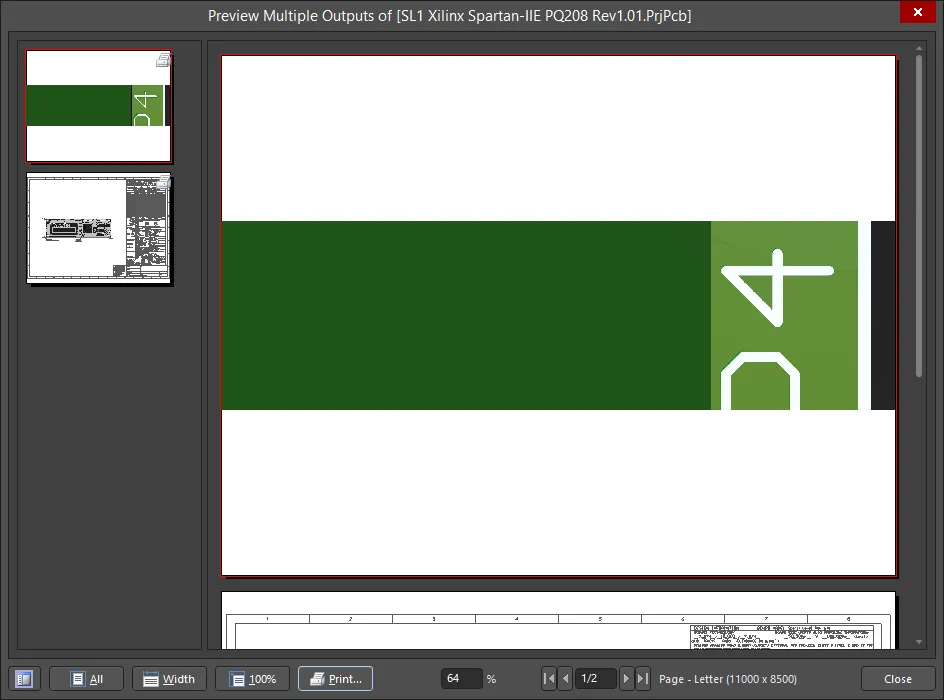
En la parte inferior de la vista previa del informe y en su menú contextual se incluyen controles para manipular la vista, acceder a los cuadros de diálogo de configuración de la impresora, imprimir, copiar una página al portapapeles de Windows y exportar la página activa como un metarchivo de Windows.
Impresión
Haga clic en Print para enviar las salidas directamente al dispositivo de impresión especificado. También puede imprimir las salidas asignadas mediante uno de los siguientes métodos:
- Pulse la tecla F9 .
- Haga clic con el botón derecho y seleccione el comando Print en el menú contextual.
- Utilice el comando Tools » Print.
- Haga clic en el botón Print del cuadro de diálogo Configuración de página para la salida seleccionada (con el foco). Tenga en cuenta que esto solo imprimirá las páginas de esa salida concreta y no todas las páginas de todas las salidas asignadas al trabajo de impresión.
- Haga clic en el botón Print del cuadro de diálogo Vista previa de impresión.
-
Haga clic en el botón
 de la barra de herramientas Job Manager Toolbar.
El control Print y los tres primeros métodos enumerados anteriormente permiten la impresión directa. Los dos últimos métodos permiten la impresión indirecta a través del cuadro de diálogo Configuración de la impresora.
Desde Project Releaser
Las salidas definidas en uno o más archivos de trabajo de salida asignados a una configuración de un proyecto de PCB se generan cuando se publica esa configuración. Esta generación se realiza como parte del proceso de publicación de alta integridad, y los datos de publicación se almacenan en una nueva revisión planificada de un elemento de destino en un servidor. Project Releaser es la interfaz utilizada para llevar a cabo este proceso.
Se puede acceder a Project Releaser de las siguientes formas:
- Seleccione el comando Project » Project Releaser en los menús principales (con un documento de origen del proyecto correspondiente abierto como documento activo).
- Haga clic con el botón derecho en la entrada del proyecto correspondiente en el panel Proyectos y seleccione el comando Project Releaser en el menú contextual.
Si las salidas not se han definido antes de ejecutar Project Releaser, pueden definirse como parte del proceso de publicación.
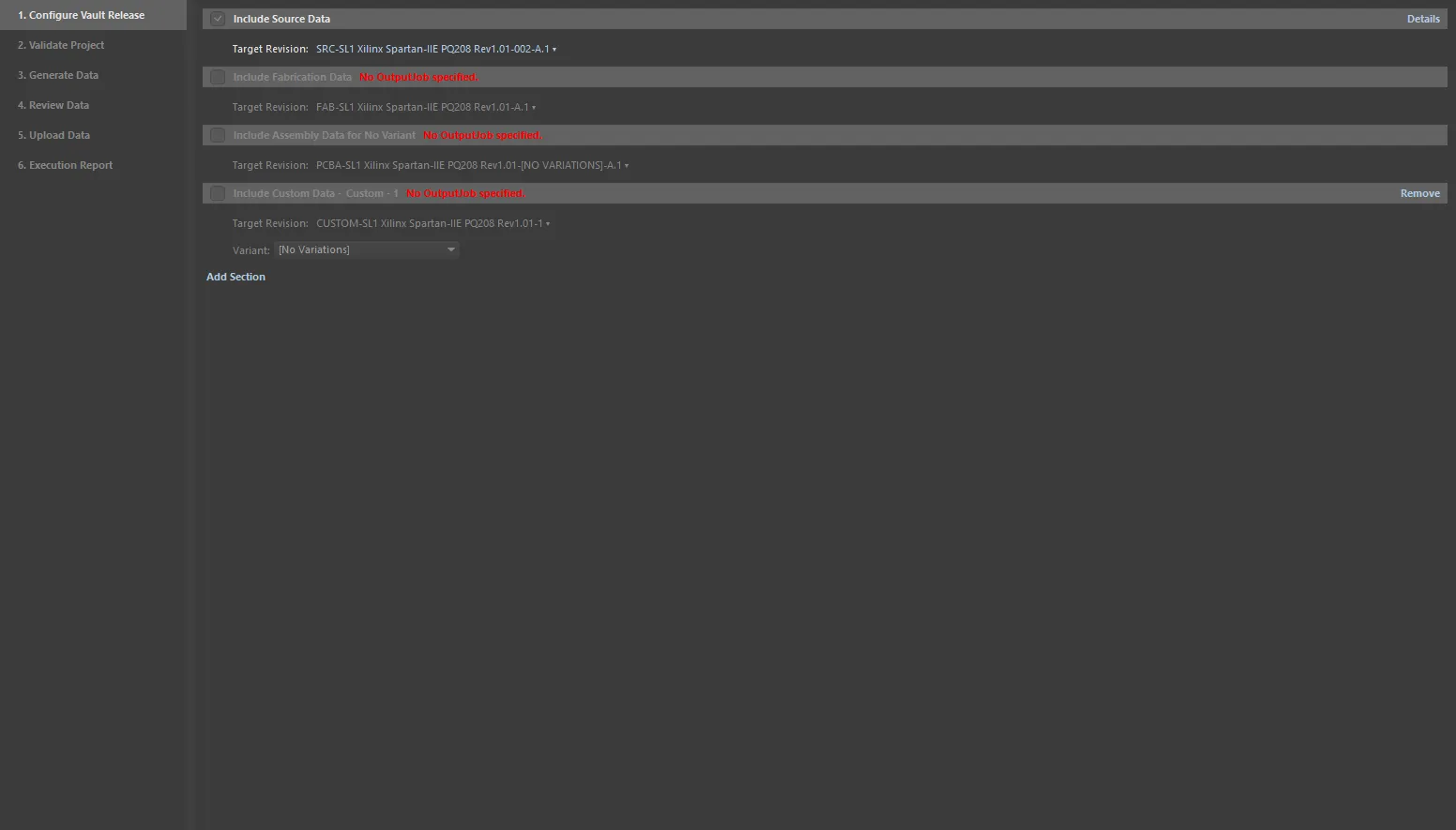
Ejemplo de una lista de salidas que se generarán para una configuración seleccionada.
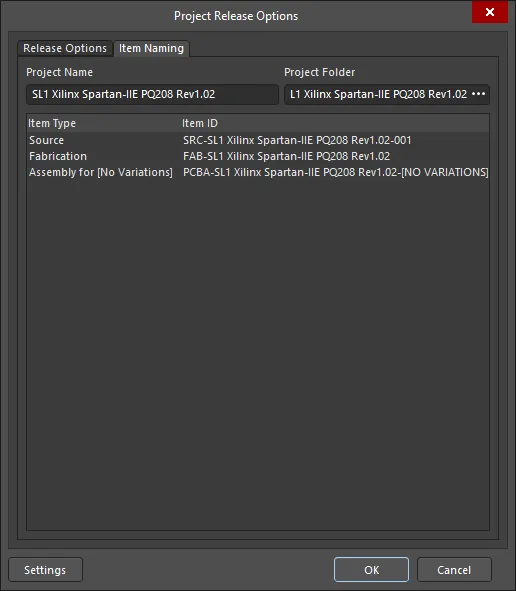
Desde Project Releaser, haga clic en el botón Options (en la esquina inferior izquierda) para abrir el cuadro de diálogo Opciones de publicación del proyecto. Este cuadro de diálogo se utiliza para asignar los OutJobs correspondientes y definir cómo se nombran los elementos de datos de destino en un servidor (cuyas revisiones reciben los datos generados) al publicar un proyecto. La pestaña Release Options incluye varias opciones en la sección Output Jobs para habilitar los datos de salida deseados.
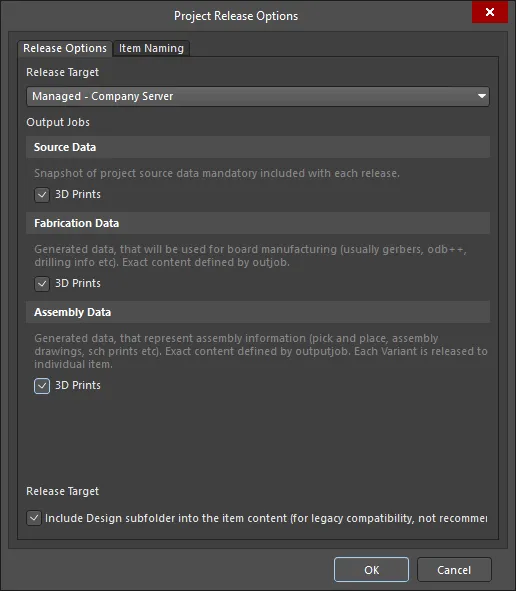
La pestaña Release Options del cuadro de diálogo Project Release Options.
Si el proyecto no tiene actualmente ningún archivo de trabajo de salida asociado, Project Releaser lo detectará y le preguntará si desea añadir archivos predeterminados. Si acepta, se crearán los siguientes:
-
Fabrication.OutJob - con las siguientes salidas definidas:
- Documentation Outputs: Impresiones de PCB
- Fabrication Outputs: Gerber, taladrado NC e IPC-2581
- Validation Outputs: Comprobación de reglas de diseño, informe de comparación de huellas
- Export Outputs: Guardar como/Exportar PCB (en formato ASCII)
-
Assembly.OutJob - con las siguientes salidas definidas:
-
Documentation Outputs: Impresión 3D de PCB, impresiones de esquemas, dibujo compuesto
-
Assembly Outputs: Informe de posicionamiento de componentes, planos de ensamblaje, informe de puntos de prueba
-
Report Outputs: Lista de materiales, referencias cruzadas de componentes, lista de materiales GOST
-
- Export Outputs: Exportar STEP
Para obtener más información sobre el proceso de publicación, visite la página Publicación de proyectos de diseño.
 Localizado por IA