Gestión de bibliotecas disponibles basadas en bases de datos y archivos
En Altium Designer, los componentes de bibliotecas basadas en bases de datos y archivos solo pueden colocarse desde bibliotecas que estén disponibles actualmente. Estas incluyen:
-
Libraries in the current project – si una biblioteca forma parte del proyecto, sus componentes están disponibles automáticamente para colocarse dentro de ese proyecto.
-
Installed libraries – estas bibliotecas se han instalado en Altium Designer; sus componentes están disponibles para usarse en cualquier proyecto abierto.
-
Libraries on a defined search path – también es posible definir una ruta de búsqueda a una carpeta con múltiples bibliotecas. Debido a que todos los archivos de la ruta de búsqueda se revisan cada vez que se elige un componente nuevo en un panel, este enfoque solo se recomienda para bibliotecas pequeñas con definiciones de modelo simples, como modelos de simulación. Las rutas de búsqueda no se recomiendan para modelos complejos, como huellas que incluyen modelos 3D.
Para administrar las bibliotecas disponibles basadas en bases de datos y archivos, puede usar el cuadro de diálogo Libraries Preferences, al que se accede haciendo clic en el botón  en la parte superior del panel Components y seleccionando Libraries Preferences en el menú.
El cuadro de diálogo Libraries Preferences tiene tres pestañas. Todas las bibliotecas y ubicaciones de modelos definidas en estas pestañas se recopilan para conformar su lista de bibliotecas disponibles. Cuando se realiza una acción que requiere buscar un modelo, como transferir el diseño del esquemático al diseño PCB, las bibliotecas se buscan en el orden de las pestañas y, luego, dentro de cada pestaña, en el orden en que aparecen las bibliotecas/modelos. En cuanto se localiza el modelo correcto, el proceso de búsqueda finaliza.
Bibliotecas del proyecto
Las bibliotecas que forman parte del proyecto activo se enumeran en la pestaña Project del cuadro de diálogo Libraries Preferences cuando ese proyecto es el proyecto activo en el software. La ventaja de las bibliotecas del proyecto es que los modelos/bibliotecas estarán disponibles automáticamente cada vez que se abra el proyecto. La desventaja es que, si los modelos/bibliotecas no se almacenan en la misma estructura de carpetas del proyecto que los archivos de diseño, pueden olvidarse fácilmente si se mueven los archivos del proyecto.
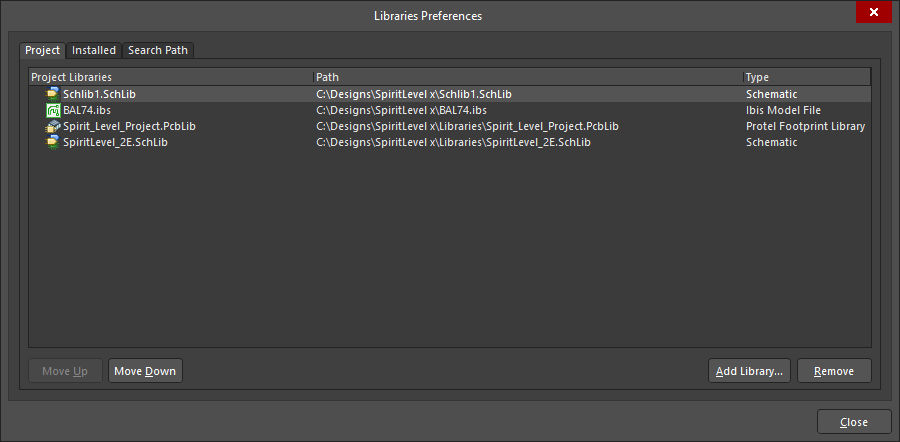
La pestaña Project proporciona una lista de las bibliotecas disponibles en el proyecto actual.
Cualquier biblioteca puede ser una biblioteca del proyecto; no es necesario que se almacene en la carpeta del proyecto. Para incluir bibliotecas en el proyecto, haga clic con el botón derecho en el nombre del proyecto en el panel Projects y seleccione el comando Add Existing to Project.
Bibliotecas instaladas
Las bibliotecas y modelos que se han puesto a disposición en su instalación del software se denominan bibliotecas instaladas. Estas se enumeran en la pestaña Installed del cuadro de diálogo Libraries Preferences.
Esta lista es una configuración del entorno. Cualquier biblioteca agregada a la lista estará disponible para todos los proyectos, y la lista se conserva entre sesiones de diseño. Las bibliotecas del proyecto pueden agregarse a esta lista, pero inicialmente no forman parte de ella.
Las bibliotecas instaladas pueden mostrarse usando una ruta absoluta o una ruta relativa a la configuración Library Path Relative To. La ventaja de usar una ruta relativa es que permite crear un subentorno común en varios PC, lo que facilita mover los archivos de diseño entre ellos. Además, las bibliotecas instaladas pueden desactivarse temporalmente desmarcando la casilla Activated, en lugar de eliminarlas.
Solo las bibliotecas Activated son accesibles desde el panel Components.

La pestaña Installed enumera las bibliotecas que se han puesto a disposición en esta instalación de Altium Designer.
Cuando está conectado a un Workspace de Altium 365, también se muestra un resumen del estado de la Workspace Library. Esto muestra, de un vistazo, la cantidad de componentes completamente saludables y la cantidad de componentes que tienen al menos un problema. Haga clic en el control See Details para abrir la página Components de la interfaz del navegador del Workspace en su navegador web predeterminado.
Cuando está conectado a un Workspace de Altium 365, puede importar al Workspace una biblioteca instalada seleccionada actualmente en el área de cuadrícula del cuadro de diálogo haciendo clic en
Import en la columna más a la derecha. Se abrirá
Library Importer in its Simple mode con la biblioteca seleccionada cargada.
Ruta de búsqueda
La pestaña Search Path presenta una lista de bibliotecas que se han localizado de acuerdo con la configuración de rutas definida en la pestaña Search Paths tab of the Project Options dialog, a la que se accede haciendo clic en el botón Paths. Cada ruta de búsqueda define una carpeta y puede incluir subcarpetas si la opción Recursive está habilitada (disponible en la pestaña Search Paths del cuadro de diálogo Project Options después de agregar una ruta). Todos los archivos de modelo y biblioteca encontrados en la ruta de búsqueda estarán disponibles. Las rutas de búsqueda se guardan con el proyecto.
Haga clic en el botón Refresh para actualizar la lista según las rutas de búsqueda más recientes (definidas en la pestaña Search Paths del cuadro de diálogo Project Options ).
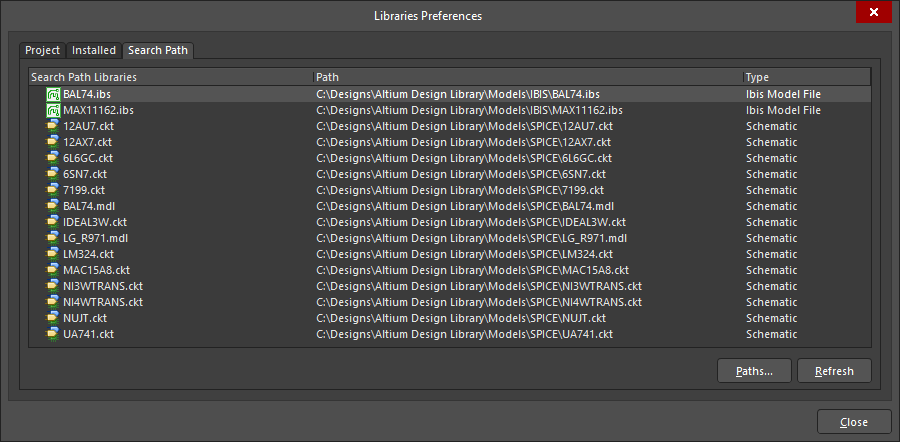
La pestaña Search Path enumera las bibliotecas que se han encontrado en las rutas de búsqueda definidas.
La pestaña Search Paths del cuadro de diálogo Project Options está disponible cuando la opción UI.ProjectOptions.SearchPaths está habilitada en el cuadro de diálogo Advanced Settings dialog.
La recuperación de modelos mediante rutas de búsqueda puede ser lenta si hay una gran cantidad de archivos en la(s) carpeta(s) de la ruta de búsqueda. Por esta razón, no se recomienda usar este enfoque para bibliotecas PCB, ya que pueden ser archivos grandes que contienen muchas huellas. La función se desarrolló para proporcionar una forma de referenciar modelos de simulación e integridad de señal disponibles.
Aunque el software ofrece flexibilidad y control sobre ubicaciones específicas de modelos/bibliotecas, sí requiere que se use la extensión de archivo correcta para cada tipo de modelo. Por ejemplo, una huella solo se encontrará si está en un archivo con extensión .Lib o .PcbLib. De forma similar, un SPICE *.SUBCKT solo se encontrará si está en un archivo .ckt y un SPICE *.MODEL solo se encontrará si está en un archivo .mdl. Siempre que una búsqueda de modelo no produzca coincidencias, aparece un error en el panel Messages.
Browsing the Database Components
Una vez que el DbLib/SVNDbLib se haya agregado a la lista de bibliotecas disponibles basadas en archivos, los componentes de la base de datos estarán disponibles para explorarse en el panel Components. Aunque solo se agrega un único archivo DbLib/SVNDbLib, cada tabla de la base de datos vinculada se presentará como si fuera una biblioteca distinta.
Recuerde que, si la base de datos de destino se ha creado utilizando varios archivos de hoja de cálculo de Excel (*.xls), debido a las limitaciones del controlador ODBC, la cantidad de hojas que pueden conectarse está limitada a 64.
La lista desplegable superior del panel se completará con entradas de la forma:
-
<LibraryName>.DbLib - <TableName> o <LibraryName>.SVNDbLib - <TableName> ----cuando su base de datos tiene tablas
-
<LibraryName>.DbLib - <SheetName>$ o <LibraryName>.SVNDbLib - <SheetName>$ ----cuando su base de datos está compuesta por hojas en una hoja de cálculo de Excel.
 Ejemplo de un DbLib cargado con tres tablas, otro con una tabla y un SVNDbLib con una tabla.
Cada entrada de componente en el panel corresponde a un registro de esa tabla concreta de la base de datos. De hecho, al explorar bibliotecas de bases de datos cargadas, el panel Components se comporta como un explorador directo de bases de datos. La información de símbolos y modelos se rellena a partir de las bibliotecas subyacentes de símbolos y modelos señaladas por los campos relevantes de la base de datos (y en conjunto con las rutas/ubicaciones de búsqueda definidas).
 Exploración de componentes en una base de datos externa vinculada mediante una biblioteca de base de datos.
De forma predeterminada, solo se muestran los campos Part Number y Library Ref en la región de listado de componentes del panel. Para “exponer” otros campos de la tabla de la base de datos, haga clic con el botón derecho en la región y elija Select Columns en el menú contextual. Esto le dará acceso al cuadro de diálogo Select Columns dialog, en el que puede habilitar la visualización de cualquiera de los campos adicionales de esa tabla.
Almacenamiento en caché local de símbolos y modelos usados por las bibliotecas de base de datos SVN
Cuando se agrega un archivo SVNDbLib a la lista de bibliotecas disponibles, las bibliotecas de símbolos y modelos del repositorio se almacenan en caché en una carpeta temporal local en la computadora del diseñador. Cuando una acción en el software requiere el uso de un símbolo esquemático o modelo, ese símbolo/modelo se recupera de la caché local.
Actualización automática de la caché
Las bibliotecas de la caché se actualizarán automáticamente con la versión más reciente del repositorio de control de código fuente al realizar cualquiera de las siguientes acciones dentro del software:
-
Colocar un componente desde un archivo SVNDbLib instalado (desde el panel Components panel).
-
Realizar una transferencia de diseño (es decir, actualizar la PCB).
-
Usar el comando Tools » Update From Libraries en el Editor de esquemáticos.
-
Usar el comando Tools » Update From PCB Libraries en el Editor PCe PCB.
Aunque la actualización es automática, puede controlarse mediante la opción Do not check files more often than xx minutes en la página Data Management - SVN Libraries page del cuadro de diálogo Preferences. Esta opción esencialmente proporciona un “temporizador de actualización” para la caché local. Si ha transcurrido el tiempo especificado desde la última vez que se actualizó la caché, entonces la caché se actualizará automáticamente cuando se realice una de las acciones enumeradas. Si se realiza una acción dentro de ese tiempo, se utilizará el contenido actual de la caché, que puede estar desactualizado en comparación con el contenido del repositorio.
Forzar manualmente una actualización de la caché
Puede haber ocasiones en las que desee forzar una actualización de la caché local, para asegurarse de tener las bibliotecas más actualizadas que están almacenadas actualmente en el repositorio de control de código fuente. Por ejemplo, al prepararse para transferir el diseño del esquema al PCB.
Puede forzar una actualización de la caché manualmente mediante uno de los siguientes métodos:
-
Usando uno de los Refresh comandos disponibles en el menú contextual al hacer clic con el botón derecho en el panel Components.
-
Desinstalando y volviendo a instalar el archivo SVNDbLib en la lista Available Libraries.
Cada vez que reinicie Altium Designer, la caché local se actualizará automáticamente con las bibliotecas más recientes almacenadas en el repositorio SVN.
Búsqueda de componentes en bibliotecas basadas en bases de datos y en archivos
Para ayudar a encontrar un componente en bibliotecas basadas en archivos (tanto instaladas como no instaladas actualmente) y en bibliotecas de bases de datos, Altium Designer incluye una función de búsqueda de bibliotecas.
Es posible buscar un componente en bibliotecas de bases de datos y basadas en archivos usando el campo Search del panel Components. Introduzca una cadena y pulse Enter para buscar esa cadena en la biblioteca actual, en cualquier lugar dentro de los parámetros visibles del componente.
 Puede realizar una búsqueda directamente en el panel Components.
El cuadro de diálogo File-based Libraries Search permite realizar búsquedas más detalladas. Se accede a él haciendo clic en el botón del panel Components y seleccionando File-based Libraries Search en el menú. La mitad superior del cuadro de diálogo se utiliza para definir what está buscando; la mitad inferior se utiliza para definir where dónde buscar.
 Busque en las bibliotecas instaladas (Available libraries) o en las bibliotecas del disco duro (Libraries on path).El proceso de búsqueda puede resumirse de la siguiente manera:
-
La búsqueda se realiza definiendo Filters que se aplican a todas las bibliotecas que pueden buscarse según la configuración actual de Scope búsqueda.
-
La Scope incluye el tipo de bibliotecas en las que se buscará. Solo se puede buscar un tipo a la vez.
-
Para habilitar la búsqueda de componentes de base de datos, establezca el campo Search in en Database Components y seleccione la Table requerida. Tenga en cuenta que los Fields disponibles que aparecen en la lista desplegable superior cambiarán para reflejar los encabezados de columna disponibles en la tabla elegida. Las opciones restantes del cuadro de diálogo aparecerán atenuadas, ya que no son relevantes al buscar en bibliotecas de bases de datos.
-
La Scope define qué bibliotecas se buscarán: ya sea las bibliotecas a las que el software tiene acceso actualmente (Available libraries) o todas las bibliotecas dentro de una carpeta (Libraries on path).
-
Al buscar bibliotecas en una ruta, el destino es una carpeta específica y también Include Subdirectories.
-
También puede buscar dentro de los resultados de búsqueda configurando Scope en Refine last search.
-
Haga clic en Clear para borrar los parámetros de búsqueda introducidos.
Configuración del filtro de búsqueda
La región Filters se utiliza para definir las cadenas de texto que se aplicarán a la búsqueda. Hay tres regiones para configurar:
-
Field – este es el atributo del componente que se va a buscar. Puede ser cualquier atributo del componente o de la huella, incluidos Name, Description, Comment, Footprint o cualquier parámetro que se haya añadido a un componente. Seleccione un campo disponible en la lista desplegable o introduzca un campo en el cuadro de texto.
-
Operator – define cómo se determina una coincidencia. Esto puede ser cuando el valor equals, contains, starts with o ends with. Tenga en cuenta que equals requiere una coincidencia exacta de la cadena, por lo que solo debe usarse cuando esté seguro de que la cadena de búsqueda es correcta y completa.
-
Value – los caracteres que se buscarán en el Field elegido, con coincidencia según el Operator seleccionado. Seleccione un valor disponible en la lista desplegable o introduzca un valor en el campo de texto.
De forma predeterminada, hay tres restricciones de filtro; puede añadir hasta siete filas adicionales para un total de 10 filas usando el control Add Row. La última fila de restricción de filtro añadida puede eliminarse usando Remove Row. Puede eliminar las filas que no se utilicen.
Configuración del alcance
Existen esencialmente dos enfoques para la búsqueda:
-
Bibliotecas disponibles actualmente: esta es la lista de bibliotecas que se muestra en la lista desplegable en la parte superior del panel Components .
-
Bibliotecas almacenadas en una carpeta específica junto con los subdirectorios, si la opción está habilitada.
La búsqueda devolverá todos los elementos del tipo de búsqueda elegido en la lista desplegable Search in (Components/Footprints/3D Models/Database Components) que se encuentren en todas las bibliotecas comprendidas dentro del Scope definido:
-
Available libraries - habilítelo para buscar tipos de modelo especificados solo dentro de las bibliotecas disponibles.
-
Libraries on path - habilítelo para buscar tipos de modelo especificados dentro de las bibliotecas disponibles en una o varias carpetas especificadas. En la región Path del cuadro de diálogo, que pasa a estar disponible con la opción de alcance Libraries on path seleccionada, puede definir la ruta, incluir subdirectorios e incluir la máscara de archivo de biblioteca para especificar y acotar los criterios de búsqueda:
-
Path - edite para definir la carpeta desde la que se pueden buscar bibliotecas o haga clic en el icono de exploración al final del campo para buscar una carpeta.
-
Include Subdirectories - habilítelo si desea buscar bibliotecas desde la ruta especificada y sus subrutas.
-
File Mask - introduzca la cadena de máscara de archivo o elija una de las máscaras de archivo existentes en la lista desplegable. La búsqueda se filtra para que coincida con la cadena. Puede usar el comodín * (cualquier carácter) en la cadena. Por ejemplo, escriba * para buscar todos los archivos y escriba M para buscar todos los archivos que comiencen con la letra M.
Habilite Refine last search para definir con más detalle un criterio de consulta de búsqueda a partir de la lista de Query Results obtenida en la búsqueda anterior. Por ejemplo, si buscó huellas de PCB con un nombre basado en DIP y desea buscar y devolver solo aquellas huellas con una altura definida inferior a 100 mil, habilite esta opción. Introduzca la nueva expresión de consulta y luego haga clic en Search. El subconjunto de los resultados de la consulta anterior se mostrará como la nueva lista Query Results en el panel Components.
Por ejemplo, si desea encontrar un componente que cree que está en una biblioteca dentro de carpetas específicas del disco duro y esa biblioteca no aparece actualmente en Available File-based Libraries, defina la búsqueda de la siguiente manera:
-
En la región Scope, establezca Search in en Components y seleccione Libraries on path.
-
En la región Path, establezca la Path para que apunte a la carpeta que contiene el documento de biblioteca que desea buscar.
-
Haga clic en Search. Los resultados se muestran en el panel Components a medida que se realiza la búsqueda.
Solo puede colocar componentes de bibliotecas instaladas en Altium Designer. Si intenta colocar un componente de una biblioteca que no está instalada actualmente, tendrá que confirmar su instalación.
Modo de búsqueda avanzada

La búsqueda en bibliotecas se realiza realmente mediante consultas. En el cuadro de diálogo File-based Libraries Search, cambie al modo Advanced para examinar la consulta.
En el modo Advanced del cuadro de diálogo, también puede crear sus propias consultas usando las palabras clave del lenguaje de consulta para realizar una búsqueda basada en consultas. Consulte la sección siguiente para obtener más información sobre las palabras clave disponibles del lenguaje de consulta.
Utilice los siguientes controles adicionales cuando esté seleccionado el modo Advanced:
-
Helper - haga clic para abrir el cuadro de diálogo Query Helper y crear fácilmente una consulta de búsqueda de biblioteca con funciones de biblioteca y funciones del sistema predefinidas. También puede usar los botones History y Favorites para elegir una consulta de biblioteca aplicada recientemente o predefinida.
-
History - haga clic para abrir el cuadro de diálogo Expression Manager y elegir una de las expresiones de consulta aplicadas anteriormente para usarla en la búsqueda de bibliotecas. También puede usar el botón Favorites para usar una consulta predefinida para una búsqueda de biblioteca especificada.
-
Favorites - haga clic para abrir el cuadro de diálogo Expression Manager y elegir una de sus expresiones de consulta favoritas para usarla en una búsqueda de biblioteca. También puede cambiar la lista Favorites eliminando, renombrando o copiando expresiones de la lista History.
Al buscar entre Database Components, el modo Advanced le permitirá realizar una búsqueda de consulta SQL. Este nivel de búsqueda ofrece una búsqueda “fina” basada en una expresión de consulta especificada, donde puede introducir una consulta SQL directamente en la sección del editor de consultas del cuadro de diálogo.

Haga clic en Advanced para acceder a una potente búsqueda de consultas basada en SQL. Haga clic de nuevo en Advanced para volver a la búsqueda simple.

Funciones de consulta de componentes y bibliotecas

Funciones de consulta de componentes y bibliotecas en el cuadro de diálogo Query Helper
Detrás de los editores de esquemáticos y PCB de Altium Designer hay un potente motor de consultas. Al introducir consultas en este motor, puede delimitar lógicamente con precisión los objetos que necesita.
Una consulta es una cadena que se introduce usando palabras clave y sintaxis específicas, y que devolverá los objetos objetivo. Hay muchas palabras clave disponibles, lo que le permite dirigirse a los objetos por su tipo, sus propiedades o ambos.
Las secciones siguientes detallan las palabras clave del lenguaje de consulta disponibles al buscar componentes basados en bases de datos y archivos en Altium Designer. Para obtener ayuda sobre una palabra clave de consulta específica, use las siguientes secciones desplegables o resalte (o haga clic dentro de) cualquier palabra clave dada, en el Query Helper.
Para acceder a las funciones de consulta de componentes y bibliotecas, haga clic en el botón
Helper que se encuentra en el cuadro de diálogo
File-based Libraries Search dialog.
Componentes
ComponentType
Resumen
Devuelve todos los componentes cuya propiedad Component Type cumple con la consulta.
Sintaxis
ComponentType = ComponentType_String
ComponentType_String debe ser una de las cadenas de la siguiente lista:
-
'Graphical'
-
'Jumper'
-
'Mechanical'
-
'Net Tie'
-
'Net Tie (In BOM)'
-
'Standard'
-
'Standard (No BOM)'
Ejemplo de uso
ComponentType = 'Graphical'
Devuelve todos los componentes cuya Component Type es Graphical.
ComponentType = 'Standard'
Devuelve todos los componentes cuya Component Type es Standard.
Notas
-
Asegúrese de que el alcance de la búsqueda esté establecido en Components mediante el campo Search in en el cuadro de diálogo File Libraries Search dialog.
-
Al buscar componentes, se examinarán todas las bibliotecas SchLib e IntLib, disponibles o a lo largo de una ruta de búsqueda definida.
-
Todos los resultados se muestran en la lista Query Results, de vuelta en el panel Components.
-
Los caracteres de comilla simple (') al inicio y al final de ComponentType_String son obligatorios.
Designator
Resumen
Devuelve todos los componentes cuya propiedad Designator cumple con la consulta.
Sintaxis
Designator : String
Ejemplo de uso
Designator = 'U2'
Devuelve todos los componentes cuya propiedad Designator es U2.
Designator Like '*Channel*'
Devuelve todos los componentes cuya propiedad Designator incluye Channel.
Designator <> 'C*'
Devuelve todos los componentes excepto aquellos cuya propiedad except comienza con Designator.
Notas
-
Asegúrese de que el alcance de la búsqueda esté establecido en Components mediante el campo Search in en el cuadro de diálogo File Libraries Search dialog.
-
Al buscar componentes, se examinarán todas las bibliotecas SchLib e IntLib, disponibles o a lo largo de una ruta de búsqueda definida.
-
Todos los resultados se muestran en la lista Query Results en el panel Components.
HasModel
Resumen
Devuelve cada componente que está vinculado a (o hace referencia a) un modelo de dominio cuyas propiedades cumplen con la consulta.
Cada componente puede estar vinculado a modelos de tipo Footprint, Simulation, PCB3D, Ibis y Signal Integrity. Es posible vincular un componente a más de un modelo del mismo tipo, pero solo se puede seleccionar un modelo de cada tipo como el Current Model del componente.
Sintaxis
HasModel(ModelType : String,ModelName : String,CurrentModelOnly : Boolean) : Boolean/Boolean_String
La cadena ModelType especifica la propiedad Type de un modelo vinculado, y debe ser una de las cadenas de la siguiente lista:
-
'PCB3DLIB' - use esta cadena para dirigirse a un modelo vinculado cuya propiedad Type es PCB3D.
-
'PCBLIB' - use esta cadena para dirigirse a un modelo vinculado cuya propiedad Type es Footprint.
-
'IBIS' - use esta cadena para dirigirse a un modelo vinculado cuya propiedad Type es Ibis Model.
-
'SI' - use esta cadena para dirigirse a un modelo vinculado cuya propiedad Type es Signal Integrity.
-
'SIM' - use esta cadena para dirigirse a un modelo vinculado cuya propiedad Type es Simulation.
La cadena ModelName especifica la propiedad Name de un modelo vinculado.
El parámetro CurrentModelOnly especifica si el modelo vinculado debe o no ser un modelo actual de cada componente. Cuando es False, el modelo vinculado no tiene que ser un modelo actual (pero aún puede serlo); cuando es True, el modelo vinculado sí tiene que ser un modelo actual.
Ejemplo de uso
HasModel('PCBLIB','SOIC14',False)
HasModel('PCBLIB','SOIC14',False) = True
HasModel('PCBLIB','SOIC14',False) = 'True'
Devuelve todos los componentes que están vinculados a un modelo Footprint cuya propiedad Name es SOIC14; ese modelo no tiene que ser el modelo Footprint actual de cada componente (pero puede serlo).
HasModel('PCBLIB','DIP14',True)
HasModel('PCBLIB','DIP14',True) = True
HasModel('PCBLIB','DIP14',True) = 'True'
Devuelve todos los componentes que están vinculados a un modelo Footprint cuya propiedad Name es DIP14; ese modelo debe ser el modelo Footprint actual del componente.
HasModel('SI','RES1',False)
HasModel('SI','RES1',False) = True
HasModel('SI','RES1',False) = 'True'
Devuelve todos los componentes que están vinculados a un modelo Signal Integrity cuya propiedad Name es RES1; ese modelo no tiene que ser el modelo Signal Integrity actual de cada componente (pero puede serlo).
HasModel('SIM','RESISTOR',True)
HasModel('SIM','RESISTOR',True) = True
HasModel('SIM','RESISTOR',True) = 'True'
Devuelve todos los componentes que están vinculados a un modelo Simulation cuya propiedad Name es RESISTOR; ese modelo debe ser el modelo Simulation actual del componente.
Notas
-
Asegúrese de que el alcance de la búsqueda esté establecido en Components mediante el campo Search in en el cuadro de diálogo File Libraries Search dialog.
-
Al buscar componentes, se examinarán todas las bibliotecas SchLib e IntLib, disponibles o a lo largo de una ruta de búsqueda definida.
-
Todos los resultados se muestran en la lista Query Results en el panel Components.
HasModelParameter
Resumen
Devuelve cada componente que está vinculado a (o hace referencia a) un modelo de dominio que contiene un objeto de parámetro cuyas propiedades Parameter Name y Value cumplen con la consulta.
Cada componente puede estar vinculado a modelos de tipo Footprint, Simulation, PCB3D, Ibis y Signal Integrity. Es posible vincular un componente a más de un modelo del mismo tipo, pero solo se puede seleccionar un modelo de cada tipo como el Current Model del componente.
Sintaxis
HasModelParameter(Parameter Name : String,Value : String,CurrentModelOnly : Boolean) : Boolean/Boolean_String
El parámetro CurrentModelOnly especifica si el modelo vinculado (que contiene un parámetro compatible) debe o no ser un modelo actual de cada componente. Cuando es False, el modelo vinculado no tiene que ser un modelo actual (pero aún puede serlo); cuando es True, el modelo vinculado sí tiene que ser un modelo actual.
Ejemplo de uso
HasModelParameter('Inductance A','1mH',False)
HasModelParameter('Inductance A','1mH',False) = True
HasModelParameter('Inductance A','1mH',False) = 'True'
Devuelve todos los componentes que están vinculados a un modelo que contiene un objeto de parámetro cuya propiedad Parameter Name es Inductance A, y cuya propiedad Value es 1mH. Ese modelo no tiene que ser un modelo actual de cada componente (pero puede serlo).
HasModelParameter('Coupling Factor','0.999',True)
HasModelParameter('Coupling Factor','0.999',True) = True
HasModelParameter('Coupling Factor','0.999',True) = 'True'
Devuelve todos los componentes que están vinculados a un modelo que contiene un objeto de parámetro cuya propiedad Parameter Name es Coupling Factor, y cuya propiedad Value es 0.999. Ese modelo debe ser un modelo actual del componente.
Notas
-
Asegúrese de que el alcance de la búsqueda esté establecido en Components mediante el campo Search in en el cuadro de diálogo File Libraries Search dialog.
-
Al buscar componentes, se examinarán todas las bibliotecas SchLib e IntLib, disponibles o a lo largo de una ruta de búsqueda definida.
-
Todos los resultados se muestran en la lista Query Results en el panel Components.
LibReference
Resumen
Devuelve todos los componentes cuya propiedad Library Reference cumple con la consulta.
Sintaxis
LibReference : String
Ejemplo de uso
LibReference = 'LM833'
Devuelve todos los componentes cuya propiedad Library Reference es LM833.
LibReference Like 'C*'
Devuelve todos los componentes cuya propiedad Library Reference comienza con C.
Notas
-
Asegúrese de que el alcance de la búsqueda esté establecido en Components mediante el campo Search in en el cuadro de diálogo File Libraries Search dialog.
-
Al buscar componentes, se examinarán todas las bibliotecas SchLib e IntLib, disponibles o a lo largo de una ruta de búsqueda definida.
-
Todos los resultados se muestran en la lista Query Results en el panel Components.
PartCount
Resumen
Devuelve todos los componentes cuya propiedad Part Count cumple con la consulta.
Sintaxis
PartCount : Number
Ejemplo de uso
PartCount = 2
Devuelve todos los componentes cuyo Part Count es 2.
PartCount > 4
Devuelve todos los componentes cuyo Part Count es mayor que 4 (es decir, todos los componentes multiparte que contienen más de cuatro subpartes).
Notas
-
Asegúrese de que el alcance de la búsqueda esté establecido en Components mediante el campo Search in en el cuadro de diálogo File Libraries Search dialog.
-
Al buscar componentes, se examinarán todas las bibliotecas SchLib e IntLib, disponibles o a lo largo de una ruta de búsqueda definida.
-
Todos los resultados se enumeran en la lista Query Results en el panel Components.
PinCount
Resumen
Devuelve todos los componentes cuya propiedad Pin Count cumple con la consulta.
Sintaxis
PinCount : Number
Ejemplo de uso
PinCount = 2
Devuelve todos los componentes cuyo Pin Count es 2.
PinCount > 14
Devuelve todos los componentes cuyo Pin Count es mayor que 14.
Notas
-
Asegúrese de que el alcance de la búsqueda esté establecido en Components mediante el campo Search in del cuadro de diálogo File Libraries Search.
-
Al buscar componentes, se examinarán todas las bibliotecas SchLib e IntLib, disponibles o a lo largo de una ruta de búsqueda definida.
-
Todos los resultados se enumeran en la lista Query Results del panel Components.
Todos
Description
Resumen
Devuelve todos los componentes o footprints cuya propiedad Description cumple con la consulta.
Sintaxis
Description : String
Ejemplo de uso
Description = 'TTL-RS232 DRIVER'
Devuelve todos los componentes o footprints cuya propiedad Description es TTL-RS232 DRIVER.
Description Like '*RS485*'
Devuelve todos los componentes o footprints cuya propiedad Description incluye RS485.
Notas
-
Las entidades devueltas, Componentes o Footprints, dependen del alcance elegido, definido mediante el campo Search in del cuadro de diálogo File Libraries Search.
-
Todos los resultados se enumeran en la lista Query Results del panel Components.
HasParameter
Resumen
Devuelve todos los componentes que contienen un objeto parámetro cuyas propiedades Parameter Name y Value cumplen con la consulta.
Sintaxis
HasParameter(Parameter Name : String,Value : String) : Boolean/Boolean_String
Ejemplo de uso
HasParameter('Comment','1K')
HasParameter('Comment','1K') = True
HasParameter('Comment','1K') = 'True'
Devuelve todos los componentes que contienen un objeto parámetro cuya propiedad Parameter Name es Comment, y cuya propiedad Value es 1K.
Notas
-
Las entidades devueltas, Componentes o Footprints, dependen del alcance elegido, definido mediante el campo Search in del cuadro de diálogo File Libraries Search.
-
Todos los resultados se enumeran en la lista Query Results del panel Components.
LibraryName
Resumen
Devuelve todos los componentes o footprints cuyo nombre de biblioteca principal cumple con la consulta.
Sintaxis
LibraryName : String
Ejemplo de uso
LibraryName = 'Miscellaneous Devices.SchLib'
Devuelve todos los componentes cuya biblioteca principal es Miscellaneous Devices.SchLib.
LibraryName Like 'Miscellaneous*.IntLib'
Devuelve todos los componentes o footprints cuyo nombre de biblioteca principal comienza con Miscellaneous y termina con .IntLib.
LibraryName Like '*Vishay*'
Devuelve todos los componentes cuyo nombre de biblioteca principal contiene Vishay.
Notas
-
Las entidades devueltas, Componentes o Footprints, dependen del alcance elegido, definido mediante el campo Search in del cuadro de diálogo File Libraries Search.
-
Al buscar componentes, se examinarán todas las bibliotecas SchLib, IntLib y DbLib, disponibles o a lo largo de una ruta de búsqueda definida. Al buscar footprints, se examinarán todas las bibliotecas PcbLib e IntLib.
-
Todos los resultados se enumeran en la lista Query Results del panel Components.
LibraryPath
Resumen
Devuelve todos los componentes o footprints que residen en la biblioteca especificada como parte de la consulta.
Sintaxis
LibraryPath : String
Ejemplo de uso
LibraryPath = 'C:\Documents\Altium\Library\MyExampleLibrary.SchLib'
Devuelve todos los componentes cuya biblioteca principal es MyExampleLibrary.SchLib, y donde esa biblioteca reside en la carpeta C:\Documents\Altium\Library.
LibraryPath Like ' C:\Documents\Altium\Library\Miscellaneous*.IntLib'
Devuelve todos los componentes o footprints cuyo nombre de biblioteca principal comienza con Miscellaneous y termina con .IntLib, y donde esa biblioteca reside en la carpeta C:\Documents\Altium\Library.
LibraryPath = 'C:\Test Projects\Example DBLib\VishayCapacitor.DBLib'
Devuelve todos los componentes cuya biblioteca principal es VishayCapacitor.DBLib, y donde esa biblioteca reside en la carpeta C:\Test Projects\Example DBLib.
Notas
-
Las entidades devueltas, Componentes o Footprints, dependen del alcance elegido, definido mediante el campo Search in del cuadro de diálogo File Libraries Search.
-
Al buscar componentes, se examinarán todas las bibliotecas SchLib, IntLib y DbLib disponibles a lo largo de la ruta de biblioteca definida. Al buscar footprints, se examinarán todas las bibliotecas PcbLib e IntLib.
-
Todos los resultados se enumeran en la lista Query Results del panel Components.
Name
Resumen
Devuelve todos los componentes o footprints cuyo nombre cumple con la consulta.
Sintaxis
Name : String
Ejemplo de uso
Name = 'Res1'
Devuelve todos los componentes o footprints cuyo nombre es Res1.
Name Like 'DIP*'
Devuelve todos los componentes o footprints cuyo nombre comienza con DIP.
Name Like '*33*'
Devuelve todos los componentes o footprints cuyo nombre contiene 33.
Notas
-
Las entidades devueltas, Componentes o Footprints, dependen del alcance elegido, definido mediante el campo Search in del cuadro de diálogo File Libraries Search.
-
Al buscar componentes, se examinarán todas las bibliotecas SchLib e IntLib, disponibles o a lo largo de una ruta de búsqueda definida. Al buscar footprints, se examinarán todas las bibliotecas PcbLib e IntLib.
-
Todos los resultados se enumeran en la lista Query Results, de vuelta en el panel Components.
-
El nombre de un componente esquemático se compara con su propiedad Design Item ID , y el nombre de un PCB Footprint se compara con su propiedad Footprint .
SourceLibraryName
Resumen
Devuelve todos los componentes o footprints cuyo nombre de biblioteca fuente principal cumple con la consulta.
Sintaxis
SourceLibraryName : String
Ejemplo de uso
SourceLibraryName = 'Miscellaneous Devices.SchLib'
Devuelve todos los componentes cuya biblioteca fuente principal es Miscellaneous Devices.SchLib.
SourceLibraryName = 'Miscellaneous Devices.PcbLib '
Devuelve todos los footprints cuya biblioteca fuente principal es Miscellaneous Devices.PcbLib.
Notas
-
Las entidades devueltas, Componentes o Footprints, dependen del alcance elegido, definido mediante el campo Search in del cuadro de diálogo File Libraries Search.
-
Al buscar componentes, solo se examinarán las bibliotecas esquemáticas fuente, disponibles o a lo largo de una ruta de búsqueda definida. Solo se examinarán bibliotecas PCB al buscar footprints.
-
Todos los resultados se enumeran en la lista Query Results del panel Components.
SourceLibraryPath
Resumen
Devuelve todos los componentes o footprints que residen en la biblioteca fuente especificada como parte de la consulta.
Sintaxis
SourceLibraryPath : String
Ejemplo de uso
SourceLibraryPath = ' C:\Documents\Altium\Library\MyExampleLibrary.SchLib'
Devuelve todos los componentes cuya biblioteca fuente principal es MyExampleLibrary.SchLib, y donde esa biblioteca reside en la carpeta C:\Documents\Altium\Library.
SourceLibraryPath = ' C:\Documents\Altium\Library\Miscellaneous Devices.PcbLib'
Devuelve todos los footprints cuya biblioteca fuente principal es Miscellaneous Devices.PcbLib, y donde esa biblioteca reside en la carpeta C:\Documents\Altium\Library.
SourceLibraryPath Like ' C:\Documents\Altium\Library\*'
Devuelve todos los componentes o footprints cuya biblioteca fuente principal reside en la carpeta C:\Documents\Altium\Library.
Notas
-
Las entidades devueltas, Componentes o Footprints, dependen del alcance elegido, definido mediante el campo Search in del cuadro de diálogo File Libraries Search.
-
Al buscar componentes, solo se examinarán las bibliotecas esquemáticas disponibles a lo largo de la ruta de biblioteca definida. Solo se examinarán bibliotecas PCB al buscar footprints.
-
Todos los resultados se enumeran en la lista Query Results del panel Components.
Footprints
Height
Resumen
Devuelve todos los footprints cuya propiedad Height cumple con la consulta.
Sintaxis
Height : Number
Number seguirá las unidades de medida empleadas actualmente para la biblioteca: Imperial (mil; 1 mil = 0.001 inch) o Métrica (mm; 1 mm = 0.001 meter).
Ejemplo de uso
Height = 300
Devuelve todos los footprints que tienen una propiedad Height igual a 300 unidades de medida actuales.
Height >= 5.08
Devuelve todos los footprints que tienen una propiedad Height mayor o igual que 5.08 unidades de medida actuales.
Height <> 550
Devuelve todos los footprints que tienen una propiedad Height que es not igual a 550 unidades de medida actuales.
Notas
-
Asegúrese de que el alcance de la búsqueda esté establecido en Components mediante el campo Search in del cuadro de diálogo File Libraries Search.
-
Al buscar footprints, se examinarán todas las bibliotecas PcbLib e IntLib, disponibles o a lo largo de una ruta de búsqueda definida.
-
Todos los resultados se enumeran en la lista Query Results del panel Components.
PadCount
Resumen
Devuelve todos los footprints cuya propiedad Pad Count cumple con la consulta.
Sintaxis
PadCount : Number
Ejemplo de uso
PadCount = 2
Devuelve todos los footprints cuyo Pad Count es 2.
PadCount > 14
Devuelve todos los footprints cuyo Pad Count es mayor que 14.
Notas
-
Asegúrese de que el alcance de la búsqueda esté configurado en Components mediante el campo Search in del cuadro de diálogo File Libraries Search.
-
Al buscar huellas, se consultarán todas las bibliotecas PcbLib e IntLib, ya sea las disponibles o las ubicadas en una ruta de búsqueda definida.
-
Todos los resultados se muestran en la Query Resultslista del panel Components.


 AI-localized