Creación de una plantilla de esquemático

Cuando se aplica a una hoja esquemática, una plantilla esquemática define el tamaño, los gráficos (como el bloque de título) y la lista de parámetros a nivel de hoja de la hoja. Puede crear su propio conjunto de plantillas esquemáticas para ayudar a proporcionar una apariencia coherente a los esquemas creados por usted o por todo su equipo.

De forma predeterminada, se proporcionan varias plantillas esquemáticas en las siguientes ubicaciones:

  • En el Workspace conectado: dentro de la carpeta Managed Content\Templates\SCH Templates Workspace (si eligió incluir Sample Data durante la activación/instalación de su Workspace)

  • Localmente: dentro de la subcarpeta Templates en la carpeta Shared Documents de su instalación de Altium Designer (C:\Users\Public\Documents\Altium\AD<Solution/Version> para la instalación predeterminada).

Puede editar estas plantillas predeterminadas según sus requisitos o crear otras nuevas como se describe a continuación.

Creación de una plantilla esquemática de Workspace

Para crear una nueva plantilla esquemática en su Workspace conectado:

  1. Abra la pestaña Templates de la página Data Management – Templates del cuadro de diálogo Preferences.

  2. Seleccione el comando Schematic del menú del botón Add o del menú contextual de la cuadrícula de plantillas.
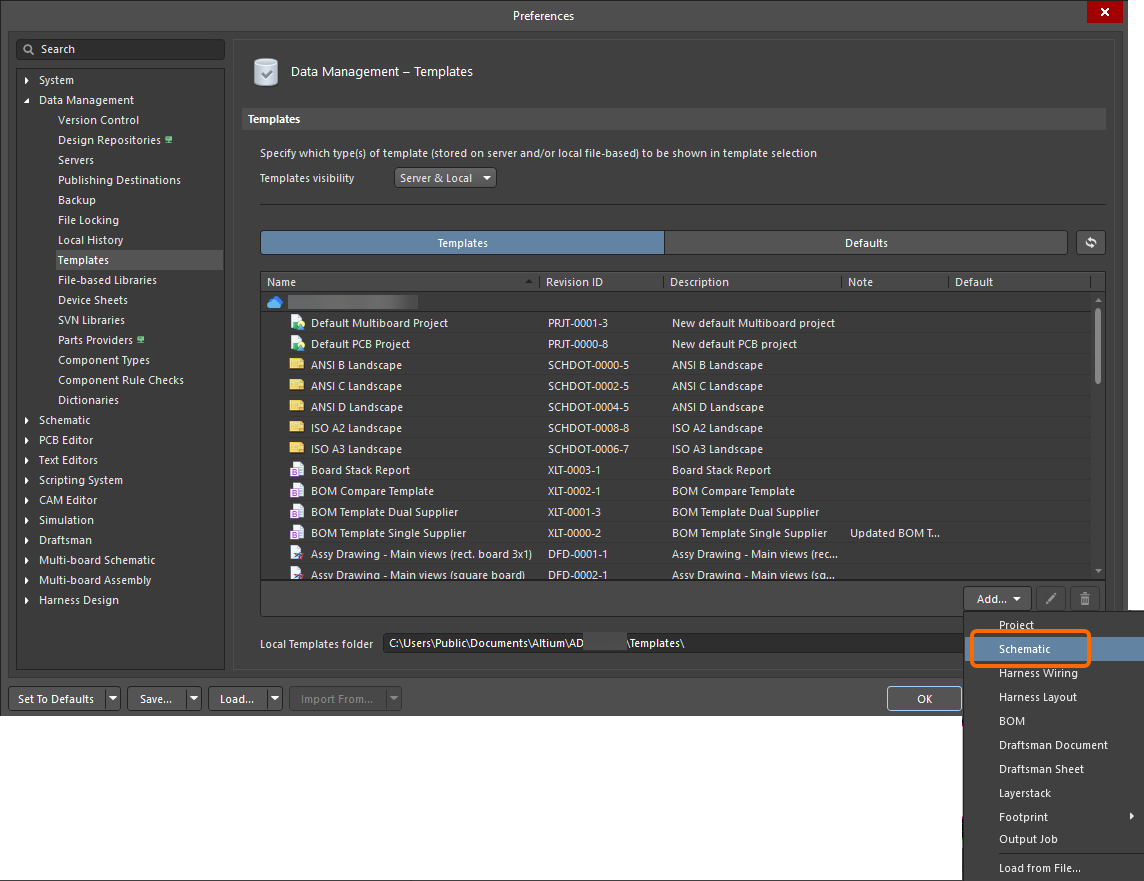
  3. Después de seleccionar el comando, haga clic en OK en el cuadro de diálogo Close Preferences que se abre para cerrar el cuadro de diálogo Preferences y abrir el editor esquemático temporal. Se creará automáticamente una revisión planificada de la nueva plantilla esquemática en una carpeta de Workspace del tipo Schematic Templates .

  4. Configure las opciones del espacio de diseño usando la pestaña General del panel Properties en su modo Documents Options:

    • En la región General del panel: seleccione las unidades y configure las opciones de cuadrícula;

    • En la región Page Options del panel: seleccione Standard o Custom y configure las opciones proporcionadas según sea necesario: establezca el tamaño y la orientación de la hoja, habilite o deshabilite el uso de un bloque de título predeterminado y configure los márgenes y las zonas;


      No seleccione Template en la región Formatting and Size del panel ni elija una plantilla. Hacer esto significa que está aplicando una plantilla a su nueva plantilla; si lo hace, su plantilla no se comportará correctamente.

  5. Defina el conjunto de parámetros en la pestaña Parameters del panel Properties en su modo Documents Options. Estos parámetros se convertirán en parámetros a nivel de hoja de la hoja esquemática a la que se aplicará la plantilla. Use los controles en la parte inferior del panel para agregar y eliminar parámetros definidos por el usuario.

  6. Usando objetos de dibujo (línea, imagen, etc.), defina la apariencia de la plantilla esquemática. Por ejemplo, si eligió no incluir un bloque de título predeterminado, cree un bloque de título personalizado usando estos objetos.

    También puede usar objetos de cadena de texto para definir las cadenas de texto estáticas de la plantilla; es decir, el texto que no cambiará en una hoja esquemática (p. ej., texto Drawn By ).

    Ejemplo de un bloque de título personalizado creado usando objetos de línea y texto.
    Ejemplo de un bloque de título personalizado creado usando objetos de línea y texto.

  7. Use objetos de cadena de texto como Special Strings para definir marcadores de posición para información de diseño o del sistema que se sustituirá por valores de parámetros cuando la plantilla se aplique a una hoja esquemática. Defina la propiedad Text de un objeto Text String seleccionado con el formato =<ParameterName>. Cuando se aplique a una hoja esquemática, esta Text String mostrará el valor del parámetro con el mismo nombre. Puede ser un parámetro a nivel de hoja (predefinido o definido por el usuario), un parámetro a nivel de proyecto o un parámetro a nivel de variante.

    Por ejemplo, una cadena de texto con el texto =DrawnBy mostrará el valor del parámetro Drawn By (donde, por ejemplo, se introduce el nombre del diseñador) cuando la plantilla se aplique a una hoja esquemática.

    Obtenga más información sobre Special Strings.

    Ejemplo de un bloque de título personalizado con cadenas especiales agregadas. Estas cadenas especiales se actualizarán con los valores reales de los parámetros cuando la plantilla se aplique a una hoja esquemática.
    Ejemplo de un bloque de título personalizado con cadenas especiales agregadas. Estas cadenas especiales se actualizarán con los valores reales de los parámetros cuando la plantilla se aplique a una hoja esquemática.

    Al crear una plantilla de hoja esquemática, se recomienda no usar espacios en los nombres de los parámetros que se usan como cadenas especiales; al aplicar dicha plantilla a una hoja esquemática, si los parámetros con espacios en sus nombres no se agregan a la hoja desde las plantillas, se mostrará en la hoja un carácter de apóstrofo (') o la cadena #NAME? en lugar del nombre real del parámetro.

  8. Guarde la plantilla en el Workspace conectado seleccionando el comando File » Save to Server en los menús principales. Se abrirá el cuadro de diálogo Edit Revision, en el que puede definir el Name y la Description del elemento de plantilla esquemática que se está creando en el Workspace y agregar notas de publicación según sea necesario.

La plantilla ahora puede aplicarse a una hoja esquemática: obtenga más información.

Tenga en cuenta que los objetos de texto y gráficos definidos en la plantilla esquemática no se pueden seleccionar ni editar cuando la plantilla se aplica a una hoja esquemática – estos objetos se convierten en una especie de marca de agua.

El único aspecto en el que puede cambiarse una plantilla aplicada es la actualización de las cadenas de texto de marcador de posición establecidas como cadenas especiales con los valores de los parámetros del documento, proyecto o variante, cambiando estos valores en las ubicaciones correspondientes: la pestaña Parameters del panel Properties en su modo Documents Options, la pestaña Parameters del cuadro de diálogo Project Options y el cuadro de diálogo Edit Project Variant, respectivamente.

Se aplicó una plantilla esquemática a una hoja esquemática. Tenga en cuenta que las Special Strings de marcador de posición se han actualizado con valores de parámetros.

Una plantilla esquemática de Workspace también puede usarse como elemento de datos de configuración en una o más Environment Configurations definidas. Una configuración de entorno se utiliza para restringir el entorno de trabajo de un diseñador a fin de que solo use elementos de diseño aprobados por la empresa. Las configuraciones de entorno se definen y almacenan dentro del Team Configuration Center, un servicio proporcionado a través del Workspace. Una vez que se haya conectado al Workspace y haya elegido (si corresponde) entre la selección de configuraciones de entorno disponibles para usted, Altium Designer se configurará con respecto al uso de plantillas esquemáticas. Si la configuración de entorno elegida tiene una o más plantillas esquemáticas definidas, entonces only solo podrán usarse esas plantillas definidas. Si la configuración de entorno elegida aplicable a usted no tiene ninguna plantilla esquemática especificada/agregada, entonces estas seguirán pudiendo definirse manualmente. En otras palabras, tiene libertad para usar plantillas locales o reutilizar manualmente una plantilla esquemática basada en Workspace. Para obtener más información, consulte Environment Configuration Management (Altium 365 Workspace, Enterprise Server Workspace).

Guardar una plantilla esquemática local existente en el Workspace

Si ya tiene una plantilla esquemática existente (*.SchDot), también puede guardar esta plantilla directamente en el Workspace. El proceso es el siguiente:

  1. Abra la plantilla esquemática en Altium Designer.

  2. Elija el comando File » Save to Server en los menús principales.

    El archivo debe guardarse localmente (File » Save) antes de guardarlo en el Workspace.
  3. Se abrirá el cuadro de diálogo Choose Planned Item Revision. En el cuadro de diálogo, elija el elemento de plantilla esquemática de destino para la siguiente revisión (o una revisión establecida en estado Planned) en la que se guardará la hoja, luego haga clic en OK.

    Si el elemento Schematic Template de destino no existe, puede crearlo sobre la marcha mediante el cuadro de diálogo Choose Planned Item Revision en la carpeta de Workspace elegida, haciendo clic con el botón derecho en la región de lista de revisiones del cuadro de diálogo (o, si la carpeta aún no contiene ningún elemento, haciendo clic en el control Add an item ) y seleccionando el comando Create Item » Schematic Template. Si lo hace, asegúrese de deshabilitar la opción Open for editing after creation (en el cuadro de diálogo Create New Item), de lo contrario entrará en el modo de edición directa.

  4. Se abrirá el cuadro de diálogo Edit Revision, en el que puede definir el Name y la Description y agregar notas de publicación según sea necesario.

  5. Después de hacer clic en OK, la plantilla se guardará y almacenará en la revisión del elemento.
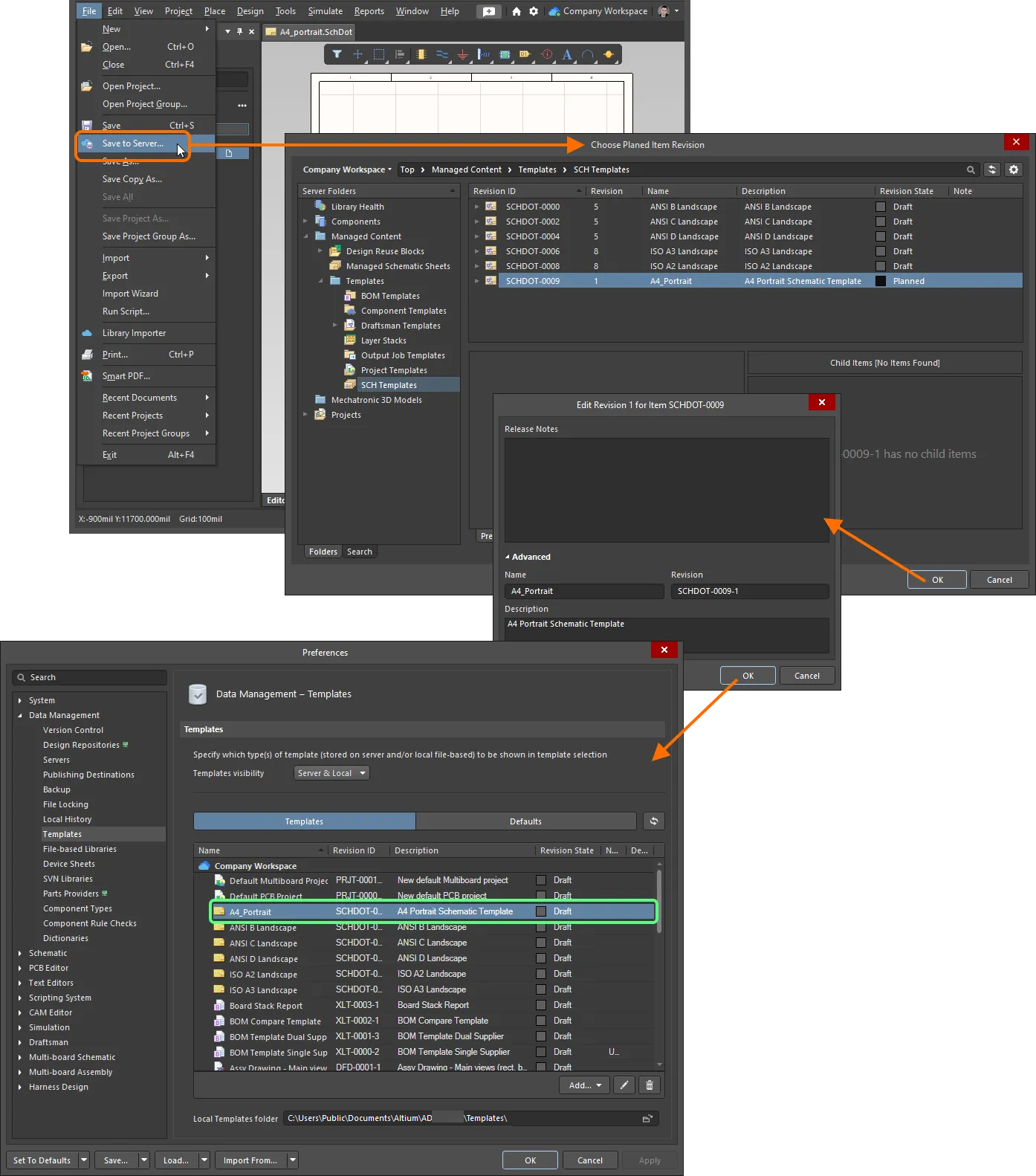
Ejemplo de envío de una plantilla esquemática existente al Workspace al que está conectado actualmente.

  • También puede crear una nueva plantilla esquemática de Workspace usando el comando Load from File del menú del botón Add o el menú contextual Add de la cuadrícula de plantillas en la pestaña Templates de la página Data Management – Templates del cuadro de diálogo Preferences. En el cuadro de diálogo Open (un cuadro de diálogo estándar de Windows de tipo abrir) que se abre, seleccione la opción Schematic Template File (*.SchDot) en la lista desplegable a la derecha del campo File name y use el cuadro de diálogo para buscar y abrir el archivo requerido, que se cargará en la revisión inicial de la nueva plantilla esquemática de Workspace creada automáticamente en una carpeta de Workspace del tipo Schematic Templates.

  • Si la plantilla de esquemático requerida que se va a guardar en el Workspace se encuentra en la Local Template folder (indicada en la parte inferior de la página Data Management – Templates del cuadro de diálogo Preferences) y aparece en la entrada Local de la cuadrícula de plantillas, puede migrarse a un nuevo elemento de plantilla de esquemático haciendo clic derecho sobre ella y seleccionando el comando Migrate to Server. Haga clic en el botón OK en el cuadro de diálogo Template migration para continuar con el proceso de migración; como se indica en este cuadro de diálogo, el archivo de plantilla original se agregará a un archivo Zip en la carpeta local de plantillas (y, por lo tanto, no será visible en la lista de plantillas Local).

Edición de una plantilla de esquemático del Workspace

En cualquier momento, puede volver a una plantilla de esquemático en el Workspace y editarla. Desde la pestaña Templates de la página Data Management – Templates del cuadro de diálogo Preferences, haga clic derecho en la entrada de la plantilla y elija el comando Edit en el menú contextual. Se abrirá el editor temporal, con la plantilla contenida en la revisión abierta para su edición. Realice los cambios necesarios y luego guarde el documento en la siguiente revisión de la plantilla de esquemático.

Creación de una plantilla de esquemático local

También se puede crear una plantilla de esquemático local. Para ello:

  1. Cree un nuevo documento esquemático seleccionando el comando File » New » Schematic en los menús principales.

  2. Use el documento para definir la plantilla de esquemático según sea necesario y como se describió anteriormente.

  3. Seleccione el comando File » Save As en los menús principales. En el cuadro de diálogo Save As que se abre, navegue hasta la carpeta local de plantillas de su instalación de Altium Designer (indicada en el campo Local Templates folder en la parte inferior de la página Data Management – Templates del cuadro de diálogo PreferencesC:\Users\Public\Documents\Altium\AD<Version> para la instalación predeterminada), introduzca el nombre deseado de la plantilla y seleccione Advanced Schematic template (*.SchDot) en la lista desplegable Save as type.

Las plantillas de esquemático locales aparecerán en la pestaña Templates de la página Data Management – Templates del cuadro de diálogo Preferences, en la región Local de la cuadrícula (visible solo si la opción Template visibility está configurada como Server & Local en esta página).

AI-LocalizedAI-localized
If you find an issue, select the text/image and pressCtrl + Enterto send us your feedback.
Feature Availability

The features available to you depend on which Altium solution you have – Altium Develop, an edition of Altium Agile (Agile Teams or Agile Enterprise), or Altium Designer (on active term).

If you don’t see a discussed feature in your software, contact Altium Sales to find out more.

Legacy Documentation

Altium Designer documentation is no longer versioned. If you need to access documentation for older versions of Altium Designer, visit the Legacy Documentation section of the Other Installers page.

Contenido