
Solicitudes de piezas
La cantidad de componentes de diseño disponibles para un ingeniero al capturar su próximo diseño puede variar desde unos pocos cientos repartidos entre bibliotecas individuales de símbolos y modelos hasta cientos de miles, almacenados en una base de datos de componentes dedicada de la empresa. Pero, sin importar cuántos componentes tenga a mano, siempre habrá más que no estén disponibles y que necesiten crearse y añadirse para su reutilización.
En una pequeña empresa de diseño, un ingeniero simplemente cambiará de “sombrero” y se convertirá en el Librarian – creando rápidamente los componentes necesarios que faltan en su arsenal de diseño. Sin embargo, para una organización más grande que cuenta con un departamento de bibliotecas dedicado a ampliar y mantener los componentes de diseño, accesibles para todos los ingenieros y diseñadores de esa organización, tiene sentido enviar solicitudes de componentes nuevos (faltantes) a ese departamento. Para ofrecer una solución elegante a esto, Altium Designer, junto con su Workspace conectado, ofrece la función Part Requests.
Un ingeniero puede simplemente enviar una solicitud para que se cree una o varias piezas y recibir una notificación cuando esa solicitud se haya completado y el/los componente(s) estén disponibles o hayan sido rechazados (y por qué). El solicitante proporciona tanta información clave como sea posible para respaldar su solicitud (fabricante y número(s) de parte, descripción(es), cualquier hoja de datos relevante (PDF o URL)). Incluso se pueden crear componentes preliminares para que luego el bibliotecario pueda continuar con ellos (y terminarlos).
Creación de Part Requests
Las Part Requests pueden crearse y mantenerse dentro de Altium Designer, a través del panel Explorer.
Agregar una solicitud
Se puede añadir una nueva solicitud de componente desde la carpeta Part requests del panel Explorer, seleccionada en la pestaña Folders del panel, usando el botón  en la parte superior derecha del panel. Además, si la búsqueda de un componente no tiene éxito, el botón estará disponible sobre la ventana de resultados en la pestaña Search del panel Explorer. Para agregar una nueva solicitud de componente, haga clic en este botón y elija el comando New Request del menú siguiente. Aparecerá el cuadro de diálogo New Part Request, en el que podrá definir la solicitud.
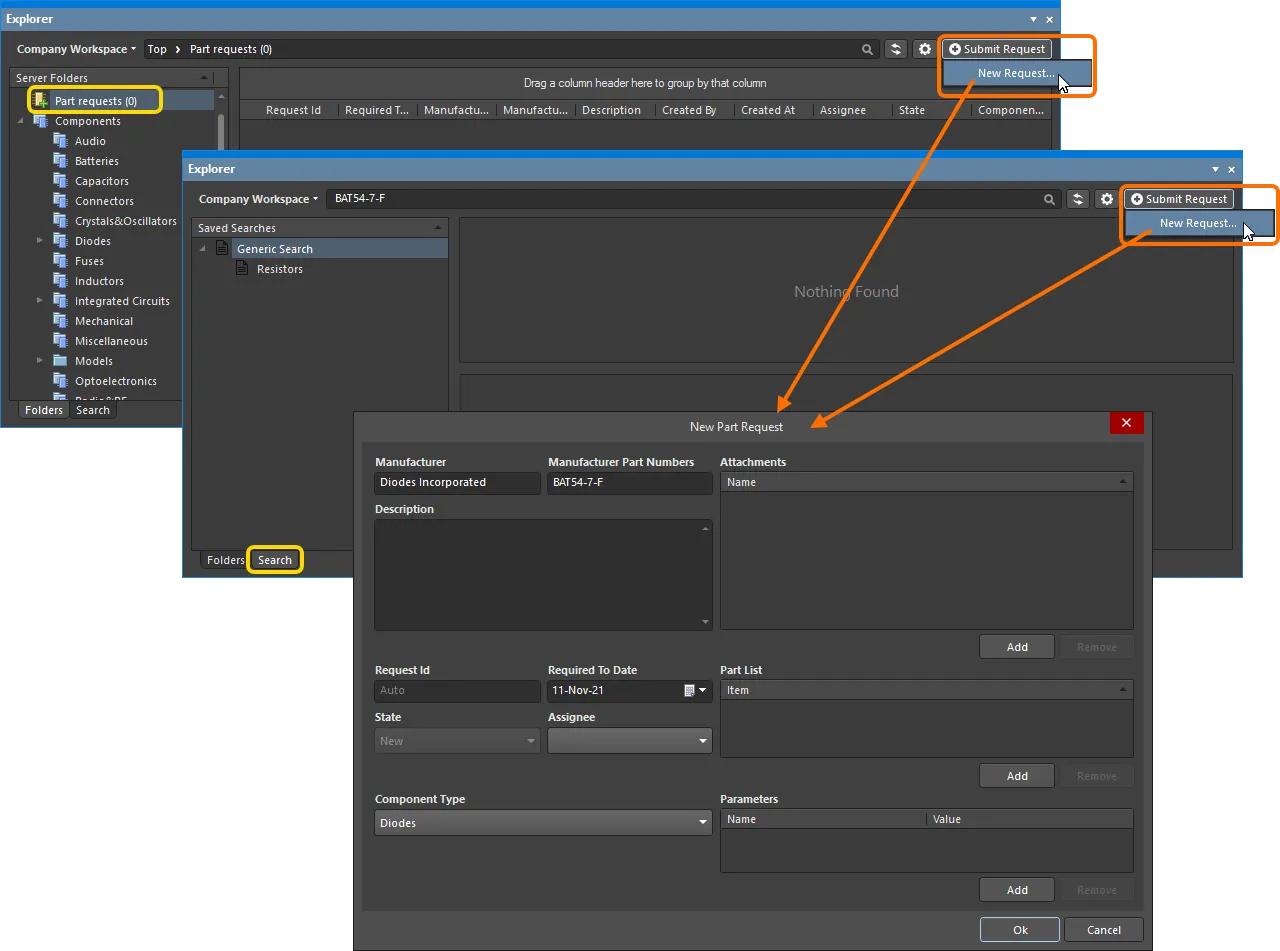
Adición de una nueva solicitud de componente directamente desde Altium Designer mediante el panel Explorer.
Use los controles del cuadro de diálogo para proporcionar tanta información como sea posible:
-
Manufacturer – este es un campo obligatorio para indicar al bibliotecario quién fabrica realmente la pieza.
-
Manufacturer Part Numbers – este es un campo obligatorio que indica al bibliotecario el/los número(s) de parte específicos de las piezas que necesita que cree. Los múltiples números de parte deben separarse con una coma (,).
-
Description – este campo puede utilizarse para proporcionar una descripción detallada de la pieza (normalmente tomada de la hoja de datos del fabricante).
-
Request ID – este dato se genera y asigna automáticamente a la solicitud, lo que permite a los usuarios seguir fácilmente el progreso de la solicitud.
-
Required To Date – use este campo para especificar la fecha para la cual necesita que el/los componente(s) estén listos. Escriba la fecha directamente (en el formato
dd/mm/yyyy) o haga clic en el botón a la derecha para acceder a una ventana emergente de calendario, con la que podrá especificar la fecha requerida.
-
State – este campo de solo lectura se utiliza para especificar el estado de la solicitud. El estado predeterminado para una nueva solicitud es
New. -
Assignee – este campo muestra qué bibliotecario está trabajando actualmente en la solicitud. El campo desplegable enumera a todos los miembros del Workspace que forman parte de los roles de bibliotecario designados, los cuales se designan mediante la página de administración correspondiente en la interfaz del navegador del Workspace.
-
Component Type – este campo puede utilizarse para especificar el tipo de componente solicitado. La lista desplegable incluirá todos los tipos definidos actualmente en la página Data Management – Component Types del cuadro de diálogo Preferences.
-
Attachments – esta área puede utilizarse para adjuntar cualquier archivo útil relacionado con la pieza solicitada. Por ejemplo, una hoja de datos en PDF, una imagen o un documento. Haga clic en el botón
 para localizar el/los archivo(s) mediante un cuadro de diálogo estándar.
-
Part List – use esta área para especificar cualquier componente existente en el Workspace que haya creado como componente preliminar temporal. Haga clic en el botón
y busque el componente requerido según corresponda. El bibliotecario podrá entonces completar la solicitud. Si no existe ninguna pieza preliminar, el bibliotecario creará un nuevo componente en el Workspace, junto con los modelos de dominio necesarios (si aún no existen).
-
Parameters – esta área puede utilizarse para agregar un conjunto de parámetros específicos requeridos para la(s) pieza(s). Haga clic en el botón
y use los campos posteriores para proporcionar un nombre y un valor para el parámetro. Si no se especifican parámetros, el bibliotecario probablemente recurrirá a agregar los parámetros de una hoja de datos relacionada con esa pieza, de acuerdo con la política de la organización.
Una vez definida toda la información según se requiera – esencialmente Manufacturer y Manufacturer Part Numbers (que son obligatorios) – haga clic en OK para crear la solicitud.
Visualización de Part Requests
En cualquier momento, puede ver las solicitudes de componentes que inició (solicitante) o de las que es responsable (bibliotecario). Esto puede hacerse desde el panel Explorer. Tanto para el creador de una solicitud de componente (Requester) como para el/los usuario(s) definidos en roles asociados con el rol de bibliotecario (Librarians), las solicitudes se presentan a través del panel Explorer usando una carpeta dedicada Part requests.
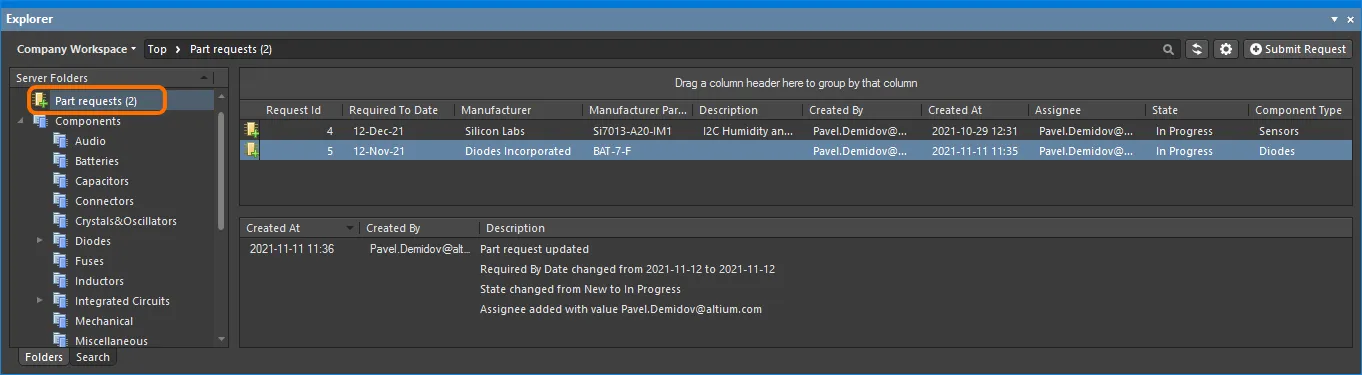
Ejemplo de Part Requests en la carpeta Part requests. Usted ve las piezas que ha solicitado; un bibliotecario ve las piezas que se le han asignado para trabajar, así como aquellas que aún no se han asignado.
Al seleccionar una solicitud en la región superior, se mostrará un flujo de información en la región inferior. Esta información proporciona un resumen continuo de cualquier evento que ocurra en relación con esa solicitud, incluidos los comentarios realizados por el solicitante o el bibliotecario. Cada entrada del flujo consta de los siguientes elementos:
-
Created At – la fecha y la hora en que tuvo lugar el evento.
-
Created By – el usuario responsable del evento (ya sea el solicitante o un bibliotecario).
-
Description – una entrada que consiste en un mensaje generado automáticamente, junto con cualquier comentario incluido por el solicitante/bibliotecario.
Edición de una solicitud de componente existente
Para editar una solicitud de componente existente, haga doble clic en su entrada en la región superior o selecciónela y elija el comando Edit del menú contextual al hacer clic con el botón derecho en esa región.
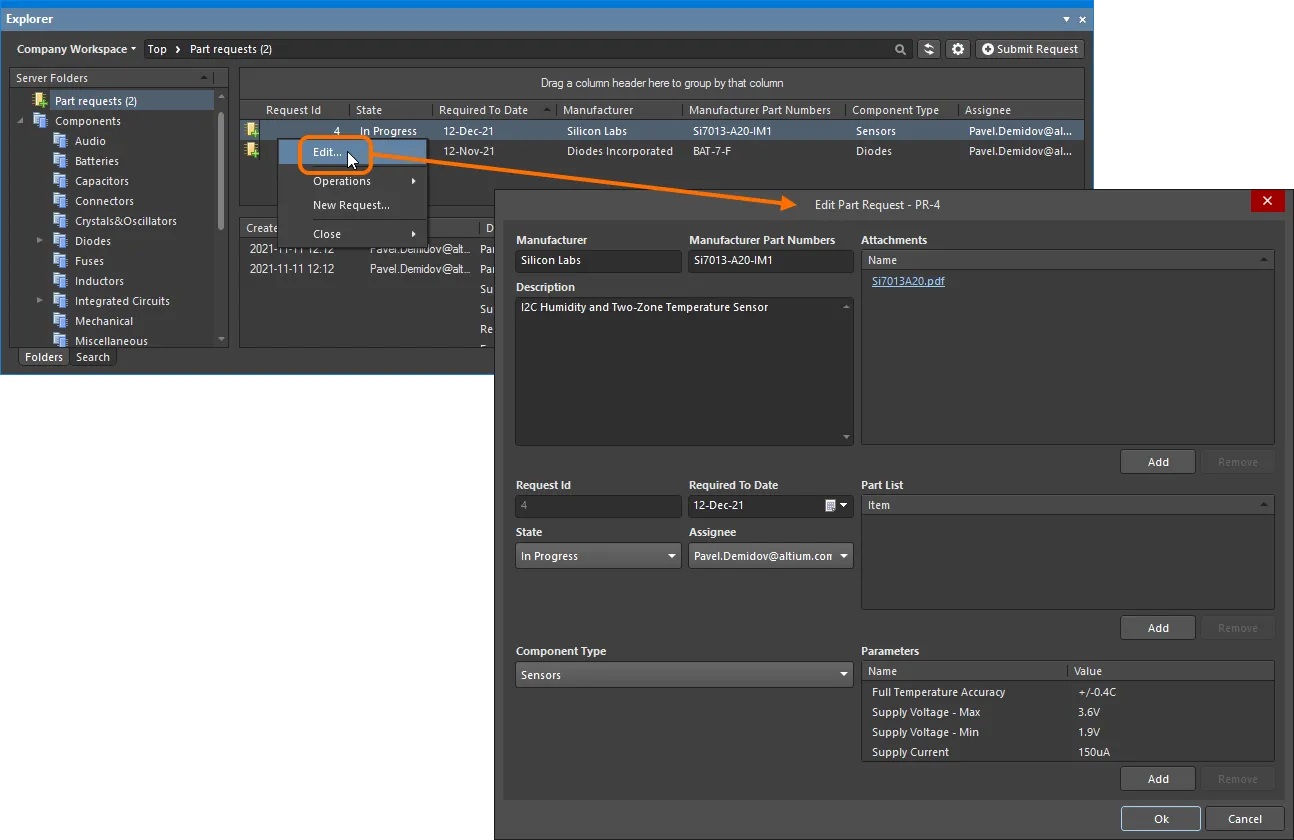
Acceso al cuadro de diálogo en el que puede editar una solicitud de componente existente.
Realice los cambios necesarios y, a continuación, haga clic en OK.
Control de la visualización de datos
Las siguientes secciones proporcionan más información sobre cómo trabajar con los datos presentados en la carpeta Part requests.
Controlling the Display of Columns
Cada columna de la vista corresponde a un campo específico de la solicitud de componente. La configuración de qué columnas se muestran se realiza mediante el cuadro de diálogo Select Columns, al que se accede haciendo clic con el botón derecho dentro de los encabezados de columna y eligiendo el comando Select Columns del menú contextual.
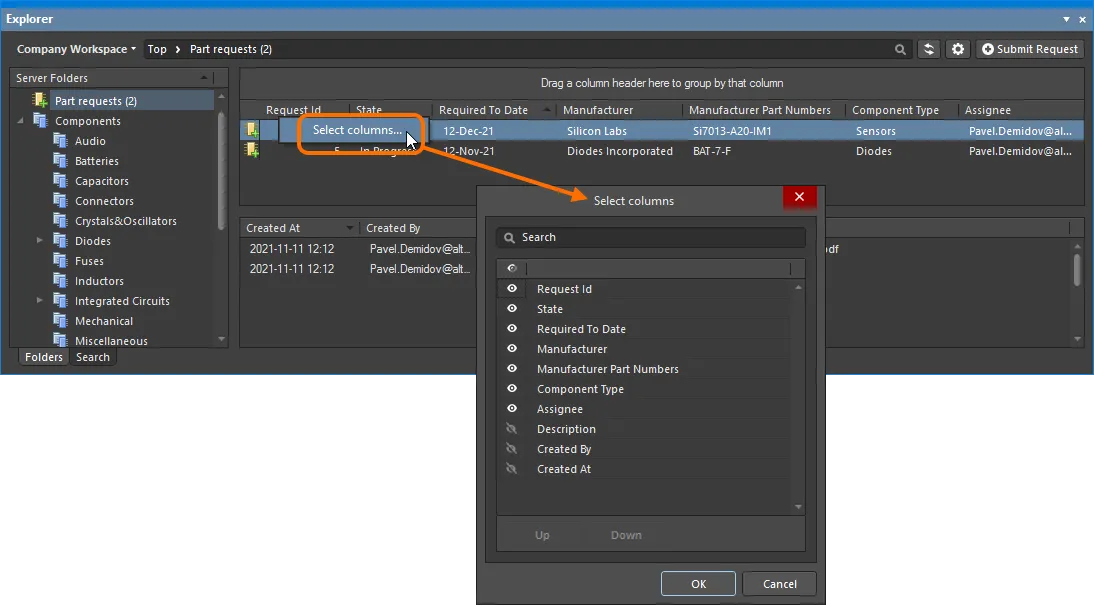
El cuadro de diálogo Select Columns se utiliza para definir qué datos se presentan en la carpeta Part requests.
 para ocultarla (el control pasará a ser
  ).
).Column Ordering & Sizing
El orden de las columnas es personalizable. Haga clic en el encabezado de una columna y arrástrelo horizontalmente a la nueva posición requerida. Las posiciones válidas se resaltan mediante flechas verticales de posición.
 y
y  . Tenga en cuenta que solo se pueden mover las entradas visiblemente habilitadas.
Grouping Part Requests
Las solicitudes de componentes pueden agruparse en función de cualquiera de los encabezados de columna visibles haciendo clic y manteniendo presionado en un encabezado de columna, y luego arrastrándolo y soltándolo sobre el texto que dice Drag a column header here to group by that column.
Para borrar la agrupación por una columna, haga clic en el control  a la izquierda de su nombre en la región de columnas agrupadas.
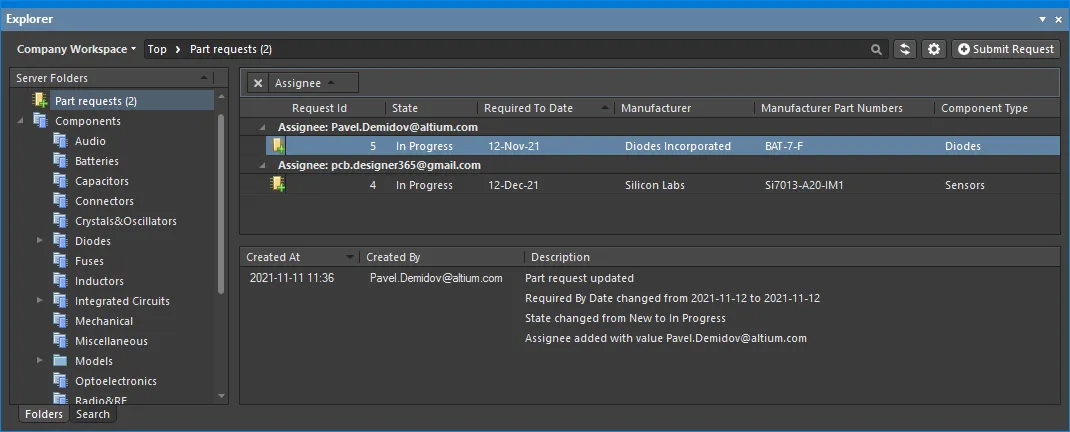
Ejemplo de agrupación personalizada (por la columna Assignee).
Sorting
Las solicitudes de componentes pueden ordenarse por una columna específica haciendo clic en el encabezado de esa columna. Haga clic una vez para ordenar en orden ascendente (según el contenido de esa columna). Haga clic de nuevo para ordenar en orden descendente.
Puede ordenar por varias columnas. Con las solicitudes de componentes ya ordenadas por una columna específica, Shift+Click en otra columna para realizar una “subordenación” según su contenido.
Column-based Filtering
Al igual que en una hoja de cálculo de Excel, las solicitudes de componentes pueden filtrarse aún más por el contenido de cada columna haciendo clic en el icono de filtro que aparece en el lado derecho del encabezado de una columna al pasar el cursor sobre él ( ). Se abrirá un menú que contendrá una entrada para cada valor de esa columna. Haga clic en una entrada para reducir la lista de modo que solo incluya solicitudes de componentes con ese valor.
Cuando se aplica un filtro de columna, el icono de filtro se muestra en azul ( ), lo que indica que hay un filtro aplicado en función de esa columna. Se pueden aplicar filtros a varias columnas de datos. Cada filtro de columna pasa a ser una condición unida por AND en el filtro general. En la parte inferior de la región se mostrará una representación textual del filtro actualmente en efecto.

Ejemplo del filtrado por columnas en acción.
 situado en el extremo derecho de la representación textual del filtro. Para deshabilitar el filtro, desmarque la casilla situada a la izquierda de su representación textual. Para volver a habilitarlo, marque la casilla.
Para personalizar aún más el filtro actual, haga clic en el botón  situado en el extremo derecho de la representación textual del filtro para abrir el cuadro de diálogo Filter Editor. Use este cuadro de diálogo para crear filtros más sofisticados y complejos según sea necesario.
Operaciones adicionales
El menú contextual al hacer clic con el botón derecho para la región superior también contiene los siguientes comandos útiles al trabajar con solicitudes de componentes:
-
Operations » Create Component – esto le permite crear rápidamente un elemento de componente base a partir de la solicitud de componente, proporcionando al bibliotecario asignado un punto de partida para elaborar el componente requerido. El editor temporal de Component se abrirá en el modo Single Component Editing, listo para la edición directa del componente. Defina el componente, agregue modelos de dominio y guárdelo en el Workspace.
-
Operations » Export Data – esto le permite exportar los datos de la región superior. Se abrirá el cuadro de diálogo Select columns for data export, en el que podrá especificar los datos que desea exportar. El cuadro de diálogo contiene todas las columnas posibles para la cuadrícula, y aquellas que se muestran actualmente en el panel estarán habilitadas para exportación de forma predeterminada. Después de hacer clic en OK, se abrirá el cuadro de diálogo estándar de Windows Save As, en el que podrá asignar un nombre y guardar el archivo exportado. Use el campo Save as type para elegir el formato de archivo, ya sea archivos de valores separados por comas (
*.csv) o archivos de Excel (*.xls). -
Close » Completed – puede usarse (normalmente) por el bibliotecario para marcar rápidamente la solicitud de componente como completada sin tener que abrirla para editarla.
-
Close » Rejected – puede usarse (normalmente) por el bibliotecario para rechazar rápidamente la solicitud de componente sin tener que abrirla para editarla.
-
Close » Cancelled – puede usarse por el bibliotecario (o solicitante) para cancelar rápidamente la solicitud de componente sin tener que abrirla para editarla.
 Localizado por IA