
Définir les autorisations d’opération globales pour un espace de travail
L’espace de travail connecté utilisé pour stocker votre contenu de conception facilite la définition et la gestion des autorisations d’opérations globales de cet espace de travail. Accessibles uniquement aux administrateurs de l’espace de travail, les autorisations couvrant l’ensemble des opérations quotidiennes à l’échelle globale de l’espace de travail peuvent être configurées pour tous ses utilisateurs depuis un emplacement centralisé. Ainsi, tandis que les administrateurs conservent toutes les autorisations pour tous les types d’opérations, ils peuvent rapidement configurer les autorisations des collaborateurs, des propriétaires, de groupes spécifiques et d’utilisateurs spécifiques.
Accès
Les autorisations sont définies et gérées dans Altium Designer, à l’aide de la boîte de dialogue Edit Operation Permissions. Pour accéder à cette boîte de dialogue, utilisez la page Data Management – Servers de la boîte de dialogue Preferences. Pour l’espace de travail actif dont vous souhaitez consulter/modifier les autorisations, cliquez sur la commande Properties située à droite, puis choisissez la commande Operations dans le menu associé. Vous pouvez également cliquer avec le bouton droit sur l’entrée de l’espace de travail actif et sélectionner la commande Properties » Operations dans le menu contextuel.
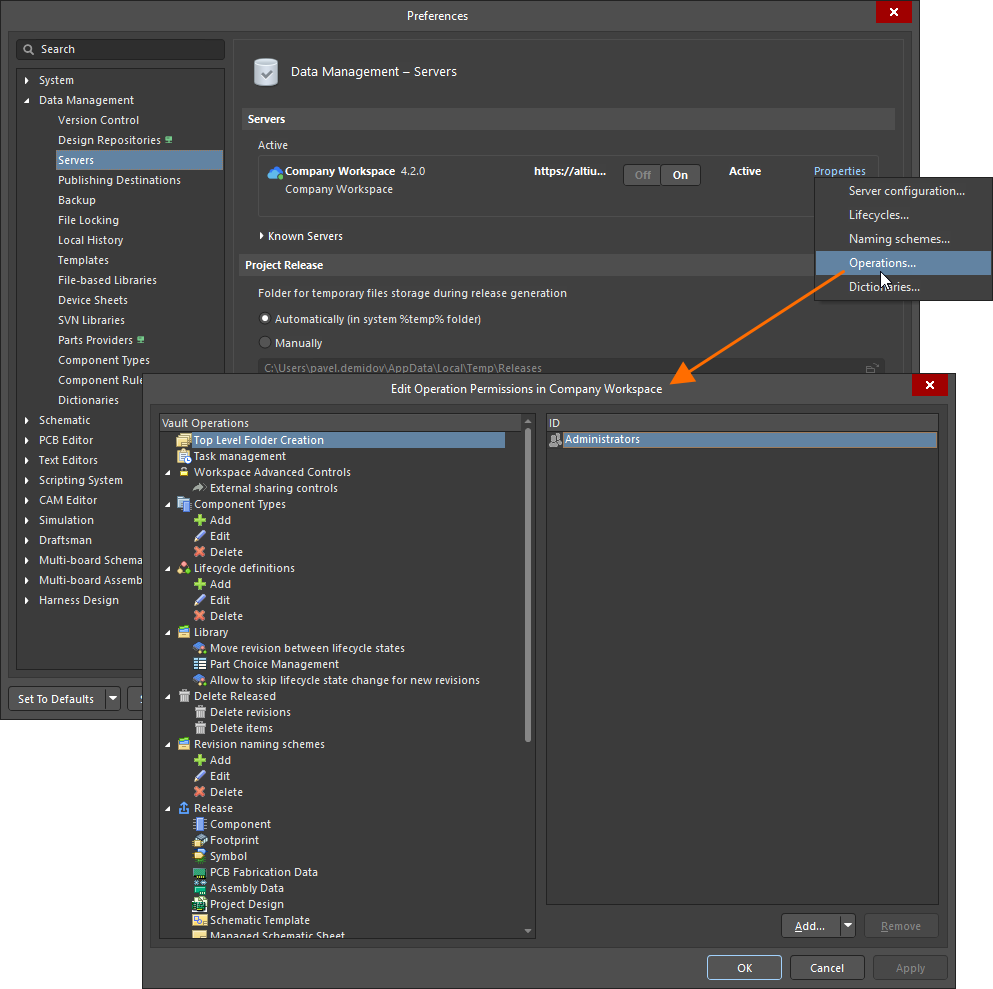
Configurez les autorisations d’opérations globales de votre espace de travail connecté dans la boîte de dialogue Edit Operation Permissions, accessible depuis les préférences d’Altium Designer.
Gestion des autorisations d’opérations
Les autorisations relatives aux opérations de l’espace de travail peuvent être attribuées aux entités suivantes (le cas échéant) :
-
 Membres de l’espace de travail (tous les utilisateurs de votre organisation qui ont accès à votre espace de travail et/ou à ses technologies associées).
-
 Propriétaire (pour les données publiées, il s’agit de la personne qui a créé l’élément initial).
-
 Collaborateur (utilisateur disposant de droits de modification sur un élément/une révision).
-
 Groupe spécifique défini par l’utilisateur.
-
 Utilisateur spécifique.
Pour ajouter une nouvelle entité (attribuer des autorisations) à une opération particulière de l’espace de travail :
-
Sélectionnez l’opération dans la partie gauche de la boîte de dialogue.
-
Cliquez sur le bouton
 et choisissez l’entité souhaitée dans le menu associé.
Pour supprimer une entité (retirer des autorisations) d’une opération particulière de l’espace de travail :
-
Sélectionnez l’opération dans la partie gauche de la boîte de dialogue.
-
Sélectionnez l’entité dans la partie droite de la boîte de dialogue.
-
Cliquez sur le bouton
 .
.
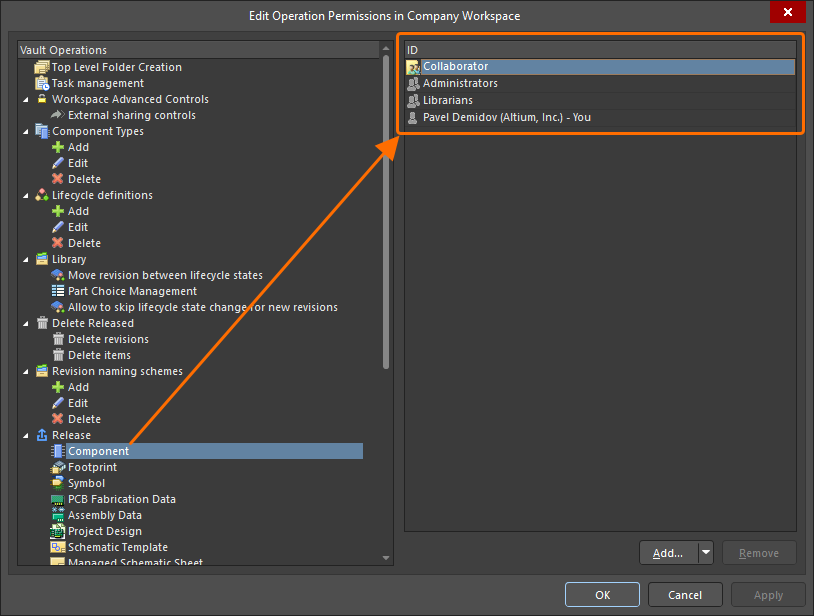
Exemple d’autorisations définies pour l’opération de publication dans un composant de l’espace de travail
Autorisations d’opérations disponibles
Les opérations disponibles dans la boîte de dialogue Edit Operation Permissions sont répertoriées et décrites ci-dessous.
-
Top Level Folder Creation – les entités auxquelles cette autorisation d’opération est attribuée peuvent ajouter des dossiers de premier niveau à l’arborescence des dossiers de l’espace de travail depuis le panneau Explorer (en savoir plus).
-
Task Management – les entités auxquelles cette autorisation d’opération est attribuée peuvent gérer les tâches basées sur des processus de workflow.
-
Workspace Advanced Controls – ce groupe d’autorisations d’opérations détermine quelles entités peuvent effectuer des opérations avancées sur le contenu de l’espace de travail.
-
External sharing controls – les entités auxquelles cette autorisation d’opération est attribuée peuvent partager des projets de conception avec des utilisateurs externes (qui ne sont pas membres de l’espace de travail) depuis la boîte de dialogue de partage dans Altium Designer et depuis l’interface Web de l’espace de travail.
-
-
Component Types – ce groupe d’autorisations d’opérations détermine quelles entités peuvent effectuer différentes actions sur la liste des types de composants.
-
Add – les entités auxquelles cette autorisation d’opération est attribuée peuvent ajouter de nouveaux types de composants.
-
Edit – les entités auxquelles cette autorisation d’opération est attribuée peuvent modifier les types de composants existants.
-
Delete – les entités auxquelles cette autorisation d’opération est attribuée peuvent supprimer les types de composants existants.
-
-
Lifecycle definitions – ce groupe d’autorisations d’opérations détermine quelles entités peuvent effectuer différentes actions sur les définitions de cycle de vie.
-
Add – les entités auxquelles cette autorisation d’opération est attribuée peuvent ajouter de nouvelles définitions de cycle de vie.
-
Edit – les entités auxquelles cette autorisation d’opération est attribuée peuvent modifier les définitions de cycle de vie existantes.
-
Delete – les entités auxquelles cette autorisation d’opération est attribuée peuvent supprimer les définitions de cycle de vie existantes.
-
-
Library – ce groupe d’autorisations d’opérations détermine quelles entités peuvent effectuer différentes actions sur les composants de la bibliothèque de l’espace de travail.
-
Move revision between lifecycle states – les entités auxquelles cette autorisation d’opération est attribuée peuvent effectuer des transitions d’état, parmi l’ensemble des transitions définies dans toutes les définitions de cycle de vie (en savoir plus).
-
Part Choice Management – les entités auxquelles cette autorisation d’opération est attribuée peuvent gérer les choix de pièces des composants de la bibliothèque de l’espace de travail (en savoir plus).
-
Allow to skip lifecycle state change for new revisions – les entités auxquelles cette autorisation d’opération est attribuée peuvent conserver l’état actuel du cycle de vie d’un composant lors de l’enregistrement du composant modifié ou d’un modèle de domaine qui lui est lié (en savoir plus).
-
Paid Part Info – cette autorisation d’opération est disponible uniquement lorsque la fonctionnalité d’intégration SiliconExpert ou Z2Data est disponible. Les entités auxquelles cette autorisation d’opération est attribuée peuvent récupérer les données des pièces depuis la source correspondante.
-
-
Delete Released – ce groupe d’autorisations d’opérations détermine quelles entités peuvent supprimer des éléments et des révisions d’éléments publiés dans l’espace de travail.
-
Delete revisions – les entités disposant de cette autorisation d’opération peuvent supprimer des révisions d’éléments existantes. Cette opération peut être effectuée depuis le panneau Explorer (lors de la consultation d’un élément dans la vue Lifecycle) ou depuis la vue détaillée de l’élément, en cliquant avec le bouton droit sur la vignette d’une révision et en sélectionnant la commande Delete Revision dans le menu contextuel.
-
Delete items – les entités disposant de cette autorisation d’opération peuvent supprimer définitivement des éléments du Trash de l’espace de travail, c’est-à-dire des éléments qui ont précédemment fait l’objet d’une suppression réversible. Toute personne disposant de droits de modification sur un élément peut effectuer une suppression réversible de celui-ci.
-
-
Revision naming schemes – ce groupe d’autorisations d’opération détermine quelles entités peuvent effectuer diverses actions sur les schémas de nommage des révisions.
-
Add – les entités disposant de cette autorisation d’opération peuvent ajouter de nouveaux schémas de nommage des révisions.
-
Edit – les entités disposant de cette autorisation d’opération peuvent modifier les schémas de nommage des révisions existants.
-
Delete – les entités disposant de cette autorisation d’opération peuvent supprimer les schémas de nommage des révisions existants.
-
-
Release – ce groupe d’autorisations d’opération détermine quelles entités peuvent publier (enregistrer) de nouvelles révisions d’éléments dans l’espace de travail. Configurez l’autorisation de publication pour chaque type de contenu disponible dans l’espace de travail connecté.
 Localisé par IA