
Étendre votre installation d’Altium Designer
Le système de gestion de l’installation d’Altium Designer vous permet de personnaliser manuellement l’installation du logiciel à tout moment après l’installation initiale. Cela couvre les mises à jour des fonctionnalités de base (ou ressources système), ainsi que la possibilité d’installer, de mettre à jour ou de supprimer des fonctionnalités supplémentaires. Cette dernière possibilité est rendue possible grâce à la mise à disposition d’extensions optionnelles Extensions. Ces fonctionnalités peuvent inclure un nouvel importateur ou exportateur, un outil de génération de symboles schématiques, ou encore la prise en charge de la collaboration avec la CAO mécanique. En bref, il s’agit de modules fonctionnels ciblés qui étendent et enrichissent l’ensemble des fonctionnalités du logiciel.
Ce document examine en détail le concept des extensions et, plus important encore, leur gestion.
Extensions Explained
Le Extension est un concept clé du système à comprendre. Une extension est en pratique un module complémentaire du logiciel, qui fournit des fonctions et fonctionnalités étendues. Un ensemble de fonctions et fonctionnalités de base est installé et géré de manière transparente dans le cadre de l’installation initiale, sous le nom de System Resources. En complément, une gamme de Optional Extensions est disponible ; il s’agit de paquets de fonctionnalités que l’utilisateur peut installer ou supprimer selon ses besoins. C’est ce concept d’extension qui permet de personnaliser l’installation en fonction des besoins de conception.
La personnalisation d’une installation d’Altium Designer revient essentiellement à gérer les extensions disponibles. Installez, mettez à jour ou supprimez les extensions disponibles selon vos besoins. Altium propose une gamme d’extensions destinées à être utilisées avec Altium Designer. En outre, avec l’extension Altium Developer extension, vous pouvez étendre vous-même les fonctionnalités d’Altium Designer grâce au Altium Designer SDK (kit de développement logiciel) — en créant vos propres extensions pour le logiciel.
L’extension Altium Developer intègre également le Developer Interface, qui constitue l’interface utilisateur dédiée à la gestion des extensions personnalisées. Cette interface comprend notamment une fonction de publication qui vous permet de partager ces extensions en toute sécurité avec un public plus large via leur diffusion dans un référentiel global d’extensions (une Global Extensions Gallery, si vous préférez). Il s’agit d’un référentiel Altium basé sur le cloud qui ouvre la possibilité aux développeurs tiers de proposer et de commercialiser des extensions pour Altium Designer grâce à une distribution, une licence et une installation sécurisées des extensions qu’ils créent.
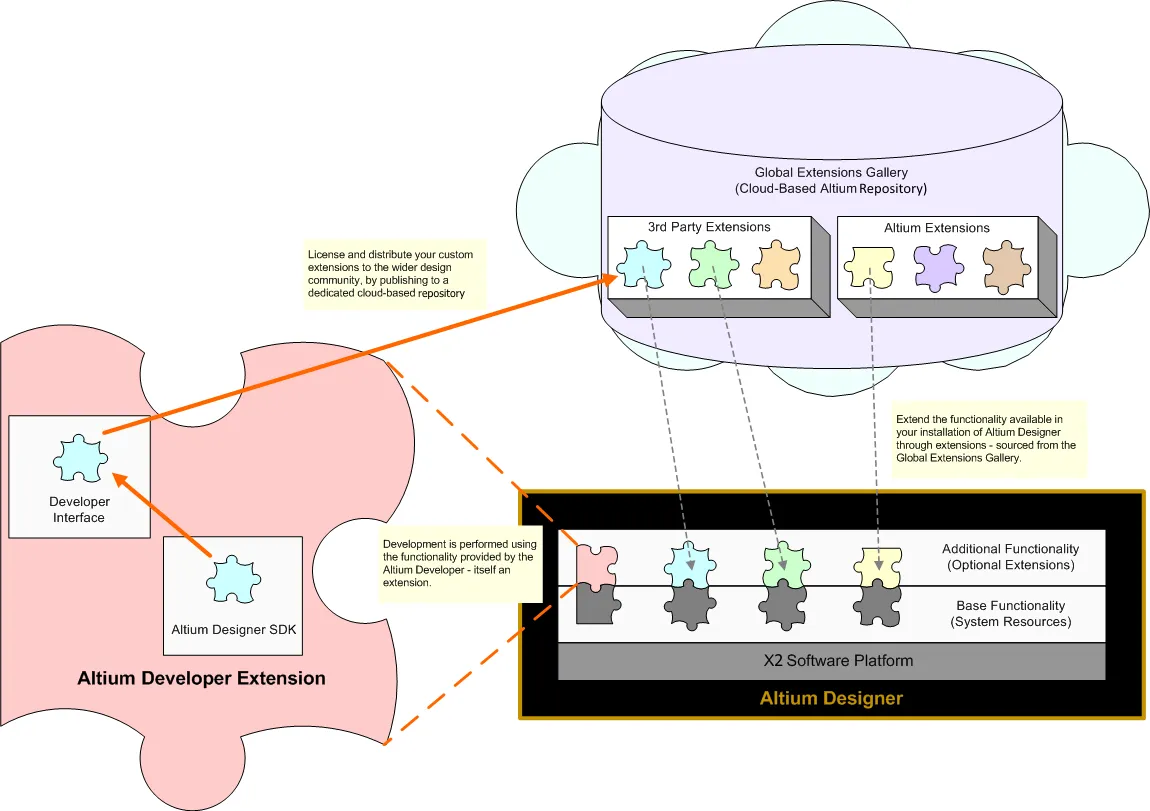
Des fonctionnalités sont ajoutées à ou supprimées d’Altium Designer par l’installation et la suppression d’extensions optionnelles.
Types d’extensions
En tant que concept, une extension optionnelle est une entité unique — un paquet de fonctionnalités qui s’intègre de manière transparente dans l’environnement de plateforme étendu d’Altium Designer. Toutefois, du point de vue du concepteur, les extensions optionnelles peuvent être davantage catégorisées afin de mieux préciser ce qui est réellement installé. Ainsi, une extension optionnelle peut être classée dans l’un des types suivants :
-
System Extension – un paquet dédié de fonctionnalités de plateforme de base qui a été « extrait » de la plateforme et livré sous la forme d’une extension. En fournissant cette fonctionnalité sous forme d’extension, Altium peut diffuser des mises à jour de cette fonctionnalité de base sans avoir à publier une mise à jour de l’ensemble de la plateforme. Cela rationalise la diffusion de ces fonctionnalités auprès du concepteur utilisant le logiciel et donne aux développeurs d’Altium la liberté d’améliorer certaines zones de la plateforme logicielle de base en dehors de cette plateforme, tout en conservant la cohérence de livraison d’une plateforme unifiée.
-
Software Extension – un module complémentaire dédié au logiciel qui étend ses fonctions et fonctionnalités d’une manière mesurable. Les extensions logicielles peuvent être fournies par Altium lui-même, ou développées par des tiers et commercialisées à un prix d’achat défini.
Parcourir les extensions installées et disponibles
Les fonctionnalités logicielles supplémentaires, fournies via des extensions optionnelles, peuvent être consultées, installées et gérées depuis la page Extensions and Updates . C’est à partir de là que vous pouvez voir quelles extensions sont actuellement installées, si des fonctionnalités supplémentaires sont disponibles via d’autres extensions, ou si des mises à jour sont disponibles pour celles-ci. En outre, vous n’êtes soumis à aucune contrainte — vous pouvez librement installer, mettre à jour ou supprimer à tout moment des fonctionnalités basées sur des extensions, selon l’évolution de vos besoins.
Cette vue est accessible en cliquant sur le contrôle Utilisateur actuel en haut à droite de l’espace de conception, puis en sélectionnant  dans le menu.

Accès à la page Extensions and Updates — le centre de commande permettant de gérer efficacement les fonctionnalités disponibles pour le logiciel.
La vue elle-même se compose des « pages » distinctes suivantes (utilisez les onglets en haut de la vue pour passer de l’une à l’autre) :
-
Installed – les fonctionnalités actuellement installées dans le cadre de votre installation d’Altium Designer.
-
Available – les extensions système et les extensions logicielles disponibles à l’installation pour votre instance d’Altium Designer.
-
Updates – toutes les mises à jour disponibles pour les extensions actuellement installées (de tous types), ainsi que pour la plateforme principale elle-même.
 – en haut à droite d’une page.
Les extensions actuellement installées sont répertoriées dans les zones System Extensions et Software Extensions de la page Installed.

Parcourez la liste des extensions actuellement installées.
Accédez à l’onglet Available de la page pour parcourir la liste de toutes les fonctionnalités basées sur des extensions actuellement disponibles pour votre installation d’Altium Designer, y compris les extensions système et les extensions logicielles. Il s’agit de fonctionnalités qui peuvent être ajoutées ou supprimées de manière optionnelle dans votre installation d’Altium Designer.

Parcourez la liste des extensions disponibles.
 ).
). en haut de la page pour ouvrir la
 Cliquez sur le nom d’une extension (de tout type) dans l’onglet Installed ou Available pour accéder à une page détaillée pour cette extension.

Examinez et gérez votre installation au niveau de chaque extension.
Les informations comprennent :
-
Le créateur de l’extension
-
Sa version
-
Sa date de publication
-
Sa source (le référentiel global ou le serveur local de l’organisation, par exemple)
-
Une description plus détaillée
-
Toutes les notes de version pertinentes
Installation d’une extension
Une extension individuelle peut être installée de l’une des deux façons suivantes :
-
Depuis l’onglet récapitulatif Available de la page Extensions and Updates, survolez l’extension puis cliquez sur l’icône
 en haut à droite de son entrée. Survolez l’icône de téléchargement pour afficher les détails de la version disponible.
-
Depuis la page détaillée de l’extension, cliquez sur le bouton
 .
.
Sinon, si vous souhaitez installer toutes les extensions logicielles, cliquez sur la commande Install All au-dessus de la zone Software Extensions dans l’onglet récapitulatif Available .

Installer une extension depuis la page Extensions and Updates.
Dans l’onglet récapitulatif Available , une barre de progression apparaît pour indiquer l’avancement du téléchargement (récupération de l’ensemble de fichiers de cette extension depuis le dépôt source) puis de l’installation. Vous pouvez cliquer pour installer autant d’extensions que vous le souhaitez ; elles seront ajoutées à une file d’attente, avec jusqu’à quatre extensions téléchargées et installées simultanément. Si vous devez annuler l’installation d’une extension, cliquez sur son icône d’annulation associée ( ).
).

Un redémarrage de Altium Designer est nécessaire une fois l’installation d’une extension terminée afin que les fonctionnalités qu’elle fournit prennent effet. Une boîte de dialogue s’ouvrira pour vous en informer ; cliquez sur Yes pour redémarrer à ce moment-là, ou sur No si vous souhaitez installer des extensions supplémentaires. Si vous cliquez sur No, l’extension apparaîtra sur la page Installed avec l’icône  pour indiquer qu’un redémarrage est nécessaire pour finaliser son installation.
Mise à jour d’une extension
Accédez à la page Updates de la page Extensions and Updates pour parcourir la liste de tous les éléments logiciels de Altium Designer pour lesquels une mise à jour est disponible, y compris les extensions système et les extensions logicielles. Dans ses zones System Extensions et Software Extensions, la page présente toutes les mises à jour d’extensions disponibles.

Vérifiez si des mises à jour sont disponibles pour les extensions actuellement installées (ou pour la plateforme principale).
 ).
).Une extension individuelle peut être mise à jour de l’une des deux façons suivantes :
-
Depuis la page récapitulative Updates de la page Extensions and Updates, survolez l’extension et cliquez sur l’icône
en haut à droite de son entrée. Survolez l’icône de téléchargement avec la souris pour afficher les détails de la version disponible.
-
Depuis la page détaillée de l’extension, cliquez sur le bouton
 .
.
Sinon, si vous souhaitez mettre à jour toutes les extensions logicielles, cliquez sur la commande Update All au-dessus de la zone Software Extensions dans l’onglet récapitulatif Available .

Mettre à jour une extension vers une nouvelle version depuis la page Extensions and Updates.
Sur la page récapitulative Updates, une barre de progression apparaît pour indiquer l’avancement du téléchargement (récupération de l’ensemble de fichiers de la version plus récente de cette extension depuis le dépôt source). Comme pour l’installation, vous pouvez cliquer pour mettre à jour autant d’extensions que vous le souhaitez. Elles seront ajoutées à une file d’attente, avec jusqu’à quatre extensions téléchargées simultanément. Si vous devez annuler la mise à jour d’une extension, cliquez sur son icône d’annulation associée ().
Un redémarrage de Altium Designer est nécessaire une fois la mise à jour d’une extension terminée afin que les nouvelles fonctionnalités qu’elle fournit prennent effet. Une boîte de dialogue s’ouvrira pour vous en informer ; cliquez soit sur Yes pour redémarrer à ce moment-là, soit sur No si vous souhaitez mettre à jour (ou installer) des extensions supplémentaires. Si vous cliquez sur No, l’extension apparaîtra sur la page Installed avec l’icône pour indiquer qu’un redémarrage est nécessaire pour finaliser son installation.
Désinstallation d’une extension
Une extension actuellement installée peut être désinstallée de l’une des deux façons suivantes :
-
Depuis la page récapitulative Installed de la page Extensions and Updates, survolez-la et cliquez sur l’icône
 en haut à droite de son entrée.
-
Depuis sa page détaillée, cliquez sur le bouton
 .
.
Sinon, si vous souhaitez désinstaller toutes les extensions logicielles actuellement installées, cliquez sur la commande Delete All au-dessus de la zone Software Extensions sur la page récapitulative Installed.
Veillez à redémarrer Altium Designer après avoir terminé la désinstallation des extensions requises afin que leurs fonctionnalités soient supprimées de l’installation. Une boîte de dialogue s’ouvrira pour vous en informer ; cliquez sur Yes pour redémarrer à ce moment-là, ou sur No si vous souhaitez apporter d’autres modifications à votre installation. Si vous cliquez sur No, l’extension apparaîtra dans l’onglet Available avec l’icône pour indiquer qu’un redémarrage est nécessaire pour finaliser sa suppression.
 Localisé par IA