
Publication locale
En plus du mode de publication géré (En ligne), le Project Releaser permet également des publications locales non gérées (Hors ligne). En général, ce mode de publication est utilisé si vous n’utilisez pas de Workspace, ou si vous ne pouvez pas être connecté à votre Workspace à ce moment-là. Et bien que le Project Releaser détermine automatiquement le mode lorsque cela est possible, ou propose des options lorsque la situation est moins évidente, vous pouvez toujours forcer l’utilisation du mode Hors ligne. Pour ce faire, définissez le Release Target dans l’onglet Release Options de la boîte de dialogue Project Release Options (cliquez sur le bouton  à l’étape 1 du processus de publication) sur l’une des valeurs suivantes :
-
Unmanaged - Folder: définissez cette option pour publier les données générées dans un dossier local. Le chemin du dossier racine est indiqué dans l’onglet Output Path de la boîte de dialogue. Par défaut, il est défini sur[OutputPath](en utilisant le chemin défini dans le champ Output Path de l’onglet Options de la boîte de dialogue Project Options). -
Unmanaged - Zip: définissez cette option pour publier les données générées dans un dossier local. Les données seront regroupées dans un seul fichier Zip. Le chemin/nom du Zip est indiqué dans l’onglet Output Path de la boîte de dialogue. Par défaut, il est défini sur[OutputPath][ProjectName].zip(en utilisant le chemin défini dans le champ Output Path de l’onglet Options de la boîte de dialogue Project Options).
Vous pouvez rapidement voir si le Project Releaser est configuré en mode Hors ligne :
-
Le titre de l’étape 1 affiche
Configure Local Release, au lieu deConfigure Server Release(en mode En ligne). -
Le titre de l’étape 5 affiche
Pack Data, au lieu deUpload Data(en mode En ligne).
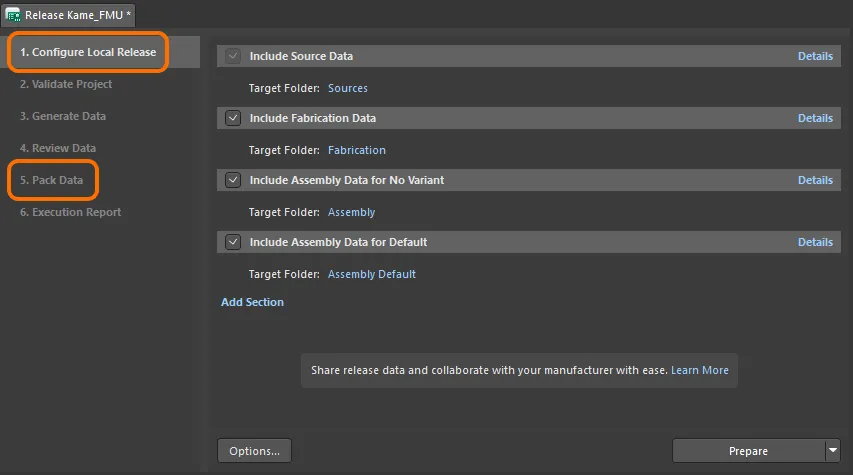
Le Project Releaser est configuré en mode local non géré (Hors ligne).
Le processus de publication est très similaire à celui décrit pour le mode de publication géré (En ligne), mais il cible ici la publication des données vers des dossiers locaux. Plutôt que de répéter les informations décrites précédemment, vous trouverez ci-dessous un aperçu des étapes concernées, avec les différences mises en évidence.
Étape hors ligne 1 – Configurer la publication locale
C’est ici que vous configurez les données que vous souhaitez générer à partir de votre projet de conception. Une publication inclut toujours les données source et peut également inclure les données de fabrication, d’assemblage (de base et/ou variantes) ainsi que toute donnée personnalisée, selon les besoins.
Pour chaque jeu de données à générer, vous devez spécifier un dossier cible dans lequel ces données seront stockées. Les noms de dossier par défaut utilisés sont les suivants :
-
Source Data – sera généré dans le dossier
Sources. -
Fabrication Data (pour un projet PCB uniquement) – sera généré dans le dossier
Fabrication. -
Assembly Data for no variant – sera généré dans le dossier
Assembly. -
Assembly Data for <VariantName> (pour un projet PCB uniquement) – sera généré dans le dossier
Assembly <VariantName>. -
Custom Data <Custom - n> – sera généré dans le dossier
<Custom - n>.
Vous pouvez bien sûr modifier cette dénomination par défaut selon vos besoins. Pour cela, cliquez sur une entrée Target Folder existante, saisissez le nouveau nom souhaité pour le dossier, puis appuyez sur Enter.
Une fois les jeux de données à créer dans le cadre de la publication configurés comme souhaité, cliquez sur le bouton  en bas à droite de la vue pour continuer.
Plusieurs vérifications préalables à la publication sont maintenant effectuées, notamment :
-
Vérifier que le projet et tous les fichiers ont été enregistrés.
-
Vérifier que le projet et tous les fichiers pertinents ont été validés dans le VCS, le cas échéant.
-
Vérifier qu’un dossier cible a été attribué à chaque élément de données activé.
Si des problèmes sont détectés, des solutions vous seront proposées pour les résoudre (par exemple, enregistrer localement les fichiers modifiés et les valider dans le VCS).
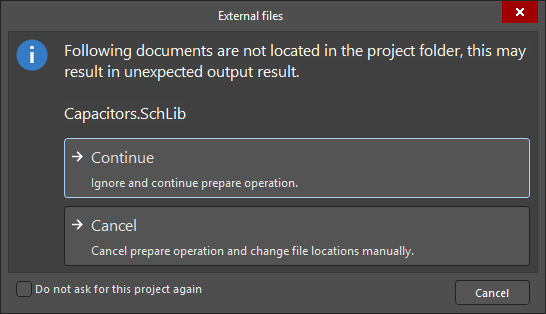 ).
).Le Source Data est généré à cette étape, avec un instantané des fichiers source du projet de conception publié dans le dossier cible.
Étape hors ligne 2 – Valider le projet
Une fois l’étape 1 terminée sans problème, cette étape suivante du processus de publication est exécutée automatiquement lorsqu’un ou plusieurs rapports de type Validation sont détectés dans le(s) fichier(s) OutJob assigné(s). Tous les générateurs de sortie de validation définis dans un fichier Output Job assigné à l’élément de données en cours de publication sont exécutés. Cette étape se déroule de la même manière qu’en publication en mode géré (En ligne).
Étape hors ligne 3 – Générer les données
Une fois l’étape 2 terminée sans problème, cette étape suivante du processus de publication est exécutée automatiquement. C’est ici que toutes les autres sorties, définies dans le(s) fichier(s) OutJob assigné(s) aux éléments de données inclus, sont exécutées afin de générer les données à publier dans les dossiers cibles correspondants. Cette étape se déroule de la même manière qu’en publication en mode géré (En ligne).
Étape hors ligne 4 – Vérifier les données
Une fois toutes les vérifications de validation réussies et les données de sortie générées, cette étape du processus de publication vous permet de vérifier les données générées. Cette étape se comporte à peu près de la même manière qu’en publication en mode géré (En ligne).
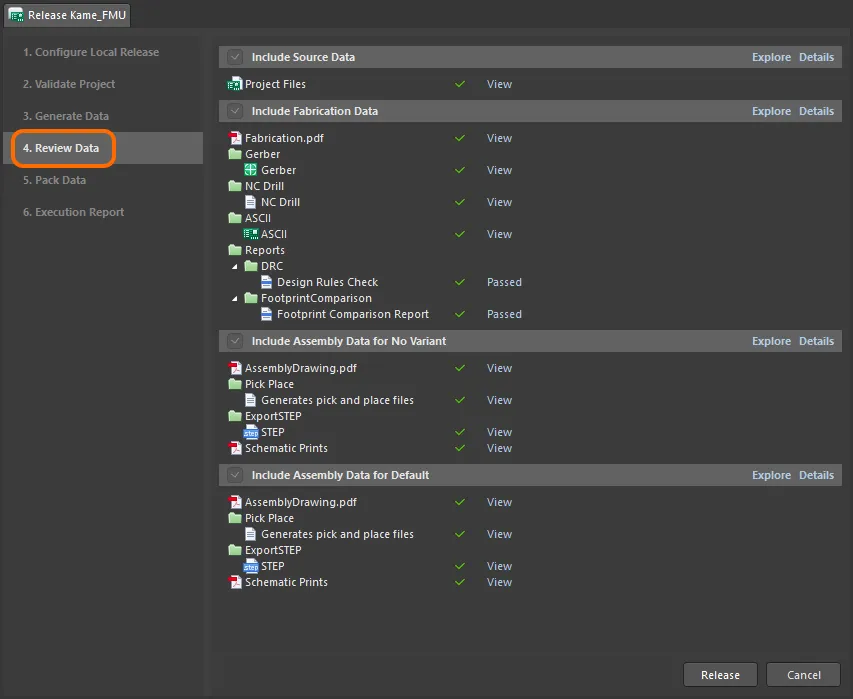
Vérifiez les données générées afin de vous assurer que tout est conforme avant de valider la publication et d’envoyer les données vers le(s) dossier(s) cible(s), ou de les regrouper dans le fichier zip local, conformément à l’option de publication non gérée choisie.
Dans la vue compacte des données générées, cliquez sur un lien View pour ouvrir le fichier ou l’ensemble de fichiers associé, soit dans l’éditeur approprié d’Altium Designer (par exemple, l’éditeur CAM pour les fichiers Gerber ou les fichiers ODB++ compressés/non compressés), soit dans l’application externe appropriée (par exemple, Microsoft Excel pour une nomenclature). Dans la vue détaillée, double-cliquez sur une entrée pour afficher uniquement ce fichier.
Si, après avoir vérifié les données, vous constatez que vous devez apporter des modifications, cliquez sur le bouton  en bas à droite de la vue. Une boîte de dialogue de confirmation apparaîtra pour vous avertir que toutes les données générées seront perdues. Cliquez sur OK pour annuler la publication ; vous serez ramené à l’étape 1 du processus.
Si toutes les données générées semblent correctes, poursuivez la publication en cliquant sur le bouton  (également en bas à droite de la vue). La suite dépend de l’option de cible de publication que vous utilisez :
-
Unmanaged - Folder: les fichiers générés seront publiés dans le(s) dossier(s) cible(s), et le processus passera directement à la dernière étape pour afficher le Execution Report. -
Unmanaged - Zip: le processus passera à l’étape suivante – Pack Data.
Étape hors ligne 5 – Regrouper les données
Après confirmation de la publication à l’étape précédente, cette étape suivante est automatiquement lancée et consiste à regrouper les données dans un seul fichier zip local. Le chemin/nom du Zip est indiqué dans l’onglet Output Path de la boîte de dialogue Project Release Options. Par défaut, il est défini sur [OutputPath][ProjectName].zip (en utilisant le chemin défini dans le champ Output Path de l’onglet Options de la boîte de dialogue Project Options).
Étape hors ligne 6 – Rapport d’exécution
Il s’agit de la dernière étape du processus, qui fournit un résumé de la publication.
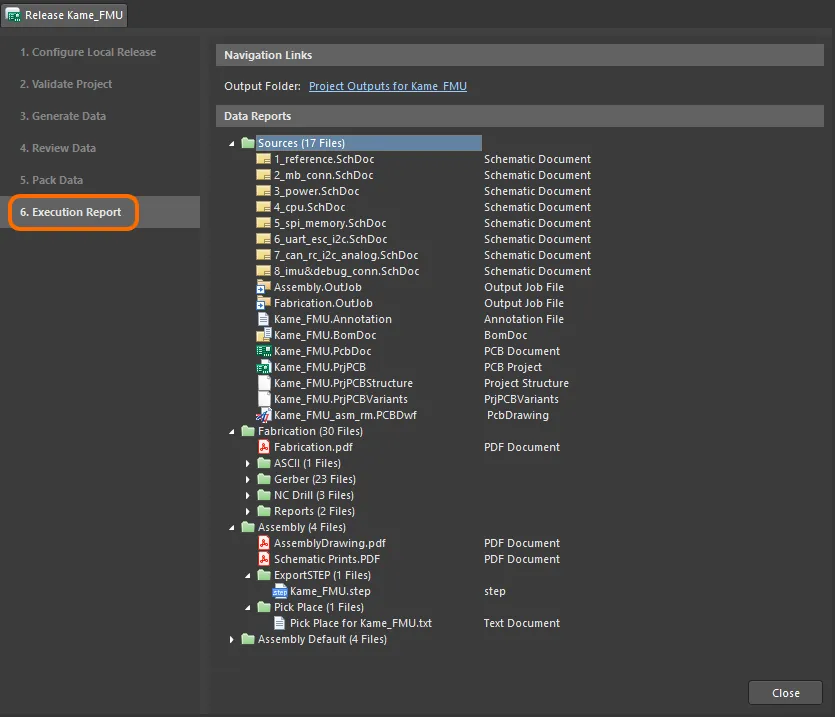
Le rapport final de la version, tel qu’affiché lors de l’utilisation de la cible de publication Unmanaged - Folder. Survolez l’image pour voir l’équivalent avec la cible de publication définie sur Unmanaged - Zip.
Utilisez le lien de navigation fourni pour accéder rapidement (dans l’Explorateur de fichiers Windows) au dossier de sortie ou au fichier zip compressé, respectivement.
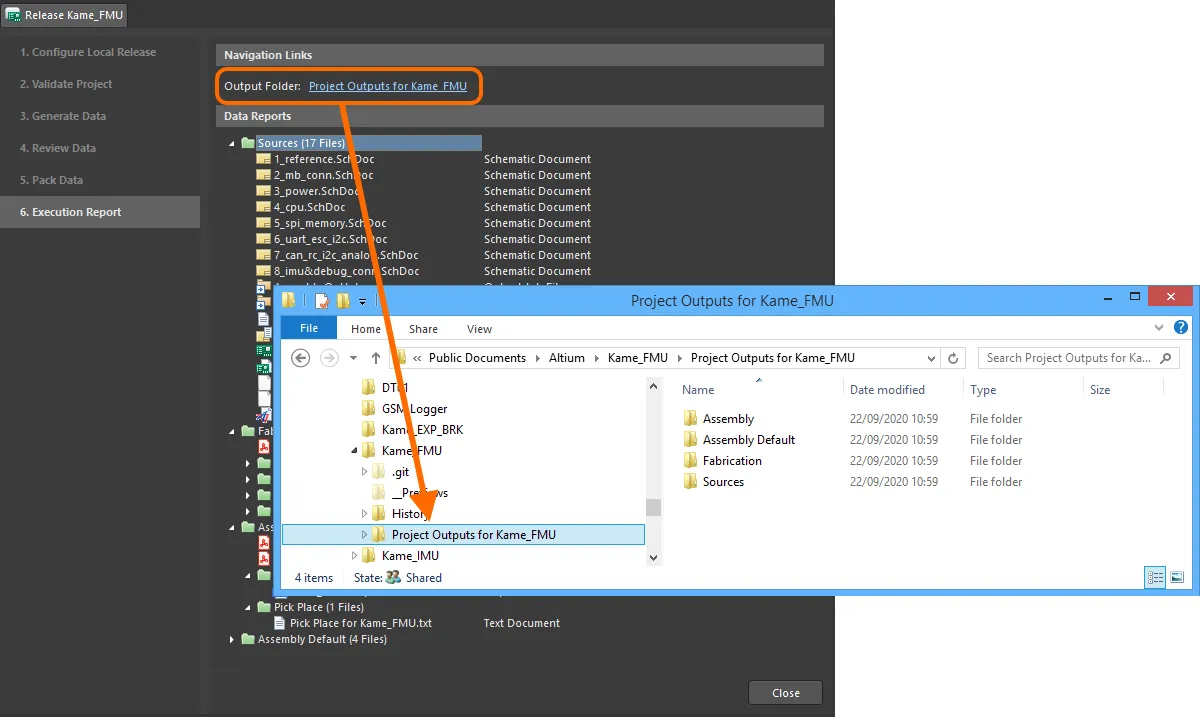
Accédez rapidement au dossier de sortie des données publiées localement, directement depuis l’étape Rapport d’exécution de l’interface. Survolez l’image pour voir un exemple d’accès au fichier zip compressé des données publiées localement.
 Localisé par IA