
Commande en un clic avec Altimade
En fin de compte, chaque conception de PCB doit être transmise à l’atelier de fabrication pour la fabrication et l’assemblage. Cela peut s’avérer difficile en raison de méthodes de communication inefficaces entre les équipes de conception et de fabrication, d’outils et de formats de données incompatibles, d’exigences de fabrication non transparentes concernant l’empilage des couches et les contraintes de conception , ainsi que d’autres considérations.
Altium Designer, associé à l’application Altimade, vous permet de demander un devis instantané et de passer une commande pour produire votre PCB directement depuis l’environnement de conception. Avec Altimade, vous pouvez accéder à des prix et délais actualisés et suivre vos commandes. Toutes les données nécessaires à la fabrication sont partagées via Altium 365, sans qu’il soit nécessaire d’exporter et de transférer manuellement des fichiers. Altimade modernise et accélère le processus de fabrication de prototypes en connectant les données et les professionnels de la conception, de la fabrication et de la chaîne d’approvisionnement sur Altium 365 afin d’offrir une expérience utilisateur simple et pratique.
Votre interface vers Altimade
Votre interface directe vers Altimade depuis Altium Designer est fournie par le Manufacturing panneau. Ce panneau constitue le « centre de commande » pour configurer les options de fabrication disponibles, effectuer les vérifications nécessaires du projet et consulter les commandes en cours pour le PCB.
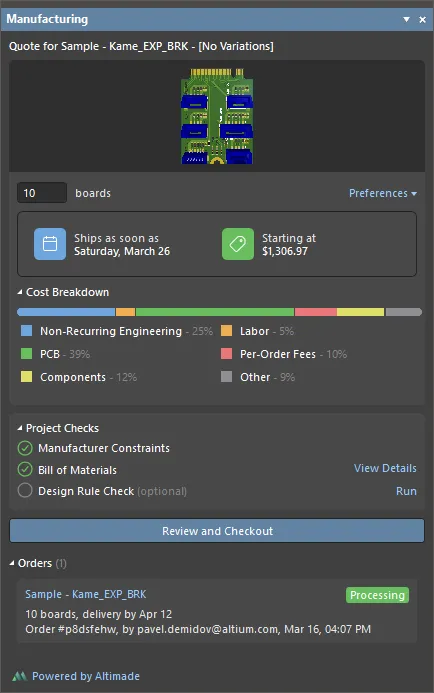
Le panneau Manufacturing
Manufacturing Panel Access
Le panneau Manufacturing est accessible des façons suivantes :
-
Cliquez sur le bouton Panels en bas à droite de l’espace de conception, puis sélectionnez Manufacturing.
- Sélectionnez la commande View » Panels » Manufacturing dans les menus principaux.
 )
) )
)Prérequis
- Avant de commander la fabrication et l’expédition de votre conception de PCB, assurez-vous d’être connecté à votre Altium 365 Workspace et d’avoir ouvert un projet depuis ce Workspace ainsi que l’un de ses documents. Utilisez la commande File » Open Project command pour choisir un projet Workspace parmi ceux qui ont été partagés avec vous. Le panneau Manufacturing fournira des indications concernant ces prérequis.
-
Le projet PCB doit contenir un document de conception PCB ainsi qu’un document ActiveBOM (
*.BomDoc).
Paramètres de commande et de fabrication du PCB
Pour définir le nombre de cartes à fabriquer et à expédier, saisissez ce nombre dans le champ situé sous l’image d’aperçu de la carte en haut du panneau. Ce nombre doit être compris entre 1 et 100.
Pour définir les paramètres de fabrication, cliquez sur le contrôle Preferences. Utilisez les listes déroulantes qui s’affichent pour sélectionner le Solder Mask Color et le Silkscreen Color souhaités parmi les options disponibles. Les autres paramètres de fabrication affichés ci-dessous sont en lecture seule.
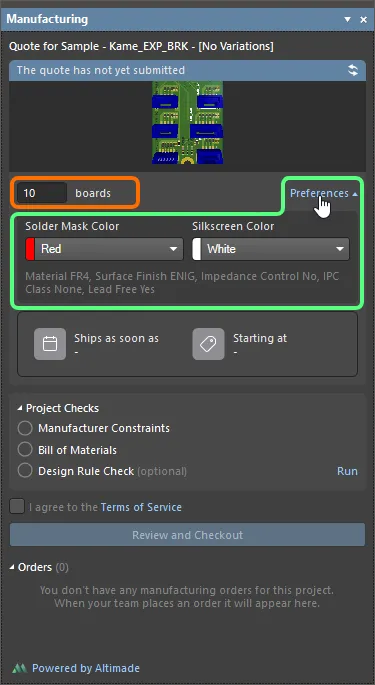
Spécifiez le nombre souhaité de cartes à produire ainsi que les paramètres de fabrication du PCB.
Pour calculer la date d’expédition et le coût minimal, cliquez sur le bouton  en haut à droite du panneau. Les vérifications du projet seront exécutées et, si des violations sont détectées, elles seront affichées dans le panneau.
Vérifications du projet
Pour commander la fabrication de votre conception de PCB via Altimade, celle-ci doit respecter un ensemble d’exigences surveillées par les vérifications du projet. Les vérifications et toutes les violations associées se trouvent dans la région Project Checks du panneau Manufacturing :
-
Manufacturer Constraints – cela inclut des vérifications codées en dur de la taille de la carte (elle ne peut pas dépasser les limites minimales et maximales), de l’empilage des couches (limites du nombre de couches, de l’épaisseur totale de la carte, etc.), de certaines limitations technologiques (par exemple, la largeur de routage et la taille de perçage), et ainsi de suite.
Lorsque la conception du PCB respecte toutes les contraintes du fabricant, l’icône
 sera affichée à côté de l’entrée Manufacturing Constraint. Si une violation de l’une des vérifications de contraintes de fabrication est détectée, une entrée correspondante sera affichée à la place, avec l’icône
  à côté. La valeur entre parenthèses dans une entrée affiche la valeur limite de la contrainte de fabrication violée – par ex.
 (0.127mm)dans l’entréeMin Trace Width (0.127mm)indique que 0,127 mm est la valeur minimale de la largeur de routage (et que la conception contient un routage d’une largeur inférieure). Cliquez sur le contrôle View Details situé à côté pour effectuer un cross-probe vers l’objet concerné ou ouvrir le Layer Stack Manager, le cas échéant. Les violations répertoriées doivent être corrigées avant de poursuivre la commande de fabrication du PCB.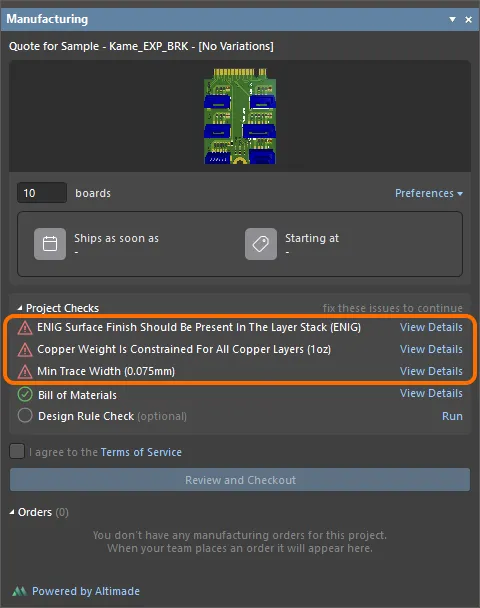
Les problèmes liés aux vérifications des contraintes du fabricant seront listés dans la région Project Checks du panneau. Utilisez le contrôle View Details pour localiser et corriger le problème, le cas échéant. Survolez l’image avec le curseur pour voir le panneau lorsqu’il n’y a aucun problème de vérification des contraintes du fabricant.Vous trouverez ci-dessous la liste des contraintes de fabrication Altimade actuelles.
Contrainte Plage/valeur acceptée par Altimade Largeur de piste minimale 2.955 mil (0.075mm) Espacement minimal 5 mil (0.127mm) Bague annulaire minimale 4 mil (0.1016mm) Dégagements par rapport au bord de la carte 10 mil (0.254mm) Taille de perçage minimale 3.995 mil (0.101mm) Ouverture de pâte minimale 12 mil (0.3048mm) Taille minimale de sérigraphie 5 mil (0.127mm) Taille de routage minimale 39.37 mil (1.0mm) Largeur de la carte 0.10 - 14.88 in (2.54 - 377.952mm) Hauteur de la carte 0.10 - 14.88 in (2.54 - 377.952mm) Nombre de couches 2, 4, 6, 8 Couleur du masque de soudure Bleu
Rouge (par défaut)
Vert
Vert clair
Vert mat
Jaune
Noir
Noir mat
Blanc
Marron foncé
TransparentCouleur de sérigraphie Jaune
Rouge
Vert
Bleu
Noir
Blanc (par défaut)Épaisseur de la carte Carte 2 couches - 0.2mm
Carte 4 couches - 0.4mm
Carte 6 couches - 0.6mmPoids de cuivre interne 1 oz Poids de cuivre externe 1 oz Finition de surface (le procédé de métallisation à utiliser pour la fabrication du PCB) ENIG Contrôle du logo Non Rapport de perçage maximal 10 Nombre maximal de composants uniques 200 Nombre maximal total de placements 600 Pour des recommandations sur la manière de résoudre d’éventuelles violations de ces contraintes, reportez-vous aux sections repliables ci-dessous.
Unsupported Copper Layer Count
Cette violation se produit lorsque le nombre de couches de cuivre dans l’empilage de la carte n’est pas acceptable par Altimade.
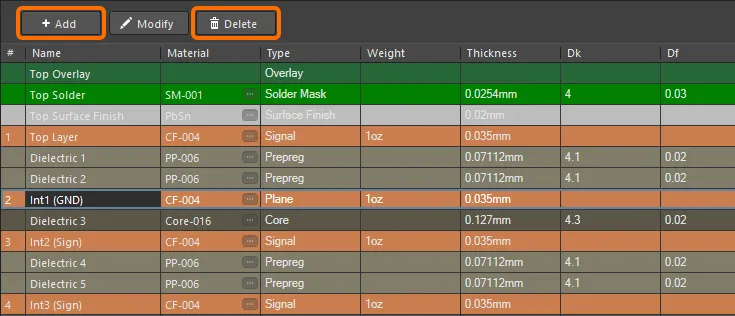
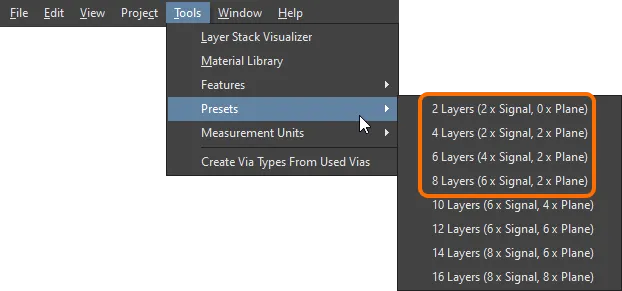
Pour résoudre cette violation, modifiez l’empilage de votre PCB dans le Layer Stack Manager. Utilisez les boutons Add et Delete en haut de l’onglet Layer Stack Manager's Stackup, ou sélectionnez l’un des préréglages d’empilage de couches (Tools » Presets) pour obtenir un empilage dont le nombre de couches de cuivre est acceptable par Altimade.
Max Board Thickness Exceeded
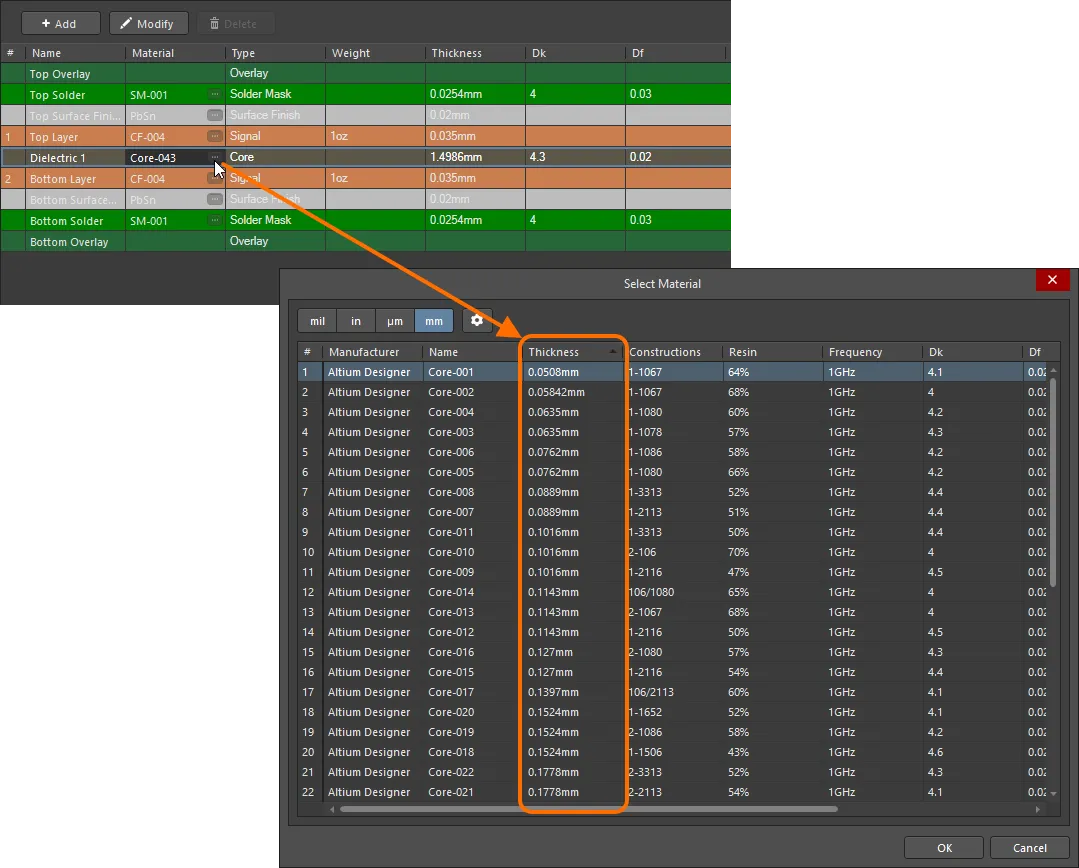
Cette violation se produit lorsque l’épaisseur de la carte est supérieure à la valeur maximale acceptable par Altimade.
Pour résoudre cette violation, modifiez l’empilage de votre PCB dans le Layer Stack Manager. Si votre PCB n’est pas une carte à impédance contrôlée, vous pouvez remplacer le matériau du noyau du PCB par un matériau d’épaisseur inférieure.
Copper Weight Is Constrained For All Copper Layers
Cette violation se produit lorsqu’il existe, dans l’empilage de la carte, des couches de signal dont les matériaux ont des valeurs de poids de cuivre non acceptées par Altimade.
Pour résoudre cette violation, modifiez l’empilage de votre PCB dans le Layer Stack Manager. Assurez-vous que toutes les couches de type Signal utilisent des matériaux dont le poids de cuivre est acceptable.
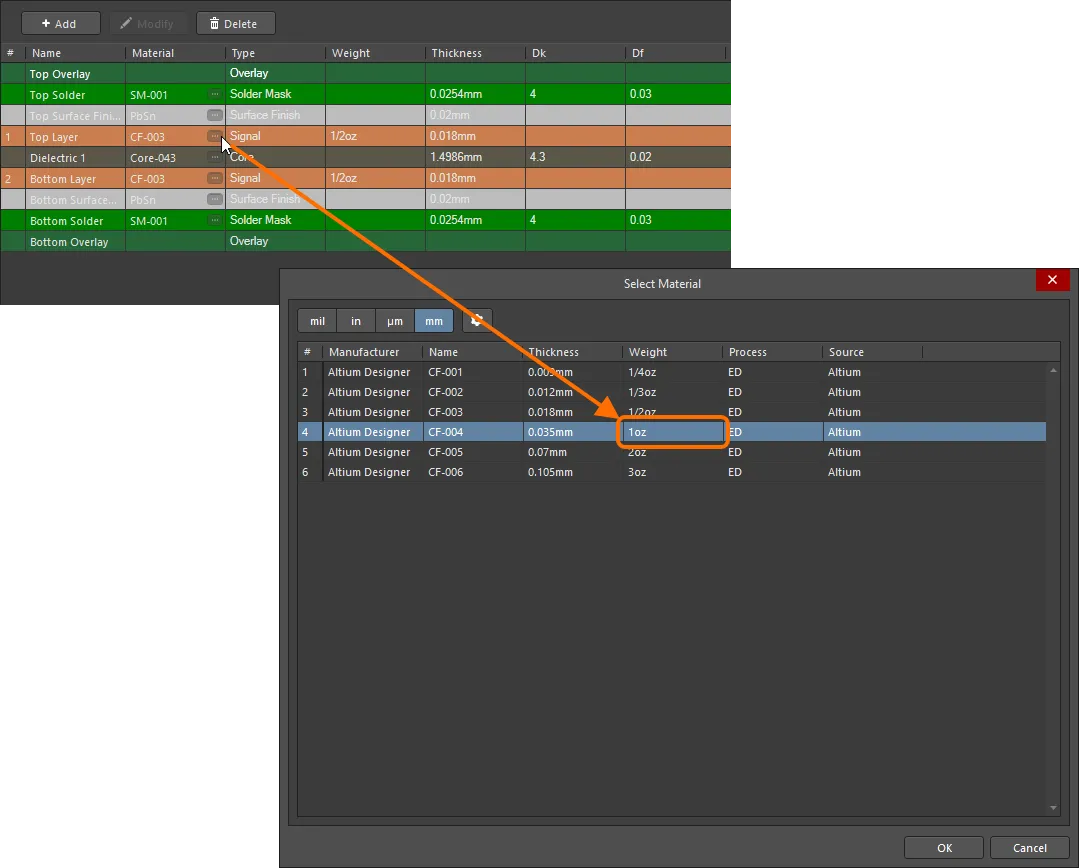
Après avoir modifié les matériaux dans le Layer Stack Manager, enregistrez-le, fermez le document PCB puis rouvrez-le.
ENIG Surface Finish Should Be Present In The Layer Stack
Cette violation se produit lorsque l’empilage de la carte ne contient pas de couches Surface Finish d’un matériau traité ENIG.
Pour corriger cette violation, modifiez l’empilage de votre PCB dans le Layer Stack Manager. Ajoutez la couche Surface Finish en cliquant avec le bouton droit sur la couche de signal supérieure et en sélectionnant Insert layer above » Surface Finish. Pour la couche de finition de surface ajoutée, sélectionnez un matériau du procédé ENIG.
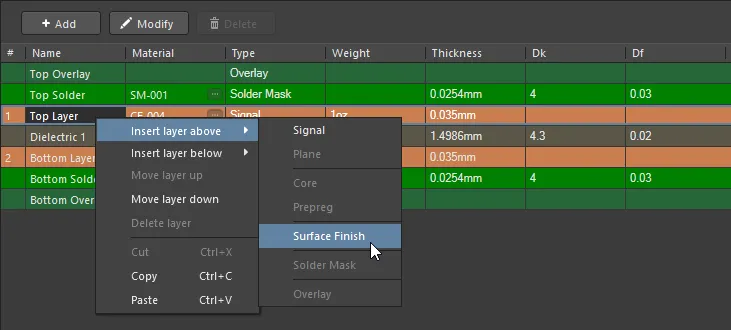
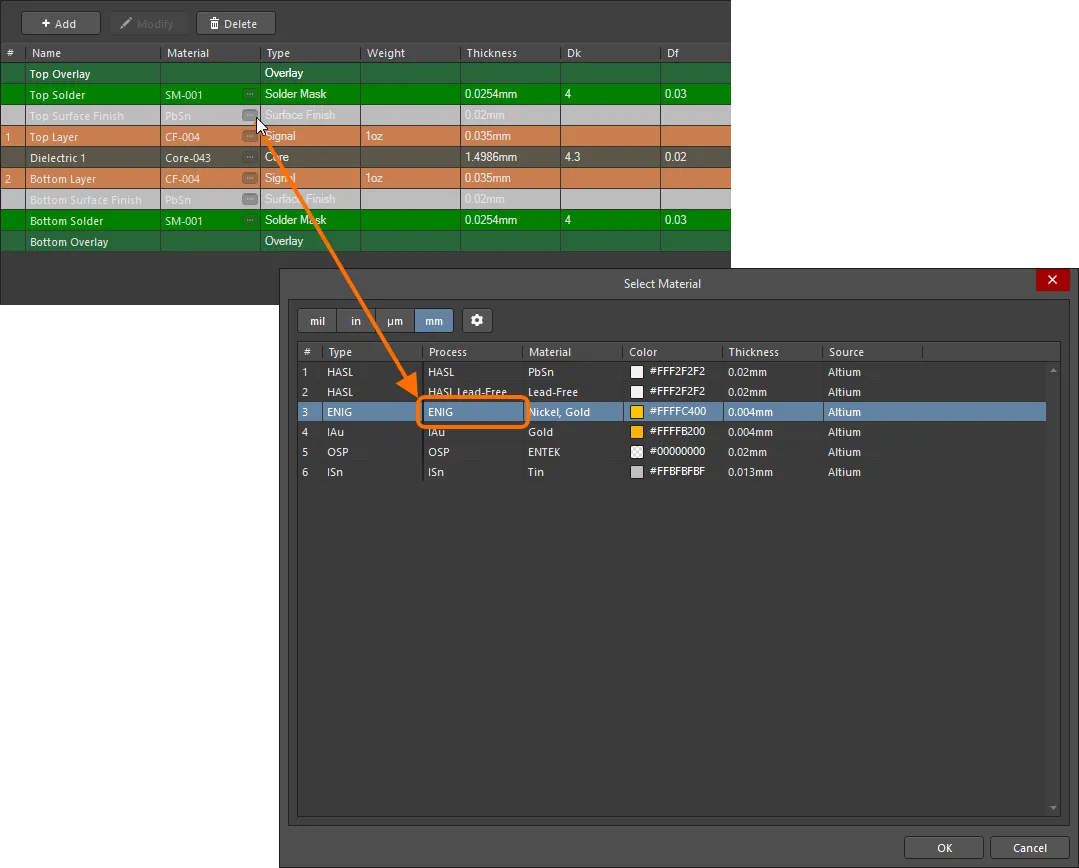
Si l’option Stack Symmetry de l’empilage de couches est désactivée, faites de même pour la couche de signal inférieure.
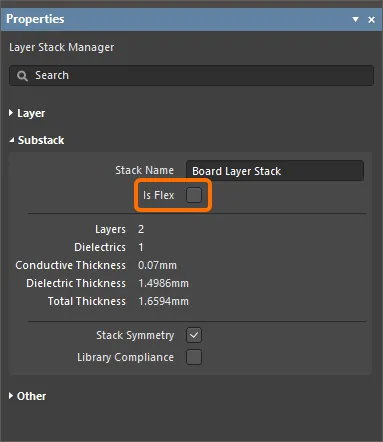
Rigid-Flex Boards Are Not Allowed Yet
Cette violation se produit lorsque le PCB comprend une région de carte qui utilise un empilage de couches flexible.
Pour corriger cette violation, assurez-vous que les régions de la carte utilisent uniquement des empilages rigides, c’est-à-dire des empilages avec l’option Is Flex désactivée dans le Layer Stack Manager.
Board Width Is Too Big/Board Height Is Too Big
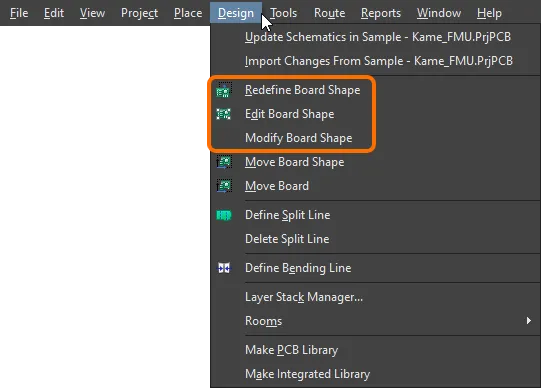
Cette violation se produit lorsque la largeur/hauteur de la carte dépasse les valeurs acceptées par Altimade.
Pour corriger cette violation, modifiez la taille de la carte. Cela peut être fait dans le mode Board Planning de l’éditeur PCB (View » Board Planning Mode ; raccourci : 1). Utilisez les commandes du menu principal Design (Redefine Board Shape, Edit Board Shape, Modify Board Shape) pour définir la largeur/hauteur de la carte sur une valeur acceptée par Altimade.
Min Detected Component Pitch Is Too Low
Cette violation se produit lorsque la conception contient un composant dont la distance entre les pastilles est inférieure à celle acceptée par Altimade.
Lorsqu’un composant enfreint la contrainte d’espacement minimal entre composants, son nom est affiché pour plus de commodité et afin d’accélérer la résolution.
Pour corriger cette violation, le composant en cause doit être exclu de la conception. Cela peut être fait en éclatant le composant en primitives libres (clic droit sur le composant puis sélection de Component Actions » Explode Selected Components to Free Primitives).
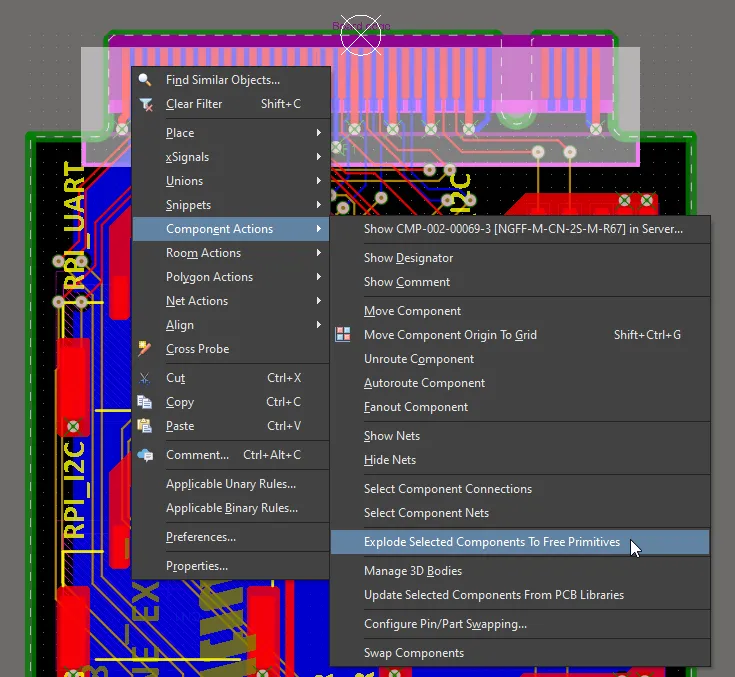
Le composant doit également être exclu de la nomenclature BOM (sélectionnez l’option DNP pour ce composant dans la boîte de dialogue Bill of Materials dialog).
Max Unique Component Count Exceeded
Cette violation se produit lorsque le nombre de composants uniques utilisés dans la conception dépasse la valeur acceptée par Altimade.
Pour corriger cette violation, réduisez le nombre de composants uniques utilisés dans la conception.
Max Total Component Placement Count Exceeded
Cette violation se produit lorsque le nombre total de composants utilisés dans la conception dépasse la valeur acceptée par Altimade.
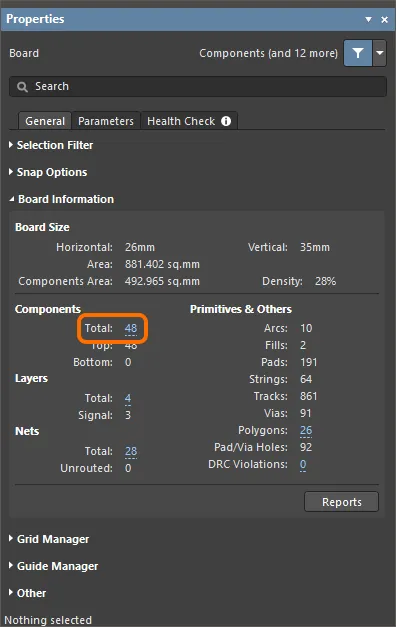
Pour corriger cette violation, réduisez le nombre de composants utilisés dans la conception. Le nombre total actuel de composants est affiché dans la région Board Information du panneau Properties dans son mode Board (actif lorsqu’aucun objet n’est sélectionné dans l’espace de conception).
Blind Vias Are Not Allowed/Buried Vias Are Not Allowed
Cette violation se produit lorsque la conception contient des objets via autres que des vias traversants.
Pour corriger cette violation, assurez-vous que seuls des vias traversants sont utilisés dans la conception. Cela peut être fait en convertissant les vias borgnes et enterrés en vias traversants. Pour ce faire, sélectionnez les vias borgnes et enterrés à l’aide des selection techniques of multiple objects (par exemple, en utilisant la requête
IsBlindVia Or IsBuriedViadans le panneau PCB Filter) puis modifiez la valeur Name enThrudans le panneau Properties.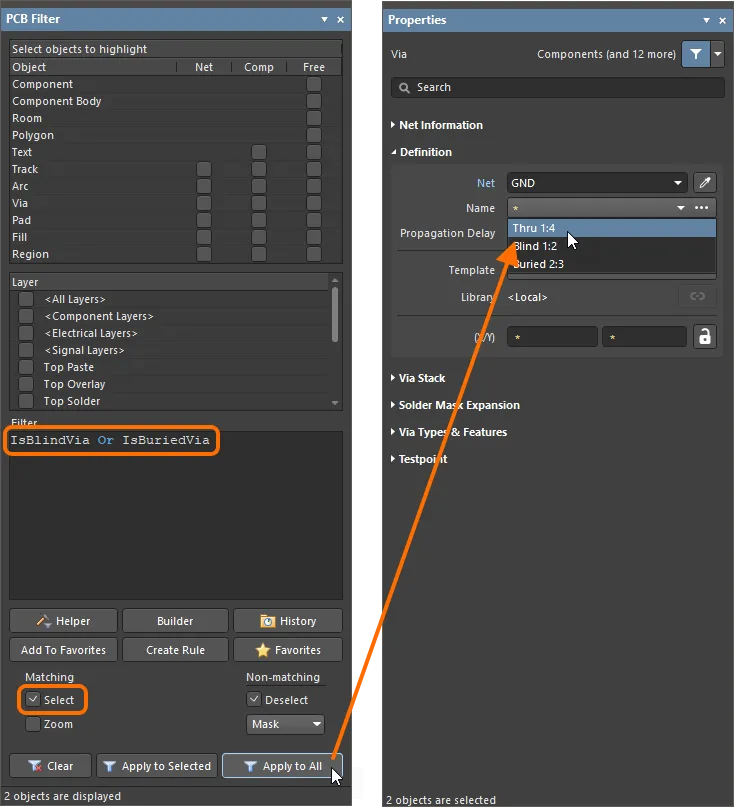
Min Trace Width
Cette violation se produit lorsque la conception contient des objets piste et arc dont la largeur est inférieure aux valeurs acceptées par Altimade sur les couches de cuivre.
Pour corriger cette violation, modifiez la largeur des pistes et arcs en cause. Cela peut être fait en sélectionnant ces pistes et arcs à l’aide des selection techniques of multiple objects (par exemple, en utilisant la requête
OnCopper And (AsMils(Width) < 3)dans le panneau PCB Filter) puis en modifiant la valeur Width dans le panneau Properties pour une valeur acceptée par Altimade.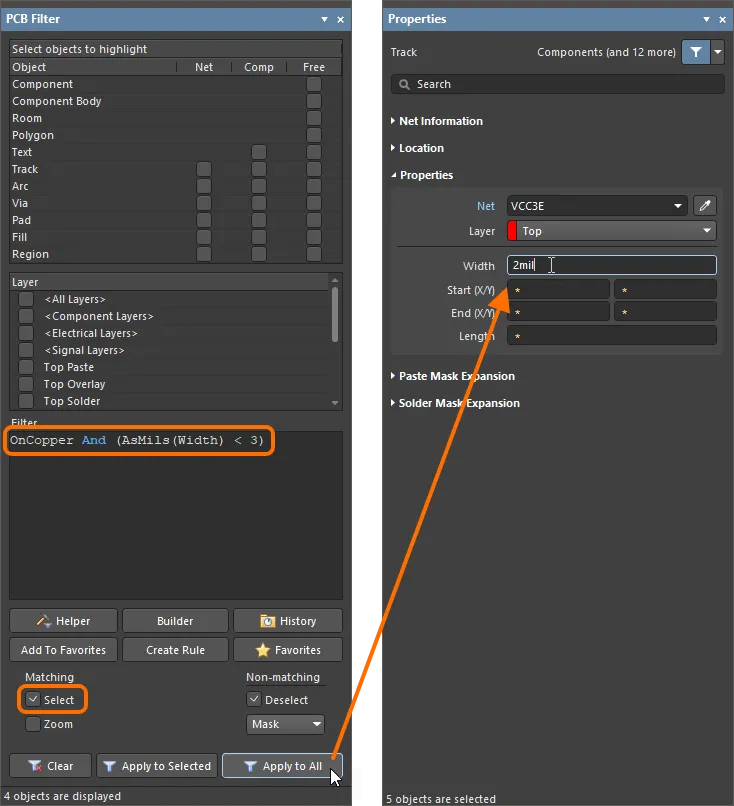
Min Hole Size
Cette violation se produit lorsque la conception contient des objets via et des pastilles traversantes dont la taille de trou est inférieure aux valeurs acceptées par Altimade.
Pour corriger cette violation, modifiez la taille de trou des pastilles et vias en cause. Cela peut être fait en sélectionnant ces pastilles et vias à l’aide des selection techniques of multiple objects (par exemple, en utilisant la requête
(IsVia Or IsThruPin) And (AsMils(HoleSize) < 4)dans le panneau PCB Filter) puis en modifiant la valeur Hole Size dans le panneau Properties pour une valeur acceptée par Altimade.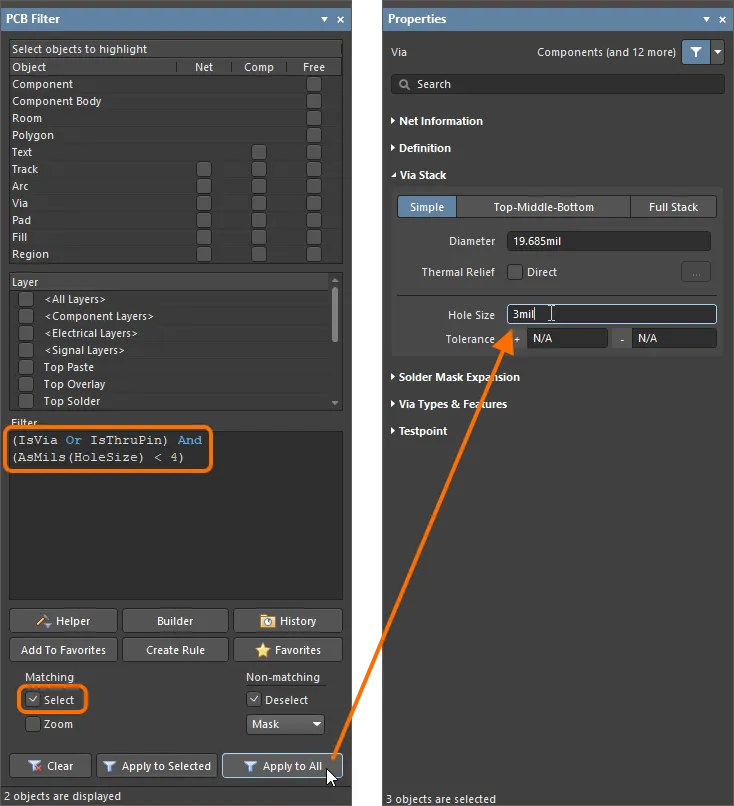
-
Bill of Materials – en plus des contraintes du fabricant, des vérifications de BOM sont effectuées pour le PCB à fabriquer via Altimade, y compris des vérifications telles que
End of LifeouObsoletel’état du cycle de vie fabricant ou un stock insuffisant de la pièce sélectionnée.Les fournisseurs suivants sont pris en charge par Altimade :
- Préférés : Digikey, Mouser.
- Standard : Arrow, TTI, Heilind, Sager, Avnet, Newark (basé au Royaume-Uni).
- Autres options d’approvisionnement : DNP (Do Not Populate), consignation.
Lorsque toutes les vérifications BOM sont effectuées sans problème, l’icône
s’affiche à côté de l’entrée Bill of Materials . Si une violation d’une contrainte de fabrication est détectée, une entrée correspondante s’affichera à la place, avec l’icône à côté. Les violations BOM possibles incluent Selected part has insufficient stock lorsque le stock actuel n’est pas suffisant pour assembler la quantité de cartes spécifiée ou lorsque la valeur totale des pièces nécessaires pour assembler la quantité de cartes spécifiée est inférieure à la quantité minimale de commande (MOQ) pour cette pièce, et Selected part with End of Life or Obsolete lifecycle state lorsque la pièce sélectionnée a un cycle de vie fabricant insuffisant. Cliquez sur le contrôle View Details à côté pour ouvrir la boîte de dialogue Bill of Materials et examiner les problèmes détectés. Pour corriger un problème depuis la boîte de dialogue, vous pouvez :
- Lorsque l’option Altimade est sélectionnée comme Sourcing – sélectionner une autre pièce disponible dans la liste.
- Sélectionner l’option Consignment comme Sourcing pour envoyer vos propres pièces sélectionnées au fabricant.
- Sélectionner l’option DNP comme Sourcing.
Après avoir modifié une pièce, cliquez sur le bouton Apply Selection pour enregistrer la modification.
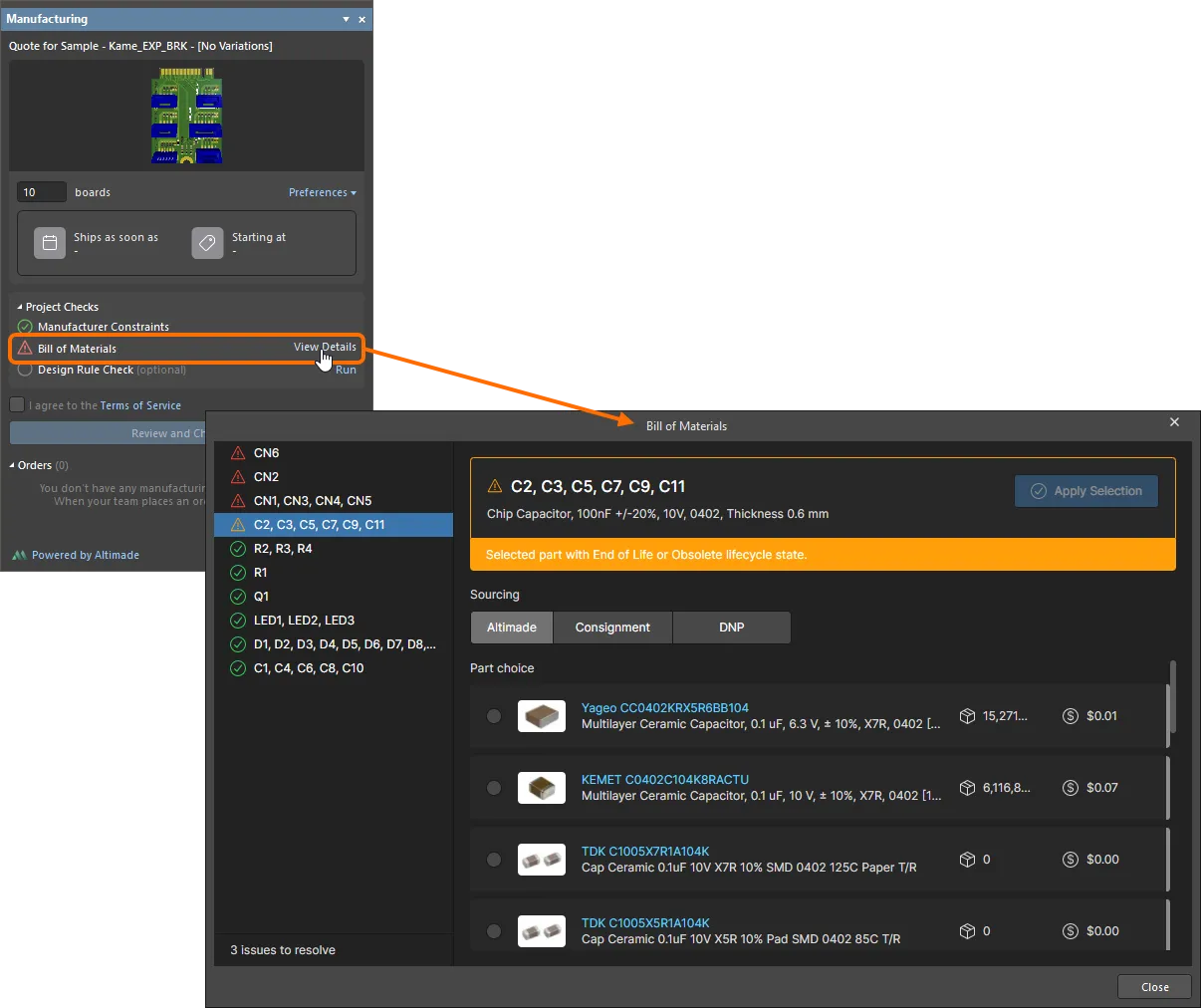
Les problèmes de vérification de nomenclature seront listés dans la région Project Checks du panneau. Utilisez le contrôle View Details pour ouvrir la boîte de dialogue Bill of Materials et corriger les problèmes. Survolez l’image avec le curseur pour voir le panneau et la boîte de dialogue lorsqu’il n’y a aucun problème de vérification de nomenclature. -
Design Rule Check – pour exécuter une vérification Design Rule Check directement depuis le panneau Manufacturing, utilisez le contrôle Run à côté de l’entrée Design Rule Check. Un DRC en mode batch sera lancé, et toutes les violations détectées seront listées dans le panneau Messages.
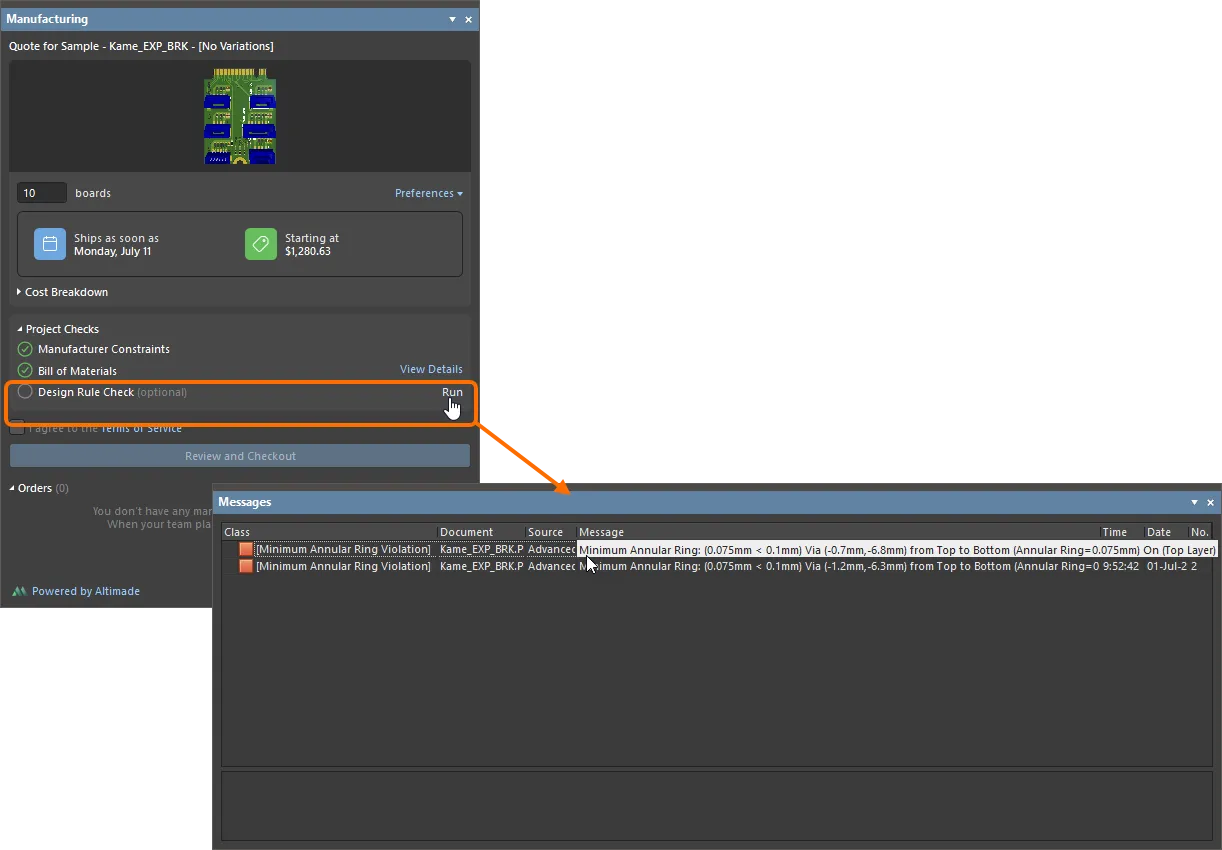
Le DRC en mode batch peut être exécuté directement depuis le panneau Manufacturing.
Commande
Lorsque le projet est vérifié et qu’il n’y a aucun problème lié aux contraintes de fabrication et à la BOM, la date d’expédition et le coût minimal (en USD) s’affichent dans le panneau. Développez la région Cost Breakdown pour voir les informations détaillées sur la ventilation des coûts.
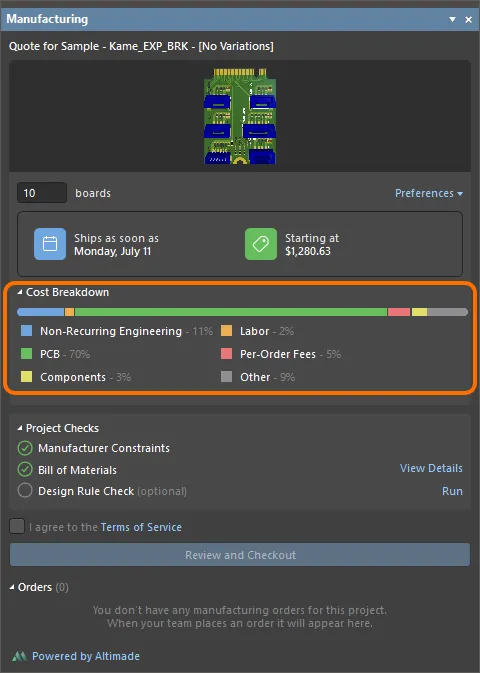
Pour voir le détail de ce que vous payez, développez la région Cost Breakdown du panneau Manufacturing.
Pour poursuivre la commande, cochez la case I agree to the Terms of Service . Cliquez sur le lien Terms of Service pour ouvrir la page Altimade Order Agreement. Notez que cette case à cocher s’affiche uniquement lors du premier passage en caisse. Après la première sélection, elle ne sera plus affichée.
Cliquez sur le bouton Review and Checkout en bas de la zone Project Checks du panneau pour ouvrir la vue Altimade de la page de gestion détaillée du projet (dans l’interface navigateur de l’espace de travail Altium 365) dans votre navigateur web par défaut afin de finaliser la commande.
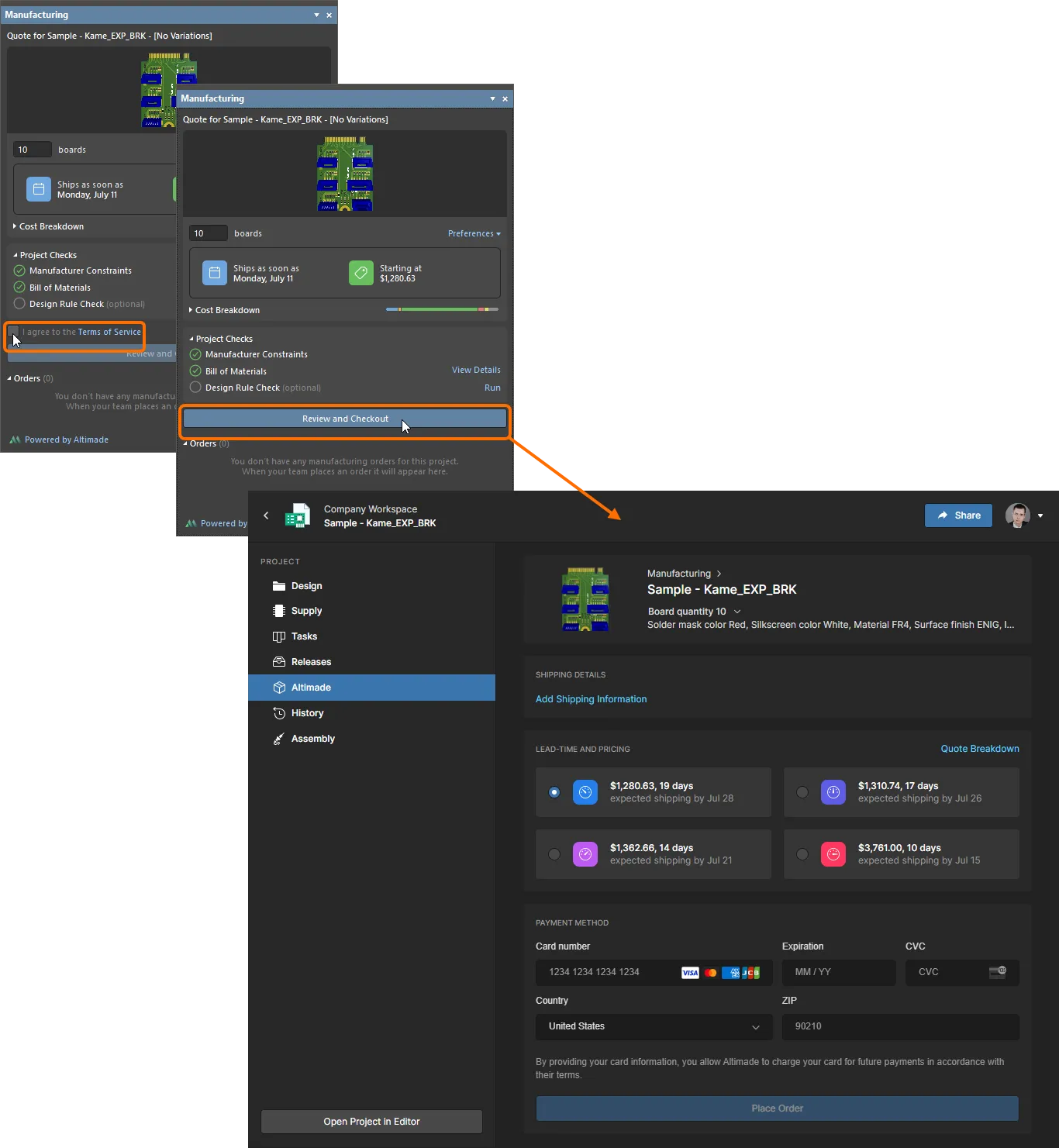
Cochez la case I agree to the Terms of Service, puis cliquez sur le bouton Review and Checkout pour terminer le processus de commande dans l’interface navigateur de l’espace de travail Altium 365.
De retour dans Altium Designer, les entrées de commande s’afficheront dans la zone Orders du panneau Manufacturing. Cliquez sur une entrée de commande dans le panneau pour accéder aux informations actuelles de la commande ainsi qu’à ses détails sur la page Altimade.
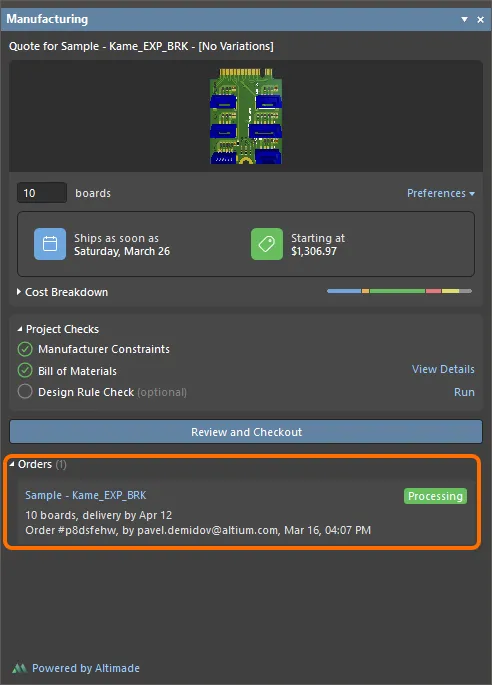
Les commandes créées pour un PCB seront répertoriées dans la zone Orders du panneau Manufacturing.
 Localisé par IA