
Routage à impédance contrôlée
En un coup d'œil
- Découvrez les problèmes d’intégrité du signal, tels que les réflexions et les oscillations parasites, et comprenez pourquoi l’augmentation des vitesses de commutation rend le routage à impédance contrôlée plus important.
- Voyez comment déterminer si votre conception nécessite une attention particulière à l’impédance contrôlée, notamment grâce à une règle empirique permettant d’estimer à partir de quelle longueur les pistes deviennent un sujet de préoccupation.
- Comprenez comment Altium Designer facilite l’adaptation des impédances des composants et l’analyse des nets grâce à ses outils d’analyse de l’intégrité du signal, avant de prendre vos décisions de routage.
Avec l’augmentation des vitesses de commutation des composants, le routage à impédance contrôlée est devenu un sujet incontournable pour les concepteurs de circuits numériques. Cette page explique comment utiliser le moteur d’analyse de l’intégrité du signal pour adapter les impédances des composants, ainsi que les fonctionnalités de routage à impédance contrôlée de l’éditeur PCB.
Un dicton circule dans les milieux de l’ingénierie : il n’existe que deux types d’ingénieurs électroniciens travaillant dans la conception numérique : ceux qui ont déjà rencontré des problèmes d’intégrité du signal et ceux qui en rencontreront. Il n’y a pas si longtemps, l’intégrité du signal était une affaire de spécialistes, et vous n’aviez à vous en préoccuper que pour les conceptions à haute vitesse. Cependant, les vitesses de commutation des composants de ces conceptions à haute vitesse n’ont désormais plus rien d’exceptionnel ; elles deviennent rapidement la norme. À mesure que les progrès technologiques des circuits intégrés réduisent la taille des transistors, leurs vitesses de commutation augmentent. C’est cette vitesse de commutation qui affecte l’intégrité des signaux numériques.
Heureusement, de nombreux problèmes potentiels d’intégrité du signal peuvent être évités en suivant de bonnes pratiques de conception et en réalisant une carte à impédance contrôlée. Pour y parvenir, les outils de conception doivent disposer de fonctionnalités spécifiques : il vous faut des outils d’analyse qui détectent les nets susceptibles de présenter des oscillations et des réflexions, ainsi que des outils de conception de cartes permettant d’obtenir les impédances de routage appropriées. L’éditeur PCB d’Altium Designer dispose de ces fonctionnalités.
Cette page vous aidera à comprendre les causes des problèmes d’intégrité du signal et à déterminer si votre carte risque d’y être sujette. Elle présente également les deux approches de conception à adopter pour minimiser ces problèmes : l’adaptation des impédances des composants et le routage à impédance contrôlée.
Quand le routage devient une partie du circuit
À mesure que les vitesses de commutation des composants augmentent, les exigences imposées au concepteur et au fabricant du circuit imprimé augmentent elles aussi. Lorsque la longueur du front de commutation du signal devient inférieure à celle de la piste du PCB qui le transporte, cette piste doit être considérée comme une partie du circuit. Elle possède une impédance, appelée characteristic impedance (Zo).
La meilleure façon de gérer l’incidence de ces éléments de circuit supplémentaires consiste à concevoir le routage des pistes de manière à maintenir une impédance caractéristique constante sur toute leur longueur, une technique appelée controlled impedance routing.
L’impédance du routage des pistes est définie par :
- Cross-sectional area of the trace — déterminée par la largeur, la hauteur (épaisseur du cuivre) et la pente des bords de la piste créés lors du processus de gravure.
- Distance from the trace to the reference plane(s) — le chemin de retour de l’énergie du signal est aussi important que le chemin du signal lui-même. Ce chemin de retour suit celui du signal dans les plans de référence adjacents.
- Properties of the surrounding materials — l’énergie du signal n’est pas confinée dans le cuivre de la piste ; en raison de l’effet de peau, elle se propage également dans le matériau diélectrique qui entoure la piste. La permittivité du matériau diélectrique mesure son influence sur la circulation de cette énergie.
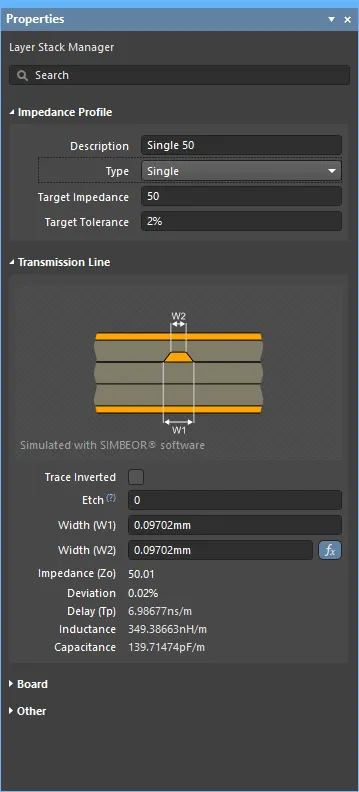
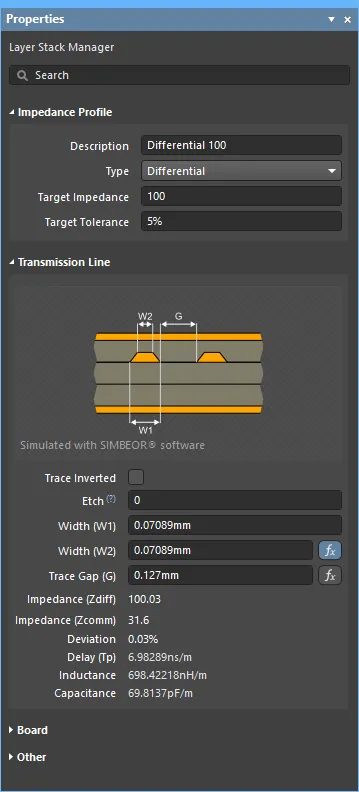
Le calculateur d’impédance Simbeor calcule les largeurs nécessaires pour obtenir l’impédance spécifiée.
Ai-je besoin d’un routage à impédance contrôlée ?
Vous vous demandez si vous devez vraiment vous préoccuper du routage à impédance contrôlée ?
Dans une situation idéale, toute l’énergie issue d’une broche de sortie d’un composant serait couplée à la piste connectée sur le PCB, se propagerait le long du routage jusqu’à la broche d’entrée de la charge à l’autre extrémité, puis serait absorbée par cette charge. Si toute l’énergie n’est pas absorbée par la charge, l’énergie restante peut être réfléchie dans le routage du PCB et revenir vers la broche de sortie de la source. Cette énergie réfléchie peut interagir avec le signal d’origine, en s’y ajoutant ou en s’en retranchant (selon sa polarité), ce qui produit des oscillations. Si ces oscillations sont suffisamment importantes, elles affectent l’intégrité du signal et entraînent un comportement imprévisible et erroné du circuit.
Comment savoir si cela risque de se produire ? Si la broche source peut terminer sa transition avant que le signal n’atteigne la broche de la charge, les conditions sont réunies pour que l’énergie réfléchie affecte votre conception. Une règle empirique couramment utilisée pour déterminer si des problèmes d’intégrité du signal sont probables est la règle du « tiers du temps de montée ». Selon cette règle, si le temps de propagation le long de la piste dépasse un tiers du temps de montée, des réflexions (oscillations) peuvent se produire. Si la broche source présente un temps de montée de 1 ns, une piste dont le temps de propagation dépasse 0,33 ns (soit environ 5 cm dans du FR4) doit être considérée comme une ligne de transmission susceptible de présenter des problèmes d’intégrité du signal. Si vos composants présentent ce type de temps de montée et que vous savez que certaines pistes auront une telle longueur, vous risquez donc de rencontrer des problèmes d’intégrité du signal sur le PCB.
Comment contrôler les impédances ?
Comment éviter que l’énergie ne soit réfléchie dans les deux sens entre la source et la charge ? En adaptant les impédances. L’adaptation d’impédance garantit que toute l’énergie est couplée de la source vers le routage, puis du routage vers la charge. Le routage d’une carte tenant compte de l’impédance est appelé routage à impédance contrôlée. Autrement dit, une carte dont les impédances ont été maîtrisées est appelée PCB à impédance contrôlée.
L’adaptation d’impédance repose sur deux éléments distincts : le premier consiste à adapter les impédances des composants ; le second, à router la carte de manière à obtenir l’impédance requise.
Adaptation des impédances des composants
Le routage seul ne suffit pas à réaliser un PCB à impédance contrôlée. Vous devez d’abord vérifier et, si nécessaire, adapter les impédances des composants.
Idéalement, il convient de détecter les nets susceptibles de présenter des problèmes d’intégrité du signal dès la phase de saisie du schéma, afin de pouvoir ajouter les éventuels composants de terminaison avant de commencer la conception de la carte. Les broches de sortie étant à faible impédance et les broches d’entrée à haute impédance, vous devrez probablement ajouter des composants de terminaison à votre conception pour réaliser l’adaptation d’impédance.
Vous pouvez effectuer une analyse de l’intégrité du signal de votre conception dès l’étape de saisie du schéma. Lorsque vous exécutez la commande Tools » Signal Integrity, la boîte de dialogue Errors or Warnings s’affiche souvent pour signaler que certains composants n’ont pas de modèle d’intégrité du signal attribué. Le moteur d’analyse de l’intégrité du signal sélectionne automatiquement des modèles par défaut en fonction des repères des composants. Cliquez sur Continue pour utiliser les modèles par défaut ou sur Model Assignments pour examiner et modifier les modèles. Vous pouvez accéder à tout moment à la boîte de dialogue Signal Integrity Model Assignments à l’aide du bouton Model Assignments du panneau Signal Integrity.

Analyse de la conception
Lorsque la commande Tools » Signal Integrity est exécutée, la conception est analysée et les réseaux potentiellement problématiques sont identifiés dans le panneau Signal Integrity, comme illustré ci-dessous.
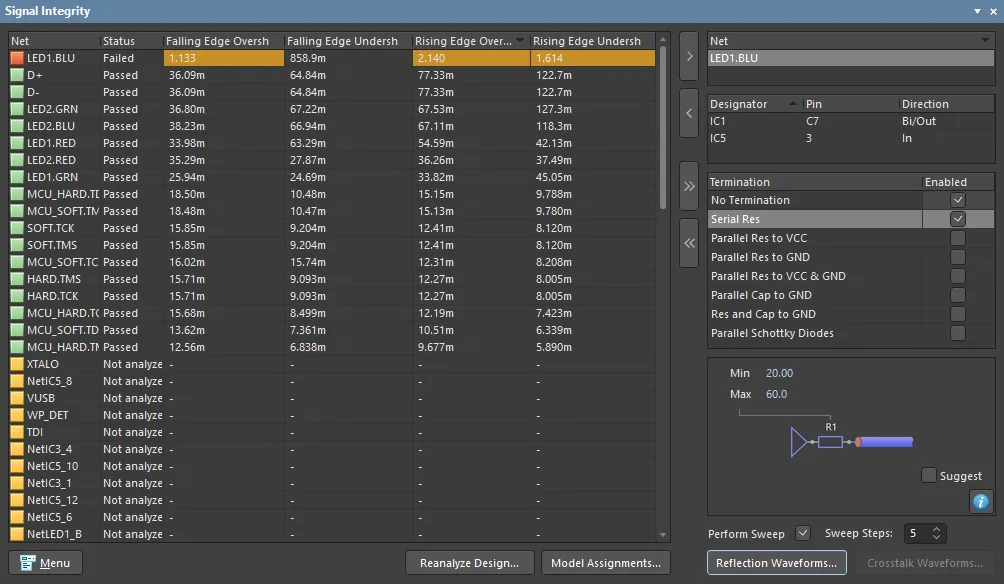 Vérification des problèmes potentiels d’intégrité du signal lors de la saisie de la conception.
Depuis le panneau, vous pouvez effectuer une analyse des réflexions sur un ou plusieurs réseaux sélectionnés. À gauche figurent les résultats de l’analyse pour tous les réseaux de la conception. Sélectionnez un réseau et cliquez sur le bouton  (ou double-cliquez sur le nom d’un réseau) pour transférer ce réseau dans le champ Net à droite du panneau, où vous pouvez effectuer une analyse détaillée de ce réseau, notamment :
- Examiner les broches de ce réseau : un simple clic permet de localiser la broche correspondante sur le schéma, tandis qu’un double-clic permet de vérifier et de configurer le modèle qui lui est affecté.
- Activer une ou plusieurs options de terminaison théoriques pour ce réseau.
- Effectuer une analyse des réflexions sur le réseau, produisant un ensemble de formes d’onde montrant le comportement à chaque broche du réseau.
Le panneau vous permet de tester différentes configurations et valeurs de terminaison. Notez que l’option Serial Res est activée dans la zone Termination du panneau Signal Integrity illustré ci-dessus. La section du panneau située en dessous affiche une résistance de terminaison en série. C’est ici que vous définissez les valeurs minimale et maximale de la résistance de terminaison en série théorique qui seront utilisées pour l’analyse des réflexions (décochez la case Suggest pour saisir vos propres valeurs).
Exploration des résultats
Lorsque vous cliquez sur le bouton Reflection Waveforms, une analyse précise des réflexions est effectuée sur ce réseau, et les résultats sont présentés dans une nouvelle fenêtre de formes d’onde (*.SDF).
La fenêtre de formes d’onde comprend :
- Un graphique pour chaque réseau analysé ; cliquez sur les onglets en bas de la fenêtre pour passer d’un graphique à l’autre.
- Chaque graphique comprend une courbe pour chaque broche de ce réseau, montrant le comportement du signal à cette broche.
Les images ci-dessous présentent deux graphiques des résultats à la broche d’entrée du réseau sélectionné dans l’image précédente du panneau. Le premier graphique correspond à la broche d’entrée du réseau sans terminaison ; le second présente six balayages : un pour le réseau d’origine sans terminaison, puis cinq avec la résistance de terminaison en série théorique ajoutée à la broche source.
Cinq passes de l’analyse des réflexions ont été effectuées (valeur de l’option Sweep Steps = 5), la résistance de terminaison théorique variant par paliers de Min = 20 ohms à Max = 60 ohms. Les cinq passes (première passe à 20 ohms, dernière passe à 60 ohms) sont répertoriées à droite du graphique. Un clic sur chaque libellé met le résultat correspondant en surbrillance et affiche la valeur de la résistance de terminaison théorique en bas à droite. Pour ce réseau, une résistance de terminaison en série de 40 ohms produirait la courbe sélectionnée dans l’image de droite.
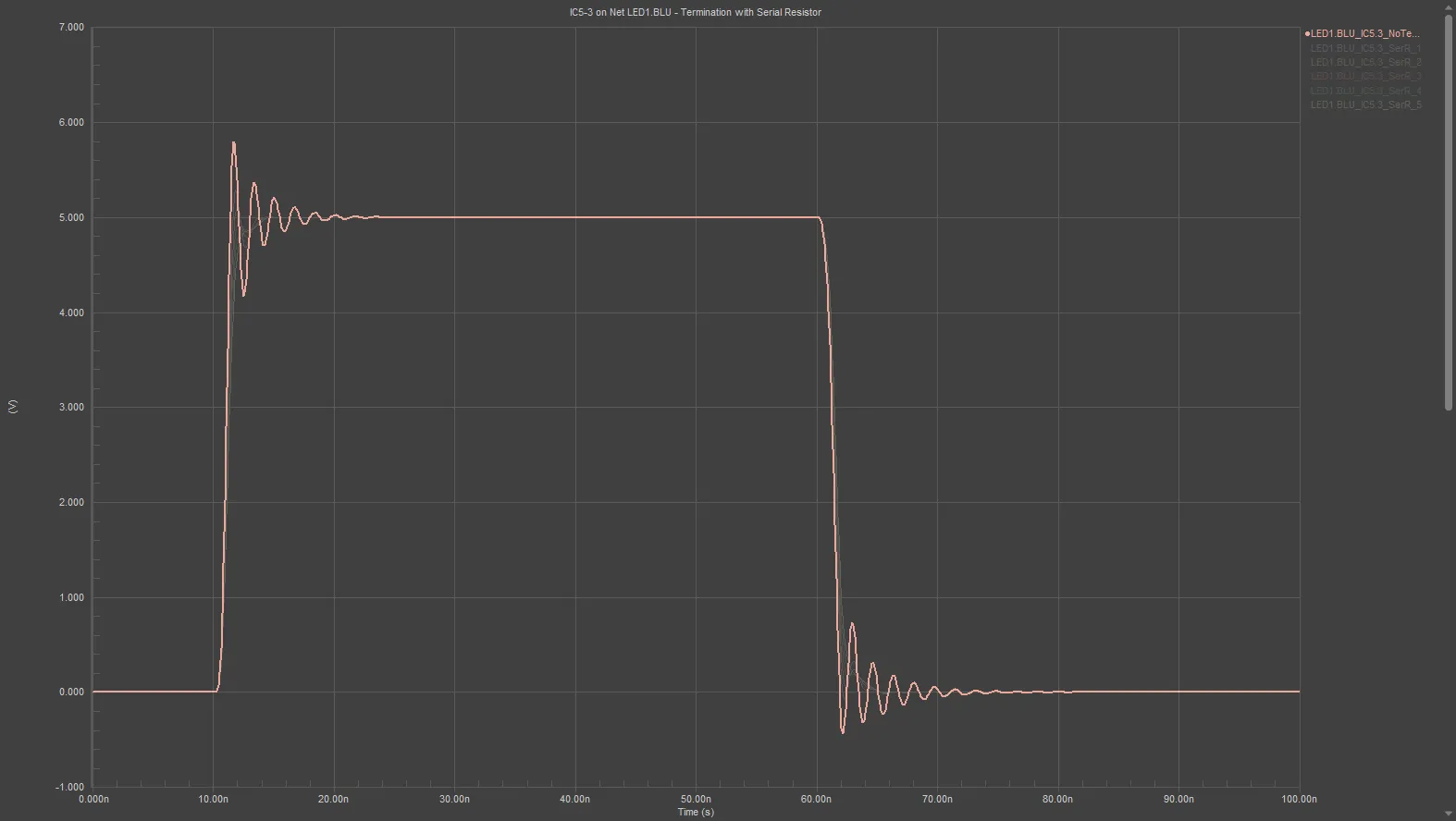
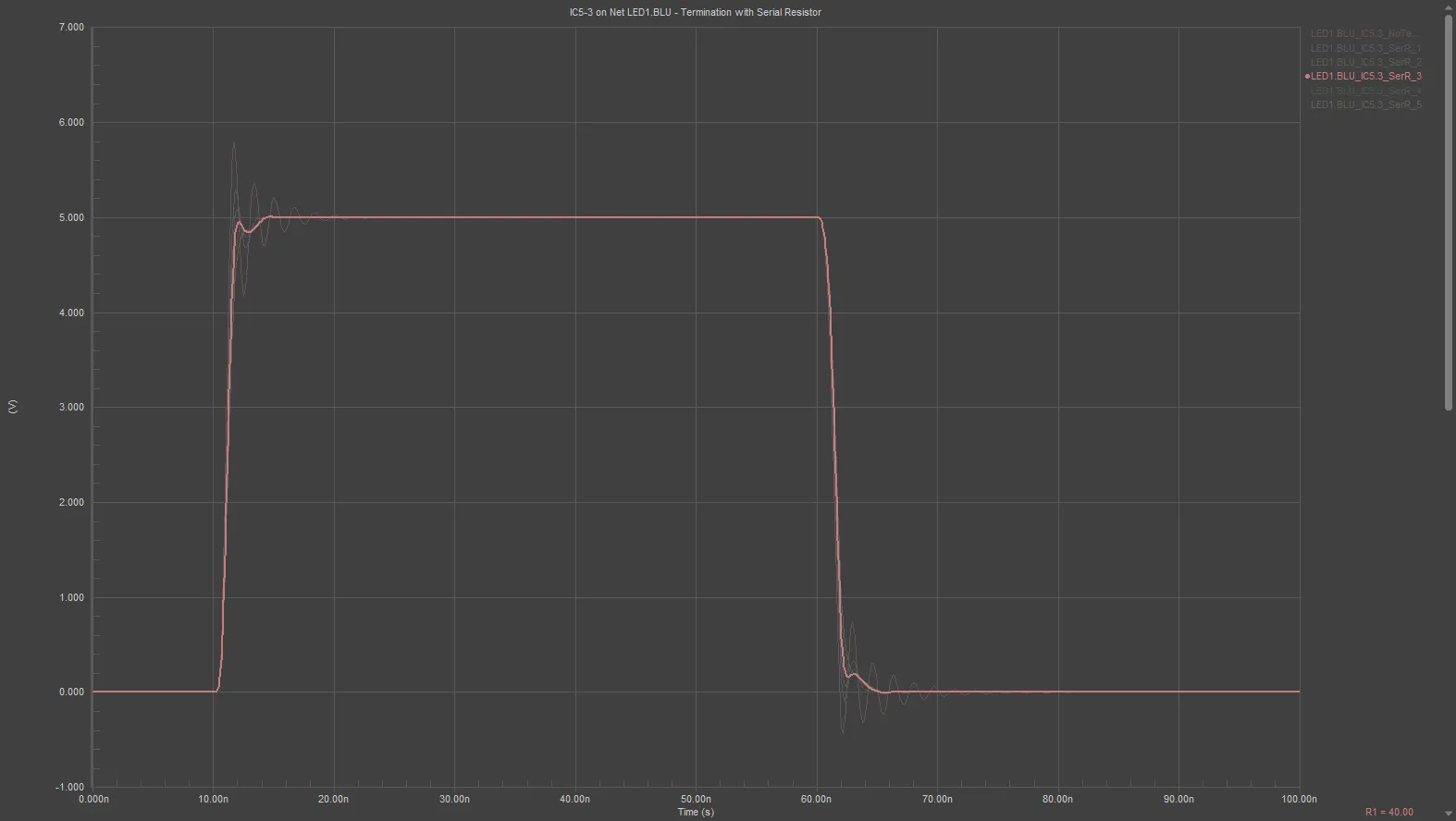 Le graphique de gauche montre l’analyse des réflexions d’un réseau présentant des problèmes potentiels d’intégrité du signal ; le graphique de droite montre le même réseau avec l’ajout d’une résistance de terminaison en série théorique d’environ 40 ohms.
Quels facteurs déterminent l’impédance du routage ?
La deuxième étape pour obtenir un PCB à impédance contrôlée consiste à router la carte de manière à ce que les pistes présentent une impédance définie. Plusieurs facteurs influencent l’impédance du routage de vos signaux, notamment les dimensions des pistes et les propriétés des matériaux utilisés pour fabriquer le PCB.
L’éditeur de PCB intègre le moteur électromagnétique d’intégrité du signal Simbeor® de Simberian. La précision des modèles de Simbeor est validée à l’aide d’algorithmes avancés d’analyse électromagnétique 3D pleine onde, de tests comparatifs et de validations expérimentales. Le moteur Simbeor prend en charge toutes les structures et tous les matériaux des cartes modernes.
Version de Simbeor
Le solveur Simbeor SFS
Les impédances sont calculées par Simbeor SFS, un solveur de champ quasi statique. Simbeor SFS est un solveur de champ 2D quasi statique avancé, fondé sur la méthode des moments, qui a été validé par des études de convergence, des comparaisons et des mesures. Le solveur maille les interfaces des diélectriques et des conducteurs et résout les équations correspondantes pour construire les matrices RLGC dépendantes de la fréquence utilisées dans les équations des télégraphistes.
Simbeor SFS n’est pas un solveur pleine onde, car cela n’est pas nécessaire pour évaluer l’impédance, le délai ou l’atténuation dans les interconnexions des PCB, en raison de la nature quasi TEM des ondes qui s’y propagent. Ces ondes peuvent être simulées avec précision à l’aide de paramètres RLGC extraits par un solveur de champ 2D quasi statique.
Une propriété unique du solveur Simbeor SFS est sa prise en charge des modèles de rugosité des conducteurs. Notez qu’il ne prend pas en charge les modèles de conducteurs multicouches (métallisation) et que la rugosité est commune à tous les conducteurs. Le solveur est quasi statique, car la solution n’inclut pas la dispersion à haute fréquence qui se produit dans les lignes microruban (concentration accrue des champs dans un diélectrique de permittivité relative plus élevée aux hautes fréquences).
► En savoir plus sur la technologie électromagnétique d’intégrité du signal de Simberian
Structures de PCB prises en charge
Les impédances peuvent être calculées pour les structures de PCB suivantes :
- Ligne microruban
- Ligne triplaque symétrique
- Ligne triplaque asymétrique
- Structures coplanaires simples et différentielles
- Plusieurs couches diélectriques adjacentes présentant des propriétés diélectriques différentes.
Configuration du PCB pour le routage à impédance contrôlée
Le routage à impédance contrôlée consiste à configurer les dimensions des pistes et les propriétés des matériaux du circuit imprimé afin d'obtenir une impédance donnée. Cette configuration s'effectue dans le Layer Stack Manager de l'éditeur de PCB. Pour ouvrir le Layer Stack Manager,, sélectionnez Design » Layer Stack Manager dans les menus principaux. Le Layer Stack Manager s'ouvre dans un éditeur de documents, comme une feuille de schéma, le PCB et les autres types de documents.
La largeur de piste nécessaire pour obtenir une impédance donnée est calculée dans le cadre du profil d'impédance, configuré dans l'onglet Impedance du Layer Stack Manager.
Le calcul repose sur :
- les valeurs de Target Impedance, Target Tolerance et Roughness que vous configurez dans l'onglet Impedance ; et
-
les paramètres des matériaux définis dans l'onglet Stackup, notamment :
- l'épaisseur de la couche de signal,
- l'épaisseur des couches diélectriques environnantes (les distances par rapport aux plans de référence), et
- les propriétés du matériau diélectrique (permittivité Dk et facteur de dissipation Df).
Lorsque ces paramètres sont correctement configurés, le calculateur d'impédance dispose de suffisamment d'informations pour calculer les grandeurs suivantes :
- Largeur de piste
- Impédance calculée (Z)
- Impédance de mode commun (Zcomm)
- Écart d'impédance (Z Deviation)
- Temps de propagation (Tp)
- Inductance par unité de longueur (p.u.l.)
- Capacité par unité de longueur (p.u.l.)
Les valeurs calculées s'affichent dans la section Transmission Line du panneau Properties lorsque l'onglet Impedance est sélectionné dans le Layer Stack Manager, comme illustré ci-dessous.
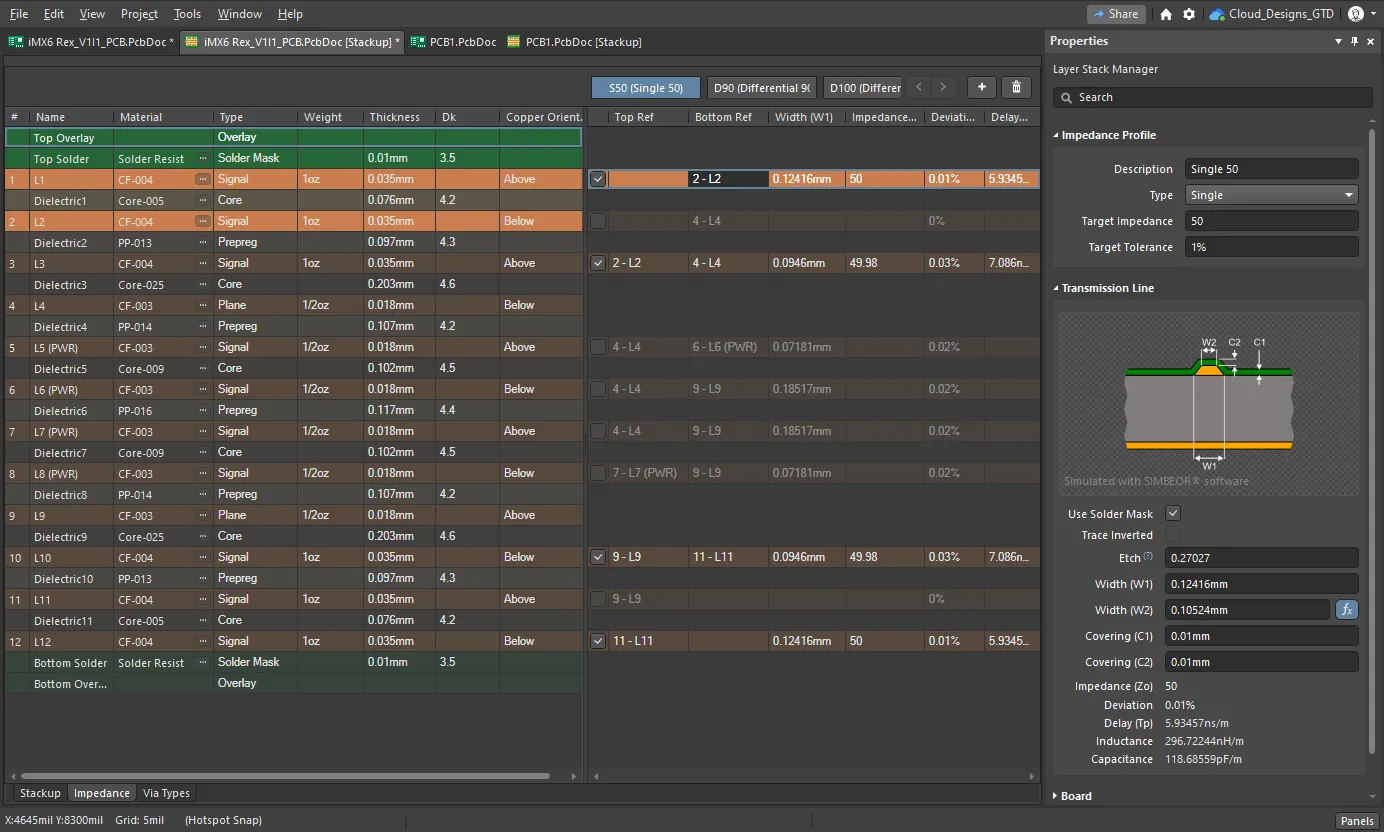 Un profil d'impédance de 50Ω défini pour des nets individuels routés sur la couche supérieure. Survolez l'image avec le curseur pour afficher les paramètres du même profil pour la couche L3 (image fournie par FEDEVEL Open Source, www.fedevel.com).
Configuration de l'empilage des couches
Main page: Définition de l'empilage des couches
Les couches de fabrication en cuivre et diélectriques sont configurées dans l'onglet Stackup du Layer Stack Manager.
- Cet onglet permet d'ajouter, de supprimer et de configurer les couches. Pour une conception rigide-flexible, il permet également d'activer et de désactiver les couches.
-
Les propriétés de la couche actuellement sélectionnée peuvent être modifiées directement dans la grille ou dans le panneau Properties. Cliquez sur le bouton
 en bas de l'espace de conception pour activer le panneau.
- Faites un clic droit dans la grille des couches ou utilisez les commandes Edit » Add Layer pour ajouter une couche. L'ajout d'une couche de cuivre entraîne également l'ajout d'une couche diélectrique lorsqu'une couche adjacente existante est elle aussi en cuivre.
- Si l'option Stack Symmetry est activée dans la section Board du panneau Properties, les couches sont ajoutées par paires symétriques par rapport à la couche diélectrique centrale.
-
Le matériau de la couche peut être saisi dans la cellule Material sélectionnée ou choisi dans la boîte de dialogue Select Material ; cliquez sur le bouton à points de suspension (
 ) pour l'ouvrir.
- Une finition de surface peut être ajoutée à une couche de cuivre. Utilisez le sous-menu Add Layer pour ajouter une couche Surface Finish à la couche de cuivre actuellement sélectionnée, puis cliquez sur le bouton à points de suspension de la nouvelle couche de finition de surface pour sélectionner le type de finition.
- La couche sélectionnée peut être déplacée vers le haut ou vers le bas parmi les couches du même type à l'aide du menu contextuel ou des menus Edit.
- La zone Board du panneau Properties comprend des options permettant d'imposer Stack Symmetry et Library Compliance. Ces options sont détaillées ci-dessous.
- La zone Board du panneau Properties affiche un récapitulatif de l'empilage actuellement sélectionné (ou du sous-empilage pour une conception rigide-flexible à empilages multiples).
Considérations relatives à l'empilage des couches
Une exigence fondamentale pour contrôler l'impédance est de prévoir un chemin de retour du signal sous chaque trajet de signal. Le moteur Simbeor SI prend en charge aussi bien les couches de plan que les couches de signal recouvertes d'un polygone. Ces couches de retour doivent être réparties dans l'empilage du circuit imprimé. Idéalement, elles sont disposées de sorte qu'au moins une couche de retour soit adjacente à chaque couche de signal comportant un routage à impédance contrôlée. La couche de retour adjacente assure le chemin de retour du signal et, pour des raisons qui ne seront pas abordées ici, remplit cette fonction quelle que soit la tension continue distribuée par ce plan.
Le courant de retour circulant dans le plan tend à suivre le même trajet physique que la piste sur la couche de signal. Il est donc important d'éviter d'introduire des discontinuités, telles qu'une séparation ou une découpe, dans la couche de retour sous les pistes de signaux critiques.
Outre le choix d'un ordre approprié pour les couches de signal et de plan, vous devez également définir les propriétés des matériaux de chaque couche, notamment :
- L'épaisseur du cuivre
- L'épaisseur du diélectrique
- La constante diélectrique
Ces valeurs, ainsi que la largeur des pistes, contribuent toutes à l'impédance finale. Pour obtenir l'impédance requise, il faut donc ajuster l'ensemble de ces valeurs. N'oubliez pas que les valeurs possibles d'épaisseur du cuivre et du diélectrique peuvent également être limitées par les matériaux disponibles auprès de votre fabricant de PCB.
► En savoir plus sur les empilages de couches possibles
Définition des profils d'impédance
Le moteur Simbeor est intégré au Layer Stack Manager de l'éditeur de PCB (Design » Layer Stack Manager). Pour configurer l'empilage des couches en vue d'un routage à impédance contrôlée, accédez à l'onglet Layer Stack Manager's Impedance, où vous pouvez ajouter et configurer un profil d'impédance.
Un profil d'impédance de 50 Ω défini pour des nets individuels routés sur la couche supérieure. Survolez l'image avec le curseur pour afficher les paramètres du même profil pour la couche L3.
Remarques sur la création et la configuration d'un profil d'impédance :
- Dans le Layer Stack Manager, accédez à l'onglet Impedance, comme illustré ci-dessus.
-
Cliquez sur le bouton
 (ou sur le bouton
  si un profil est déjà défini) pour ajouter un nouveau profil.
- Définissez les paramètres d'impédance requis Type, Target Impedance et Target Tolerance dans le panneau Properties. Le paramètre Description est facultatif ; il s'affichera partout où le nom du profil d'impédance est affiché.
-
La grille des couches est divisée en deux zones : les couches de l'empilage sont affichées à gauche, puis, pour chaque couche de signal de l'empilage, une couche est affichée dans la zone du profil d'impédance à droite. Cochez la case de la couche dans la zone du profil pour activer le calcul d'impédance pour cette couche. En prenant l'image ci-dessus comme exemple et en vous référant au numéro de couche indiqué dans la colonne la plus à gauche, les couches
L1,L3,L10etL12ont leur case cochée, ce qui active le calcul d'impédance pour ces couches. - Lorsque vous cliquez sur une couche activée dans la zone Profile, toutes les couches de l’empilage s’estompent, à l’exception de celles utilisées pour calculer l’impédance de la couche de signal sélectionnée (comme illustré ci-dessus). Modifiez les couches de référence de cette couche dans les colonnes Top Ref et Bottom Ref de la zone Impedance Profile . Notez que les couches de référence peuvent avoir un type de couche Type
Planeou Signal. Par exemple, dans l’image ci-dessus, la coucheL10de l’empilage est activée pour les calculs d’impédance, avec Top Ref défini sur9-L9, qui est une couchePlane, et Bottom Ref défini sur11-L11, qui est une couche Signal . Le logiciel suppose que, si une couche de signal est utilisée comme plan de référence, elle contient un plan de cuivre continu connecté à un net d’alimentation ou de masse. - Cochez la case Impedance Profile pour chaque autre couche sur laquelle des pistes seront routées à cette impédance et configurez les plans de référence. Survolez l’image ci-dessus avec le curseur pour afficher le profil d’impédance S50 de la couche L3.
- Si la largeur de piste calculée ne correspond pas à une valeur réalisable par le fabricant, vous pouvez ajuster les paramètres de largeur et d’espacement.
Ajustement des paramètres de largeur et d’espacement
Le logiciel calcule la largeur de piste à partir de l’impédance cible et de la tolérance. Il n’est pas rare que la largeur de piste calculée ne corresponde pas à une valeur réalisable par le fabricant, par exemple 0,0683 mm. Le fabricant vous indiquera les épaisseurs de matériau disponibles et la précision qu’il peut atteindre pour les largeurs de piste. La démarche consiste alors à partir des valeurs souhaitées, puis à tester l’effet sur les valeurs d’impédance calculées lorsque les dimensions sont ajustées aux possibilités de fabrication.
Pour faciliter ces essais et ces ajustements, les calculateurs d’impédance prennent en charge les calculs directs et inverses. Le mode par défaut est le calcul direct (vous saisissez l’impédance et le logiciel calcule la largeur). L’icône  indique la variable calculée.
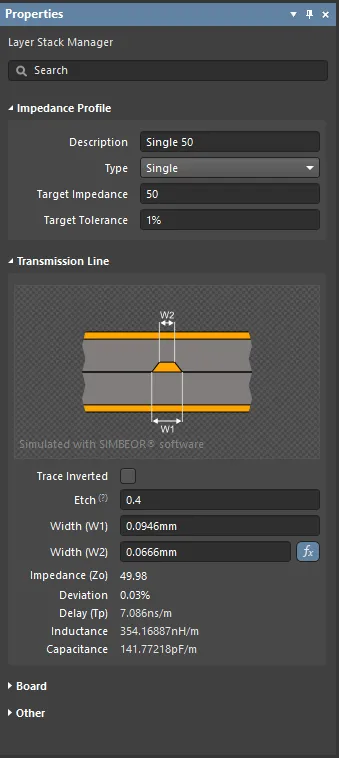
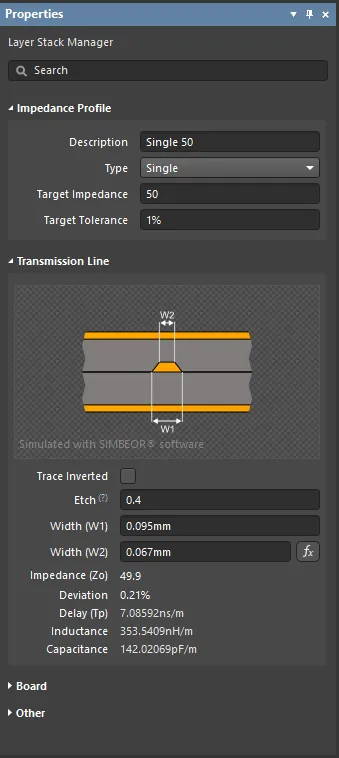 Une impédance cible de 50Ω donne une largeur (W1) de 94,6 µm par calcul direct. L’image de droite montre le calcul inverse lorsque la largeur (W1) est définie sur 95 µm.
Pour inverser le calcul et explorer différentes largeurs de piste pour la couche sélectionnée, saisissez la nouvelle valeur de Width (W1) et appuyez sur Entrée au clavier. Les valeurs calculées sont mises à jour pour refléter l’effet de cette nouvelle largeur. Cliquez sur le bouton pour revenir au mode de calcul direct. La saisie d’une nouvelle valeur dans Width (W2) modifie la valeur de Etch.
Pour explorer les résultats relatifs à une ligne de transmission à paire différentielle, désignez la variable calculée, soit Trace Width, soit Trace Gap, en cliquant sur le bouton approprié. Modifiez l’autre variable pour changer Target Impedance, ou modifiez Target Impedance pour explorer son effet sur l’autre variable.
Facteur de gravure
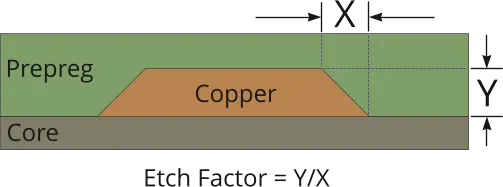
Les pistes de signal d’un PCB sont fabriquées en éliminant le cuivre indésirable par gravure chimique. Comme l’agent de gravure commence à attaquer le cuivre en surface, ce cuivre reste plus longtemps en contact avec lui. Les flancs de la piste finie présentent donc une pente, ce qui réduit la section transversale de la piste, comme illustré ci-dessous.
La section de cuivre perdue sur les bords de la piste (des deux côtés) pendant la gravure = X * Y
L’importance de cette pente est exprimée par le facteur de gravure, où :
Etch Factor = Y/X
Si Y = X, alors Etch Factor = 1
En se référant à l’image affichée dans le panneau Properties :
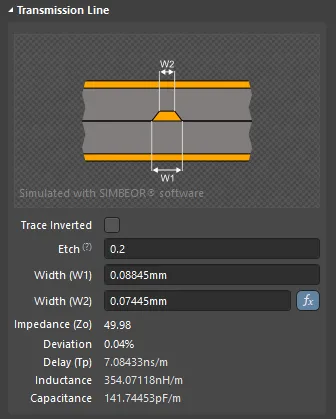 Survolez le ? avec le curseur pour afficher la formule.
La définition standard du facteur de gravure l’exprime sous la forme du rapport trace thickness / amount of over-etching. On obtient ainsi la formule suivante :
Etch Factor = T/[0.5(W1-W2)]
L’inconvénient de cette approche est que, pour spécifier une absence de surgravure (c’est-à-dire des flancs de piste verticaux), il faudrait saisir une valeur de inf (infinie) pour le facteur de gravure. Afin de simplifier la définition de la gravure, la formule a été inversée : une valeur de 0 (zéro) peut ainsi être saisie pour indiquer l’absence de surgravure.
Etch = [0.5(W1-W2)]/T
Orientation du cuivre
L’orientation du cuivre est un autre détail de fabrication qui contribue au facteur de gravure. Les pistes d’un PCB sont formées en éliminant par gravure le cuivre indésirable d’une feuille de cuivre continue stratifiée sur un substrat diélectrique. L’orientation du cuivre définit la direction dans laquelle le cuivre s’étend à partir de ce substrat. Vous pouvez également la considérer comme la direction depuis laquelle le cuivre est gravé, par le dessus ou par le dessous.
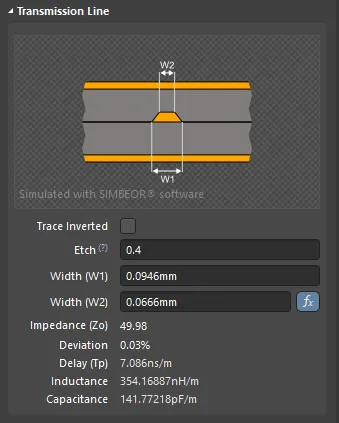
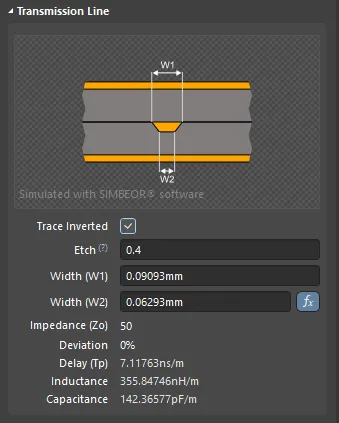 Cochez ou décochez la case Trace Inverted pour faire basculer l’orientation du cuivre de Above à Below.
Rugosité de surface des conducteurs
La surface de chaque couche de cuivre d’un circuit imprimé présente un certain degré de rugosité. Pendant la fabrication du PCB, la surface des couches de cuivre est traitée pour augmenter sa rugosité afin d’améliorer l’adhérence entre le cuivre et les couches diélectriques. Cette rugosité de surface contribue de manière significative à l’impédance des conducteurs à des vitesses de commutation supérieures à 10 Go/s. À l’issue de recherches et d’analyses approfondies, les experts du secteur ont conclu que la rugosité de surface peut être modélisée par un coefficient de correction de rugosité dérivé des valeurs Surface Roughness et Roughness Factor.
RoughnessLes paramètres sont disponibles dans le mode Layer Stack Manager du panneau Properties . Ces paramètres sont utilisés uniquement pour les couches conductrices.
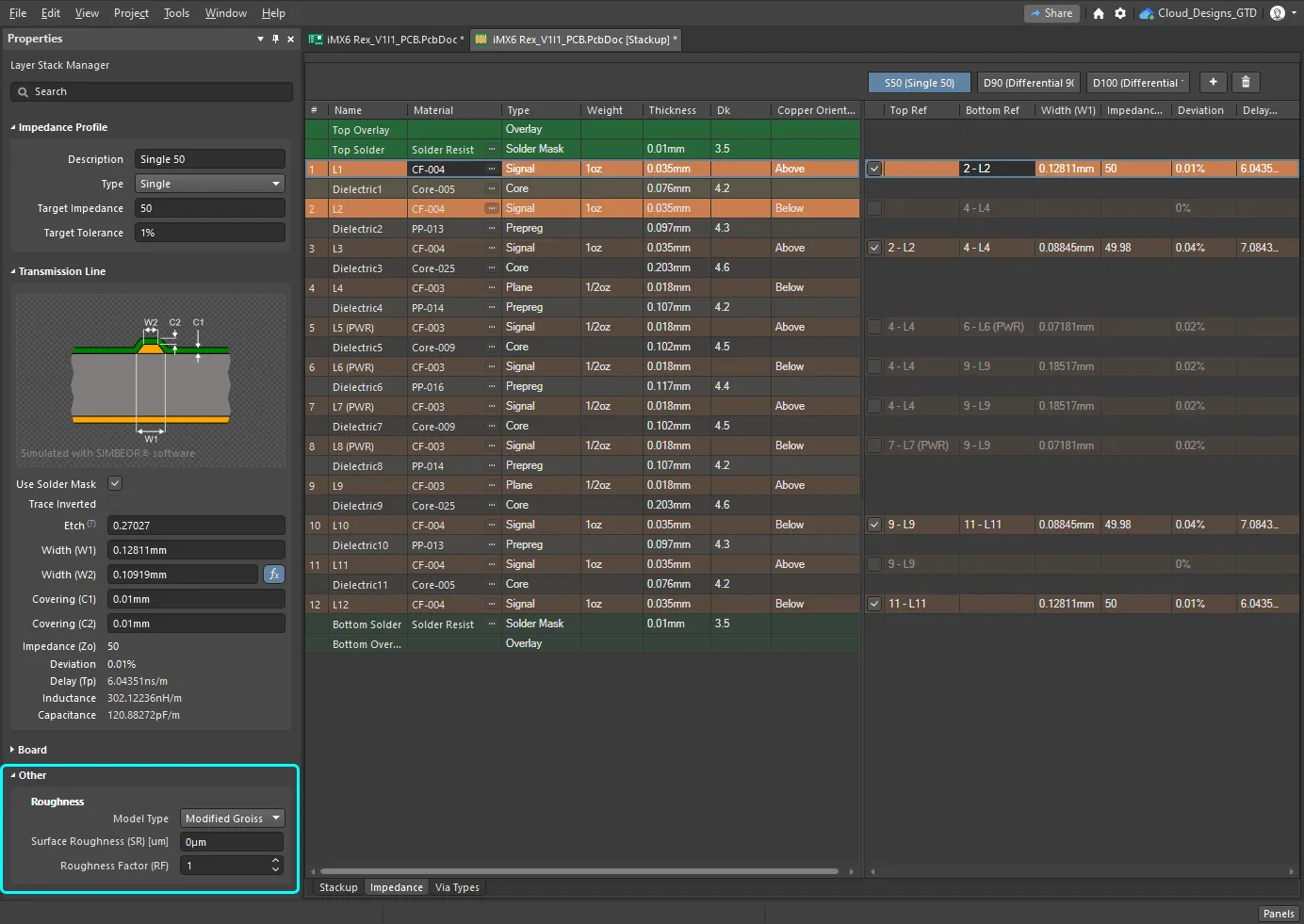 La rugosité de surface est prise en compte dans le calcul de l’impédance caractéristique.
Rugosité :
-
Model Type - modèle privilégié pour calculer l’effet de la rugosité de surface (consultez les articles ci-dessous pour en savoir plus sur les différents modèles). S’applique à toutes les couches de cuivre du sous-empilage.
-
Surface Roughness - valeur de la rugosité de surface (à demander à votre fabricant). Saisissez une valeur comprise entre 0 et 10 µm ; la valeur par défaut est de 0,1 µm.
-
Roughness Factor - caractérise l’augmentation maximale attendue des pertes dans les conducteurs due à la rugosité. Saisissez une valeur comprise entre 1 et 100 ; la valeur par défaut est de 2.
Pour approfondir
- Méthodologie pratique pour analyser l’effet de la rugosité des conducteurs sur les pertes de signal et la dispersion dans les interconnexions : Y. Shlepnev, C. Nwachukwu, DesignCon2012.
- Approche unifiée de la modélisation de la rugosité de surface des conducteurs d’interconnexion : Y. Shlepnev, 26e conférence IEEE sur les performances électriques des boîtiers et systèmes électroniques, 2017 (EPEPS2017)
Prise en charge des structures de lignes de transmission coplanaires
Le calculateur d’impédance du Layer Stack Manager prend en charge les structures coplanaires simples et différentielles. Créez un profil d’impédance, puis sélectionnez Single-Coplanar ou Differential-Coplanar dans la liste déroulante Type du profil d’impédance.
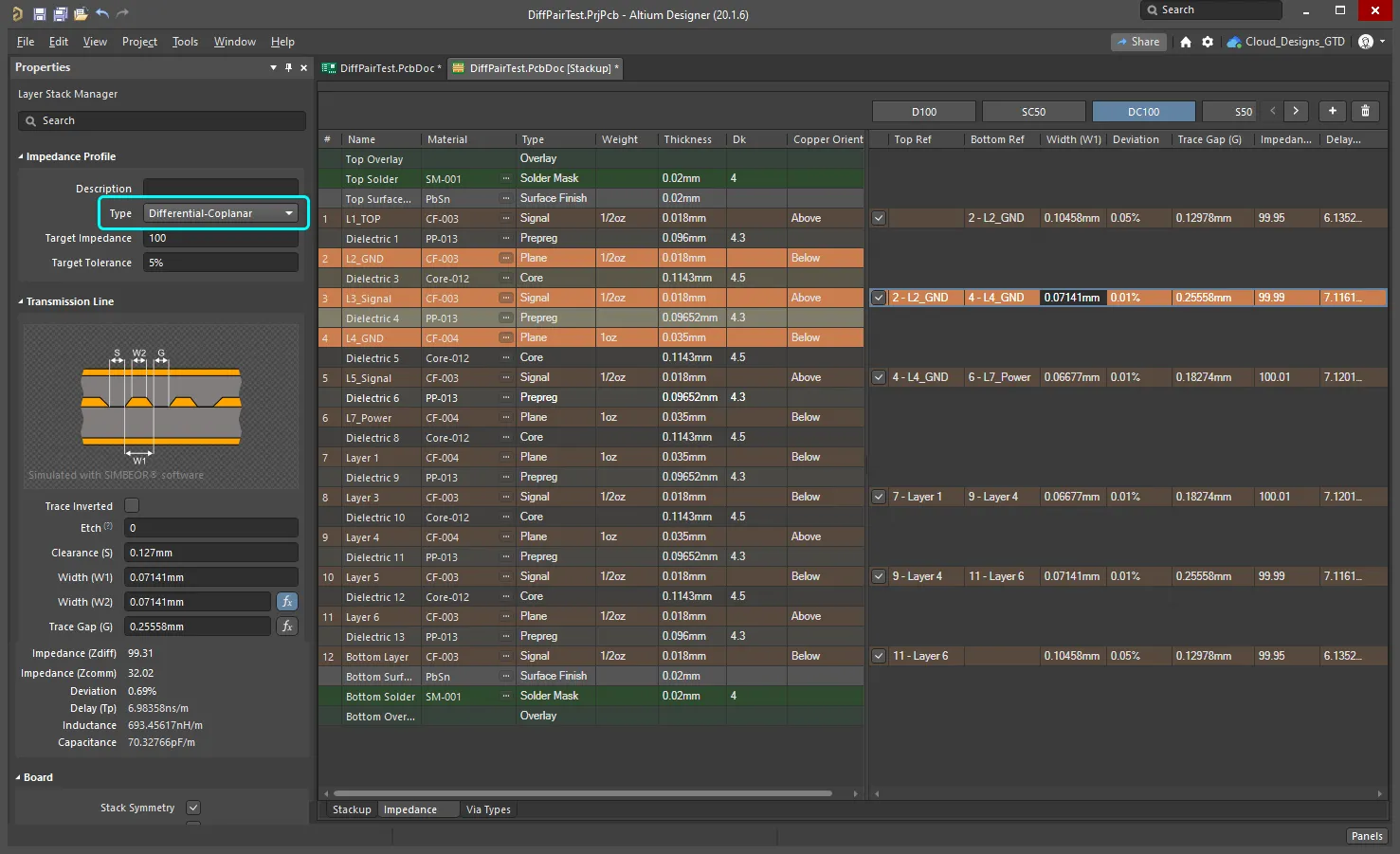
Utilisation des structures coplanaires :
- Comme pour les impédances simples et différentielles standard, les valeurs de chaque variable sont calculées automatiquement à partir des paramètres Target Impedance et Target Tolerance définis par l’utilisateur et des propriétés physiques des couches de la carte. Ces valeurs calculées automatiquement peuvent être ajustées en saisissant de nouvelles valeurs dans les champs de saisie du mode Layer Stack Manager du panneau Properties.
- Pour cibler les nets de signaux que vous souhaitez router avec une structure coplanaire, configurez une règle de conception Largeur de routage (ou Routage des paires différentielles) en activant l’option Use Impedance Profile et en sélectionnant le profil d’impédance coplanaire requis.
- Les structures coplanaires nécessitent un plan de référence de part et d’autre de la piste de signal. Celui-ci peut être créé par un polygone que vous placez ou, si des vias de couture sont ajoutés, par la commande Add Shielding to Net (plus d’informations ci-dessous). Si vous placez un polygone, l’espacement entre ce polygone et la piste de signal est défini par la valeur Clearance (S) déterminée par le calculateur d’impédance Simbeor (affichée dans le panneau Properties, illustré dans les images ci-dessus et ci-dessous). Configurez une règle de conception d’espacement pour contrôler l’espacement entre le polygone de référence et la piste de signal (afficher l’image).
-
Il est courant d’inclure une rangée de vias de chaque côté de la piste de signal lorsque la structure coplanaire est reliée à la masse. Pour cela, utilisez la commande Tools » Via Stitching/Shielding » Add Shielding to Net dans l’éditeur de PCB. Outre le placement des vias, cette commande peut également, en activant l’option Add shielding copper, placer un polygone autour du routage du signal pour recouvrir les rangées de vias, comme le montre l’image en bas à droite.
► En savoir plus sur le blindage par vias

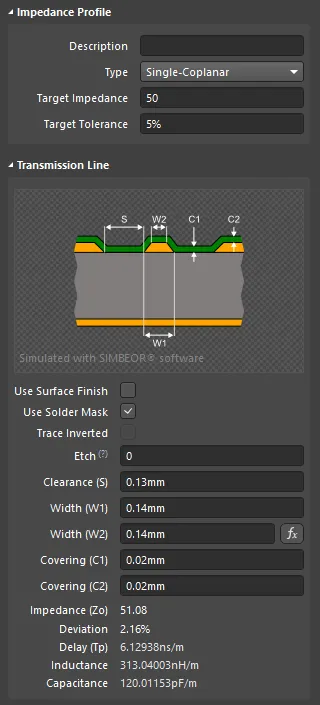
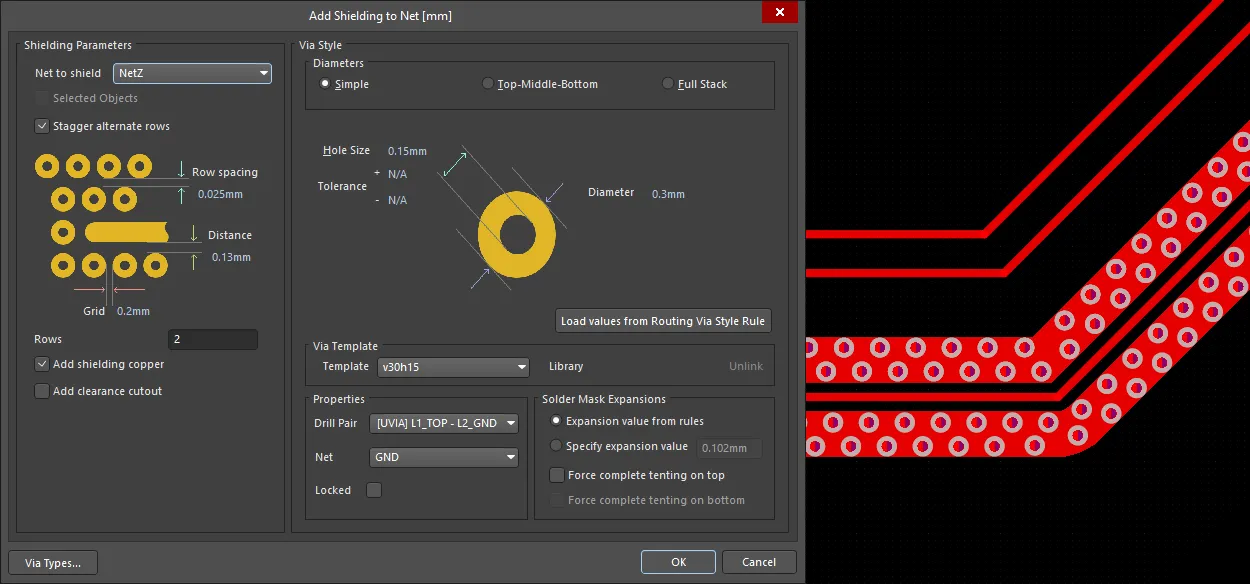 Le calculateur d’impédance détermine les propriétés du signal et les espacements (première image). Utilisez cet espacement pour le paramètre Distance du blindage par vias.
Sélection du matériau des couches
Dans une conception à impédance contrôlée, le choix des matériaux utilisés dans l’empilage des couches est très important.
Par exemple, le matériau le plus couramment utilisé pour fabriquer des PCB est une résine époxy renforcée de fibres de verre, avec une feuille de cuivre collée sur chaque face. La densité du tissage du tissu de fibres de verre influe sur la valeur et la constance de la constante diélectrique Dk (permittivité) et de la tangente de pertes Df. Le tissu de verre est entouré de résine : le pourcentage de résine utilisé joue également un rôle important dans les performances du matériau.
Il existe une large gamme de tissages de fibres de verre. Pour contribuer à garantir la prévisibilité et les performances des matériaux à base de fibres de verre utilisés dans la fabrication des PCB, l’IPC a établi une norme relative aux tissages :
IPC standard IPC-4412B: Specification for Finished Fabric Woven from "E" Glass for Printed Boards
La bibliothèque de matériaux
En tant que concepteur, vous pouvez modifier les propriétés des matériaux directement dans le Layer Stack Manager ou sélectionner des matériaux dans le Altium Material Library.
L’ensemble de la bibliothèque peut être consulté et enrichi dans la boîte de dialogue Bibliothèque de matériaux Altium (Tools » Material Library).
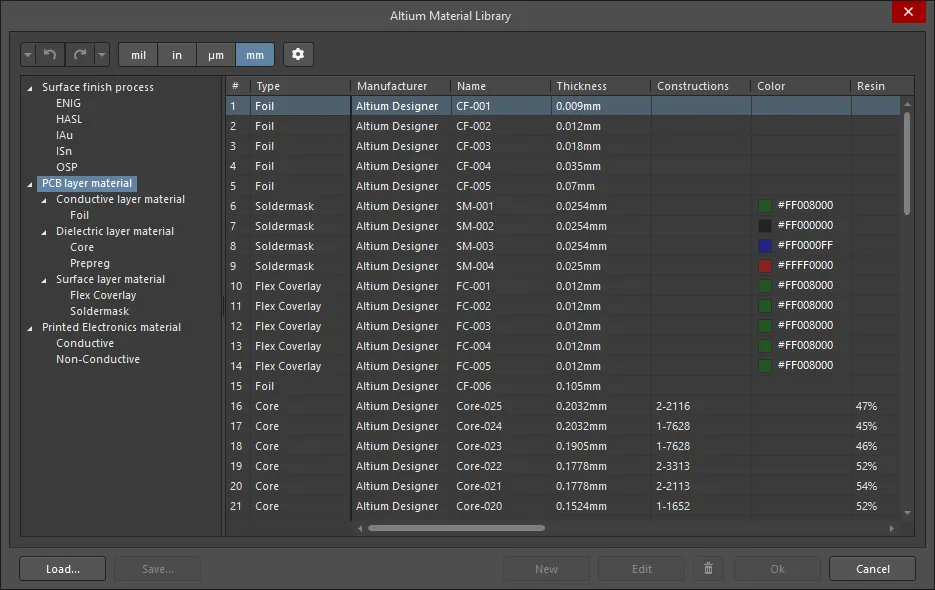
Les matériaux sont organisés en catégories d’utilisation, accessibles via une arborescence à gauche de la boîte de dialogue. Sous ce niveau, chaque catégorie d’utilisation est divisée en catégories fonctionnelles, telles que Conductive layer material, Dielectric layer material, et Surface Layer Material i dans la catégorie PCB layer material.
Ajout, enregistrement et chargement de matériaux
De nouveaux matériaux peuvent être ajoutés à la bibliothèque lorsqu’une catégorie de matériaux spécifique est sélectionnée dans l’arborescence. Les matériaux définis dans une bibliothèque de matériaux externe peuvent être chargés (bouton Load), et les matériaux définis par l’utilisateur qui ont été ajoutés dans la boîte de dialogue Altium Material Library peuvent également être enregistrés dans une bibliothèque utilisateur (bouton Save). Seuls les matériaux définis par l’utilisateur sont enregistrés.
Ajout de propriétés personnalisées aux matériaux
Des propriétés personnalisées peuvent être ajoutées aux matériaux répertoriés dans la bibliothèque (matériaux par défaut et définis par l’utilisateur). Pour ajouter une propriété personnalisée, sélectionnez d’abord le nœud approprié dans l’arborescence à gauche afin de définir les matériaux auxquels elle sera ajoutée, puis cliquez sur le bouton  pour ouvrir la boîte de dialogue Material Library Settings.
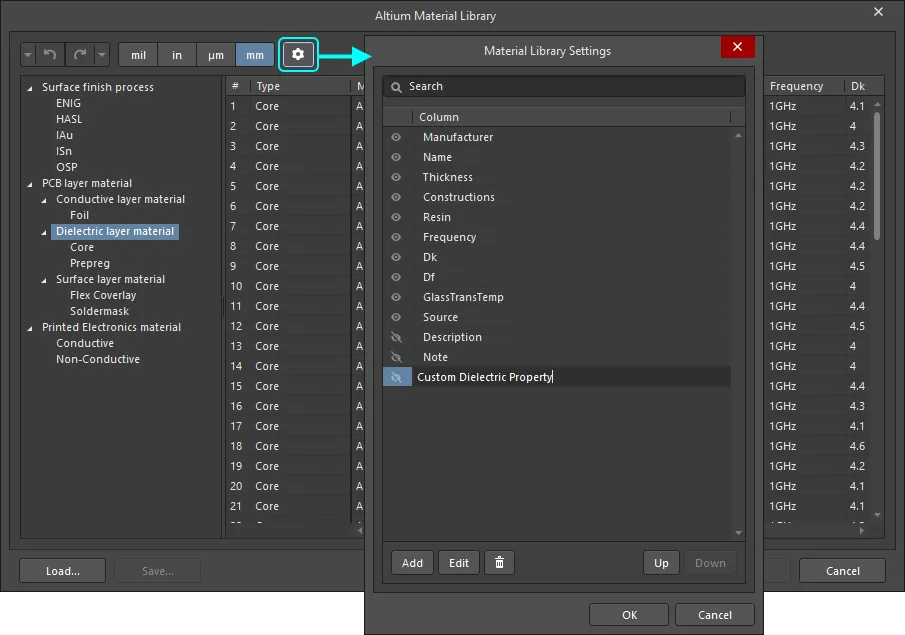
La valeur requise peut ensuite être ajoutée au matériau sélectionné dans la boîte de dialogue Altium Material Library ; sélectionnez la ligne et cliquez sur le bouton Edit.
Panneau Propriétés
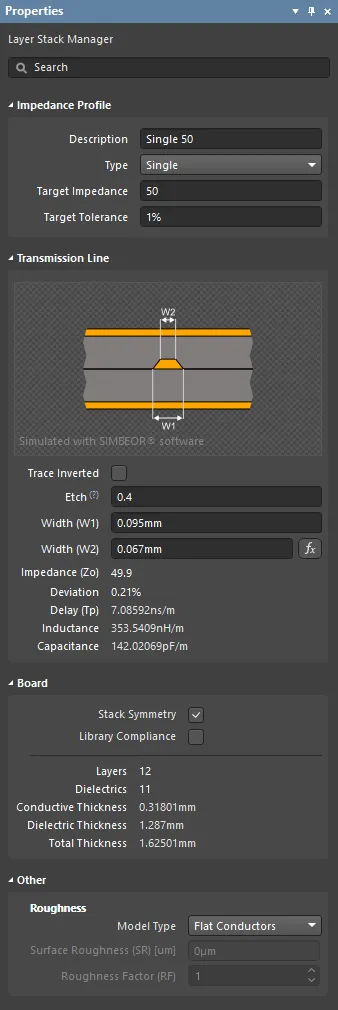
Lorsque l’onglet Impedance du document d’empilage des couches est actif, le panneau Properties vous permet de configurer les exigences du profil d’impédance. Le profil d’impédance requis peut ensuite être sélectionné dans les règles de conception Largeur de routage ou Routage des paires différentielles.
-
Impedance Profile
- Description – saisissez une description pertinente. Ce champ est facultatif et sera affiché partout où le nom du profil d’impédance est affiché.
- Type – utilisez la liste déroulante pour choisir le type d’impédance. Les choix disponibles sont Single, Differential, Single-Coplanar et Differential-Coplanar.
- Target Impedance – saisissez l’impédance que vous souhaitez obtenir.
- Target Tolerance – saisissez la tolérance que vous souhaitez atteindre. Consultez le fabricant pour déterminer une valeur de tolérance réaliste qu’il est en mesure de garantir.
-
Transmission Line
- Trace inverted – activez cette option pour inverser la piste, comme illustré dans le panneau Properties. Cette option est identique à l’option Copper Orientation affichée lorsque l’onglet Stackup est actif et définit le sens dans lequel le cuivre est laminé sur le noyau. L’orientation du cuivre définit le sens dans lequel le cuivre s’étend à partir de ce substrat. Vous pouvez également la considérer comme le côté depuis lequel le cuivre est gravé, par le dessus ou par le dessous.
-
Etch – le facteur de gravure est
= T/[(W1-W2)/2], ce qui réduit l’aire totale de la section transversale de la piste d’une valeur égale au carré de l’épaisseur du cuivre. Consultez le fabricant du circuit imprimé pour obtenir des informations sur le Etch résultant de ses procédés.
-
Width (W1) / (W2) – W1 est la largeur de la piste que vous routez ; W2 est la largeur de la surface supérieure de cette piste après gravure, une fois le facteur Etch appliqué. Une fonction de calcul direct/inverse est disponible pour la largeur de piste. Par défaut, la largeur est calculée à partir du Target Impedance que vous avez saisi (calcul direct). Cette largeur peut être une valeur que le fabricant ne peut pas réaliser, par exemple 5,978 ; il souhaitera alors une valeur plus appropriée, comme 6,0. Vous pouvez saisir 6,0 dans le champ Width et appuyer sur la touche Enter du clavier pour recalculer les valeurs (Impedance, Deviation, etc.). Le bouton
 devient gris (inactif) et vous passez alors en mode de calcul inverse. Si vous cliquez sur ce bouton pour le rendre actif, vous repassez en mode de calcul direct et le Width (W1) reprend la valeur calculée. Cette fonction vous permet d’explorer des largeurs réalistes et réalisables en fabrication. La saisie manuelle d’une valeur pour W2 met à jour le facteur de gravure en conséquence.
- Impedance – le logiciel calcule l’impédance à partir des propriétés des matériaux utilisés pour fabriquer le circuit imprimé (cuivre, noyau et préimprégné) et de l’aire de la section transversale de la piste (déterminée par sa largeur, son épaisseur et son facteur de gravure).
- Deviation – cette valeur mesure l’écart entre le résultat souhaité (impédance cible) et le résultat obtenu (impédance calculée). Le logiciel calcule l’écart d’impédance (ce que vous obtiendrez réellement en fonction des matériaux et des dimensions saisis) à partir des propriétés des matériaux utilisés pour fabriquer le circuit imprimé (cuivre, noyau et préimprégné) et de l’aire de la section transversale de la piste (déterminée par sa largeur, son épaisseur et son facteur de gravure).
- Delay – il s’agit du temps nécessaire au signal pour se propager de l’émetteur au récepteur.
- Inductance – le calculateur d’impédance utilise la valeur Impedance pour calculer l’inductance linéique.
- Capacitance – le calculateur d’impédance utilise la valeur Impedance pour calculer la capacité linéique.
-
Board
- Stack Symmetry – activez cette option pour ajouter des couches par paires correspondantes, disposées symétriquement autour de la couche diélectrique centrale. Lorsque cette option est activée, la symétrie de l’empilage par rapport à la couche diélectrique centrale est immédiatement vérifiée. Si les couches d’une paire situées à égale distance de la couche diélectrique centrale de référence ne sont pas identiques, la boîte de dialogue L’empilage n’est pas symétrique s’ouvre.
- Library Compliance – lorsque cette option est activée, les propriétés actuelles de chaque couche sélectionnée dans la bibliothèque de matériaux sont comparées aux valeurs définies pour ce matériau dans la bibliothèque.
- Substack – ces informations concernent le sous-empilage actuellement sélectionné (couches, diélectriques, épaisseurs, etc.). Lorsque vous passez d’un sous-empilage à un autre, ces informations sont mises à jour en conséquence pour le sous-empilage sélectionné.
- Stack Name – saisissez un nom explicite pour le sous-empilage. Ce champ est utile lorsqu’un sous-empilage de couches est affecté à la région d’empilage X/Y.
- Is Flex – activez cette option si le sous-empilage est flexible.
- Layers – le nombre total de couches.
- Dielectrics – le nombre total de diélectriques.
- Conductive Thickness – l’épaisseur des couches conductrices. Les couches de signal en cuivre sont appelées couches conductrices.
- Dielectric Thickness – l’épaisseur des couches diélectriques.
- Total Thickness – l’épaisseur totale du circuit imprimé.
- Other
-
Roughness – indique la rugosité des couches conductrices.
- Model Type – modèle privilégié pour calculer l’incidence de la rugosité de surface (consultez les articles ci-dessous pour plus d’informations sur les différents modèles). S’applique à toutes les couches de cuivre de l’empilage (ne devrait-il pas s’agir du sous-empilage ?).
- Surface Roughness – valeur de la rugosité de surface (disponible auprès de votre fabricant). Saisissez une valeur comprise entre 0 et 10 µm ; la valeur par défaut est de 0,1 µm.
- Roughness Factor – caractérise l’augmentation maximale attendue des pertes dans le conducteur due à la rugosité. Saisissez une valeur comprise entre 1 et 100 ; la valeur par défaut est de 2.
Configuration des règles de conception
L’impédance de routage est déterminée par la largeur et l’épaisseur de la piste ainsi que par les propriétés des matériaux diélectriques environnants. À partir des propriétés des matériaux définies dans le Layer Stack Manager, les largeurs de routage requises sont calculées lors de la création de chaque profil d’impédance. Selon les propriétés des matériaux, la largeur peut varier d’une couche de routage à l’autre. Cette nécessité de modifier la largeur lors d’un changement de couche de routage est automatiquement prise en charge par la règle de conception de routage applicable, configurée dans l’éditeur de règles et de contraintes PCB (Design » Rules).
Dans la plupart des conceptions de circuits imprimés, un ensemble spécifique de nets est routé à impédance contrôlée. Une approche courante consiste à créer une classe de nets ou de paires différentielles regroupant ces nets, puis à créer une règle de routage qui cible cette classe, comme illustré dans les images ci-dessous.
Normalement, vous définissez manuellement les valeurs Min, Max et Preferred Widths, soit dans les paramètres de contraintes supérieurs pour les appliquer à toutes les couches, soit individuellement pour chaque couche dans la grille des couches. Pour le routage à impédance contrôlée, activez plutôt l’option Use Impedance Profile, puis sélectionnez le profil d’impédance requis dans la liste déroulante. La zone Constraints de la règle est alors modifiée. Vous remarquerez d’abord que la zone des couches disponibles n’affiche plus toutes les couches de signal du circuit imprimé. Elle affiche uniquement les couches activées dans le profil d’impédance sélectionné. Les valeurs Preferred Width (ainsi que l’espacement des paires différentielles) sont mises à jour pour refléter les largeurs et les espacements calculés pour chaque couche. Ces valeurs préférentielles ne sont pas modifiables, contrairement aux valeurs Min et Max . Définissez ces dernières sur des valeurs inférieures et supérieures appropriées. Les nets peuvent ensuite être routés de manière interactive comme à l’accoutumée.
Règle de conception de largeur de routage
Pour les nets à terminaison unique, la largeur de routage est définie par la règle de conception Largeur de routage.
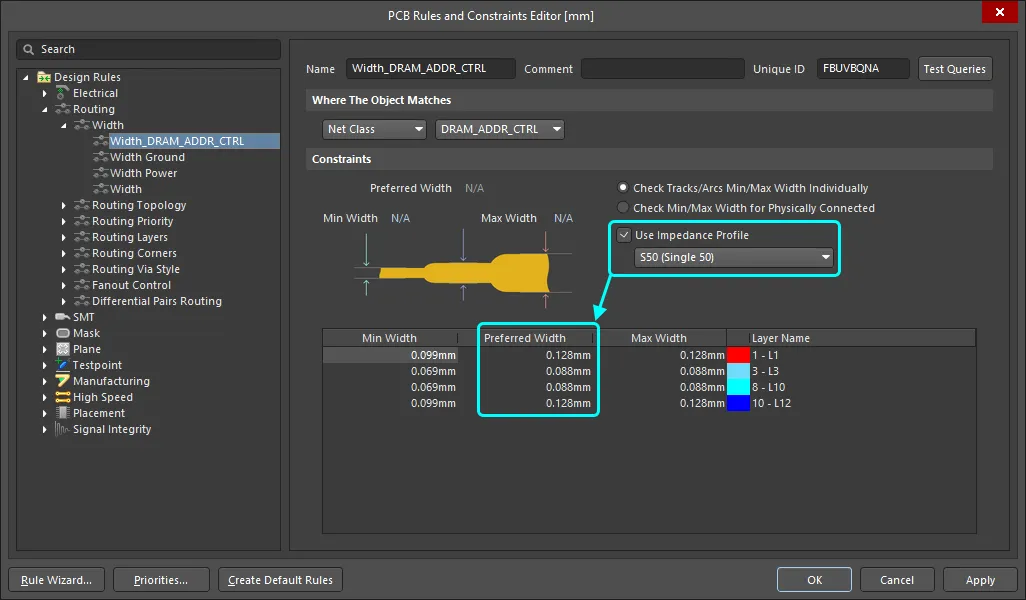 Lorsque vous choisissez d’utiliser un profil d’impédance, les couches disponibles et les largeurs préférées sont déterminées par le profil sélectionné.
Règle de conception de routage des paires différentielles
Le routage des paires différentielles est contrôlé par la règle de conception Routage des paires différentielles.
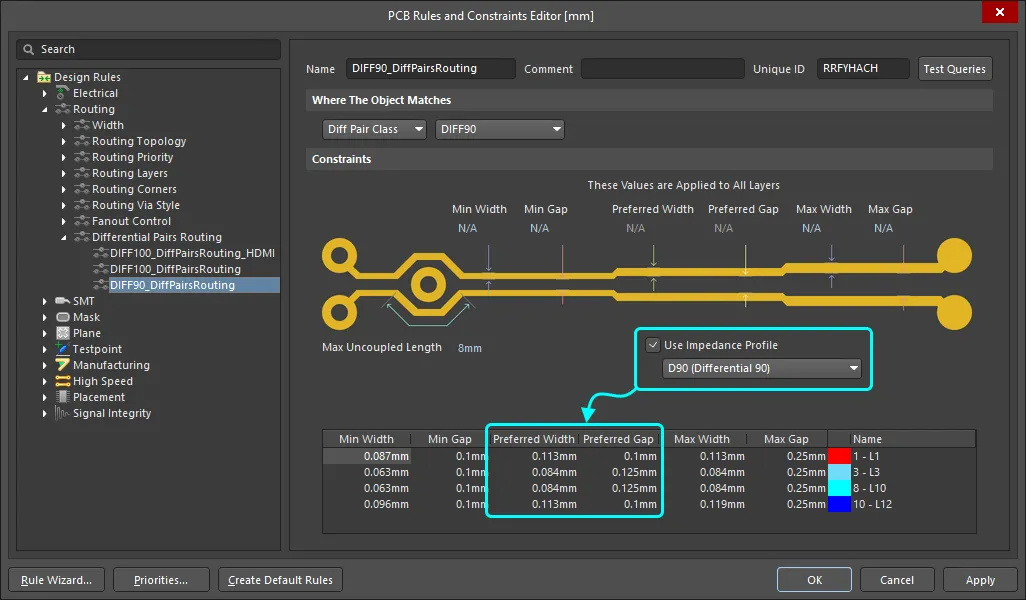 Pour une paire différentielle, les couches disponibles, la largeur préférée et l’espacement préféré sont déterminés par le profil sélectionné.
► En savoir plus sur le routage des paires différentielles
Règle de conception de chemin de retour
Les interruptions ou les rétrécissements du chemin de retour peuvent être détectés par la règle de conception Chemin de retour. Cette règle vérifie la présence d’un chemin de retour continu du signal sur les couches de référence désignées, au-dessus ou au-dessous des signaux ciblés par la règle. Le chemin de retour peut être constitué de remplissages, de régions et de polygones de cuivre placés sur la couche de signal de référence ou sur une couche de plan.
Les couches du chemin de retour sont les couches de référence définies dans le Impedance Profile sélectionné dans la règle de conception Return Path. Ces couches sont vérifiées pour s’assurer que la Minimum Gap (largeur au-delà du bord du signal) spécifiée est respectée tout au long du trajet du signal. Ajoutez une nouvelle règle de conception Return Path dans la catégorie de règles High Speed.
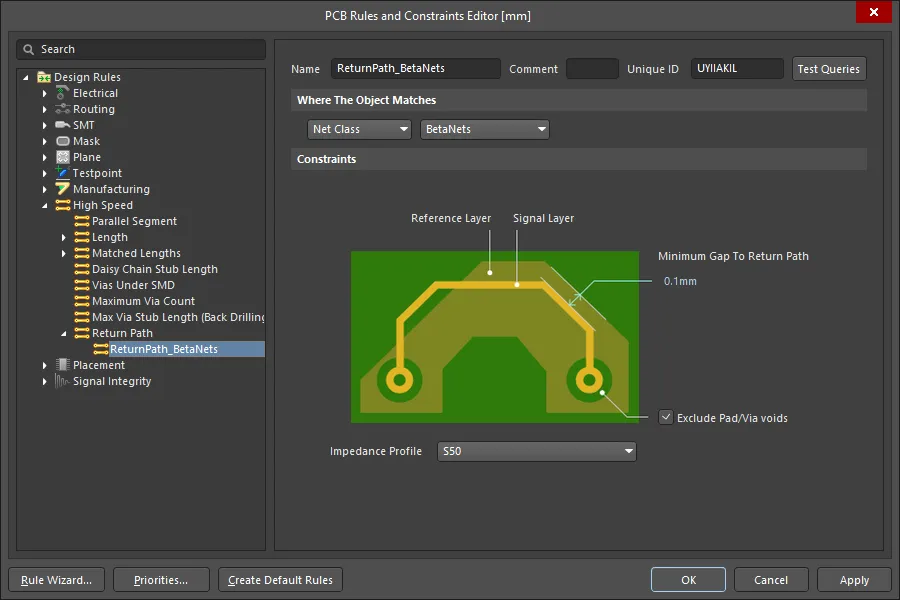 Les couches du chemin de retour sont définies dans le Impedance Profile sélectionné, et la largeur du chemin (au-delà du bord du signal) est définie par le Minimum Gap.
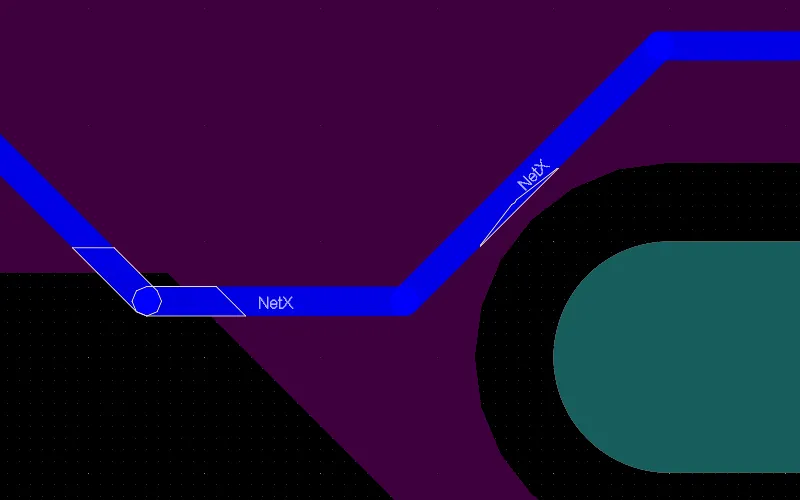
L’image ci-dessous montre les erreurs de chemin de retour détectées pour le signal, NetXavec un réglage Minimum Gap de 0.1mm. Pour localiser plus facilement les erreurs de chemin de retour, vous pouvez configurer le DRC Violation Display Style afin d’afficher les détails des violations, mais pas leur superposition (voir l’image) dans la boîte de dialogue Preferences. Ainsi, les emplacements exacts où la règle n’est pas respectée sont mis en évidence, plutôt que la totalité des objets en violation.

► En savoir plus sur la conception haute vitesse dans Altium Designer
Routage des nets à l’impédance requise
Lorsque vous routez la carte et changez de couche, le logiciel ajuste automatiquement la largeur de piste à la valeur nécessaire pour obtenir l’impédance spécifiée. Ce routage interactif à impédance contrôlée simplifie considérablement la conception d’un PCB à impédance contrôlée.
Ajustement de la longueur des pistes
Deux des principaux défis du routage d’une conception haute vitesse sont le contrôle de l’impédance des pistes et l’égalisation des longueurs des nets critiques. Le routage à impédance contrôlée garantit que le signal émis par une broche de sortie est correctement reçu par les broches d’entrée cibles. L’égalisation des longueurs de routage garantit que les signaux soumis à des contraintes temporelles critiques arrivent simultanément à leurs broches cibles. L’ajustement et l’égalisation des longueurs de routage sont également essentiels au routage des paires différentielles.
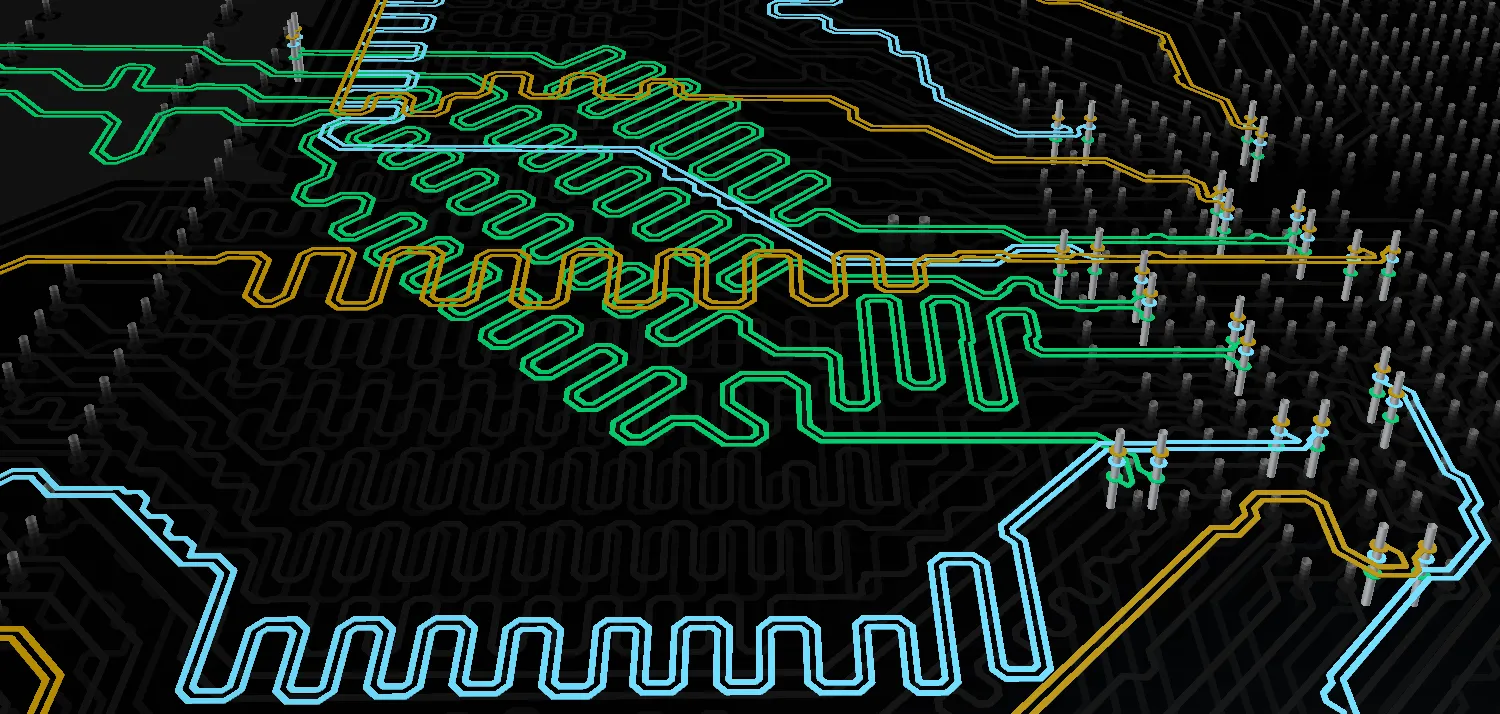 Des motifs en accordéon ont été ajoutés au routage pour garantir que les pistes des paires différentielles ont des longueurs identiques.
Les commandes Interactive Length Tuning et Interactive Diff Pair Length Tuning (menu Route) offrent un moyen dynamique d’optimiser et de contrôler les longueurs des nets ou des paires différentielles en permettant l’insertion de motifs ondulés à amplitude variable (accordéons), en fonction de l’espace disponible, des règles et des obstacles présents dans votre conception.
► En savoir plus sur l’ajustement de longueur
Test de l’intégrité du signal sur la carte routée
De la même manière que vous avez testé les nets lors de la saisie de la conception en utilisant une longueur et une impédance de routage supposées, vous devez répéter ce processus sur la carte une fois le routage terminé, afin de vérifier l’absence d’éventuelles désadaptations d’impédance et de problèmes de réflexion. Lancez la commande Signal Integrity depuis le menu Tools de l’éditeur PCB. Puisque le PCB fait partie du projet, les propriétés des matériaux et les dimensions définies dans le Layer Stack Manager, ainsi que les largeurs réelles des pistes sur la carte, seront utilisées pour calculer les impédances servant aux tests d’intégrité du signal.
Obtention des impédances spécifiées
Outre le processus itératif d’ajustement des dimensions permettant d’obtenir les bonnes impédances, d’autres facteurs influencent l’impédance finale de votre PCB fabriqué. Il s’agit notamment de l’uniformité et de la stabilité du matériau diélectrique utilisé dans le PCB, ainsi que de la régularité et de la qualité du procédé de gravure. Si vous avez besoin d’un PCB à impédance contrôlée, vous devez en discuter avec votre fabricant de PCB. Certains fabricants peuvent vous conseiller sur la géométrie des pistes si vous leur fournissez l’empilage souhaité. Nombre d’entre eux peuvent également intégrer un coupon de test d’impédance à chaque panneau fabriqué, afin de mesurer les impédances réellement obtenues sur la carte.
Lectures et ressources complémentaires
Cet article présente les notions d’intégrité du signal et de conception de PCB à impédance contrôlée. Utilisez les liens suivants pour approfondir vos connaissances et accéder à des ressources élaborées par des experts reconnus du secteur.
 Localisé par IA