
Interroger et résoudre les violations de conception

Altium Essentials: PCB Design Rule Checks
This content is part of the official Altium Professional Training Program. For full courses, materials and certification, visit Altium Training.
En un coup d'œil
- Comment aborder le DRC par étapes pour examiner les violations de manière plus maîtrisée et moins fastidieuse.
- Comment Altium Designer affiche les violations et comment utiliser la mise en surbrillance et les outils du panneau pour trouver précisément les objets concernés.
- Comment examiner, gérer, supprimer ou accepter par dérogation les violations signalées à l’aide du panneau PCB Rules and Violations et de l’espace de conception.
En faisant preuve de soin et d’attention et en vérifiant les règles de conception par étapes tout au long du processus, l’exécution de la vérification DRC finale par lot sur la carte terminée et entièrement routée rapproche la conception de sa mise en production.
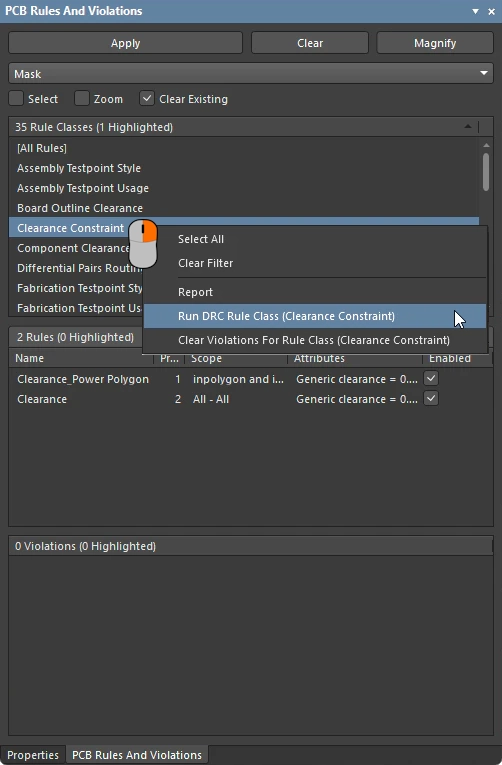
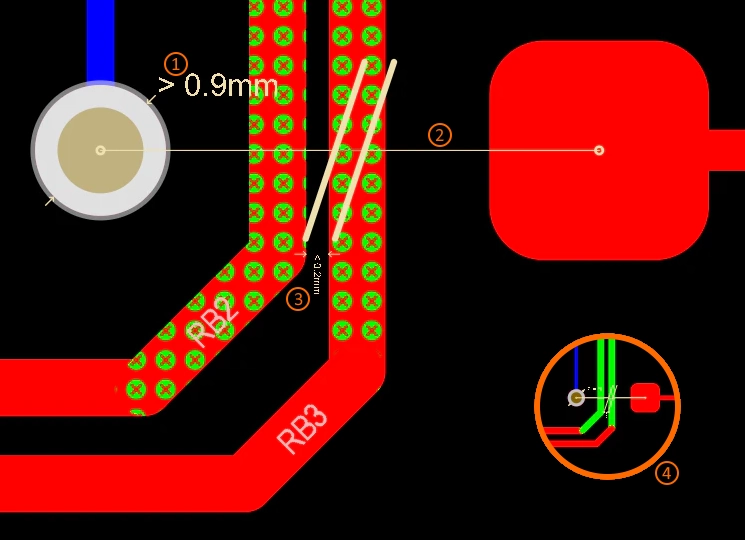 Les rapports DRC peuvent sembler intimidants pour un concepteur de PCB débutant. Pour que le processus reste gérable, le secret consiste à élaborer une stratégie. Une première stratégie consiste à limiter le nombre de violations signalées en définissant une limite dans la boîte de dialogue Design Rule Checker. Une autre consiste à exécuter la vérification DRC en plusieurs étapes, en activant les règles par groupes dans la boîte de dialogue DRC. Une troisième consiste à exécuter individuellement les règles sélectionnées depuis le panneau PCB Rules and Violations. Avec l’expérience, vous développerez votre propre méthode pour vérifier les différentes règles de conception.
Le système DRC propose deux méthodes pour signaler, ou marquer, les objets qui enfreignent une règle de conception : ajouter une surimpression de violation sur l’objet ou placer un marqueur détaillé de violation à côté de celui-ci.
Par exemple, dans l’image, le numéro 1) montre un marqueur détaillé de violation signalant un via dont le diamètre dépasse les 0,9 mm autorisés par la règle de conception Routing Via Style applicable. Le numéro 2) est également un marqueur détaillé : une ligne tracée entre le via et la pastille, interrompue par une double barre oblique, indique l’emplacement d’un Un-Routed Net. Le numéro 3) montre à la fois un marqueur détaillé d’espacement signalant une violation de la règle Clearance (l’espacement est inférieur à 0,2 mm) et une surimpression de violation (points verts) signalant les primitives concernées. Le numéro 4) montre la même vue avec un zoom arrière : remarquez à quel point les surimpressions de violation permettent de repérer efficacement les primitives en infraction, même à faible niveau de zoom.
Fonctions de mise en évidence des violations lors de leur consultation
Pour résoudre efficacement une violation de conception, vous devez d’abord pouvoir la localiser. L’éditeur de PCB propose différentes méthodes pour parcourir et examiner les violations de conception, notamment les panneaux Messages et PCB Rules and Violations, le rapport DRC, et même des possibilités en dehors d’Altium Designer, lorsque vous consultez le projet dans Altium Web Viewer.
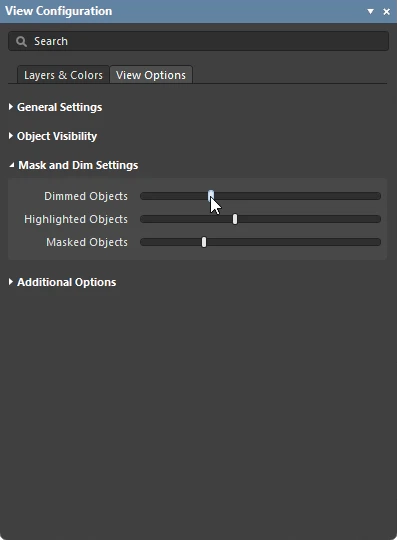
L’éditeur de PCB comprend également des fonctions permettant d’afficher et de mettre en évidence une violation lorsque vous la consultez à l’aide de l’une de ces méthodes. Il s’appuie sur un puissant moteur de requêtes, associé à des fonctions flexibles de zoom et de mise en évidence. Le moteur de requêtes peut filtrer rapidement le volume important de données de conception pour renvoyer précisément les objets recherchés. Ces objets peuvent ensuite être mis en évidence dans l’espace de conception par sélection, zoom, masquage ou atténuation.
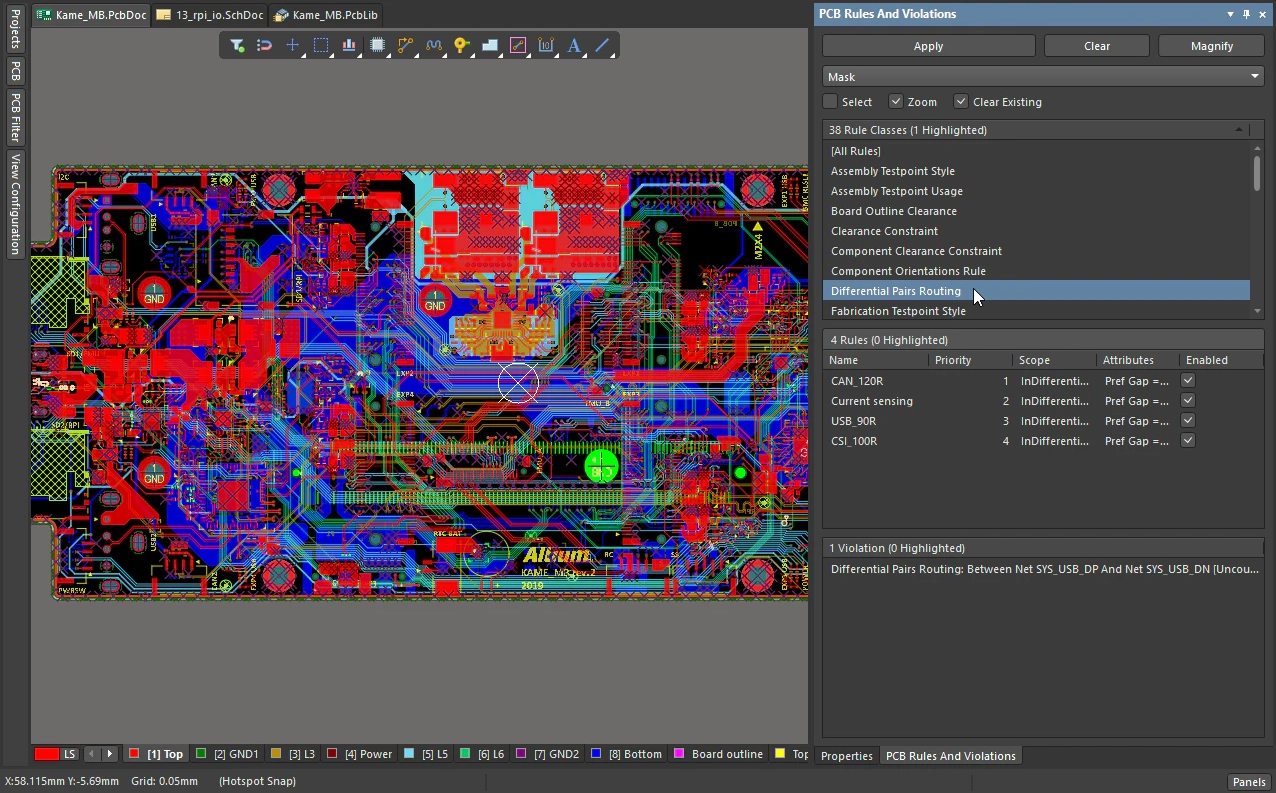
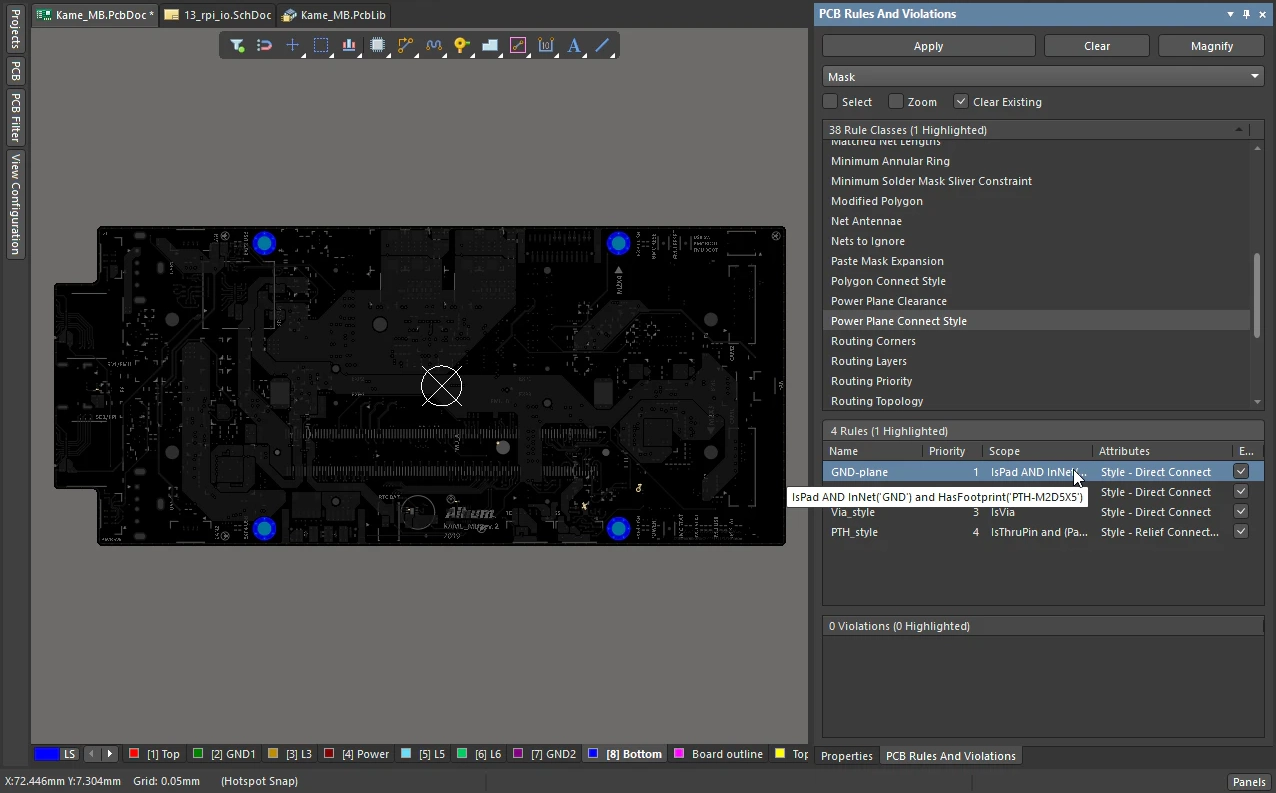
Lorsque vous cliquez sur une entrée de violation, l’éditeur de PCB applique un filtrage dont la portée se limite aux objets en infraction. La vue dans la fenêtre principale de conception est actualisée en fonction de la configuration des options de mise en évidence en haut du panneau (Mask/Dim/Normal, Select, Zoom). Si le zoom est activé, la violation est centrée à l’écran. En savoir plus sur le masquage et l’atténuation, ainsi que sur le moteur de requêtes et le système de filtrage.
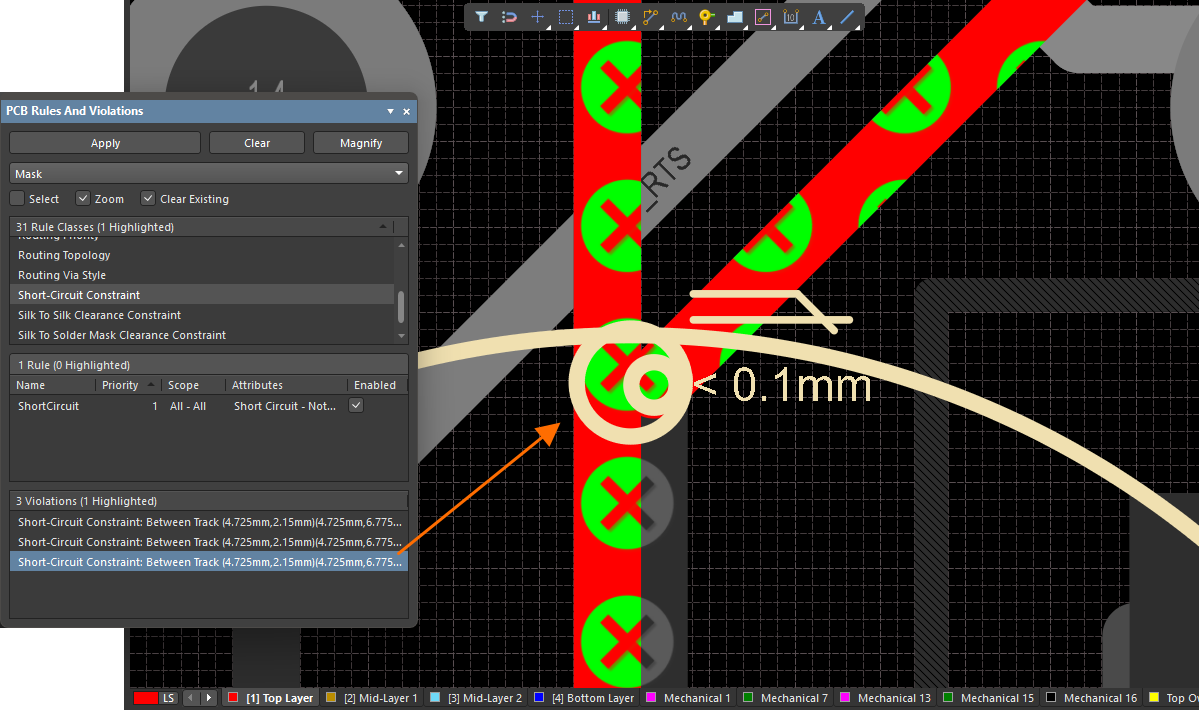
Examinez les violations de règles à l’aide du panneau PCB Rules And Violations ; cliquez sur une entrée pour la mettre en évidence selon les paramètres définis en haut du panneau.
Panneau Règles et violations du PCB
Le panneau PCB Rules And Violations est spécialement conçu pour gérer les règles de conception et examiner les violations dans l’espace de conception de la carte. Il constitue un point central pour parcourir et modifier les règles, lancer des vérifications des règles de conception et afficher chaque violation dans l’espace de conception de l’éditeur.
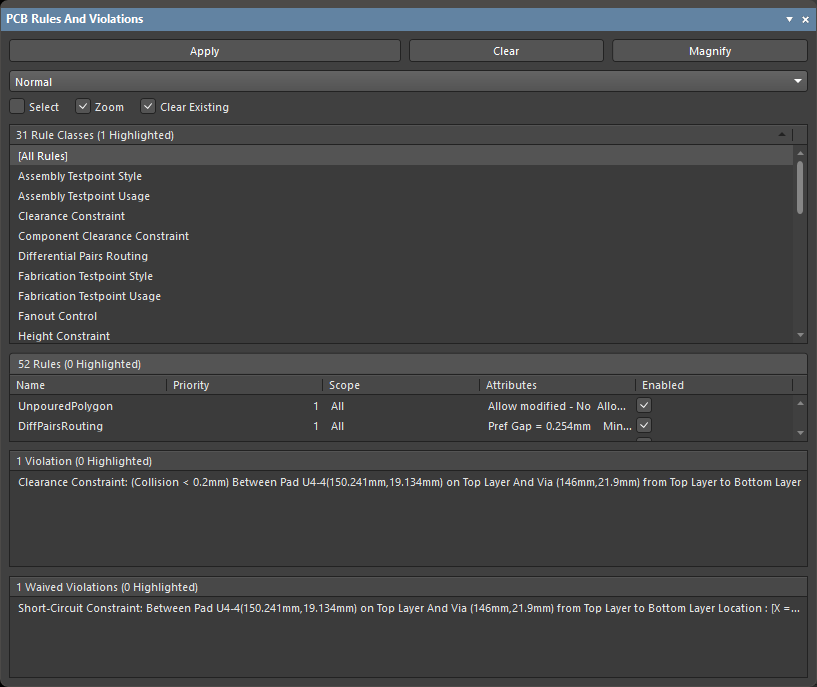
Le panneau PCB Rules And Violations
Panneau Règles et violations du PCB |
|
| Accéder au panneau | Pour afficher le panneau PCB Rules And Violations :
|
Commandes de mise en évidence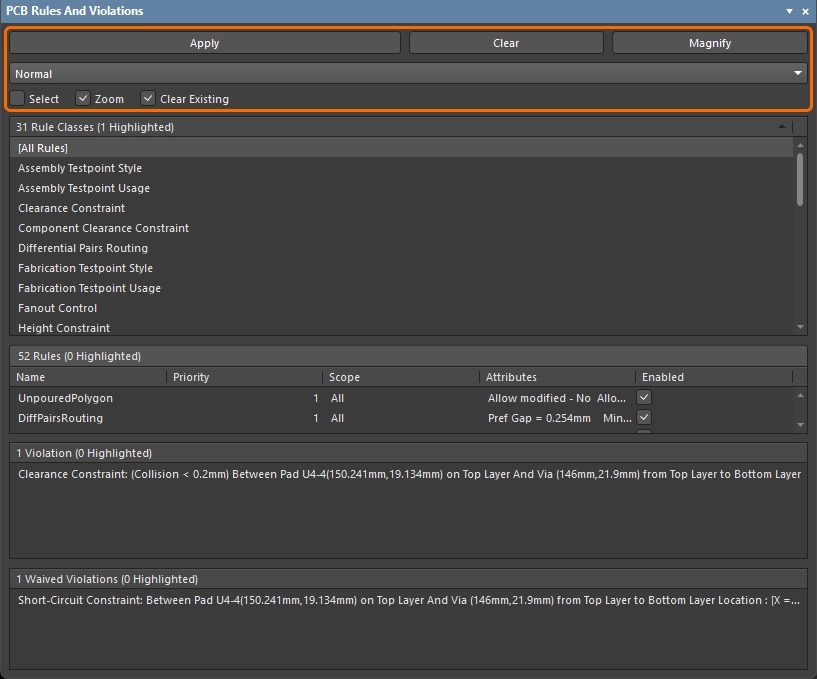 |
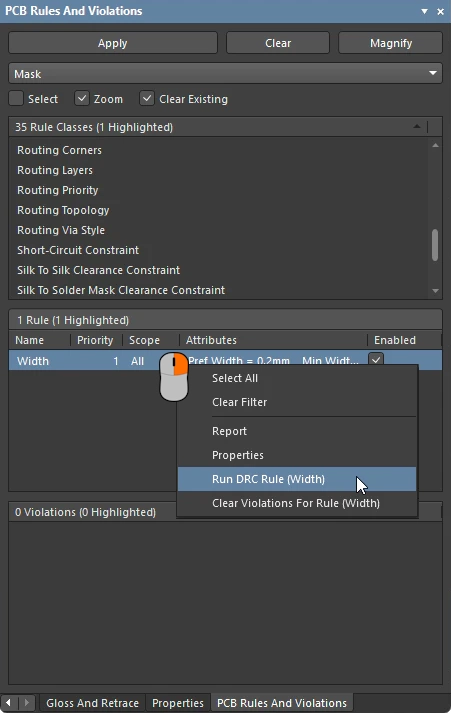
Utilisez ces commandes en haut du panneau pour configurer le comportement lors d’un clic sur une entrée dans les sections situées en dessous :
|
Rule Classes section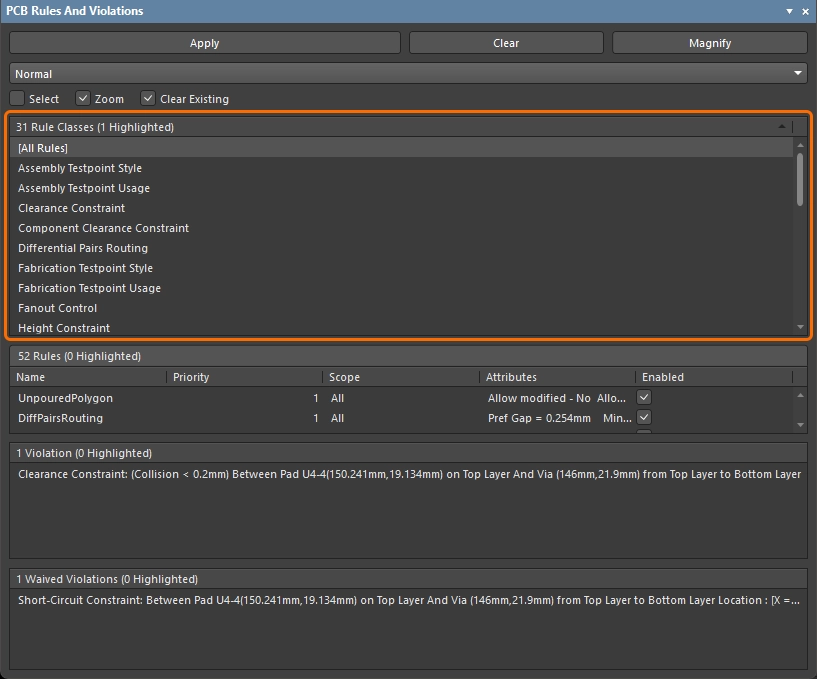 |
Cette section du panneau répertorie toutes les classes de règles (types de règles pour lesquels une ou plusieurs règles de conception ont été définies). Dans cette section du panneau :
|
Rules section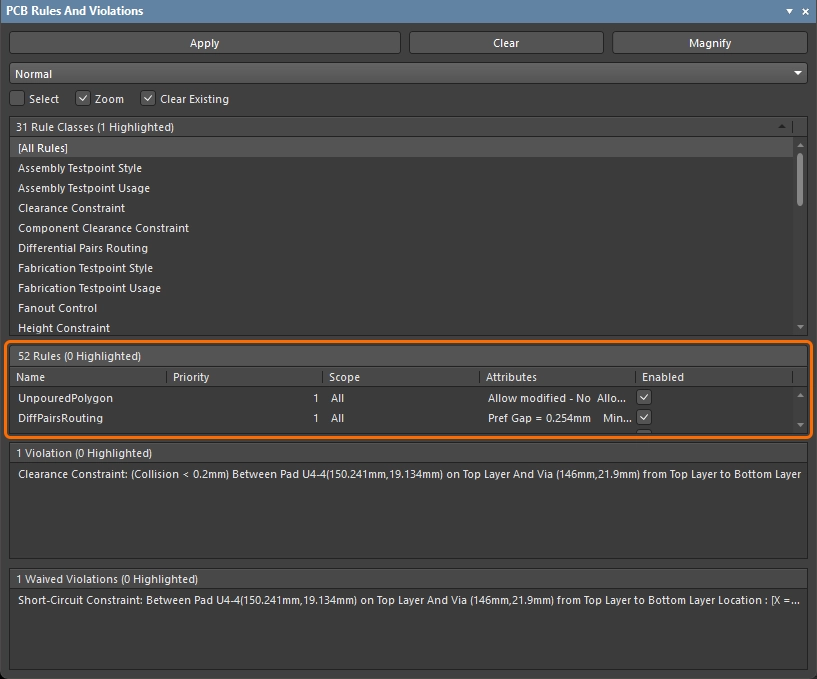 |
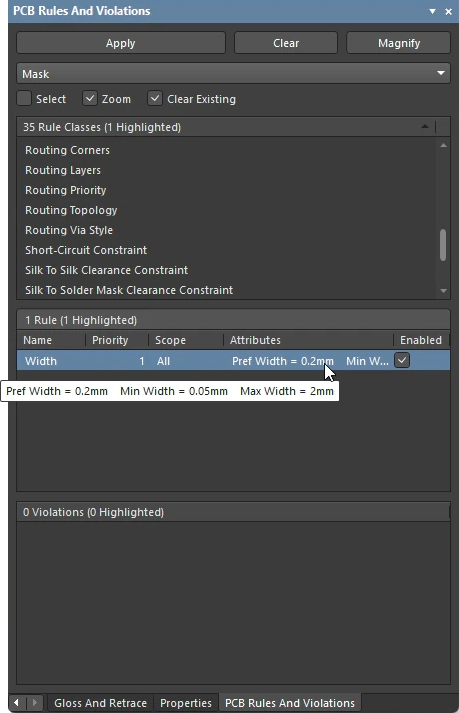
Cette section du panneau répertorie les règles de conception individuelles définies pour la classe de règles actuellement sélectionnée.
|
Violations section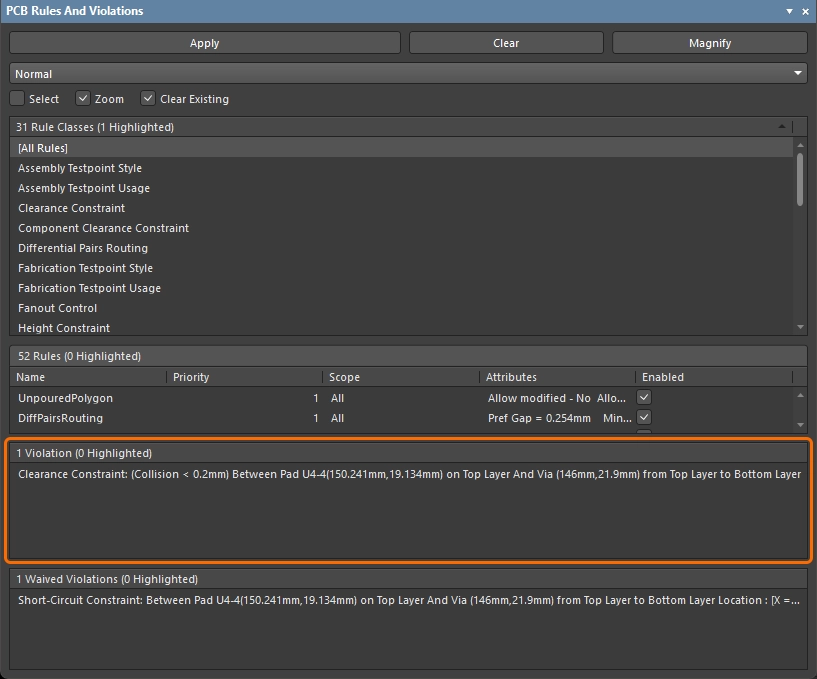 |
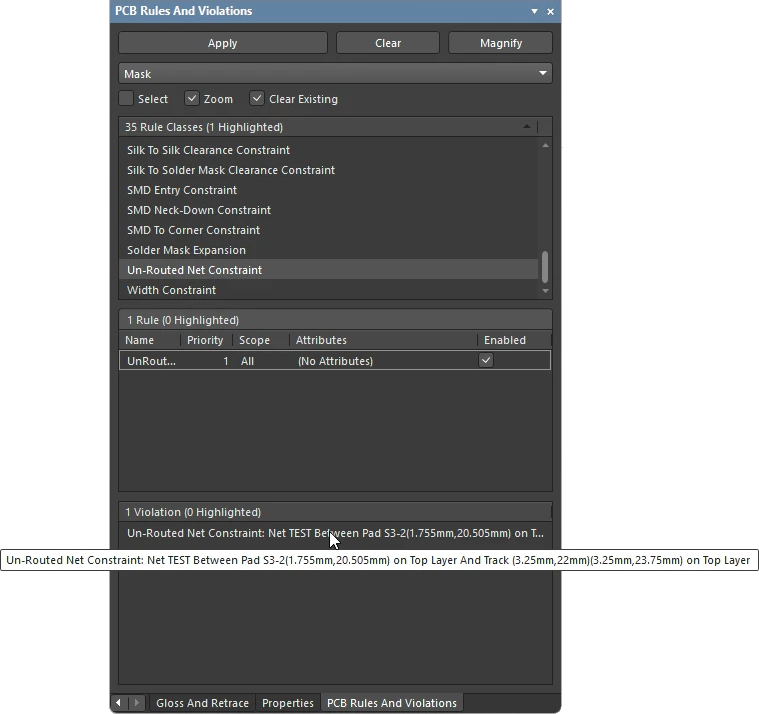
Cette section du panneau détaille chaque violation de règle signalée lors de la dernière vérification des règles de conception.
|
Waived Violations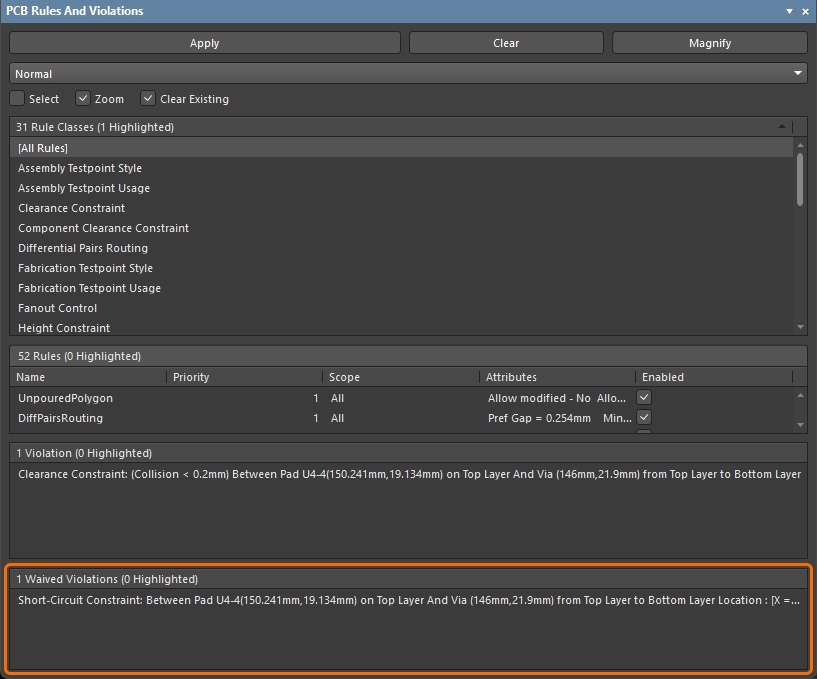 |
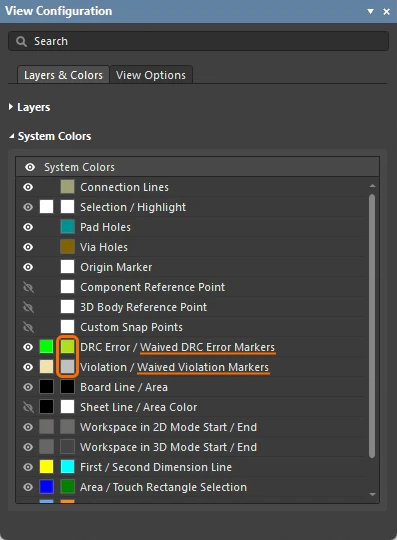
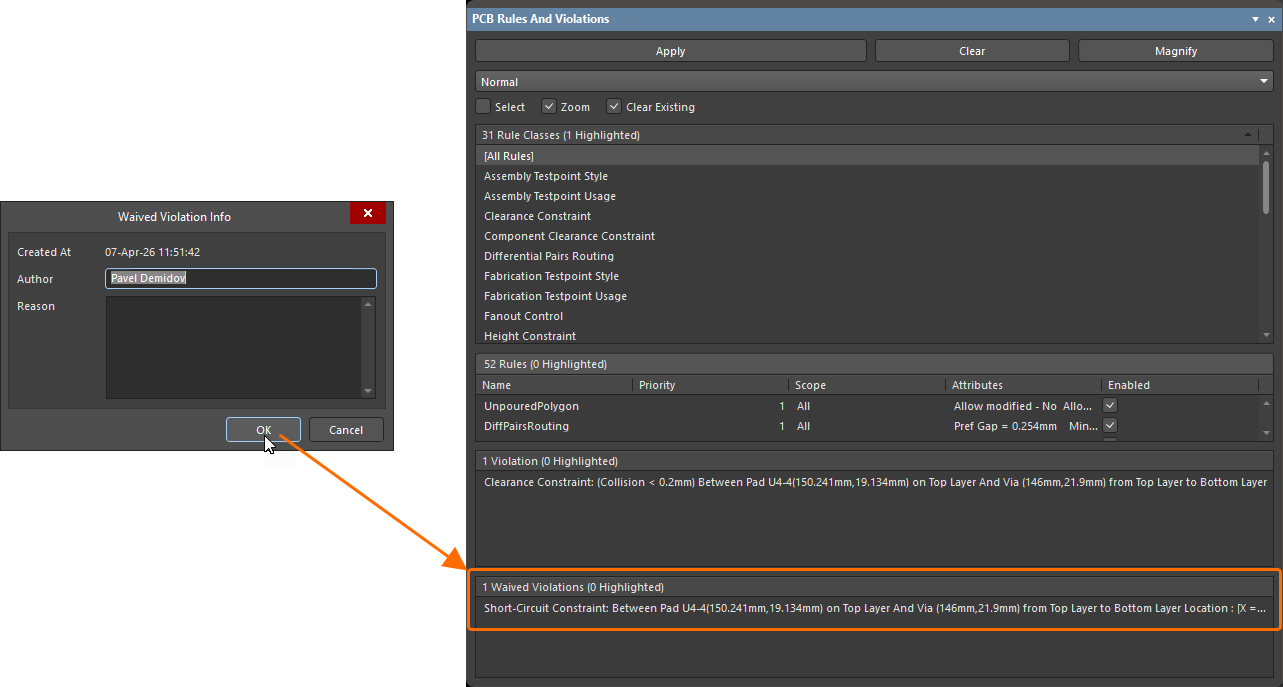
Cette section du panneau détaille chaque violation de règle faisant l’objet d’une dérogation, telle que signalée lors de la dernière vérification des règles de conception.
|
 ).
). ).
). ).
). ).
). )
) ).
). ).
). ).
). ).
). ).
).Gestion des violations dans l’espace de conception
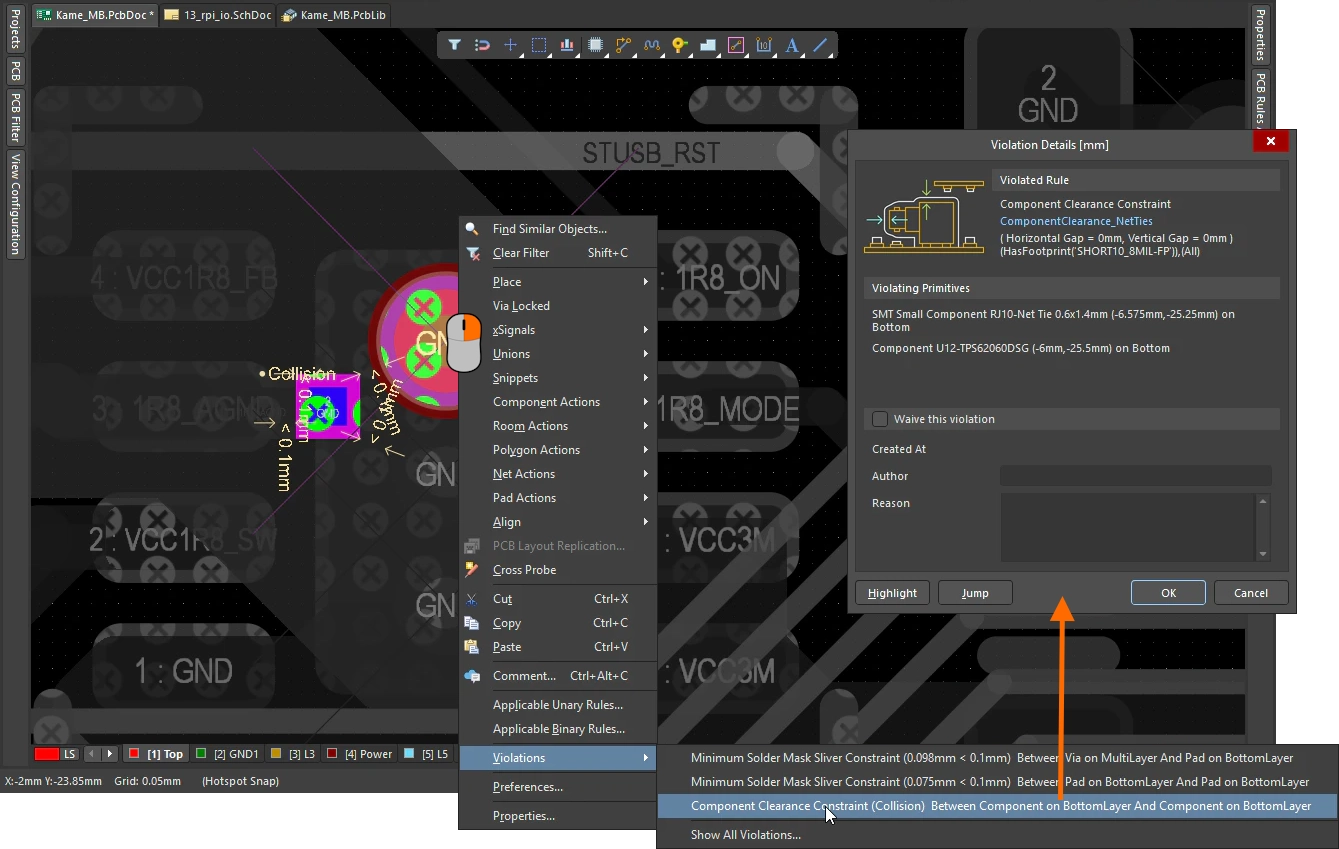
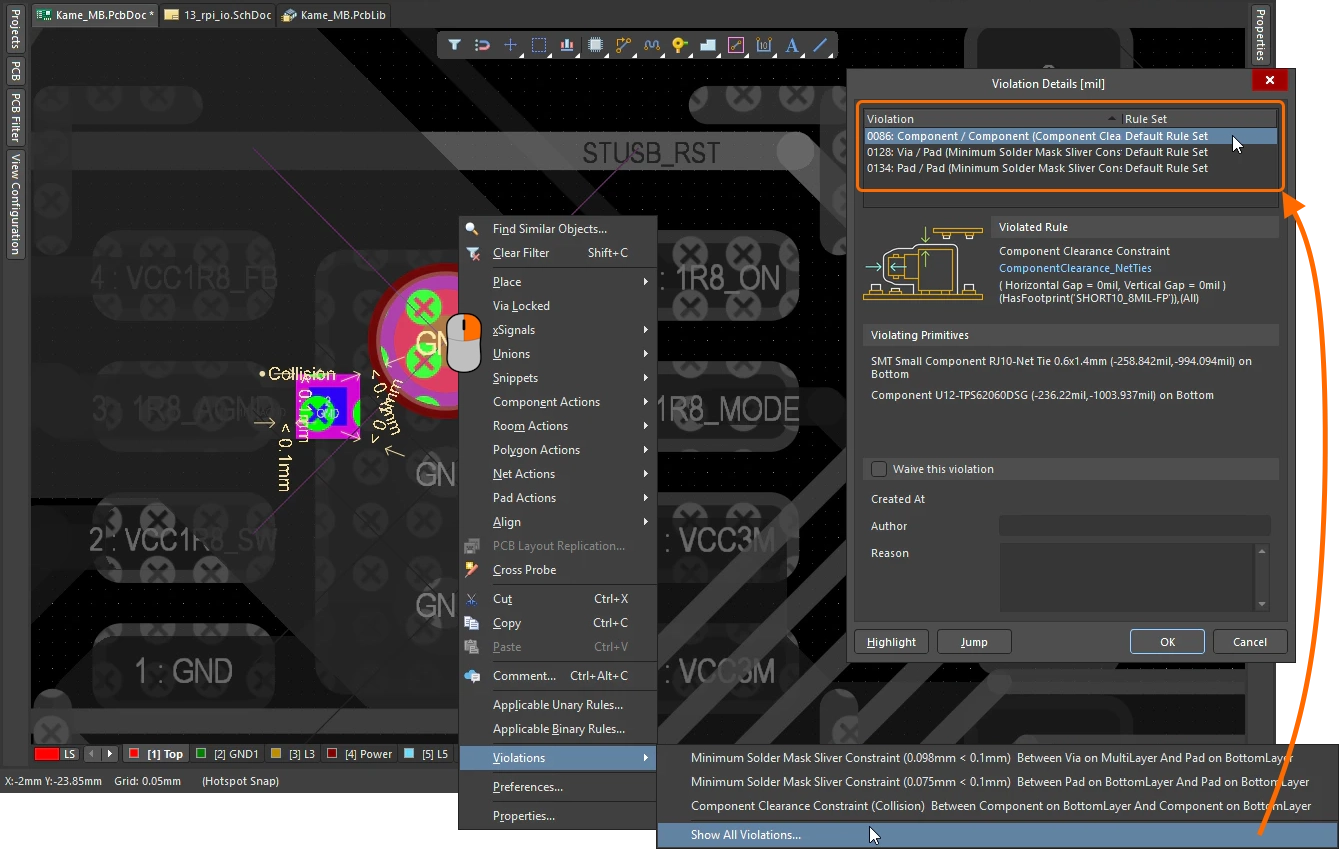
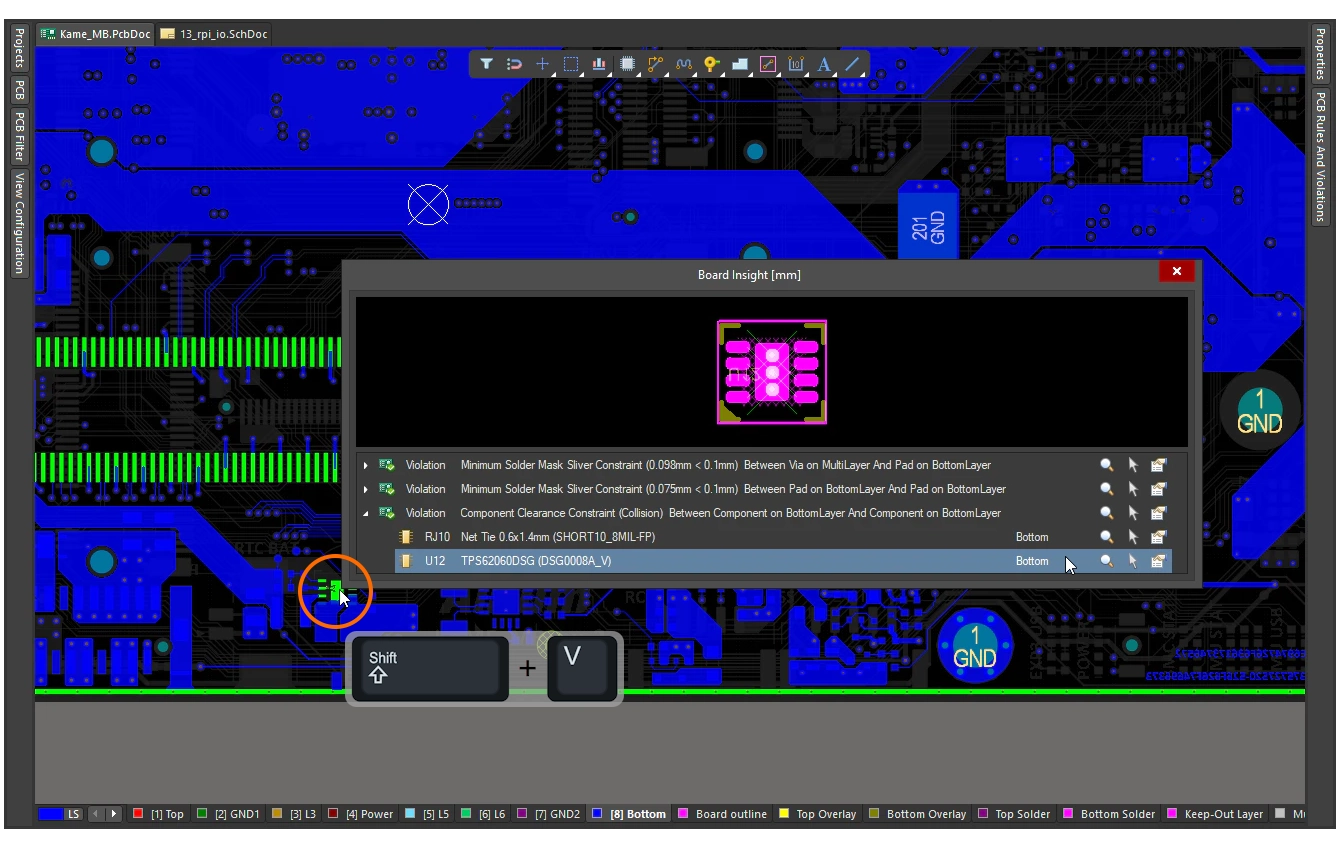
Les violations peuvent également être examinées directement dans l’espace de conception du PCB. Placez le curseur sur l’objet en cause, faites un clic droit et choisissez une commande dans le sous-menu Violations , comme illustré dans les deux premières diapositives ci-dessous. Vous pouvez également utiliser le panneau Board Insight (diapositive 3).
Examen d’une violation dans l’espace de conception |
|
| Inspecter un objet en violation | Lorsque vous faites un clic droit sur un objet en violation, le menu contextuel comprend un sous-menu Violations. Ce sous-menu contient une entrée pour chaque règle enfreinte, ainsi qu’une option Show All Violations. |
| Détails de la violation | Lorsque vous choisissez une entrée du sous-menu Violations, la boîte de dialogue Violations Details s’ouvre. Les détails de la règle enfreinte figurent dans la partie supérieure de la boîte de dialogue. Le nom de la règle, affiché en bleu clair, est un lien : cliquez dessus pour ouvrir PCB Rules and Constraint Editor, où vous pouvez examiner et modifier les paramètres de la règle. La section suivante de la boîte de dialogue détaille les primitives en violation. En dessous se trouvent les options permettant d’accorder une dérogation pour cette violation (c’est-à-dire de choisir de l’ignorer). Pour en savoir plus, consultez la section Boîte de dialogue des détails des violations. Pour en savoir plus sur l’octroi d’une dérogation pour une violation. |
| Afficher toutes les violations | Sélectionnez la dernière entrée du sous-menu Violations pour Show All Violations. Cette commande ouvre également la boîte de dialogue Violations Details, mais cette fois-ci, elle contient la liste de toutes les violations présentes sous le curseur au moment du clic droit (comme illustré sur la deuxième diapositive ci-dessus). Cette liste vous permet d’examiner les détails de chacune des violations. En savoir plus sur la boîte de dialogue Violations Details. |
| Comportement de l’affichage | Lorsque vous choisissez une entrée dans le sous-menu Violations, la boîte de dialogue Violation Details s’ouvre et l’affichage effectue un zoom sur le ou les objets décrits dans celle-ci. Ce niveau de zoom est fixe. |
| Autres options de la boîte de dialogue | Par défaut, l’affichage se déplace vers la violation et effectue un zoom dessus. Le bouton Jump peut ensuite être utilisé si vous ouvrez la boîte de dialogue à l’aide de la commande Show All Violations et souhaitez passer successivement à chacune des violations répertoriées. Le bouton Highlight atténue temporairement tous les objets qui ne font pas partie de la violation ; déplacez la boîte de dialogue sur le côté pour mieux voir cet effet. |
| Board Insight panel | Une autre approche consiste à examiner les violations dans le panneau Board Insight. Lorsque le curseur se trouve sur un objet en violation, appuyez sur Shift+V pour afficher le panneau. Vous pouvez alors accéder à chaque violation, la sélectionner et examiner ses propriétés dans la boîte de dialogue Violation Details. Cliquez n’importe où dans l’espace de conception pour fermer le panneau. Notez que le panneau ne s’affiche pas lorsque vous appuyez sur Shift+V si aucune violation ne se trouve sous le curseur au moment où vous utilisez le raccourci. |
| From the Messages panel | Si des violations sont détectées lors d’un DRC par lots, le panneau Messages s’ouvre automatiquement. Double-cliquez sur une violation dans le panneau pour effectuer un zoom sur le ou les objets à l’origine de cette violation ( ). Un zoom et un centrage seront effectués sur ces objets, mais aucune autre mise en évidence (masquage, atténuation) ne sera appliquée. Le niveau de zoom se configure sur la page System – Navigation de la boîte de dialogue Preferences ( ). Un zoom et un centrage seront effectués sur ces objets, mais aucune autre mise en évidence (masquage, atténuation) ne sera appliquée. Le niveau de zoom se configure sur la page System – Navigation de la boîte de dialogue Preferences (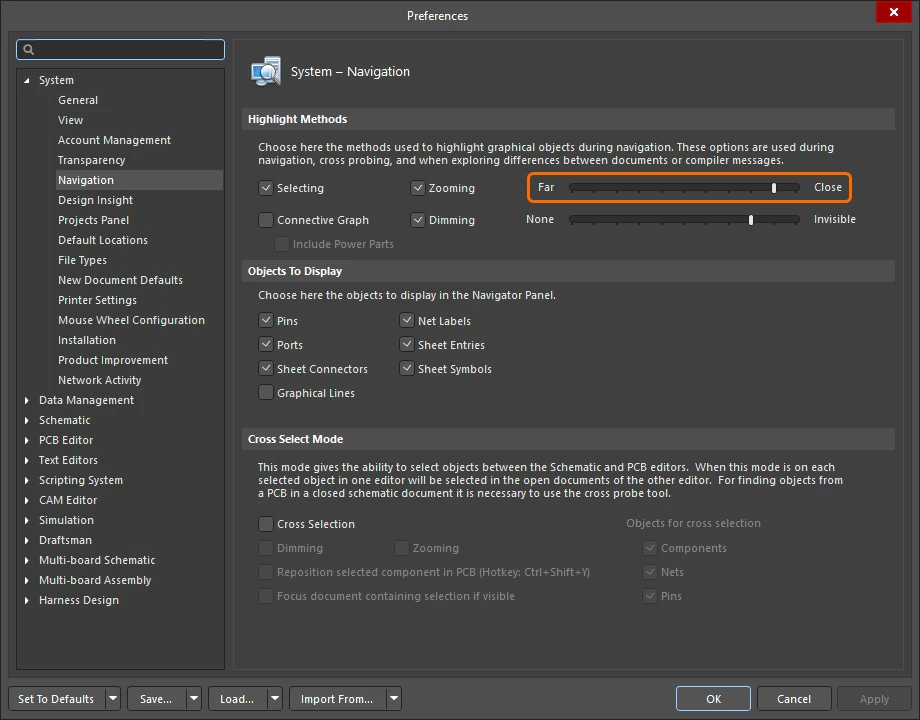 ), ou en cliquant sur le bouton Magnify en haut du panneau PCB Rules and Violations ( ), ou en cliquant sur le bouton Magnify en haut du panneau PCB Rules and Violations (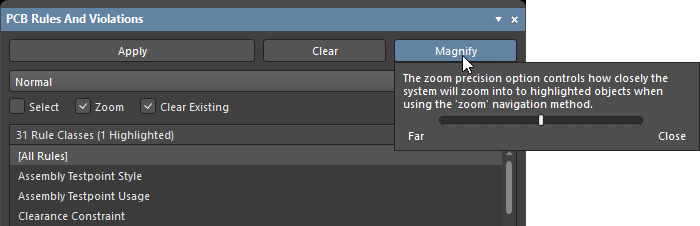 ). ). |
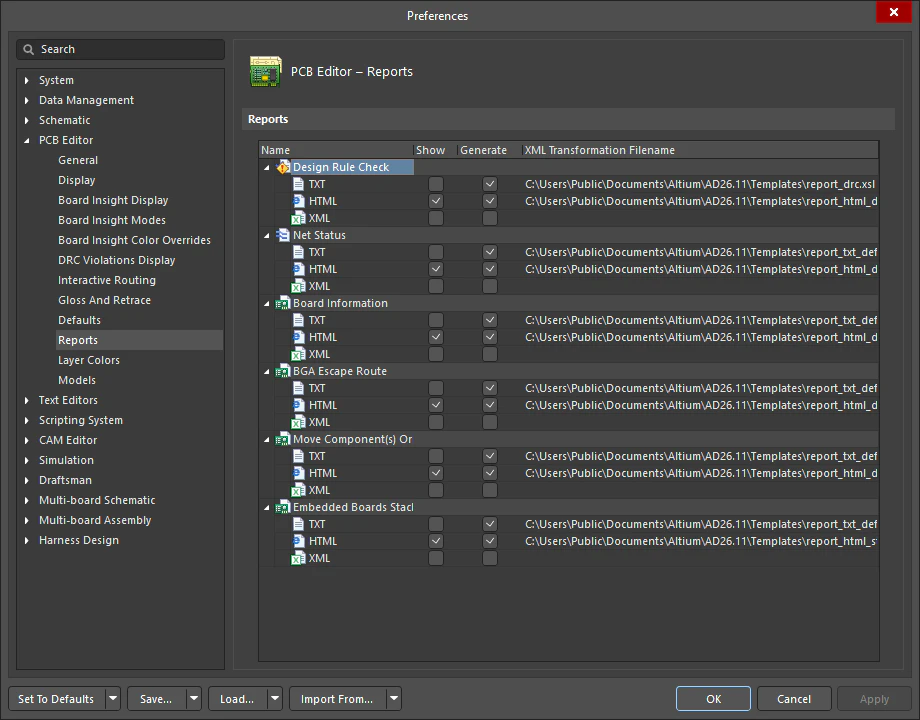
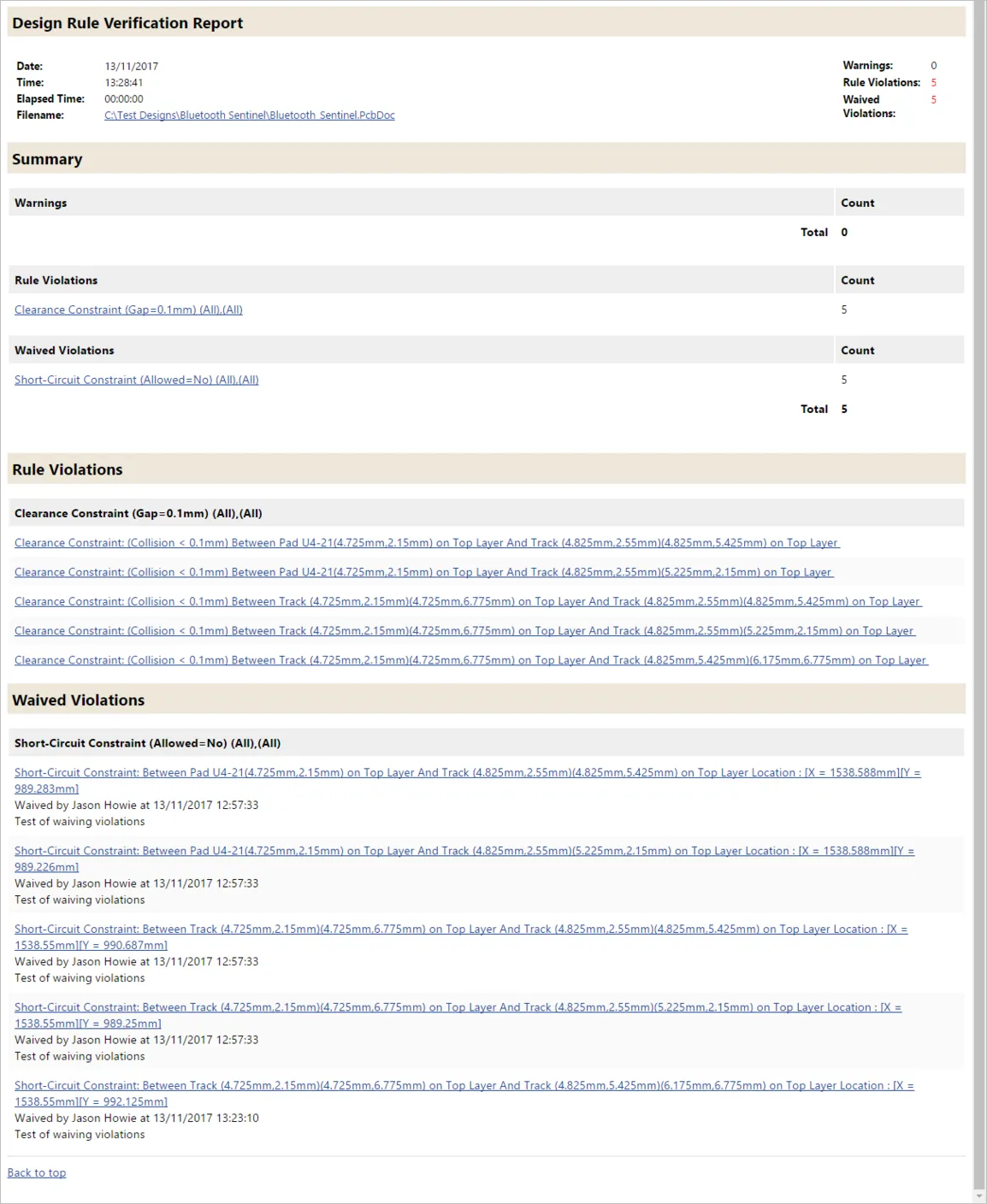
| From a DRC report | Si l’option permettant de Create Report File est activée dans la boîte de dialogue Design Rule Checker, les violations détectées lors de l’exécution d’un DRC par lots sont répertoriées dans un Design Rule Verification Report généré. Cliquez sur le lien hypertexte correspondant à un objet en violation pour accéder directement à cet objet dans l’espace de conception par navigation croisée ( |
 ).
). ).
).Boîte de dialogue Violations Details
 Cette boîte de dialogue présente les détails de la violation en cours d’examen.
Options et commandes de la boîte de dialogue Violation Details |
|
| Violated Rule | La règle de conception enfreinte pour l’entrée de violation en cours d’examen. La règle est présentée selon son type, la ou les contraintes enfreintes et son périmètre d’application. Le nom de la règle est un lien actif. Cliquez dessus pour ouvrir PCB Rules and Constraints Editor, où vous pouvez modifier les paramètres de la règle. Si le PCB comprend un jeu de règles défini par l’utilisateur et que la règle enfreinte appartient à ce jeu, le nom du jeu de règles est également affiché. Cette fonctionnalité est en bêta ouverte et disponible lorsque l’option |
| Violating Primitives | Cette zone présente les primitives impliquées dans la violation actuellement sélectionnée, en indiquant le type d’objet, son identifiant (le cas échéant), son emplacement et la couche sur laquelle il se trouve. |
| Waive this violation | Cochez la case pour accorder une dérogation à la violation, en renseignant les informations suivantes :
|
| Highlight | Lorsque vous cliquez sur ce bouton, les primitives en violation décrites dans la boîte de dialogue sont brièvement mises en évidence dans l’espace de conception. Cette mise en évidence conserve la visibilité normale des primitives concernées, tandis que tous les autres objets de l’espace de conception deviennent temporairement monochromes. Ce bouton ne centre pas l’affichage sur la violation ; cliquez sur Jump pour cela. Il peut être utile d’éloigner la boîte de dialogue du centre de l’écran pour mieux voir les primitives mises en évidence avant de cliquer sur Highlight. |
| Jump | Lorsque vous cliquez sur ce bouton, les primitives en violation décrites dans la boîte de dialogue sont centrées dans l’espace de conception. Un zoom et un centrage sont ainsi effectués sur ces primitives dans l’espace de conception. |
Interpréter les violations
Un écran parsemé de marqueurs de violation peut sembler intimidant. Pour faciliter leur gestion, vous pouvez procéder par étapes, par exemple en reportant la vérification des règles de fabrication jusqu’à ce que le placement des composants et le routage soient terminés.
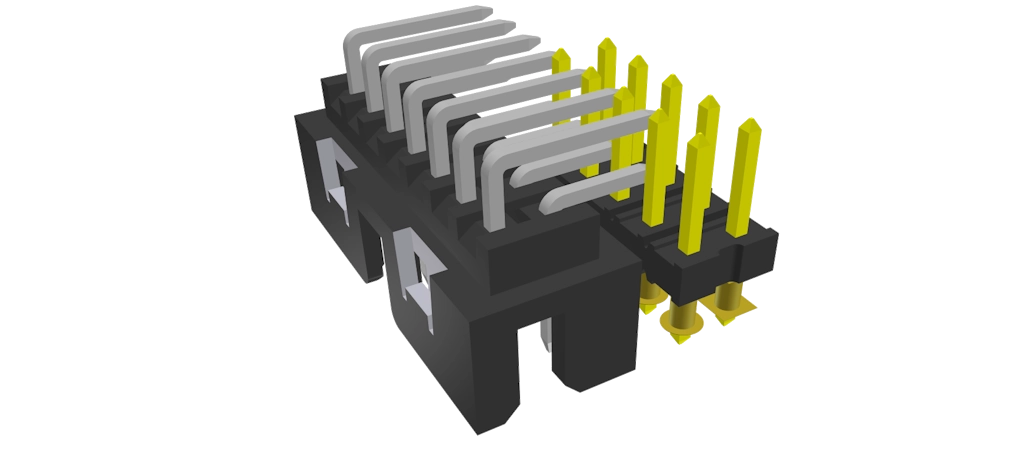
Le système DRC prend en charge la vérification des distances d’isolement entre composants en deux et en trois dimensions.
Conseils pour interpréter les violations |
|
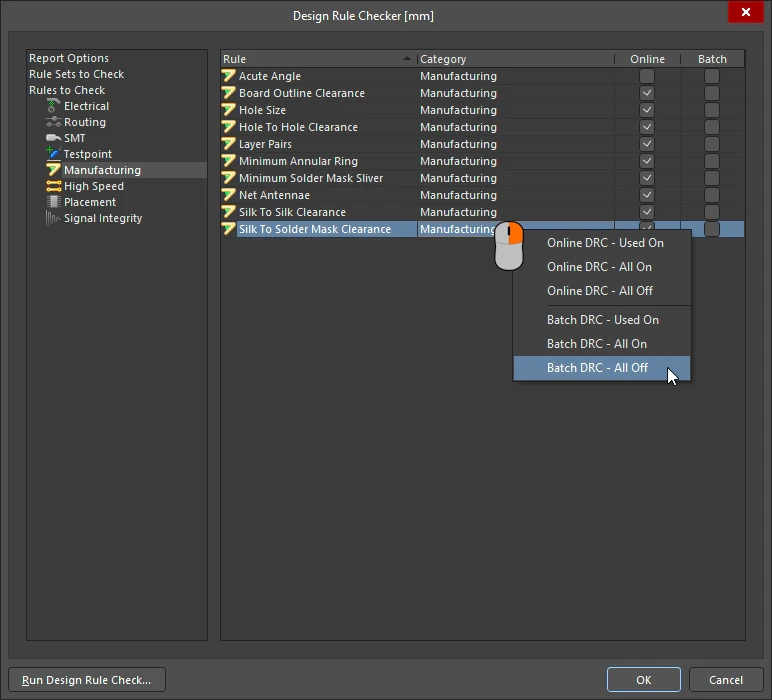
| Vérifier par étapes | Une bonne approche consiste à n’activer que les règles de vérification correspondant à l’étape actuelle du processus de conception : si vous placez des composants, activez les règles de placement et désactivez toutes les autres ; si vous effectuez le routage, activez uniquement les règles de routage, et ainsi de suite. Utilisez le menu contextuel accessible par clic droit dans le Design Rule Checker boîte de dialogue pour activer et désactiver la vérification des règles. Une fonctionnalité pratique : les commandes du menu contextuel s’appliquent uniquement aux règles actuellement visibles. Si vous sélectionnez un type de règle à gauche, vous pouvez donc rapidement désactiver ou activer les règles de ce type ( |
| Utiliser les marqueurs de détail | Les marqueurs de détail des violations ont l’avantage de fournir des informations sur le type de violation et, lorsque c’est possible, sur ses caractéristiques. |
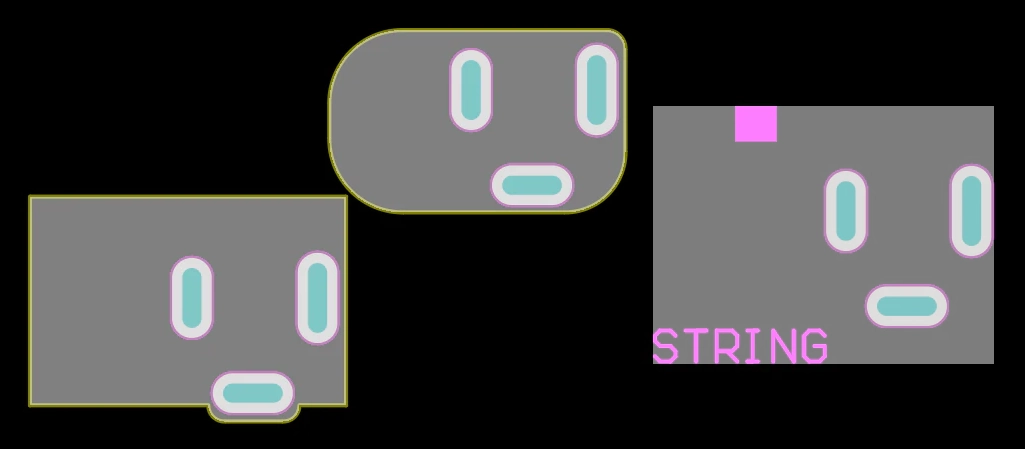
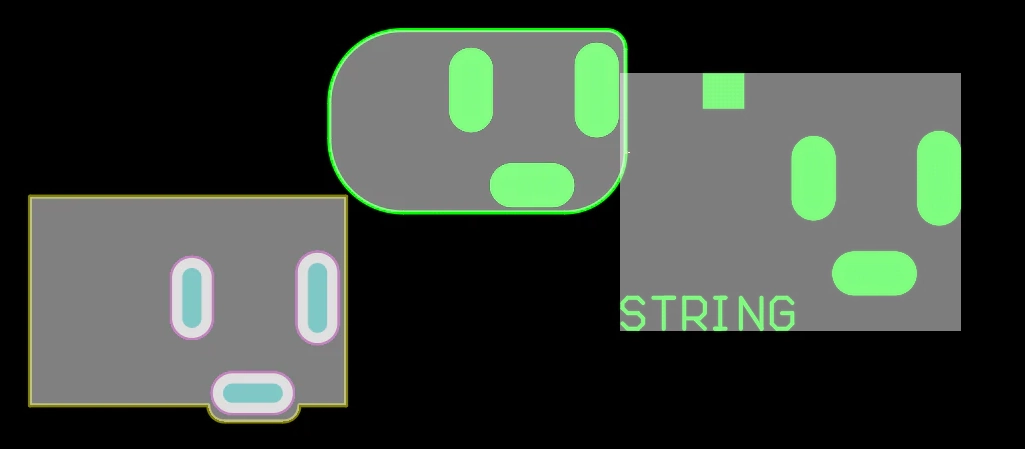
| Comprendre les collisions entre composants | Pour comprendre pourquoi une collision entre composants est signalée, il est important de comprendre comment le système DRC considère les composants :
En savoir plus sur la règle de conception de dégagement entre composants. |
 ).
).Accorder des dérogations sélectives aux violations DRC
Le logiciel permet d’accorder une dérogation à toute violation DRC de manière sélective. Cela vous permet de « neutraliser » une violation qui n’est pas considérée comme problématique, sans avoir à élaborer une règle de conception particulière (et potentiellement complexe) pour gérer cette situation. Les violations faisant l’objet d’une dérogation sont détaillées dans le panneau PCB Rules and Violation lorsque leur type de règle est sélectionné.
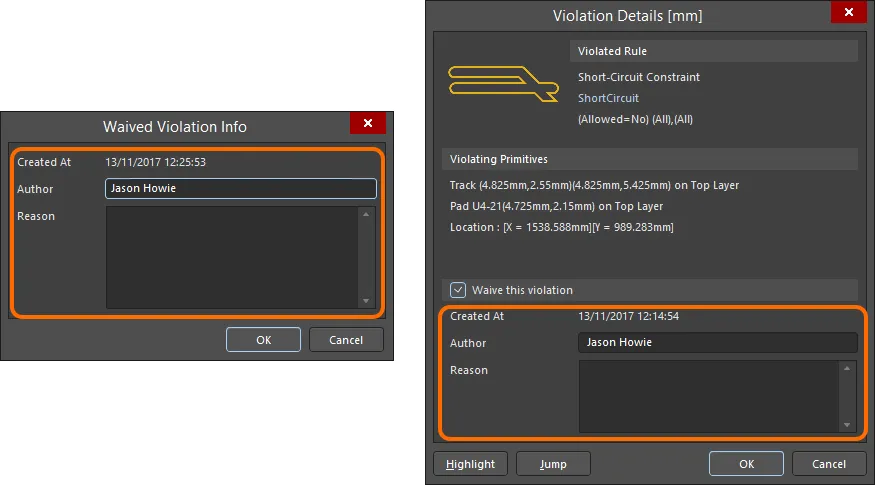 Les informations enregistrées pour une violation faisant l’objet d’une dérogation sont saisies dans la boîte de dialogue Waived Violation Info ou dans la boîte de dialogue Violation Details.
Accorder des dérogations aux violations DRC |
|
| Accorder une dérogation à une violation DRC | Vous pouvez accorder une dérogation aux violations DRC de différentes manières :
|
| Informations enregistrées | Pour chaque violation faisant l’objet d’une dérogation, le logiciel enregistre trois informations :
|
| Utiliser les violations faisant l’objet d’une dérogation |
|
| Révoquer une dérogation | La dérogation accordée à une violation peut être révoquée à tout moment :
|
| Documenter les violations faisant l’objet d’une dérogation | Si l’option Create Report File est activée dans la boîte de dialogue Design Rule Checker, les violations faisant l’objet d’une dérogation sont incluses dans une section distincte du rapport ( |
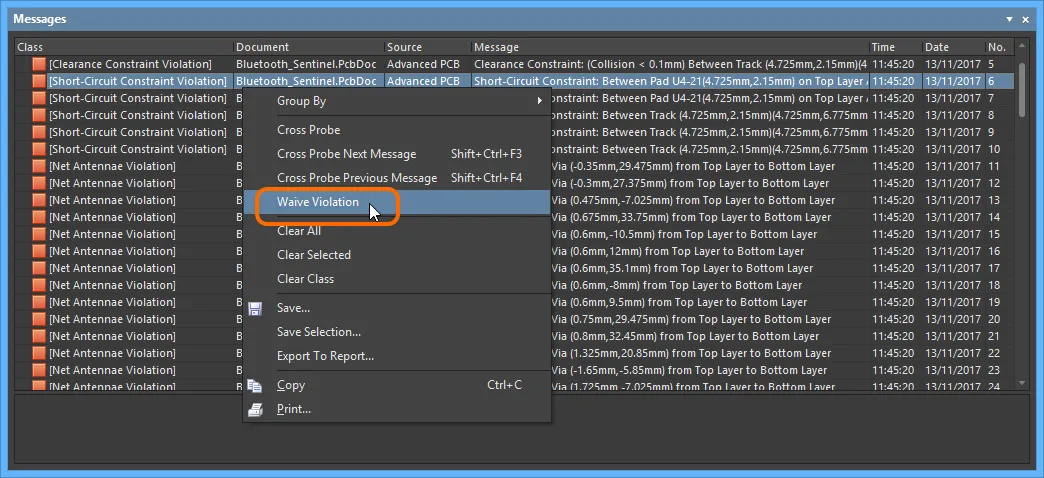 ).
).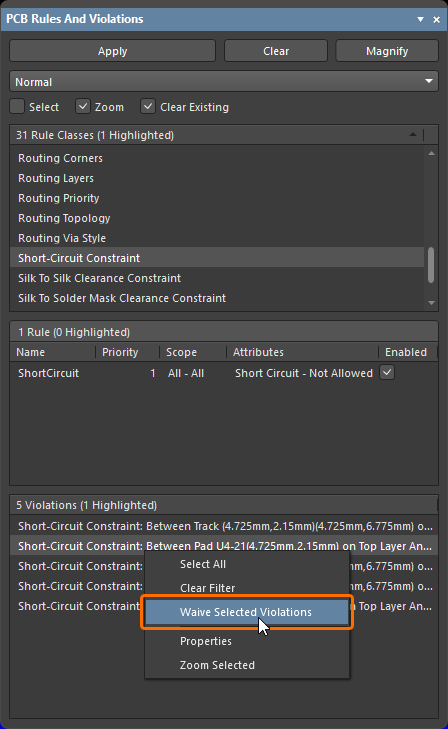 ).
).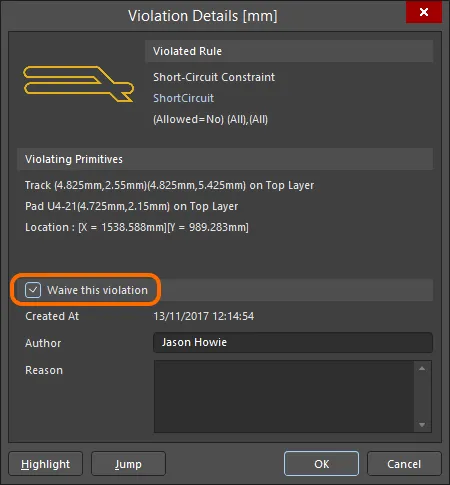 ).
).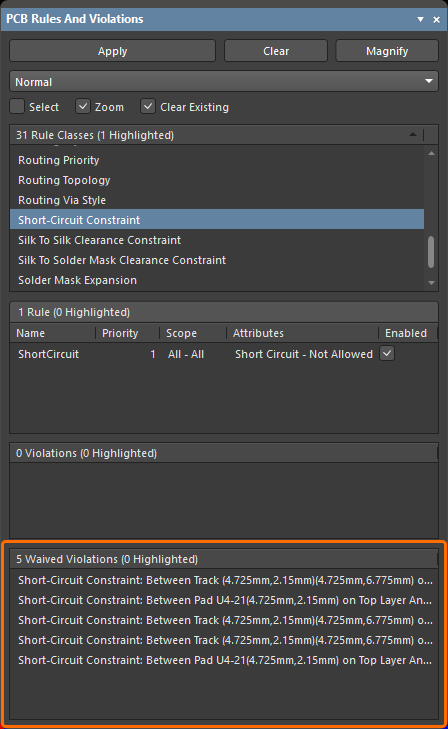 ).
). ).
). Localisé par IA