
Aggiungere datasheet a un componente
Altium Designer, in combinazione con il tuo connected Workspace, offre la possibilità di archiviare i datasheet dei componenti all’interno di tale Workspace e, così facendo, collegarli ai componenti di destinazione. Questo consente di descrivere e supportare un componente in modo più completo e centralizzato, riducendo al contempo la dipendenza da supporti di archiviazione esterni, come ad esempio unità di rete condivise. Archiviare i datasheet accanto ai componenti che devono farvi riferimento significa inoltre che non è più necessario disporre di una connessione Internet attiva per consultare un documento di riferimento che spesso, e in modo frustrante, può scomparire senza preavviso per decisione del sito web che lo ospita!
Allegare un datasheet a un elemento componente nel pannello Explorer
Per un componente esistente in uno Workspace, è possibile allegare (caricare) uno o più datasheet a quel componente, creando di fatto un collegamento tra il componente e il/i datasheet, tramite il pannello Explorer. Durante la navigazione del componente richiesto, passa alla sua scheda di vista Data Sheet.

Tramite il pannello Explorer, la gestione dei datasheet per un componente esistente viene eseguita all’interno della scheda di vista Data Sheet di quel componente.
Allegato tramite trascinamento
Di gran lunga il metodo più semplice per allegare un datasheet a un componente consiste nel selezionarlo in Esplora file di Windows, quindi trascinarlo e rilasciarlo nell’area indicata della scheda di vista Data Sheet del componente, nel pannello Explorer. È possibile allegare qualsiasi numero di datasheet a un componente. Una volta rilasciati, i file verranno caricati.
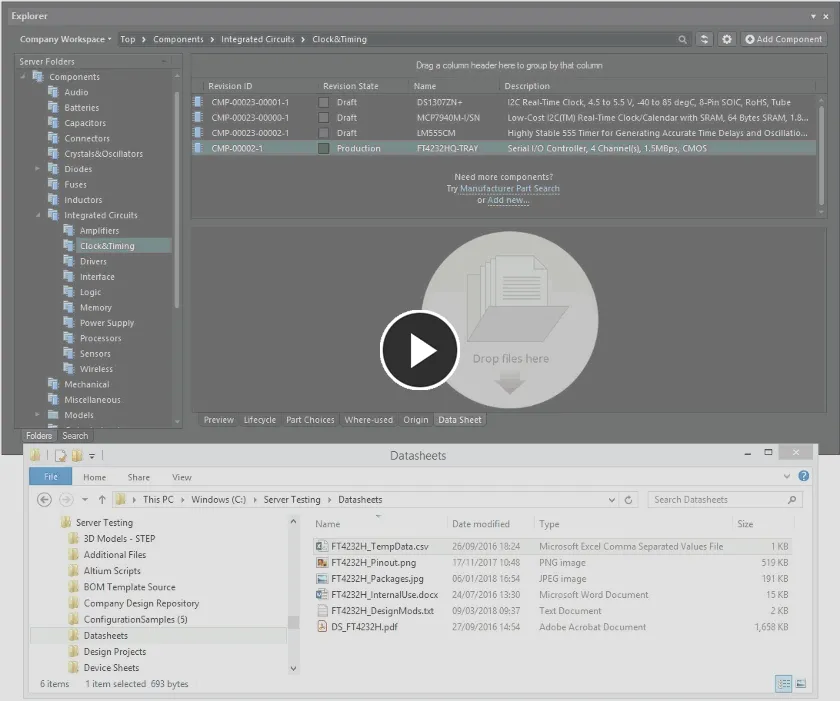
Allega uno o più datasheet a un componente esistente nello Workspace trascinando i datasheet sulla scheda di vista Data Sheet del componente.
Sfoglia per cercare un datasheet da allegare
In alternativa, puoi cercare un datasheet che desideri allegare al componente. Per farlo, fai clic con il pulsante destro del mouse all’interno della scheda di vista Data Sheet del componente e scegli il comando Add File dal menu contestuale. Verrà visualizzata la finestra di dialogo standard di Windows Open, con cui cercare e aprire il datasheet richiesto. Dopo aver fatto clic sul pulsante Open, il file verrà caricato.
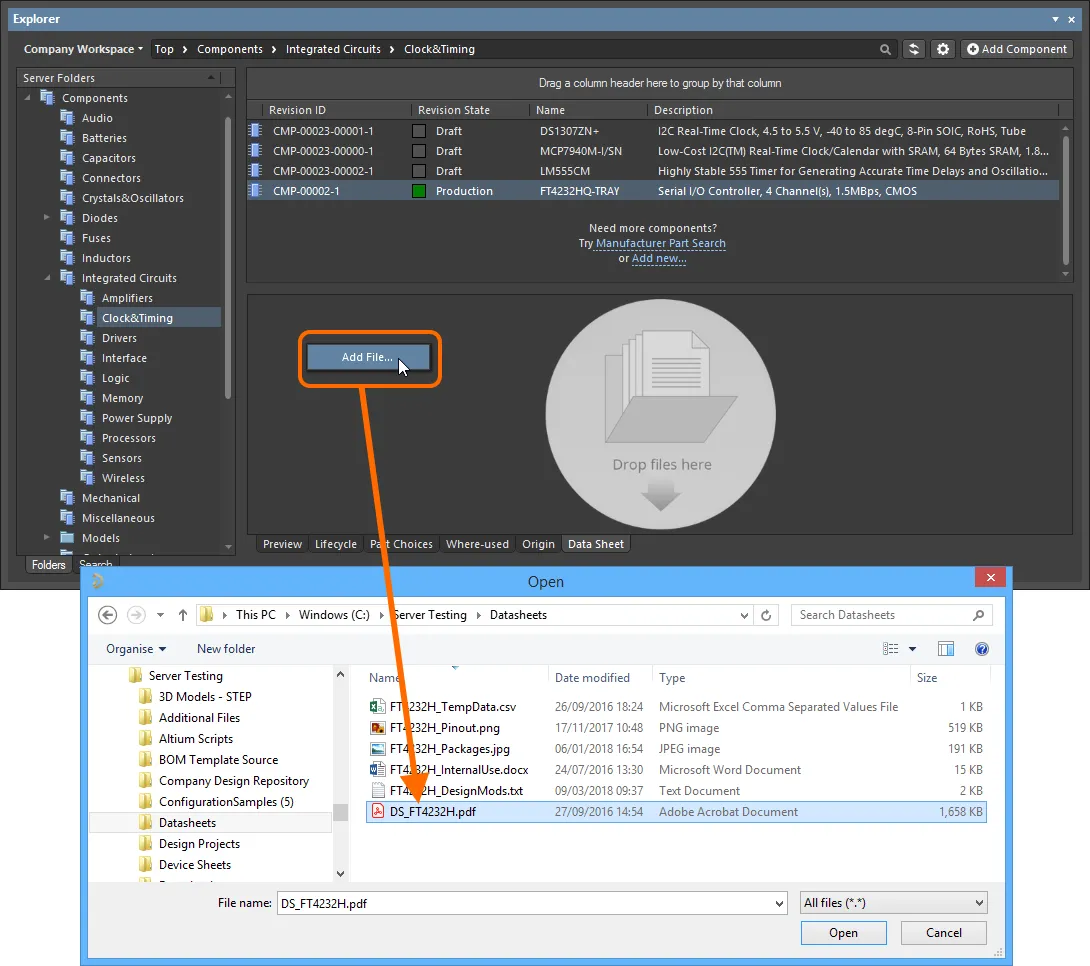
Allega un datasheet a un componente esistente nello Workspace utilizzando il tradizionale approccio “sfoglia e apri” basato su finestra di dialogo.
Gestione dopo l’allegato
Una volta caricato e allegato a un componente, il datasheet verrà presentato nella scheda di vista Data Sheet in termini di:
- Caption – questo è il nome definibile dall’utente per l’allegato, visualizzato nel pannello Explorer e anche nel sottomenu References di un componente, dopo che è stato posizionato su un foglio schematico. Per impostazione predefinita, dopo il caricamento iniziale, questo sarà il nome file dell’allegato (inclusa l’estensione). Si noti che il nome file effettivo del datasheet non viene modificato in alcun modo.
- File type – il tipo di file. Un file di qualsiasi formato può essere allegato come datasheet al componente.
- File size – la dimensione (su disco) del file allegato.
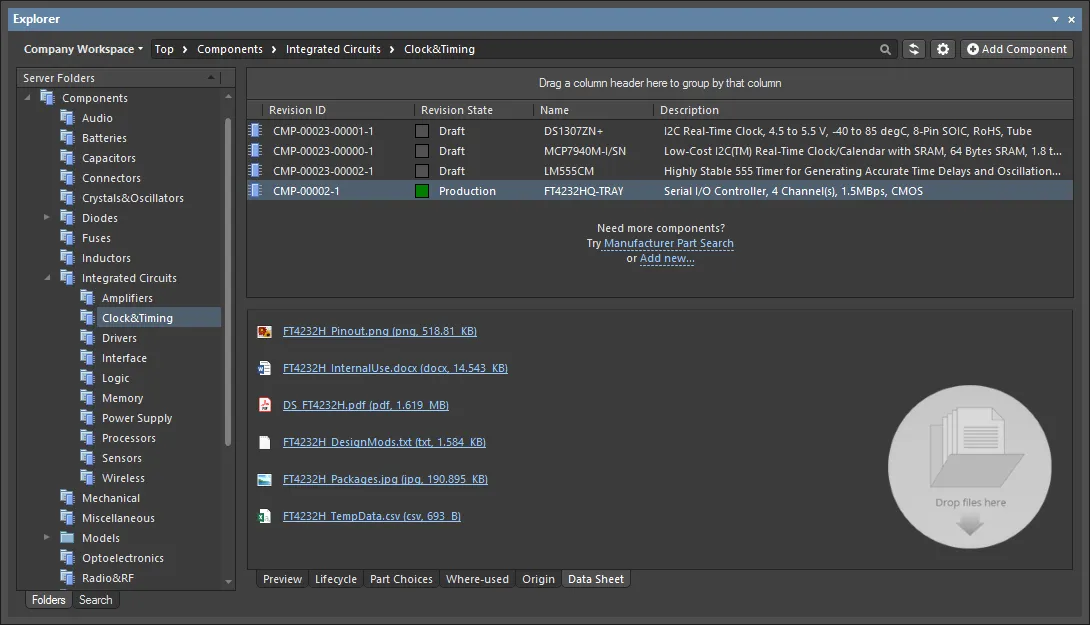
Esempi di datasheet allegati a un componente, di vari tipi di file.
Dopo aver allegato un datasheet a un componente, tutta la gestione di quel datasheet viene eseguita all’interno della scheda di vista Data Sheet. Ciò include la possibilità di aprire rapidamente il documento facendo clic sulla relativa voce.
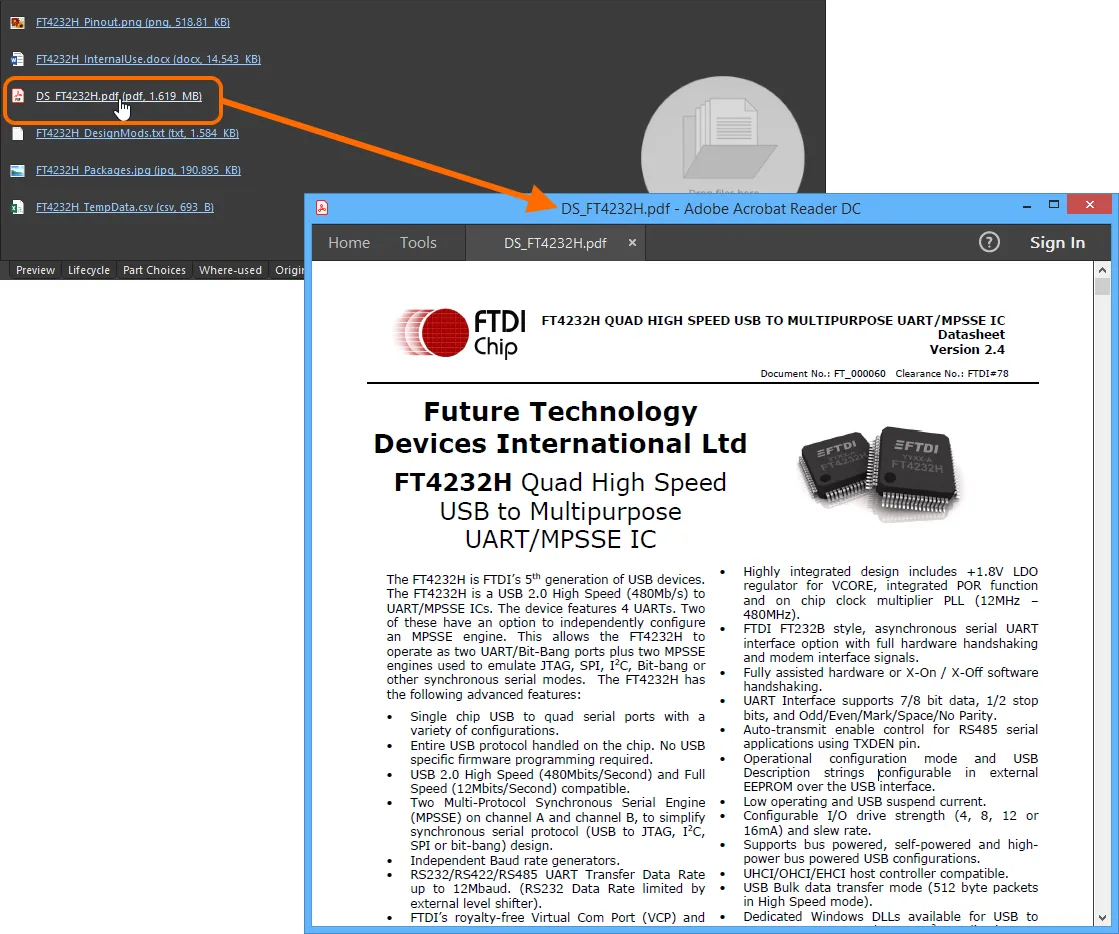
Usa il nome ipertestuale del datasheet per accedervi rapidamente. In questo esempio, un datasheet PDF viene aperto nell’applicazione esterna appropriata per la visualizzazione dei PDF.
Inoltre, nel menu contestuale accessibile con il clic destro sono disponibili i seguenti comandi:
-
Add File – usa questo comando per allegare un altro datasheet al componente. Una volta allegato, il datasheet è disponibile per tutte le revisioni di quel componente, poiché è collegato a livello di elemento.
- Edit – usa questo comando per accedere alla finestra di dialogo Caption dialog, con cui modificare secondo necessità la didascalia del datasheet (il suo nome visualizzato nel software).
-
Delete – usa questo comando per rimuovere di fatto l’allegato datasheet dal componente. Viene eliminato solo il collegamento tra il componente e il Datasheet Item sottostante. Quest’ultimo viene eliminato solo se nessun altro componente è collegato a quel datasheet.
- Open – usa questo comando per aprire il datasheet. L’allegato si aprirà all’interno di Altium Designer (ad esempio un documento txt) oppure nell’applicazione esterna appropriata.
- Save As – usa questo comando per salvare l’allegato sul supporto locale o su un’unità di rete. Usa la finestra di dialogo standard di Windows Save As per determinare dove e con quale nome il file verrà salvato.
 Caption dialog
Il Datasheet Item
A rendere possibile l’allegato di un datasheet a un componente è il Datasheet Item. Quando un datasheet viene allegato a un componente, il file datasheet effettivo viene caricato in una singola revisione di questo tipo di contenuto e il componente linked a quel Datasheet Item.
Quando un nuovo file datasheet viene allegato a un componente e tale file non è già stato caricato in precedenza (allegato a un componente diverso), il Datasheet Item risultante verrà creato in una sottocartella Datasheets della cartella attiva.
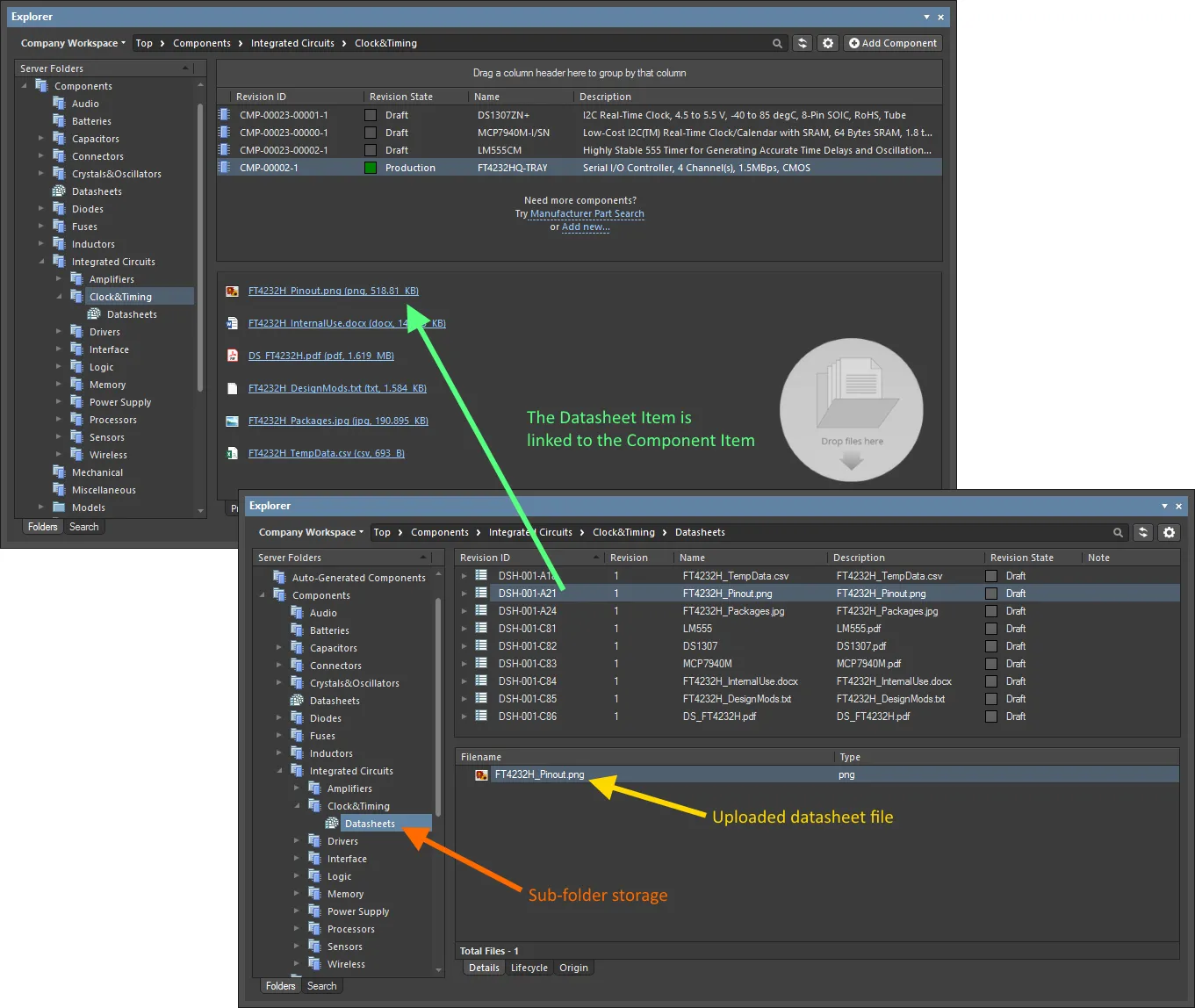
Il meccanismo di un datasheet caricato: il Datasheet Item è collegato al componente.
Allegare un datasheet nel Component Editor
Uno o più datasheet possono anche essere allegati a un componente durante la creazione/modifica di quel componente tramite il Component Editor. Le sezioni seguenti mostrano come eseguire questa operazione in entrambe le modalità operative dell’editor.
Nella modalità di modifica di un singolo componente
Uno o più datasheet possono essere allegati al componente attivo durante la definizione di quel componente tramite il Component Editor nella sua Single Component Editing mode.
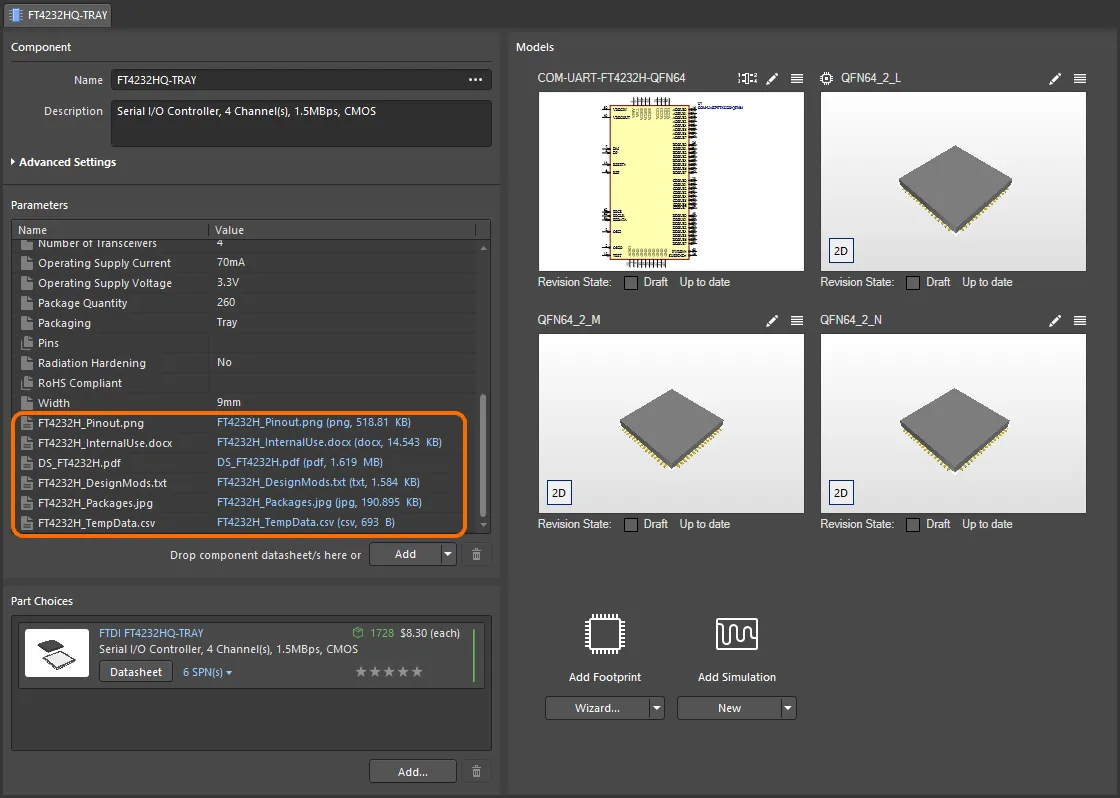
Collegamento di vari datasheet, visto dalla prospettiva della modifica di un componente nel Component Editor (modalità Single Component Editing).
- Trascinandoli da Esplora file di Windows e rilasciandoli in qualsiasi punto dell’area Parameters.
- Trascinando e rilasciando un collegamento a un datasheet da una pagina web in un browser esterno, in qualsiasi punto dell’area Parameters.
- Facendo clic sulla parte a discesa del pulsante
 e scegliendo Datasheet dal menu associato. Usa la finestra di dialogo Open per cercare e aprire i datasheet richiesti.

Esempio che mostra l’allegato di datasheet da un’unità locale e quindi la modifica della didascalia locale per il datasheet principale.
Una volta caricati, puoi:
- Aprire un datasheet facendo clic sulla relativa voce Value nell’area Parameters.
- Modificare la didascalia di un datasheet facendo clic sulla relativa voce Name nell’area Parameters e digitando il nuovo nome secondo necessità. La modifica della didascalia di un datasheet è locale a quel componente.
- Rimuovere il datasheet dal componente selezionando la relativa voce nell’area Parameters e facendo clic sul pulsante
 sotto l’area.
Nella modalità di modifica batch dei componenti
È possibile allegare uno o più datasheet a uno o più componenti durante la definizione dei componenti tramite il Component Editor nella sua modalità di modifica batch dei componenti. Questo, ad esempio, consente di allegare rapidamente gli stessi datasheet richiesti a tutti i componenti di una particolare famiglia.

Collegamento di vari datasheet, visto dalla prospettiva della modifica di un componente nel Component Editor (Batch Component Editing mode).
L’allegazione dei datasheet a una definizione di componente comporta una sequenza di passaggi, riepilogati qui e descritti in dettaglio nelle sezioni successive:
- Abilitazione dell’uso dei datasheet.
- Caricamento dei datasheet su un componente selezionato.
- Assegnazione dei datasheet caricati ad altre definizioni di componente.
Enabling the Use of Datasheets
Per poter allegare datasheet a una definizione di componente nell’editor, è necessario prima abilitare l’uso dei datasheet. Questa operazione viene eseguita dalla regione Required Models/Parameters dell’editor. Fare clic sul controllo Add nella parte inferiore della regione e scegliere Datasheet dal menu contestuale.
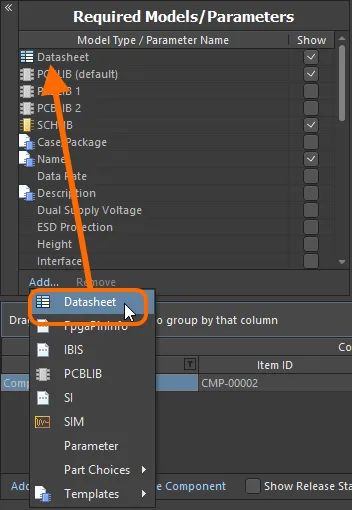
Abilitare l’uso dei datasheet per i componenti.
Uploading Datasheets to a Selected Component
Dopo aver abilitato l’uso dei datasheet, è ora necessario caricarli. In sostanza, è possibile caricare un numero qualsiasi di datasheet per il componente attualmente selezionato, per poi assegnare tutti, o fogli specifici, ai vari componenti in fase di definizione. Una volta che l’entità Datasheet è stata aggiunta alla regione Required Models/Parameters, nella regione Model Links verrà presentata una voce Datasheet. Facendo clic su di essa verrà mostrato, nella regione di anteprima, l’elenco dei datasheet attualmente assegnati (collegati) al componente selezionato.
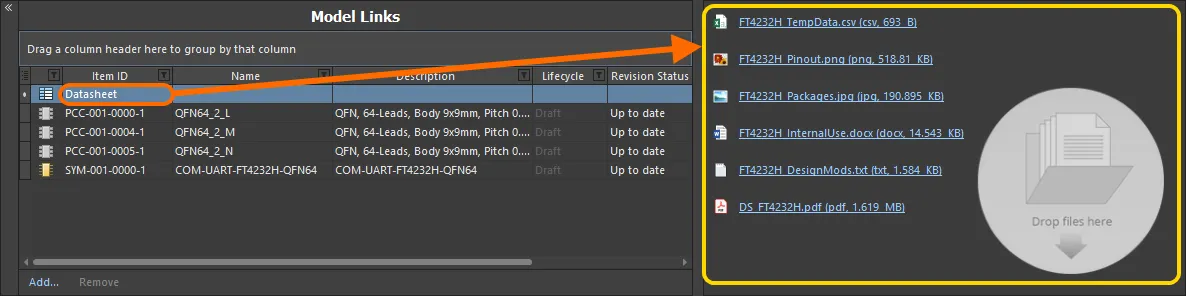
Il “contenitore” Datasheet e l’elenco disponibile dei datasheet caricati. In realtà, ogni datasheet viene caricato in un Item Datasheet sottostante univoco.
Con una definizione di componente selezionata nell’editor, un datasheet può essere caricato su quel componente in vari modi:
- Trascinando dalla Esplora file di Windows e rilasciando nella regione di anteprima oppure nella cella Datasheets per quella definizione di componente.
- Trascinando e rilasciando un collegamento a un datasheet da una pagina web in un browser web esterno nella regione di anteprima oppure nella cella Datasheets per quella definizione di componente.
- Facendo clic con il pulsante destro nella regione di anteprima e scegliendo il comando Add File dal menu contestuale. Utilizzare la finestra di dialogo Open per individuare e aprire i datasheet richiesti.
Una volta caricati, è possibile:
- Aprire un datasheet facendo clic sulla relativa voce nella regione di anteprima (oppure facendo clic con il pulsante destro sulla voce e scegliendo Open dal menu contestuale).
- Modificare la didascalia di un datasheet facendo clic con il pulsante destro sulla relativa voce nella regione di anteprima e scegliendo Edit dal menu contestuale. Verrà visualizzata la finestra di dialogo Caption per eseguire l’operazione. La modifica della didascalia di un datasheet è locale a quel componente.
- Rimuovere il datasheet dal componente facendo clic con il pulsante destro sulla relativa voce nella regione di anteprima e scegliendo Delete dal menu contestuale.
- Scaricare il file facendo clic con il pulsante destro sulla relativa voce nella regione di anteprima e scegliendo Save As dal menu contestuale.
Assigning Uploaded Datasheets to other Component Definitions
Quando si allega (carica) inizialmente un datasheet, lo si fa per il componente attualmente selezionato. Ma il vantaggio del sistema è che tutti i datasheet caricati sono disponibili anche per essere collegati ad altri componenti in fase di definizione. Fare clic sul controllo a destra della cella Datasheets per accedere all’elenco dei datasheet disponibili e utilizzare le relative caselle di controllo per allegare/rimuovere un datasheet al/dal componente.

Esempio che dimostra l’allegazione di datasheet già caricati a un’altra definizione di componente.
Accesso a un datasheet dal componente posizionato
Una volta che un componente è stato posizionato in un documento schematico all’interno di un progetto di progettazione, è possibile accedere a qualsiasi datasheet a esso collegato dal sottomenu contestuale References accessibile con il clic destro.
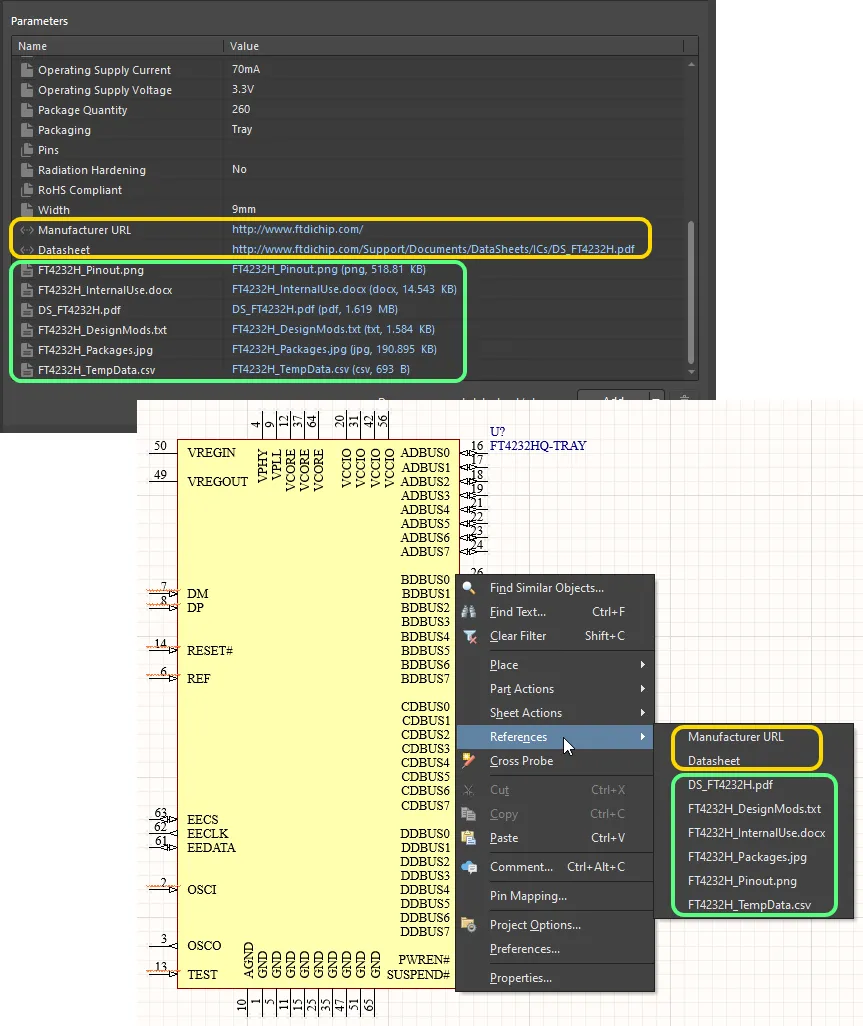
Accesso ai datasheet per un componente posizionato su un foglio schematico.
 Localizzato tramite A