
Creazione di un footprint PCB
L'area occupata dal componente sulla scheda fabbricata è definita dal footprint del componente. Un footprint tipico include pad e una serigrafia del componente e può includere anche altri dettagli meccanici necessari. Nel footprint di esempio riportato di seguito, gran parte del contorno del componente è definita su un layer meccanico (le linee verdi) anziché sulla serigrafia (gialla), perché questo componente verrà montato in modo da sporgere sopra un'apertura nella scheda.

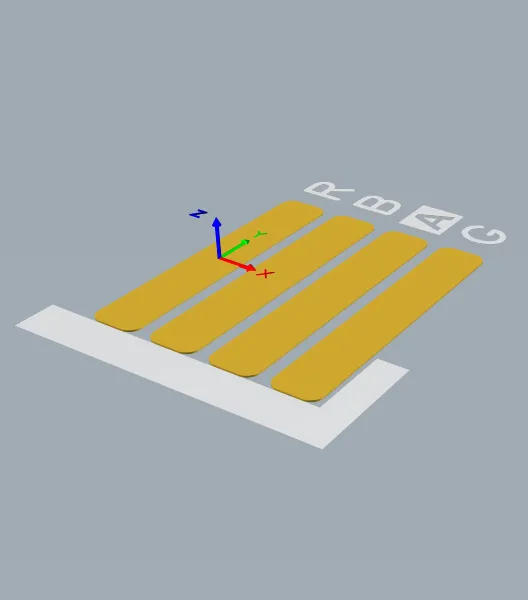
Il footprint definisce lo spazio occupato dal componente e fornisce i punti di connessione tra i pin/pad del componente e le piste sulla scheda.
Il componente montato su quel footprint può essere modellato utilizzando oggetti Corpo 3D. L'oggetto Corpo 3D viene utilizzato come contenitore in cui è possibile importare un modello in un formato MCAD generico, come mostrato nell'immagine seguente.
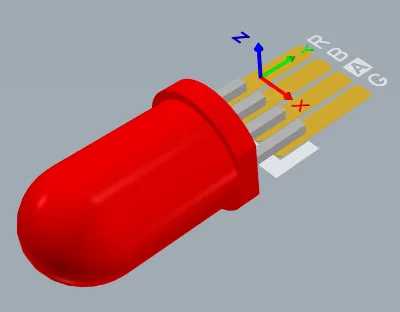
Un modello MCAD adatto può essere importato in un oggetto Corpo 3D.
Anche con un ampio insieme di risorse che forniscono componenti PCB già pronti (come il pannello Manufacturer Part Search), è probabile che, prima o poi nella tua carriera, tu debba creare un componente PCB personalizzato. I footprint dei componenti PCB vengono creati nell'editor di footprint PCB utilizzando lo stesso insieme di oggetti primitivi disponibile nell'editor PCB. Oltre ai footprint, anche loghi aziendali, definizioni di fabbricazione e altri oggetti necessari durante la progettazione della scheda possono essere salvati come componenti PCB.
Creazione di un nuovo footprint PCB
I footprint possono essere creati direttamente nel Workspace a cui sei connesso. Per farlo:
-
Seleziona File » New » Library dai menu principali, quindi, nella finestra di dialogo New Library che si apre, seleziona Create Library Content » Footprint nell'area Workspace della finestra di dialogo.
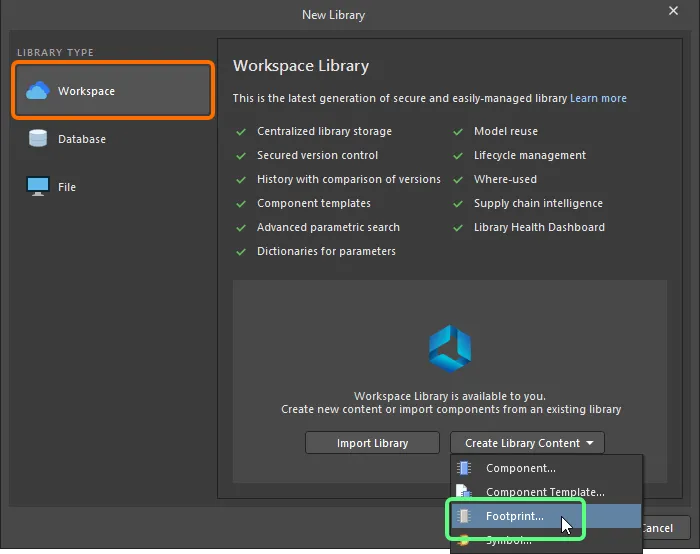
Crea un nuovo footprint del Workspace utilizzando la finestra di dialogo New Library -
Nella finestra di dialogo Create New Item che si apre, inserisci le informazioni richieste, assicurati che l'opzione Open for editing after creation sia abilitata e fai clic su OK. Il footprint del Workspace verrà creato e si aprirà l'editor temporaneo di footprint PCB, con un documento
.PcbLibcome documento attivo. Questo documento verrà denominato in base alla revisione dell'elemento, nel formato:<Item><Revision>.PcbLib(ad esempio,PCC-001-0001-1.PcbLib). Utilizza il documento per definire il footprint come descritto di seguito.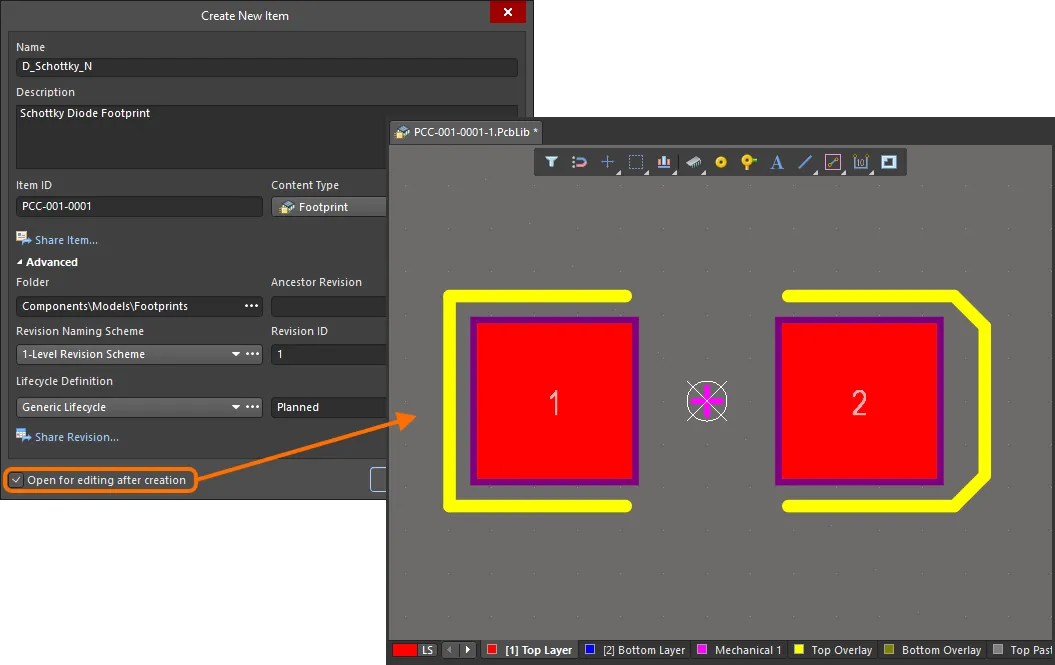
Esempio di modifica della revisione iniziale di un footprint del Workspace: l'editor temporaneo di footprint PCB fornisce il documento con cui definire il footprint. - Una volta definito il footprint come richiesto, salvalo nel Workspace utilizzando il Save to Server controllo a destra della voce del footprint nel pannello Projects. Verrà visualizzata la finestra di dialogo Edit Revision, in cui puoi modificare Nome e Descrizione e aggiungere note di rilascio secondo necessità. Il documento e l'editor verranno chiusi dopo il salvataggio.
Un footprint del Workspace salvato può essere utilizzato quando si definisce un componente mediante l'editor dei componenti nella modalità di modifica di un singolo componente o nella modalità di modifica in batch dei componenti.
I footprint del Workspace possono essere esplorati utilizzando il pannello Components. Abilita la visibilità dei modelli facendo clic sul pulsante  nella parte superiore del pannello e selezionando Models, quindi seleziona la categoria Footprints.

Per modificare un footprint del Workspace, fai clic con il pulsante destro del mouse sulla relativa voce nel pannello Components e seleziona il comando Edit. Si aprirà nuovamente l'editor temporaneo, con il footprint aperto per la modifica. Apporta le modifiche necessarie, quindi salva il documento nella revisione successiva del footprint del Workspace.
 ).
).Definizione di un footprint PCB
I footprint vengono sempre creati sul lato superiore, indipendentemente dal lato della scheda su cui verranno infine posizionati, utilizzando lo stesso insieme di strumenti e oggetti di progettazione disponibili nell'editor PCB. Gli attributi specifici dei layer, come le piazzole a montaggio superficiale e le definizioni della solder mask, vengono trasferiti automaticamente ai layer appropriati del lato inferiore quando si ribalta il footprint sull'altro lato della scheda durante il posizionamento dei componenti.
Gli oggetti di progettazione possono essere posizionati su qualsiasi layer; tuttavia, il contorno viene normalmente creato sul layer Top Overlay (serigrafia) e le piazzole sul layer multistrato (per i pin dei componenti a foro passante) o sul layer di segnale superiore (per i pin dei componenti a montaggio superficiale). Quando si posiziona il footprint su un PCB, tutti gli oggetti che lo compongono vengono assegnati ai layer definiti.
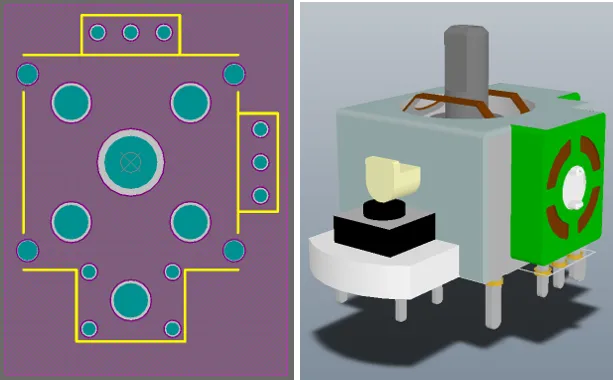
Viste 2D e 3D del footprint di un componente joystick. L'immagine 3D mostra il modello STEP importato del componente. Si noti che le piazzole e la serigrafia del componente sono visibili sotto il modello STEP.
La sequenza tipica per creare manualmente il footprint di un componente è la seguente:
-
Preparare lo spazio di progettazione: definire le opzioni di aggancio, configurare griglie e guide - scopri di più.
-
I footprint devono essere creati attorno al punto di riferimento dello spazio di progettazione, al centro dell'editor dei footprint PCB. Questo punto di riferimento è in realtà l'origine relativa dello spazio di progettazione ed è il punto mediante il quale il footprint del componente viene agganciato al cursore durante le operazioni di posizionamento e spostamento (a seconda dell'impostazione corrente Object Snap Options nella pagina PCB Editor – General della finestra di dialogo Preferences). Utilizzare i tasti di scelta rapida J, R per passare direttamente al punto di riferimento. Se si è dimenticato di spostarsi sul punto di riferimento prima di iniziare a creare il footprint, è possibile portare il punto di riferimento sul footprint utilizzando i comandi del sottomenu Edit » Set Reference:
-
Pin 1 - impostare il punto di riferimento del componente sul pin 1 del footprint.
-
Center - impostare il punto di riferimento del componente al centro del footprint.
-
Location - impostare il punto di riferimento del componente in una posizione definita dall'utente.
Il punto scelto verrà impostato su 0,0 - diventerà la nuova origine relativa e le posizioni di tutte le primitive verranno aggiornate rispetto a questo punto.
-
-
Posizionare le piazzole (Place » Pad) in base ai requisiti del componente. Dopo aver eseguito il comando Place Pad, ma prima di posizionare la prima piazzola, premere il tasto Tab per aprire il pannello Properties e definire tutte le proprietà della piazzola, inclusi Designator, Size and Shape, Layer e Hole Size (per una piazzola a foro passante). Il designatore viene incrementato automaticamente per le piazzole posizionate successivamente. Per una piazzola a montaggio superficiale, impostare Layer su Top Layer. Per una piazzola a foro passante, impostare Layer su Multi-Layer.
-
Per garantire un posizionamento accurato delle piazzole, valutare la possibilità di impostare una griglia specifica per questa operazione. Utilizzare i tasti di scelta rapida Ctrl+G per aprire la finestra di dialogo Cartesian Grid Editor e il tasto Q per passare dalla griglia imperiale a quella metrica.
-
Per posizionare con precisione una piazzola mentre la si sposta con il mouse, utilizzare i tasti freccia della tastiera per spostare il cursore secondo gli incrementi della griglia corrente. Inoltre, tenendo premuto Shift, lo spostamento avverrà con passi pari a 10 volte quello della griglia. La posizione X, Y corrente viene visualizzata sulla barra di stato e anche nel display Heads Up. Il display Heads Up contiene sia la posizione sia lo scostamento tra la posizione dell'ultimo clic e la posizione corrente del cursore. Utilizzare la scorciatoia Shift+H per attivare o disattivare il display Heads Up. In alternativa, fare doppio clic per modificare una piazzola già posizionata e inserire le coordinate X e Y richieste nel pannello Properties .
-
Per verificare la distanza tra due punti nello spazio di progettazione, utilizzare Reports » Measure Distance (scorciatoia Ctrl+M). Seguire le indicazioni sulla barra di stato.
-
Gli attributi specifici delle piazzole, come la solder mask e la paste mask, vengono calcolati automaticamente in base alle dimensioni delle piazzole e alle regole di progettazione delle maschere applicabili. Sebbene le impostazioni delle maschere possano essere definite manualmente per ogni piazzola, questa scelta rende difficile modificarle in seguito durante il processo di progettazione della scheda. In genere si procede in questo modo solo quando non è possibile gestire le piazzole mediante regole di progettazione. Si noti che le regole vengono definite nell'editor PCB durante la progettazione della scheda.
-
Utilizzare piste, archi e altre primitive per definire il contorno del componente che appare sulla serigrafia del PCB nel layer Top Overlay. Se il componente viene ribaltato sul lato inferiore della scheda durante il posizionamento, la serigrafia viene trasferita automaticamente al layer Bottom Overlay.
-
Posizionare piste e altre primitive su un layer meccanico per definire ulteriori dettagli meccanici, come l'area di rispetto per il posizionamento. I layer meccanici sono layer di uso generico. È necessario assegnare una funzione a questi layer e utilizzarli in modo coerente in tutti i footprint.
-
Posizionare oggetti 3D Body per definire la forma tridimensionale del componente fisico da montare sul PCB.
-
Le stringhe Designator e Comment vengono aggiunte automaticamente al layer Overlay del footprint durante il posizionamento nello spazio di progettazione PCB. È possibile includere ulteriori stringhe Designator e Comment posizionando le stringhe speciali
.Designatore.Commentsu un layer meccanico. -
Definire le proprietà del footprint (ad esempio, nome e descrizione) nella scheda Footprint del pannello Properties in modalità Library Options (attiva quando non è selezionato alcun oggetto nello spazio di progettazione, accessibile utilizzando Tools » Footprint Properties comando dai menu principali). Consulta la sezione seguente per saperne di più sulle opzioni e sui controlli disponibili nella scheda Footprint del pannello.
Preparazione dell'area di progettazione
Per impostazione predefinita, le griglie vengono visualizzate con punti. Se preferisci, puoi visualizzarle con linee. Questa impostazione si configura nella finestra di dialogo Grid Editor, accessibile facendo clic sul pulsante Properties nel pannello Properties, come mostrato nell'immagine seguente. In alternativa, premi la combinazione di tasti Ctrl+G per aprire la finestra di dialogo.
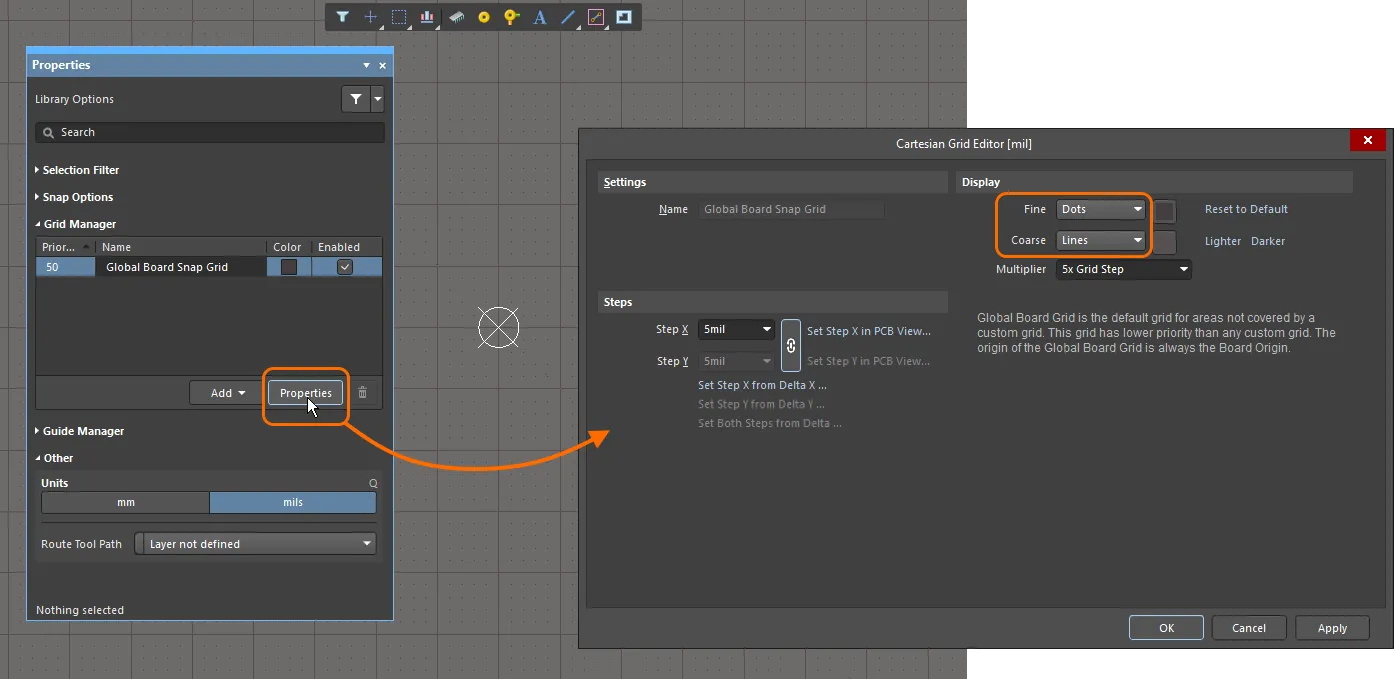
Nell'immagine, la griglia fine è visualizzata con punti e la griglia grossolana con linee.
Pannello Proprietà
Durante la modifica di un footprint nell'editor di footprint PCB, quando nell'area di progettazione non è selezionato alcun oggetto, il pannello Properties mostra Library Options.
Le seguenti sezioni espandibili contengono informazioni sulle opzioni e sui controlli disponibili nella scheda General del pannello:
Filtro di selezione
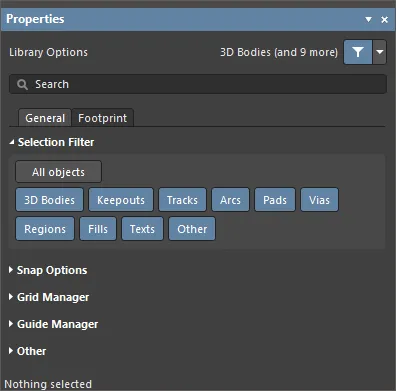
Le opzioni in questa sezione del pannello determinano quali oggetti del footprint PCB possono essere selezionati nell'area di progettazione.
- All Objects pulsante – selezionalo per rimuovere il filtro degli oggetti, in modo da poter selezionare tutti i tipi di oggetto.
- Object pulsanti – attiva o disattiva il pulsante di ciascun oggetto per abilitare o disabilitare la selezione di quel tipo di oggetto.
Opzioni di aggancio
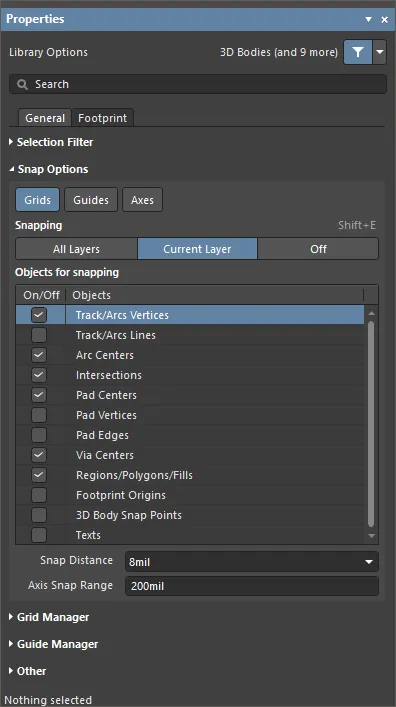
- Grids – consente di attivare o disattivare l'aggancio del cursore alla griglia attiva dell'area di progettazione. Quando questa opzione è abilitata, il cursore viene attratto, o agganciato, al punto più vicino della griglia di aggancio. La griglia di aggancio attiva è visualizzata nella barra di stato e nel display Heads Up dell'editor PCB (combinazione di tasti Shift+H per attivarlo/disattivarlo).
- Guides – consente di attivare o disattivare l'aggancio del cursore alle guide di aggancio lineari o puntuali posizionate manualmente. Una guida di aggancio ha la precedenza sulla griglia di aggancio.
- Axes – consente di attivare o disattivare l'allineamento assiale del cursore (in direzione X o Y) agli oggetti abilitati per l'aggancio. Axis Snap Range definisce la distanza entro la quale avviene l'allineamento assiale X o Y. Quando si ottiene l'allineamento tra la posizione corrente del cursore e il punto di aggancio (hotspot) dell'oggetto allineato assialmente, viene visualizzata una linea guida di allineamento dinamica.
-
Snapping – seleziona direttamente o utilizza la combinazione di tasti Shift+E per scegliere se agganciare il cursore agli oggetti su:
- All Layers – abilita questa opzione per consentire al cursore di agganciarsi a qualsiasi oggetto elettrico su qualsiasi layer visibile.
- Current Layer – abilita questa opzione per consentire al cursore di riconoscere e agganciarsi solo agli oggetti posizionati sul layer attualmente selezionato.
- Off – abilita questa opzione per disattivare l'aggancio agli hotspot.
-
Objects for snapping
- On/Off – seleziona per abilitare l'aggancio agli oggetti desiderati.
- Objects – un elenco degli oggetti disponibili.
- Snap Distance – quando il cursore si trova entro questa distanza da un punto di aggancio abilitato di un oggetto (e l'aggancio è abilitato per il layer attivo), il cursore si aggancia a quel punto.
- Axis Snap Range – quando il cursore è allineato assialmente e si trova entro questa distanza da un punto di aggancio abilitato di un oggetto (e il pulsante Axes è abilitato), viene visualizzata una linea guida dinamica per indicare che l'allineamento è stato raggiunto.
Gestione griglie
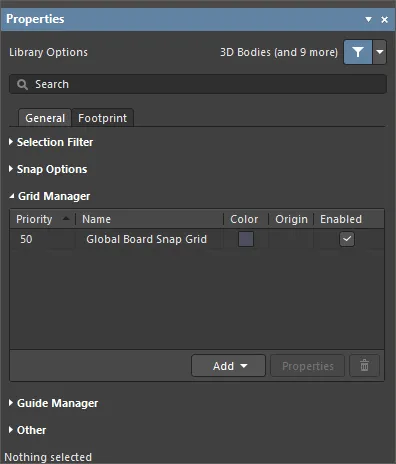
-
Grid Manager – consente di definire e gestire griglie locali personalizzate, nonché la griglia di aggancio predefinita della scheda.
-
Priority – nell'area di progettazione, la priorità è indicata dall'ordine di disegno. La griglia con la priorità più alta (priorità
1) viene disegnata davanti a tutte le altre, seguita dalla griglia con livello di priorità2e così via, fino alla griglia predefinitaGlobal Board Snap Grid, che viene disegnata dietro a tutte le altre griglie personalizzate. - Name – mostra il nome della griglia.
- Color – fai clic per aprire un menu a discesa e impostare o modificare il colore della griglia associata.
- Enabled – seleziona per abilitare la griglia associata.
-
Priority – nell'area di progettazione, la priorità è indicata dall'ordine di disegno. La griglia con la priorità più alta (priorità
-
Add
- Add Cartesian Grid – fai clic per aggiungere una griglia cartesiana.
- Add Polar Grid – fai clic per aggiungere una griglia polare. Le griglie polari consentono di progettare più facilmente elementi e schede non rettangolari.
- Properties – fai clic per aprire la finestra di dialogo dell'editor della griglia corrispondente (Editor griglia cartesiana o Editor griglia polare) e modificare le proprietà della griglia selezionata.
-
 – fai clic per eliminare la griglia attualmente selezionata.
Gestione guide
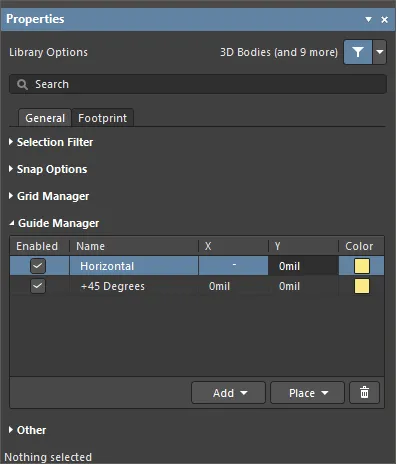
-
Guide Manager – consente di definire e gestire una serie di guide e punti di aggancio manuali per la scheda.
- Enabled – indica se la guida è visibile nell'area di progettazione (selezionato) o meno (deselezionato).
- Name – il nome della guida.
- X – la coordinata x (ove applicabile) specificata nell'area di progettazione attraverso la quale deve passare la guida o in cui deve essere posizionato il punto.
-
Y – la coordinata y (ove applicabile) specificata nell'area di progettazione attraverso la quale deve passare la guida o in cui deve essere posizionato il punto.
- Color – fai clic per aprire un menu a discesa e impostare o modificare il colore della guida associata.
-
Add – fai clic per aggiungere una nuova guida o un nuovo punto di aggancio. Scegli il comando corrispondente al tipo di guida desiderato dal menu associato; alla tabella verrà aggiunta una voce per la nuova guida o il nuovo punto. Sono disponibili i seguenti tipi di guida:
-
Add Horizontal Guide– utilizzare questo comando per aggiungere una linea guida orizzontale alla coordinata Y desiderata nello spazio di progettazione. -
Add Vertical Guide– utilizzare questo comando per aggiungere una linea guida verticale alla coordinata X desiderata nello spazio di progettazione. -
Add +45 Guide– utilizzare questo comando per aggiungere una linea guida a 45 gradi (y=x) che passi per le coordinate X,Y desiderate nello spazio di progettazione. -
Add -45 Guide– utilizzare questo comando per aggiungere una linea guida a -45 gradi (y=-x) che passi per le coordinate X,Y desiderate nello spazio di progettazione. -
Add Snap Point– utilizzare questo comando per aggiungere una guida di aggancio puntuale. Si tratta di un punto attivo contrassegnato manualmente all'interno della griglia di aggancio predefinita. Durante un'operazione interattiva, come il posizionamento o lo spostamento di un oggetto, il punto attivo dell'oggetto si aggancia a una guida di aggancio puntuale quando passa nelle sue immediate vicinanze.
-
-
Place – fare clic per posizionare una guida. Selezionare il tipo di guida dal menu a discesa:
-
Place Horizontal Guide– utilizzare questo comando per posizionare una linea guida orizzontale alla coordinata Y desiderata nello spazio di progettazione. -
Place Vertical Guide– utilizzare questo comando per posizionare una linea guida verticale alla coordinata X desiderata nello spazio di progettazione. -
Place +45 Guide– utilizzare questo comando per posizionare una linea guida a 45 gradi (y=x) che passi per le coordinate X,Y desiderate nello spazio di progettazione. -
Place -45 Guide– utilizzare questo comando per posizionare una linea guida a -45 gradi (y=-x) che passi per le coordinate X,Y desiderate nello spazio di progettazione. -
Place Snap Point– utilizzare questo comando per posizionare una guida di aggancio puntuale. Si tratta di un punto attivo contrassegnato manualmente all'interno della griglia di aggancio predefinita. Durante un'operazione interattiva, come il posizionamento o lo spostamento di un oggetto, il punto attivo dell'oggetto si aggancia a una guida di aggancio puntuale quando passa nelle sue immediate vicinanze.
-
-
– fare clic per eliminare la guida attualmente selezionata.
 a destra del campo, quindi specifica il punto desiderato direttamente nell'area di progettazione del footprint PCB.
Altro
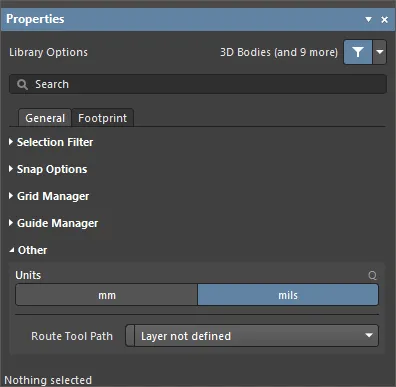
- Units – utilizzare per selezionare le unità di misura predefinite per il documento di footprint PCB corrente. Le unità predefinite vengono utilizzate per visualizzare qualsiasi informazione relativa alle distanze sullo schermo o nei report. Le unità predefinite vengono sempre utilizzate se non si inserisce il suffisso dell'unità (mm o mil) quando si specificano informazioni relative alle distanze.
- Route Tool Path – utilizzare il menu a discesa per scegliere il layer meccanico (tra tutti quelli attualmente abilitati per l'uso nel progetto) su cui definire il percorso dell'utensile di fresatura della scheda.
Le seguenti sezioni espandibili contengono informazioni sulle opzioni e sui controlli disponibili nella scheda Footprint del pannello:
 )
)Proprietà
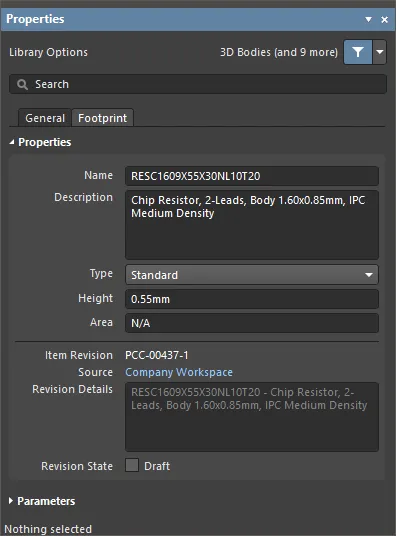
-
Name – utilizzare questo campo per specificare il nome del footprint.
-
Description – utilizzare questo campo per aggiungere una descrizione significativa del footprint.
-
Type – utilizzare questo campo per determinare il tipo di footprint. Scegliere tra i seguenti tipi:
-
Standard– footprint elettrico standard posizionato sulla scheda; sempre sincronizzato e sempre incluso nella distinta base. -
Mechanical– footprint non elettrico, ad esempio un dissipatore di calore o una staffa di montaggio. Sincronizzato se presente sia nel documento schematico sia in quello PCB e sempre incluso nella distinta base. -
Graphical– footprint non elettrico utilizzato per un logo aziendale, un cartiglio, ecc.; mai sincronizzato e non incluso nella distinta base. -
Net Tie (In BOM)– per cortocircuitare due (o più) reti durante lo sbroglio. Utilizzato in genere quando è necessario montare un footprint di tipo ponticello e realizzare anche un cortocircuito nella stessa posizione; sempre sincronizzato e incluso nella distinta base. -
Net Tie– come sopra, ma progettato in modo che non sia possibile distinguere la presenza di un footprint nel punto in cui deve essere realizzato il cortocircuito; sempre sincronizzato ma non incluso nella distinta base. Quando si posizionano componenti di questo tipo, utilizzare l'opzione Verify Shorting Copper nella finestra di dialogo di verifica delle regole di progettazione (quando si esegue un DRC sul PCB) per verificare il cortocircuito (ovvero che non vi siano elementi in rame non connessi nel footprint). -
Standard (No BOM)– footprint elettrico standard posizionato sulla scheda; sempre sincronizzato, non incluso nella distinta base. -
Jumper– utilizzato per rappresentare un ponticello a filo, in genere su una scheda a singola faccia. Nello schema, i footprint di tipo Jumper non devono essere cablati. Vengono inseriti solo per garantire che i ponticelli siano inclusi nella distinta base. Sul PCB, impostare le piazzole del ponticello in modo che condividano lo stesso valore JumperID diverso da zero; il software riconosce questa condizione, aggiunge un collegamento simbolico tra le piazzole del ponticello per rappresentare il collegamento a filo e ne tiene conto nelle verifiche delle regole di progettazione. Per ulteriori informazioni, consultare la pagina Utilizzo dei componenti Jumper.
-
-
Height – utilizzare questo campo per specificare l'altezza del footprint. Questo valore viene utilizzato dalla regola di progettazione Height (appartenente alla categoria di regole Placement). Per ulteriori informazioni, consultare la sezione Aggiunta dell'altezza a un footprint PCB.
-
Area – utilizzare questo campo per modificare il calcolo dell'area del componente associato al footprint.
Le seguenti opzioni e i seguenti controlli sono disponibili solo quando si definisce un footprint da un Workspace:
- Item Revision – l'ID elemento-revisione utilizzato per il modello di footprint in fase di definizione nel Workspace.
- Source – indica il nome del Workspace in cui risiede il modello di footprint. Fare clic per aprire il pannello Explorer che mostra il footprint.
- Revision Details – visualizza l'eventuale descrizione definita per la revisione del footprint.
-
Revision State – visualizza lo stato attuale del ciclo di vita della revisione del footprint.
Parametri
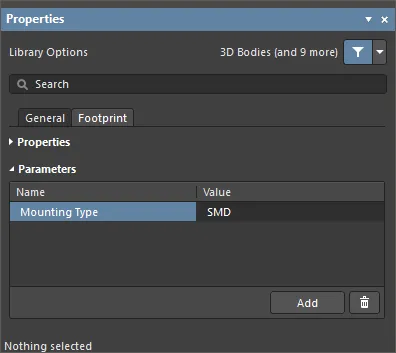
In quest'area del pannello è possibile definire l'insieme dei parametri del footprint. Per ulteriori informazioni, consultare la sezione Parametri del footprint definiti dall'utente.
Quando si seleziona un oggetto di progettazione, il pannello presenta le opzioni specifiche per quel tipo di oggetto. La tabella seguente elenca i tipi di oggetto disponibili per il posizionamento nell'area di progettazione dei footprint PCB: fai clic su un collegamento per accedere alla pagina delle proprietà dell'oggetto.
| Corpo 3D | Arco |
| Arco di esclusione | Riempimento |
| Riempimento di esclusione | Piazzola |
| Regione | Regione di esclusione |
| Testo (stringa, riquadro di testo) | Pista |
| Pista di esclusione | Via |
Espansioni della maschera di saldatura e della maschera della pasta saldante
Per verificare che le maschere di saldatura e/o della pasta saldante siano state definite correttamente nell'editor dei footprint PCB, apri il pannello Configurazione vista e abilita l'opzione di visualizzazione ( ) per ciascun layer delle maschere.
L'anello che appare attorno al bordo di ogni piazzola, nel colore del layer della maschera di saldatura superiore, rappresenta il bordo della forma della maschera di saldatura che sporge da sotto la piazzola multistrato per il valore di espansione, poiché multi-layer si trova in cima all'ordine di disegno dei layer e viene quindi disegnato sopra gli altri. Il Layer Drawing Order si imposta nella pagina Editor PCB - Visualizzazione della finestra di dialogo Preferences).
L'immagine seguente mostra un footprint PCB con un bordo viola (il colore del layer della maschera di saldatura superiore) attorno a ogni piazzola.

Per scorrere rapidamente i layer, usa la modalità a layer singolo (Shift+S) in combinazione con Ctrl+Shift+Wheel roll.
Supporto dei parametri
I parametri applicati agli oggetti in Altium Designer offrono un mezzo potente e flessibile per aggiungere informazioni supplementari a un progetto PCB. Applicati come proprietà dell'oggetto principale, i parametri possono essere utilizzati a vari livelli, inclusi progetti, documenti, modelli e singoli oggetti all'interno di un documento di progettazione.
I parametri disponibili nell'ambiente PCB possono essere utilizzati per filtrare query, regole di progettazione, script e varianti, e possono essere applicati ai footprint dei componenti PCB per richiamare stringhe personalizzate nei footprint posizionati.
Parametri tramite un ordine di modifica tecnica
Le funzionalità dei parametri PCB si basano sulle funzioni incluse nel meccanismo ECO e nel documento PCB, che consentono di trasferire e conservare nell'ambiente PCB i parametri dei componenti definiti dall'utente. Si tratta di un trasferimento unidirezionale e i parametri trasferiti sono di sola lettura nell'ambiente PCB.
Il trasferimento dei parametri avviene creando un ECO dallo schema al PCB con il comando di menu Design » Update PCB Document.

Quando viene eseguito l'ECO (tramite il pulsante Execute Changes ), tutti i nuovi parametri dei componenti dello schema definiti dall'utente vengono trasferiti al riferimento del footprint corrispondente nel progetto PCB.
Per visualizzare i parametri trasferiti nell'editor PCB, fai doppio clic su un componente per aprire il pannello Properties , quindi scegli la scheda Parameters . La scheda elenca i parametri utente attualmente assegnati al footprint del componente selezionato. I parametri del footprint del componente selezionato sono disponibili anche nel pannello Components .
Collegamenti alle informazioni di riferimento
L'ambiente PCB accetta automaticamente i parametri predefiniti ComponentLink provenienti dallo schema. Questi sono definiti come coppie di parametri (descrizione e URL del collegamento) che normalmente creano collegamenti a informazioni di riferimento in file specifici o risorse Internet, in genere il sito web del produttore o l'URL di una scheda tecnica.
Sia nell'area di progettazione dello schema sia in quella del PCB, i collegamenti sono accessibili dal menu contestuale visualizzato facendo clic con il pulsante destro del mouse su un componente (nelle opzioni del sottomenu References). Questi parametri specifici vengono aggiunti nel pannello Properties e, quando vengono trasferiti nell'ambiente PCB, compaiono come parametri del footprint del componente.

Parametri nei footprint di origine
I parametri trasferiti al PCB possono essere utilizzati per fornire informazioni aggiuntive sulla produzione o sul funzionamento della scheda tramite i footprint dei componenti. Aggiungendo stringhe speciali dei parametri ai footprint nella libreria di origine, le stringhe personalizzate verranno interpretate sul layer meccanico o di serigrafia di destinazione.
Una stringa speciale che rappresenta un parametro definito dall'utente può essere aggiunta al footprint del componente di origine utilizzando il pulsante e il menu a discesa delle stringhe speciali ( ) nel pannello Properties .

Nel footprint di libreria riportato di seguito, la stringa speciale .Designator è stata posizionata sul layer Meccanico 2.

È possibile aggiungere al footprint del componente una stringa speciale che rappresenta un parametro utente.
Quando tale parametro personalizzato è stato applicato anche ai componenti dello schema e i dati del parametro sono stati trasferiti al PCB, le stringhe interpretate del footprint appariranno sia nella vista della scheda sia nei file di output generati. In questo caso, la stringa speciale del parametro contiene un identificativo personalizzato del componente per facilitare l'assemblaggio.
L'applicazione dei parametri utente ai footprint dei componenti come stringhe speciali può soddisfare numerose altre esigenze di personalizzazione del PCB, incluse le etichette funzionali per interruttori e connettori, per i quali una stringa del parametro 'funzione' potrebbe essere posizionata sulla serigrafia superiore nei footprint di questi tipi di componenti.
Query sui parametri
Le stringhe dei parametri nell'ambiente PCB sono accessibili anche tramite il linguaggio di query di Altium Designer e sono quindi disponibili per le funzioni di filtro degli oggetti, inclusa la funzione Trova oggetti simili.
Per selezionare oggetti simili, fai clic con il pulsante destro del mouse su un componente, quindi seleziona Find Similar Objects dal menu contestuale per aprire la finestra di dialogo Find Similar Objects.

La finestra di dialogo Trova oggetti simili include una sezione Parameters in cui è possibile selezionare le opzioni di filtro in base alle esigenze.

Il pannello PCB Filter può applicare termini di query specifici dei parametri come criteri di filtro e può essere utilizzato per creare regole di progettazione basate sui parametri PCB.
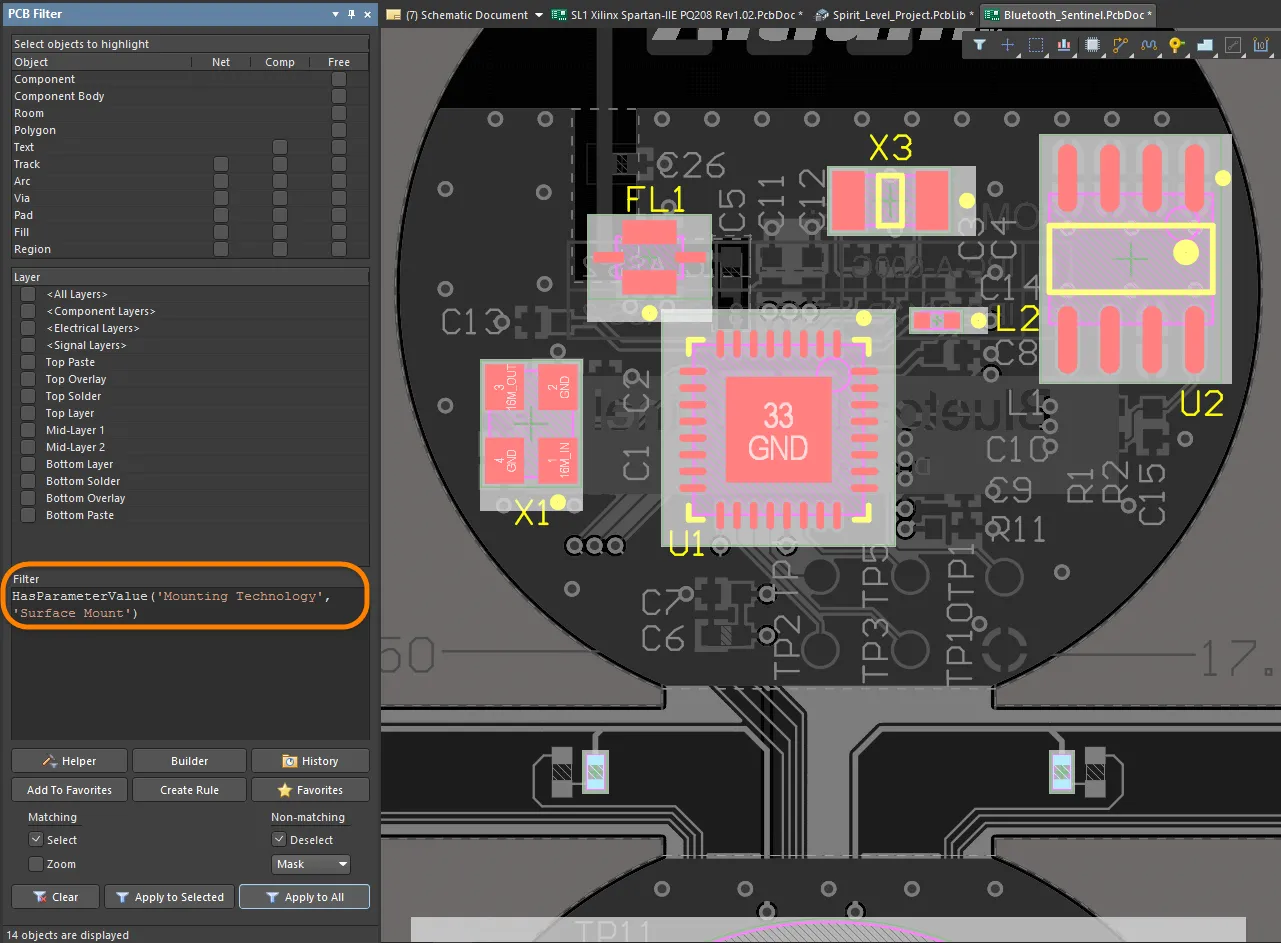
Sono disponibili diversi termini di query per lavorare con i parametri dei footprint PCB, incluse funzioni specifiche per convertire i valori stringa in numeri (come StrToNumber). Le conversioni dei valori stringa tengono conto delle unità di misura (V, mA, mV, kOhm, ecc.) e consentono di determinare il risultato della query mediante l'elaborazione numerica della stringa del valore di un parametro.
I tipi di unità supportati che possono essere specificati nelle query sono:
- % – Percentuale
- A – Corrente
- C – Temperatura
- dB – Decibel
- F – Capacità
- G – Conduttanza
- H – Induttanza
- Hz – Frequenza
- Kg – Massa
- m – Lunghezza
- Ohm – Resistenza
- Q – Carica
- s – Tempo
- V – Tensione
- W – Potenza
- Z – Impedenza

Sono disponibili diversi termini di query sui parametri per lavorare con i parametri dei footprint dei componenti PCB.
L'esempio mostrato nella finestra di dialogo Query Helper sopra elabora il parametro Voltage Rating di ciascun componente (utilizzando la conversione da stringa a numero – StrToNumber(Unit Value, Unit Type)) per determinare se il suo valore è superiore a 50 V. Quando viene applicato nel pannello PCB Filter, il layout della scheda di esempio evidenzia un unico componente ad alta tensione, C1 (che ha un valore di Voltage Rating pari a 3 kV).
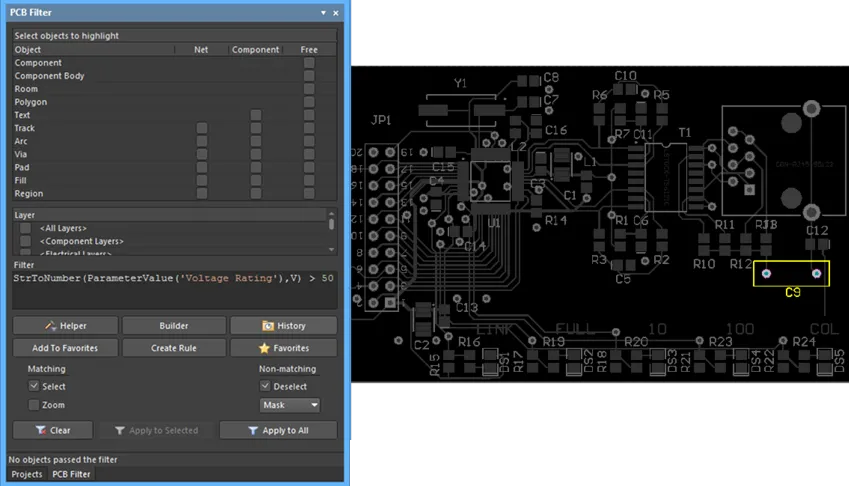
Regole e script
Le query sui parametri PCB possono essere applicate anche agli script e alle regole di progettazione di Altium Designer. Queste ultime possono eseguire controlli di convalida del layout, ad esempio rilevando i parametri dei footprint per valutare il posizionamento dei componenti o l'assegnazione dei layer. Nota che le funzioni elencate nella finestra di dialogo Query Helper sopra sono disponibili nel linguaggio di scripting.
L'esempio seguente mostra la query sulla tensione nominale dei condensatori (vedi la query di filtro sopra) applicata a una regola di posizionamento dei componenti che, quando viene eseguita, verifica valori di distanza specifici per i componenti identificati come dispositivi ad alta tensione (>50V).

Le regole di progettazione definite mediante parametri specifici dei footprint, trasferiti dall'ambiente dello schema, possono essere utilizzate per rilevare condizioni personalizzate del layout.
Analogamente, i parametri PCB personalizzati possono essere utilizzati per verificare la compatibilità dei componenti con i layer, ad esempio quando un componente non supporta la saldatura a onda e quindi il posizionamento sul layer inferiore. In questo caso, una query di corrispondenza degli oggetti che elabora un parametro personalizzato ‘WaveSoldering’ (Yes/No) potrebbe essere applicata alla regola dei layer consentiti.

La regola (batch) verificherà quindi il valore di quel parametro del componente e genererà una violazione se un componente non è compatibile con il posizionamento sul layer inferiore.
Varianti
I parametri trasferiti al PCB e inclusi nelle varianti del progetto (Varianti di progetto) vengono elaborati in base alla selezione della variante.
In pratica, un parametro di componente modificato da una variante nell'ambiente PCB verrà rilevato dinamicamente da una stringa di query oppure, ad esempio, visualizzato su un layer della scheda tramite una stringa speciale.
Parametri dei footprint definiti dall'utente
Altium Designer supporta i parametri dei footprint definiti dall'utente. La sezione Parameters nella scheda Footprint del pannello Properties , in modalità Library Options , può essere utilizzata per visualizzare e modificare i parametri dei footprint quando non è selezionato alcun oggetto nell'area di progettazione dell'editor dei footprint PCB.

Quando il componente viene posizionato sul PCB, puoi visualizzare questi parametri nel pannello Properties in modalità Component nella scheda Parameters .
Stringhe del designatore e del commento
Stringhe predefinite del designatore e del commento
Quando un footprint viene posizionato su una scheda, gli vengono assegnati un designatore e un commento in base alle informazioni estratte dalla vista dello schema del progetto. Non è necessario definire manualmente i segnaposto per le stringhe del designatore e del commento, poiché vengono aggiunti automaticamente quando il footprint viene posizionato su una scheda. La posizione di queste stringhe è determinata dall'opzione Autoposition per la stringa del designatore e del commento nel pannello Properties in modalità Parameter quando la stringa del designatore o del commento è selezionata nell'area di progettazione. La posizione e le dimensioni predefinite delle stringhe del designatore e del commento sono configurate nella rispettiva primitiva nella pagina Editor PCB - Impostazioni predefinite della finestra di dialogo Preferences .

Stringhe aggiuntive del designatore e del commento
Possono esserci situazioni in cui si desiderano copie aggiuntive delle stringhe del designatore o del commento. Ad esempio, il fornitore di assemblaggio richiede un disegno di assemblaggio dettagliato con il designatore visualizzato all'interno del contorno di ogni componente, mentre la tua azienda richiede che il designatore sia posizionato appena sopra il componente sul layer serigrafico del PCB finale. Questa esigenza di un designatore aggiuntivo può essere soddisfatta includendo la stringa speciale .Designator nel footprint. È disponibile anche una stringa speciale .Comment per specificare la posizione della stringa del commento su layer o in posizioni alternative.
Per soddisfare i requisiti del fornitore di assemblaggio, la stringa .Designator va posizionata su un layer meccanico nell'editor dei footprint PCB; sarà quindi possibile generare stampe che includano questo layer come parte delle istruzioni di assemblaggio del progetto.
Gestione dei requisiti speciali specifici dei layer
Un componente PCB può avere diversi requisiti speciali, come la necessità di un punto di colla o di una definizione della maschera di saldatura rimovibile. Molti di questi requisiti speciali sono legati al lato della scheda su cui è montato il componente e devono passare all'altro lato della scheda quando il componente viene ribaltato.
Anziché includere un gran numero di layer dedicati che potrebbero essere usati raramente, l'editor PCB di Altium Designer supporta questa esigenza tramite una funzionalità chiamata coppie di layer. Una coppia di layer è costituita da due layer meccanici definiti come coppia. Ogni volta che un componente viene ribaltato da un lato della scheda all'altro, tutti gli oggetti su un layer meccanico accoppiato vengono trasferiti all'altro layer meccanico della coppia. Con questo approccio, si seleziona un layer meccanico adatto per includere il punto di colla (o altri requisiti speciali) e se ne definisce la forma utilizzando gli oggetti disponibili. Quando si posiziona il footprint su una scheda, è necessario configurare l'accoppiamento dei layer. In questo modo si indica al software su quale layer trasferire gli oggetti quando il componente viene ribaltato sull'altro lato della scheda. Non è possibile definire coppie di layer nell'editor dei footprint PCB; questa operazione viene eseguita nell'editor PCB.
I nomi dei layer meccanici possono essere modificati direttamente dal pannello View Configurations facendo clic con il pulsante destro del mouse e selezionando Edit Layer.
Un approccio comune alla gestione dell'uso dei layer meccanici consiste nell'assegnare un numero di layer dedicato a ciascuna funzione richiesta. Questo approccio richiede che tutti i progettisti rispettino lo stesso schema di assegnazione e numerazione dei layer. Può inoltre creare difficoltà quando i componenti provengono da altre fonti che non seguono lo stesso schema di assegnazione e numerazione. Se è stato utilizzato uno schema diverso, gli oggetti del progetto devono essere spostati dal loro layer meccanico attuale al layer meccanico assegnato a quella funzione.
Questo problema viene risolto con l'introduzione della proprietà Layer Type. Quando un componente viene posizionato da una libreria nell'editor PCB, copiato da una libreria a un'altra o creato tramite IPC Footprint Wizard, le assegnazioni esistenti del tipo di layer vengono abbinate automaticamente, indipendentemente dai numeri dei layer meccanici assegnati a tali tipi di layer. Gli oggetti vengono riposizionati sui layer corretti in base al loro tipo di layer. Se il software non riesce a trovare una corrispondenza in base al tipo di layer, utilizzerà il numero del layer.
Sia per i singoli layer meccanici sia per le coppie di layer dei componenti, è possibile selezionare un tipo di layer da un elenco predefinito. Puoi accedere alle finestre di dialogo mostrate di seguito facendo clic con il pulsante destro del mouse su un singolo layer, quindi selezionando il comando Edit Layer o Add Component Layer dal menu.
Aggiunta dell'altezza a un footprint PCB
Al livello più semplice di rappresentazione 3D, è possibile aggiungere informazioni sull'altezza a un footprint PCB. Per farlo, apri il pannello Properties in modalità Library Options (attiva quando non è selezionato alcun oggetto nell'area di progettazione) e inserisci l'altezza consigliata per il componente nel campo Height della scheda Footprint del pannello.
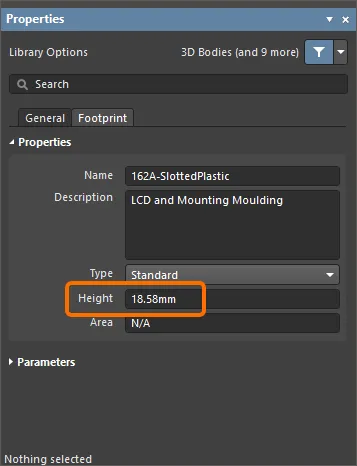
Durante la progettazione della scheda è possibile definire regole di progettazione relative all'altezza (fai clic su Design » Rules nell'editor PCB), in genere per verificare l'altezza massima dei componenti appartenenti a una classe o all'interno di una room.
Un'opzione migliore per definire le informazioni sull'altezza consiste nell'associare corpi 3D al footprint PCB.
Gestione dei componenti con primitive di sbroglio
Quando un progetto viene trasferito, il footprint specificato in ciascun componente viene estratto dalle librerie disponibili e posizionato sulla scheda. La proprietà net di ciascun pad del footprint viene quindi impostata sul nome della net collegata a quel pin del componente nello schema. Tutti gli oggetti a contatto con un pad si collegano alla stessa net del pad.
L'editor PCB include uno strumento completo per la gestione delle net. Per avviarlo, seleziona Design » Netlist » Configure Physical Nets dai menu principali per aprire la finestra di dialogo Configura net fisiche. Fai clic sul pulsante Menu per visualizzare un menu di opzioni. Fai clic sul menu a discesa dell'intestazione New Net Name per selezionare la net da assegnare alle primitive non assegnate.

Footprint con più pad collegati allo stesso pin
Il footprint mostrato di seguito, relativo a un transistor SOT223, presenta più pad collegati allo stesso pin logico del componente nello schema: il pin 2. Per realizzare questo collegamento, sono stati aggiunti due pad con lo stesso designatore: '2'. Quando si utilizza il comando Design » Update PCB nell'editor degli schemi per trasferire le informazioni del progetto al PCB, la sincronizzazione risultante mostrerà nell'editor PCB le linee di connessione verso entrambi i pad, ovvero entrambi appartengono alla stessa net. È possibile sbrogliare entrambi.
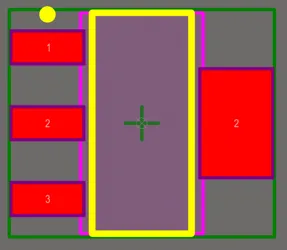
Footprint SOT223 che mostra due pad con designatore 2.
Preparazione della serigrafia
Per aiutare a risolvere i comuni problemi di progettazione per la produzione (DFM) causati dalla sovrapposizione della serigrafia al rame esposto e ai fori, l'editor dei footprint PCB include una funzionalità dedicata alla preparazione della serigrafia dei footprint. Questi problemi possono essere risolti efficacemente mediante:
- ritaglio automatico di linee e archi della serigrafia;
- ritaglio o spostamento automatico di riempimenti e regioni;
- spostamento automatico delle stringhe di testo della serigrafia.
Per accedere allo strumento di preparazione della serigrafia nell'editor dei footprint PCB, utilizza il comando Tools » Silkscreen Preparation dai menu principali. Si aprirà la finestra di dialogo Silkscreen Preparation.

Utilizza la finestra di dialogo per configurare le impostazioni di ritaglio/spostamento degli oggetti della serigrafia. Le opzioni disponibili sono:
- Clip to Exposed Copper – abilita questa opzione per ritagliare automaticamente gli oggetti in corrispondenza del rame esposto.
- Clip to Solder Mask Openings – abilita questa opzione per ritagliare automaticamente gli oggetti in corrispondenza delle aperture della maschera di saldatura.
- Silkscreen Clearance – definisci la distanza minima accettabile tra gli oggetti della serigrafia e il rame esposto, le aperture della maschera di saldatura e i fori.
- Min Remaining Length – se la lunghezza della linea/dell'arco è inferiore al valore definito dopo il ritaglio, gli oggetti verranno rimossi dal footprint. Si noti che questa lunghezza è misurata da vertice a vertice, non da bordo a bordo – mostra immagine.
- Move Text – abilitare per allontanare le stringhe di testo della serigrafia dal rame esposto, dalle aperture della solder mask e dai fori se la distanza tra questi elementi è inferiore a Silkscreen Clearance. Lo spostamento è limitato dal valore di Max Distance.
-
Fill & Region – selezionare un'azione da eseguire sui riempimenti e sulle regioni quando la distanza tra questi elementi e il rame esposto, le aperture della solder mask e i fori è inferiore a Silkscreen Clearance:
-
None– i riempimenti e le regioni rimangono invariati. -
Clip– i riempimenti e le regioni verranno ritagliati per mantenere Silkscreen Clearance. I riempimenti vengono convertiti in regioni, se necessario. -
Move– i riempimenti e le regioni verranno allontanati dal rame esposto, dalle aperture della solder mask e dai fori. Lo spostamento è limitato dal valore di Max Distance.
-
- Max Distance – definire la distanza massima di spostamento delle stringhe di testo, dei designatori dei componenti, dei riempimenti e delle regioni per mantenere Silkscreen Clearance.
 mostra immagine
Fare clic su OK per ritagliare e/o spostare gli oggetti della serigrafia in base alle impostazioni della finestra di dialogo.
Di seguito è mostrato un esempio del risultato ottenuto con lo strumento di preparazione della serigrafia.


Creazione di un footprint mediante la procedura guidata per footprint conformi allo standard IPC
IPC Compliant Footprint Wizard genera un footprint PCB pienamente conforme alla revisione B dello standard IPC 7351 - Generic Requirements for Surface Mount Design and Land Pattern Standard. Anziché lavorare direttamente sulle dimensioni del footprint (come fa la procedura guidata per footprint), IPC Compliant Footprint Wizard utilizza le informazioni dimensionali del componente stesso e calcola quindi le proprietà appropriate delle piazzole e degli altri elementi del footprint in base agli algoritmi pubblicati dall'IPC.
Anziché richiedere l'inserimento delle proprietà delle piazzole e delle piste utilizzate per definire il footprint, Wizard accetta come dati di ingresso le dimensioni effettive del componente. In base alle formule sviluppate per lo standard IPC-7351, Wizard genera quindi il footprint utilizzando oggetti standard di Altium Designer, come piazzole e piste.

Per avviare IPC Compliant Footprint Wizard, selezionare Tools » IPC Compliant Footprint Wizard dai menu principali di un documento di libreria PCB.
Nella pagina Select Component Type, scegliere la famiglia di componenti per cui si desidera creare un footprint nella pagina Select Component Type. L'area di anteprima sul lato destro della procedura guidata cambia dinamicamente per mostrare il componente attualmente selezionato e indica anche i tipi di package che è possibile generare. La tabella seguente elenca i tipi di componenti e i package supportati dalla procedura guidata.
| Nome | Descrizione | Package inclusi |
|---|---|---|
| BGA | Matrice di sfere | BGA, CGA |
| BQFP | Package piatto quadrilaterale con paracolpi | BQFP |
| CAPAE | Condensatore elettrolitico in alluminio | CAPAE |
| CFP | Package piatto ceramico a due lati - Terminali ad ala di gabbiano tagliati e sagomati | CFP |
| Matrice di chip | Matrice di chip | Matrice di chip |
| DFN | Package piatto a due lati senza terminali sporgenti | DFN |
| CHIP | Componenti chip a 2 pin | Condensatore, induttore, resistore |
| CQFP | Package piatto ceramico quadrilaterale - Terminali ad ala di gabbiano tagliati e sagomati | CQFP |
| DPAK | Package per transistor | DPAK |
| LCC | Supporto per chip senza terminali sporgenti | LCC |
| LGA | Matrice di piazzole | LGA |
| MELF | Componenti MELF a 2 pin | Diodo, resistore |
| MOLDED | Componenti stampati a 2 pin | Condensatore, induttore, diodo |
| PLCC | Supporto plastico quadrato per chip con terminali a J | PLCC |
| PQFN | Package piatto quadrilaterale con terminali non sporgenti arretrati | PQFN |
| PQFP | Package piatto plastico quadrilaterale | PQFP, PQFP con piazzola esposta |
| PSON | Package a profilo ridotto con terminali non sporgenti arretrati | PSON |
| QFN | Package piatto quadrilaterale senza terminali sporgenti | QFN, LLP |
| QFN-2ROW | Package piatto quadrilaterale senza terminali sporgenti, a 2 file, quadrato | QFN a doppia fila |
| SODFL | Diodo a profilo ridotto con terminali piatti | SODFL |
| SOIC | Package per circuito integrato a profilo ridotto, passo di 1,27 mm - Terminali ad ala di gabbiano | SOIC, SOIC con piazzola esposta |
| SOJ | Package a profilo ridotto - Terminali a J | SOJ |
| SON | Package a profilo ridotto senza terminali sporgenti | SON, SON con piazzola esposta |
| SOP, TSOP | Package a profilo ridotto - Terminali ad ala di gabbiano | SOP, TSOP, TSSOP |
| SOT143/343 | Transistor a profilo ridotto | SOT143, SOT343 |
| SOT223 | Transistor a profilo ridotto | SOT223 |
| SOT23 | Transistor a profilo ridotto | 3 terminali, 5 terminali, 6 terminali |
| SOT89 | Transistor a profilo ridotto | SOT89 |
| SOTFL | Transistor a profilo ridotto con terminali piatti | 3 terminali, 5 terminali, 6 terminali |
| A FILO AVVOLTO | Induttore di precisione a filo avvolto, a 2 pin | Induttore |
Le pagine successive della procedura guidata cambiano a seconda del tipo di componente selezionato. Seguire le pagine intuitive della procedura guidata per configurare il footprint del componente in base alle proprie esigenze. Alcune note sull'utilizzo di IPC Compliant Footprint Wizard:
-
Tutte le dimensioni vengono inserite nella procedura guidata in unità metriche (mm).
-
È possibile inserire e visualizzare immediatamente le dimensioni complessive del package, le informazioni sui pin, la distanza tra i talloni dei terminali, i raccordi di saldatura e le tolleranze.
-
È possibile inserire le dimensioni meccaniche, come le informazioni relative a Courtyard, Assembly e al corpo del componente (3D).
-
La Wizard consente di tornare ai passaggi precedenti, facilitando la revisione e le modifiche.
-
Le anteprime del footprint vengono mostrate in ogni fase. Per ciascun tipo di componente, l'area Preview si aggiorna dinamicamente per mostrare la nuova posizione, le dimensioni e così via per diverse impostazioni. Nell'area Preview , è possibile fare clic su
 o
o  per passare dalle immagini di anteprima 2D a quelle 3D e viceversa.
-
Se lo si desidera, è possibile visualizzare un'anteprima del modello STEP 3D prima di generarlo. Fare clic su Generate STEP Model Preview in qualsiasi pagina della Wizard dopo aver selezionato il tipo di componente per visualizzare un'anteprima del modello STEP 3D nell'area Preview.
-
Le maschere della pasta saldante vengono suddivise in piccole aree piene per i package con un pad termico di grandi dimensioni (2,1 mm x 1,6 mm o superiori).
-
Per i package con terminali ad ala di gabbiano, i pad vengono accorciati per evitare che si estendano sotto il corpo del package.
-
Per i package di piccole dimensioni con un grande pad termico centrale, i pad periferici vengono accorciati per garantire la distanza richiesta tra i pad in conformità allo standard IPC.
-
Quando viene applicato l'accorciamento dei pad, nella finestra di dialogo viene visualizzato un avviso.
-
Il nome e la descrizione del footprint vengono suggeriti automaticamente in base alle informazioni inserite nella Wizard ma possono essere modificati per soddisfare i requisiti aziendali.
-
In conformità allo standard IPC, la procedura guidata supporta tre varianti di footprint (
_L,_N,_M), ciascuna adatta a una diversa densità della scheda. -
Il pulsante Finish può essere premuto in qualsiasi fase per generare il footprint attualmente visualizzato in anteprima. Se si fa clic su Finish prima di completare l'intera Wizard, il footprint verrà creato utilizzando le impostazioni predefinite del sistema per il tipo di componente selezionato.
-
Quando si lavora con una libreria di footprint PCB basata su file, utilizzare IPC Compliant Footprints Batch Generator per generare rapidamente più footprint a diversi livelli di densità.
 mostra immagine
Creazione di un footprint mediante la procedura guidata Footprint Wizard
L'editor di footprint PCB include una Footprint Wizard. Questa Wizard consente di scegliere tra vari tipi di package e di inserire le informazioni appropriate, per poi creare il footprint del componente. Si noti che nella Footprint Wizardsi inseriscono le dimensioni richieste per i pad e per la serigrafia del componente.

Per avviare la Footprint Wizard, selezionare Tools » Footprint Wizard dai menu principali oppure fare clic con il pulsante destro del mouse nell'area di progettazione e scegliere il comando Tools » Footprint Wizard dal menu contestuale.
Utilizzare la pagina Component patterns per specificare la configurazione del componente che si desidera creare. Selezionare la configurazione desiderata dall'elenco, quindi utilizzare il menu a discesa per selezionare l'unità di misura del componente (Imperial (mil) o Metric (mm)). Le configurazioni disponibili sono:
- Ball Grid Arrays (BGA)
- Capacitors
- Diodes
- Dual In-line Packages (DIP)
- Edge Connectors
- Leadless Chip Carriers (LCC)
- Pin Grid Arrays (PGA)
- Quad Packs (QUAD)
- Resistors
- Small Outline Packages (SOP)
- Staggered Ball Grid Arrays (SBGA)
- Staggered Pin Grid Arrays (SPGA)
Le pagine successive della procedura guidata cambiano in base alla configurazione del componente selezionata. Seguire le pagine intuitive della procedura guidata per configurare il footprint del componente in base alle proprie esigenze.
 mostra immagine
Generazione di un report del componente
Per generare un report per il footprint PCB attivo, scegliere il comando Reports » Component dai menu principali. Dopo l'esecuzione del comando, il report verrà generato (<PCBLibraryDocumentName>.CMP) nella stessa cartella del documento della libreria PCB di origine e verrà aperto automaticamente come documento attivo nella finestra principale di progettazione. Il report elenca informazioni quali le dimensioni del footprint e il dettaglio degli oggetti primitivi che lo costituiscono e dei layer su cui si trovano.
Il report verrà aggiunto al pannello Projects come documento libero nella sottocartella Documentation\Text Documents.
 Localizzato tramite A