
Convalida di un componente
A colpo d'occhio
- Scopri come eseguire un controllo delle regole del componente tramite l'editor dei componenti, sia nella modalità di modifica di un singolo componente sia in quella di modifica in batch, e come esaminare i risultati nel pannello Messages.
- Comprendi quali errori di convalida impediscono il salvataggio di un componente nel Workspace.
- Scopri dove configurare i controlli definiti dall'utente e come risolvere le violazioni più comuni dei componenti.
Prima di salvare nel Workspace connesso un componente della libreria del Workspace definito/modificato nell'editor dei componenti (in modalità Modifica di un singolo componente o Modifica in batch dei componenti) e renderlo disponibile per l'uso nei progetti, è essenziale assicurarsi che soddisfi i requisiti previsti dalle impostazioni configurate. Quando si tenta di salvare un componente nel Workspace, l'editor dei componenti esegue una convalida, ovvero un controllo delle regole del componente.
Proprio come un progetto di scheda dispone di un processo di convalida per rilevare eventuali violazioni, l'editor dei componenti dispone di una funzionalità di convalida dei componenti. Tutte le violazioni rilevate vengono elencate nel pannello Messages.
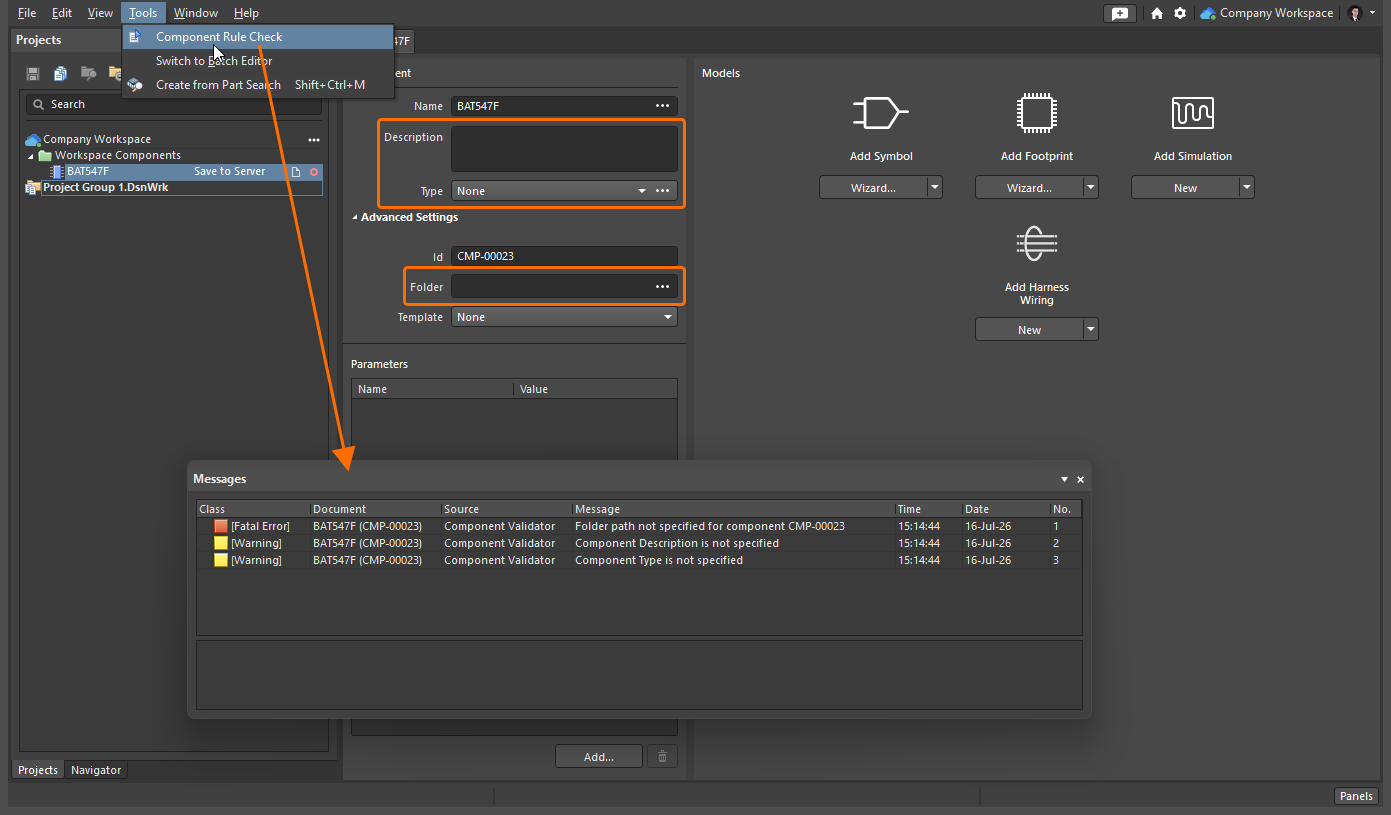
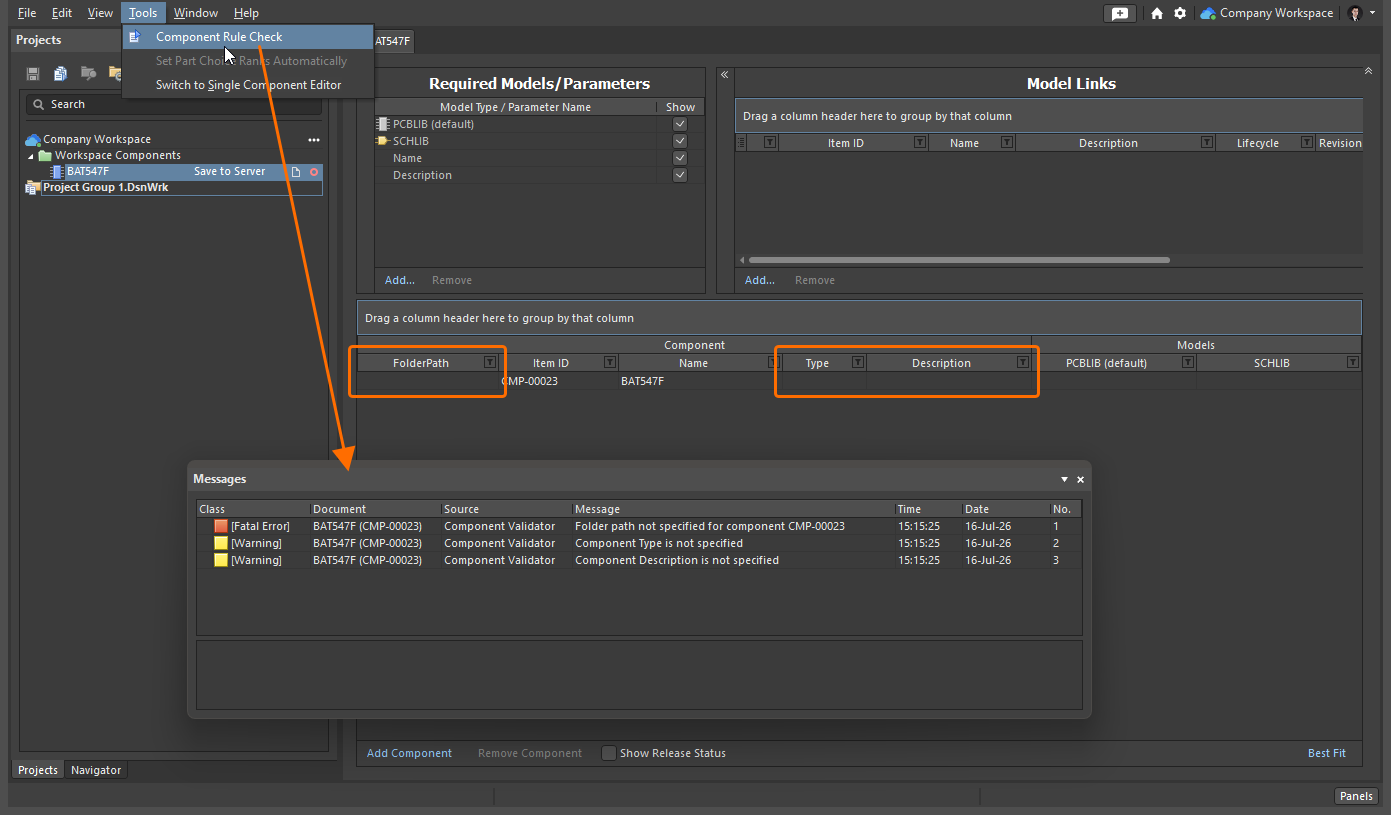
La convalida dei componenti verifica una serie di potenziali problemi relativi al componente e ai modelli definiti per esso, mediante controlli predefiniti e una serie di tipi di violazione definibili dall'utente a livello globale.
I seguenti controlli di convalida predefiniti hanno tutti la modalità di segnalazione  :
:
Folder path not specified for component
| Summary | This violation occurs when a target Workspace folder where a component being defined in the Component editor should be saved is not specified. |
|---|---|
| Notification | A notification will be displayed in the Messages panel in the following format:
where:
|
| Recommendation for Resolution |
|
 button to access the Choose Folder dialog. Browse to, and choose an existing folder, or create a new one on-the-fly.
 button, and click to access the Choose Folder dialog. Browse to, and choose an existing folder, or create a new one on-the-fly.
Component not having a unique Id
| Summary | This violation occurs when the Item ID of a component being defined in the Component editor is the same as the Item ID of another item in the connected Workspace. |
|---|---|
| Notification | A notification will be displayed in the Messages panel in the following format:
where:
|
| Recommendation for Resolution |
|
| Note | This violation typically occurs when an automatically assigned Item ID value of a component is manually overridden. For a new component created through the File » New » Component command or the Components panel (learn more), this field is populated in accordance with the component template defined for the component type chosen in the Create new component dialog. Where a template does not exist, or where the <Undefined> entry is chosen in the dialog, a default naming scheme ( |
I controlli definibili dall'utente si configurano nella pagina Gestione dati – Controlli delle regole dei componenti della finestra di dialogo Preferences.
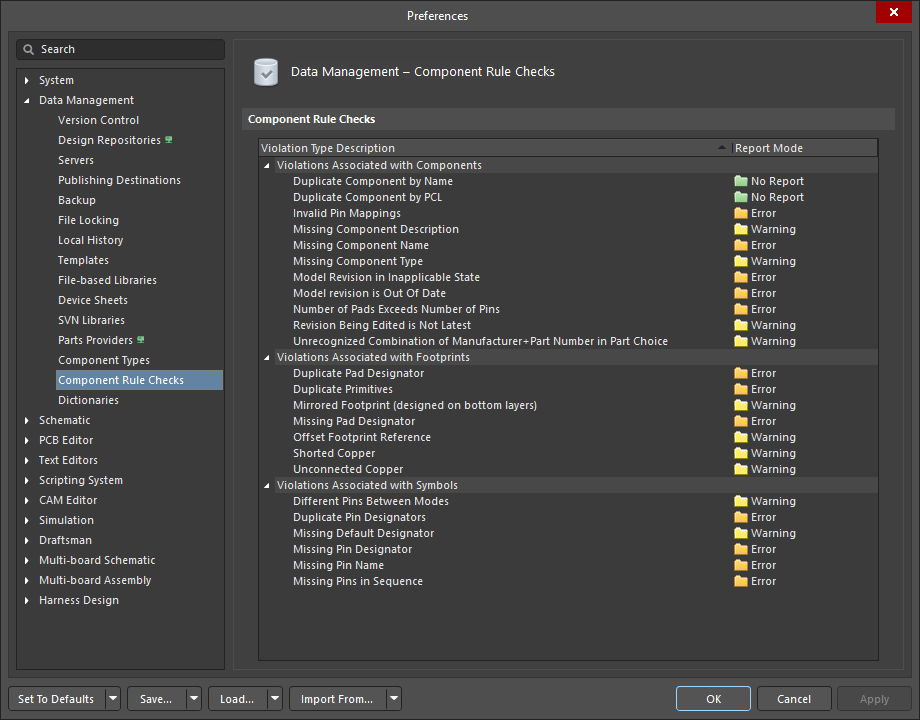
Controlli delle violazioni definibili dall'utente, configurabili nelle preferenze globali e utilizzati durante la convalida di un componente.
Il mancato superamento di uno qualsiasi dei test predefiniti o dei controlli definiti dall'utente con livello Errore irreversibile impedirà il salvataggio del componente nel Workspace.
Le impostazioni predefinite dei controlli definiti dall'utente potrebbero non essere adatte ai propri componenti; è quindi importante conoscere le opzioni e sapere come configurarle in base ai propri progetti. Di seguito sono disponibili informazioni su ciascun controllo degli errori definito dall'utente.
Violazioni associate ai componenti
Duplicate Component by Name
| Summary | This violation occurs when the name of a component being defined in the Component editor is the same as the name of a component in the connected Workspace. |
|---|---|
| Default Report Mode | |
| Notification | A notification is displayed in the Messages panel in the following format:
|
| Recommendation for Resolution | Assign different and unique name(s) to the component(s) as required.
|

Duplicate Component by PCL
| Summary | This violation occurs when a component being defined in the Component editor has a Part Choice that is used by another component in the connected Workspace. |
|---|---|
| Default Report Mode | |
| Notification | A notification is displayed in the Messages panel in the following format:
|
| Recommendation for Resolution | Assign different and unique Part Choice(s) to the component(s) as required.
|
Invalid Pin Mappings
| Summary | This violation occurs when a component being defined in the Component editor has an ambiguous mapping between component symbol and footprint(s). For example, the violation occurs if the symbol has pins defined in their Designator fields as |
|---|---|
| Default Report Mode | |
| Notification |
where:
|
| Recommendation for Resolution | Edit currently added or select another model to make sure that symbol pins have one-to-one matching to footprint pads.
|

 control at the top right of model's preview to modify the model that is currently being used (referenced) by the component in the corresponding temporary editor for that model type.
 control at the top right of model's preview and choose the Select Model entry from the menu to browse for and choose, a different model, or a different revision of that same model.
 control at the top right of symbol's preview to access the
  button to browse for and choose, a different model, or a different revision of that same model.
Missing Component Description
| Summary | This violation occurs when the description of a component being defined in the Component editor is not specified. |
|---|---|
| Default Report Mode | |
| Notification | A notification is displayed in the Messages panel in the following format:
|
| Recommendation for Resolution | Specify a description for the offending component(s) as required.
|

Missing Component Name
| Summary | This violation occurs when the name of a component being defined in the Component editor is not specified. |
|---|---|
| Default Report Mode | |
| Notification | A notification is displayed in the Messages panel in the following format:
|
| Recommendation for Resolution | Specify a name for the offending component(s) as required.
|
Missing Component Type
| Summary | This violation occurs when the type of component being defined in the Component editor is not specified. |
|---|---|
| Default Report Mode | |
| Notification | A notification is displayed in the Messages panel in the following format:
|
| Recommendation for Resolution | Specify a type for the offending component(s) as required.
|
Model Revision in Inapplicable State
| Summary | This violation occurs when a linked model that is being used (referenced) by a component definition is detected to be in an inapplicable state. For example, the model is currently |
|---|---|
| Default Report Mode | |
| Notification | A notification is displayed in the Messages panel in the following format:
where:
|
| Recommendation for Resolution | Choose a replacement model or revision of the same model that is valid for use in the component.
|
 ).
).Model revision is Out Of Date
| Summary | This violation occurs when a linked model that is being used (referenced) by a component definition is detected to be out of date. If there is a later revision of the model available, the Revision State field will reflect this using the text |
|---|---|
| Default Report Mode | |
| Notification | A notification is displayed in the Messages panel in the following format:
where:
|
| Recommendation for Resolution | Update the component model links that are out-of-date to use the latest revision of the models.
|
Number of Pads Exceeds Number of Pins
| Summary | This violation occurs when a footprint model that is being used (referenced) by a component definition includes more pads (SMD pads placed on copper layers and plated thru-hole pads) than pins of its referenced schematic symbol. |
|---|---|
| Default Report Mode | |
| Notification | A notification is displayed in the Messages pannello nel seguente formato:
dove:
|
| Raccomandazione per la risoluzione | Modificare il modello di simbolo/footprint attualmente aggiunto oppure selezionarne un altro per assicurarsi che il numero di pad del footprint non superi il numero di pin del simbolo.
|
Revision Being Edited is Not Latest
| Summary | This violation occurs when the component revision being edited is not the latest revision available in the connected Workspace. |
|---|---|
| Default Report Mode | |
| Notification | A notification is displayed in the Messages panel in the following format:
where:
|
| Recommendation for Resolution | Select the latest component revision for editing. To do this, browse for the component in the Components panel, right-click its entry in the panel and choose Edit. |
Unrecognized Combination of Manufacturer+Part Number in Part Choice
| Summary | This violation occurs when an incorrect entry for a component's part choice is added, and the part can not be retrieved by the Workspace. |
|---|---|
| Default Report Mode | |
| Notification | A notification is displayed in the Messages panel in the following format:
where:
|
| Recommendation for Resolution | Specify valid part choice for the offending component(s).
|
Violazioni associate ai footprint
Duplicate Pad Designator
| Summary | This violation occurs when a footprint model linked to a component being defined in the Component editor has multiple pad objects with the same value of the Designator property. |
|---|---|
| Default Report Mode | |
| Notification | A notification is displayed in the Messages panel in the following format:
where:
|
| Recommendation for Resolution | Assign different and unique designators to the pads of the linked footprint model.
The footprint model that is currently being used (referenced) by the component will open in the temporary PCB Library editor. Select offending pads and change values of their Designator property in the Properties panel when a pad is selected (learn more). |
Duplicate Primitives
| Summary | This violation occurs when a footprint model linked to a component being defined in the Component editor has identical objects placed in the same location on the same layer. |
|---|---|
| Default Report Mode | |
| Notification | A notification is displayed in the Messages pannello nel seguente formato:
dove:
|
| Raccomandazione per la risoluzione | Rimuovere gli oggetti duplicati dal modello di footprint.
Il modello di footprint attualmente utilizzato (referenziato) dal componente si aprirà nell'editor temporaneo della libreria PCB. Selezionare gli oggetti duplicati e rimuoverli utilizzando la scorciatoia Delete. |
Mirrored Footprint (designed on bottom layer)
| Summary | This violation occurs when a footprint model linked to a component being defined in the Component editor has significant primitives (pads, tracks, arcs, fills, regions, rectangles, text strings, keepout objects) placed on the In the PCB Library editor, the footprint is built for the top side of the board; it can be flipped to the bottom during the PCB design process if required. |
|---|---|
| Default Report Mode | |
| Notification | A notification is displayed in the Messages panel in the following format:
|
| Recommendation for Resolution | Flip footprint primitives from the
The footprint model that is currently being used (referenced) by the component will open in the temporary PCB Library editor. Select primitives on the |
Missing Pad Designator
| Summary | This violation occurs when a footprint model linked to a component being defined in the Component editor has a Pad object with no value of the Designator property specified. |
|---|---|
| Default Report Mode | |
| Notification | A notification is displayed in the Messages panel in the following format:
where:
|
| Recommendation for Resolution | Specify designator values for the pads of the linked footprint model.
The footprint model that is currently being used (referenced) by the component will open in the temporary PCB Library editor. Select an offending pad and specify the value of its Designator property in the Properties panel when a pad is selected (learn more). |
Offset Footprint Reference
| Summary | This violation occurs when a footprint model linked to a component being defined in the Component editor has its reference point (origin) outside of the bounding rectangle formed by footprint objects. |
|---|---|
| Default Report Mode | |
| Notification | A notification is displayed in the Messages panel in the following format:
|
| Recommendation for Resolution | Change the location of the reference point for it is inside the bounding rectangle formed by footprint objects.
The footprint model that is currently being used (referenced) by the component will open in the temporary PCB Library editor. Use the commands of the Edit » Set Reference sub-menu of the main menus to change the current location of the footprint's reference. |
Shorted Copper
| Summary | This violation occurs when a footprint model linked to a component being defined in the Component editor has pad collegati tra loro da oggetti su uno strato di rame. |
|---|---|
| Modalità di segnalazione predefinita | |
| Notifica | Nel pannello Messages viene visualizzata una notifica nel seguente formato:
dove:
|
| Raccomandazione per la risoluzione | Rimuovere gli oggetti sullo strato di rame che collegano i pad del modello di footprint associato.
Il modello di footprint attualmente utilizzato (referenziato) dal componente si aprirà nell'editor temporaneo delle librerie PCB. Selezionare gli oggetti sullo strato di rame che collegano i pad, quindi modificarli affinché non colleghino i pad oppure rimuoverli. |
Unconnected Copper
| Summary | This violation occurs when a footprint model linked to a component being defined in the Component editor has objects on a copper layer, and these objects are not connected to any pad objects. When such a footprint will be placed in a PCB design, a net will not be assigned to these copper layer objects, and they will become dead copper. |
|---|---|
| Default Report Mode | |
| Notification | A notification is displayed in the Messages panel in the following format:
where:
|
| Recommendation for Resolution | Change the footprint model so the objects which are not currently connected to any Pad object in the footprint model are connected to pads.
The footprint model that is currently being used (referenced) by the component will open in the temporary PCB Library editor. Place objects on copper layer(s) to form a connection between footprint pads and objects which are not currently connected to any pad object or remove these unconnected objects. |
Violazioni associate ai simboli
Different Pins Between Modes
| Summary | This violation occurs when one of the display modes for a symbol has an extra pin. |
|---|---|
| Default Report Mode | |
| Notification | A notification is displayed in the Messages panel in the following format:
where:
|
| Recommendation for Resolution | This violation typically arises when an alternate graphical mode is defined for a symbol and either:
Not only must there be an identical number of pins between graphical display modes, but the pins must be also identical in both Designator and Name. Learn more about creating multiple graphical display modes of the same component symbol. Change the Designator and/or Name of offending pin(s) so the number of pins and their Designator and Name properties are the same between the symbol's display modes or remove an extra pin from a display mode.
The symbol model that is currently being used (referenced) by the component will open in the temporary Schematic Library editor. Select offending pins and change values of their Designator and/or Name property in the Properties panel when a pin is selected (learn more), or remove these pins using the |
Duplicate Pin Designators
| Summary | This violation occurs when two or more pins in the component's symbol model have the same designator. |
|---|---|
| Default Report Mode | |
| Notification | A notification is displayed in the Messages pannello nel seguente formato:
dove:
|
| Raccomandazioni per la risoluzione | Modificare opportunamente il designatore dei pin interessati, in modo che ciascuno abbia un'assegnazione univoca.
Il modello del simbolo attualmente utilizzato (referenziato) dal componente si aprirà nell'editor temporaneo della libreria schematica. Selezionare i pin interessati e modificare i valori della relativa proprietà Designator nel pannello Properties quando è selezionato un pin (ulteriori informazioni), oppure rimuovere questi pin utilizzando la scorciatoia da tastiera |
Missing Default Designator
| Summary | This violation occurs when the component's symbol model has no default designator specified. |
|---|---|
| Default Report Mode | |
| Notification | A notification is displayed in the Messages panel in the following format:
|
| Recommendation for Resolution | Specify a default designator for the offending symbol model.
The symbol model that is currently being used (referenced) by the component will open in the temporary Schematic Library editor. Open the Properties panel when no object is selected in the design space (learn more) and specify the required designator prefix followed by the |
Missing Pin Designator
| Summary | This violation occurs when a pin in the component's symbol model has no designator specified. |
|---|---|
| Default Report Mode | |
| Notification | A notification is displayed in the Messages panel in the following format:
where:
|
| Recommendation for Resolution | Specify a designator for each pin in the offending symbol model.
The symbol model that is currently being used (referenced) by the component will open in the temporary Schematic Library editor. Select offending pins and specify values of their Designator property in the Properties panel when a pin is selected (learn more), or remove pins using the |
Missing Pin Name
| Summary | This violation occurs when a pin in the component's symbol model has no name specified. |
|---|---|
| Default Report Mode | |
| Notification | A notification is displayed in the Messages panel in the following format:
where:
|
| Recommendation for Resolution | Specify a name for each pin in the offending symbol model.
The symbol model that is currently being used (referenced) by the component will open in the temporary Schematic Library editor. Select offending pins and specify values of their Name property in the Properties panel when a pin is selected (learn more), or remove these pins using the |
| Note | Only one violation instance will be listed in the Messages panel for each distinct component. A component may well have a symbol with more than one pin with no name defined. |
Missing Pins in Sequence
| Summary | This violation occurs when missing pins have been detected in the numerical sequence of the offending symbol's pin designator values. For example, if the symbol has pins with designators |
|---|---|
| Default Report Mode | |
| Notification | A notification is displayed in the Messages pannello nel seguente formato:
dove:
|
| Raccomandazione per la risoluzione | Nel modello del simbolo che presenta la violazione, aggiungere i pin con i designatori mancanti nella sequenza oppure modificare i designatori dei pin in modo che formino una sequenza continua di valori interi.
Il modello del simbolo attualmente utilizzato (referenziato) dal componente si aprirà nell'editor temporaneo delle librerie schematiche. Utilizzando il comando Place » Pin dai menu principali, aggiungere il numero necessario di pin e specificare i valori della relativa proprietà Designator nel pannello Properties quando è selezionato un pin (ulteriori informazioni), in modo che i designatori dei pin nel simbolo formino una sequenza continua di valori interi. È inoltre possibile modificare la proprietà Designator dei pin già posizionati nel simbolo. |
| Nota | Alcuni componenti non utilizzano una numerazione sequenziale dei pin, ad esempio un BGA con numerazione dei pin non sequenziale: A1, A3, A5 (e così via). In questa situazione, si consiglia di rilasciare il componente con questa violazione e di indicarne il motivo nelle note di rilascio. In alternativa, impostare il controllo Missing Pins in Sequence nella pagina Data Management – Component Rule Checks della finestra di dialogo Preferences su |
 Localizzato tramite A