
Creazione di un modello di progetto
Un modello di progetto include configurazioni e impostazioni dei documenti che sai di applicare frequentemente a vari progetti. Può includere i tipi di documento e di file comuni che compongono un progetto, nonché documentazione di riferimento aggiuntiva e file di configurazione. Anche le opzioni di progetto configurate in un modello di progetto verranno applicate durante la creazione di progetti di progettazione che utilizzano questo modello. Il vantaggio dell’uso dei modelli di progetto è che un modello può contenere, se necessario, un set completo di file di progetto comuni (inclusi gli Output Job) e opzioni di progetto/documento approvate, regole di progettazione, parametri, impostazioni delle unità, riquadri del titolo dei documenti, impostazioni della griglia, opzioni di rilascio del progetto e molto altro.
I modelli di progetto possono essere creati per i tipi di progetto PCB, multi-board e harness.
Creazione di un modello di progetto Workspace
Per creare un nuovo modello di progetto nel tuo Workspace connesso, esegui i passaggi seguenti.
-
Apri la scheda Templates della pagina Data Management – Templates della finestra di dialogo Preferences.
-
Seleziona il comando Project dal menu del pulsante Add o dal menu contestuale della griglia dei modelli.
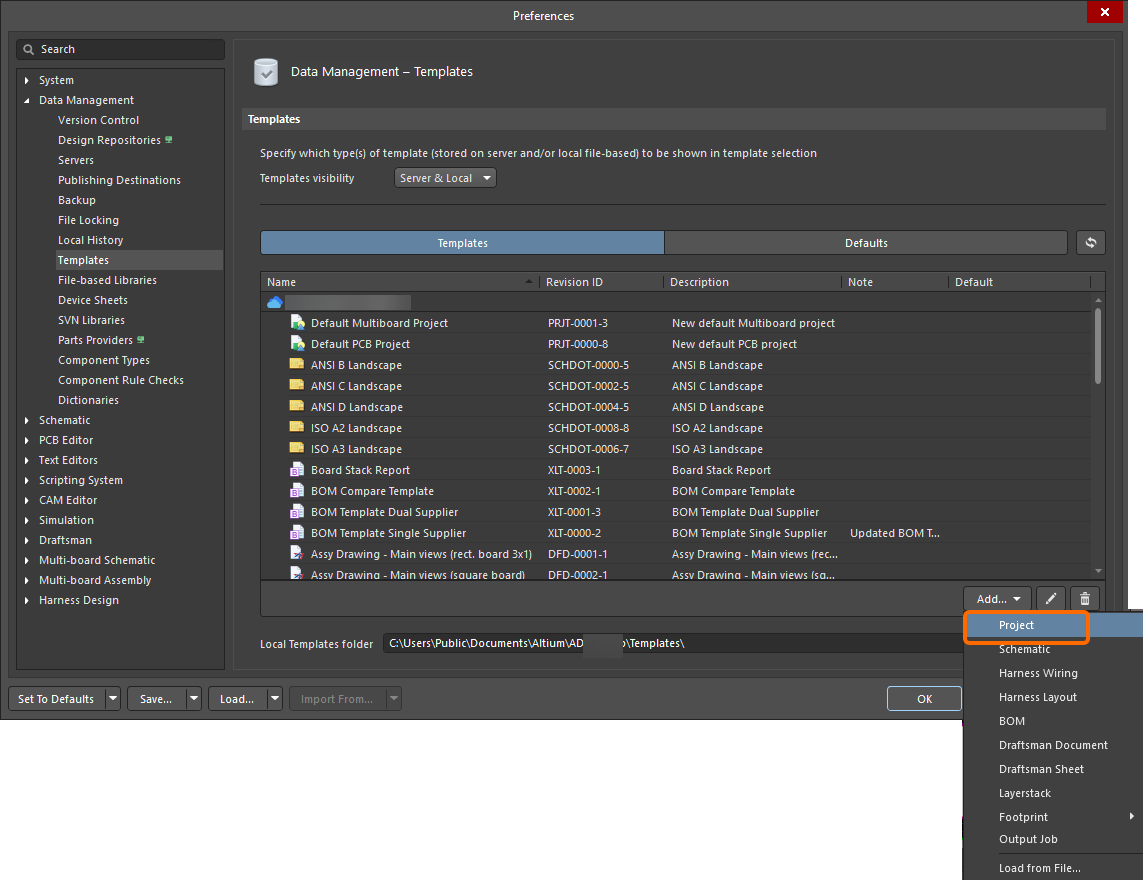
-
Dopo aver selezionato il comando, fai clic su OK nella finestra di dialogo popup Close Preferences che si apre per chiudere la finestra di dialogo Preferences e aprire il progetto modificabile temporaneo nel pannello Projects. Una revisione pianificata del nuovo modello di progetto verrà creata automaticamente in una cartella Workspace di tipo
Project Templates. -
Definisci il contenuto e le opzioni del progetto secondo necessità, in modo appropriato per il suo utilizzo come modello da cui verranno creati i futuri progetti di progettazione. Nota che puoi usare una speciale sintassi
[ProjectName]nei nomi dei documenti del modello per utilizzare la funzionalità Automated Document Naming. -
Usa il controllo Save to Server a destra della voce del progetto nel pannello Projects per salvare il progetto nel Workspace. Si aprirà la finestra di dialogo Edit Revision in cui puoi definire Name e Description e aggiungere note di rilascio secondo necessità. La struttura del progetto verrà chiusa dopo il salvataggio. Il progetto e tutti i file sorgente associati verranno archiviati nella revisione del modello di progetto Workspace.
I dati salvati archiviati nel Workspace sono costituiti dal file di progetto e da tutti i file sorgente associati. Per vedere i file del modello, passa alla scheda di visualizzazione aspetto Preview quando il modello è selezionato nel pannello Explorer.

Sfoglia la revisione salvata del modello di progetto nel pannello Explorer. Passa alla scheda di visualizzazione aspetto Preview per vedere i file del modello.
Denominazione automatica dei documenti
Una funzionalità preziosa che diventa disponibile quando applichi un modello di progetto a un nuovo progetto è la denominazione automatica dei documenti costitutivi del modello. Questa capacità è abilitata includendo una speciale sintassi [ProjectName] nei nomi dei documenti del modello, che verrà sostituita con il Nome del progetto specificato quando il modello viene utilizzato per un nuovo progetto.
Ad esempio, se un documento schematico in un modello di progetto è denominato [ProjectName].SchDoc, e quel modello viene poi utilizzato per un nuovo progetto Altium Designer chiamato Flux_Triangulator, allora il file schematico creato nel progetto sarà denominato Flux_Triangulator.SchDoc. Nota che la stringa di denominazione può coesistere con altri caratteri, quindi un documento modello come [ProjectName]_Top-Level-Structure.SchDoc diventerà un documento di progetto denominato Flux_Triangulator_Top-Level-Structure.SchDoc in un progetto appena creato che è stato chiamato Flux_Triangulator.
![Esempio di progetto preparato come modello e che utilizza la sintassi [ProjectName] per facilitare la denominazione automatica dei documenti quando quel modello viene riutilizzato.](https://files.doc.altium.com/sites/default/files/wiki_attachments/322143/DwaCWS_PRJTemplates_DefinedProjectwithAutomatedNaming_AD21_9.webp "Esempio di progetto preparato come modello e che utilizza la sintassi [ProjectName] per facilitare la denominazione automatica dei documenti quando quel modello viene riutilizzato.")
Esempio di progetto preparato come modello e che utilizza la sintassi [ProjectName] per facilitare la denominazione automatica dei documenti quando quel modello viene riutilizzato.
Salvataggio di un progetto esistente come modello di progetto Workspace
Puoi anche salvare direttamente nel Workspace un progetto di progettazione esistente da usare come modello. Il processo è il seguente:
-
Apri il progetto di progettazione esistente in Altium Designer, assicurandoti che il progetto sia attivo nel pannello Projects.
-
Apporta le modifiche necessarie per preparare il progetto all’uso come modello. È una buona idea creare un progetto dedicato, con contenuti e configurazione predisposti specificamente per l’uso come modello di progetto, ma non è essenziale. Puoi prendere un progetto esistente completamente definito e procedere con quello, modificandolo in una fase successiva per perfezionare la configurazione e il contenuto del modello.
-
Scegli File » Save Project As Template to Server dai menu principali. Si aprirà una finestra di dialogo di conferma che ti informerà su dove, nella struttura delle cartelle del Workspace connesso, e con quale nome (quello del progetto originale), verrà salvato il modello di progetto.
-
Dopo aver fatto clic su OK, il progetto verrà salvato nel Workspace connesso. Una finestra di dialogo informativa ti comunicherà l’avvenuto salvataggio.

Esempio di salvataggio di un progetto esistente nel Workspace a cui sei attualmente connesso, come modello di progetto.
Uso di un modello di progetto Workspace
Un modello di progetto salvato nel Workspace può essere utilizzato nella creazione di futuri progetti di progettazione. Quando sei connesso al tuo Workspace, i modelli disponibili verranno presentati durante la creazione di un nuovo progetto tramite la finestra di dialogo Create Project (File » New » Project). Nell’esempio mostrato di seguito, viene creato un nuovo progetto PCB utilizzando uno dei modelli di progetto Workspace disponibili – PCB_TMPL_SIMPLE. Nota che alcuni dei nomi dei documenti del nuovo progetto risultante usano il Name del progetto fornito, grazie al fatto che i documenti del modello sono stati denominati usando la sintassi [ProjectName] discussa sopra.

Scegli tra le revisioni più recenti dei modelli di progetto condivisi con te quando crei un nuovo progetto.
Modifica di un modello di progetto Workspace
In qualsiasi momento, puoi tornare a un modello di progetto nel Workspace e modificarlo. Dalla scheda Templates della pagina Data Management – Templates della finestra di dialogo Preferences, fai clic con il pulsante destro sulla voce del modello e scegli il comando Edit dal menu contestuale. L’ultima revisione del modello di progetto verrà aperta nel pannello Projects come progetto modificabile temporaneo, pronto per la modifica. Apporta le modifiche necessarie, quindi salva il progetto nella revisione successiva del modello di progetto.

Creazione di un modello di progetto locale
È possibile creare un modello di progetto locale anche eseguendo i passaggi seguenti.
-
Crea un nuovo progetto utilizzando la finestra di dialogo Create Project dialog (File » New » Project).
-
Definisci il contenuto e le opzioni del progetto secondo necessità, in modo che siano pertinenti al suo utilizzo come modello da cui verranno creati futuri progetti di progettazione. Tieni presente che puoi usare una speciale
[ProjectName]sintassi nei nomi dei documenti del modello per utilizzare la funzionalità Automated Document Naming. -
Copia il contenuto della cartella del progetto sul disco rigido nella cartella dei modelli locali definita nel campo Local Template folder nella parte inferiore della pagina Data Management – Templates page della finestra di dialogo Preferences.
I modelli di progetto locali sono elencati nella scheda Templates della Data Management – Templates page della finestra di dialogo Preferences nell'area Local della griglia. Un modello di progetto locale può essere selezionato per l'uso durante la creazione di un nuovo progetto utilizzando la finestra di dialogo Create Project.
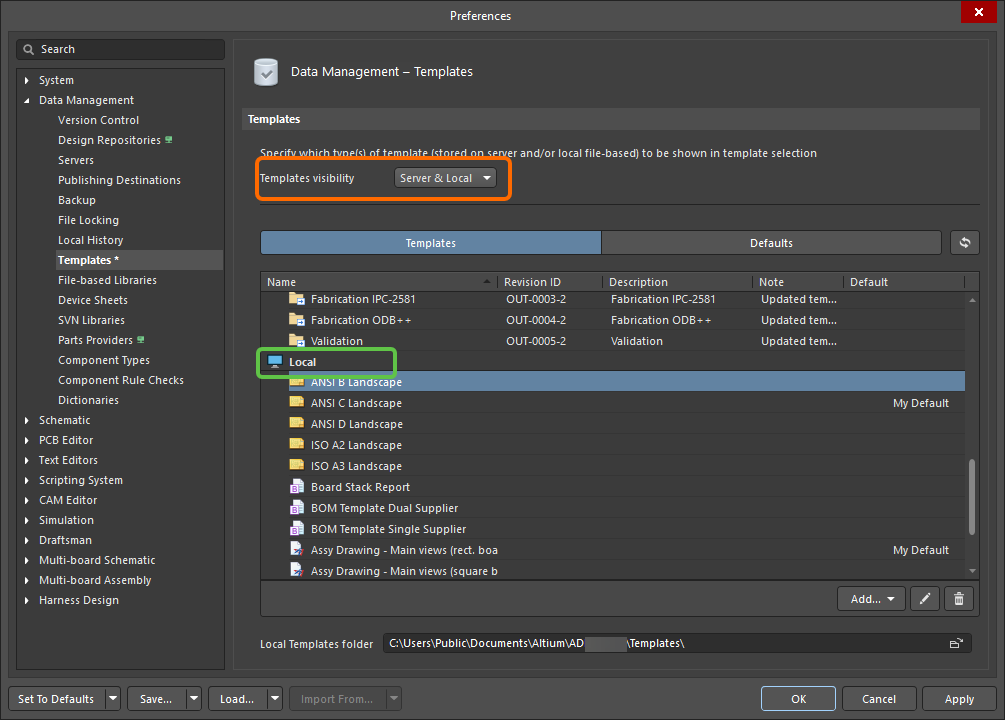
I modelli di progetto locali sono elencati nella pagina Data Management – Templates della finestra di dialogo Preferences. Imposta l'opzione Templates visibility su Server & Local per utilizzare i modelli locali.

Seleziona un modello di progetto locale durante la creazione di un progetto di progettazione.
 Localizzato tramite A