
Configurazione e personalizzazione
Panoramica sulla configurazione e la personalizzazione
Esistono molti modi per configurare Altium Designer affinché funzioni al meglio per te, tra cui l’uso di due monitor, la visualizzazione simultanea di tutti i documenti e il salvataggio del tuo layout desktop personalizzato.
L’area di progettazione di Altium Designer può essere personalizzata per aiutarti a essere più produttivo nel tuo lavoro di progettazione. Le risorse sono le barre dei menu, le barre degli strumenti e le tabelle dei tasti di scelta rapida. Dietro ogni elemento di risorsa è presente un launcher di processo preconfezionato che attiva un comando quando il relativo elemento di risorsa viene selezionato. Tutti i comandi disponibili dai menu possono essere aggiunti o rimossi da queste risorse. I launcher di processo preconfezionati raggruppano il processo eseguito quando il comando viene selezionato, insieme a eventuali parametri, bitmap (icone), didascalie (il nome di un elemento visualizzato su una risorsa), descrizioni e tasti di scelta rapida associati. Se un launcher di processo viene modificato, ogni istanza collegata del comando su qualsiasi barra verrà aggiornata.
Configurazione dell’ambiente di progettazione
Le sezioni seguenti descrivono i modi in cui puoi configurare Altium Designer in base alle tue esigenze.
Supporto per doppio monitor
Altium Designer supporta l’uso di due monitor con una risoluzione consigliata di 2560 x 1440. Con molti documenti aperti contemporaneamente, diversi pannelli, barre degli strumenti e documenti di supporto, questa funzione ti offre spazio sufficiente per configurare un ambiente di lavoro più confortevole. Ad esempio, potresti dedicare un monitor esclusivamente alla progettazione, disponendo sull’altro vari pannelli e documenti aggiuntivi. Usa le impostazioni del computer per configurare i monitor in base alle tue esigenze.
Layout desktop
Come ulteriore aiuto nella configurazione dell’ambiente di progettazione, Altium Designer supporta il concetto di Layout desktop. Questa funzione ti consente di disporre le finestre dei documenti, i pannelli e le barre degli strumenti dell’applicazione sul desktop secondo necessità e quindi salvare tale layout in un file. Utilizzando questa funzione, più utenti possono organizzare rapidamente l’area di progettazione in base alle proprie abitudini di lavoro caricando il layout preferito. Le opzioni per salvare e caricare i layout, incluso il ripristino del layout predefinito fornito con il software, sono disponibili nella pagina System - View della finestra di dialogo Preferences.

Personalizzazione di menu e barre degli strumenti
Ogni progettista ha un proprio modo di lavorare. Altium Designer lo riconosce e, pertanto, ti consente di personalizzare l’area di progettazione, permettendoti di essere più produttivo. Ad esempio, puoi creare nuove barre degli strumenti e nuovi comandi, aggiungere comandi a una barra degli strumenti o a un menu e anche creare menu a discesa.
Puoi personalizzare facilmente Altium Designer disponendo menu e barre degli strumenti in qualsiasi punto dei tuoi monitor in base alle tue esigenze. L’elemento chiave per la personalizzazione dell’area di progettazione è la finestra di dialogo Customizing Editor, utilizzata per personalizzare le risorse in un editor, nonché per aggiungere o rimuovere elementi da tali risorse. Quando la finestra di dialogo Customizing Editor è aperta, puoi fare clic e trascinare i comandi tra i menu e le barre degli strumenti attivi. È possibile accedere alla finestra di dialogo in uno dei seguenti modi.
-
Fare clic con il pulsante destro del mouse su una barra dei menu o una barra degli strumenti, quindi scegliere Customize dal menu a discesa;
-
Fare doppio clic in un’area vuota (lontano da qualsiasi comando) di una barra dei menu o di una barra degli strumenti;
-
Scegliere il comando View » Toolbars » Customize dai menu principali;
-
Da alcuni editor (ad esempio Schematic, Schematic Symbol, PCB, PCB Footprint, Output Job), è possibile accedere al comando anche premendo B per aprire il popup Toolbar e scegliendo la voce Customize .
Ogni editor ha una propria versione della finestra di dialogo, come mostrato nelle immagini di esempio qui sotto.
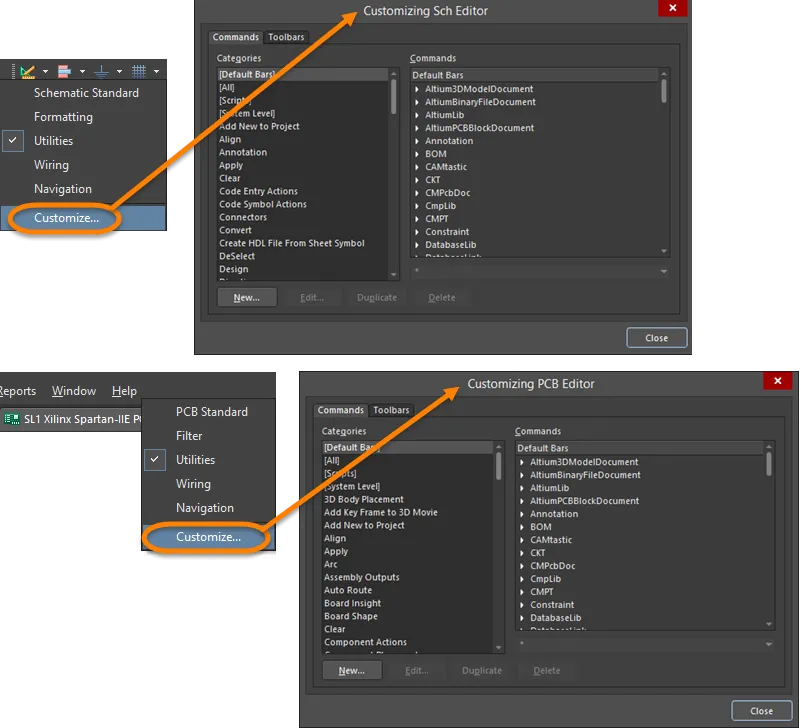
Accesso alla finestra di dialogo Customizing Editor: immagine in alto - accesso dalla barra degli strumenti Utilities da uno schematico; immagine in basso - accesso dalla barra dei menu principale da un PCB.
Dietro ogni elemento di risorsa, come un’icona della barra degli strumenti o una voce di menu, è presente un launcher di processo preconfezionato che attiva un comando quando il relativo elemento di risorsa viene selezionato. I launcher di processo preconfezionati raggruppano il processo eseguito quando il comando viene selezionato, insieme a eventuali parametri, bitmap (icone), didascalie (il nome di un elemento visualizzato su una risorsa), descrizioni e tasti di scelta rapida associati. Se un launcher di processo viene modificato, ogni istanza collegata del comando su qualsiasi barra verrà aggiornata.
Aggiunta di un comando a un menu o a una barra degli strumenti
Un comando può essere collegato o duplicato quando viene aggiunto a una barra. Un comando collegato verrà aggiornato se il launcher di processo originale viene modificato. Un comando duplicato, invece, rimarrà come copia del launcher di processo originale e non verrà aggiornato. I comandi duplicati possono essere modificati per creare un nuovo comando cambiando le proprietà del relativo launcher di processo. Per aggiungere un comando a una barra, segui questi passaggi.
- Fare clic con il pulsante destro del mouse su una barra dei menu o una barra degli strumenti, quindi selezionare Customize dal menu. Si apre la finestra di dialogo Customizing Editor appropriata.

- Le Categories nella scheda Commands della finestra di dialogo sono le intestazioni dei menu e dei sottomenu ordinate alfabeticamente. Per impostazione predefinita, le barre integrate (i menu e le barre degli strumenti predefiniti) vengono visualizzate nell’elenco Commands . Fai clic su una categoria per visualizzare tutti i comandi associati a quella barra dei menu. Questi sono tutti i comandi installati per la categoria selezionata.
- Seleziona il comando che desideri aggiungere a una barra degli strumenti o a un menu dalla regione Commands nella scheda Commands della finestra di dialogo Customizing Editor.
- Con la finestra di dialogo ancora aperta, vai al menu o alla barra degli strumenti a cui desideri aggiungere il comando e fai clic con il pulsante destro del mouse per visualizzare il menu a discesa Customize.
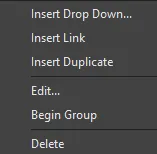
- Scegli Insert Link per collegarti al launcher di processo originale oppure Insert Duplicate per creare una copia del comando.
- Rilascia il pulsante del mouse e il comando verrà aggiunto al menu o alla barra degli strumenti.
Creazione di un nuovo comando
Usa i seguenti passaggi per creare un nuovo comando:
-
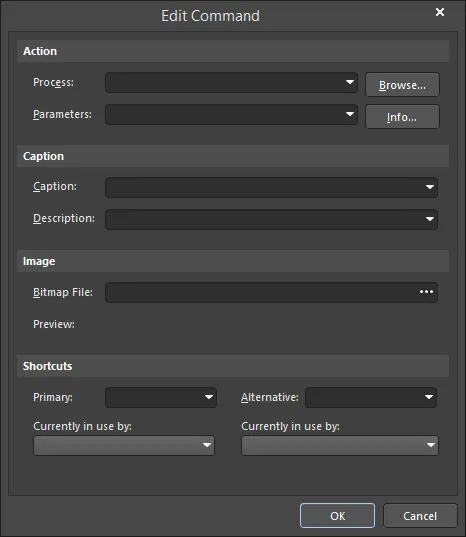
Nella scheda Commands della finestra di dialogo Customizing Editor , fai clic su New per aprire la finestra di dialogo Edit Command.
-
Fai clic sul pulsante Browse per aprire la finestra di dialogo Process Browser e selezionare il processo desiderato per il nuovo comando.

La finestra di dialogo Process BrowserOptions and Controls of the Process Browser Dialog
- Filter - inserisci testo per filtrare il processo mostrato in List Region.
- List region - elenca i processi utilizzati nel software. Fai clic su un processo per selezionarlo.
- Show processes - usa il menu a discesa per visualizzare e selezionare un’area specifica di processi da mostrare in List Region. Seleziona All per mostrare tutti i processi.
- Description - visualizza una breve descrizione del processo selezionato.
-
Usa i controlli della finestra di dialogo Process Browser per cercare e trovare il processo richiesto, quindi fai clic su OK per tornare alla finestra di dialogo Edit Command.
-
Nella finestra di dialogo Edit Command, il Caption diventerà il nome del comando nel menu appropriato; usa quindi un nome facilmente riconoscibile come nuovo comando. È possibile specificare un tasto di scelta rapida come parte della didascalia del comando aggiungendo il carattere e commerciale (&) immediatamente prima della lettera che desideri usare come tasto di scelta rapida.
-
Se desideri associare un’immagine al nuovo launcher di processo, fai clic su
 nel campo Bitmap File per trovare un file bitmap. Questa immagine (o icona) verrà visualizzata quando il nuovo comando viene aggiunto alle barre degli strumenti; ad esempio, il comando Zoom In usa la bitmap Zoomin.bmp che si trova nella \System\Buttons folder dell’installazione.
-
Se lo desideri, puoi usare la regione Shortcuts per aggiungere una scelta rapida Primary e una Alternative usando i menu a discesa per ciascuna. Una volta definito il nuovo comando, fai clic su OK.
-
Una categoria [Custom] sarà stata aggiunta alla regione Categories della finestra di dialogo Customizing Editor . Quando viene selezionata, il nuovo comando viene visualizzato nella regione Commands .
-
Ora puoi aggiungere il nuovo comando alle barre pertinenti. Per i dettagli, vedi la sezione Aggiunta di un comando a un menu o a una barra degli strumenti.
Duplicazione dei comandi
Spesso è più semplice creare un nuovo comando duplicando un comando esistente simile e quindi modificarne i parametri. Per duplicare un comando, segui questi passaggi.
- Nella scheda Commands della finestra di dialogo Customizing Editor, seleziona il comando che desideri duplicare, quindi fai clic su Duplicate per creare una nuova copia del comando selezionato.
- Fai clic su [Custom] nella regione Categories per vedere il nuovo comando (duplicato) nell’elenco Commands .
- Seleziona il nuovo comando (duplicato), quindi fai clic su Edit (oppure fai doppio clic sul comando) per aprire la finestra di dialogo Edit Command in cui puoi modificarne le proprietà (ad esempio aggiungere un nuovo parametro e una nuova didascalia), quindi fai clic su OK.
- Puoi quindi selezionare e trascinare il nuovo comando su una barra degli strumenti o un menu.
Eliminazione di un comando personalizzato
L'eliminazione di un comando personalizzato memorizzato nella categoria Custom eliminerà tutte le istanze del comando personalizzato da tutte le risorse.
- Nella finestra di dialogo Customizing Editor, fare clic sulla categoria [Custom], quindi selezionare il comando che si desidera eliminare nell'area Commands .
- Fare clic su Delete. Tutte le istanze del comando verranno rimosse dalle barre.

Eliminare un comando da una sola risorsa
Se si desidera eliminare una sola istanza di un comando senza influire sulle altre istanze:
-
Con la finestra di dialogo Customizing Editor aperta, nella parte superiore dell'area di progettazione selezionare il comando che si desidera eliminare dal menu o dalla barra degli strumenti. Un riquadro bianco attorno al comando indica che è selezionato.
-
Fare clic con il pulsante destro del mouse, quindi selezionare Delete. In alternativa, fare clic e tenere premuto sull'elemento del menu o sull'icona della barra degli strumenti e trascinarlo fuori dalla barra. Durante il trascinamento, il cursore cambia in
 .
.
Creazione di una nuova barra degli strumenti
Dalla scheda Toolbars della finestra di dialogo Customizing Editor , è possibile selezionare quali menu principali e barre degli strumenti visualizzare, creare una nuova barra degli strumenti o duplicarne una, nonché rinominare, eliminare o ripristinare le barre degli strumenti. Per creare una nuova barra degli strumenti, attenersi alla procedura seguente.
- Nella finestra di dialogo Customizing Editor, fare clic sulla scheda Toolbars.
- Fare clic su New per creare una nuova barra degli strumenti. New Toolbar viene visualizzato nell'area Bars .
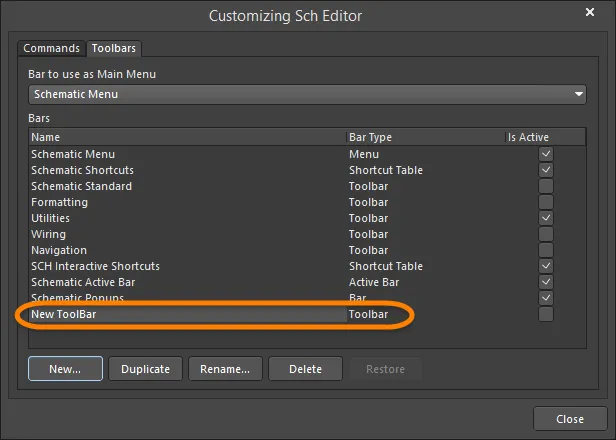
- Con New Toolbar selezionato, fare clic su Rename , quindi immettere il nome desiderato per la nuova barra degli strumenti.
- Attivare la barra degli strumenti abilitando la relativa casella Is Active . Verrà visualizzata una barra degli strumenti vuota, ancorata nell'area dei menu dello schermo.
- Ora è possibile aggiungere comandi alla nuova barra degli strumenti. Per i dettagli, vedere la sezione Aggiunta di un comando a un menu o a una barra degli strumenti.
Duplicazione di una barra degli strumenti
Se si desidera creare una nuova barra degli strumenti basata su una barra degli strumenti esistente, è più semplice duplicare la barra originale e modificarne i comandi.
-
Nella scheda Toolbars della finestra di dialogo Customizing Editor, fare clic sul pulsante Duplicate per creare una nuova istanza della barra degli strumenti selezionata.
-
Copy of <toolbar name viene visualizzato nell'area Bars.

-
Con Copy of <toolbar name selezionato, fare clic su Rename , quindi immettere il nome desiderato per la barra degli strumenti duplicata.
-
Ora è possibile aggiungere comandi alla nuova barra degli strumenti. Per i dettagli, vedere la sezione Aggiunta di un comando a un menu o a una barra degli strumenti.
Attivazione delle barre degli strumenti
Le barre degli strumenti verranno visualizzate sullo schermo solo se sono attive. Selezionare quali barre degli strumenti sono attive (visualizzate) nella scheda Toolbars della finestra di dialogo Customizing Editor . Quando la casella Is Active è abilitata (selezionata), la barra degli strumenti associata è attiva e verrà visualizzata.
Scorciatoie per aggiungere comandi alle barre degli strumenti esistenti
Con la finestra di dialogo Customizing Editor aperta, selezionare il comando in un menu o in una barra degli strumenti che si desidera duplicare o collegare. Usare Ctrl+Click, quindi trascinare il comando nella nuova posizione (per Insert Duplicate); usare Shift+Ctrl+Click, quindi trascinare il comando nella nuova posizione (per Insert Link).
Impostazione del menu principale
È possibile stabilire quale barra del menu principale è attiva (visualizzata) selezionando un menu dall'elenco a discesa Bar to use as Main Menu nella scheda Toolbars della finestra di dialogo Customizing Editor.

Ripristino delle impostazioni predefinite di menu e barre degli strumenti
Utilizzare la procedura seguente per ripristinare i menu e le barre degli strumenti predefiniti originali ed eliminare tutte le personalizzazioni.
- Nella scheda Toolbars della finestra di dialogo Customizing Editor, nell'area Bars , selezionare la barra che si desidera ripristinare, quindi fare clic sul pulsante Restore .
- Fare clic su OK per confermare la rimozione di tutte le personalizzazioni dalla barra selezionata e ripristinare i menu e le barre degli strumenti predefiniti originali.
Aggiunta di un separatore di gruppo a un menu a discesa
È possibile aggiungere una linea di separazione sopra l'elemento in un menu o prima di un'icona in una barra degli strumenti. Con la finestra di dialogo Customizing Editor aperta, fare clic con il pulsante destro del mouse su un elemento del menu o della barra degli strumenti, quindi selezionare Begin Group.
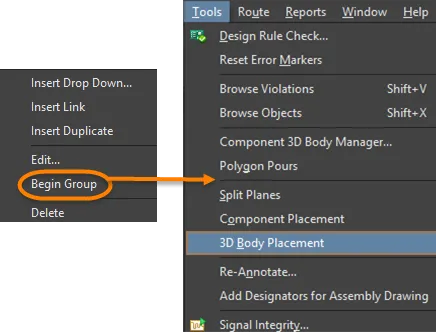
Creazione di un nuovo menu a discesa
-
Con la finestra di dialogo Customizing Editor aperta, posizionare il cursore nel punto in cui si desidera aggiungere il nuovo menu a discesa. È possibile aggiungere un menu a discesa per creare un nuovo menu principale oppure per creare un sottomenu all'interno di un menu esistente. Per creare un menu principale, selezionare il menu esistente a destra del punto in cui si desidera che venga visualizzato il nuovo menu. Per creare un sottomenu, selezionare il comando nel menu esistente sotto il punto in cui si desidera che venga visualizzato il nuovo sottomenu.
-
Con il cursore posizionato, fare clic con il pulsante destro del mouse e scegliere il comando Insert Drop Down dal menu contestuale.
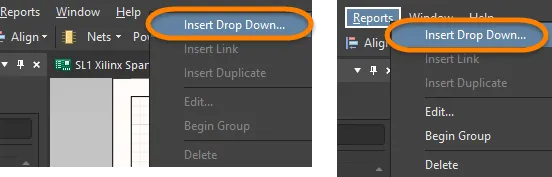

- Immettere una Caption (il nome del menu), un tasto popup per accedere rapidamente al menu (facoltativo) e una bitmap per un'icona (se richiesta), quindi fare clic su OK. Il nuovo nome del menu (Caption) viene visualizzato nei menu.
- Ora è possibile aggiungere comandi al nuovo menu. Per i dettagli, vedere la sezione Aggiunta di un comando a un menu o a una barra degli strumenti.
Percorso dei file di personalizzazione
I file delle personalizzazioni sono memorizzati in: \Users\<ProfileName>\AppData\Roaming\Altium\Altium Designer <Solution> <GUID>. Questi file sono:
-
UserTools.tlt -
DXP.rcs
Comandi a livello di sistema
Nella scheda Commands della finestra di dialogo Customizing Editor, [System Level] include i comandi per "attivare/disattivare la visibilità del pannello mobile" e per "attivare/disattivare il focus del pannello mobile". Tutti i nuovi comandi aggiunti a questa categoria diventeranno comandi di sistema e i relativi tasti di scelta rapida potranno essere utilizzati in qualsiasi editor.
Lavorare con le tabelle dei tasti di scelta rapida
Una tabella dei tasti di scelta rapida elenca tutte le scorciatoie attualmente disponibili in un editor. Per ogni editor può essere attiva una sola tabella dei tasti di scelta rapida. Ad esempio, Schematic Shortcuts è il nome della tabella dei tasti di scelta rapida predefinita per l'editor Schematic. Se un tasto di scelta rapida viene modificato in un comando, viene aggiornato automaticamente nella tabella attiva.
Le tabelle dei tasti di scelta rapida possono essere aggiunte, create, eliminate o modificate nello stesso modo dei menu e delle barre degli strumenti.
Localizzazione per lingue straniere
Altium Designer supporta diverse modalità linguistiche diverse dall'inglese. Tutte le voci di menu e la maggior parte del testo delle finestre di dialogo verranno presentate nella lingua scelta in Windows per il computer su cui è installato Altium Designer. Localization viene configurato nella pagina System - General della finestra di dialogo Preferences. Dopo aver modificato una qualsiasi delle impostazioni Localization , sarà necessario riavviare Altium Designer.
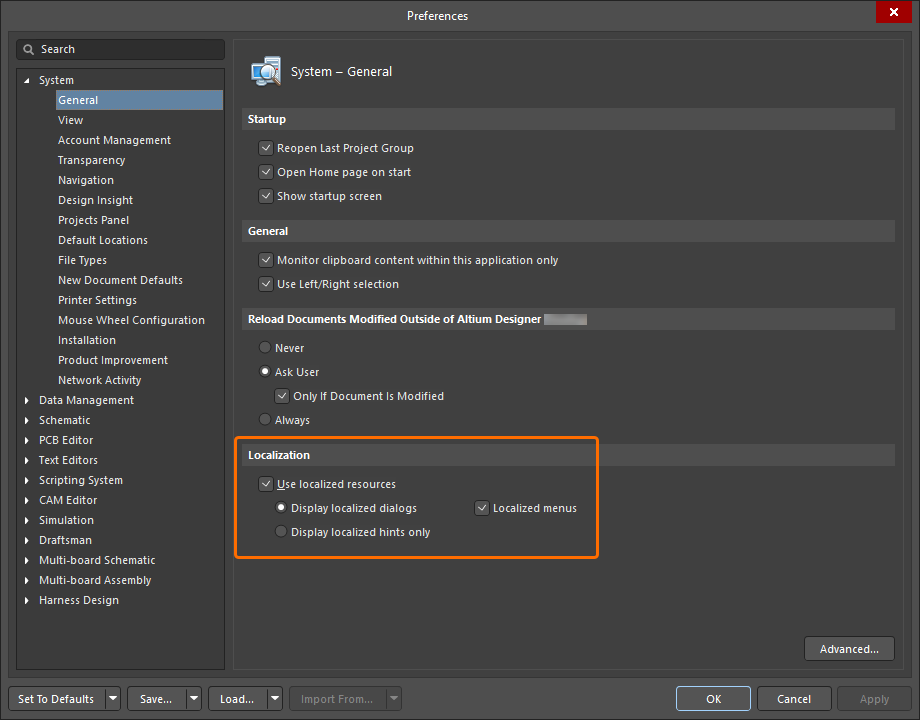
 Localizzato tramite A