
Design Insight
I progetti di progettazione possono diventare rapidamente complicati man mano che evolvono e spesso contengono un gran numero di documenti di progetto con complessità e quantità di dati variabili. Sebbene ciò possa presentare difficoltà nella navigazione dei documenti, un progetto e i documenti che lo compongono vengono normalmente esplorati tramite il pannello Projects.
Altium Designer fornisce anche Design Insight, che è uno strumento di navigazione del progetto orientato alla visualizzazione che mostra anteprime selezionabili del contenuto di un progetto ed è disponibile dal pannello Projects. Il vantaggio principale dell'utilizzo di un approccio di navigazione basato sulle anteprime è che evita la necessità di aprire ogni documento per determinarne il contenuto. Questo rende il compito di trovare il documento giusto semplice e veloce e offre un approccio visivo rapido per ottenere una panoramica di un progetto.
Project Insight
Accessibile nel pannello Projects, è disponibile un aiuto intuitivo e visivo alla navigazione del progetto con Project Insight, che fa parte della funzionalità Design Insight di Altium Designer. Attiva la panoramica di Project Insight abilitando la casella Enable Project Insight nella pagina System – Design Insight della finestra di dialogo Preferences.
Project Insight consente di visualizzare in anteprima tutti i documenti e di passare a un documento specifico in qualsiasi progetto aperto nel pannello Projects. Passa il cursore sull'icona del progetto ( per un progetto Workspace,
  per un progetto locale) nel pannello per ottenere una panoramica dei documenti di progettazione che compongono il progetto. Passa a un documento specifico e aprilo facendo clic sulla relativa immagine di anteprima.

Visualizza in anteprima i documenti di un progetto passando il cursore sull'icona del progetto nel pannello Projects. Fai clic per aprire un documento.
 e
e  diventano attivi nell'anteprima. Usali per navigare tra i file del progetto.
I documenti compaiono nella panoramica di Project Insight nell'ordine in cui sono stati aggiunti al progetto. Per visualizzare l'ordine in cui i file sono stati aggiunti, abilita l'opzione Show document position in project nella pagina System – Projects Panel della finestra di dialogo Preferences. Accanto alle voci dei documenti nel pannello Projects apparirà un numero. Aggiorna la vista chiudendo e riaprendo il pannello.
Document Insight
La funzione di anteprima Design Insight si applica anche alle singole voci dei documenti nel pannello Projects come Document Insight. Attiva l'anteprima Document Insight selezionando la casella Enable Document Insight nella pagina System – Design Insight della finestra di dialogo Preferences.
Come per la funzionalità Project Insight, passa il cursore sull'icona di un documento, ad esempio  per uno schema, per visualizzare un'anteprima grafica del documento. Fai clic sull'immagine per aprire il documento nel relativo editor. Tieni presente che il documento deve essere stato aperto almeno una volta affinché l'anteprima venga visualizzata.

Connectivity Insight
L'opzione Connectivity Insight fornisce un'anteprima della relazione net/pin connessa tra oggetti e schemi del progetto. All'interno di uno schema, passa il cursore su un componente per visualizzarne in anteprima le sotto-parti, su un simbolo di foglio per visualizzarne i fogli figli e su una net per vederne la connettività all'interno della struttura del progetto. Abilita questa funzionalità Design Insight selezionando l'opzione Enable Connectivity Insight nella pagina System – Design Insight della finestra di dialogo Preferences.

A questa funzionalità si aggiunge una caratteristica accessibile passando il cursore su un oggetto che appartiene a una signal net e premendo Ctrl+Alt. Questo apre una vista ad albero selezionabile. Fai clic sul foglio desiderato nell'albero per passare rapidamente a quel documento.

Questa funzionalità può essere abilitata/disabilitata nella pagina System – Design Insight della finestra di dialogo Preferences selezionando/deselezionando l'opzione Mouse Hover per la voce Document Tree .

Identificazione del nome della net
Sia il nome della net (logico) sia il nome fisico associati a un filo dello schema vengono mostrati quando il cursore passa sopra quel filo. Questo si applica in particolare ai progetti gerarchici, in cui una net può avere un nome locale allo schema (un nome net logical). Il nome physical di una net è la sua effettiva assegnazione nella netlist e quello utilizzato per la connettività nel PCB.
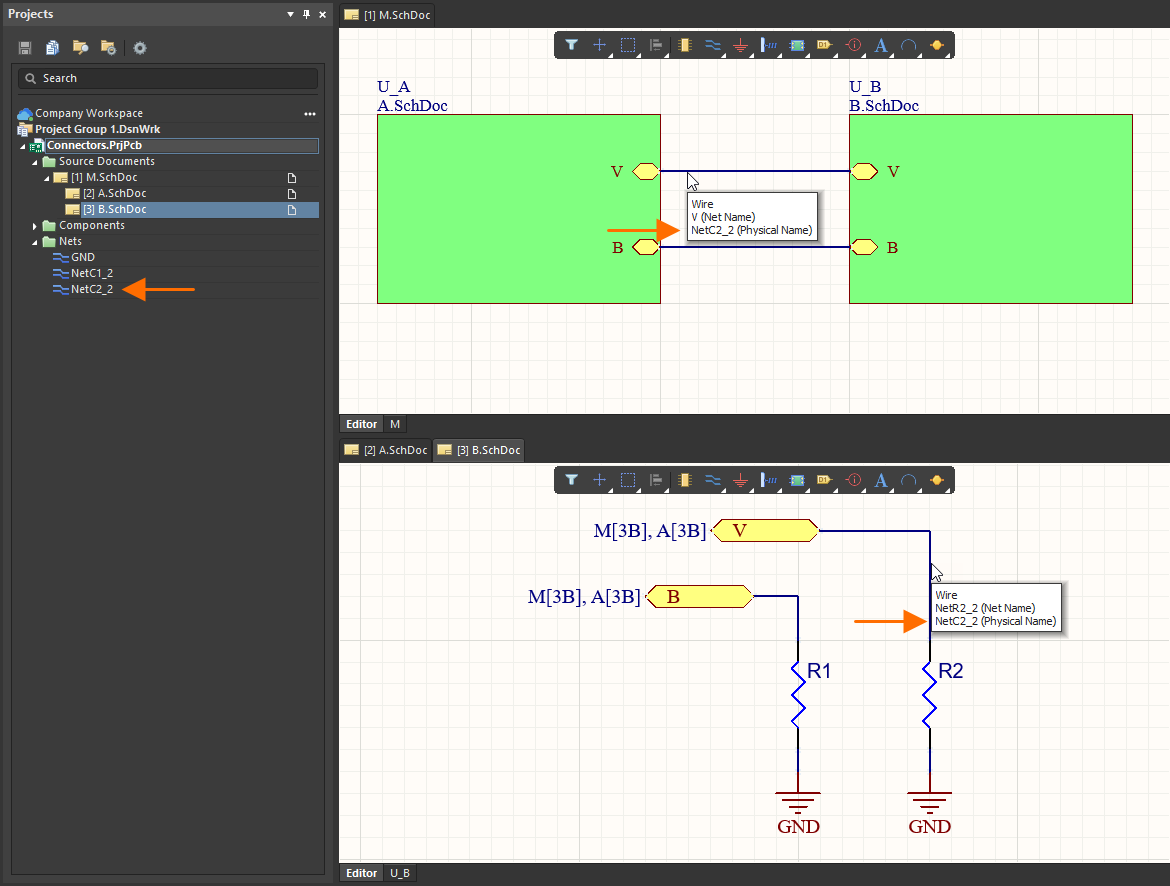
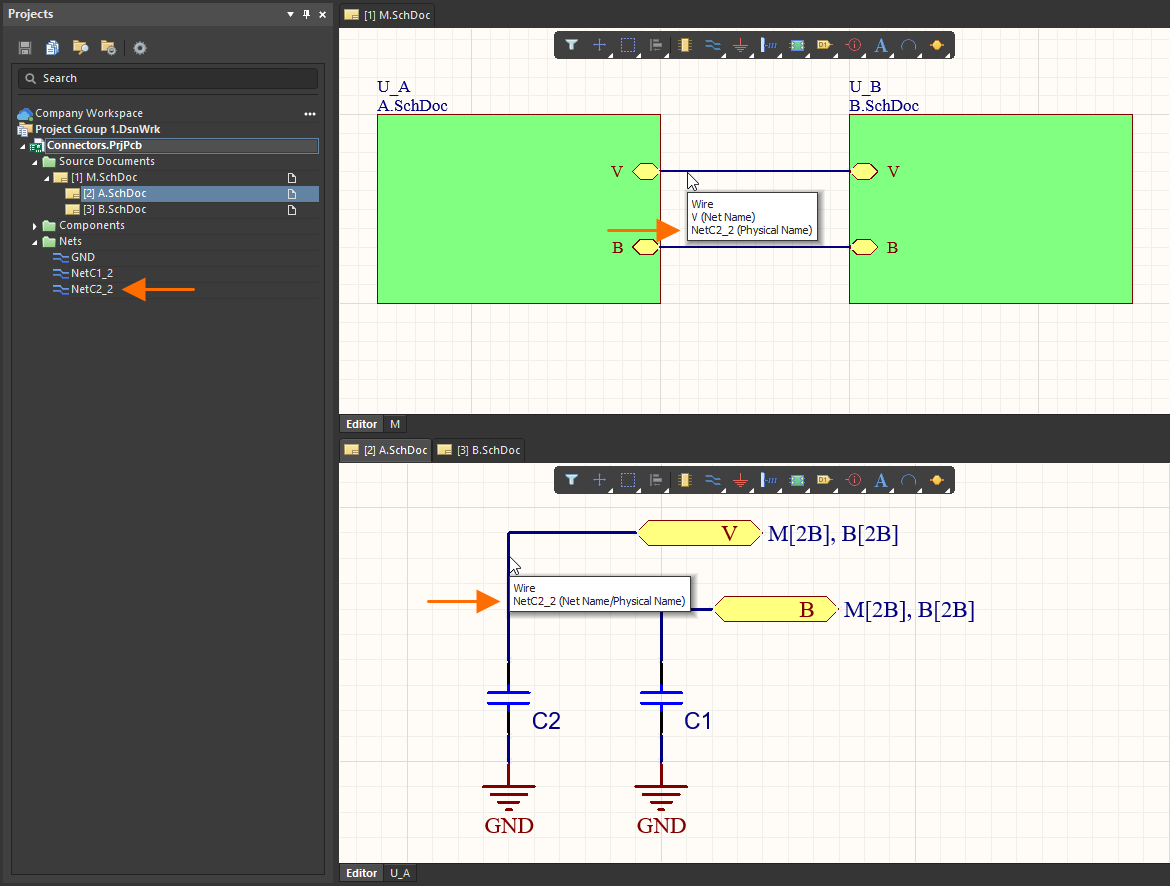
Questa funzionalità può essere abilitata/disabilitata nella pagina System – Design Insight della finestra di dialogo Preferences selezionando/deselezionando l'opzione Mouse Hover per la voce Object Hints.
Anche il Net Name e il Physical Name associati a un filo vengono mostrati nell'area General (Net) del pannello Properties quando il filo è selezionato nell'area di progettazione.
 Localizzato tramite A