
Tecniche di posizionamento e modifica di Draftsman
A colpo d'occhio
- Scopri il flusso di lavoro comune per posizionare gli oggetti di Draftsman e come gestire le impostazioni predefinite prima del posizionamento.
- Esplora i principali metodi di modifica disponibili dopo il posizionamento, tra cui le modifiche tramite il pannello Properties, il ridimensionamento e lo spostamento grafici e i comandi di spostamento o rotazione.
- Scopri le funzionalità di Draftsman che migliorano la produttività, tra cui copia e incolla, la modifica di più oggetti, Copia formato e la ricerca di testo.
Per creare un disegno PCB sono disponibili diversi oggetti. L'area di progettazione dell'editor Draftsman può contenere numerosi oggetti di progettazione che compongono il disegno. Durante la creazione del disegno, è necessario modificare la posizione e le proprietà di questi oggetti per ottenere l'aspetto desiderato.
Aspetti comuni del posizionamento e della modifica degli oggetti
In Draftsman di Altium Designer, la procedura di posizionamento è sostanzialmente la stessa per qualsiasi oggetto. Nella sua forma più semplice, la procedura è la seguente:
-
Selezionare l'oggetto da posizionare da una delle seguenti posizioni:
-
Il menu principale Place .
-
La Active Bar situata nella parte superiore dell'area di progettazione.
-
Il sottomenu Place del menu contestuale dell'area di progettazione.
-
-
Quando si seleziona un oggetto da posizionare, i dati del disegno vengono recuperati dal file PCB di origine (ove applicabile) e il cursore assume la forma di un mirino, indicando che è attiva la modalità di modifica; inoltre, se pertinente, l'oggetto appare «fluttuante» sotto il cursore. Posizionare il cursore, quindi fare clic o premere
Enterper posizionare l'oggetto. Per alcuni oggetti, come le quote, è necessario ripetere la procedura di posizionamento e clic per definire tutti i punti pertinenti dell'oggetto. -
Dopo aver posizionato un oggetto che non sia di tipo vista, la modalità di posizionamento rimane attiva (come indicato dal cursore a mirino), consentendo di posizionare immediatamente un altro oggetto dello stesso tipo. Per terminare la modalità di posizionamento, fare clic con il pulsante destro del mouse o premere il tasto
Esc. In alcuni casi, ad esempio quando si posiziona un oggetto regione, potrebbe essere necessario eseguire questa operazione due volte: una per completare il posizionamento dell'oggetto e una per uscire dalla modalità di posizionamento. Quando si esce dalla modalità di posizionamento, il cursore torna alla forma predefinita.
Modifica prima del posizionamento
Le proprietà predefinite di un oggetto possono essere modificate in qualsiasi momento nella pagina Draftsman – Defaults della finestra di dialogo Preferences . La maggior parte delle proprietà di un oggetto, o quelle che possono essere logicamente predefinite, è disponibile sotto forma di impostazioni predefinite modificabili. Queste proprietà verranno applicate agli oggetti posizionati successivamente. Selezionare un oggetto in Primitive List per visualizzarne le opzioni sulla destra.
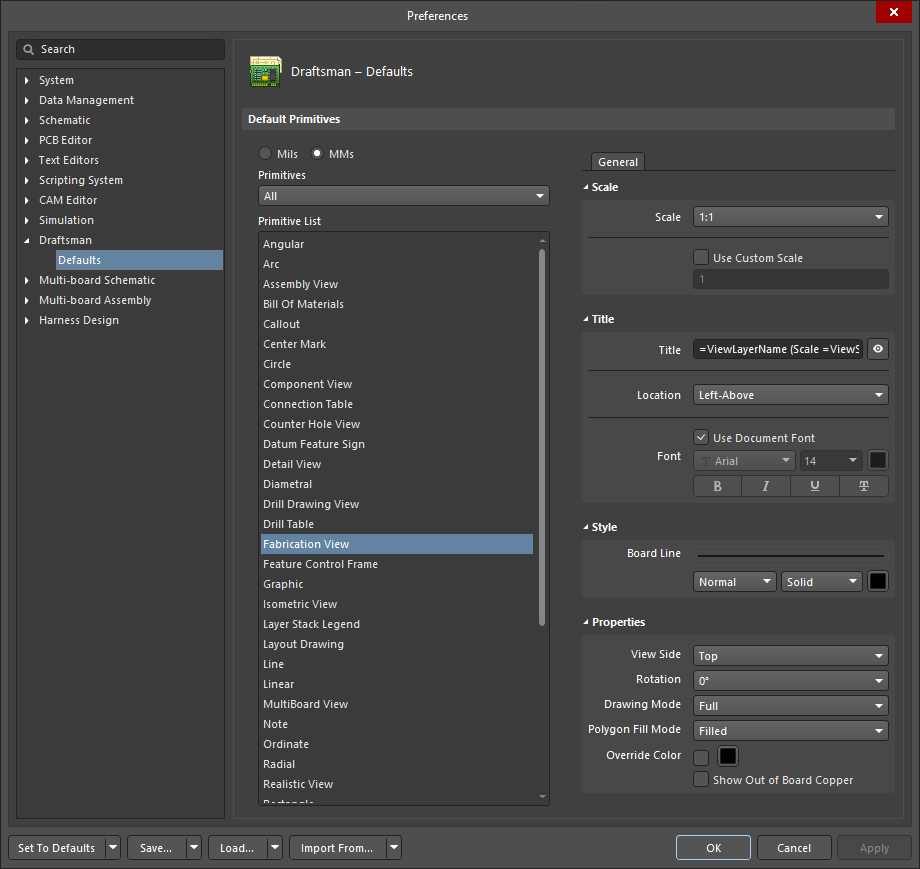
Utilizzare la colonna Primitive List per accedere alle proprietà degli oggetti e modificare i valori predefiniti secondo necessità.
Modifica dopo il posizionamento
Una volta posizionato un oggetto, è possibile modificarlo in diversi modi, descritti di seguito.
Il pannello delle proprietà associato
Questo metodo di modifica utilizza la modalità del pannello Properties e la finestra di dialogo associati per modificare le proprietà di un oggetto posizionato.
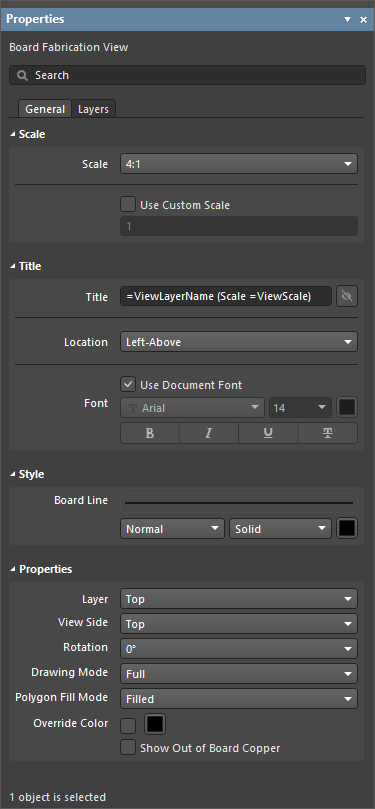
Il pannello adatta automaticamente il proprio contenuto all'oggetto selezionato.
Per aprire il pannello Properties e accedere alle proprietà di un oggetto posizionato:
-
Dopo aver selezionato l'oggetto, selezionare il pannello Properties dal pulsante
 in basso a destra nell'area di progettazione oppure selezionare View » Panels » Properties dai menu principali.
-
Fare doppio clic sull'oggetto nell'area di progettazione.
-
Fare clic con il pulsante destro del mouse sull'oggetto, quindi selezionare Item Properties dal menu contestuale.

Se il pannello Properties è già attivo, fare clic sull'oggetto per accedere alle sue proprietà nel pannello. Il pannello verrà popolato automaticamente con le impostazioni delle proprietà dell'oggetto attualmente selezionato nell'area di progettazione.
Modifica grafica
Questo metodo di modifica consente di selezionare un oggetto posizionato direttamente nell'area di progettazione e di modificarne la posizione e, ove supportato, le dimensioni e la forma. L'oggetto selezionato viene indicato mediante una o più delle seguenti modalità:
-
Una o più maniglie di modifica in corrispondenza degli angoli e/o dei punti terminali.
-
Un riquadro di selezione blu tratteggiato.
-
Il colore dell'oggetto cambia nel blu di selezione.
Una volta effettuata la selezione, è possibile eseguire graficamente le seguenti operazioni:
-
Spostare un oggetto: fare clic su un punto qualsiasi dell'oggetto e tenere premuto il pulsante del mouse per trascinarlo in una nuova posizione. Se l'oggetto supporta la rotazione, premere
Spacebarper ruotarlo in senso antiorario oppureShift+Spacebarper ruotarlo in senso orario, con incrementi di 90 gradi. -
Ridimensionare un oggetto: se supportato, fare clic su una maniglia/un nodo di modifica e trascinarlo per ridimensionare l'oggetto. Gli oggetti che supportano il ridimensionamento grafico includono gli oggetti di tipo vista, le annotazioni e gli strumenti grafici. La legenda della pila di strati e gli oggetti di tipo tabella non supportano il ridimensionamento grafico.
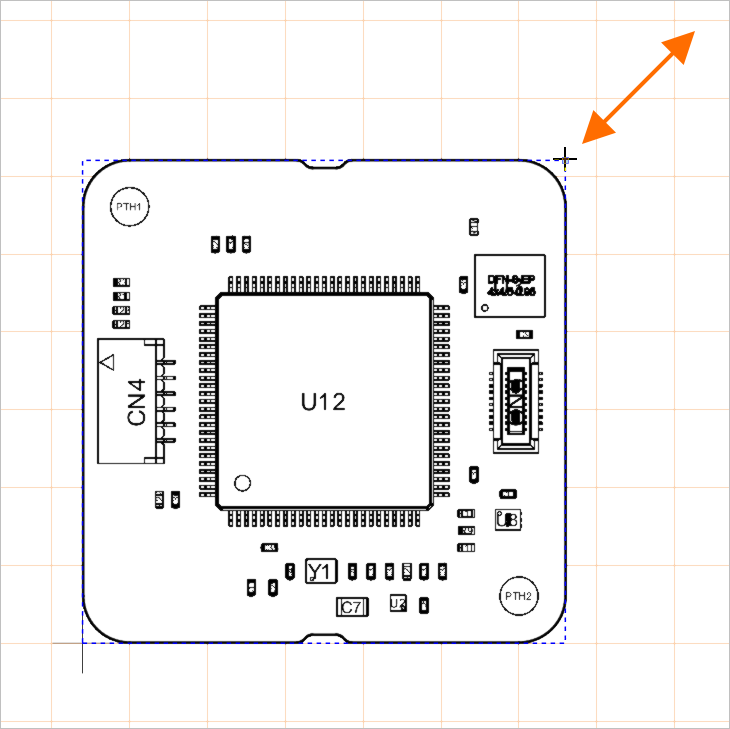
Esempio di maniglia di modifica per una vista di assemblaggio della scheda selezionata. Trascinare la maniglia per modificare la scala della vista.
Comandi di spostamento e rotazione
Gli oggetti possono anche essere spostati e ruotati utilizzando il comando del menu a comparsa Move, accessibile premendo il tasto di scelta rapida M.
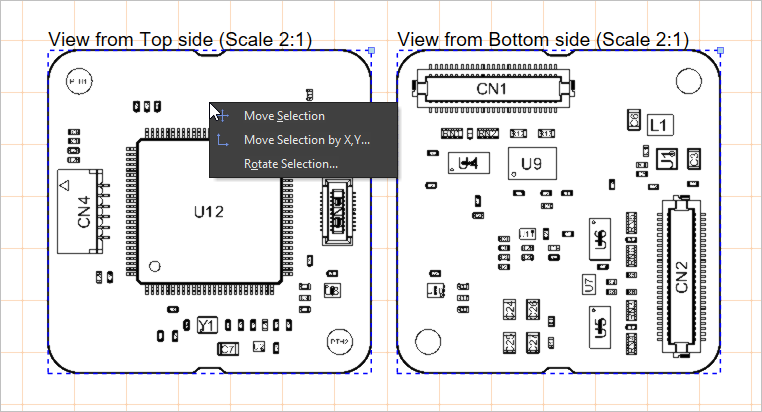
Selezionare gli oggetti da spostare, aprire il menu a comparsa Move, quindi scegliere il comando desiderato.
| Move Selection | Dopo aver avviato il comando, fare clic nell'area di progettazione, quindi spostare il cursore con la selezione agganciata e fare nuovamente clic quando gli oggetti si trovano nella posizione desiderata. |
| Move Selection By XY | Dopo aver avviato il comando, si apre la finestra di dialogo Get X / Y Offsets (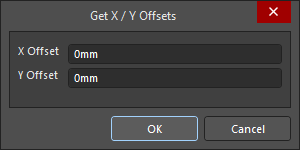 ). Utilizzare i campi X Offset e Y Offset della finestra di dialogo per specificare la distanza di spostamento delle selezioni rispettivamente lungo l'asse orizzontale (X) e l'asse verticale (Y). È possibile specificare valori positivi e negativi a seconda della direzione di spostamento desiderata. ). Utilizzare i campi X Offset e Y Offset della finestra di dialogo per specificare la distanza di spostamento delle selezioni rispettivamente lungo l'asse orizzontale (X) e l'asse verticale (Y). È possibile specificare valori positivi e negativi a seconda della direzione di spostamento desiderata. |
| Rotate Selection | Dopo aver avviato il comando, si apre la finestra di dialogo Rotation Angle (Degrees) (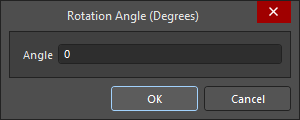 ). Immettere il valore desiderato per l' Angle di rotazione, da 0,001° a 360,00° (risoluzione di 0,001°). Immettere un valore positivo per la rotazione in senso antiorario o un valore negativo per la rotazione in senso orario. Fare clic su OK per chiudere la finestra di dialogo, quindi posizionare il cursore e fare clic per definire il punto di riferimento della rotazione. Gli oggetti selezionati verranno ruotati attorno al punto di riferimento dell'angolo immesso. ). Immettere il valore desiderato per l' Angle di rotazione, da 0,001° a 360,00° (risoluzione di 0,001°). Immettere un valore positivo per la rotazione in senso antiorario o un valore negativo per la rotazione in senso orario. Fare clic su OK per chiudere la finestra di dialogo, quindi posizionare il cursore e fare clic per definire il punto di riferimento della rotazione. Gli oggetti selezionati verranno ruotati attorno al punto di riferimento dell'angolo immesso. |
Uso di Copia e Incolla
In Draftsman è possibile tagliare, copiare e incollare oggetti all'interno dello stesso documento Draftsman o tra documenti diversi utilizzando i comandi del menu principale Edit oppure le scorciatoie da tastiera standard.
Modifica di più oggetti
Il Properties pannello supporta la modifica di più oggetti. Si noti che, sebbene non sia possibile modificare contemporaneamente tipi di oggetti different tramite il pannello Properties , è possibile apportare modifiche simultanee a più oggetti selezionati dello same tipo. Utilizzare il comando standard Shift+Click per la selezione multipla: il pannello mostrerà i valori dell'ultimo oggetto aggiunto alla selezione.
Copia formato
La funzione Copia formato offre un modo semplice e rapido per trasferire uno stile di testo esistente ad altri elementi di testo di Draftsman.
Come mostrato nel video seguente, selezionare un elemento di testo esistente con le proprietà di stile (definite nel pannello Properties) che si desidera applicare ad altri elementi, quindi scegliere il comando Format Painter dal Edit menu principale o dal menu contestuale dell'area di progettazione. Questa azione acquisisce le proprietà di stile del testo attualmente selezionato.
Utilizzare il cursore, che assume l'icona dello strumento Copia formato ( ), per individuare e selezionare altri elementi di testo a cui applicare le proprietà di stile. Gli oggetti di testo compatibili comprendono elementi di testo modificabili come titoli delle viste, oggetti testo ed elementi nota.
Ricerca del testo
L'editor Draftsman consente di trovare rapidamente un testo specifico (o parte di esso) in base alle opzioni di ricerca definite. Scegliere il Edit » Find Text comando dai menu principali oppure utilizzare la Ctrl+F scorciatoia da tastiera per accedere alla Find Text finestra di dialogo.
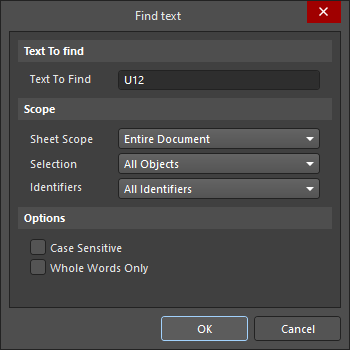
La finestra di dialogo Find text
Utilizzare questa finestra di dialogo per specificare il testo esistente da trovare, insieme all'ambito di ricerca e alle opzioni aggiuntive.
Testo da trovare |
|
| Text To Find | Utilizzare questo campo per inserire la stringa di testo da cercare. Inserire la parola intera oppure cercare una stringa parziale. Quest'ultima possibilità richiede che l'opzione Whole Words Only sia disabilitata. La stringa può contenere i caratteri jolly |
Ambito |
|
| Sheet Scope | Utilizzare questo campo per determinare l'ambito della ricerca del testo in termini di documenti Draftsman coinvolti. Scegliere tra le seguenti opzioni:
|
| Selection | Utilizzare questo campo per limitare ulteriormente l'ambito della ricerca in base allo stato di selezione corrente degli oggetti. Scegliere tra le seguenti opzioni:
|
| Identifiers | Utilizzare questo campo per limitare ulteriormente l'ambito della ricerca in base al tipo di oggetto testuale. Scegliere tra le seguenti opzioni:
|
Opzioni |
|
| Case sensistive | Abilitare questa opzione per eseguire una ricerca che distingue tra maiuscole e minuscole: il testo da trovare deve quindi corrispondere, anche per l'uso di maiuscole e minuscole, al testo di ricerca inserito nel campo Text To Find. |
| Whole Words Only | Abilitare questa opzione per limitare la ricerca alle sole parole intere. Ciò significa che il testo di ricerca deve essere presente esattamente nella sua interezza e non far parte di una stringa di testo più lunga. Ad esempio, se questa opzione è abilitata durante la ricerca di cat, il software non considererà le prime tre lettere di category come una corrispondenza valida. Disabilitare questa opzione per cercare liberamente stringhe parziali. |
Se una ricerca restituisce più corrispondenze, si apre la finestra di dialogo Find text - Jump.
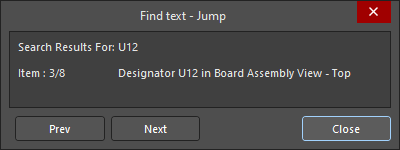
La finestra di dialogo Find text - Jump
Utilizzare i pulsanti  e
e  della finestra di dialogo per passare rispettivamente all'elemento di testo corrispondente precedente e a quello successivo. Quando ci si sposta avanti e indietro tra le occorrenze del testo trovato, la parte superiore della finestra di dialogo mostra il testo di ricerca originale e l'elemento attualmente visualizzato nell'area di progettazione, indicandone il tipo di oggetto e il testo corrispondente.
È inoltre possibile trovare nel documento l'occorrenza successiva dell'ultima ricerca di testo specificata tramite la finestra di dialogo Find text, selezionando il comando Edit » Find Next dai menu principali (scorciatoia: F3).
Importazione DXF
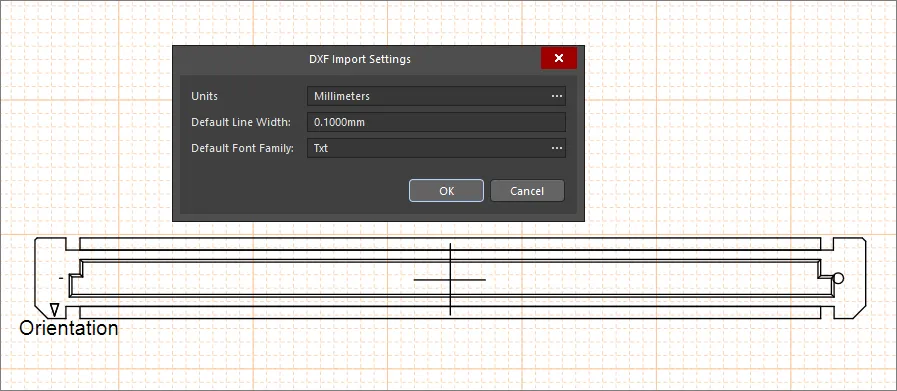
Draftsman offre ulteriori possibilità grafiche grazie all'importazione di file DXF standard, che vengono caricati nell'area di disegno tramite il comando di menu File » Import from DXF. Utilizzare la finestra di dialogo standard di Windows Open per selezionare un file DXF (*.dxf), quindi configurare le opzioni di importazione nella finestra di dialogo DXF Import Settings che si apre.
Importing DXF File Versions R12 and Later
È possibile importare file DXF versione R12 e successive nei documenti di disegno di produzione (*.PCBDwf, *.HarDwf, *.MbDwf).
Importing DXF Files with Splines
I file DXF contenenti spline possono essere importati in un documento di disegno di produzione (*.PCBDwf, *.HarDwf, *.MbDwf).
 Localizzato tramite A