
Creazione di un modello Draftsman
Un documento Draftsman può utilizzare modelli di documento e di foglio:
-
Document templates – utilizzati per definire il contenuto di un nuovo documento Draftsman.
-
Sheet templates – utilizzati per definire le proprietà della pagina di un documento Draftsman.
Creazione di un modello Draftsman del Workspace
I modelli di documento e di foglio Draftsman possono essere creati nel tuo Workspace connesso, un’unica posizione centralizzata e sicura per tutti i dati di progettazione, accessibile all’intero team di progettazione.
Creazione di un modello di documento Draftsman del Workspace
Per creare un nuovo modello di documento Draftsman nel Workspace connesso:
-
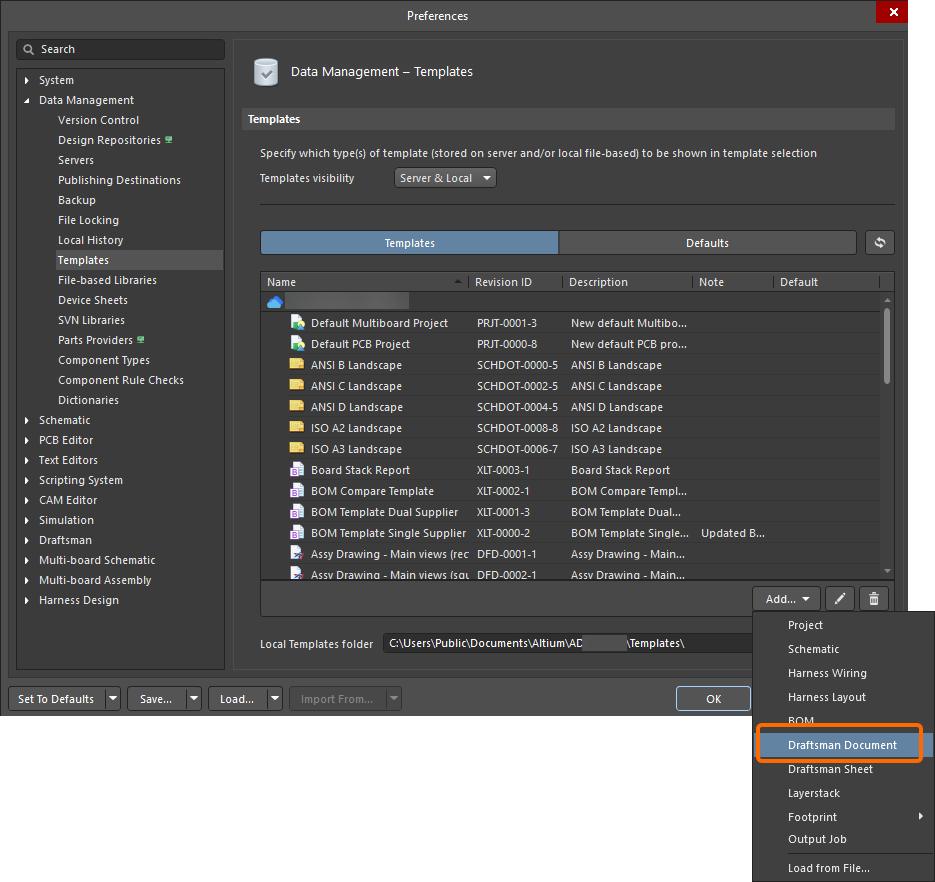
Apri la scheda Templates della pagina Gestione dati – Modelli della finestra di dialogo Preferences.
-
Seleziona il comando Draftsman Document dal menu del pulsante
 o dal menu contestuale della griglia dei modelli.
-
Dopo aver selezionato il comando, fai clic su OK nella finestra di dialogo Close Preferences che si apre per chiudere la finestra di dialogo Preferences e aprire l’editor Draftsman temporaneo. Una revisione pianificata del nuovo elemento Draftsman Document Template verrà creata automaticamente in una cartella Workspace di tipo Draftsman Templates .
-
Definisci il contenuto del modello di documento. Il modello di documento supporta documenti multipagina, dati per gli attributi principali del documento (viste, tabelle ed elenchi, ecc.), impostazioni di pagina ed elementi creati da Draftsman che non dipendono dal contenuto di progettazione del PCB.
È possibile utilizzare un modello di foglio per definire gli attributi a livello di pagina, come il cartiglio, le dimensioni e così via (consulta la pagina Impostazione di un documento Draftsman per saperne di più sulla configurazione dei fogli del documento, inclusa l’applicazione di un modello di foglio). Il riferimento al modello di foglio viene salvato come parte del modello di documento. I modelli di foglio sono trattati di seguito.

Un esempio di modello di documento Draftsman a pagina singola -
Salva il modello di documento nel Workspace connesso selezionando il comando File » Save to Server dai menu principali. Verrà visualizzata la finestra di dialogo Edit Revision, nella quale puoi definire Name e Description dell’elemento Draftsman Document Template in fase di creazione nel Workspace e aggiungere note di rilascio secondo necessità.

Creazione di un modello di foglio Draftsman del Workspace
Per creare un nuovo modello di foglio Draftsman nel Workspace connesso:
-
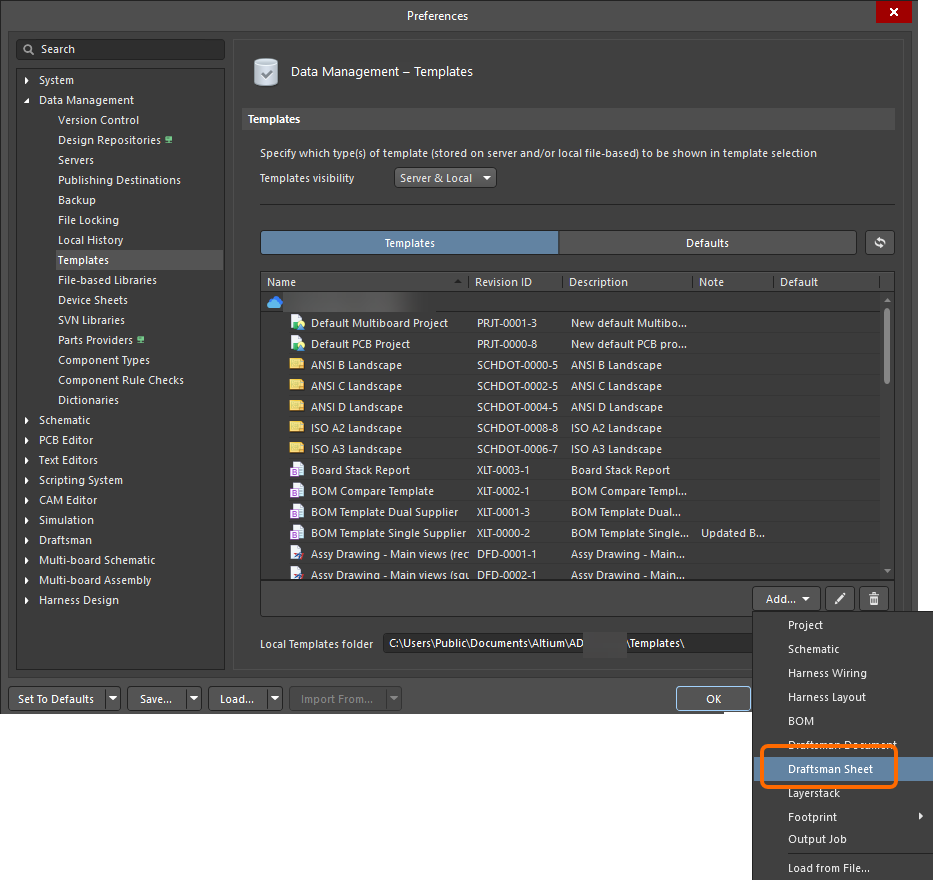
Apri la scheda Templates della pagina Gestione dati – Modelli della finestra di dialogo Preferences.
-
Seleziona il comando Draftsman Sheet dal menu del pulsante
 oppure dal menu contestuale della griglia dei modelli.
-
Dopo aver selezionato il comando, fai clic su OK nella finestra di dialogo Close Preferences che si apre per chiudere la finestra di dialogo Preferences e aprire l’editor Draftsman temporaneo. Una revisione pianificata del nuovo elemento Draftsman Document Template verrà creata automaticamente in una cartella Workspace di tipo Draftsman Templates .
-
Definisci il contenuto del modello di foglio. I modelli possono contenere le informazioni grafiche di una pagina, incluse dimensioni del foglio, parametri e impostazioni di zone e bordi. Sono inclusi anche gli oggetti creati con gli strumenti grafici dell’editor (come linee e rettangoli), ad esempio un cartiglio costruito e il relativo contenuto.

Un esempio di modello di foglio Draftsman -
Salva il modello nel Workspace connesso selezionando il comando File » Save to Server dai menu principali. Verrà visualizzata la finestra di dialogo Edit Revision, nella quale puoi definire Name e Description dell’elemento Draftsman Sheet Template in fase di creazione nel Workspace e aggiungere note di rilascio secondo necessità.

Salvataggio nel Workspace di un modello Draftsman locale esistente
Se disponi di un modello di documento/foglio Draftsman esistente (*.DwfDot/*.DwsDot), puoi anche salvare questo modello direttamente nel Workspace. Il processo è il seguente:
-
Apri il modello in Altium Designer.
-
Scegli il comando File » Save to Server dai menu principali.
-
Verrà visualizzata la finestra di dialogo Choose Planned Item Revision. Usala per scegliere l’elemento Draftsman Document/Sheet Template di destinazione nella cui revisione successiva (o in una revisione stabilita nello stato
Planned) verrà salvato il foglio, quindi fai clic su OK. -
Verrà visualizzata la finestra di dialogo Edit Revision, nella quale puoi definire Name, Description e aggiungere note di rilascio secondo necessità.
-
Dopo aver fatto clic su OK, il modello verrà salvato e archiviato nella revisione dell’elemento.
Modifica di un modello Draftsman del Workspace
In qualsiasi momento, è possibile tornare a un modello di documento/foglio Draftsman nel Workspace e modificarlo. Dalla scheda Templates della pagina Data Management – Templates della finestra di dialogo Preferences, fare clic con il pulsante destro sulla voce del modello e scegliere il comando Edit dal menu contestuale. Si aprirà l’editor Draftsman temporaneo, con il modello contenuto nella revisione aperto per la modifica. Apportare le modifiche necessarie, quindi salvare il documento nella revisione successiva dell’Item di modello di documento/foglio Draftsman.
Creazione di un modello Draftsman locale
Un modello locale di foglio/documento Draftsman può anche essere creato salvando il documento Draftsman (*.PCBDwf) attualmente aperto nell’editor come uno dei tipi di modello.
Quando il documento Draftsman richiesto è il documento attivo, selezionare il comando File » Save Copy As o File » Save As dai menu principali. Nella finestra di dialogo Save visualizzata, individuare la cartella dei modelli locali per l’installazione di Altium Designer (definita nel campo Local Templates folder nella parte inferiore della pagina Data Management – Templates della finestra di dialogo Preferences; C:\Users\Public\Documents\Altium\AD<Version> per l’installazione predefinita), immettere il nome desiderato del modello e selezionare Altium Draftsman Sheet Templates (*.DwsDot) o Altium Draftsman Document Templates (*.DwfDot) dal menu a discesa Save as type.
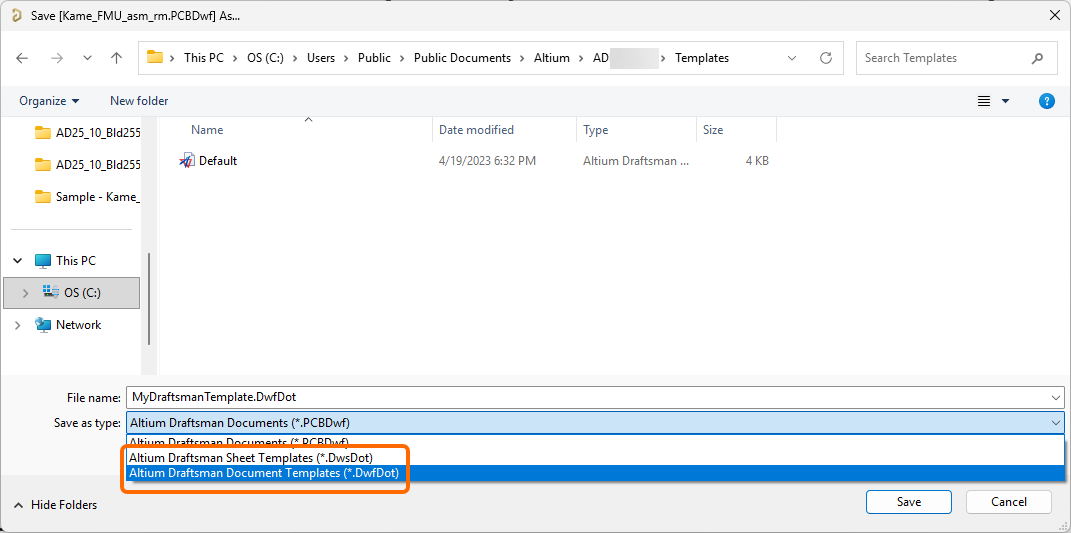
I modelli Draftsman locali saranno elencati nella scheda Templates della pagina Data Management – Templates della finestra di dialogo Preferences, nella sezione Local della griglia (visibile solo se l’opzione Template visibility è impostata su Server & Local in questa pagina).
 Localizzato tramite A