Creating a Draftsman Template

Un documento Draftsman può utilizzare modelli di documento e di foglio:

  • Document templates – utilizzati per definire il contenuto di un nuovo documento Draftsman.

  • Sheet templates – utilizzati per definire le proprietà della pagina di un documento Draftsman.

What is the Difference between a Sheet Template and a Document Template?

I modelli di documento Draftsman si concentrano sul contenuto e sulla struttura dell’intero documento Draftsman, mentre i modelli di foglio gestiscono la formattazione dei singoli fogli.

  • Un modello di documento Draftsman può includere più fogli (pagine) e vari elementi come viste e tabelle. Quando un documento Draftsman viene salvato come modello di documento, i dati del PCB corrente vengono mantenuti per definire un “guscio” del contenuto del disegno. Quando viene successivamente utilizzato come modello di documento per un nuovo documento Draftsman, i dati del PCB corrente del progetto vengono caricati nel guscio al posto dei dati PCB del modello, ricreando quindi il formato del documento e il relativo tipo di contenuto.

  • Un modello di foglio Draftsman, quando applicato a una pagina di documento Draftsman (scopri di più), definisce le proprietà a livello di foglio di un documento Draftsman, come le dimensioni del foglio e il cartiglio.

Per impostazione predefinita, sono forniti diversi modelli di documento e di foglio Draftsman nelle seguenti posizioni:

  • Nel Workspace connesso – all’interno delle cartelle Workspace Managed Content\Templates\Draftsman Templates\Document Templates e Managed Content\Templates\Draftsman Templates\Sheet Templates (se hai scelto di includere i Dati di esempio durante l’attivazione/installazione del Workspace).

  • In locale – nella sottocartella Templates della cartella Shared Documents dell’installazione di Altium Designer (C:\Users\Public\Documents\Altium\AD<Solution/Version> per l’installazione predefinita).

Puoi modificare questi modelli predefiniti in base alle tue esigenze oppure crearne di nuovi come descritto di seguito.

Creazione di un modello Draftsman del Workspace

I modelli di documento e di foglio Draftsman possono essere creati nel tuo Workspace connesso, un’unica posizione centralizzata e sicura per tutti i dati di progettazione, accessibile all’intero team di progettazione.

Creazione di un modello di documento Draftsman del Workspace

Per creare un nuovo modello di documento Draftsman nel Workspace connesso:

  1. Apri la scheda Templates della pagina Gestione dati – Modelli della finestra di dialogo Preferences.

  2. Seleziona il comando Draftsman Document dal menu del pulsante  o dal menu contestuale della griglia dei modelli.
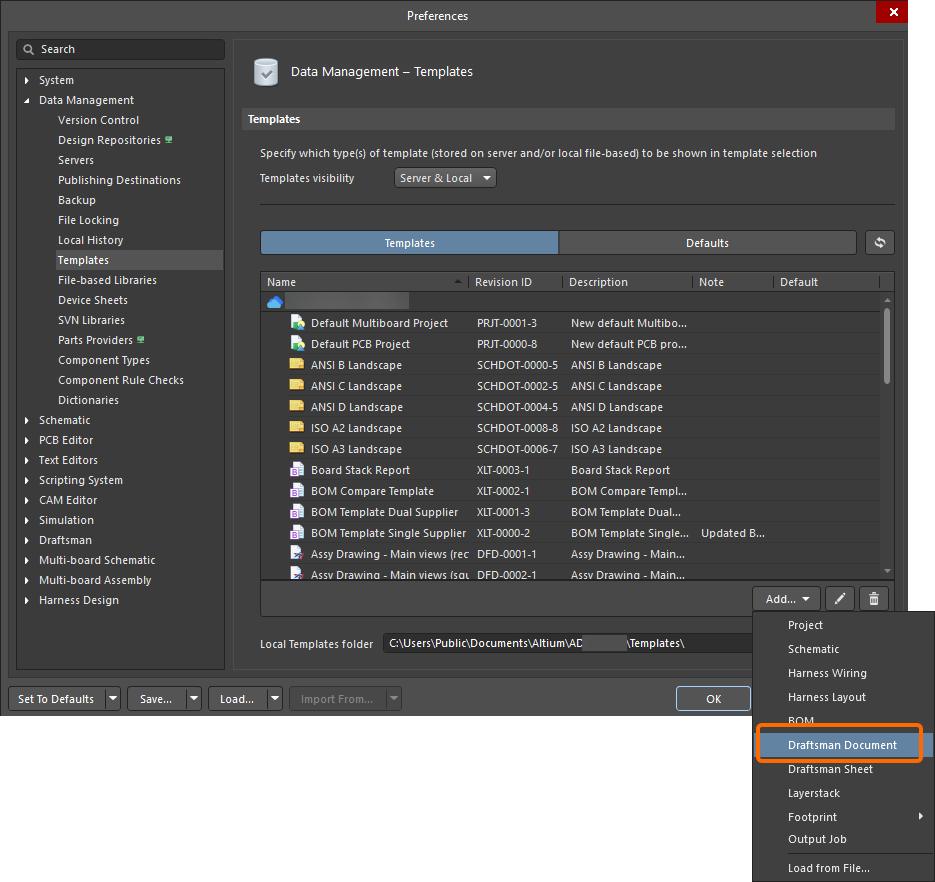
  3. Dopo aver selezionato il comando, fai clic su OK nella finestra di dialogo Close Preferences che si apre per chiudere la finestra di dialogo Preferences e aprire l’editor Draftsman temporaneo. Una revisione pianificata del nuovo elemento Draftsman Document Template verrà creata automaticamente in una cartella Workspace di tipo Draftsman Templates .

  4. Definisci il contenuto del modello di documento. Il modello di documento supporta documenti multipagina, dati per gli attributi principali del documento (viste, tabelle ed elenchi, ecc.), impostazioni di pagina ed elementi creati da Draftsman che non dipendono dal contenuto di progettazione del PCB.

    È possibile utilizzare un modello di foglio per definire gli attributi a livello di pagina, come il cartiglio, le dimensioni e così via (consulta la pagina Impostazione di un documento Draftsman per saperne di più sulla configurazione dei fogli del documento, inclusa l’applicazione di un modello di foglio). Il riferimento al modello di foglio viene salvato come parte del modello di documento. I modelli di foglio sono trattati di seguito.

    Un esempio di modello di documento Draftsman a pagina singola
    Un esempio di modello di documento Draftsman a pagina singola

    Un documento Draftsman si basa su un documento PCB come contesto. Per poter definire le opzioni del documento per un modello di documento Draftsman del Workspace durante la sua definizione, viene creato un documento PCB virtuale da 6000x4000 mil per fornire questo contesto.

  5. Salva il modello di documento nel Workspace connesso selezionando il comando File » Save to Server dai menu principali. Verrà visualizzata la finestra di dialogo Edit Revision, nella quale puoi definire Name e Description dell’elemento Draftsman Document Template in fase di creazione nel Workspace e aggiungere note di rilascio secondo necessità.

    Eventuali elementi incompatibili con il formato del modello di documento verranno rimossi. Se esistono elementi incompatibili, prima del salvataggio una finestra di avviso descriverà in dettaglio l’azione prevista.

Creazione di un modello di foglio Draftsman del Workspace

Per creare un nuovo modello di foglio Draftsman nel Workspace connesso:

  1. Apri la scheda Templates della pagina Gestione dati – Modelli della finestra di dialogo Preferences.

  2. Seleziona il comando Draftsman Sheet dal menu del pulsante oppure dal menu contestuale della griglia dei modelli.
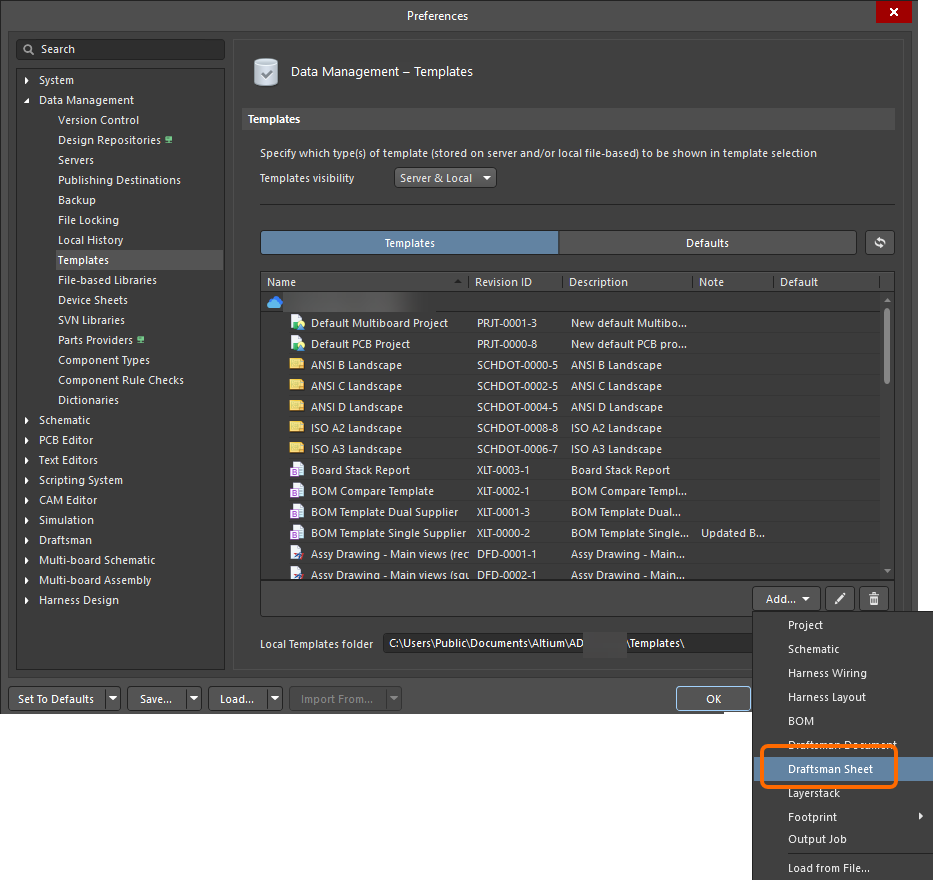
  3. Dopo aver selezionato il comando, fai clic su OK nella finestra di dialogo Close Preferences che si apre per chiudere la finestra di dialogo Preferences e aprire l’editor Draftsman temporaneo. Una revisione pianificata del nuovo elemento Draftsman Document Template verrà creata automaticamente in una cartella Workspace di tipo Draftsman Templates .

  4. Definisci il contenuto del modello di foglio. I modelli possono contenere le informazioni grafiche di una pagina, incluse dimensioni del foglio, parametri e impostazioni di zone e bordi. Sono inclusi anche gli oggetti creati con gli strumenti grafici dell’editor (come linee e rettangoli), ad esempio un cartiglio costruito e il relativo contenuto.

    Un esempio di modello di foglio Draftsman
    Un esempio di modello di foglio Draftsman

    Quando si crea un modello di foglio Draftsman, si consiglia di non utilizzare un altro modello di foglio come origine per dimensioni e formato della pagina, cioè di usare la modalità Standard o Custom anziché Template quando si definiscono le opzioni della pagina nella scheda Page Options del pannello Properties quando nessun oggetto è definito nello spazio di progettazione.

    Se utilizzi un parametro di numerazione automatica dei fogli in un cartiglio, tieni presente che per i documenti sono supportati due tipi di sistema: il parametro convenzionale SheetNumber e il parametro conforme a GOST SheetNumber_OneSheet. Quest’ultimo non riporterà il numero del foglio corrente quando nel documento Draftsman esiste un solo foglio (come previsto dallo standard di disegno GOST 2.104-2006) e, negli altri casi, fornirà la stessa numerazione del parametro SheetNumber.

  5. Salva il modello nel Workspace connesso selezionando il comando File » Save to Server dai menu principali. Verrà visualizzata la finestra di dialogo Edit Revision, nella quale puoi definire Name e Description dell’elemento Draftsman Sheet Template in fase di creazione nel Workspace e aggiungere note di rilascio secondo necessità.

    Eventuali elementi incompatibili con il formato del modello di foglio verranno rimossi. Prima del salvataggio, una finestra di avviso descriverà in dettaglio l’azione prevista se esistono elementi incompatibili.

Salvataggio nel Workspace di un modello Draftsman locale esistente

Se disponi di un modello di documento/foglio Draftsman esistente (*.DwfDot/*.DwsDot), puoi anche salvare questo modello direttamente nel Workspace. Il processo è il seguente:

  1. Apri il modello in Altium Designer.

  2. Scegli il comando File » Save to Server dai menu principali.

    Prima del salvataggio nel Workspace, il file deve essere salvato localmente (File » Save).

  3. Verrà visualizzata la finestra di dialogo Choose Planned Item Revision. Usala per scegliere l’elemento Draftsman Document/Sheet Template di destinazione nella cui revisione successiva (o in una revisione stabilita nello stato Planned) verrà salvato il foglio, quindi fai clic su OK.

    Se l’elemento Draftsman Document/Sheet Template di destinazione non esiste, puoi crearlo al volo tramite la finestra di dialogo Choose Planned Item Revision nella cartella Workspace scelta facendo clic con il pulsante destro del mouse nell’area dell’elenco delle revisioni della finestra di dialogo (oppure, se la cartella non contiene ancora alcun elemento, facendo clic sul controllo Add an item ) e selezionando il comando Create Item » Draftsman Document Template / Draftsman Sheet Template . In tal caso, assicurati di disabilitare l’opzione Open for editing after creation (nella finestra di dialogo Create New Item), altrimenti entrerai in modalità di modifica diretta.

  4. Verrà visualizzata la finestra di dialogo Edit Revision, nella quale puoi definire Name, Description e aggiungere note di rilascio secondo necessità.

  5. Dopo aver fatto clic su OK, il modello verrà salvato e archiviato nella revisione dell’elemento.

  • Puoi anche creare un nuovo modello di documento/foglio Draftsman del Workspace utilizzando il comando Load from File dal menu del pulsante  o il menu contestuale Add della griglia dei modelli nella scheda Templates della pagina Gestione dati – Modelli della finestra di dialogo Preferences. Nella finestra di dialogo Open (una finestra standard di Windows di tipo apertura file) che si apre, seleziona l’opzione Draftsman Document File (*.DwfDot) / Draftsman Sheet File (*.DwsDot) nell’elenco a discesa a destra del campo File name e usa la finestra di dialogo per individuare e aprire il file richiesto, che verrà caricato nella revisione iniziale del nuovo elemento Draftsman Document/Sheet Template creato automaticamente in una cartella Workspace di tipo Draftsman Templates.

  • Se il modello di documento/foglio Draftsman richiesto da salvare nel Workspace si trova nella Local Template folder (definita nella parte inferiore della pagina Data Management – Templates della finestra di dialogo Preferences) ed è elencato sotto la voce Local della griglia dei modelli, può essere migrato in un nuovo Item di modello di documento/foglio Draftsman facendo clic con il pulsante destro su di esso e selezionando il comando Migrate to Server. Fare clic sul pulsante OK nella finestra di dialogo Template migration per procedere con il processo di migrazione: come indicato in questa finestra di dialogo, il file del modello originale verrà aggiunto a un archivio Zip nella cartella locale dei modelli (e quindi non sarà visibile nell’elenco dei modelli Local).

Modifica di un modello Draftsman del Workspace

In qualsiasi momento, è possibile tornare a un modello di documento/foglio Draftsman nel Workspace e modificarlo. Dalla scheda Templates della pagina Data Management – Templates della finestra di dialogo Preferences, fare clic con il pulsante destro sulla voce del modello e scegliere il comando Edit dal menu contestuale. Si aprirà l’editor Draftsman temporaneo, con il modello contenuto nella revisione aperto per la modifica. Apportare le modifiche necessarie, quindi salvare il documento nella revisione successiva dell’Item di modello di documento/foglio Draftsman.

Se è necessario aggiornare un modello di documento/foglio Draftsman del Workspace e si dispone del file aggiornato del modello di documento/foglio Draftsman, è possibile caricare tale file in quel modello del Workspace. Dalla scheda Templates della pagina Data Management – Templates della finestra di dialogo Preferences, fare clic con il pulsante destro sulla voce del modello e scegliere il comando Upload dal menu contestuale. Utilizzare la finestra di dialogo Open (una finestra di dialogo standard di apertura file di Windows) che si apre per individuare e aprire il file richiesto, che verrà caricato nella revisione successiva dell’Item di modello di documento/foglio Draftsman.

Creazione di un modello Draftsman locale

Un modello locale di foglio/documento Draftsman può anche essere creato salvando il documento Draftsman (*.PCBDwf) attualmente aperto nell’editor come uno dei tipi di modello.

Quando il documento Draftsman richiesto è il documento attivo, selezionare il comando File » Save Copy As o File » Save As dai menu principali. Nella finestra di dialogo Save visualizzata, individuare la cartella dei modelli locali per l’installazione di Altium Designer (definita nel campo Local Templates folder nella parte inferiore della pagina Data Management – Templates della finestra di dialogo PreferencesC:\Users\Public\Documents\Altium\AD<Version> per l’installazione predefinita), immettere il nome desiderato del modello e selezionare Altium Draftsman Sheet Templates (*.DwsDot) o Altium Draftsman Document Templates (*.DwfDot) dal menu a discesa Save as type.
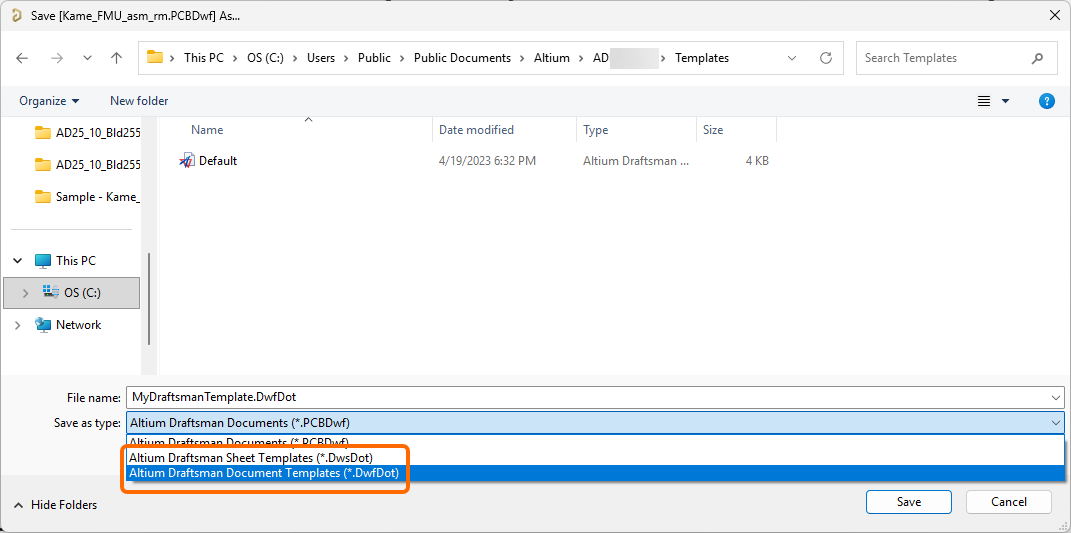
Come per altri documenti di Altium Designer (schema, PCB, ecc.), il comando Save As sostituirà il file sorgente esistente nella struttura del progetto (in questo caso, un documento di disegno Draftsman) con il file appena salvato (un documento modello Draftsman). Il documento sorgente (*.PCBDwf) non viene eliminato dalla cartella del progetto sul disco.

Un approccio migliore consiste nell’utilizzare l’opzione Save Copy As, che salverà il nuovo modello nella directory specificata mantenendo intatto il documento sorgente (e il contenuto del progetto).

I modelli Draftsman locali saranno elencati nella scheda Templates della pagina Data Management – Templates della finestra di dialogo Preferences, nella sezione Local della griglia (visibile solo se l’opzione Template visibility è impostata su Server & Local in questa pagina).

AI-LocalizedLocalizzato tramite A
Se trovi un problema, seleziona il testo/l’immagine e premi Ctrl + Invio per inviarci il tuo feedback.
Disponibilità delle funzionalità

Le funzionalità disponibili dipendono dalla soluzione Altium in uso – Altium Develop, un’edizione di Altium Agile (Agile Teams o Agile Enterprise), oppure Altium Designer (con licenza attiva).

Se non vedi nel tuo software una funzionalità descritta,  contatta il team vendite di Altium per saperne di più.

Documentazione legacy

La documentazione di Altium Designer non è più suddivisa per versione. Se è necessario accedere alla documentazione delle versioni precedenti di Altium Designer, visitare la sezione Documentazione legacy della pagina Altri programmi di installazione.

Contenuto