
Creazione di documenti modello per cablaggi
Quando viene applicato a un diagramma di cablaggio o a un disegno di layout, un documento modello di harness definisce le dimensioni, la grafica (come il cartiglio) e l'elenco dei parametri a livello di documento di questo documento. È possibile creare un proprio set di modelli per facilitare la produzione di documenti di progettazione harness dall'aspetto coerente, creati da te o dall'intero team.
Creazione di un modello di diagramma di cablaggio o disegno di layout del Workspace
-
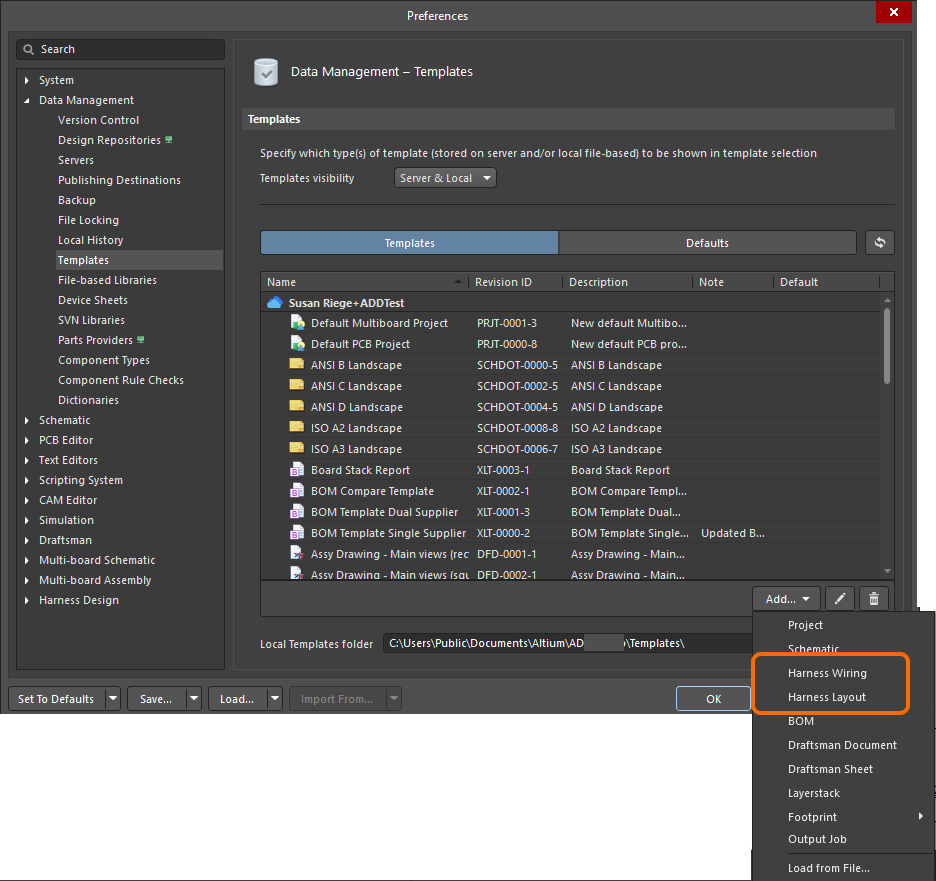
Apri la scheda Templates della pagina Data Management – Templates della finestra di dialogo Preferences.
-
Seleziona il comando Harness Wiring o Harness Layout dal menu del pulsante
 o dal menu contestuale della griglia dei modelli.
-
Dopo aver selezionato un comando, fai clic su OK nella finestra di dialogo Close Preferences che si apre per chiudere la finestra di dialogo Preferences e aprire l'editor temporaneo per il modello. Una revisione pianificata del nuovo modello verrà creata automaticamente in una cartella del Workspace di tipo Harness Wiring Templates / Harness Layout Templates.
-
Configura le opzioni dello spazio di progettazione utilizzando la scheda General del pannello Properties quando nessun oggetto è selezionato nello spazio di progettazione.
-
Nella sezione General del pannello, seleziona le unità e configura le opzioni della griglia.

-
Nella sezione Page Options del pannello, seleziona Standard o Custom nella sezione Formatting and Size e configura le opzioni fornite secondo necessità: imposta dimensioni e orientamento del foglio, abilita o disabilita l'uso del cartiglio predefinito e imposta margini e zone.


-
-
Definisci il set di parametri nella scheda Parameters del pannello Properties nella relativa modalità Documents Options. Questi parametri diventeranno parametri a livello di documento del documento diagramma di cablaggio / disegno di layout a cui verrà applicato il modello. Usa i controlli nella parte inferiore del pannello per aggiungere e rimuovere parametri definiti dall'utente.

-
Utilizzando gli oggetti di disegno, definisci l'aspetto del modello. Ad esempio, se hai scelto di non includere un cartiglio predefinito, crea un cartiglio personalizzato usando questi oggetti.
Puoi anche usare le stringhe di testo per definire le stringhe di testo statiche del modello, cioè il testo che non verrà modificato nel documento (ad esempio, il testo
Drawn By).
Esempio di cartiglio personalizzato creato utilizzando oggetti linea e testo. -
Usa oggetti stringa di testo come stringhe speciali per definire segnaposto per informazioni di progetto o di sistema che verranno sostituiti con valori di parametro quando il modello viene applicato a un documento. Definisci la proprietà Text di una stringa di testo selezionata nel formato
=<ParameterName>. Quando applicata a un documento, questa stringa di testo mostrerà il valore del parametro con lo stesso nome. Può trattarsi di un parametro a livello di foglio (predefinito o definito dall'utente) oppure di un parametro a livello di progetto.Ad esempio, una stringa di testo con il testo
=DrawnBymostrerà il valore del parametroDrawn By(dove, per esempio, viene inserito il tuo nome) quando il modello viene applicato a un documento.
Esempio di cartiglio personalizzato con stringhe speciali aggiunte. Queste stringhe speciali verranno aggiornate con i valori effettivi dei parametri quando il modello viene applicato a un documento. -
Salva il modello nel Workspace connesso selezionando il comando File » Save to Server dai menu principali. Verrà visualizzata la finestra di dialogo Edit Revision, nella quale puoi definire il Name e la Description dell'elemento modello che viene creato nel Workspace e aggiungere note di rilascio secondo necessità.
Il modello può ora essere applicato a un documento di diagramma di cablaggio / disegno di layout. Quando il documento è attivo, apri il pannello Properties nella relativa modalità Documents Options (attiva quando nessun oggetto è selezionato nello spazio di progettazione) e, nella sezione Page Options della scheda General, seleziona la modalità Template per Formatting and Size e quindi usa il menu a discesa Template per selezionare tra i modelli disponibili.

Un modello di diagramma di cablaggio è stato applicato a un documento di diagramma di cablaggio. Nota che le stringhe speciali segnaposto sono state aggiornate con i valori dei parametri.
Salvataggio nel Workspace di un modello locale esistente di diagramma di cablaggio o disegno di layout
-
Puoi creare un nuovo modello Workspace di diagramma di cablaggio o disegno di layout usando il comando Load from File dal menu del pulsante
oppure dal menu contestuale Add della griglia dei modelli nella scheda Templates della pagina Data Management – Templates della finestra di dialogo Preferences. Nella finestra di dialogo Open (una finestra standard di Windows di tipo apertura file) che si apre, seleziona l'opzione Harness Wiring Diagram Template File (*.WirDot) e Harness Layout Diagram Template File (*.LdrDot) nel menu a discesa a destra del campo File name e usa la finestra di dialogo per individuare e aprire il file richiesto, che verrà caricato nella revisione iniziale del nuovo modello Workspace creato automaticamente in una cartella del Workspace di tipo Harness Wiring Templates / Harness Layout Templates.
-
Se il modello richiesto di diagramma di cablaggio o disegno di layout da salvare nel Workspace si trova nel Local Template folder (indicato nella parte inferiore della pagina Data Management – Templates della finestra di dialogo Preferences) ed è elencato sotto la voce Local della griglia dei modelli, può essere migrato in un nuovo Harness Wiring Template Item / Harness Layout Template Item facendo clic con il pulsante destro su di esso e selezionando il comando Migrate to Server. Fai clic sul pulsante OK nella finestra di dialogo Template migration per procedere con il processo di migrazione: come indicato in questa finestra di dialogo, il file modello originale verrà aggiunto a un archivio Zip nella cartella locale dei modelli (e quindi non sarà visibile nell'elenco dei modelli Local).
-
Se devi aggiornare un modello Workspace di diagramma di cablaggio o disegno di layout e disponi di un file modello aggiornato, puoi caricare quel file nel modello Workspace. Dalla scheda Templates della pagina Data Management – Templates della finestra di dialogo Preferences, fai clic con il pulsante destro sulla voce del modello e scegli il comando Upload dal menu contestuale. Usa la finestra di dialogo Open (una finestra standard di Windows di tipo apertura file) che si apre per individuare e aprire il file richiesto, che verrà caricato nella revisione successiva del modello Workspace.
Modifica di un modello Workspace di diagramma di cablaggio o disegno di layout
In qualsiasi momento, puoi tornare a un modello di diagramma di cablaggio o disegno di layout nel Workspace e modificarlo. Dalla scheda Templates della pagina Data Management – Templates della finestra di dialogo Preferences, fai clic con il pulsante destro sulla voce del modello e scegli il comando Edit dal menu contestuale. Si aprirà l'editor temporaneo, con il modello contenuto nella revisione aperta per la modifica. Apporta le modifiche necessarie, quindi salva il documento nella revisione successiva del modello.
Creazione di un modello locale di diagramma di cablaggio o disegno di layout
È anche possibile creare un modello locale di diagramma di cablaggio o disegno di layout. Per farlo:
-
Quando un progetto di progettazione harness è il progetto attivo, crea un nuovo documento di diagramma di cablaggio / documento di disegno di layout selezionando rispettivamente il comando File » New » Harness Wiring Diagram o File » New » Harness Layout Drawing dai menu principali.
-
Usa il documento per definire il modello secondo necessità e come descritto sopra.
-
Selezionare il comando File » Save As dai menu principali. Nella finestra di dialogo Save As visualizzata, individuare la cartella locale dei template per l’installazione di Altium Designer (indicata nel campo Local Templates folder in fondo alla pagina Data Management – Templates page della finestra di dialogo Preferences;
C:\Users\Public\Documents\Altium\AD<Solution/Version>per l’installazione predefinita), immettere il nome desiderato per il template e selezionare Harness Wiring template (*.WirDot) oppure Harness Layout template (*.LdrDot) dal menu a discesa Save as type.


Creazione di un template di disegno di produzione
Un template di disegno di produzione definisce il contenuto di un documento di disegno di produzione e, facoltativamente, le relative proprietà di stile.
Per creare un nuovo template di documento di disegno di produzione:
-
Quando un progetto di progettazione harness è il progetto attivo, creare un nuovo documento di disegno di produzione selezionando il comando File » New » Draftsman Document dai menu principali.
-
Definire il contenuto del template. Il template supporta documenti multipagina, dati per gli attributi principali del documento (tabelle ed elenchi, tipi di disegno, ecc.), impostazioni di pagina ed elementi che non dipendono dal contenuto della progettazione harness. È possibile usare un template di foglio per definire il formato grafico di un documento di disegno nuovo o esistente; tale template viene inoltre salvato come parte di un template di documento di disegno di produzione.

Un esempio di template di documento di disegno di produzioneUn documento di disegno di produzione multipagina può contenere tipicamente una vista dello schema di cablaggio, una vista del disegno di layout e una tabella BOM. Quando viene salvato come template di documento, i dati della progettazione harness corrente vengono mantenuti per definire una “struttura” del contenuto del disegno.
-
Selezionare il comando File » Save Copy As oppure File » Save As dai menu principali. Nella finestra di dialogo Save visualizzata, individuare la cartella locale dei template per l’installazione di Altium Designer (definita nel campo Local Templates folder in fondo alla pagina Data Management – Templates page della finestra di dialogo Preferences;
C:\Users\Public\Documents\Altium\AD<Solution/Version>per l’installazione predefinita), immettere il nome desiderato del template e selezionare Altium Draftsman Harness Document Templates (*.HarDot) dal menu a discesa Save as type.
Dopo aver fatto clic su Save, il contenuto e gli attributi di un documento di disegno esistente, ad eccezione di quelli relativi ai dati estratti dalla progettazione harness, verranno salvati come template di documento di disegno di produzione. Se il documento di disegno di origine ha uno stile di pagina specifico (come quello che potrebbe essere applicato da un template di foglio), questi elementi e attributi grafici verranno salvati con il nuovo template di documento di disegno di produzione.
Quando viene successivamente usato come template per un nuovo documento di disegno di produzione, i dati del progetto vengono caricati nella struttura al posto dei dati del template, ricreando così il formato del documento e il relativo tipo di contenuto.

 Localizzato tramite A