
Lavorare con gli oggetti di testo in uno schema elettrico

Altium Essentials: Schematic Graphics
This content is part of the official Altium Professional Training Program. For full courses, materials and certification, visit Altium Training.
A colpo d'occhio
- Scopri le differenze tra stringhe di testo, riquadri di testo e note, e quando utilizzare ciascun tipo in uno schema o in un simbolo schematico.
- Scopri come posizionare, ridimensionare, ruotare, specchiare, comprimere e modificare gli oggetti di testo direttamente nell’area di progettazione o tramite il pannello Properties.
- Comprendi il funzionamento delle stringhe speciali e della gerarchia dei parametri, affinché il testo visualizzi le informazioni corrette relative al progetto, al documento o alla variante.
Gli oggetti di testo sono primitive non elettriche che possono essere utilizzate per aggiungere informazioni a uno schema, inserire note dell'utente, impostare un modello di schema, ecc. Questi oggetti di testo possono essere inseriti come testo definito dall'utente su un foglio schematico oppure fungere da segnaposto per informazioni di progetto o di sistema: le cosiddette stringhe speciali.
Stringhe di testo, riquadri di testo e note
Altium Designer supporta stringhe di testo, riquadri di testo e note.
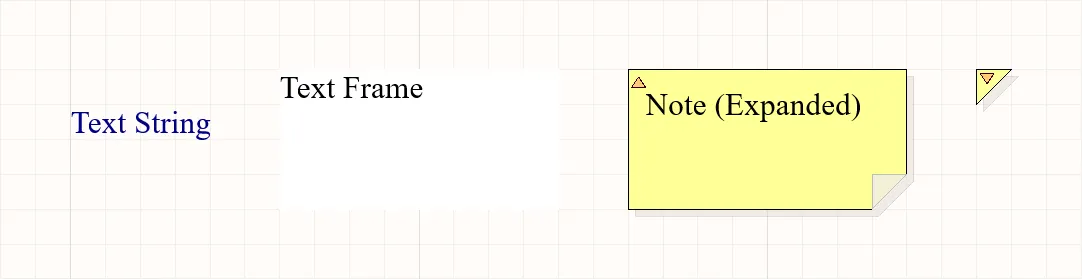
Stringa di testo, riquadro di testo e nota inseriti (nelle modalità espansa e compressa).
| Oggetto di testo | Descrizione |
|---|---|
| Text String | Una singola riga di testo libero che può essere inserita su un foglio schematico. Può essere utilizzata per titoli di sezione, cronologia delle revisioni, informazioni temporali o altri testi descrittivi o di istruzioni. Disponibile per l'inserimento sia nell'editor degli schemi sia nell'editor dei simboli schematici. |
| Text Frame | Utilizzato per definire un'area dello schema destinata a contenere informazioni testuali. Il riquadro è un'area rettangolare ridimensionabile che può contenere più righe di testo e può mandare automaticamente il testo a capo e ritagliarlo per mantenerlo entro i propri limiti. Disponibile per l'inserimento sia nell'editor degli schemi sia nell'editor dei simboli schematici. |
| Note | Utilizzata per aggiungere testo informativo o istruzioni a un'area specifica di uno schema, in modo simile ai commenti nel codice sorgente di un programma. La nota è un'area rettangolare ridimensionabile che può contenere più righe di testo e può mandare automaticamente il testo a capo e ritagliarlo per mantenerlo entro i propri limiti. A differenza di un riquadro di testo, una nota può essere visualizzata in modalità espansa o compressa. Disponibile per l'inserimento nell'editor dei simboli schematici. |
Inserimento di un oggetto di testo
Stringhe di testo, riquadri di testo e note possono essere inseriti utilizzando rispettivamente i comandi Place » Text String, Place » Text Frame e Place » Note dei menu principali dell'editor corrispondente.
Dopo aver avviato il comando, il cursore assumerà la forma di un mirino e si entrerà nella modalità di inserimento degli oggetti di testo.
- La stringa di testo apparirà agganciata al cursore. Posizionare l'oggetto, quindi fare clic o premere Enter per inserirlo.
- Per il riquadro di testo o la nota, posizionare il cursore e fare clic o premere Enter per ancorare il primo angolo dell'oggetto. Spostare il cursore per regolare le dimensioni dell'oggetto, quindi fare clic o premere Enter per completare l'inserimento.
Continuare a inserire altri oggetti di testo oppure fare clic con il pulsante destro del mouse o premere Esc per uscire dalla modalità di inserimento.
Durante l'inserimento, mentre l'oggetto di testo è ancora agganciato al cursore (e, per un riquadro di testo o una nota, prima che ne venga ancorato il primo angolo), è possibile eseguire le seguenti operazioni aggiuntive:
- Premere il tasto Alt per vincolare la direzione del movimento all'asse orizzontale o verticale, a seconda della direzione iniziale del movimento.
- Premere Spacebar per ruotare l'oggetto di testo in senso antiorario oppure Shift+Spacebar per ruotarlo in senso orario. La rotazione avviene a incrementi di 90°.
- Premere i tasti X o Y per specchiare l'oggetto di testo lungo l'asse X o Y.
Cambio della modalità di visualizzazione di una nota
Una nota inserita può essere visualizzata in modalità espansa (completamente aperta) o compressa (piccolo triangolo). Per cambiare modalità di visualizzazione, fare clic sull'angolo superiore sinistro della nota inserita.
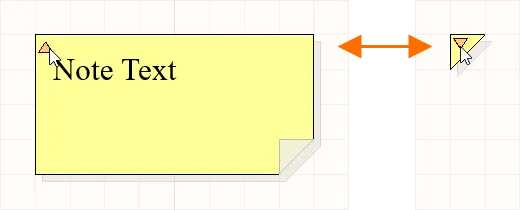
Fare clic sul triangolo nell'angolo superiore sinistro per comprimere una nota.
Quando una nota è in modalità compressa, posizionarvi sopra il cursore per visualizzare una finestra a comparsa contenente il nome dell'autore della nota e il suo contenuto testuale.

Posizionare il cursore su una nota compressa per visualizzarne le informazioni.
Modifica grafica degli oggetti di testo
Quando un oggetto di testo è selezionato nell'area di progettazione, è possibile modificarne graficamente la posizione e l'orientamento. Per un riquadro di testo e una nota (quando è completamente espansa), è inoltre possibile modificarne graficamente le dimensioni o la forma utilizzando le maniglie di modifica disponibili.

Oggetti di testo selezionati
- Fare clic in un punto qualsiasi all'interno del riquadro tratteggiato (per un riquadro di testo o una nota, lontano dalle maniglie di modifica) e trascinare per riposizionare l'oggetto di testo come desiderato. Durante il trascinamento, l'oggetto di testo può essere ruotato (Spacebar/Shift+Spacebar) o specchiato (tasti X o Y per specchiarlo lungo l'asse X o Y).
- Fare clic e trascinare A per ridimensionare il riquadro di testo / la nota contemporaneamente in direzione verticale e orizzontale.
- Fare clic e trascinare B per ridimensionare il riquadro di testo / la nota separatamente in direzione verticale e orizzontale.
Il contenuto testuale di una stringa di testo, di un riquadro di testo o di una nota (completamente espansa) può essere modificato in-place, consentendo di modificare il testo direttamente nell'area di progettazione anziché tramite il pannello Properties – per saperne di più, consultare la pagina Tecniche di inserimento e modifica negli schemi. Si noti che, se l'opzione Word Wrap è disabilitata nel pannello Properties per il riquadro di testo / la nota selezionati, durante la modifica del testo sul posto sarà disponibile anche una barra di scorrimento orizzontale – mostra immagine.

Proprietà degli oggetti di testo
Gli oggetti di testo degli schemi dispongono di varie opzioni di configurazione. Aprire il pannello Properties per uno o più oggetti di testo selezionati per modificarne le proprietà.
| Proprietà | Oggetti a cui si applica | Descrizione |
|---|---|---|
Posizione |
||
| (X/Y) | Stringa di testo Riquadro di testo Nota |
Le coordinate X (orizzontale) e Y (verticale) attuali del punto di riferimento dell'oggetto rispetto all'origine corrente dell'area di progettazione. |
| Rotation | Stringa di testo | Utilizzare il menu a discesa per selezionare la rotazione. |
Proprietà |
||
| Text | Stringa di testo Riquadro di testo Nota |
Inserire il testo desiderato. |
| URL | Stringa di testo | L'URL della stringa di testo, se desiderato. Scopri di più sulle stringhe di testo con collegamento ipertestuale. |
| Word Wrap | Riquadro di testo Nota |
Abilita questa opzione affinché il testo contenuto nell'area dell'oggetto di testo vada automaticamente a capo per adattarsi alla larghezza dell'oggetto. |
| Clip to Area | Riquadro di testo Nota |
Questa opzione entra in gioco se il ritorno a capo automatico è disabilitato. Abilita questa opzione per visualizzare il testo solo all'interno dell'area dell'oggetto di testo. Se il testo è troppo lungo per rientrare interamente nell'oggetto, il contenuto della casella di testo non verrà visualizzato per intero. Il testo verrà ritagliato in modo da rientrare nell'area dell'oggetto. Se questa opzione è disabilitata, verrà visualizzato tutto il testo contenuto nell'oggetto. Se il testo è troppo lungo per rientrare nell'oggetto, fuoriuscirà dall'area dell'oggetto – mostra un esempio di ritorno a capo automatico e dell'effetto del ritaglio. |
| Font | Stringa di testo Riquadro di testo Nota |
Usa i controlli per selezionare il carattere, la dimensione, il colore e gli attributi desiderati, come grassetto, corsivo e così via. |
| Justification | Stringa di testo | Seleziona l'allineamento facendo clic sulla freccia corrispondente all'allineamento desiderato o sul cerchio (per centrare). |
| Alignment | Riquadro di testo Nota |
Fai clic sull'impostazione di allineamento desiderata. |
| Text Margin | Riquadro di testo Nota |
Specifica un unico valore da applicare in modo uniforme ai margini sinistro, superiore, destro e inferiore dell'oggetto di testo selezionato – mostra un esempio di riquadro di testo con un margine del testo impostato su 100 mil. |
| Width | Riquadro di testo Nota |
Inserisci la larghezza desiderata. |
| Height | Riquadro di testo Nota |
Inserisci l'altezza desiderata. |
| Border | Riquadro di testo Nota |
Usa il menu a discesa per selezionare l'impostazione predefinita tra le opzioni disponibili: Smallest, Small, Medium e Large. Fai clic sulla casella del colore per accedere a un menu a discesa da cui selezionare il colore predefinito. Il bordo non può essere nascosto per un oggetto nota, ma può esserlo per un oggetto riquadro di testo. |
| Fill Color | Riquadro di testo Nota |
Seleziona la casella per abilitare il riempimento. Fai clic sulla casella del colore per accedere a un menu a discesa da cui selezionare il colore di riempimento predefinito. Il riempimento non può essere disabilitato per un oggetto nota, ma può esserlo per un oggetto riquadro di testo. |
| Author | Nota | Inserisci l'autore desiderato. L'autore viene visualizzato quando il cursore passa sopra la nota compressa. |
| Collapsed | Nota | Abilita questa opzione per comprimere la nota. La nota può anche essere compressa/espansa direttamente nell'area di progettazione facendo clic sull'angolo superiore sinistro della nota posizionata. |


Stringhe speciali
Sebbene gli oggetti di testo possano essere utilizzati per inserire testo definito dall'utente in un foglio dello schema, non è just testo definito dall'utente quello che si può inserire. Per agevolare la produzione della documentazione, si utilizza il concetto di "stringhe speciali". Queste fungono da segnaposto per informazioni di progetto o di sistema da visualizzare sullo schema al momento della generazione degli output.
Per i nuovi documenti schematici sono disponibili set predefiniti di stringhe speciali. Puoi anche aggiungere stringhe speciali personalizzate definendo parametri aggiuntivi a livello di documento (da utilizzare solo nello schema corrente) o a livello di progetto (disponibili per tutti i fogli dello schema e i documenti PCB del progetto). È inoltre possibile aggiungere parametri a una variante nella finestra di dialogo Modifica variante di progetto.
I parametri hanno una gerarchia: puoi quindi creare un parametro con lo stesso nome a diversi livelli del progetto, assegnando a ciascuno valori diversi. Altium Designer risolve questa situazione nel modo seguente:
- Variante (priorità più alta)
- Documento schematico
- Progetto
Ciò significa che il valore del parametro definito nel documento schematico prevale sul valore definito nelle opzioni di progetto, mentre il valore definito nella variante prevale sul valore definito nel documento schematico. Nota che i parametri a livello di schema non sono disponibili sul PCB o nella distinta base. Per questi tipi di output, è necessario utilizzare parametri di progetto o di variante.
Posizionamento di una stringa speciale
Per utilizzare una stringa speciale in uno schema, posiziona un oggetto di testo e includi nel suo testo il nome di una stringa speciale.
In un foglio dello schema, le stringhe speciali sono caratterizzate dal prefisso '=' (ad esempio, =CurrentTime, =CurrentDate, ecc.). L'elenco delle stringhe speciali disponibili, sia predefinite sia costituite da parametri definiti dall'utente a livello di documento e di progetto, può essere visualizzato quando è selezionata una stringa di testo, facendo clic sulla freccia del menu a discesa associata al campo Text nella modalità Text del pannello Proprietà .
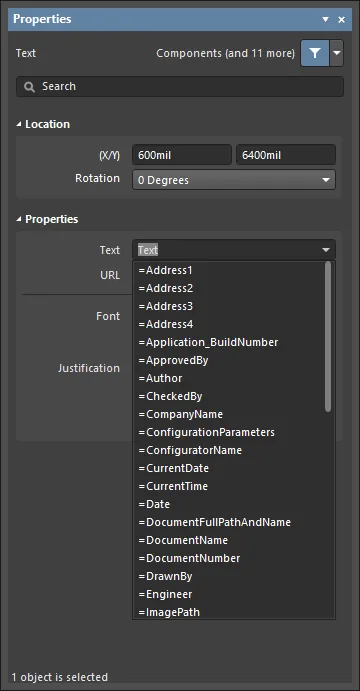
Accesso alle stringhe speciali per un oggetto stringa di testo posizionato.

Stringhe speciali predefinite dello schema
Di seguito sono riportate le stringhe speciali predefinite disponibili per l'uso in un documento schematico. La maggior parte di queste fa riferimento alle informazioni dei parametri predefiniti definiti per il documento attivo nella scheda Parameters del pannello Properties in modalità Document Options (nessun oggetto selezionato).
-
=Address1– visualizza il valore specificato per il parametro predefinito a livello di documentoAddress1. -
=Address2– visualizza il valore specificato per il parametro predefinito a livello di documentoAddress2. -
=Address3– visualizza il valore specificato per il parametro predefinito a livello di documentoAddress3. -
=Address4– visualizza il valore specificato per il parametro predefinito a livello di documentoAddress4. - =Application_BuildNumber – visualizza la versione e la build dell'installazione corrente di Altium Designer.
-
=ApprovedBy– visualizza il valore specificato per il parametro predefinito a livello di documentoApprovedBy. -
=Author– visualizza il valore specificato per il parametro predefinito a livello di documentoAuthor. -
=CheckedBy– visualizza il valore specificato per il parametro predefinito a livello di documentoCheckedBy. -
=CompanyName– visualizza il valore specificato per il parametro predefinito a livello di documentoCompanyName. -
=CurrentDate– la data corrente, nel formato Data breve delle impostazioni internazionali correnti di Windows, aggiornata quando si modifica lo schema o durante l'aggiornamento/ridisegno. Esempio:22/09/2015. -
=CurrentTime– l'ora corrente, nel formato Ora estesa delle impostazioni internazionali correnti di Windows, aggiornata quando si modifica lo schema o durante l'aggiornamento/ridisegno. Esempio:2:39:47 PM. -
=Date– utilizzata per visualizzare informazioni statiche sulla data definite dall'utente. Visualizza il valore specificato per il parametro predefinito a livello di documentoDate. A differenza della stringa speciale=CurrentDate, che viene calcolata automaticamente e presentata in un formato prestabilito, è possibile inserire informazioni statiche sulla data nel formato desiderato. -
=DocumentFullPathAndName– utilizzata per visualizzare il percorso completo e il nome del documento in cui è inserita la stringa. Esempio:C:\MyTestDesign\PSU.SchDoc. -
=DocumentName– utilizzata per visualizzare solo il nome del file dello schema (senza il percorso). Esempio:PSU.SchDoc. -
=DocumentNumber– visualizza il valore specificato per il parametro predefinito a livello di documentoDocumentNumber. Il parametro di origine può essere aggiornato anche tramite la finestra di dialogo Numerazione dei fogli del progetto quando si utilizza il comando Tools » Annotation » Number Schematic Sheets. -
=DrawnBy– visualizza il valore specificato per il parametro predefinito a livello di documentoDrawnBy. -
=Engineer– visualizza il valore specificato per il parametro predefinito a livello di documentoEngineer. -
=ImagePath– visualizza il valore specificato per il parametro predefinito a livello di documentoImagePath. -
=Item– l'elemento a cui si riferiscono i dati generati (ad es.,D-810-2000). I dati verranno utilizzati per realizzare tale elemento. -
=ItemAndRevision– l'elemento e la sua revisione specifica a cui si riferiscono i dati generati, nel formato<Item ID>-<Revision ID>(ad es.D-810-2000-01.A.1). I dati verranno utilizzati per realizzare quella specifica revisione di quell'elemento. -
=ItemRevision– la revisione specifica dell'elemento a cui si riferiscono i dati generati (ad es., 01.A.1). I dati vengono memorizzati in tale revisione dell'elemento all'interno dell'area di lavoro di destinazione. -
=ItemRevisionBase– la parte di livello base dello schema di denominazione di una revisione dell'elemento (ad es., 1). -
=ItemRevisionLevel1– la parte di livello 1 dello schema di denominazione di una revisione dell'elemento (ad es., A). -
=ItemRevisionLevel1AndBase– le parti di livello 1 e di livello base dello schema di denominazione di una revisione dell'elemento (ad es., A.1). -
=ItemRevisionLevel2– la parte di livello 2 dello schema di denominazione di una revisione dell'elemento (ad es., 01). -
=ItemRevisionLevel2AndLevel1– le parti di livello 2 e di livello 1 dello schema di denominazione di una revisione dell'elemento (ad es., 01.A). -
=ModifiedDate– la data di modifica dello schema; viene compilata automaticamente. Esempio:23/09/2015. -
=Organization– visualizza il valore specificato per il parametro predefinito a livello di documento Organization. -
=PCBConfigurationName– il nome del set di dati da cui è stato generato l'output, come definito nella vista Release (Strumento di rilascio del progetto). -
=ProjectName– visualizza il nome effettivo del progetto (inclusa l'estensione). Ad esempio, per un progetto con nome fileMyPCB.PrjPcb, questa stringa speciale visualizzeràMyPCB.PrjPcb. -
=Revision– visualizza il valore specificato per il parametro predefinito a livello di documentoRevision. -
=SheetNumber– il numero di foglio dello schema corrente. Questo valore viene calcolato quando si utilizzano i seguenti comandi del menu Tools:-
Number Schematic Sheets – il numero di foglio assegnato nella finestra di dialogo Numerazione dei fogli del progetto verrà inserito come valore del parametro predefinito a livello di documento
SheetNumber. La stringa speciale, quando viene utilizzata nella vista della scheda Editor del foglio schematico, ricaverà le informazioni da qui. - Annotate Compiled Sheets – il numero di foglio compilato assegnato nella finestra di dialogo Annotazione dei fogli compilati verrà visualizzato quando si visualizza la stringa nella vista della scheda Compiled dello schema. L'opzione per visualizzare i nomi compilati espansi dell'oggetto Sheet Number deve essere abilitata nella sezione Compiled Names Expansion della pagina Schema – Compilatore della finestra di dialogo Preferences.
-
Number Schematic Sheets – il numero di foglio assegnato nella finestra di dialogo Numerazione dei fogli del progetto verrà inserito come valore del parametro predefinito a livello di documento
-
=SheetSymbolDesignator– il designatore dell'oggetto Simbolo di foglio associato, posizionato sul foglio schematico padre. Questa stringa speciale può essere utilizzata anche in un progetto multicanale. Selezionare una scheda compilata del foglio schematico figlio per visualizzare il valore convertito della stringa speciale. -
=SheetTotal– il numero totale di fogli del progetto. Questo valore viene calcolato quando si utilizzano i seguenti comandi del menu Tools:-
Number Schematic Sheets – il numero totale di fogli nella finestra di dialogo Numerazione dei fogli del progetto verrà inserito come valore del parametro predefinito a livello di documento
SheetTotal. La stringa speciale, quando viene utilizzata nella vista della scheda Editor del foglio schematico, ricaverà le informazioni da qui. - Annotate Compiled Sheets – il numero totale di fogli, ricavato dal numero di fogli elencati nella finestra di dialogo Annotazione dei fogli compilati, verrà visualizzato quando si visualizza la stringa nella vista della scheda Compiled dello schema. L'opzione per visualizzare i nomi compilati espansi dell'oggetto Sheet Number deve essere abilitata nella sezione Compiled Names Expansion della pagina Schema – Compilatore della finestra di dialogo Preferences.
-
Number Schematic Sheets – il numero totale di fogli nella finestra di dialogo Numerazione dei fogli del progetto verrà inserito come valore del parametro predefinito a livello di documento
-
=Time– utilizzata per visualizzare informazioni statiche sull'ora definite dall'utente. Visualizza il valore specificato per il parametro predefinito a livello di documentoTime. A differenza della stringa speciale=CurrentTime, che viene calcolata automaticamente e presentata in un formato prestabilito, è possibile inserire informazioni statiche sull'ora nel formato desiderato. -
=Title– visualizza il valore specificato per il parametro predefinito a livello di documentoTitle. - =VariantName - visualizza la variante da cui è stato generato l'output. Corrisponde alla voce della variante corrente (visualizzata e modificata tramite la barra degli strumenti Variants ). Se per generare l'output viene utilizzato il progetto di base, il valore sarà [No Variations].
-
=VersionControl_ProjFolderRevNumber– il numero di revisione corrente del progetto, che viene incrementato ogni volta che viene eseguito un commit completo del progetto (ovvero includendo il file di progetto). Affinché questa stringa contenga informazioni, è necessario utilizzare il controllo di versione. -
=VersionControl_ProjFolderRevNumberShort– un hash Git abbreviato (i primi otto caratteri) del progetto. Affinché questa stringa contenga informazioni, è necessario utilizzare il controllo di versione. -
=VersionControl_RevNumber– il numero di revisione corrente del documento. Affinché questa stringa contenga informazioni, è necessario utilizzare il controllo di versione. -
=VersionControl_RevNumberShort– un hash Git abbreviato (i primi otto caratteri) della revisione corrente del documento. Affinché questa stringa contenga informazioni, è necessario utilizzare il controllo di versione.
Stringhe speciali da utilizzare con i parametri dei componenti
Quando si definiscono i parametri dei componenti tramite stringhe di testo, sono disponibili diverse stringhe speciali aggiuntive (o interpretazioni speciali di quelle esistenti). In ogni caso, la stringa speciale viene inserita come valore di un parametro.
-
=CurrentFootprint– visualizza il nome del footprint attualmente assegnato al componente. -
=Comment– visualizza il valore presente nel campo Comment del componente. -
=Description– visualizza il valore presente nel campo Description del componente. -
=<ParameterName>– visualizza il valore definito per un parametro specifico del componente. Inserisci il nome effettivo di un parametro del componente come nome della stringa speciale. Ad esempio, per un parametro del componente denominatoPowerRating, inserisci=PowerRating. Quando si definisce la proprietà Comment di un componente, l'uso di una stringa speciale di questo tipo consente di utilizzare rapidamente il valore di qualsiasi parametro definito per Comment.
Concatenazione delle stringhe speciali
È possibile concatenare più stringhe speciali, insieme a testo normale (stringhe fisse), in un'unica stringa di testo, secondo le seguenti regole:
| Elemento | Funzione | Esempio | Restituisce |
|---|---|---|---|
| = (uguale) | Indica che la stringa seguente è un'espressione che deve essere interpretata. | =Project | Kame_FMU per il progetto di esempio denominato Kame_FMU.PrjPcb |
| + (più) | Utilizzato per concatenare gli elementi di stringa speciale e stringa fissa richiesti nella stringa. | =Project + VariantName | Kame_FMUDefault per la variante Default nel progetto di esempio |
| ' ' (apici singoli) | Utilizzati per includere una stringa fissa in qualsiasi punto della stringa richiesta. | ='Project: ' + Project + ', Variant: ' + VariantName | Project: Kame_FMU, Variant: Default per la variante Default nel progetto di esempio |
 Le stringhe speciali possono essere concatenate con testo e altre stringhe speciali.

Troncamento delle stringhe speciali
Le stringhe speciali possono anche essere troncate utilizzando le funzioni Copy() e Length(). L'esempio seguente mostra come rimuovere l'estensione del file da un documento schematico:
| Stringa speciale | Comportamento | Risultato quando viene posizionata sul documento Bluetooth_Sentinel.SchDoc |
|---|---|---|
=DocumentName |
Restituisce il nome del file del documento, inclusa l'estensione del file. | Bluetooth_Sentinel.SchDoc |
=Copy(DocumentName,1,length(DocumentName)-7) |
Restituisce la stringa DocumentName, a partire dal primo carattere, per una lunghezza pari al numero di caratteri di DocumentName meno 7 (tronca gli ultimi 7 caratteri) | Bluetooth_Sentinel |
Collegamenti attivi da designatori e nomi delle net
I designatori dei componenti e i nomi delle net possono essere inclusi in riquadri di testo e note e fungere da collegamenti attivi, offrendo funzionalità di cross-probing all'interno dello schema e anche nei PDF generati.
Il collegamento viene definito come attivo nell'area Properties del riquadro di testo o della nota nella finestra di dialogo Properties, digitando il carattere @ seguito dal nome Designator o Net. Durante la digitazione viene visualizzato un elenco di selezione: utilizzalo per selezionare l'oggetto desiderato.
 Digita il carattere @ per visualizzare un elenco di designatori e nomi delle net; continua a digitare per effettuare una ricerca nell'elenco.
I collegamenti attivi sono evidenziati da un riquadro nel riquadro di testo o nella nota; fai clic per eseguire il cross-probing del componente o della net corrispondente. Le modifiche al valore di un designatore o al nome di una net vengono applicate automaticamente ai collegamenti attivi esistenti.
 Ogni collegamento attivo è evidenziato da un riquadro; fai clic su un collegamento per eseguire il cross-probing del componente o della net corrispondente.
Stringhe di testo con collegamenti ipertestuali
Una stringa di testo può essere trasformata in un collegamento ipertestuale a una pagina web o a un documento su un'unità locale o condivisa inserendo un URL di destinazione nel campo URL del pannello Proprietà dell'oggetto stringa di testo selezionato. Questo offre un'alternativa rapida e pratica per fornire l'accesso alle schede tecniche dei componenti utilizzati in un progetto. Queste stringhe di testo possono anche fornire un utile collegamento al sito web della tua organizzazione, all'interno dei cartigli dei documenti schematici sorgente.
Una volta configurato l'URL come richiesto, è possibile utilizzarlo dall'area di progettazione. Per farlo, posiziona il cursore sulla stringa di testo. Dopo un breve intervallo, verrà visualizzato un popup con l'URL. Fai clic sul popup per aprire l'URL all'interno di Altium Designer o in un browser esterno, in base alla preferenza impostata.
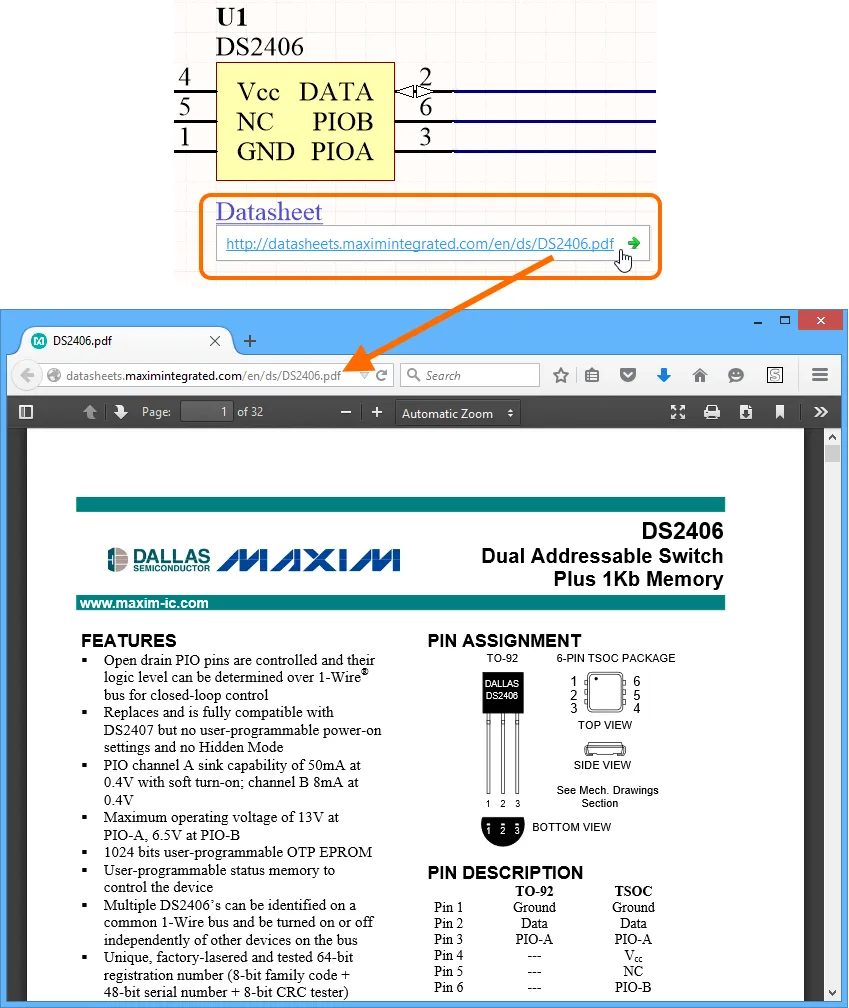
Esempio di apertura dell'URL di destinazione di un collegamento ipertestuale.
Il popup contenente l'URL è una funzionalità di Design Insight System del software. Nello specifico, si ottiene abilitando l'aspetto Hyperlink Insight del sistema. Questa operazione si esegue nella pagina System – Design Insight della finestra di dialogo Preferences. Come per gli altri elementi del sistema, puoi configurare la modalità di apertura del popup: Mouse Hover e/o Alt+Double Click.
In alternativa, puoi aprire un collegamento facendo clic su di esso con il pulsante destro del mouse e accedendo all'URL dal sottomenu Hyperlink. Questo è il metodo da utilizzare se Hyperlink Insight è disabilitato.
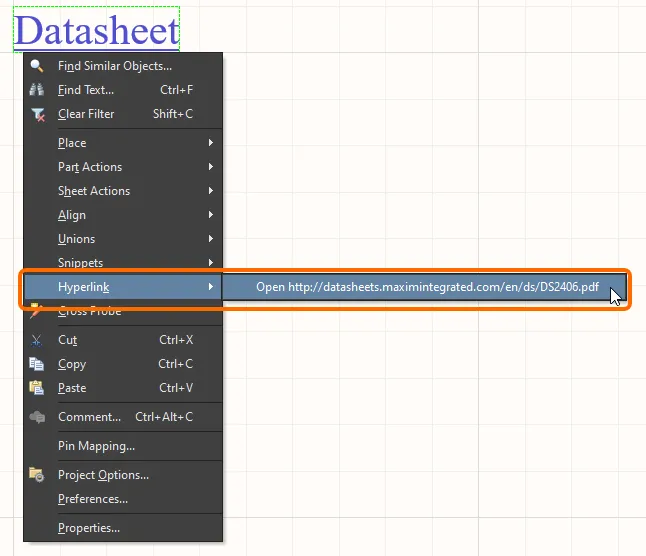
Accesso all'URL di una stringa di testo dal menu contestuale.
 Localizzato tramite A