
Creazione di documenti modello per cablaggi
A colpo d'occhio
- Scopri la procedura passo passo per creare modelli di schemi di cablaggio, disegni di layout e disegni di produzione, sia in Workspace sia in locale.
- Comprendi come definire l'aspetto, i parametri e le stringhe speciali dei modelli, in modo che i documenti possano visualizzare automaticamente le informazioni corrette.
- Scopri come salvare, migrare, caricare, modificare e applicare i modelli, evitando gli errori di configurazione più comuni che possono influire sul loro comportamento.
Quando viene applicato a uno schema di cablaggio o a un disegno di layout, un documento modello di cablaggio definisce le dimensioni, gli elementi grafici (come il cartiglio) e l'elenco dei parametri a livello di documento. Puoi creare un tuo insieme di modelli per garantire un aspetto uniforme ai documenti di progettazione dei cablaggi creati da te o dall'intero team.
Creazione di un modello di schema di cablaggio o disegno di layout nel Workspace
-
Apri la scheda Templates della pagina Gestione dati – Modelli della finestra di dialogo Preferences.
-
Seleziona il comando Harness Wiring o Harness Layout dal menu del pulsante
 o dal menu contestuale della griglia dei modelli.
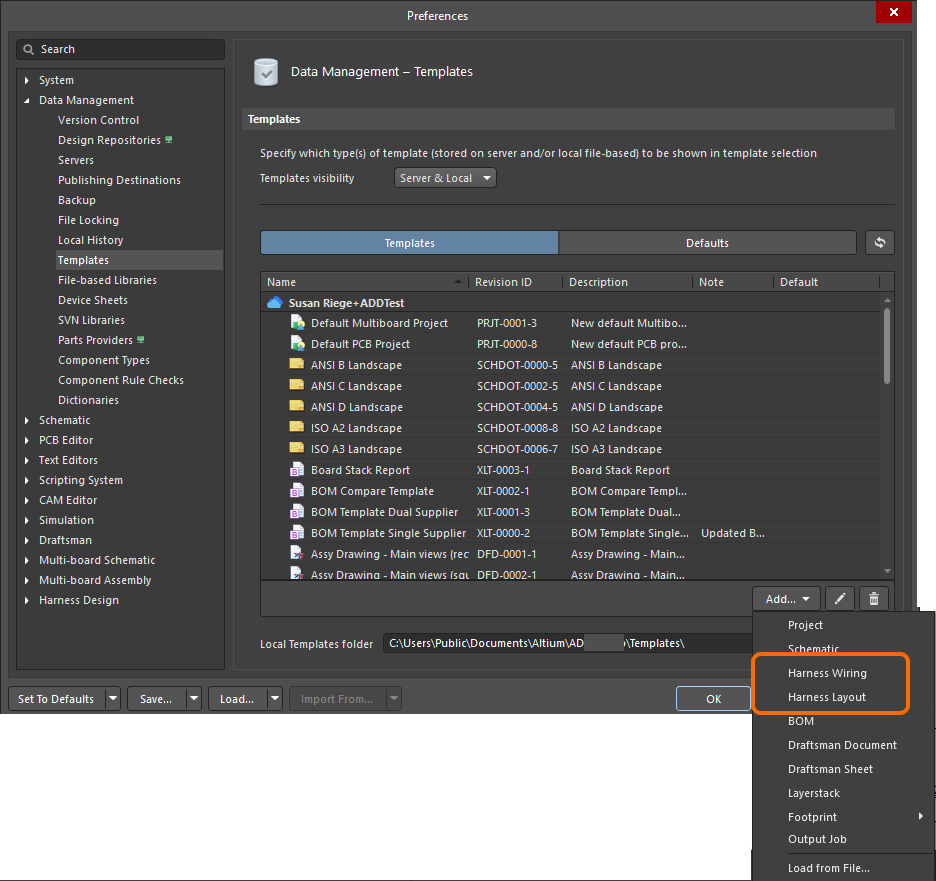
-
Dopo aver selezionato un comando, fai clic su OK nella finestra di dialogo Close Preferences che si apre per chiudere la finestra di dialogo Preferences e aprire l'editor temporaneo del modello. Verrà creata automaticamente una revisione pianificata del nuovo modello in una cartella del Workspace di tipo Harness Wiring Templates / Harness Layout Templates.
-
Configura le opzioni dell'area di progettazione utilizzando la scheda General del pannello Properties quando nell'area di progettazione non è selezionato alcun oggetto.
-
Nella sezione General del pannello, seleziona le unità e configura le opzioni della griglia.

-
Nella sezione Page Options del pannello, seleziona Standard o Custom nella sezione Formatting and Size e configura le opzioni disponibili secondo necessità – imposta le dimensioni e l'orientamento del foglio, attiva o disattiva l'utilizzo del cartiglio predefinito e imposta margini e zone.


-
-
Definisci l'insieme di parametri nella scheda Parameters del pannello Properties in modalità Documents Options. Questi parametri diventeranno parametri a livello di documento dello schema di cablaggio / disegno di layout a cui verrà applicato il modello. Utilizza i controlli nella parte inferiore del pannello per aggiungere e rimuovere i parametri definiti dall'utente.

-
Utilizzando gli oggetti di disegno, definisci l'aspetto del modello. Ad esempio, se hai scelto di non includere un cartiglio predefinito, crea un cartiglio personalizzato utilizzando questi oggetti.
Puoi anche utilizzare stringhe di testo per definire le stringhe di testo statiche del modello, ovvero il testo che non verrà modificato nel documento (ad es., il testo
Drawn By).
Un esempio di cartiglio personalizzato creato utilizzando oggetti linea e testo. -
Utilizza gli oggetti stringa di testo come stringhe speciali per definire segnaposto per le informazioni di progettazione o di sistema, che verranno sostituiti con i valori dei parametri quando il modello viene applicato a un documento. Definisci la proprietà Text di una stringa di testo selezionata nel formato
=<ParameterName>. Quando viene applicata a un documento, questa stringa di testo mostrerà il valore del parametro con lo stesso nome. Può trattarsi di un parametro a livello di foglio (predefinito o definito dall'utente) oppure di un parametro a livello di progetto.Ad esempio, una stringa di testo con il testo
=DrawnBymostrerà il valore del parametroDrawn By(in cui, ad esempio, è stato inserito il tuo nome) quando il modello viene applicato a un documento.
Un esempio di cartiglio personalizzato con l'aggiunta di stringhe speciali. Queste stringhe speciali verranno aggiornate con i valori effettivi dei parametri quando il modello viene applicato a un documento. -
Salva il modello nel Workspace connesso selezionando il comando File » Save to Server dai menu principali. Verrà visualizzata la finestra di dialogo Edit Revision, in cui puoi definire Name e Description dell'elemento modello in fase di creazione nel Workspace e aggiungere note di rilascio secondo necessità.
Ora il modello può essere applicato a un documento di schema di cablaggio / disegno di layout. Quando il documento è attivo, apri il pannello Properties in modalità Documents Options (attiva quando nell'area di progettazione non è selezionato alcun oggetto) e, nella sezione Page Options della scheda General, seleziona la modalità Template per Formatting and Size quindi utilizza il menu a discesa Template per scegliere tra i modelli disponibili.

Un modello di schema di cablaggio è stato applicato a un documento di schema di cablaggio. Nota che le stringhe speciali segnaposto sono state aggiornate con i valori dei parametri.
Salvataggio nel Workspace di un modello locale esistente di schema di cablaggio o disegno di layout
-
Puoi creare un nuovo modello di schema di cablaggio o disegno di layout nel Workspace utilizzando il comando Load from File dal menu del pulsante
o dal menu contestuale Add della griglia dei modelli nella scheda Templates della pagina Gestione dati – Modelli della finestra di dialogo Preferences. Nella finestra di dialogo Open che si apre (una finestra di dialogo standard di Windows per l'apertura dei file), seleziona l'opzione Harness Wiring Diagram Template File (*.WirDot) e Harness Layout Diagram Template File (*.LdrDot) nel menu a discesa a destra del campo File name e utilizza la finestra di dialogo per individuare e aprire il file desiderato, che verrà caricato nella revisione iniziale del nuovo modello del Workspace creato automaticamente in una cartella del Workspace di tipo Harness Wiring Templates / Harness Layout Templates.
-
Se il modello di schema di cablaggio o di disegno di layout da salvare nel Workspace si trova in Local Template folder (indicato nella parte inferiore della pagina Data Management – Templates della finestra di dialogo Preferences) ed è elencato sotto la voce Local nella griglia dei modelli, è possibile migrarlo in un nuovo elemento Harness Wiring Template / Harness Layout Template facendo clic con il pulsante destro del mouse su di esso e selezionando il comando Migrate to Server. Fare clic sul pulsante OK nella finestra di dialogo Template migration per procedere con la migrazione: come indicato in questa finestra di dialogo, il file del modello originale verrà aggiunto a un archivio Zip nella cartella dei modelli locali (e quindi non sarà visibile nell'elenco dei modelli Local).
-
Se occorre aggiornare un modello di schema di cablaggio o di disegno di layout nel Workspace e si dispone di un file di modello aggiornato, è possibile caricare tale file nel modello del Workspace. Dalla scheda Templates della pagina Data Management – Templates della finestra di dialogo Preferences, fare clic con il pulsante destro del mouse sulla voce del modello e scegliere il comando Upload dal menu contestuale. Nella finestra di dialogo Open che si apre (una finestra di dialogo standard di Windows per l'apertura dei file), individuare e aprire il file desiderato, che verrà caricato nella revisione successiva del modello del Workspace.
Modifica di un modello di schema di cablaggio o di disegno di layout nel Workspace
In qualsiasi momento è possibile tornare a un modello di schema di cablaggio o di disegno di layout nel Workspace e modificarlo. Dalla scheda Templates della pagina Data Management – Templates della finestra di dialogo Preferences, fare clic con il pulsante destro del mouse sulla voce del modello e scegliere il comando Edit dal menu contestuale. Si aprirà l'editor temporaneo con il modello contenuto nella revisione aperta per la modifica. Apportare le modifiche necessarie, quindi salvare il documento nella revisione successiva del modello.
Creazione di un modello locale di schema di cablaggio o di disegno di layout
È anche possibile creare un modello locale di schema di cablaggio o di disegno di layout. A tale scopo:
-
Quando il progetto attivo è un progetto di cablaggio, creare un nuovo documento di schema di cablaggio o di disegno di layout selezionando rispettivamente il comando File » New » Harness Wiring Diagram o File » New » Harness Layout Drawing dai menu principali.
-
Utilizzare il documento per definire il modello secondo le proprie esigenze e come descritto sopra.
-
Selezionare il comando File » Save As dai menu principali. Nella finestra di dialogo Save As visualizzata, individuare la cartella dei modelli locali dell'installazione di Altium Designer (indicata nel campo Local Templates folder nella parte inferiore della pagina Data Management – Templates della finestra di dialogo Preferences;
C:\Users\Public\Documents\Altium\AD<Solution/Version>per l'installazione predefinita), immettere il nome desiderato per il modello e selezionare Harness Wiring template (*.WirDot) o Harness Layout template (*.LdrDot) dal menu a discesa Save as type.


Creazione di un modello di disegno di produzione
Un modello di disegno di produzione definisce il contenuto di un documento di disegno di produzione e, facoltativamente, le relative proprietà di stile.
Per creare un nuovo modello di documento di disegno di produzione:
-
Quando il progetto attivo è un progetto di cablaggio, creare un nuovo documento di disegno di produzione selezionando il comando File » New » Draftsman Document dai menu principali.
-
Definire il contenuto del modello. Il modello supporta documenti multipagina, dati per gli attributi principali del documento (tabelle ed elenchi, tipi di disegno, ecc.), impostazioni di pagina ed elementi che non dipendono dal contenuto del progetto di cablaggio. È possibile utilizzare un modello di foglio per definire il formato grafico di un documento di disegno nuovo o esistente; anche questo viene salvato come parte del modello di documento di disegno di produzione.

Esempio di modello di documento di disegno di produzioneUn documento di disegno di produzione multipagina può contenere tipicamente una vista dello schema di cablaggio, una vista del disegno di layout e una tabella della distinta base. Quando viene salvato come modello di documento, i dati del progetto di cablaggio corrente vengono mantenuti per definire una struttura di base del contenuto del disegno.
-
Selezionare il comando File » Save Copy As o File » Save As dai menu principali. Nella finestra di dialogo Save visualizzata, individuare la cartella dei modelli locali dell'installazione di Altium Designer (definita nel campo Local Templates folder nella parte inferiore della pagina Data Management – Templates della finestra di dialogo Preferences;
C:\Users\Public\Documents\Altium\AD<Solution/Version>per l'installazione predefinita), immettere il nome desiderato per il modello e selezionare Altium Draftsman Harness Document Templates (*.HarDot) dal menu a discesa Save as type.
Dopo aver fatto clic su Save, il contenuto e gli attributi di un documento di disegno esistente, ad eccezione di quelli relativi ai dati estratti dal progetto di cablaggio, verranno salvati come modello di documento di disegno di produzione. Se il documento di disegno di origine ha uno stile di pagina specifico (ad esempio applicato tramite un modello di foglio), questi elementi grafici e attributi verranno salvati con il nuovo modello di documento di disegno di produzione.
Quando il modello viene successivamente utilizzato per un nuovo documento di disegno di produzione, i dati del progetto vengono caricati nella struttura di base al posto dei dati del modello, ricreando così il formato del documento e il relativo tipo di contenuto.

 Localizzato tramite A