
Creazione di un componente di cablaggio del fascio di cavi
Puoi definire la connettività nello schema di cablaggio del progetto harness non solo posizionando i fili uno per uno e poi modificandone le proprietà (e aggiungendo oggetti cavo, schermatura e twist), ma anche creando componenti con struttura e proprietà predefinite come richiesto, che vengono poi inseriti nel documento dello schema di cablaggio dal Workspace connesso. Un tale componente viene creato nell’editor dei componenti (in modalità Single Component Editing o Batch Component Editing) aggiungendo/definendo per esso un modello di cablaggio harness e quindi salvando il componente nel Workspace.
Creazione tramite l’editor dei componenti (modalità Single Component Editing)
Per creare un nuovo componente:
-
Seleziona il comando File » New » Component dai menu principali. In alternativa, seleziona File » New » Library dai menu principali, quindi nella finestra di dialogo New Library che si apre, scegli Create Library Content » Component quando è selezionato il tipo di libreria Workspace (
 ).
).
-
Nella finestra di dialogo Create new component che si apre, scegli un tipo di componente. Se al tipo di componente selezionato è associato un template di componente, questo template verrà utilizzato per predefinire il componente con i relativi dati.
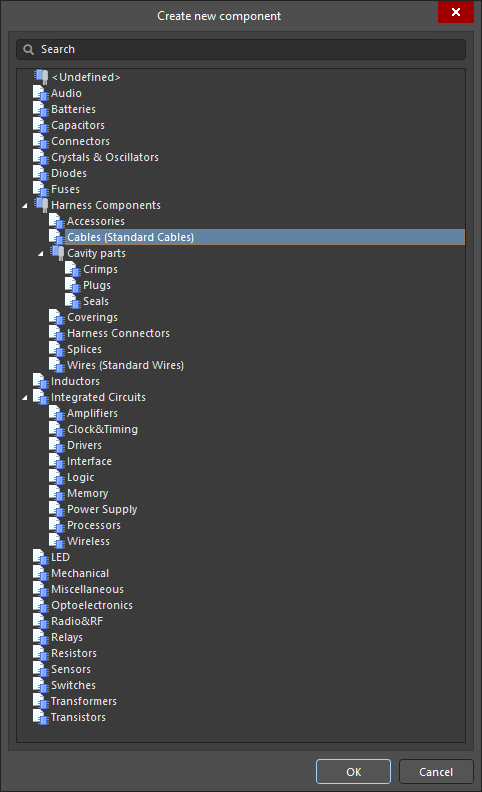
Accedi alla finestra di dialogo Create new component per selezionare il tipo di componente da creare. -
Fai clic su OK nella finestra di dialogo per accedere all’editor dei componenti in modalità Single Component Editing. Usa le aree Component, Parameters e Part Choices dell’editor dei componenti per definire rispettivamente le proprietà chiave del componente, i parametri del componente e le scelte delle parti. Consulta la pagina Single Component Editing per ulteriori informazioni.
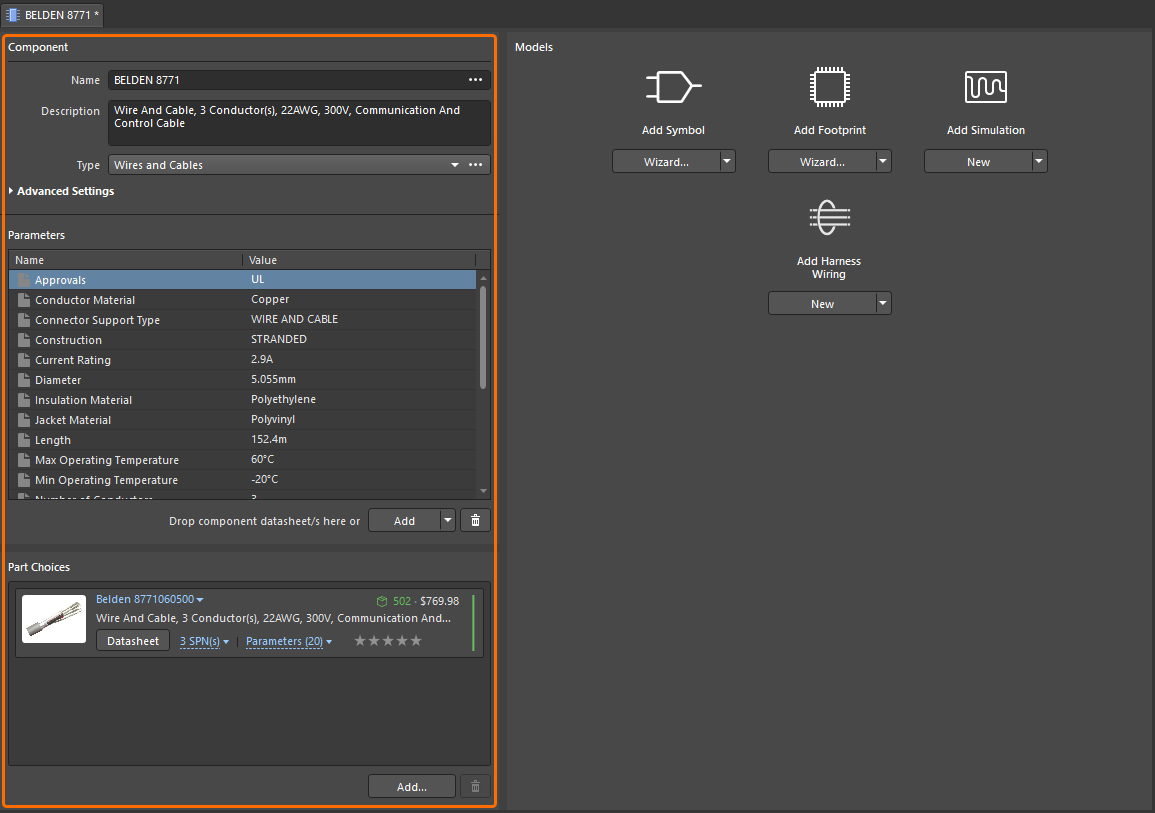
Definisci i dati chiave del componente nelle aree Component, Parameters e Part Choices dell’editor dei componenti. -
Quando la definizione corrente del componente non include alcun modello, la voce Add Harness Wiring è disponibile nell’area Models dell’editor dei componenti. Fai clic sull’icona a discesa del pulsante sotto la voce e scegli l’opzione richiesta dal menu associato:
-
New – crea un nuovo modello di cablaggio harness (vedi i dettagli sotto).
-
Existing – usando la finestra di dialogo che si apre, sfoglia e seleziona un modello di cablaggio harness creato e salvato in precedenza nel Workspace connesso.
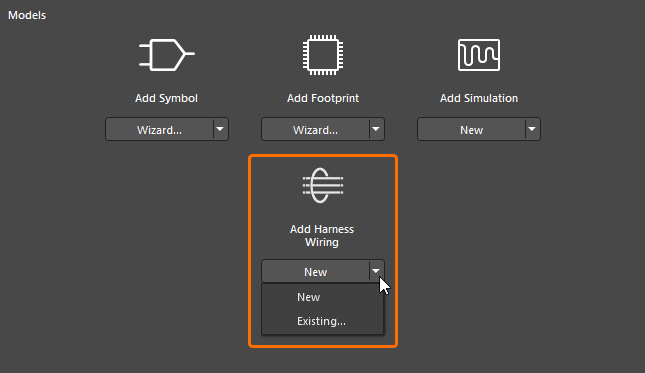
Crea un nuovo modello di cablaggio harness o aggiungine uno esistente. -
-
Quando è selezionata l’opzione New, si aprirà un editor temporaneo nell’area di progettazione. Usa l’editor per definire la struttura di cablaggio che desideri riutilizzare nei tuoi progetti harness. Posiziona uno o più fili harness con le proprietà configurate come richiesto. Aggiungi cavi, schermature e twist se necessario. Nel pannello Properties, quando nessun oggetto è selezionato nell’area di progettazione, definisci il nome del modello usando il campo Design Item ID.
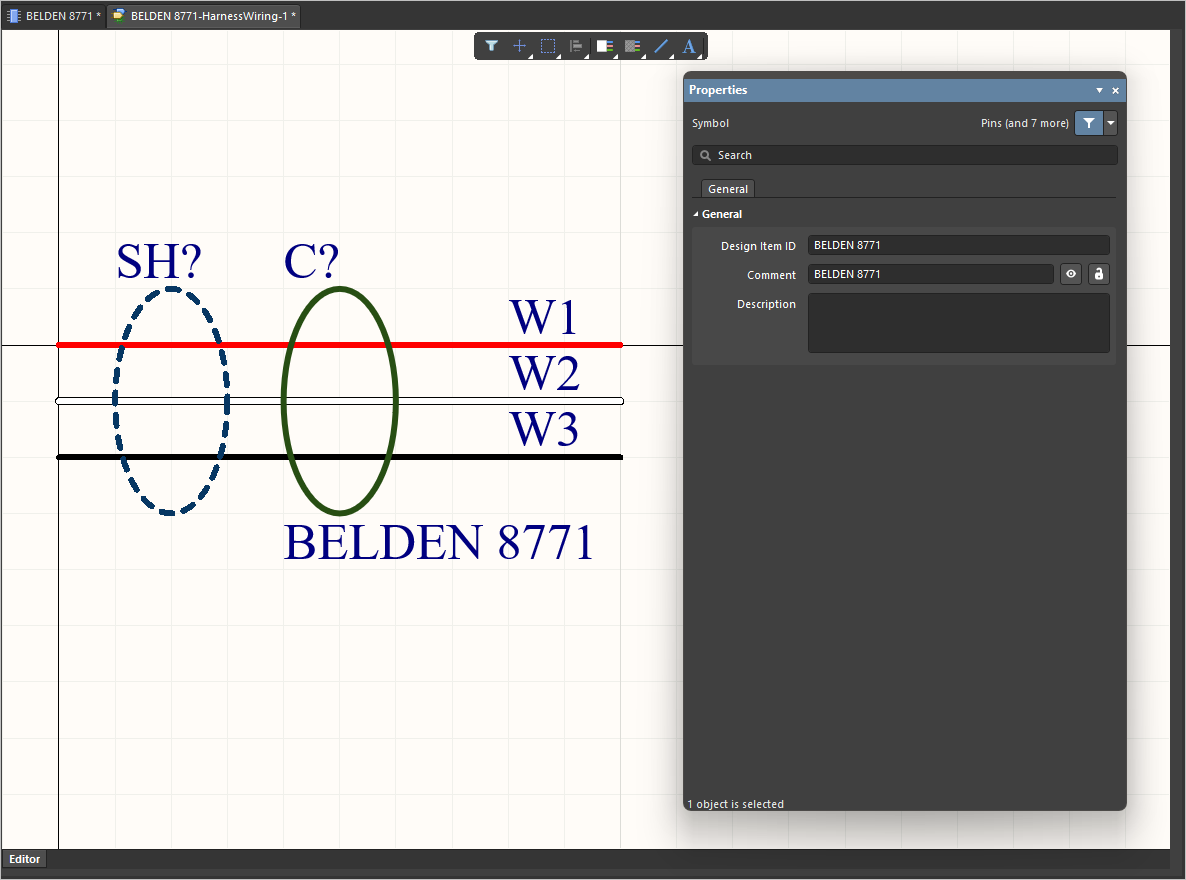
Un esempio di modello di cablaggio harness definito nell’editor temporaneo -
Una volta definito il modello di cablaggio harness, salva le modifiche selezionando il comando File » Save dai menu principali e chiudi l’editor facendo clic con il pulsante destro sulla scheda del documento del modello e selezionando il comando Close <ModelName> dal menu contestuale.
-
Il modello di cablaggio harness apparirà collegato nell’area Models dell’editor dei componenti. Nota che il campo Revision State sotto l’anteprima del modello mostrerà Not released. Quando salvi il componente nel Workspace, anche il nuovo modello definito verrà salvato nel Workspace.
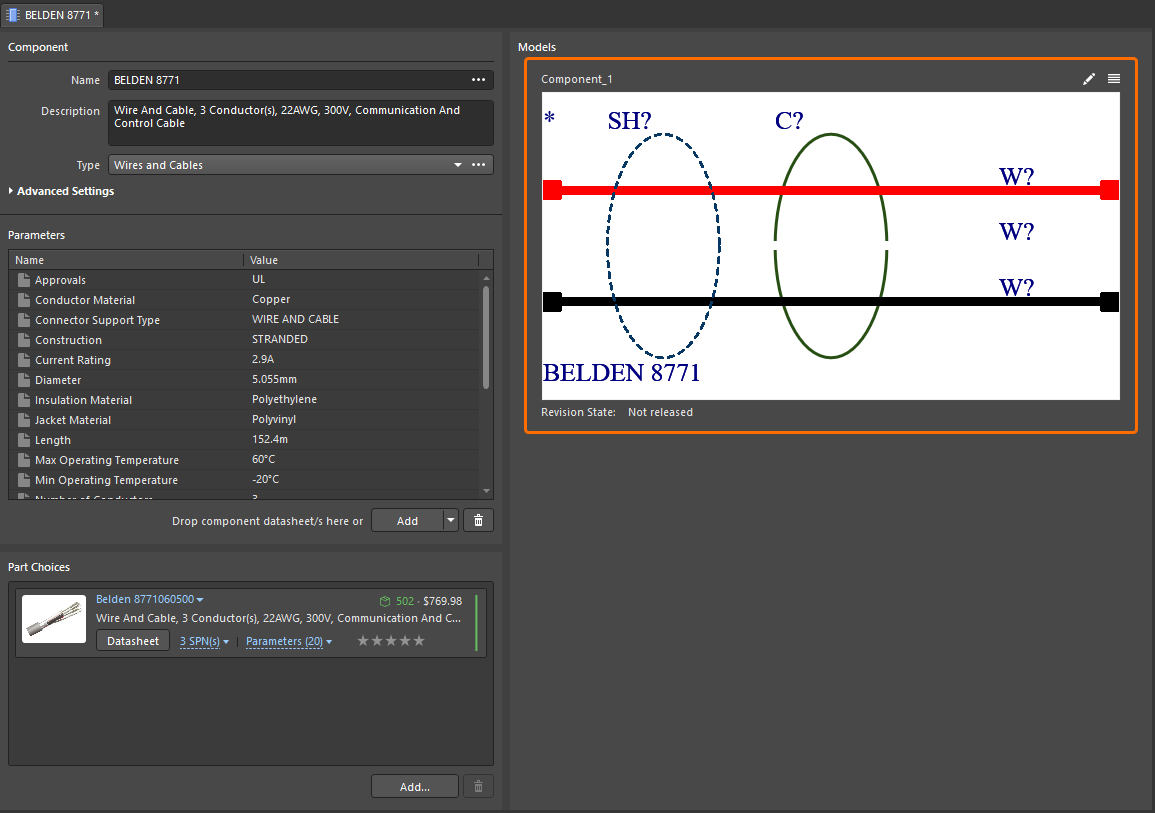
Il modello di cablaggio harness definito verrà visualizzato nell’editor dei componenti. -
Con il componente definito, seleziona il comando File » Save to Server dai menu principali per salvarlo nel Workspace. Verrà visualizzata la finestra di dialogo Edit Revision, nella quale puoi modificare il Name e il Description del componente e aggiungere note di rilascio secondo necessità (
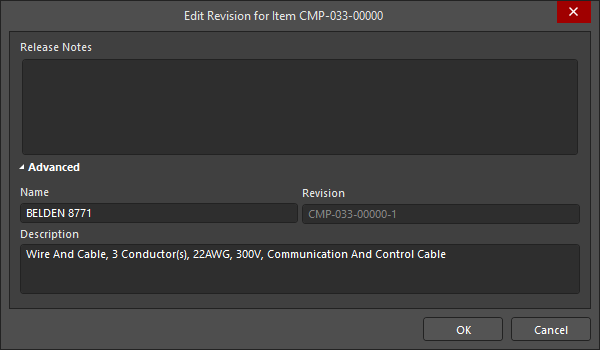 ). Dopo aver fatto clic su OK e salvato il componente, l’editor si chiuderà.
Il nuovo componente sarà disponibile nel pannello Components per l’inserimento nei documenti dello schema di cablaggio. Consulta la pagina Defining the Wiring Diagram per ulteriori informazioni.
Creazione tramite l’editor dei componenti (modalità Batch Component Editing)
Un componente può anche essere definito usando l’editor dei componenti in modalità Batch Component Editing. In questa modalità (a cui si può accedere scegliendo il comando Tools » Switch to Batch Editor dai menu principali dell’editor dei componenti in modalità Single Component Editing oppure aprendo più componenti per la modifica), il modello di cablaggio harness può essere aggiunto come segue:
-
Nell’area Required Models/Parameters dell’editor, fai clic sul controllo Add e seleziona HarnessWiring per specificare che il modello di cablaggio harness è richiesto dai componenti in fase di definizione.
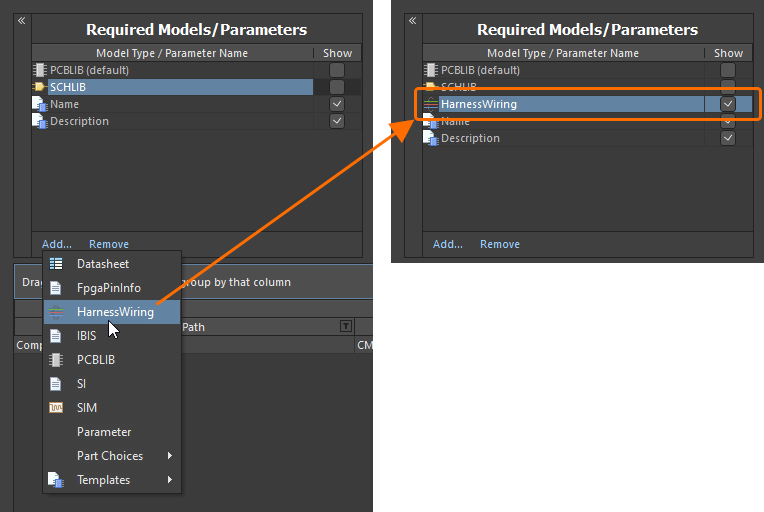
Aggiungi la voce del modello di cablaggio harness all’elenco dei modelli richiesti. -
Nella regione Model Links dell'editor, fare clic sul controllo Add e selezionare HarnessWiring, quindi scegliere il modello di cablaggio del cablaggio elettrico tramite la finestra di dialogo Choose Models che si apre. È possibile aggiungere un numero qualsiasi di collegamenti ai modelli, inclusi collegamenti a revisioni diverse dello stesso modello. In questo modo, aggiungere i collegamenti ai modelli di cablaggio del cablaggio elettrico richiesti da usare per i componenti definiti nell'editor.
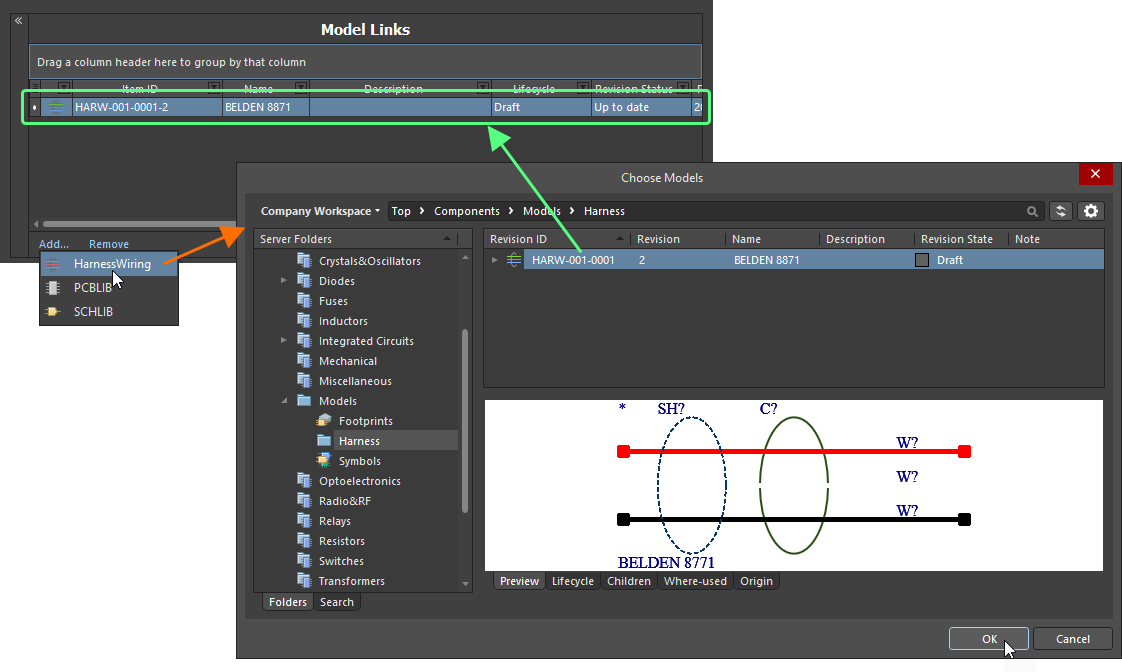
Aggiungere i collegamenti ai modelli di cablaggio del cablaggio elettrico richiesti. -
Nella regione di definizione del componente sottostante, fare clic all'interno della cella del modello HarnessWiring e usare il campo a discesa per accedere alla finestra popup, che presenta una griglia dei collegamenti ai modelli di cablaggio del cablaggio elettrico aggiunti. Fare doppio clic sulla voce del modello richiesta per assegnare quel modello alla definizione del componente.
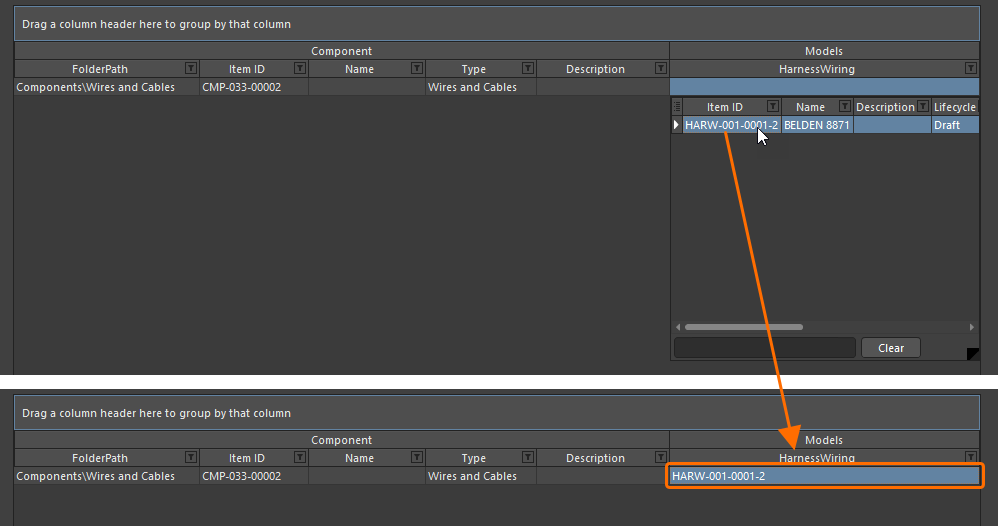
Assegnare un collegamento a un modello aggiunto a una definizione del componente. -
Completare le definizioni dei componenti con gli altri dati richiesti (ad esempio parametri, scelte delle parti e datasheet).
-
Salvare i componenti nel Workspace selezionando il comando File » Save to Server.

Modifica di un modello di cablaggio del cablaggio elettrico
I modelli di cablaggio del cablaggio elettrico possono essere esplorati usando il pannello Components. Abilitare la visibilità dei modelli facendo clic sul pulsante  nella parte superiore del pannello e selezionando Models, quindi selezionando la categoria Harness Wirings .

Per modificare un modello di cablaggio del cablaggio elettrico esistente, fare clic con il pulsante destro del mouse sulla relativa voce nel pannello Components e selezionare il comando Edit. Si aprirà l'editor temporaneo, con il modello aperto per la modifica. Apportare le modifiche necessarie e salvare il modello nel Workspace.
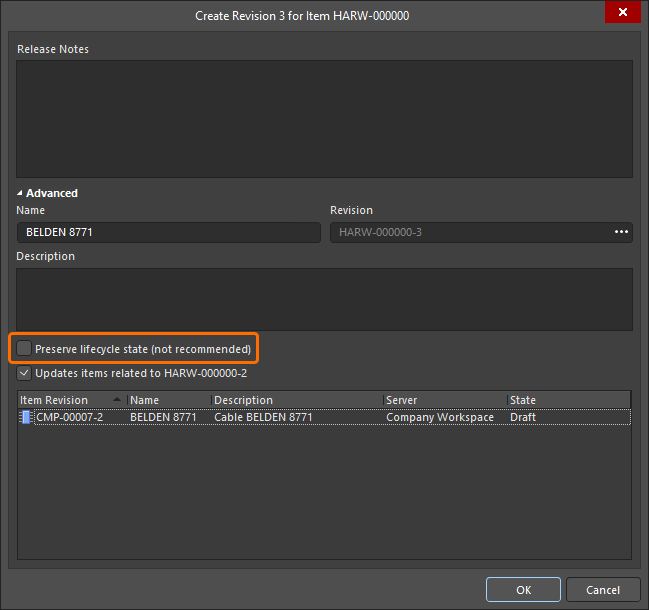 ).
).Aggiornamento dei componenti correlati
Quando si apporta una modifica a un modello di cablaggio del cablaggio elettrico, nel momento in cui si salva tale modifica in una nuova revisione del modello, tutti i componenti che usano quel modello risultano di fatto non aggiornati, poiché continuano a usare la revisione precedente del modello. Nella maggior parte dei casi, si vorrà senza dubbio salvare nuovamente tali componenti, con i relativi collegamenti ai modelli aggiornati in modo da usare le revisioni più recenti disponibili. Per semplificare questo processo, un Workspace, insieme ad Altium Designer, offre la possibilità di aggiornare i componenti correlati nel momento in cui si salva nuovamente un modello del Workspace, dopo aver apportato modifiche a tale modello tramite la funzionalità di modifica diretta.
L'opzione per eseguire questo aggiornamento dei componenti padre si trova nella finestra di dialogo Create Revision che appare quando si salva il modello di cablaggio del cablaggio elettrico modificato nel Workspace di destinazione. Questa opzione – Update items related to <ModelItemRevision> – è abilitata per impostazione predefinita.
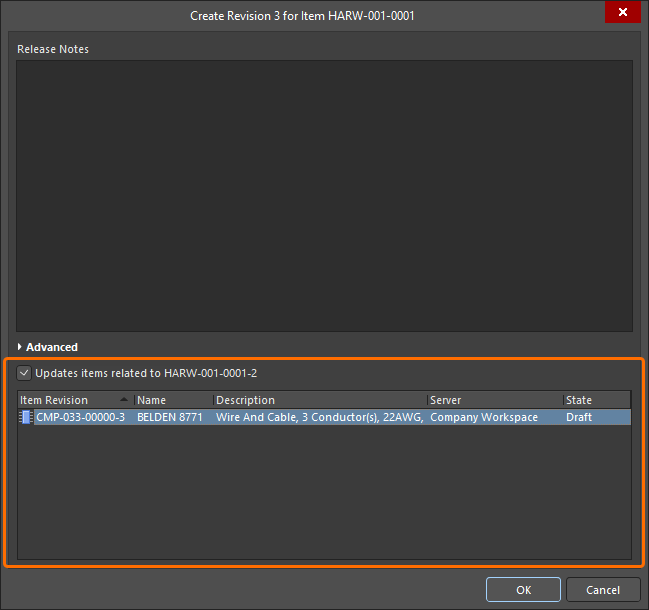
Accesso all'opzione per aggiornare i componenti correlati che fanno riferimento al modello di cablaggio del cablaggio elettrico che viene nuovamente salvato.
Una volta fatto clic su OK nella finestra di dialogo Create Revision, il modello di cablaggio del cablaggio elettrico modificato viene salvato nuovamente nel Workspace e il relativo editor temporaneo viene chiuso. Tutti i componenti che fanno riferimento a quel modello di cablaggio del cablaggio elettrico verranno automaticamente salvati di nuovo per usare la sua nuova revisione (la revisione successiva di ciascun componente viene creata automaticamente ed eseguito il salvataggio).
 Localizzato tramite A