
Creazione di un componente di cablaggio del fascio di cavi
Puoi definire la connettività nel diagramma di cablaggio del tuo progetto harness non solo posizionando i fili uno per uno e poi modificandone le proprietà (e aggiungendo oggetti cavo, schermatura e twist), ma anche creando componenti con struttura e proprietà predefinite secondo necessità, che vengono poi inseriti nel documento del diagramma di cablaggio dal Workspace connesso. Un tale componente viene creato nell’editor dei componenti (in modalità Single Component Editing o Batch Component Editing) aggiungendo/definendo per esso un modello di cablaggio harness e quindi salvando il componente nel tuo Workspace.
Creazione tramite l’editor dei componenti (modalità Single Component Editing)
Per creare un nuovo componente:
-
Seleziona il comando File » New » Component dai menu principali. In alternativa, seleziona File » New » Library dai menu principali, quindi nella finestra di dialogo New Library che si apre scegli Create Library Content » Component quando è selezionato il tipo di libreria Workspace (
 ).
).
-
Nella finestra di dialogo Create new component che si apre, scegli un tipo di componente. Se al tipo di componente selezionato è collegato un component template, questo template verrà usato per predefinire il componente con i dati in esso contenuti.
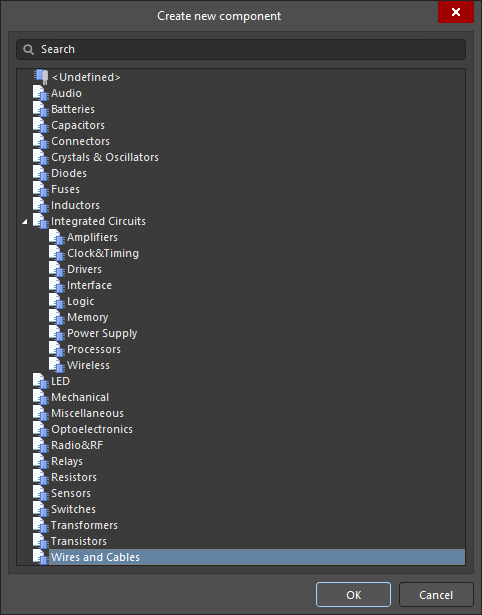
Accedi alla finestra di dialogo Create new component per selezionare il tipo di componente da creare. -
Fai clic su OK nella finestra di dialogo per accedere all’editor dei componenti in modalità Single Component Editing. Usa le sezioni Component, Parameters e Part Choices dell’editor dei componenti per definire rispettivamente le proprietà chiave del componente, i parametri del componente e le scelte delle parti. Consulta la pagina Single Component Editing per saperne di più.
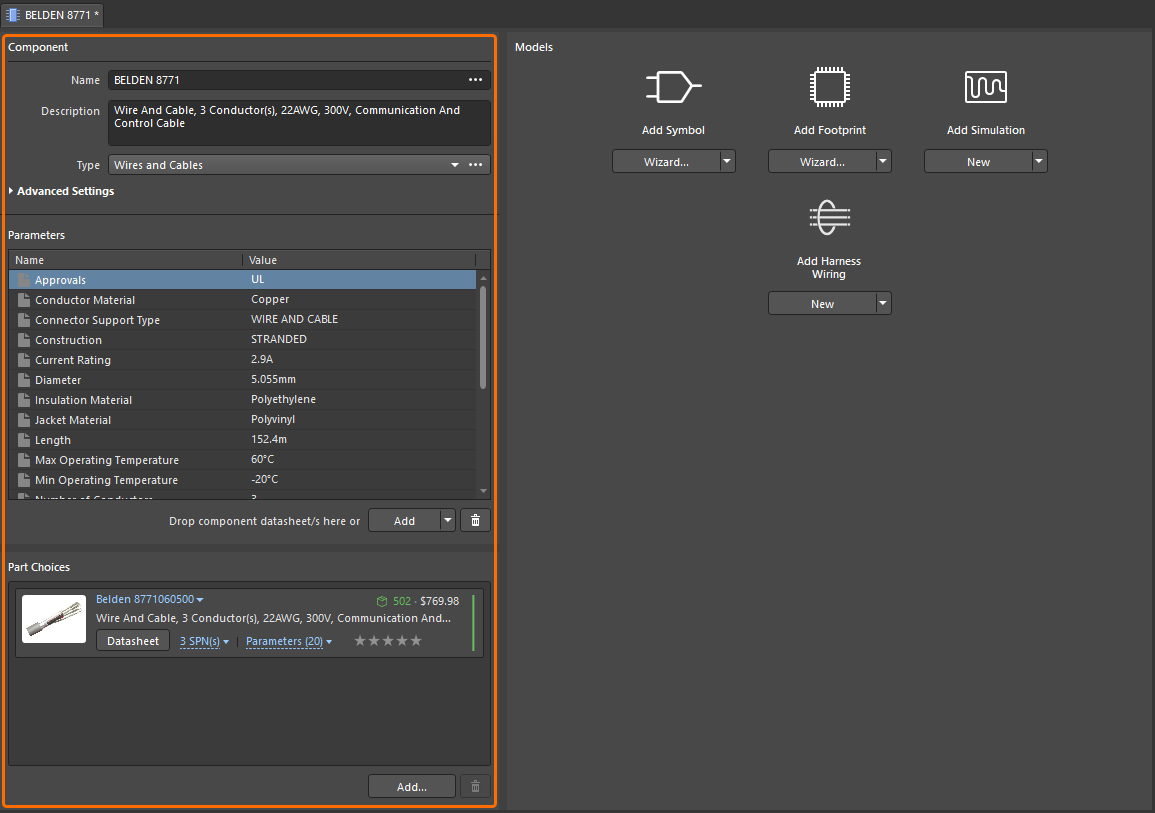
Definisci i dati chiave del componente nelle sezioni Component, Parameters e Part Choices dell’editor dei componenti. -
Quando la definizione del componente corrente non include alcun modello, la voce Add Harness Wiring è disponibile nella sezione Models dell’editor dei componenti. Fai clic sull’icona del menu a discesa sul pulsante sotto la voce e scegli l’opzione richiesta dal menu associato:
-
New – crea un nuovo modello di cablaggio harness (vedi i dettagli sotto).
-
Existing – usando la finestra di dialogo che si apre, sfoglia e seleziona un modello di cablaggio harness creato e salvato in precedenza nel Workspace connesso.
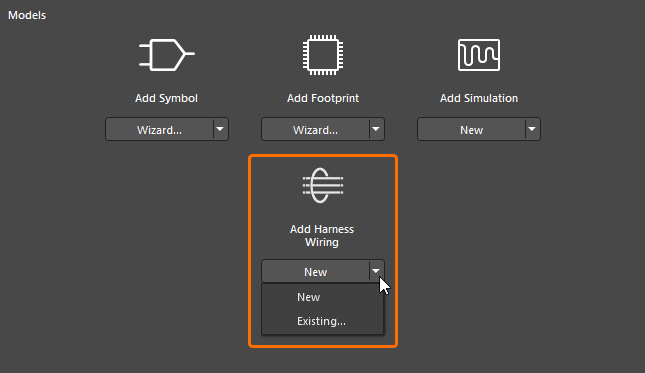
Crea un nuovo modello di cablaggio harness o aggiungine uno esistente. -
-
Quando è selezionata l’opzione New, si aprirà un editor temporaneo nello spazio di progettazione. Usa l’editor per definire la struttura di cablaggio che desideri riutilizzare nei tuoi progetti harness. Posiziona uno o più fili harness con le proprietà configurate secondo necessità. Aggiungi cavi, schermature e twist se necessario. Nel pannello Properties, quando nessun oggetto è selezionato nello spazio di progettazione, definisci il nome del modello usando il campo Design Item ID.
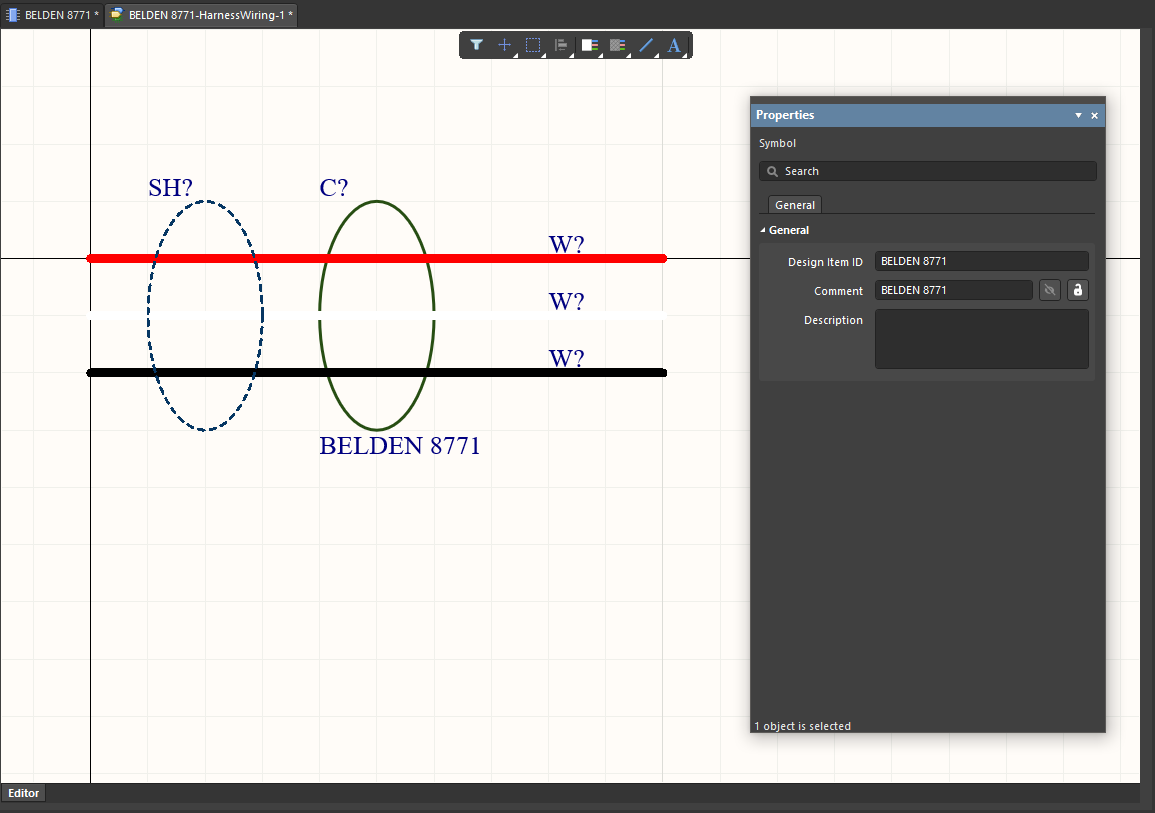
Esempio di modello di cablaggio harness definito nell’editor temporaneo -
Una volta definito il modello di cablaggio harness, salva le modifiche selezionando il comando File » Save dai menu principali e chiudi l’editor facendo clic con il pulsante destro sulla scheda del documento del modello e selezionando il comando Close <ModelName> dal menu contestuale.
-
Il modello di cablaggio harness apparirà collegato nella sezione Models dell’editor dei componenti. Nota che il campo Revision State sotto l’anteprima del modello mostrerà Not released. Quando salvi il componente nel Workspace, anche il modello appena definito verrà salvato nel Workspace.
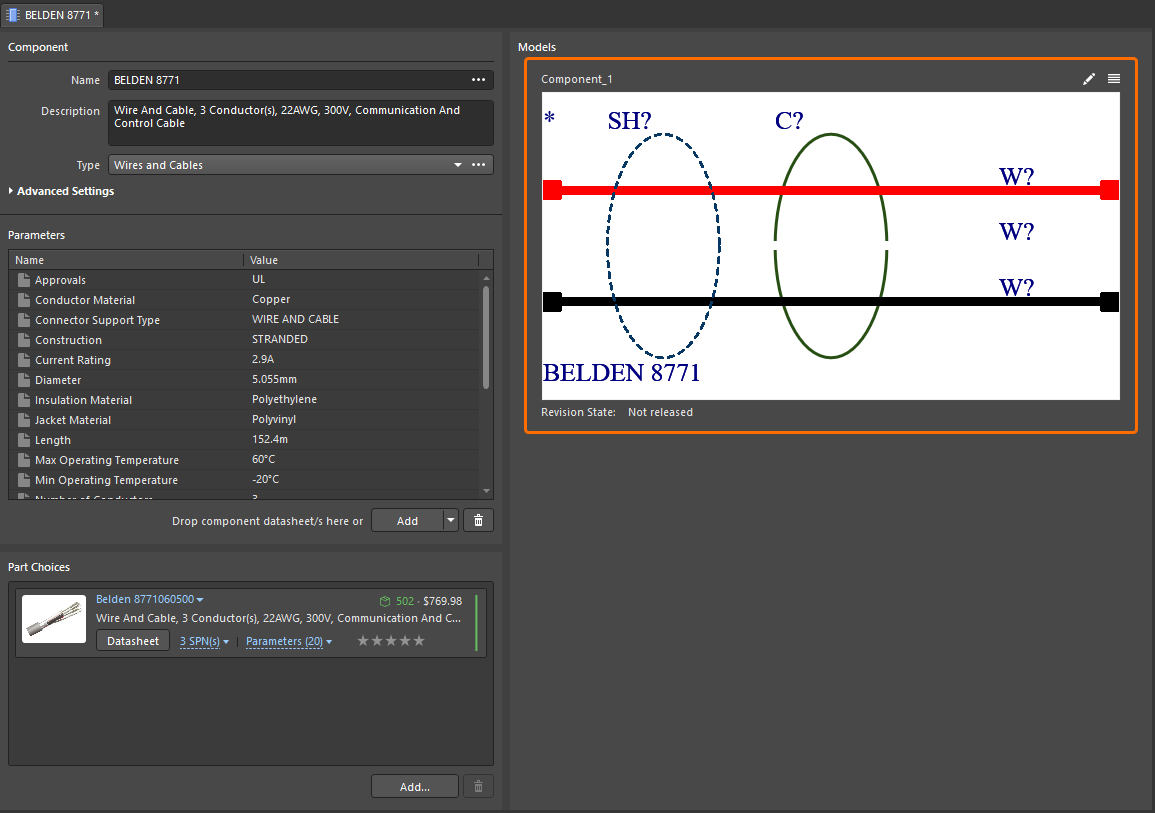
Il modello di cablaggio harness definito verrà mostrato nell’editor dei componenti. -
Una volta definito il componente, seleziona il comando File » Save to Server dai menu principali per salvarlo nel Workspace. Apparirà la finestra di dialogo Edit Revision, nella quale puoi modificare il Name e il Description del componente e aggiungere note di rilascio secondo necessità (
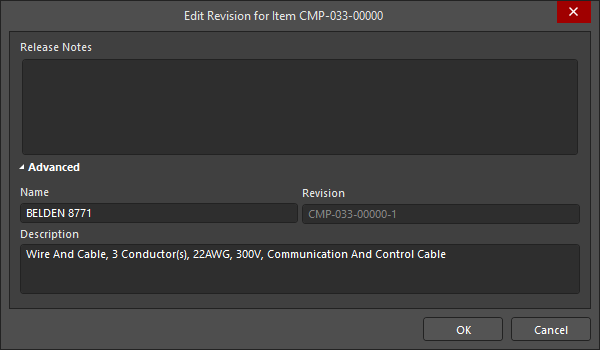 ). Dopo aver fatto clic su OK e salvato il componente, l’editor si chiuderà.
Il tuo nuovo componente sarà disponibile nel pannello Components per il posizionamento nei documenti del diagramma di cablaggio. Consulta la pagina Defining the Wiring Diagram per saperne di più.
Creazione tramite l’editor dei componenti (modalità Batch Component Editing)
Un componente può anche essere definito usando l’editor dei componenti in modalità Batch Component Editing. In questa modalità (alla quale si può accedere scegliendo il comando Tools » Switch to Batch Editor dai menu principali dell’editor dei componenti in modalità Single Component Editing oppure aprendo più componenti per la modifica), il modello di cablaggio harness può essere aggiunto come segue:
-
Nella sezione Required Models/Parameters dell’editor, fai clic sul controllo Add e seleziona HarnessWiring per specificare che il modello di cablaggio harness è richiesto dai componenti in definizione.
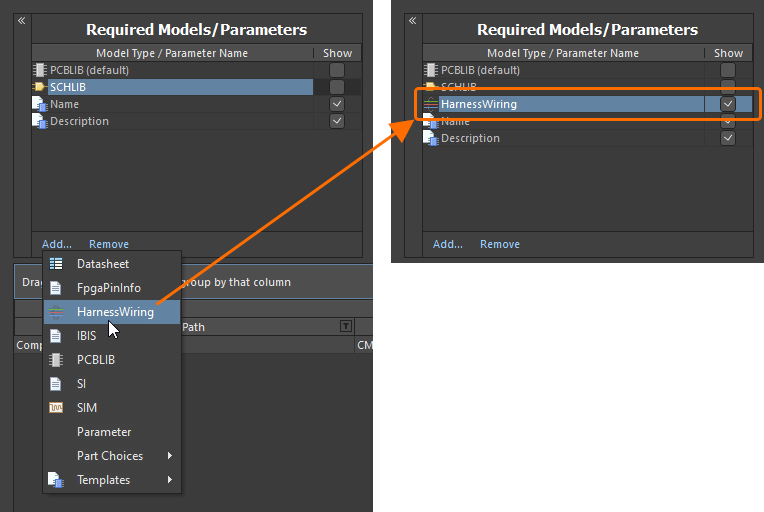
Aggiungi la voce del modello di cablaggio harness all’elenco dei modelli richiesti. -
Nella sezione Model Links dell’editor, fai clic sul controllo Add e seleziona HarnessWiring, quindi scegli il modello di cablaggio harness tramite la finestra di dialogo Choose Models che si apre. È possibile aggiungere un numero qualsiasi di collegamenti a modelli, inclusi collegamenti a revisioni diverse dello stesso modello. In questo modo, aggiungi collegamenti ai modelli di cablaggio harness richiesti da usare per i componenti definiti nell’editor.
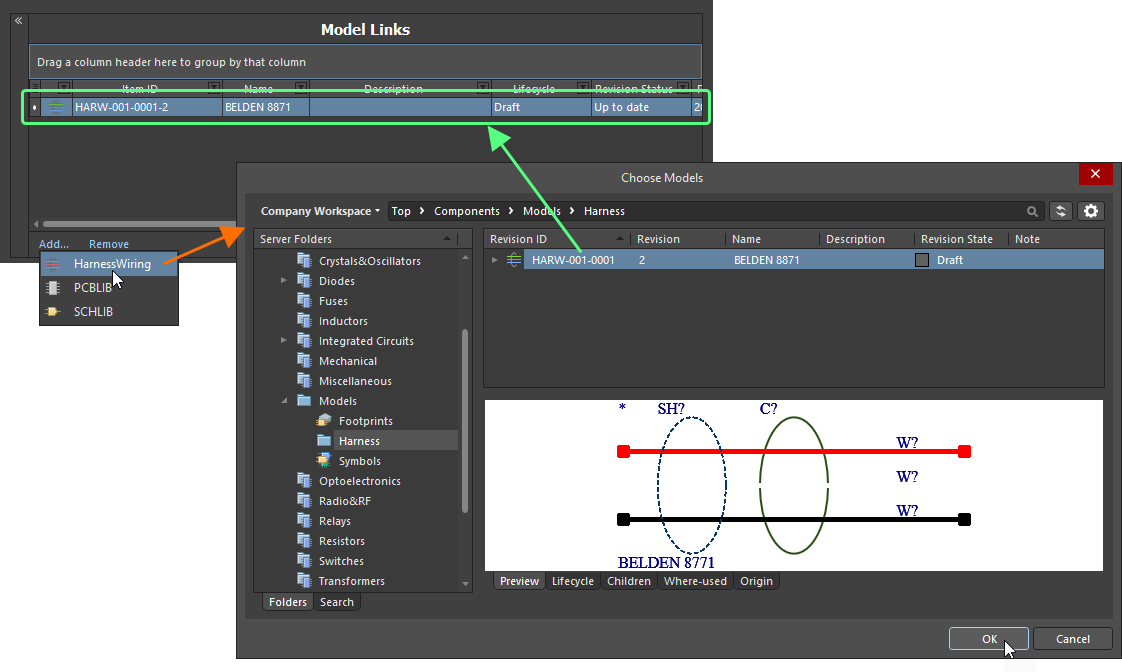
Aggiungi collegamenti ai modelli di cablaggio harness richiesti. -
Nella sezione di definizione del componente sottostante, fai clic all’interno della cella del modello HarnessWiring e usa il campo a discesa per accedere alla finestra popup, che presenta una griglia dei collegamenti ai modelli di cablaggio harness aggiunti. Fai doppio clic sulla voce del modello richiesta per assegnare quel modello alla definizione del componente.
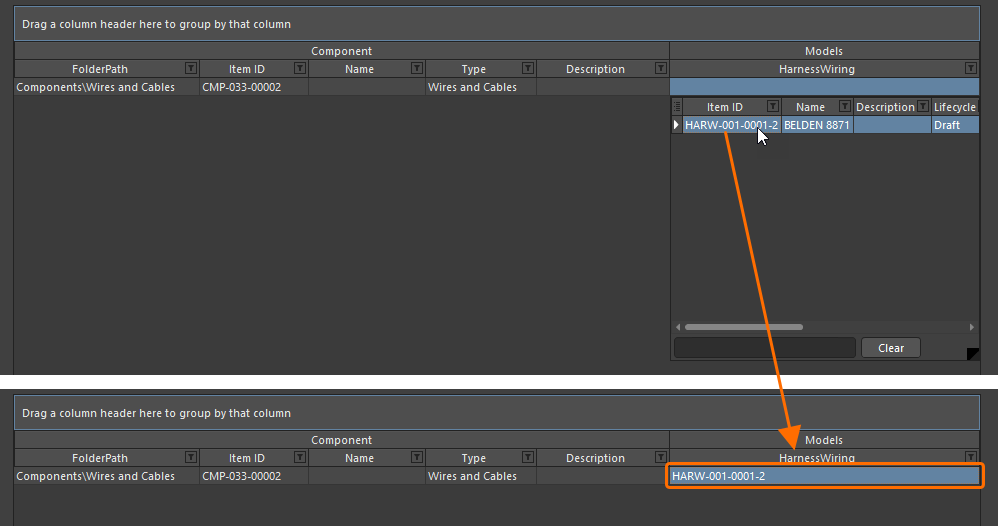
Assegna un collegamento a modello aggiunto a una definizione di componente. -
Completa le definizioni dei componenti con gli altri dati richiesti (ad esempio parametri, scelte delle parti e datasheet).
-
Salva i componenti nel Workspace selezionando il comando File » Save to Server.

Modifica di un modello di cablaggio harness
I modelli di cablaggio harness possono essere esplorati usando il pannello Components. Abilita la visibilità dei modelli facendo clic sul pulsante  nella parte superiore del pannello e selezionando Models, quindi selezionando la categoria Harness Wirings.

Per modificare un modello di cablaggio harness esistente, fai clic con il pulsante destro sulla sua voce nel pannello Components e seleziona il comando Edit. Si aprirà l’editor temporaneo, con il modello aperto per la modifica. Apporta le modifiche necessarie e salva il modello nel Workspace.
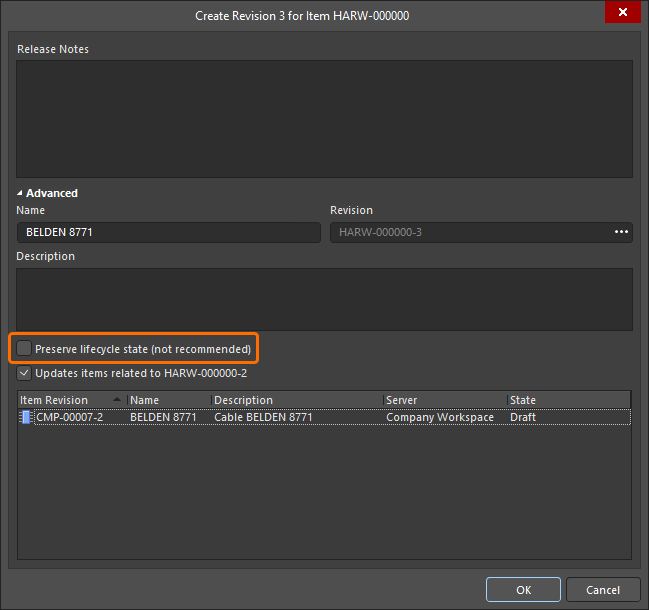 ).
).Aggiornamento dei componenti correlati
Quando apporti una modifica a un modello di cablaggio harness, nel momento in cui salvi tale modifica in una nuova revisione del modello, tutti i componenti che usano quel modello diventano di fatto non aggiornati, continuando a usare la revisione precedente del modello. Nella maggior parte dei casi, vorrai senza dubbio salvare nuovamente tali componenti, con i rispettivi collegamenti al modello aggiornati per usare le revisioni più recenti disponibili. Per semplificare questo processo, un Workspace, in combinazione con Altium Designer, offre la possibilità di aggiornare i componenti correlati nel momento del nuovo salvataggio di un modello del Workspace, dopo aver apportato eventuali modifiche a quel modello tramite la funzione di modifica diretta.
L’opzione per eseguire questo aggiornamento dei componenti padre si trova nella finestra di dialogo Create Revision che appare quando si salva il modello di cablaggio harness modificato nel Workspace di destinazione. Questa opzione – Update items related to <ModelItemRevision> – è abilitata per impostazione predefinita.
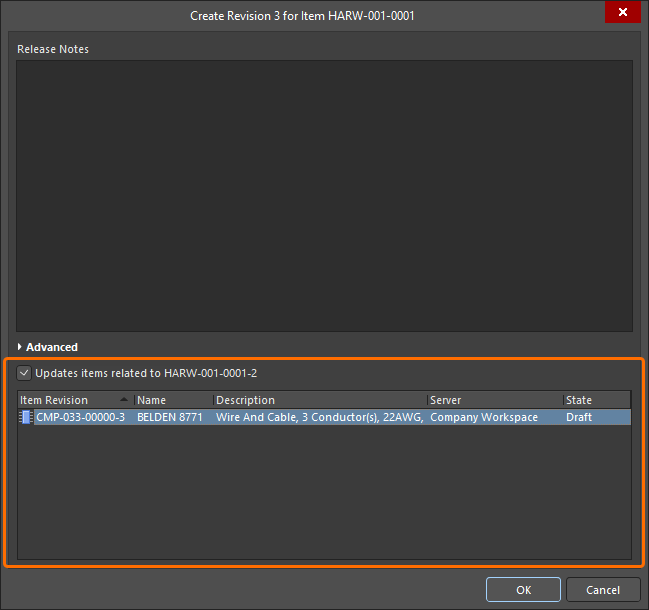
Accesso all’opzione per aggiornare i componenti correlati che fanno riferimento al modello di cablaggio del cablaggio che viene salvato nuovamente.
Una volta fatto clic su OK nella finestra di dialogo Create Revision, il modello di cablaggio del cablaggio modificato viene salvato nuovamente nel Workspace e il relativo editor temporaneo associato viene chiuso. Tutti i componenti che fanno riferimento a quel modello di cablaggio del cablaggio verranno salvati nuovamente automaticamente per utilizzare la sua nuova revisione (la revisione successiva di ciascun componente viene creata automaticamente e viene eseguito il salvataggio).
 Localizzato tramite A