
Creazione dell'assemblaggio fisico multi-board
A colpo d'occhio
- Scopri come creare un documento di assieme multi-scheda e caricare le schede referenziate nel progetto logico.
- Impara ad aggiungere altre parti e a mantenere aggiornato il contenuto dell'assieme quando cambiano i progetti subordinati.
- Scopri come bloccare e modificare le parti, esplorare la struttura dell'assieme ed evidenziare gli elementi da esaminare.
Altium Designer consente di creare un assieme multischeda, denominato multi-board assembly. Una volta definita la struttura logica del sistema in uno schema multischeda (*.MbsDoc), il progetto fisico multischeda viene creato trasferendo il progetto del sistema in un documento di assieme multischeda vuoto (*.MbaDoc). Questo processo carica nell'editor di assiemi multischeda la rappresentazione fisica (PCB e altri assiemi multischeda) a cui fa riferimento ciascun blocco logico nello schema multischeda. Questa pagina descrive tale processo.
Per ulteriori informazioni sulla fase di progettazione logica di un assieme multischeda, consultare la pagina Acquisizione del progetto logico del sistema.
Per creare un nuovo documento di assieme multischeda:
-
Aggiungere un nuovo documento di assieme multischeda (
*.MbaDoc) al progetto multischeda facendo clic con il pulsante destro del mouse sulla voce del progetto nel pannello Projects e selezionando Add New to Project » Multi-board Assembly dal menu contestuale. -
Salvare il nuovo documento di assieme multischeda (fare clic con il pulsante destro del mouse sulla relativa voce nel pannello Projects e selezionare Save As dal menu contestuale).
-
Trasferire la rappresentazione logica del sistema dallo schema multischeda al documento di assieme multischeda – ulteriori informazioni.
-
Se l'involucro è disponibile, caricarlo nell'assieme – ulteriori informazioni.
-
Posizionare ciascun elemento all'interno dell'assieme – consultare la pagina Posizionamento e orientamento delle schede per ulteriori informazioni.
-
Collegare gli elementi all'interno dell'assieme utilizzando gli accoppiamenti – consultare la pagina Utilizzo degli accoppiamenti per ulteriori informazioni.
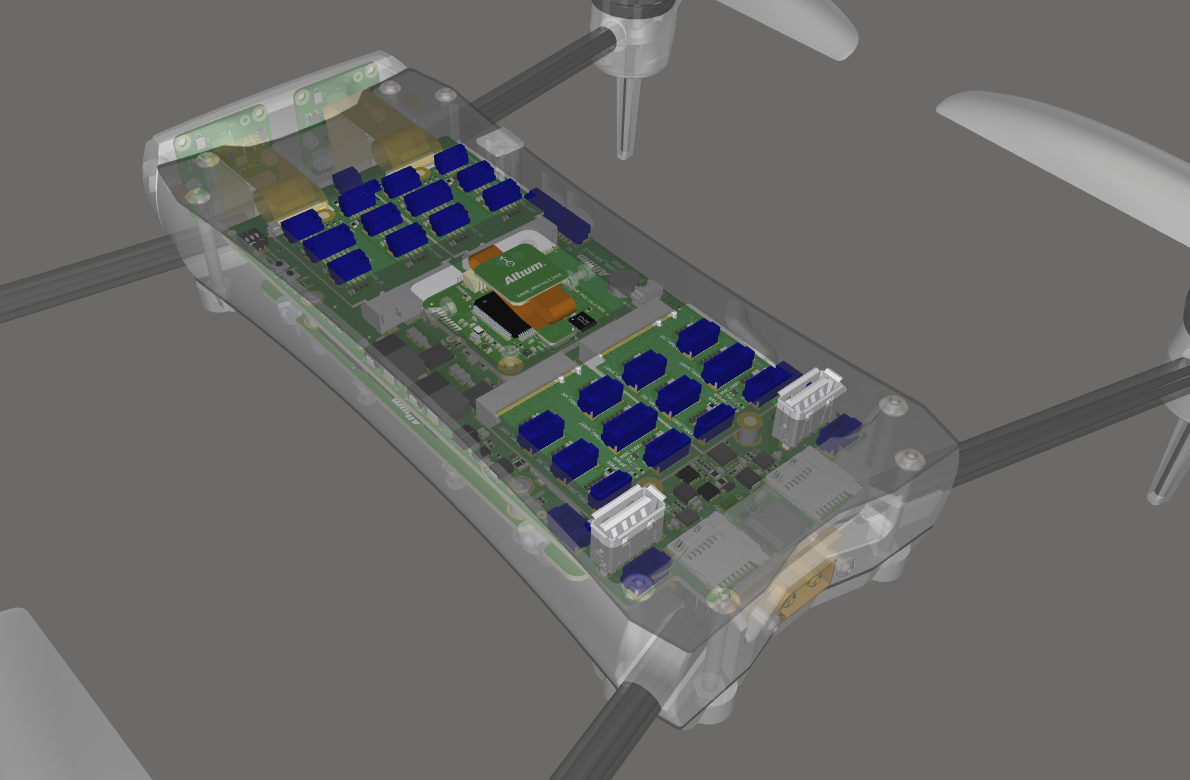
Un esempio di assieme multischeda. Più PCB collegati sono posizionati all'interno di un involucro.
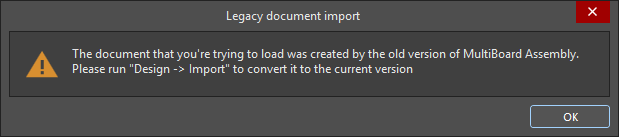
Trasferimento del progetto del sistema al documento di assieme multischeda
Il progetto multischeda viene trasferito dallo schema multischeda al documento di assieme multischeda utilizzando uno dei seguenti comandi:
-
Design » Update Assembly - <MultiBoardAssemblyDocumentName>.MbaDoc dai menu principali dell'editor di schemi multischeda.
-
Design » Import Changes From <MultiBoardProjectName>.PrjMbd dai menu principali dell'editor di assiemi multischeda.
Quando si esegue uno di questi comandi, il software analizza ciascun modulo nello schema multischeda, identifica il PCB o l'assieme selezionato per ciascuno dei progetti secondari e presenta l'elenco delle modifiche necessarie per aggiungere ciascuna di queste schede all'assieme nella finestra di dialogo Engineering Change Order.
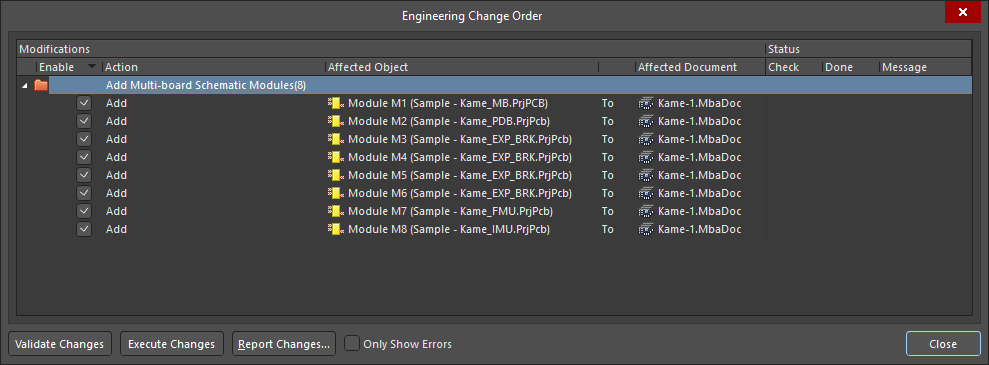
La scheda di ciascun progetto PCB viene elencata come modifica ECO e viene caricata nell'editor di assiemi multischeda quando vengono eseguiti gli ECO.
Quando si fa clic sul pulsante  , le schede e gli assiemi vengono caricati nell'editor di assiemi multischeda. Ogni scheda o assieme viene posizionato nello spazio di progettazione con lo stesso orientamento che ha nel progetto secondario. Questo processo richiede del tempo, poiché è necessario analizzare e caricare l'intero insieme di dati di ciascun PCB.
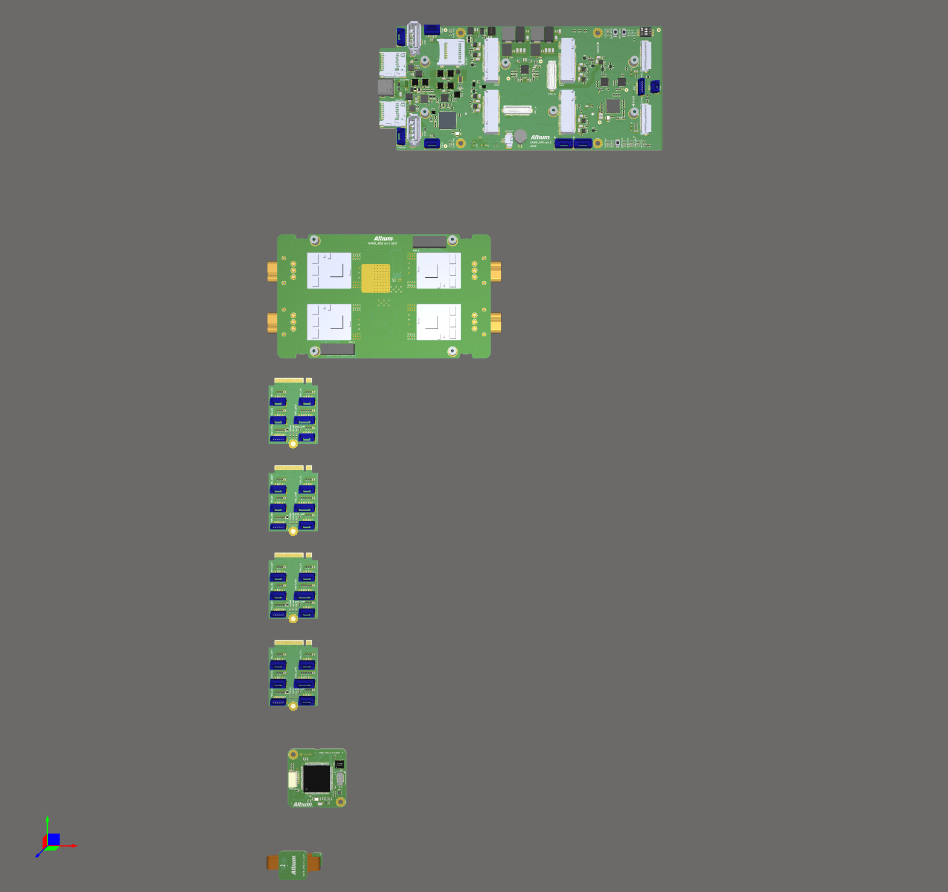
Le schede di questo assieme multischeda caricate nello spazio di progettazione dell'editor di assiemi multischeda, pronte per essere posizionate.
Aggiunta di altri oggetti all'assieme multischeda
È inoltre possibile caricare altri oggetti in un assieme multischeda (oltre ai PCB a cui fa riferimento lo schema multischeda). Gli oggetti aggiuntivi possono essere caricati utilizzando il menu Design o i pulsanti situati nella parte superiore del pannello Multi-board Assembly.
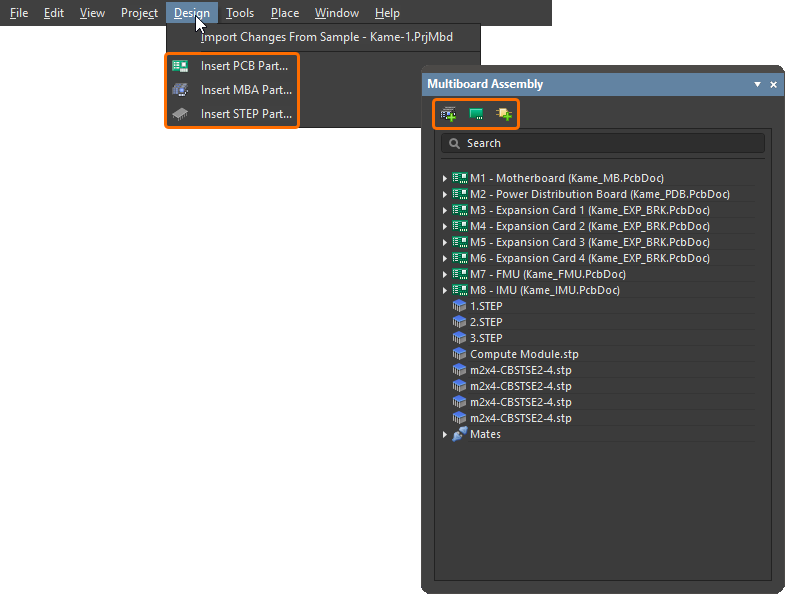
Utilizzare il comando o il pulsante appropriato per:
-
Insert PCB Part (
 ) – inserire un altro PCB in questo assieme.
-
Insert MBA Part (
 ) – inserire un altro assieme multischeda in questo assieme.
-
Insert STEP Part (
 ) – inserire un modello meccanico in formato STEP in questo assieme.
Aggiornamento o modifica di una parte dell'assieme
Blocco/sblocco di una parte
Per bloccare/sbloccare una parte, selezionare la parte desiderata, fare clic con il pulsante destro del mouse e scegliere il comando Lock Selected Part/Unlock Selected Part nel menu contestuale per bloccare/sbloccare la parte (o le parti accoppiate) nella posizione corrente nello spazio di progettazione dell'editor dell'assieme. In alternativa, fare clic con il pulsante destro del mouse su una voce relativa a una parte nel pannello Multiboard Assembly, quindi scegliere Locked.
-
Una parte bloccata non può essere modificata/spostata.
-
Le parti bloccate sono contrassegnate da un'icona a forma di lucchetto nel pannello Multiboard Assembly.
-
Una singola parte bloccata non visualizza il gizmo dell'oggetto (per ulteriori informazioni sul gizmo dell'oggetto, consultare la pagina Posizionamento e orientamento delle schede).
-
Una parte bloccata non può essere accoppiata se viene selezionata come origine (l'oggetto che si sposta; per ulteriori informazioni sull'accoppiamento delle parti, consultare la pagina Utilizzo degli accoppiamenti).
Aggiornamento di una parte
Se una parte o un corpo 3D aggiunto a un assieme è stato aggiornato, è possibile caricare l'aggiornamento nell'assieme multi-scheda mediante una delle seguenti azioni:
-
Scegliere il comando Edit » Update All Parts dai menu principali oppure fare clic con il pulsante destro del mouse in un punto qualsiasi dello spazio di progettazione e scegliere il comando Update All Parts dal menu contestuale (scorciatoia:
Shift+Ctrl+U) per aggiornare tutte le parti dell'assieme multi-scheda attivo con le informazioni di layout più recenti dei rispettivi documenti PCB figli. -
Selezionare le parti desiderate e scegliere il comando Edit » Update Selected Part dai menu principali oppure fare clic con il pulsante destro del mouse in un punto qualsiasi dello spazio di progettazione e scegliere il comando Update Selected Part dal menu contestuale (scorciatoia:
Ctrl+U) per aggiornare le parti selezionate nell'assieme multi-scheda attivo con le informazioni di layout più recenti dei rispettivi documenti PCB figli. -
Selezionare il corpo 3D desiderato e scegliere il comando Edit » Update Selected 3D Body dai menu principali oppure fare clic con il pulsante destro del mouse in un punto qualsiasi dello spazio di progettazione e scegliere il comando Update Selected 3D Body dal menu contestuale per aggiornare i corpi 3D selezionati nell'assieme multi-scheda attivo con le informazioni di layout più recenti dei rispettivi documenti PCB figli.
Modifica di una parte
È possibile avviare una sessione di modifica di un assieme o di un PCB dall'editor dell'assieme multi-scheda. Selezionare la parte desiderata ed eseguire il comando Edit » Edit Selected Part oppure fare clic con il pulsante destro del mouse in un punto qualsiasi dello spazio di progettazione e scegliere il comando Edit Selected Part dal menu contestuale (scorciatoia: Ctrl+E). Dopo aver avviato il comando, si accederà alla modalità di modifica della parte, con il PCB selezionato ingrandito e centrato (ove possibile) in modo da adattarlo alla finestra di progettazione principale. La scheda manterrà tutti i suoi colori, mentre tutte le altre schede saranno visualizzate in grigio (in sola lettura).
Modificare il posizionamento dei componenti secondo necessità, utilizzando il posizionamento manuale e/o le funzioni di allineamento. Al termine della modifica, utilizzare il comando Finish Part Editing (Ctrl+E). La vista dello spazio di progettazione tornerà a inquadrare tutte le schede dell'assieme, mentre la scheda appena modificata rimarrà selezionata.
Per annullare la modifica senza applicare alcun cambiamento, utilizzare il comando Cancel Part Editing.
Navigazione e gestione dell'assieme multi-scheda
Per esplorare e gestire un assieme multi-scheda, è possibile utilizzare il pannello Multiboard Assembly.
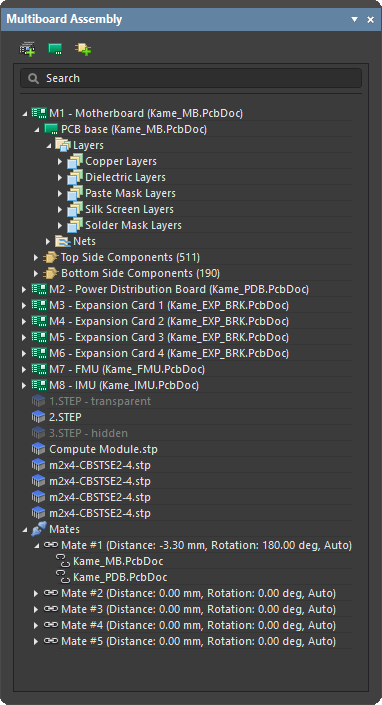
Il pannello presenta una vista ad albero espandibile dell'intera struttura dell'assieme, che include:
-
Le schede (PCB) e gli assiemi multi-scheda inclusi, nonché i componenti, i layer e le net all'interno di ciascun PCB
-
I modelli STEP inclusi
-
Gli altri assiemi multi-scheda inclusi
-
Gli accoppiamenti creati tra gli oggetti dell'assieme
Evidenziazione degli elementi nell'assieme multi-scheda
Il pannello Multiboard Assembly offre funzioni di evidenziazione: la parte selezionata nell'albero viene evidenziata nello spazio di progettazione. L'evidenziazione è bidirezionale per le selezioni effettuate al livello superiore dell'albero dell'assieme; ad esempio, lo stato di selezione delle voci del pannello cambia in risposta alla selezione di oggetti di primo livello nello spazio di progettazione. Dal pannello, la selezione è supportata a tutti i livelli dell'albero in cui risulta appropriata. Ad esempio, selezionando una singola net, questa verrà evidenziata sull'intera scheda, mentre selezionando un singolo layer dielettrico, tale layer non verrà evidenziato. È possibile utilizzare le scorciatoie standard di Windows Shift+Click o Ctrl+Click per effettuare selezioni multiple nel pannello.
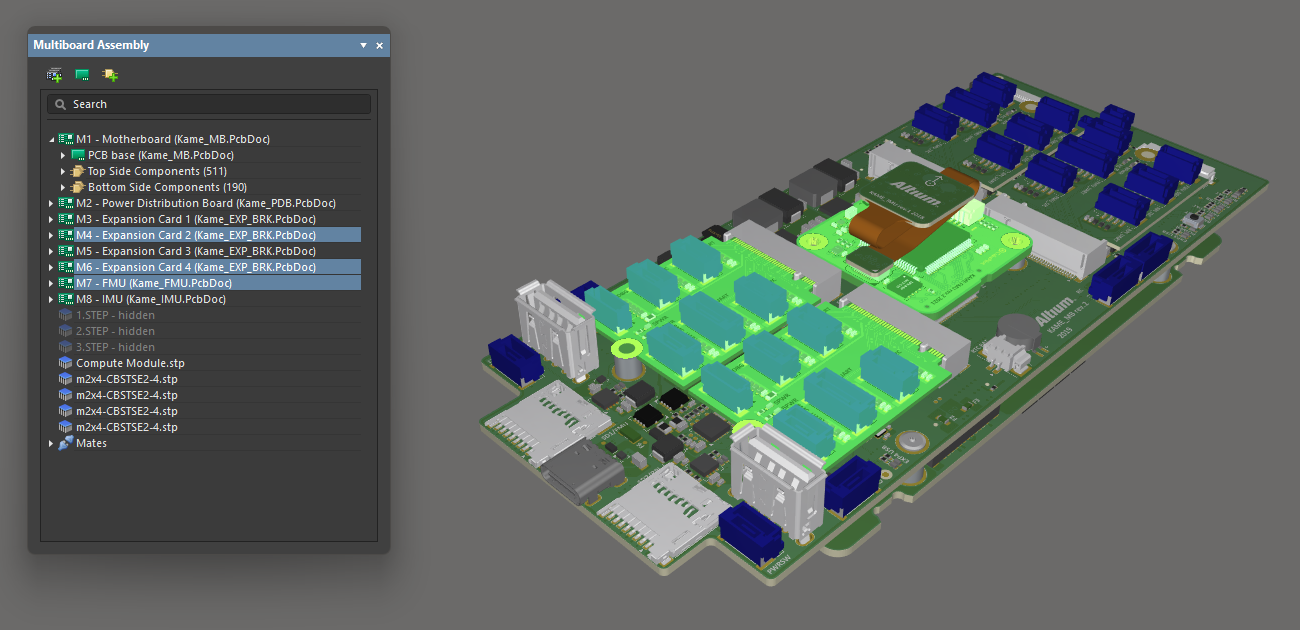
Tre schede selezionate nello spazio di progettazione sono evidenziate anche nel pannello.
Controllo della visibilità e della trasparenza delle parti dell'assieme
Oltre a evidenziare una o più parti specifiche, il pannello può essere utilizzato per controllare la visibilità e la trasparenza delle parti attualmente selezionate al suo interno. Fare clic con il pulsante destro del mouse sulle parti selezionate, quindi scegliere Visible o Transparent dal menu contestuale. Le parti trasparenti consentiranno di vedere attraverso di esse. Le parti con l'opzione Visible disabilitata verranno nascoste.
|
Un modello STEP è completamente visibile nell'assieme. Lo stesso modello è stato reso trasparente. Lo stesso modello è stato completamente nascosto. |
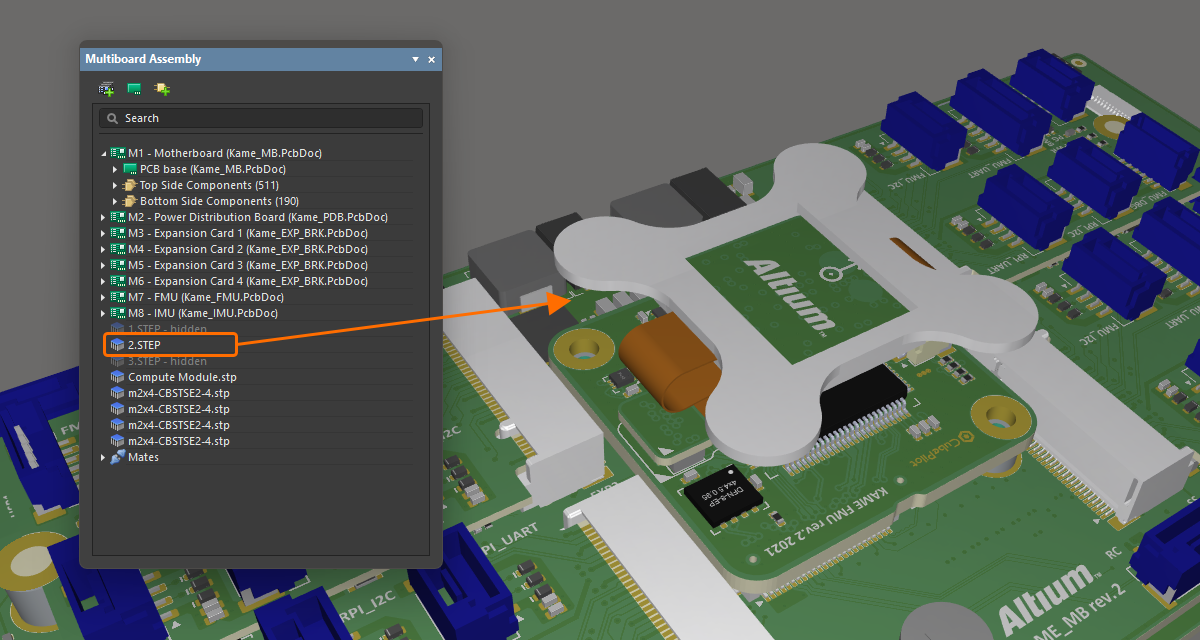
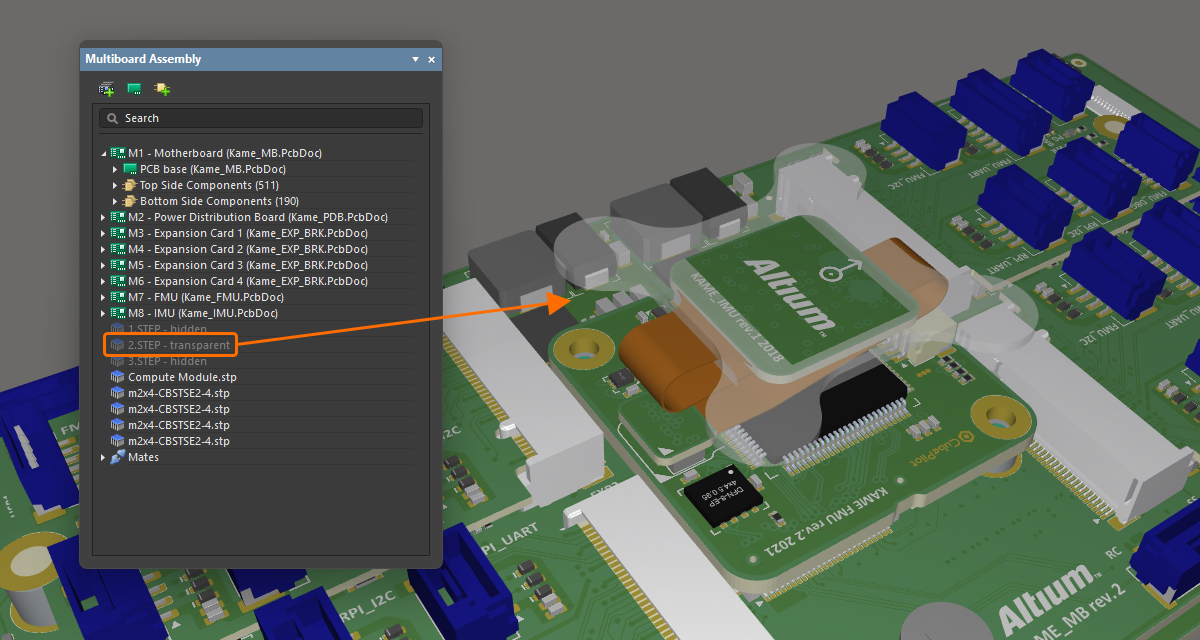
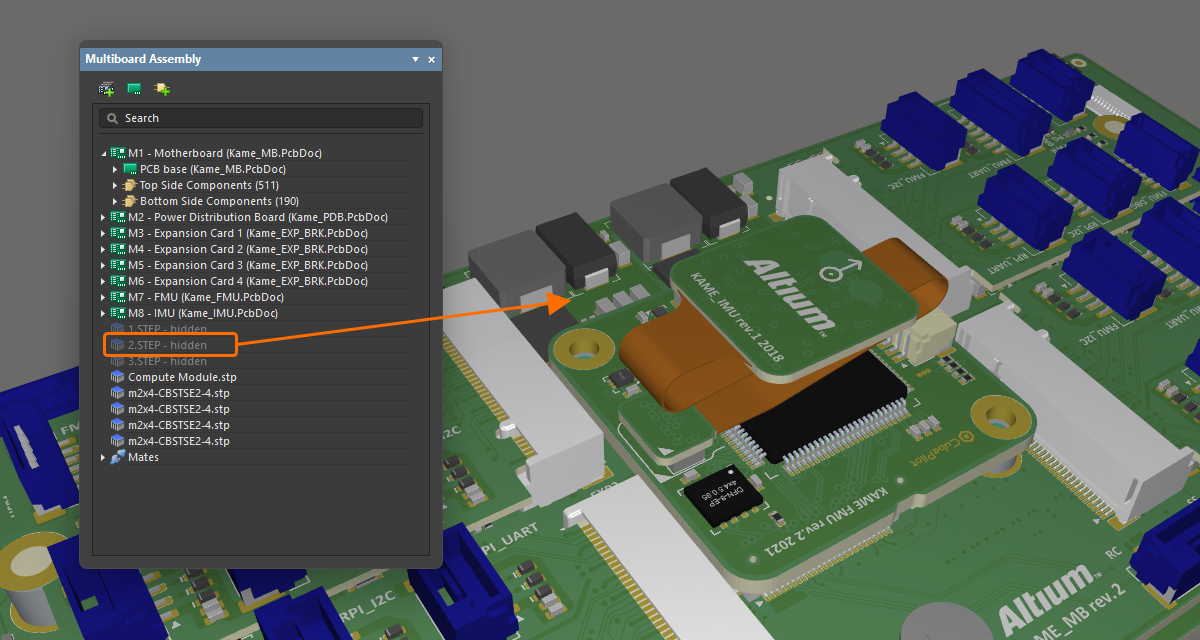
Misurazione della distanza
Il comando Tools » Measure Distance dei menu principali (scorciatoia: Ctrl+M) viene utilizzato per misurare le distanze tra i corpi 3D nell'assieme multischeda. Dopo aver avviato il comando, si entra in modalità di misurazione. La misurazione viene eseguita come segue:
-
Selezionare il primo oggetto 3D o una sua faccia specifica. Quando si sposta il cursore su un oggetto 3D selezionabile, il colore dell'oggetto cambia. Per selezionare una faccia specifica dell'oggetto, tenere premuto il tasto
Ctrlmentre si sposta il cursore: la faccia attualmente sotto il cursore viene evidenziata. Una volta posizionato il cursore, fare clic per confermare la selezione dell'oggetto o della faccia. -
Selezionare il secondo oggetto 3D o una sua faccia specifica.
-
Lo strumento mostra graficamente la distanza minima tra i due oggetti (o facce) selezionati.
-
Continuare a misurare la distanza tra altri oggetti o facce oppure premere
Escper uscire dalla modalità di misurazione.
Verifica delle collisioni
Le collisioni vengono segnalate ogni volta che due oggetti presentano superfici che si toccano o si intersecano.
Per verificare la presenza di collisioni, selezionare Tools » Check Collisions (scorciatoia: Ctrl+K). Dopo l'avvio del comando, il software verifica la presenza di collisioni tra le varie entità che compongono l'assieme multischeda. Innanzitutto, per ciascuna scheda viene verificata la presenza di collisioni con le parti superiore e inferiore dell'involucro/contenitore (parti STEP), quindi vengono verificate le collisioni tra le schede stesse (PCB).
Eventuali collisioni vengono segnalate nel pannello Messages e gli oggetti coinvolti vengono evidenziati utilizzando il colore di sistema Violation. Utilizzare l'area Details del pannello Messages per individuare quale componente di una scheda coinvolta in un conflitto causa la collisione.
Se necessario, le violazioni di collisione evidenziate nell'area di progettazione dopo aver eseguito la verifica possono essere cancellate selezionando il comando Tools » Clear Violations.
Supporto per PCB rigido-flessibili
L'editor di assiemi multischeda supporta i PCB rigido-flessibili. Un circuito stampato rigido-flessibile combina circuiti flessibili e circuiti rigidi. L'editor di assiemi multischeda visualizza il PCB nello stato finale ripiegato, come definito nell'editor PCB.
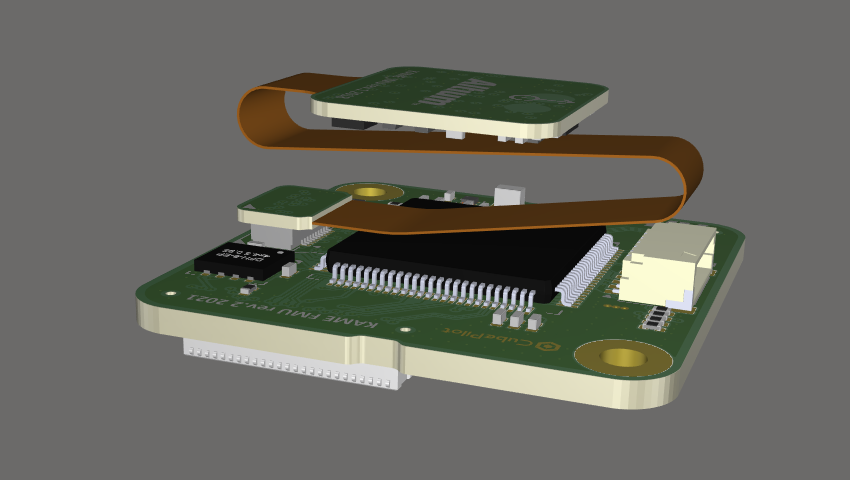
Per informazioni sulla progettazione di PCB rigido-flessibili, consultare la pagina Progettazione di un PCB rigido-flessibile.
Esportazione in MCAD
L'assieme può essere esportato in formato STEP 3D o Parasolid. Per esportare l'intero assieme in formato STEP 3D (*.step o *.stp), selezionare File » Export » STEP 3D dai menu principali. Per esportare l'intero assieme in formato Parasolid (*.x_t), selezionare File » Export » Parasolid dai menu principali.
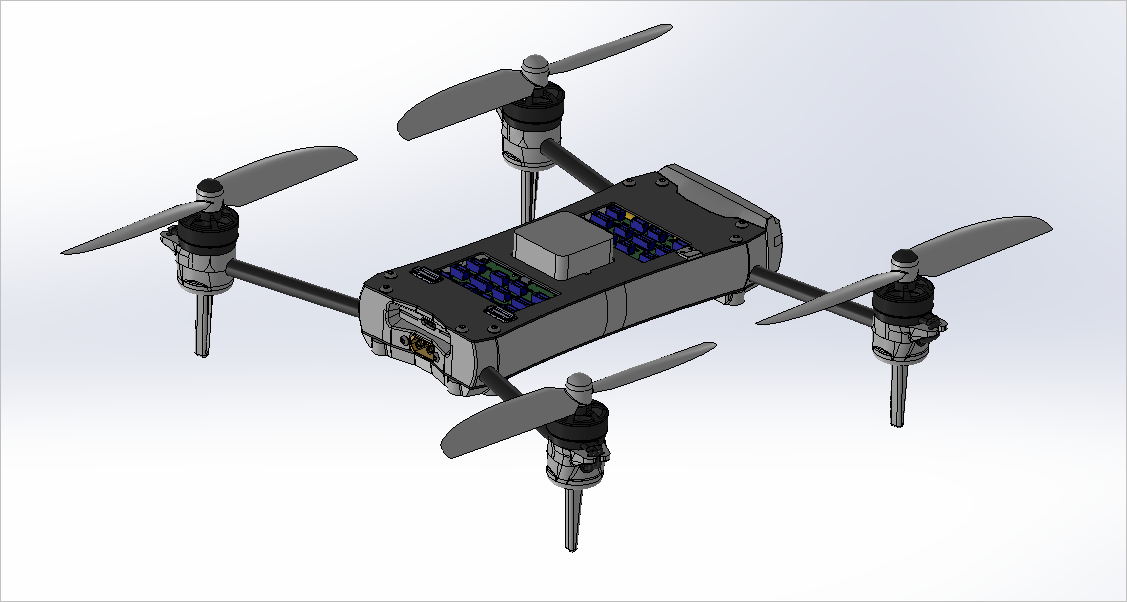
Un esempio del file STEP dell'assieme multischeda aperto in uno strumento MCAD.
Esportazione in PDF 3D
Un documento di assieme multischeda può anche essere esportato in un file PDF (*.pdf). A tale scopo, scegliere il comando File » Export to PDF File dai menu principali.
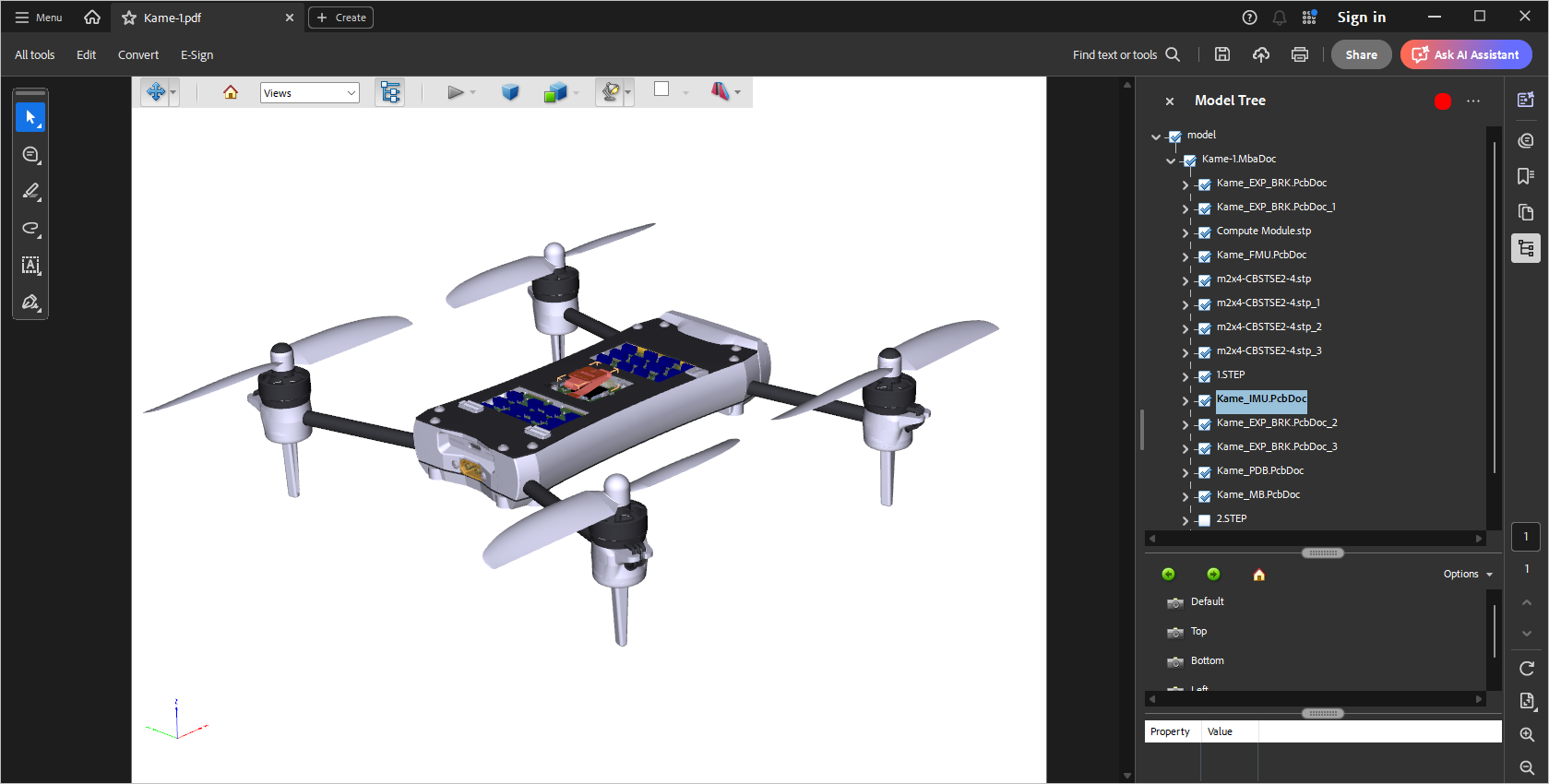
Per ulteriori informazioni, consultare la pagina Preparazione di un file PDF3D.
 Localizzato tramite A