Creating the Physical Multi-board Assembly

Altium Designer supporta la creazione di un assieme multi-board, indicato come multi-board assembly. Una volta definita la struttura logica del sistema in uno schema multi-board (*.MbsDoc), il progetto fisico multi-board viene quindi creato trasferendo il progetto del sistema in un documento di assieme multi-board vuoto (*.MbaDoc). Questo processo caricherà nell’editor dell’assieme multi-board la rappresentazione fisica (PCB e altri assiemi multi-board) a cui fa riferimento ciascun blocco logico nello schema multi-board. Questa pagina descrive tale processo.

Per saperne di più sulla fase di progettazione logica di un assieme multi-board, fare riferimento alla pagina Capturing the Logical System Design.

I progetti multi-board e i relativi sottoprogetti possono essere salvati in un Workspace connesso, dove possono beneficiare delle funzionalità di controllo versione, condivisione e gestione fornite da un Altium 365 Workspace o da un Enterprise Server Workspace.

Per informazioni sull’archiviazione e la condivisione di un progetto multi-board in un Altium 365 Workspace, fare riferimento alla pagina Workspace Projects .

Per creare un nuovo documento di assieme multi-board:

  1. Aggiungere un nuovo documento di assieme multi-board (*.MbaDoc) al progetto multi-board facendo clic con il pulsante destro sulla voce del progetto nel pannello Projects e selezionando Add New to Project » Multi-board Assembly dal menu contestuale.

    Ogni progetto di progettazione multi-board può includere un solo documento di assieme multi-board.

  2. Salvare il nuovo documento di assieme multi-board (fare clic con il pulsante destro sulla relativa voce nel pannello Projects e selezionare Save As dal menu contestuale).

  3. Trasferire la rappresentazione logica del sistema dallo schema multi-board al documento di assieme multi-board – scopri di più.

  4. Se l’involucro è disponibile, caricarlo nell’assieme – scopri di più.

  5. Posizionare ciascun elemento all’interno dell’assieme – fare riferimento alla pagina Positioning & Orienting Your Boards per saperne di più.

  6. Collegare gli elementi all’interno dell’assieme utilizzando gli accoppiamenti – fare riferimento alla pagina Working with Mates per saperne di più.

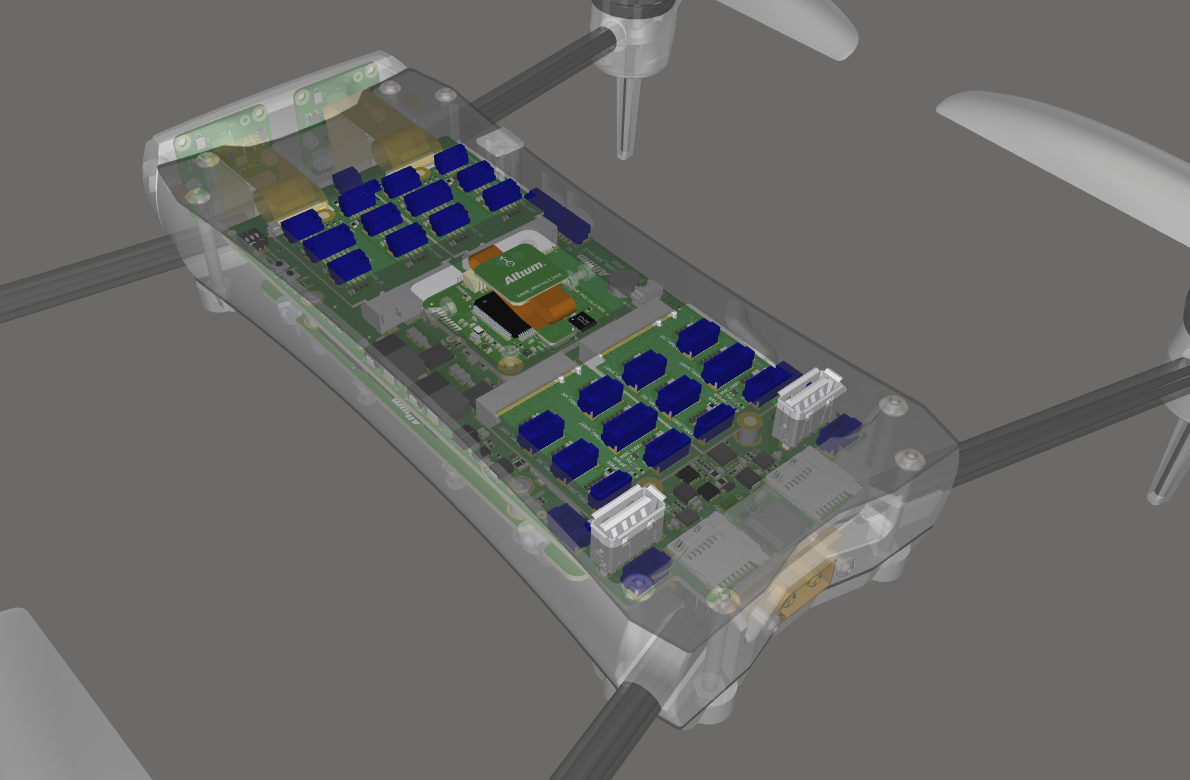
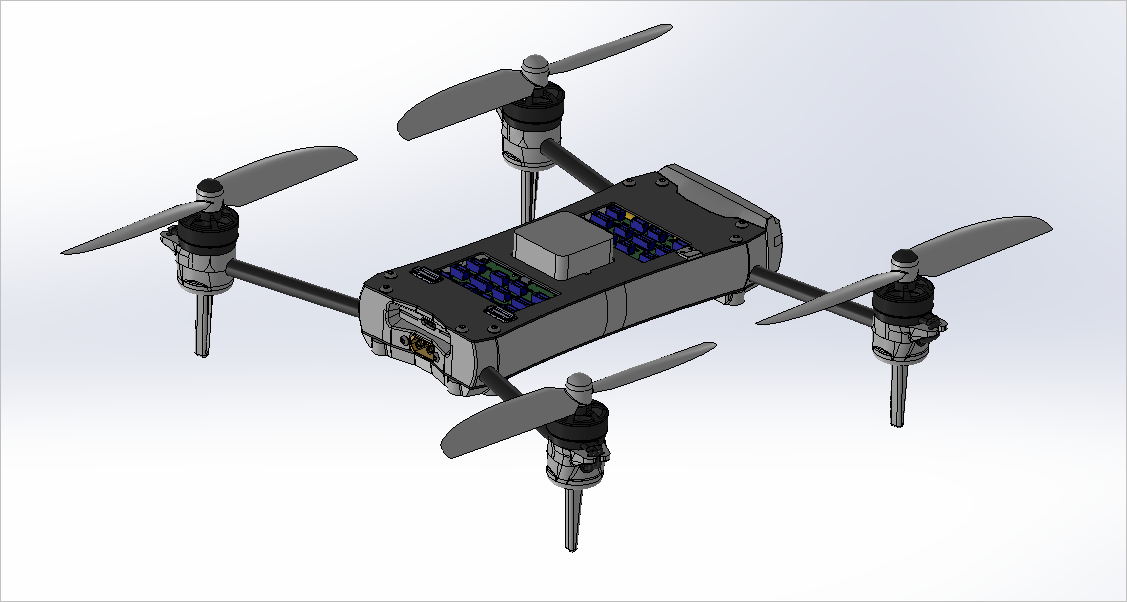
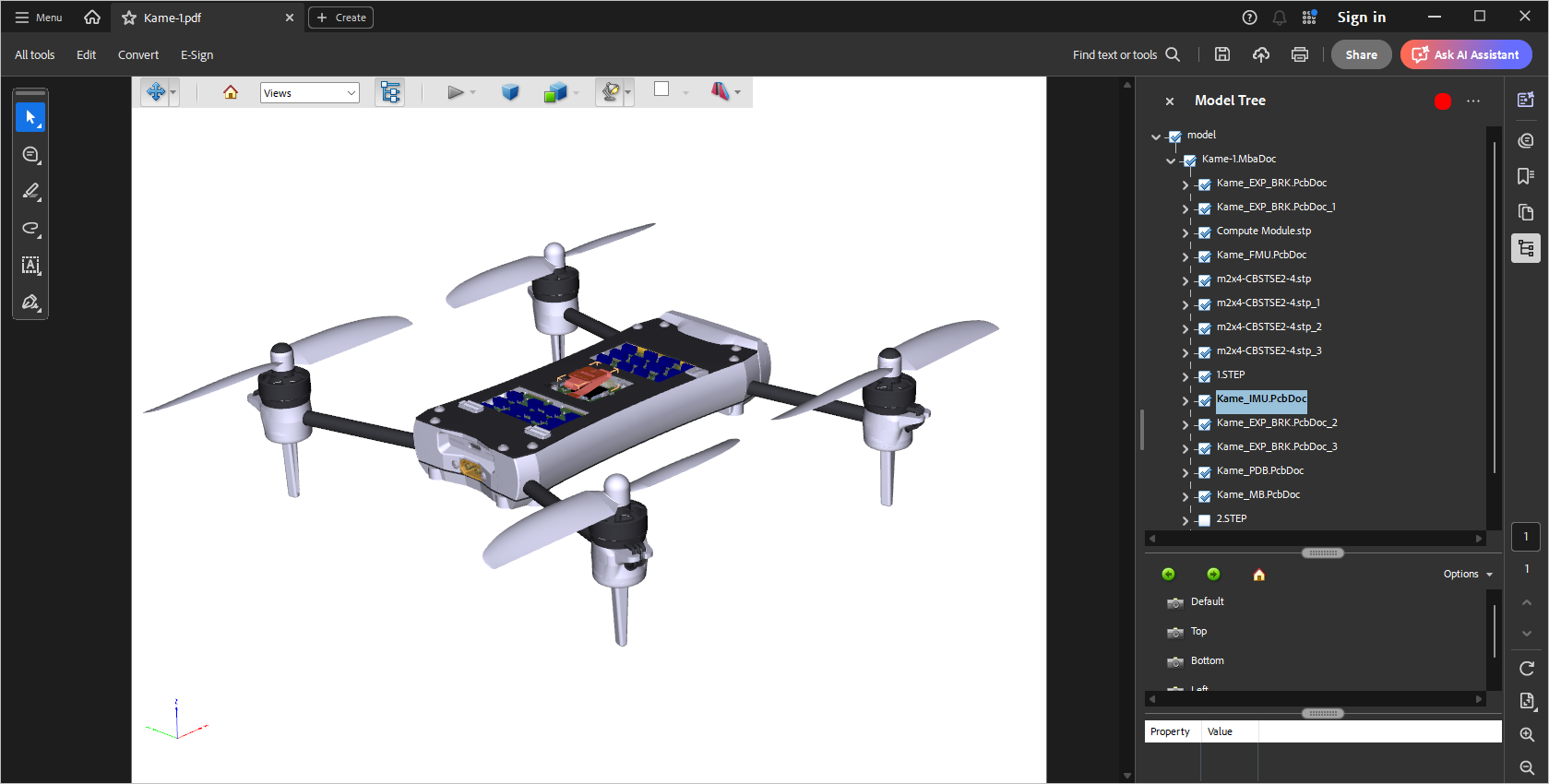
Un esempio di assieme multi-board. Più PCB collegati sono posizionati all’interno di un involucro.

Opening a Multi-board Assembly Created in Altium Designer 18

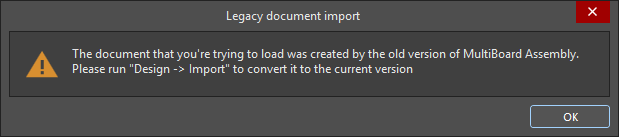
Gli assiemi multi-board creati in Altium Designer 18 devono essere importati a causa delle modifiche al formato file necessarie per supportare il motore 3D e il set di funzionalità migliorato. Quando viene aperto un documento di assieme multi-board nel vecchio formato, si aprirà la finestra di dialogo Legacy document import.

Selezionare il comando Design » Import nell’editor dell’assieme multi-board per generare gli ECO che ricaricheranno i moduli figli.

Si noti che, a causa delle modifiche al formato file necessarie per supportare il set di funzionalità migliorato e il motore 3D, un assieme multi-board salvato in una versione successiva di Altium Designer non può essere aperto in Altium Designer 18.

L’editor Multi-board Assembly utilizza la libreria Open CASCADE per la modellazione geometrica di un assieme multi-board. Si noti che, quando si apre un documento di assieme multi-board meno recente (da una versione precedente del software), gli accoppiamenti creati verranno rimossi (è possibile scegliere se mantenere le posizioni relative delle parti dell’assieme oppure disporle in linea). È possibile creare un backup di quella versione precedente al momento dell’apertura.

Questa funzionalità è in Open Beta ed è disponibile quando l’opzione System.MBAEngine.UseOpenCascade è abilitata nella finestra di dialogo Advanced Settings dialog.

Trasferimento del progetto di sistema al documento di assieme multi-board

Il progetto multi-board viene trasferito dallo schema multi-board al documento di assieme multi-board utilizzando uno dei seguenti comandi:

  • Design » Update Assembly - <MultiBoardAssemblyDocumentName>.MbaDoc dal menu principale dell’editor dello schema multi-board.

  • Design » Import Changes From <MultiBoardProjectName>.PrjMbd dal menu principale dell’editor dell’assieme multi-board.

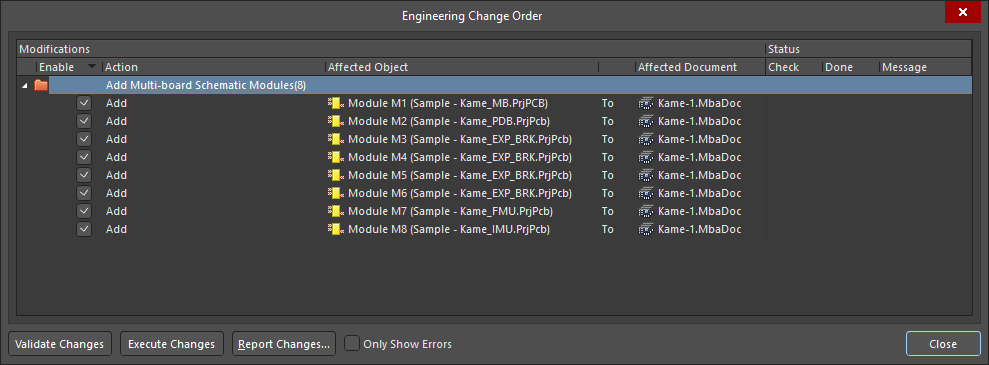
Quando si esegue uno di questi comandi, il software analizza ciascun modulo nello schema multi-board, identifica il PCB/l’assieme selezionato per ciascuno dei progetti figli e presenta nell finestra di dialogo Engineering Change Order l’elenco delle modifiche necessarie per aggiungere ciascuna di queste schede all’assieme.

La scheda di ciascun progetto PCB è elencata come modifica ECO e viene caricata nell’editor Multi-board Assembly quando gli ECO vengono eseguiti.

Quando si fa clic sul pulsante  , le schede/gli assiemi vengono caricati nell’editor dell’assieme multi-board. Ogni scheda/assieme viene posizionata/o nello spazio di progettazione con lo stesso orientamento che ha nel progetto figlio. Questo processo richiederà del tempo, poiché il dataset completo di ciascun PCB deve essere analizzato e caricato.
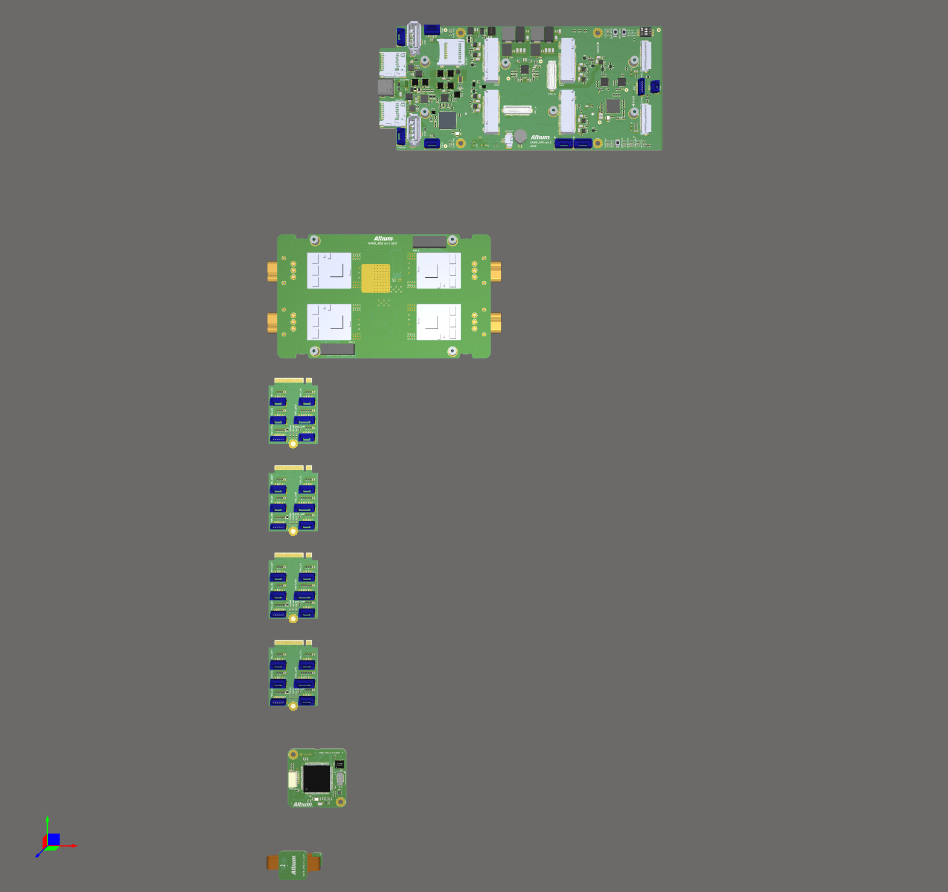
Schede di questo assieme multi-board caricate nello spazio di progettazione dell’editor dell’assieme multi-board, pronte per essere posizionate.

  • Utilizzando le opzioni nella pagina Multi-board Assembly – General della finestra di dialogo Preferences, è possibile configurare se i corpi 3D liberi dei PCB figli debbano essere importati e se i corpi 3D con altezza inferiore al valore specificato non debbano essere importati.

  • Utilizzare il comando View » Toggle Units dal menu principale (o la scorciatoia Q) per alternare le unità tra sistema imperiale e metrico.

Aggiunta di oggetti aggiuntivi all’assieme multi-board

È inoltre possibile caricare oggetti aggiuntivi in un assieme multi-board (oltre ai PCB a cui si fa riferimento nello schema multi-board). Gli oggetti aggiuntivi possono essere caricati utilizzando il menu Design o i pulsanti situati nella parte superiore del pannello Multi-board Assembly.
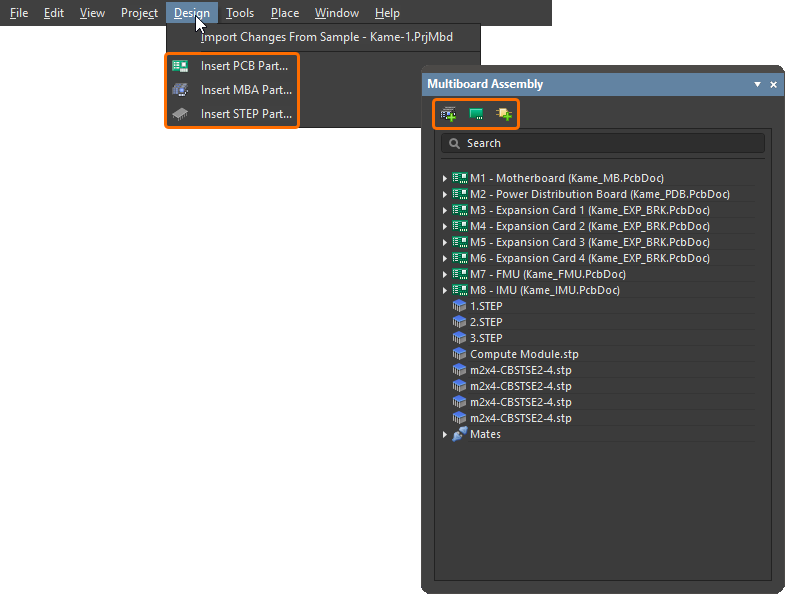
Ogni entità, o elemento, in un assieme multi-board è indicata come part.

Utilizzare il comando o il pulsante appropriato per:

  • Insert PCB Part () – inserire un altro PCB in questo assieme.

  • Insert MBA Part () – inserire un altro assieme multi-board in questo assieme.

  • Insert STEP Part () – inserire in questo assieme un modello meccanico in formato STEP.

  • Si noti che una parte viene inserita nell’assieme multi-board come entità singola. Ad esempio, se si inserisce il modello STEP di un contenitore composto da una metà superiore e una metà inferiore, non sarà possibile manipolare queste metà in modo indipendente. In questa situazione, è necessario inserire ciascuna metà nell’assieme separatamente.

  • L’assieme o il PCB inserito viene aggiunto not al progetto Multi-board Design (*.PrjMbd) e pertanto non appare come figlio di quel progetto nel pannello Projects.

Aggiornamento o modifica di una parte

Blocco/Sblocco di una parte

Per bloccare/sbloccare una parte, selezionare la parte desiderata, fare clic con il pulsante destro e quindi scegliere il comando Lock Selected Part/Unlock Selected Part nel menu contestuale per bloccare/sbloccare la parte (o le parti accoppiate) nella posizione corrente nello spazio di progettazione dell’editor dell’assieme. In alternativa, fare clic con il pulsante destro su una voce di parte nel pannello Multiboard Assembly, quindi scegliere Locked.

  • Una parte bloccata non può essere modificata/spostata.

  • Le parti bloccate sono contrassegnate da un’icona a forma di lucchetto nel pannello Multiboard Assembly .

  • Una parte singola bloccata non visualizza un gizmo dell’oggetto (per saperne di più sul gizmo dell’oggetto, fare riferimento alla pagina Positioning & Orienting Your Boards).

  • Una parte bloccata non può essere accoppiata se è selezionata come sorgente (l’oggetto che si muove – per saperne di più sull’accoppiamento delle parti, fare riferimento alla pagina Working with Mates).

Aggiornamento di una parte

Se una parte o un corpo 3D aggiunto a un assieme è stato aggiornato, l’aggiornamento può essere caricato nell’assieme multi-board utilizzando una delle seguenti azioni:

  • Scegliere il comando Edit » Update All Parts dal menu principale oppure fare clic con il pulsante destro in qualsiasi punto dello spazio di progettazione e scegliere il comando Update All Parts dal menu contestuale (scorciatoia: Shift+Ctrl+U) per aggiornare tutte le parti dell’assieme multi-board attivo con le informazioni di layout più recenti dai rispettivi documenti PCB figli.

  • Selezionare le parti richieste e scegliere il comando Edit » Update Selected Part dal menu principale oppure fare clic con il pulsante destro in qualsiasi punto dello spazio di progettazione e scegliere il comando Update Selected Part dal menu contestuale (scorciatoia: Ctrl+U) per aggiornare le parti selezionate nell’assieme multi-board attivo con le informazioni di layout più recenti dai rispettivi documenti PCB figli.

  • Selezionare il corpo 3D richiesto e scegliere il comando Edit » Update Selected 3D Body dal menu principale oppure fare clic con il pulsante destro in qualsiasi punto dello spazio di progettazione e scegliere il comando Update Selected 3D Body dal menu contestuale per aggiornare i corpi 3D selezionati nell’assieme multi-board attivo con le informazioni di layout più recenti dai rispettivi documenti PCB figli.

Modifica di una parte

Una sessione di modifica di un assieme o di un PCB può essere avviata dall’interno dell’editor di assiemi multi-board. Selezionare la parte richiesta ed eseguire il comando Edit » Edit Selected Part oppure fare clic con il pulsante destro in qualsiasi punto dello spazio di progettazione e scegliere il comando Edit Selected Part dal menu contestuale (scorciatoia: Ctrl+E). Dopo aver avviato il comando, si entrerà nella modalità di modifica della parte, con il PCB selezionato ingrandito e centrato (ove possibile) per adattarsi alla finestra principale di progettazione. La scheda rimarrà visualizzata con la sua colorazione completa, mentre tutte le altre schede saranno in grigio (sola lettura).

Apportare le modifiche necessarie al posizionamento dei componenti, utilizzando il posizionamento manuale e/o le funzioni di allineamento. Una volta terminata la modifica, utilizzare il comando Finish Part Editing (Ctrl+E). La vista dello spazio di progettazione tornerà a mostrare tutte le schede dell’assieme, con la scheda che era in modifica ancora selezionata.

Se si desidera annullare la modifica senza applicare alcuna modifica, utilizzare il comando Cancel Part Editing.

Navigazione e gestione dell’assieme multi-board

Per navigare e gestire un assieme multi-board, è possibile utilizzare il pannello Multiboard Assembly.
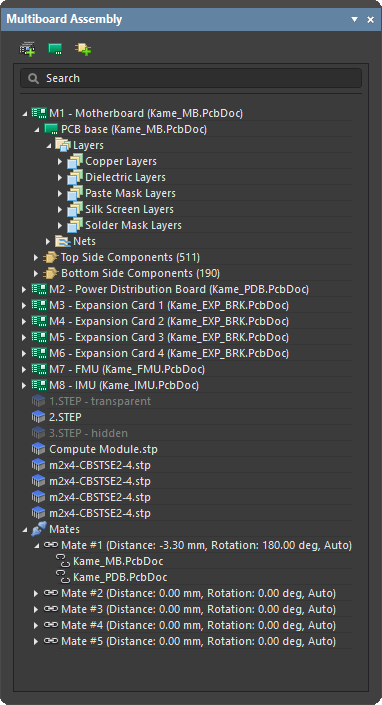
Il pannello presenta una vista ad albero espandibile della struttura completa dell’assieme, inclusi:

  • Le schede incluse (PCB) e gli assiemi multi-board, nonché i componenti, i layer e le net all’interno di ciascun PCB

  • I modelli STEP inclusi

  • Altri assiemi multi-board inclusi

  • I mate creati tra gli oggetti dell’assieme

Evidenziazione degli elementi nell’assieme multi-board

Il pannello Multiboard Assembly fornisce funzionalità di evidenziazione, per cui la parte selezionata nell’albero viene evidenziata nello spazio di progettazione. L’evidenziazione è bidirezionale per le selezioni effettuate ai livelli superiori dell’albero dell’assieme; ad esempio, lo stato di selezione delle voci del pannello cambierà in risposta agli oggetti di livello superiore selezionati nello spazio di progettazione. Dal pannello, la selezione è supportata a tutti i livelli dell’albero in cui ciò è logico. Ad esempio, selezionando una singola net questa verrà evidenziata su tutta la scheda, ma selezionando un singolo layer dielettrico quel layer non verrà evidenziato. Nel pannello è possibile utilizzare le scorciatoie standard di Windows Shift+Click o Ctrl+Click per effettuare selezioni multiple.

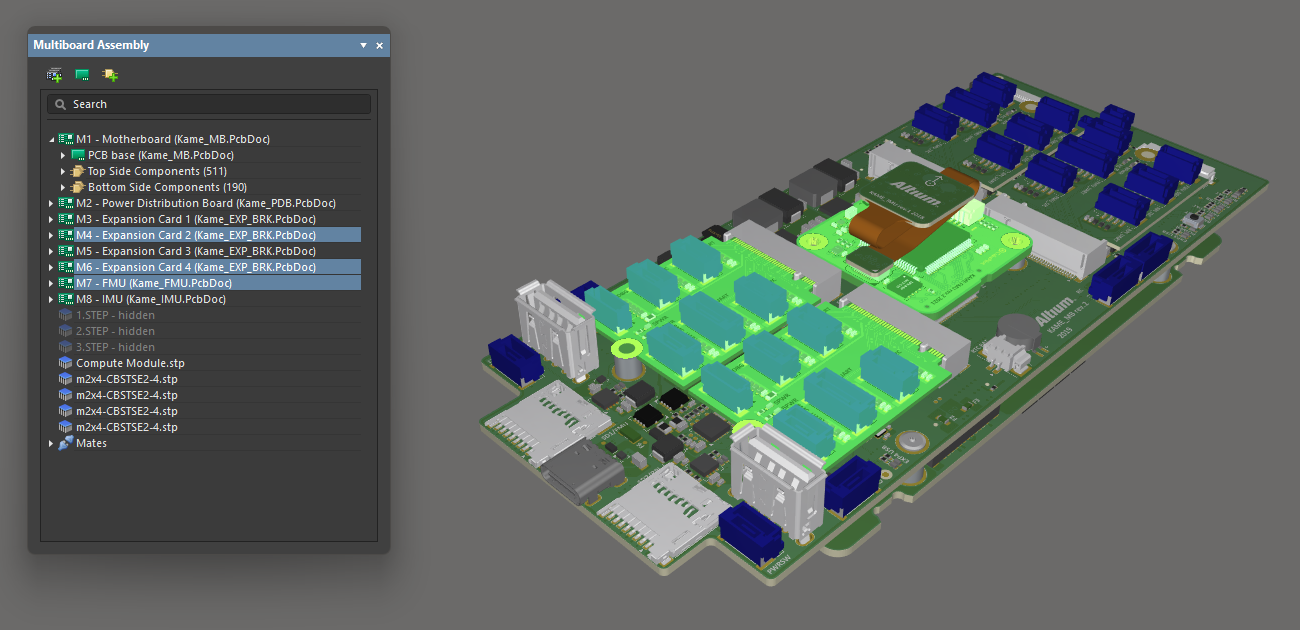
Tre schede selezionate nello spazio di progettazione sono evidenziate anche nel pannello.

L’evidenziazione dal pannello offre un metodo eccellente per individuare una parte specifica o esaminare il percorso di un insieme di net mentre passano sotto una daughterboard.

Controllo della visibilità e della trasparenza delle parti dell’assieme

Oltre a evidenziare una o più parti specifiche, il pannello può essere utilizzato anche per controllare la visibilità e la trasparenza delle parti attualmente selezionate nel pannello. Fare clic con il pulsante destro sulla/e parte/i selezionata/e, quindi scegliere Visible o Transparent dal menu contestuale. Le parti trasparenti diventeranno semitrasparenti. Le parti con l’opzione Visible disabilitata saranno nascoste.

Javascript ID: MBA_Pnl_MultiboardAssembly_PartVisibility

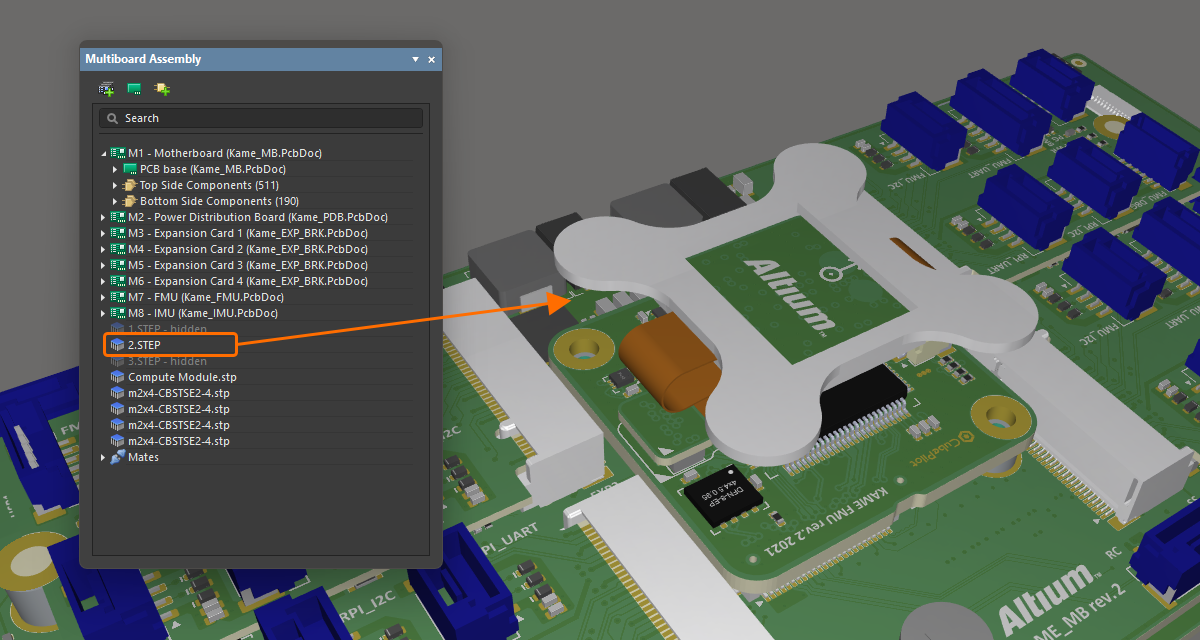
Un modello STEP è completamente visibile nell’assieme.

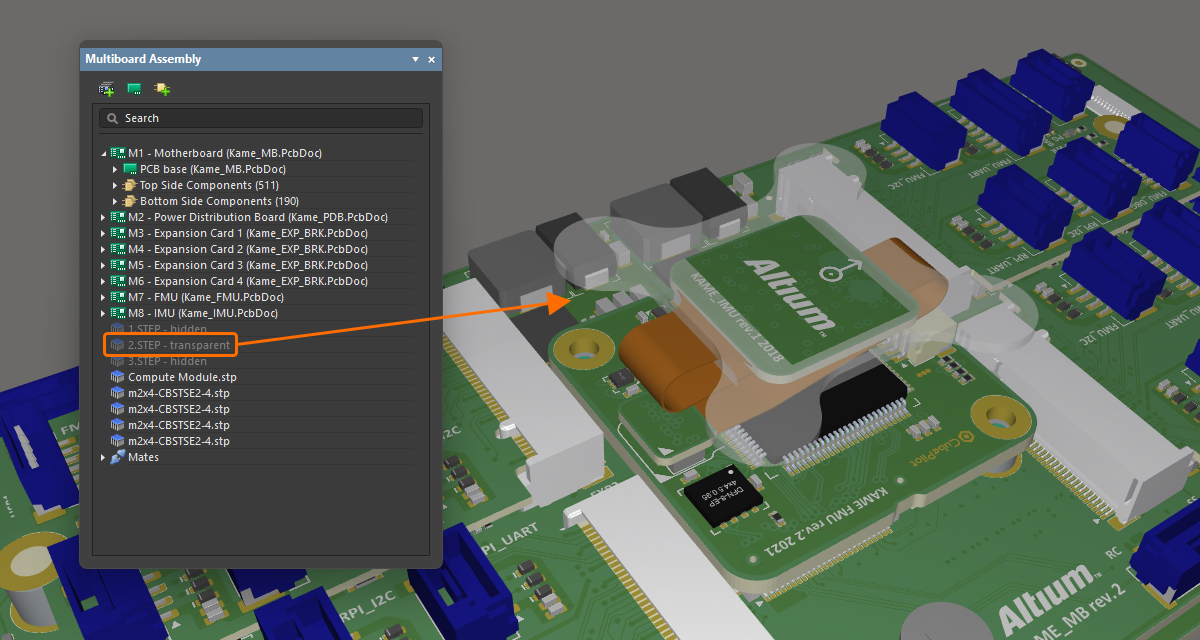
Lo stesso modello è stato reso trasparente.

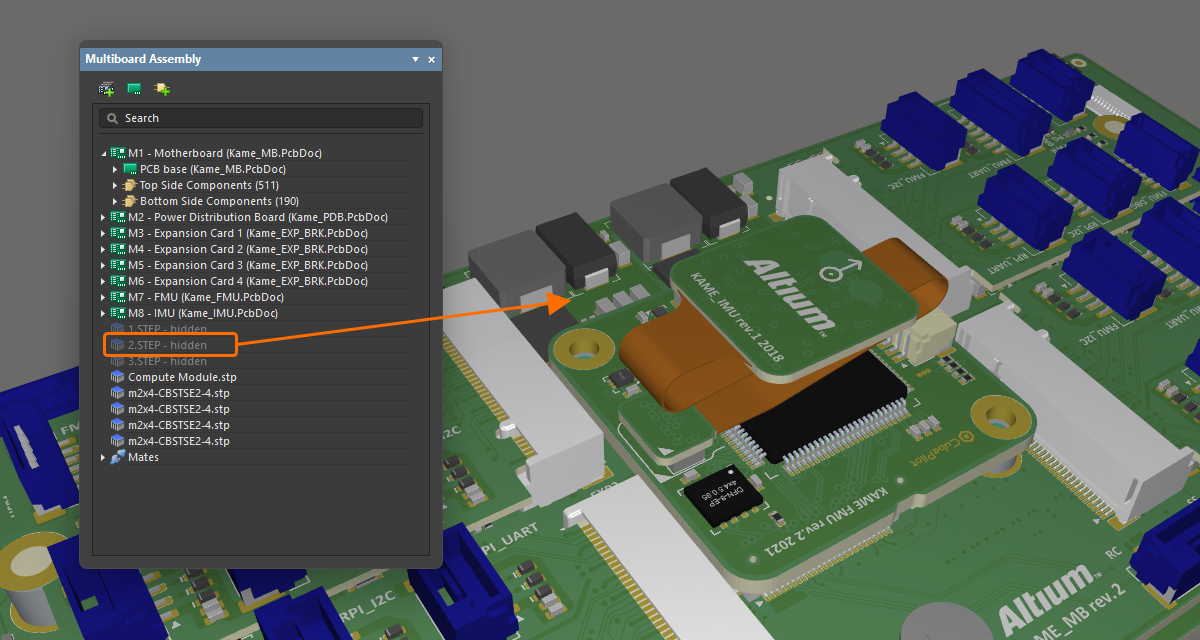
Lo stesso modello è stato completamente nascosto.

È inoltre possibile controllare direttamente nello spazio di progettazione la visibilità di un PCB, di un componente PCB o di un modello STEP.

  • Per un intero oggetto, come un PCB o un modello STEP, selezionare l’oggetto, quindi fare clic con il pulsante destro per visualizzare il menu contestuale e scegliere l’opzione Visible per nascondere l’oggetto. Utilizzare il pannello Multi-board Assembly per ripristinare la visibilità.

  • Per un componente PCB, selezionare il PCB nello spazio di progettazione, fare clic con il pulsante destro e scegliere Edit Selected Part. Quindi fare clic con il pulsante destro su qualsiasi componente di quella scheda e scegliere i comandi Visible o Transparent dal menu contestuale. Quando si è terminata la configurazione della visibilità dei componenti su quella scheda, fare nuovamente clic con il pulsante destro su di essa e scegliere Finish Editing Part oppure Cancel Editing Part.

Misurazione della distanza

Il comando Tools » Measure Distance dai menu principali (scorciatoia: Ctrl+M) viene utilizzato per misurare le distanze tra corpi 3D nell’assieme multi-board. Dopo aver avviato il comando, si entrerà nella modalità di misurazione. La misurazione viene eseguita come segue:

  1. Scegliere il primo oggetto 3D, oppure una faccia specifica di tale oggetto. Quando si sposta il cursore sopra un potenziale oggetto 3D, il colore di quell’oggetto cambierà. Se si desidera selezionare una faccia specifica dell’oggetto, tenere premuto il tasto Ctrl  mentre si sposta il cursore: la faccia attualmente sotto il cursore verrà evidenziata. Con il cursore in posizione, fare clic per confermare la selezione dell’oggetto/faccia.

  2. Scegliere il secondo oggetto 3D, oppure una faccia specifica di tale oggetto.

  3. Lo strumento mostra visivamente la distanza minima tra i due oggetti (facce) scelti.

  4. Continuare a misurare la distanza tra altri oggetti/facce oppure premere Esc per uscire dalla modalità di misurazione.

  • Tutti i risultati delle misurazioni durante la sessione di misurazione attiva vengono presentati nel pannello Messages. È possibile fare doppio clic su una voce per eseguire il cross-probing verso quella misurazione nello spazio di progettazione.

  • Una volta terminata la sessione di misurazione, tutte le misurazioni visive verranno cancellate, insieme a tutte le voci di misurazione nel pannello Messages.

  • Quando si passa il cursore sopra un corpo 3D (o una sua faccia), il colore cambierà in quello specificato per il colore di sistema Highlight Under Cursor, nella sezione System Colors del pannello View Configuration.

Verifica delle collisioni

Le collisioni vengono segnalate ogni volta che due oggetti hanno superfici che si toccano o si intersecano.

Per verificare la presenza di collisioni, selezionare Tools » Check Collisions (scorciatoia: Ctrl+K). Dopo aver avviato il comando, il software verifica la presenza di collisioni tra le varie entità coinvolte nell’assieme multi-board. Per prima cosa, ogni scheda viene controllata per rilevare collisioni con le parti superiori e inferiori dell’involucro/case (parti STEP), quindi viene eseguito il controllo tra le schede stesse (PCB).

Eventuali collisioni verranno segnalate tramite il pannello Messages e gli oggetti coinvolti verranno evidenziati utilizzando il colore di sistema Violation. Utilizzare l’area Details del pannello Messages per individuare quale componente su una scheda coinvolta in un conflitto sta causando la collisione.

Se necessario, le violazioni di collisione evidenziate nello spazio di progettazione dopo aver eseguito il controllo delle collisioni possono essere cancellate selezionando il comando Tools » Clear Violations.

  • Il controllo delle collisioni verrà eseguito tra tutte le schede e le parti dell’involucro/case, indipendentemente dalla visibilità di una scheda/parte nello spazio di progettazione.

  • Le superfici accoppiate non sono considerate in collisione.

Supporto per rigid-flex

L’editor di assiemi multi-board supporta i PCB rigid-flex. Rigid-flex è il nome dato a un circuito stampato che combina circuiti flessibili e circuiti rigidi. L’editor di assiemi multi-board visualizza il PCB nello stato finale piegato come definito nell’editor PCB.
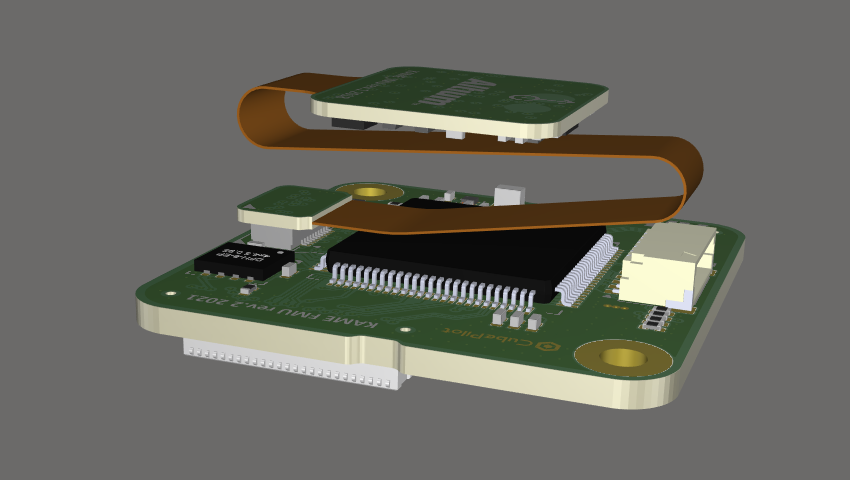
Per informazioni sulla progettazione di PCB rigid-flex, fare riferimento alla pagina Designing a Rigid-Flex PCB.

Esportazione verso MCAD

L’assieme può essere esportato in formato STEP 3D o Parasolid. Per esportare l’intero assieme in STEP 3D (*.step o *.stp), selezionare File » Export » STEP 3D  dai menu principali. Per esportare l’intero assieme in formato Parasolid (*.x_t), selezionare File » Export » Parasolid dai menu principali.

Un esempio del file STEP dell’assieme multi-board aperto in uno strumento MCAD.

Un assieme multi-board può anche essere sincronizzato tra Altium Designer e uno strumento MCAD supportato utilizzando la funzionalità Altium MCAD CoDesigner.

Per saperne di più, fare riferimento alla pagina Synchronizing a Multi-board Assembly.

Esportazione in PDF 3D

Un documento di assieme multi-board può anche essere esportato in un file PDF (*.pdf). Per farlo, scegliere il comando File » Export to PDF File dai menu principali.

Per ulteriori informazioni, fare riferimento alla pagina Preparing a PDF3D File.

AI-LocalizedLocalizzato tramite A
Se trovi un problema, seleziona il testo/l’immagine e premi Ctrl + Invio per inviarci il tuo feedback.
Disponibilità delle funzionalità

Le funzionalità disponibili dipendono dalla soluzione Altium in uso – Altium Develop, un’edizione di Altium Agile (Agile Teams o Agile Enterprise), oppure Altium Designer (con licenza attiva).

Se non vedi nel tuo software una funzionalità descritta,  contatta il team vendite di Altium per saperne di più.

Documentazione legacy

La documentazione di Altium Designer non è più suddivisa per versione. Se è necessario accedere alla documentazione delle versioni precedenti di Altium Designer, visitare la sezione Documentazione legacy della pagina Altri programmi di installazione.

Contenuto