
Creazione dell'assemblaggio fisico multi-board
A colpo d'occhio
- Scopri come creare un documento di assieme multi-scheda e caricare le schede a cui fa riferimento il progetto logico.
- Impara ad aggiungere altre parti e a mantenere aggiornato il contenuto dell’assieme quando cambiano i progetti figli.
- Scopri come bloccare e modificare le parti, esplorare la struttura dell’assieme ed evidenziare gli elementi da esaminare.
Altium Designer supporta la creazione di un assieme composto da più schede, denominato multi-board assembly. Una volta definita la struttura logica del sistema in uno schema multi-scheda (*.MbsDoc), il progetto fisico multi-scheda viene creato trasferendo il progetto del sistema in un documento di assieme multi-scheda vuoto (*.MbaDoc). Questo processo carica nell'editor di assiemi multi-scheda la rappresentazione fisica (PCB e altri assiemi multi-scheda) a cui fa riferimento ciascun blocco logico dello schema multi-scheda. Questa pagina descrive tale processo.
Per ulteriori informazioni sulla fase di progettazione logica di un assieme multi-scheda, consulta la pagina Acquisizione del progetto logico del sistema.
Per creare un nuovo documento di assieme multi-scheda:
-
Aggiungi un nuovo documento di assieme multi-scheda (
*.MbaDoc) al progetto multi-scheda facendo clic con il pulsante destro del mouse sulla voce del progetto nel pannello Projects, quindi selezionando Add New to Project » Multi-board Assembly dal menu contestuale. -
Salva il nuovo documento di assieme multi-scheda (fai clic con il pulsante destro del mouse sulla relativa voce nel pannello Projects e seleziona Save As dal menu contestuale).
-
Trasferisci la rappresentazione logica del sistema dallo schema multi-scheda al documento di assieme multi-scheda – scopri di più.
-
Se l'involucro è disponibile, caricalo nell'assieme – scopri di più.
-
Posiziona ciascun elemento all'interno dell'assieme – per ulteriori informazioni, consulta la pagina Posizionamento e orientamento delle schede.
-
Collega gli elementi all'interno dell'assieme utilizzando i vincoli di accoppiamento – per ulteriori informazioni, consulta la pagina Utilizzo dei vincoli di accoppiamento.
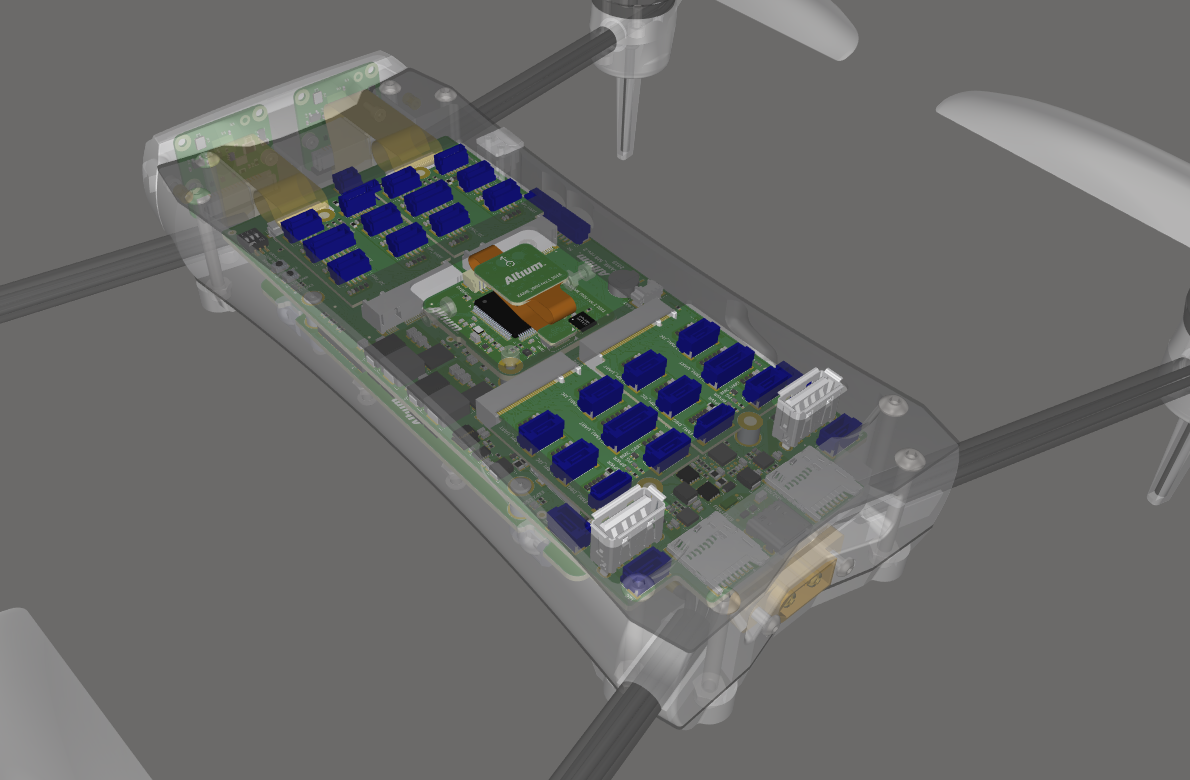
Un esempio di assieme multi-scheda. Più PCB collegati sono posizionati all'interno di un involucro.
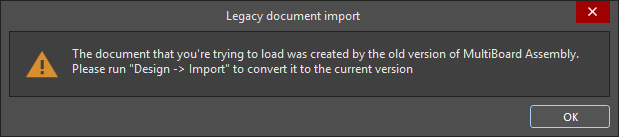
Trasferimento del progetto del sistema nel documento di assieme multi-scheda
Il progetto multi-scheda viene trasferito dallo schema multi-scheda al documento di assieme multi-scheda utilizzando uno dei seguenti comandi:
-
Design » Update Assembly - <MultiBoardAssemblyDocumentName>.MbaDoc dai menu principali dell'editor di schemi multi-scheda.
-
Design » Import Changes From <MultiBoardProjectName>.PrjMbd dai menu principali dell'editor di assiemi multi-scheda.
Quando esegui uno di questi comandi, il software analizza ciascun modulo dello schema multi-scheda, identifica il PCB o l'assieme selezionato per ciascuno dei sottoprogetti e presenta l'elenco delle modifiche necessarie per aggiungere ciascuna di queste schede all'assieme nella finestra di dialogo Engineering Change Order.
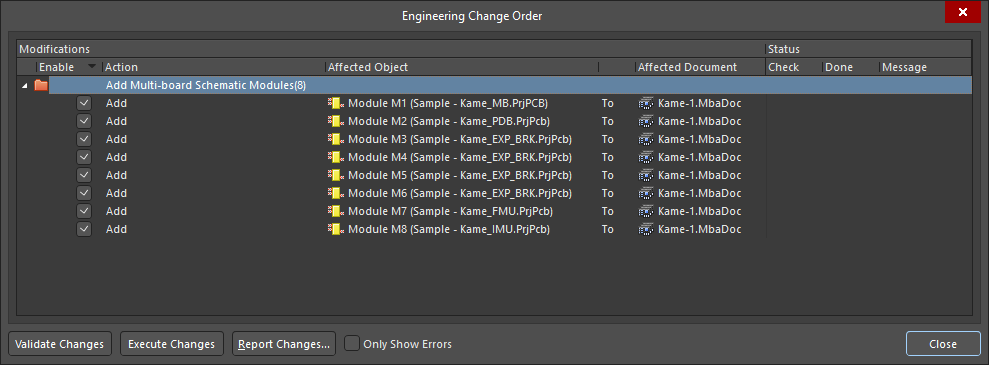
La scheda di ciascun progetto PCB è elencata come modifica ECO e viene caricata nell'editor di assiemi multi-scheda quando vengono eseguiti gli ECO.
Quando si fa clic sul pulsante  , le schede e gli assiemi vengono caricati nell'editor di assiemi multi-scheda. Ogni scheda o assieme viene posizionato nello spazio di progettazione con lo stesso orientamento che ha nel sottoprogetto. Questo processo richiede del tempo, poiché è necessario analizzare e caricare l'intero insieme di dati di ciascun PCB.
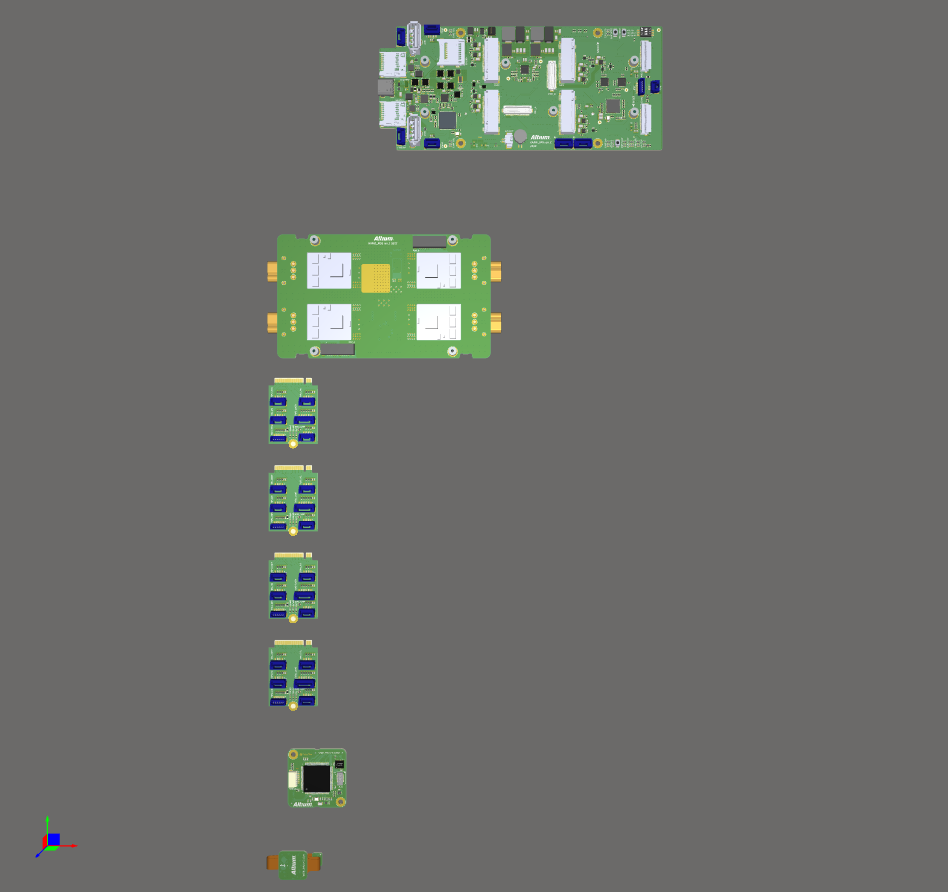
Le schede di questo assieme multi-scheda caricate nello spazio di progettazione dell'editor di assiemi multi-scheda, pronte per essere posizionate.
Aggiunta di ulteriori oggetti all'assieme multi-scheda
Puoi anche caricare ulteriori oggetti in un assieme multi-scheda (oltre ai PCB a cui fa riferimento lo schema multi-scheda). È possibile caricare ulteriori oggetti utilizzando il menu Design o i pulsanti situati nella parte superiore del pannello Multi-board Assembly.
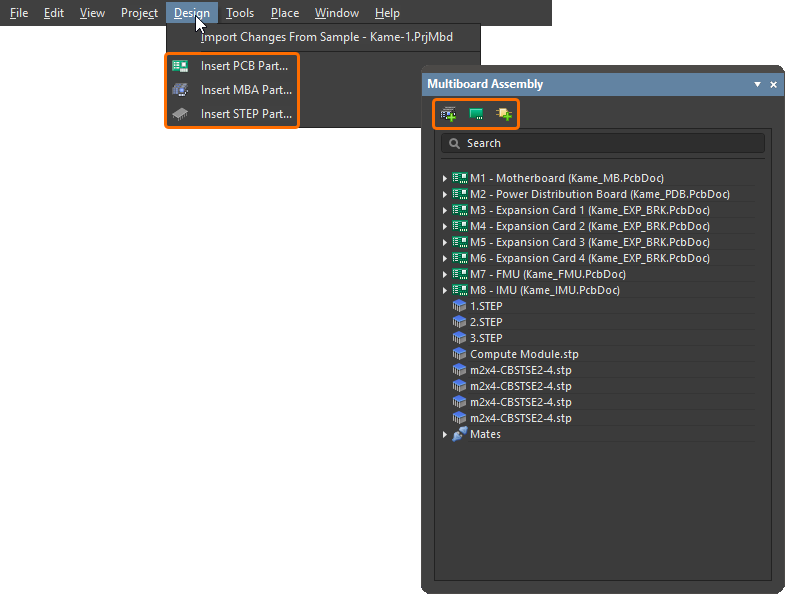
Utilizza il comando o il pulsante appropriato per:
-
Insert PCB Part (
 ) – inserire un altro PCB in questo assieme.
-
Insert MBA Part (
 ) – inserire un altro assieme multi-scheda in questo assieme.
-
Insert STEP Part (
 ) – inserire un modello meccanico in formato STEP in questo assieme.
Aggiornamento o modifica di una parte dell'assieme
Blocco/sblocco di una parte
Per bloccare/sbloccare una parte, seleziona la parte desiderata, fai clic con il pulsante destro del mouse e scegli il comando Lock Selected Part/Unlock Selected Part nel menu contestuale per bloccare/sbloccare la parte (o le parti accoppiate) nella posizione corrente nell'area di progettazione dell'editor di assiemi. In alternativa, fai clic con il pulsante destro del mouse su una voce relativa a una parte nel pannello Multiboard Assembly, quindi scegli Locked.
-
Una parte bloccata non può essere modificata o spostata.
-
Le parti bloccate sono contrassegnate da un'icona a forma di lucchetto nel pannello Multiboard Assembly.
-
Una singola parte bloccata non visualizza il gizmo dell'oggetto (per saperne di più sul gizmo dell'oggetto, consulta la pagina Posizionamento e orientamento delle schede).
-
Una parte bloccata non può essere accoppiata se viene selezionata come origine (l'oggetto che si sposta; per saperne di più sull'accoppiamento delle parti, consulta la pagina Utilizzo dei vincoli di accoppiamento).
Aggiornamento di una parte
Se una parte o un corpo 3D aggiunto a un assieme è stato aggiornato, è possibile caricare l'aggiornamento nell'assieme multi-scheda utilizzando una delle seguenti azioni:
-
Scegli il comando Edit » Update All Parts dai menu principali oppure fai clic con il pulsante destro del mouse in un punto qualsiasi dell'area di progettazione e scegli il comando Update All Parts dal menu contestuale (scorciatoia:
Shift+Ctrl+U) per aggiornare tutte le parti dell'assieme multi-scheda attivo con le informazioni di layout più recenti dei rispettivi documenti PCB figli. -
Seleziona le parti desiderate e scegli il comando Edit » Update Selected Part dai menu principali oppure fai clic con il pulsante destro del mouse in un punto qualsiasi dell'area di progettazione e scegli il comando Update Selected Part dal menu contestuale (scorciatoia:
Ctrl+U) per aggiornare le parti selezionate nell'assieme multi-scheda attivo con le informazioni di layout più recenti dei rispettivi documenti PCB figli. -
Seleziona il corpo 3D desiderato e scegli il comando Edit » Update Selected 3D Body dai menu principali oppure fai clic con il pulsante destro del mouse in un punto qualsiasi dell'area di progettazione e scegli il comando Update Selected 3D Body dal menu contestuale per aggiornare i corpi 3D selezionati nell'assieme multi-scheda attivo con le informazioni di layout più recenti dei rispettivi documenti PCB figli.
Modifica di una parte
È possibile avviare una sessione di modifica di un assieme o di un PCB dall'editor di assiemi multi-scheda. Seleziona la parte desiderata ed esegui il comando Edit » Edit Selected Part oppure fai clic con il pulsante destro del mouse in un punto qualsiasi dell'area di progettazione e scegli il comando Edit Selected Part dal menu contestuale (scorciatoia: Ctrl+E). Dopo l'avvio del comando, entrerai nella modalità di modifica della parte, con il PCB selezionato ingrandito e centrato (ove possibile) in modo da adattarsi alla finestra di progettazione principale. La scheda manterrà tutti i suoi colori, mentre tutte le altre schede saranno visualizzate in grigio (in sola lettura).
Modifica il posizionamento dei componenti secondo necessità, utilizzando le funzioni di posizionamento manuale e/o di allineamento. Una volta terminate le modifiche, utilizza il comando Finish Part Editing (Ctrl+E). La vista dell'area di progettazione tornerà a includere tutte le schede dell'assieme e la scheda appena modificata rimarrà selezionata.
Se desideri annullare la modifica senza applicare alcun cambiamento, utilizza il comando Cancel Part Editing.
Navigazione e gestione dell'assieme multi-scheda
Per navigare e gestire un assieme multi-scheda, puoi utilizzare il pannello Multiboard Assembly.
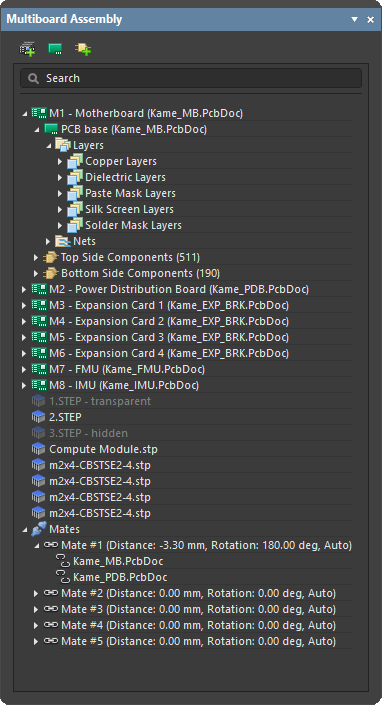
Il pannello presenta una vista ad albero espandibile dell'intera struttura dell'assieme, che include:
-
Le schede (PCB) e gli assiemi multi-scheda inclusi, nonché i componenti, i layer e le net all'interno di ciascun PCB
-
I modelli STEP inclusi
-
Gli altri assiemi multi-scheda inclusi
-
I vincoli di accoppiamento creati tra gli oggetti nell'assieme
Evidenziazione degli elementi nell'assieme multi-scheda
Il pannello Multiboard Assembly offre funzionalità di evidenziazione: la parte selezionata nell'albero viene evidenziata nell'area di progettazione. L'evidenziazione è bidirezionale per le selezioni effettuate al livello superiore dell'albero dell'assieme; ad esempio, lo stato di selezione delle voci del pannello cambia in base agli oggetti di primo livello selezionati nell'area di progettazione. Dal pannello, la selezione è supportata a tutti i livelli dell'albero per cui risulta pertinente. Ad esempio, selezionando una singola net, questa verrà evidenziata su tutta la scheda, mentre selezionando un singolo layer dielettrico, tale layer non verrà evidenziato. Per effettuare selezioni multiple nel pannello, puoi utilizzare le scorciatoie standard di Windows Shift+Click o Ctrl+Click.
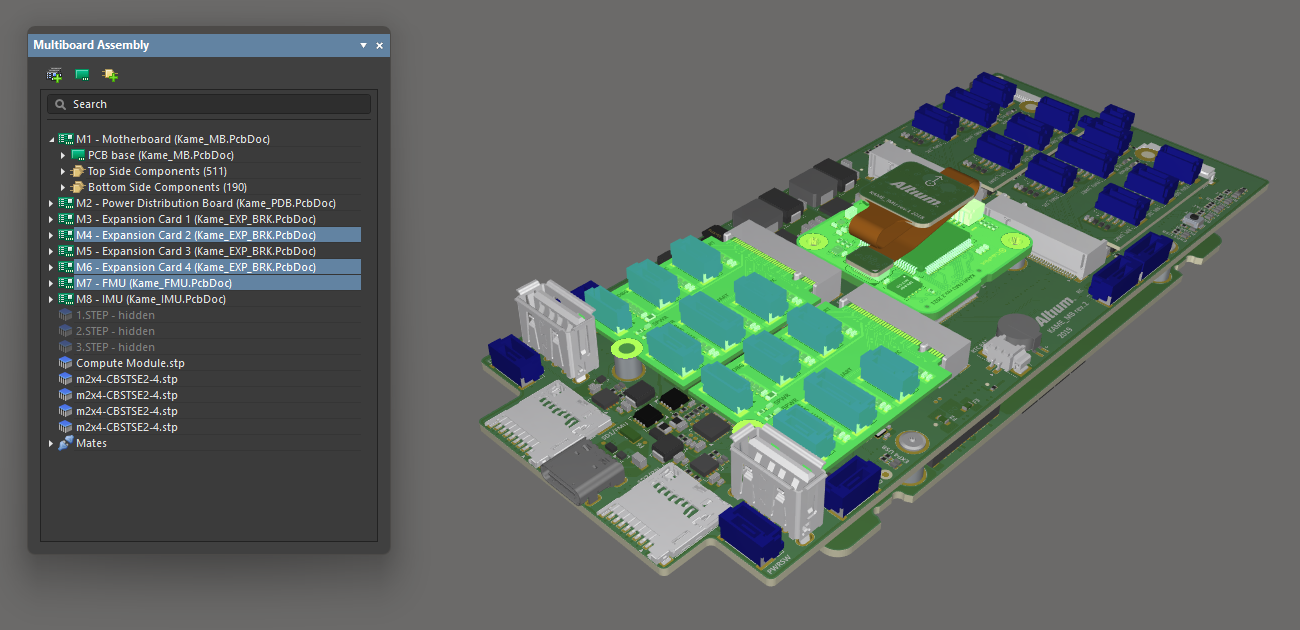
Le tre schede selezionate nell'area di progettazione sono evidenziate anche nel pannello.
Controllo della visibilità e della trasparenza delle parti dell'assieme
Oltre a evidenziare una o più parti specifiche, il pannello può essere utilizzato anche per controllare la visibilità e la trasparenza delle parti attualmente selezionate al suo interno. Fai clic con il pulsante destro del mouse sulle parti selezionate, quindi scegli Visible o Transparent dal menu contestuale. Le parti trasparenti lasceranno vedere ciò che si trova dietro di esse. Le parti con l'opzione Visible disabilitata saranno nascoste.
|
Un modello STEP è completamente visibile nell'assieme. Lo stesso modello è stato reso trasparente. Lo stesso modello è stato completamente nascosto. |
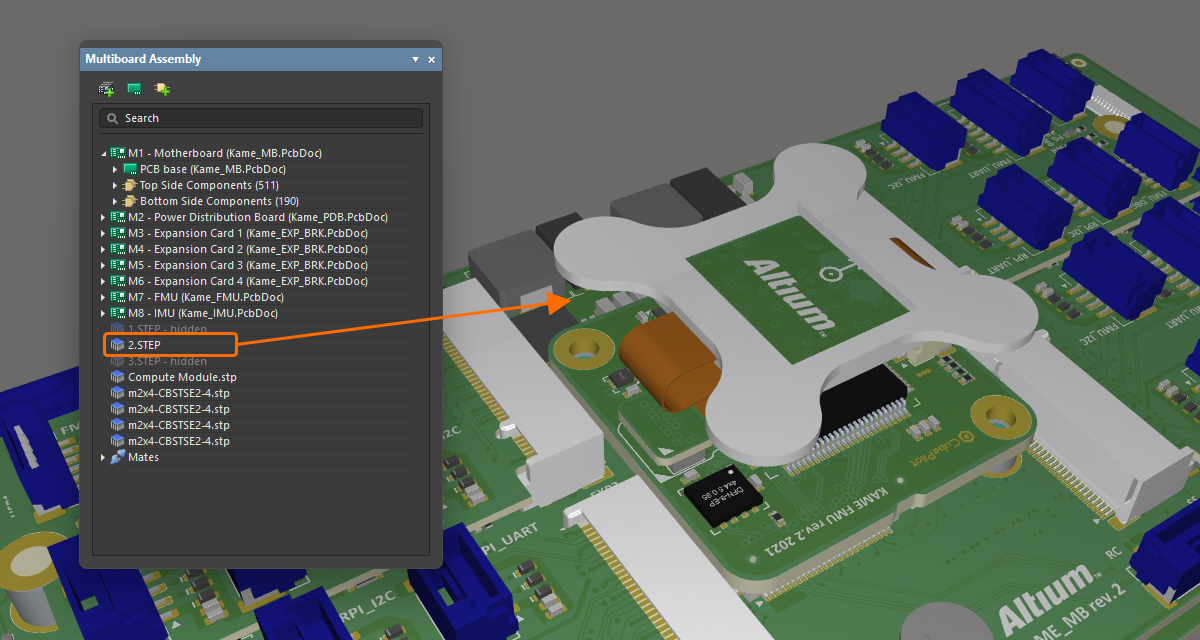
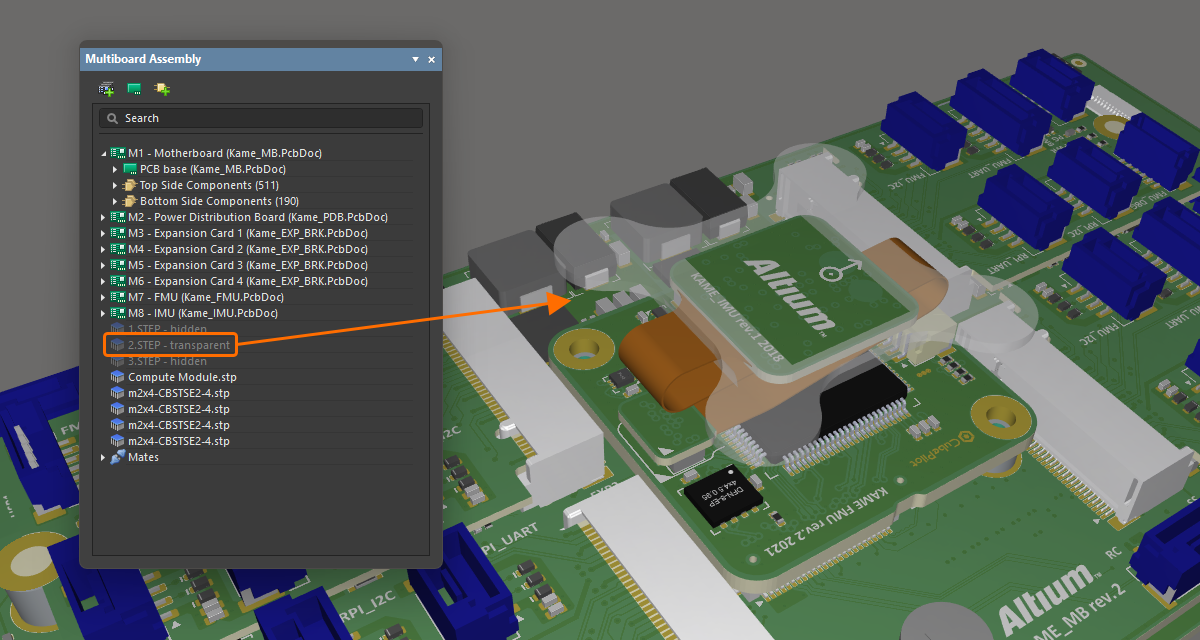
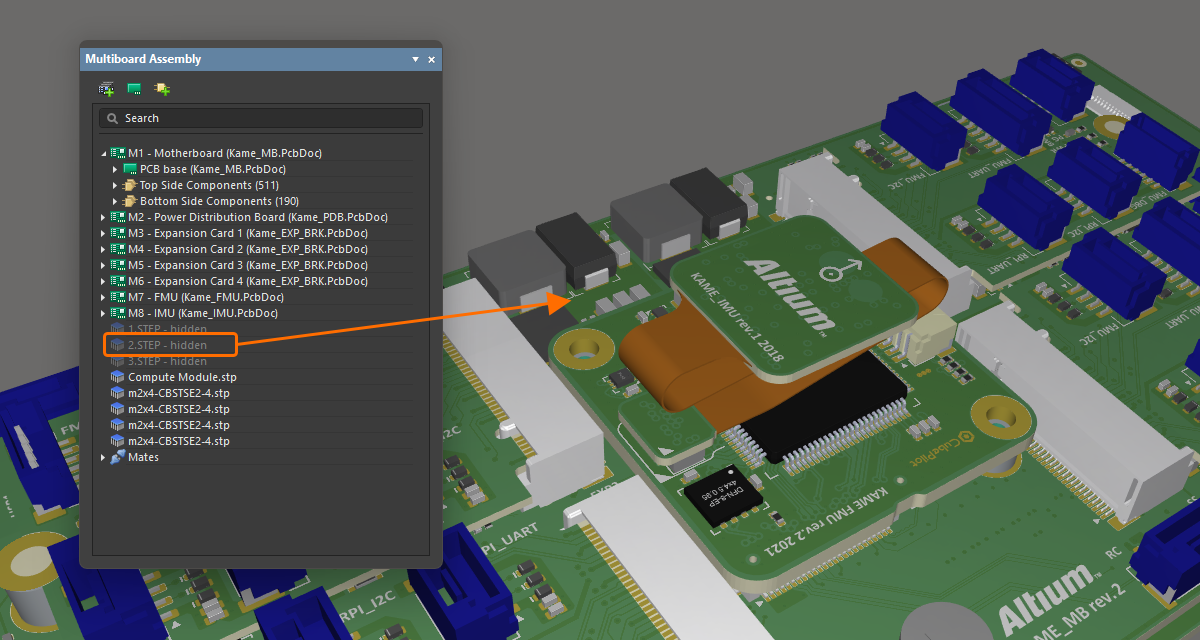
Misurazione della distanza
Il comando Tools » Measure Distance dei menu principali (scorciatoia: Ctrl+M) consente di misurare le distanze tra i corpi 3D nell'assieme multi-scheda. Dopo l'avvio del comando, entrerai nella modalità di misurazione. La misurazione si esegue come segue:
-
Scegli il primo oggetto 3D o una faccia specifica dell'oggetto. Quando sposti il cursore su un potenziale oggetto 3D, quest'ultimo cambia colore. Se vuoi selezionare una faccia specifica dell'oggetto, tieni premuto il tasto
Ctrlmentre sposti il cursore: la faccia attualmente sotto il cursore verrà evidenziata. Con il cursore nella posizione desiderata, fai clic per confermare la selezione dell'oggetto o della faccia. -
Scegli il secondo oggetto 3D o una faccia specifica dell'oggetto.
-
Lo strumento mostra graficamente la distanza minima tra i due oggetti (o le due facce) selezionati.
-
Continua a misurare la distanza tra altri oggetti o facce oppure premi
Escper uscire dalla modalità di misurazione.
Verifica delle collisioni
Le collisioni vengono segnalate ogni volta che le superfici di due oggetti si toccano o si intersecano.
Per verificare la presenza di collisioni, seleziona Tools » Check Collisions (scorciatoia: Ctrl+K). Dopo l'avvio del comando, il software verifica la presenza di collisioni tra le varie entità dell'assieme multischeda. Innanzitutto, per ogni scheda viene verificata la presenza di collisioni con le parti superiore e inferiore dell'involucro (parti STEP), quindi viene eseguita la verifica tra le schede stesse (PCB).
Eventuali collisioni vengono segnalate nel pannello Messages e gli oggetti coinvolti vengono evidenziati utilizzando il colore di sistema Violation. Utilizza l'area Details del pannello Messages per individuare quale componente di una scheda coinvolta in un conflitto sta causando la collisione.
Se necessario, le violazioni per collisione evidenziate nello spazio di progettazione dopo la verifica possono essere cancellate selezionando il comando Tools » Clear Violations.
Supporto per PCB rigido-flessibili
L'editor di assiemi multischeda supporta i PCB rigido-flessibili. Un circuito stampato rigido-flessibile combina uno o più circuiti flessibili con uno o più circuiti rigidi. L'editor di assiemi multischeda visualizza il PCB nello stato piegato finale definito nell'editor PCB.
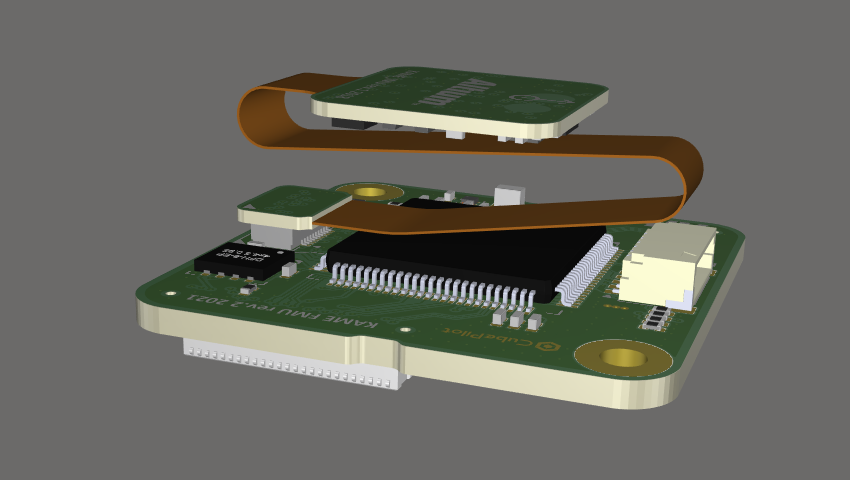
Per informazioni sulla progettazione di PCB rigido-flessibili, consulta la pagina Progettazione di un PCB rigido-flessibile.
Esportazione in MCAD
L'assieme può essere esportato in formato STEP 3D o Parasolid. Per esportare l'intero assieme in STEP 3D (*.step o *.stp), seleziona File » Export » STEP 3D dai menu principali. Per esportare l'intero assieme in formato Parasolid (*.x_t), seleziona File » Export » Parasolid dai menu principali.
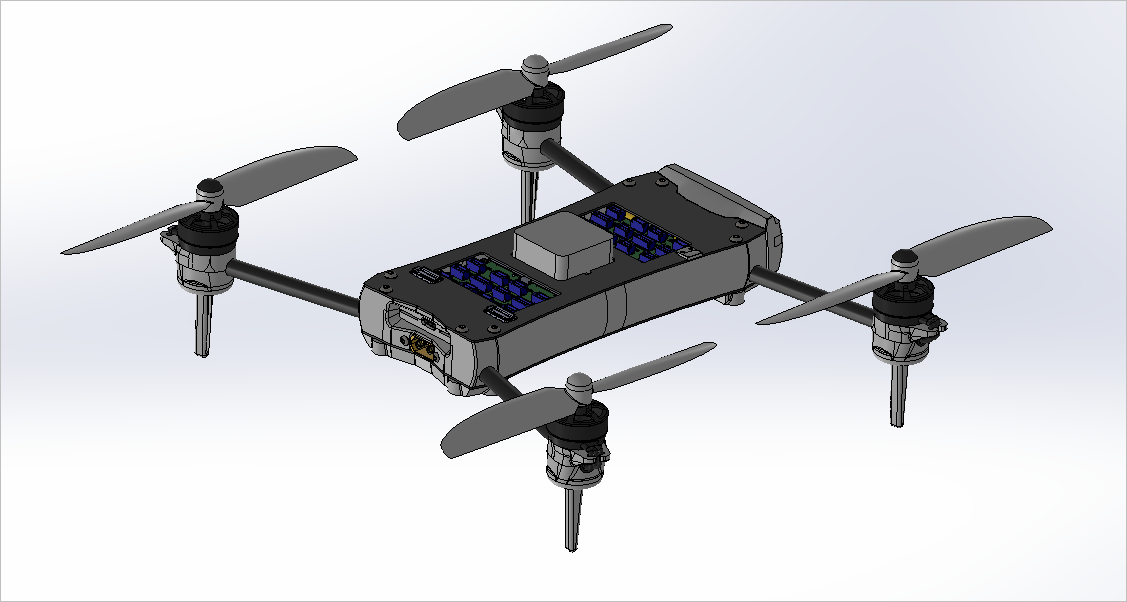
Un esempio del file STEP dell'assieme multischeda aperto in uno strumento MCAD.
Esportazione in PDF 3D
Un documento di assieme multischeda può anche essere esportato in un file PDF (*.pdf). Per farlo, scegli il comando File » Export to PDF File dai menu principali.
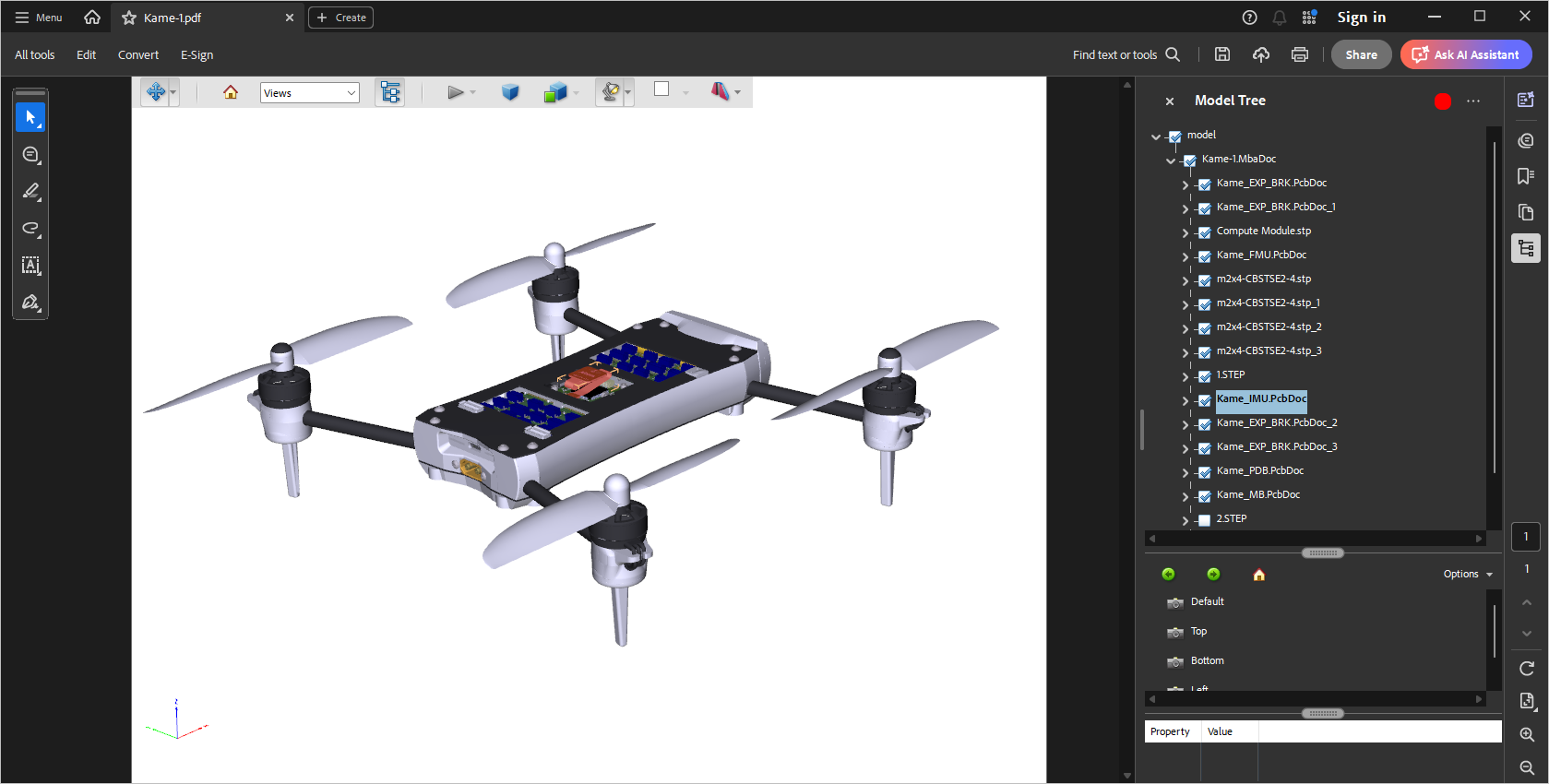
Per ulteriori informazioni, consulta la pagina Preparazione di un file PDF3D.
 Localizzato tramite A