In definitiva, ogni progetto PCB dovrebbe essere inviato alla produzione per la fabbricazione e l'assemblaggio. Questo può risultare difficile a causa di metodi di comunicazione inefficaci tra i team di progettazione e produzione, strumenti e formati dati incompatibili, requisiti di produzione non trasparenti relativi allo stack dei layer e ai vincoli di progettazione e altre considerazioni.
Altium Designer, insieme all'applicazione Altimade, consente di richiedere un preventivo immediato ed effettuare un ordine per produrre il PCB direttamente dall'ambiente di progettazione. Utilizzando Altimade, puoi accedere a prezzi e tempi di consegna aggiornati e monitorare i tuoi ordini. Tutti i dati necessari per la produzione vengono condivisi tramite Altium 365, senza la necessità di esportare e trasferire manualmente i file. Altimade modernizza e accelera il processo di produzione dei prototipi collegando dati e professionisti di progettazione, produzione e supply chain su Altium 365 per offrire un'esperienza utente semplice e pratica.
La tua interfaccia con Altimade
La tua interfaccia diretta con Altimade all'interno di Altium Designer è fornita tramite il Manufacturing panel. Questo pannello è il "centro di comando" per configurare le opzioni di produzione disponibili, eseguire i controlli necessari sul progetto e visualizzare gli ordini correnti del PCB.
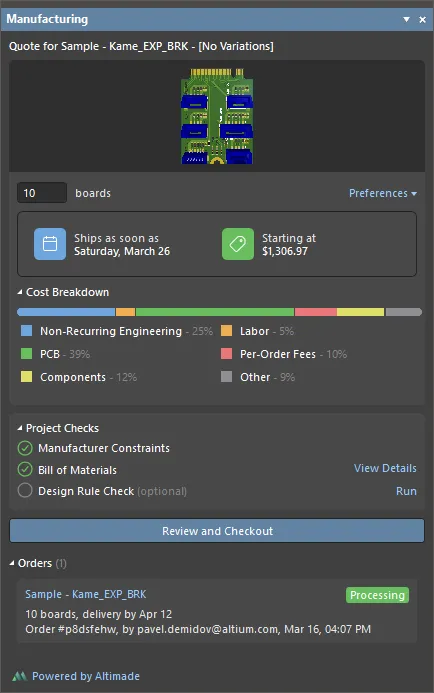
Il pannello Manufacturing
Tieni presente che il pannello Manufacturing e le funzionalità di Altimade sono attualmente in continuo sviluppo e, al momento, l'accesso è solo su invito. Per richiedere l'accesso a questa funzionalità, compila e invia il modulo web nella pagina Altimade del sito altium.com.
Per accedere al pannello Manufacturing in Altium Designer, deve essere installata l'estensione software Altimade Manufacturing . Questa estensione può essere installata o rimossa manualmente.
Per ulteriori informazioni sulla gestione delle estensioni, fai riferimento alla Extending Your Installation pagina (Altium Designer Develop, Altium Designer Agile, Altium Designer).
Manufacturing Panel Access
Il pannello Manufacturing è accessibile nei seguenti modi:
Prerequisiti
-
Prima di ordinare la produzione e la spedizione del tuo progetto PCB, assicurati di essere connesso al tuo Altium 365 Workspace e di aver aperto un progetto da quel Workspace e uno dei suoi documenti. Usa il comando File » Open Project per scegliere un progetto Workspace tra quelli che sono stati condivisi con te. Il pannello Manufacturing fornirà indicazioni su questi prerequisiti.
-
Il progetto PCB deve contenere un documento di progettazione PCB e un documento ActiveBOM (
*.BomDoc).
Tieni presente che al momento non è supportata la selezione di una specifica variante di progetto da produrre.
Parametri dell'ordine e di fabbricazione del PCB
Per definire il numero di schede da produrre e spedire, inserisci questo numero nel campo sotto l'immagine di anteprima della scheda nella parte superiore del pannello. Il numero deve essere compreso tra 1 e 100.
Per definire i parametri di fabbricazione, fai clic sul controllo Preferences. Usa i menu a discesa visualizzati per selezionare i valori desiderati di Solder Mask Color e Silkscreen Color dagli elenchi delle opzioni disponibili. Gli altri parametri di fabbricazione mostrati sotto sono di sola lettura.
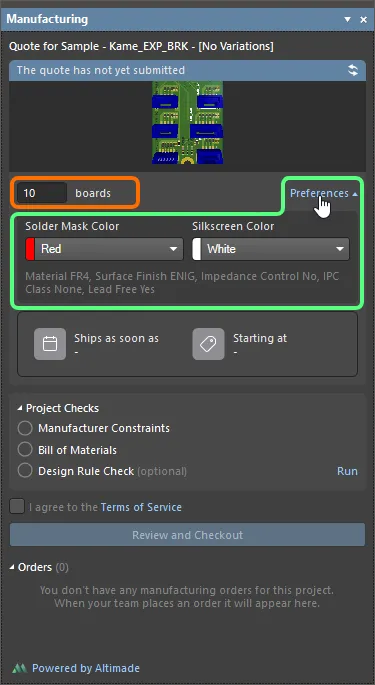
Specifica il numero desiderato di schede da produrre e i parametri di fabbricazione del PCB.
Per calcolare la data di spedizione e il costo minimo, fai clic sul pulsante  in alto a destra del pannello. Verranno eseguiti i controlli del progetto e, se verranno rilevate violazioni, saranno mostrate nel pannello.
Controlli del progetto
Per ordinare la produzione del tuo progetto PCB tramite Altimade, questo deve soddisfare una serie di requisiti monitorati dai controlli del progetto. I controlli e tutte le relative violazioni si trovano nella regione Project Checks del pannello Manufacturing:
-
Manufacturer Constraints – che include controlli codificati rigidamente relativi alle dimensioni della scheda (non possono superare i limiti minimi e massimi), allo stack dei layer (limiti per il numero di layer, lo spessore totale della scheda, ecc.), ad alcune limitazioni tecnologiche (ad esempio larghezza di instradamento e dimensione dei fori), e così via.
Quando il progetto PCB soddisfa tutti i vincoli del produttore, accanto alla voce Manufacturing Constraint verrà mostrata l'icona  . Se viene rilevata una violazione di uno qualsiasi dei controlli dei vincoli di produzione, verrà invece mostrata una voce corrispondente, con accanto l'icona
  . Il valore tra parentesi in una voce mostra il valore limite del vincolo di produzione violato – ad esempio,
 (0.127mm) nella voce Min Trace Width (0.127mm) indica che 0,127 mm è il valore minimo per la larghezza di instradamento (e che il progetto contiene un instradamento con larghezza inferiore). Fai clic sul controllo View Details accanto a essa per eseguire il cross-probe verso l'oggetto interessato o aprire il Layer Stack Manager, ove applicabile. Le violazioni elencate devono essere corrette per poter procedere con l'ordine di produzione del PCB.
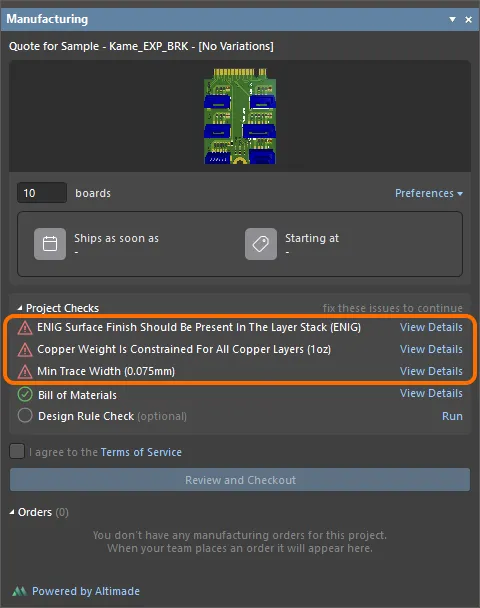
I problemi del controllo Manufacturer Constraint saranno elencati nella regione Project Checks del pannello. Usa il controllo View Details per individuare e correggere il problema, ove applicabile. Passa il cursore sopra l'immagine per visualizzare il pannello quando non sono presenti problemi del controllo Manufacturer Constraint.
Di seguito è riportato l'elenco degli attuali vincoli di produzione Altimade.
| Vincolo |
Intervallo/valore accettato da Altimade |
| Larghezza minima della traccia |
2.955 mil (0.075mm) |
| Spaziatura minima |
5 mil (0.127mm) |
| Anello anulare minimo |
4 mil (0.1016mm) |
| Distanze dal bordo della scheda |
10 mil (0.254mm) |
| Dimensione minima del foro |
3.995 mil (0.101mm) |
| Apertura minima della pasta saldante |
12 mil (0.3048mm) |
| Dimensione minima della serigrafia |
5 mil (0.127mm) |
| Dimensione minima di fresatura |
39.37 mil (1.0mm) |
| Larghezza della scheda |
0.10 - 14.88 in (2.54 - 377.952mm) |
| Altezza della scheda |
0.10 - 14.88 in (2.54 - 377.952mm) |
| Numero di layer |
2, 4, 6, 8 |
| Colore della solder mask |
Blu
Rosso (predefinito)
Verde
Verde chiaro
Verde opaco
Giallo
Nero
Nero opaco
Bianco
Marrone scuro
Trasparente |
| Colore della serigrafia |
Giallo
Rosso
Verde
Blu
Nero
Bianco (predefinito) |
| Spessore della scheda |
Scheda a 2 layer - 0.2mm
Scheda a 4 layer - 0.4mm
Scheda a 6 layer - 0.6mm |
| Peso del rame interno |
1 oz |
| Peso del rame esterno |
1 oz |
| Finitura superficiale (il processo di metallizzazione da utilizzare per la fabbricazione del PCB) |
ENIG |
| Controllo logo |
No |
| Rapporto massimo di foratura |
10 |
| Numero massimo di componenti univoci |
200 |
| Numero massimo totale di posizionamenti |
600 |
Per consigli su come risolvere possibili violazioni di questi vincoli, fai riferimento alle sezioni comprimibili riportate di seguito.
Unsupported Copper Layer Count
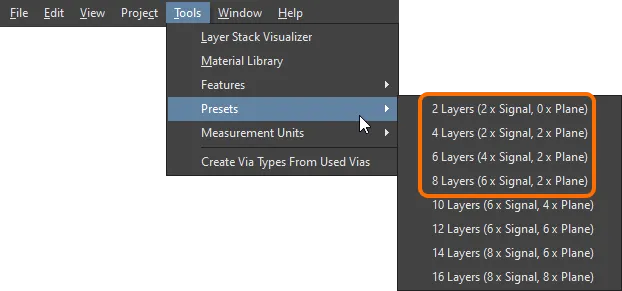
Questa violazione si verifica quando il numero di layer di rame nello stackup della scheda non è un numero accettato da Altimade.
Per risolvere questa violazione, modifica lo stackup del tuo PCB nel Layer Stack Manager. Usa i pulsanti Add e Delete nella parte superiore della scheda Layer Stack Manager's Stackup oppure seleziona uno dei preset di layer stack (Tools » Presets) per ottenere uno stack di layer con un numero di layer di rame accettato da Altimade.
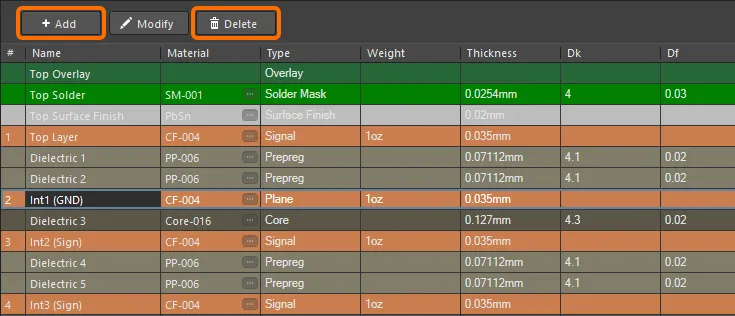
Max Board Thickness Exceeded
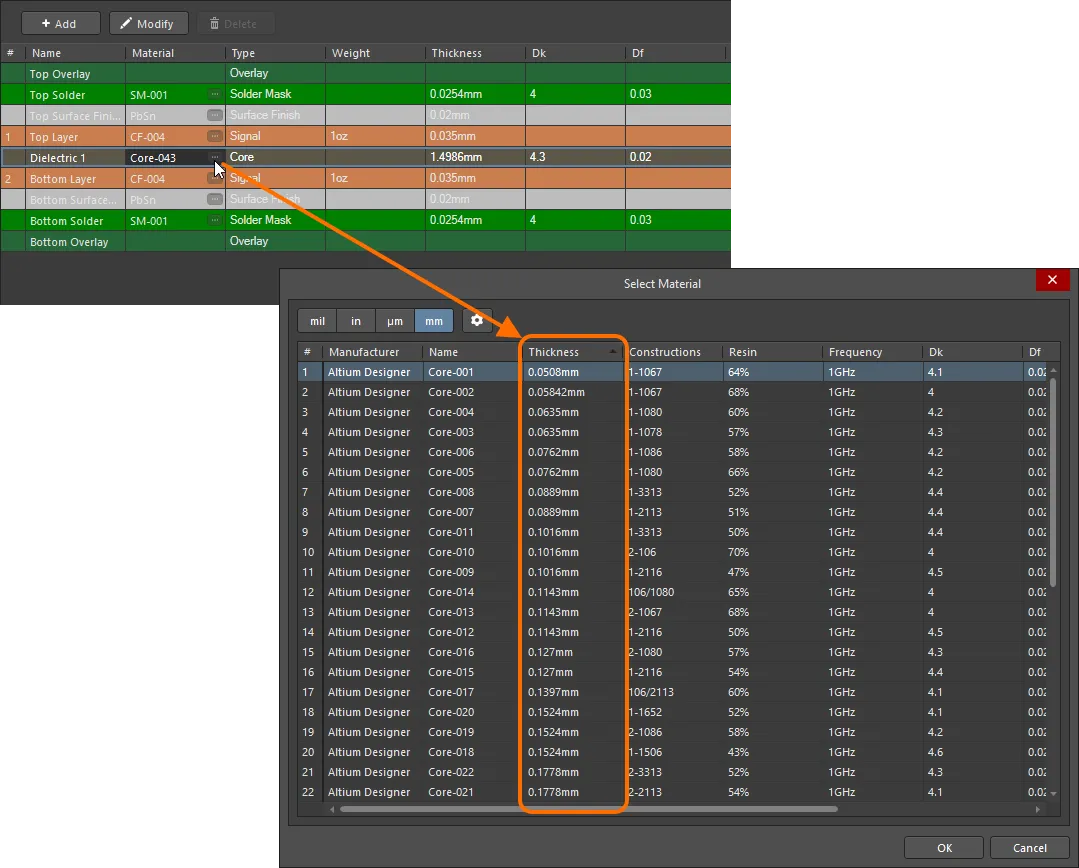
Questa violazione si verifica quando lo spessore della scheda è superiore al valore massimo accettato da Altimade.
Per risolvere questa violazione, modifica lo stackup del tuo PCB nel Layer Stack Manager. Se il tuo PCB non è una scheda a impedenza controllata, puoi modificare il materiale del core del PCB scegliendo un materiale di spessore inferiore.
Copper Weight Is Constrained For All Copper Layers
Questa violazione si verifica quando nello stackup della scheda sono presenti layer di segnale i cui materiali hanno valori di peso del rame diversi da quelli accettati da Altimade.
Per risolvere questa violazione, modifica lo stackup del PCB nel Layer Stack Manager. Assicurati che tutti i layer di tipo Signal utilizzino materiali con un peso del rame accettabile.
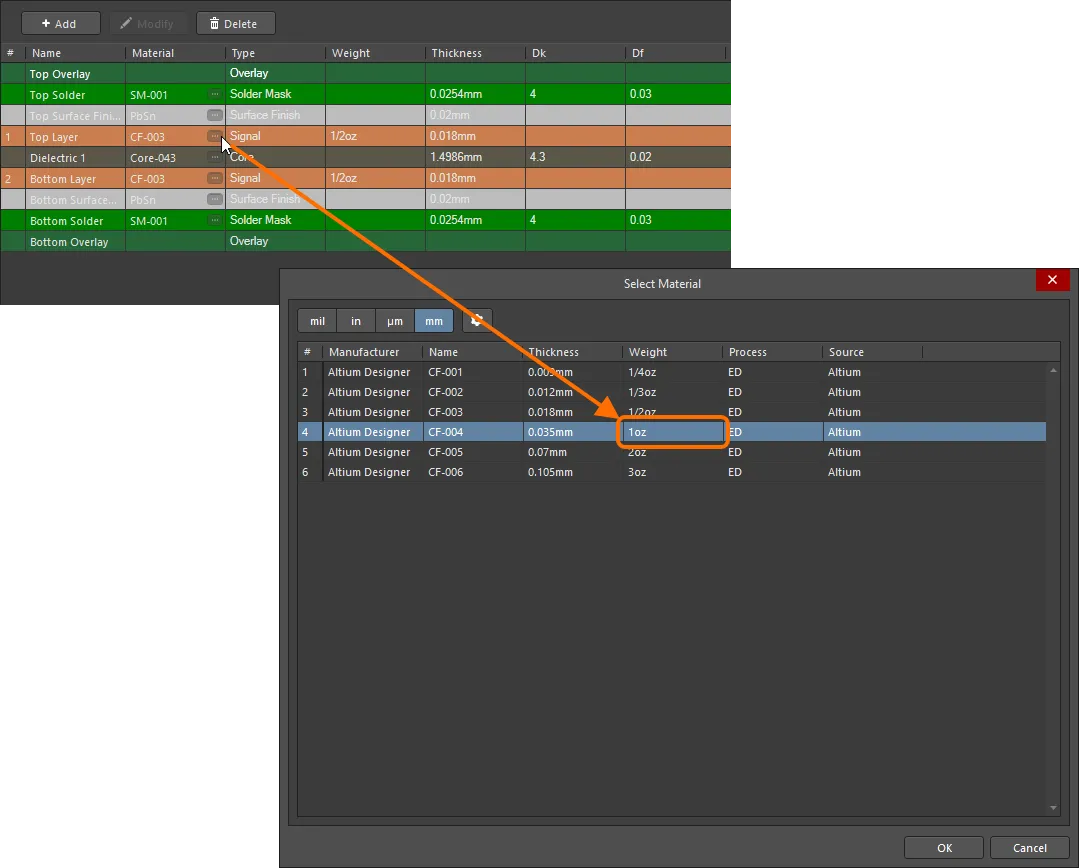
Dopo aver modificato i materiali nel Layer Stack Manager, salvalo, chiudi il documento PCB e quindi riaprilo.
ENIG Surface Finish Should Be Present In The Layer Stack
Questa violazione si verifica quando lo stackup della scheda non contiene layer Surface Finish di un materiale lavorato con processo ENIG.
Per risolvere questa violazione, modifica lo stackup del PCB nel Layer Stack Manager. Aggiungi il layer Surface Finish facendo clic con il pulsante destro sul layer di segnale superiore e selezionando Insert layer above » Surface Finish. Per il layer di finitura superficiale aggiunto, seleziona un materiale del processo ENIG.
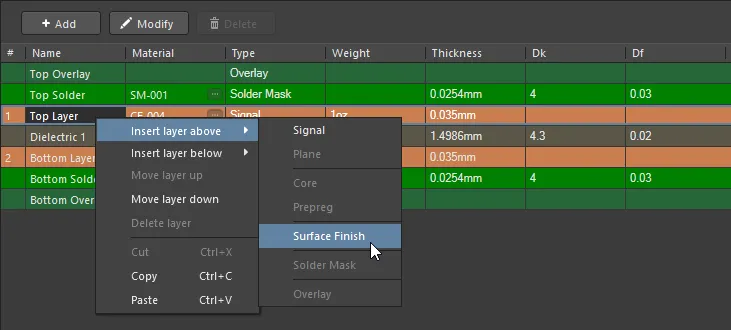
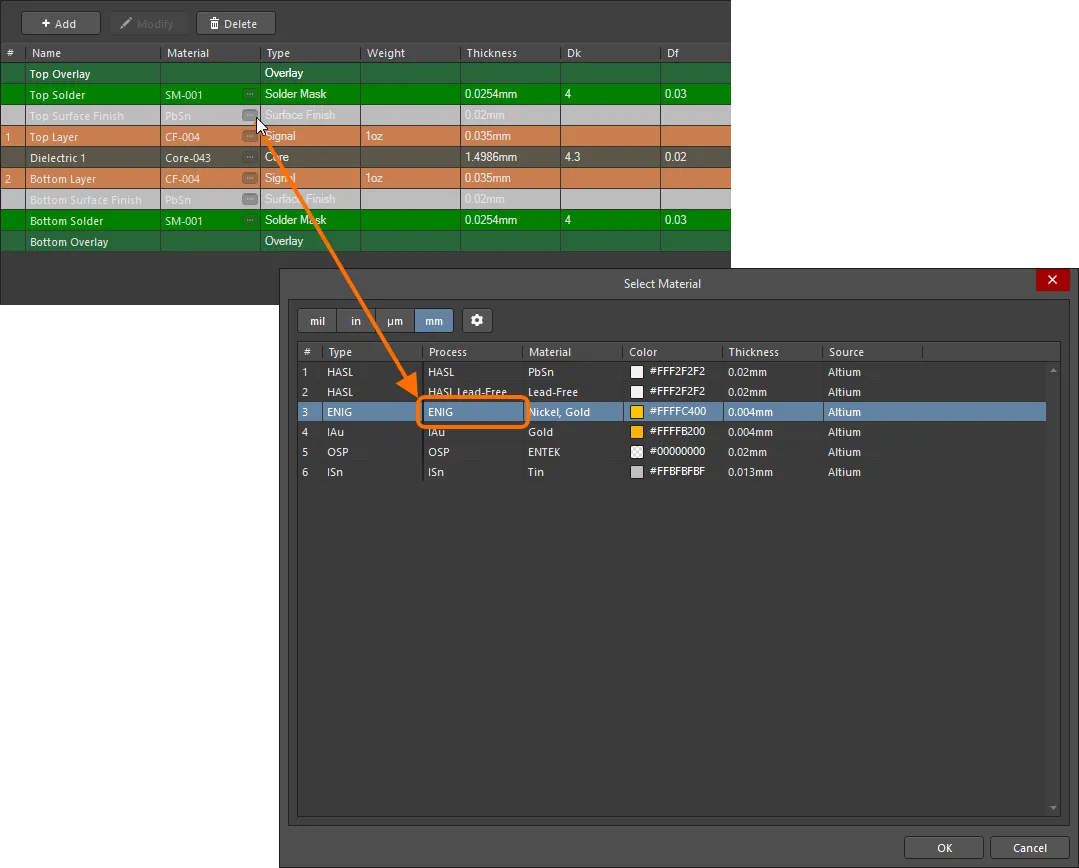
Se nello stack dei layer l'opzione Stack Symmetry è disabilitata, esegui la stessa operazione anche per il layer di segnale inferiore.
Rigid-Flex Boards Are Not Allowed Yet
Questa violazione si verifica quando il PCB include una regione della scheda che utilizza uno stack di layer flessibile.
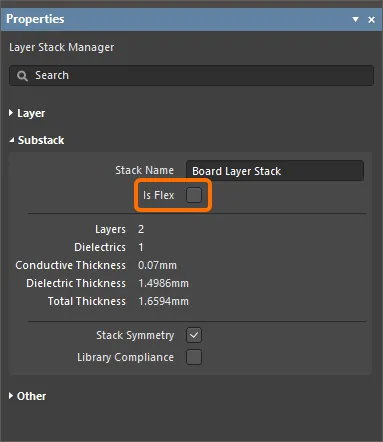
Per risolvere questa violazione, assicurati che le regioni della scheda utilizzino solo stack rigidi, cioè stack con l'opzione Is Flex disabilitata nel Layer Stack Manager.
Board Width Is Too Big/Board Height Is Too Big
Questa violazione si verifica quando la larghezza/altezza della scheda supera i valori accettabili per Altimade.
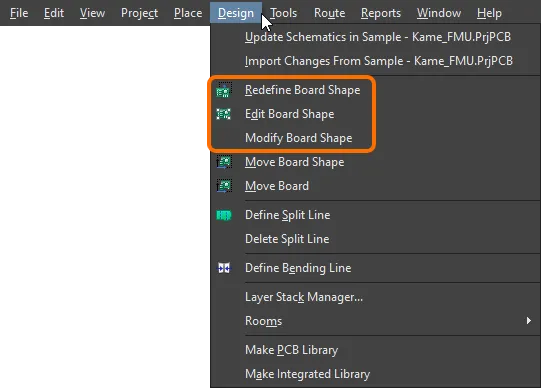
Per risolvere questa violazione, modifica le dimensioni della scheda. Questa operazione può essere eseguita nella modalità Board Planning dell'editor PCB (View » Board Planning Mode; scorciatoia: 1). Usa i comandi del menu principale Design (Redefine Board Shape, Edit Board Shape, Modify Board Shape) per impostare la larghezza/altezza della scheda su un valore accettabile per Altimade.
Min Detected Component Pitch Is Too Low
Questa violazione si verifica quando il progetto contiene un componente con una distanza tra i suoi pad inferiore a quella accettabile per Altimade.
Quando un componente viola il vincolo di passo minimo del componente, il suo nome viene visualizzato per praticità e per velocizzare la risoluzione.
Per risolvere questa violazione, il componente problematico deve essere escluso dal progetto. Questa operazione può essere eseguita esplodendo il componente in primitive libere (fai clic con il pulsante destro sul componente e seleziona Component Actions » Explode Selected Components to Free Primitives).
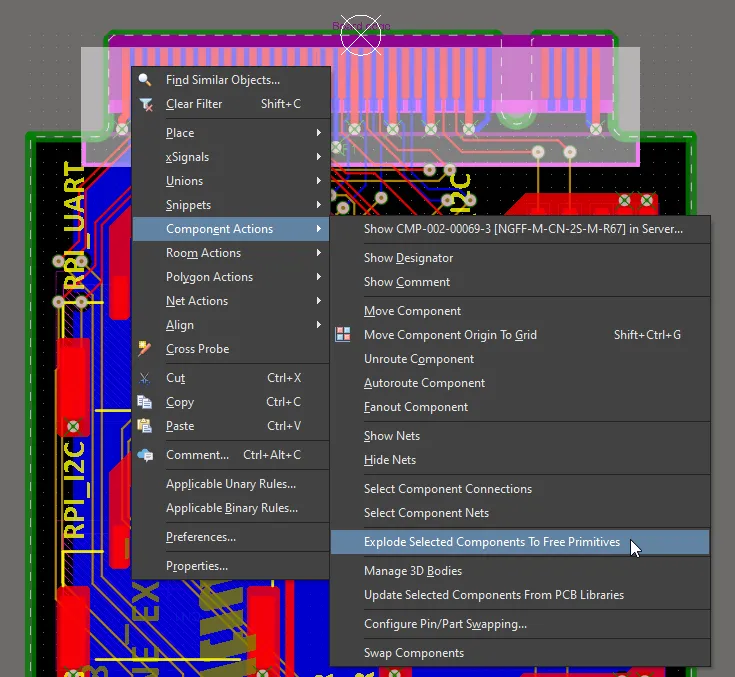
Il componente deve inoltre essere escluso dalla BOM (seleziona l'opzione DNP per questo componente nella finestra di dialogo Bill of Materials dialog).
Max Unique Component Count Exceeded
Questa violazione si verifica quando il numero di componenti univoci utilizzati nel progetto supera il valore accettabile per Altimade.
Per risolvere questa violazione, riduci il numero di componenti univoci utilizzati nel progetto.
Max Total Component Placement Count Exceeded
Questa violazione si verifica quando il numero totale di componenti utilizzati nel progetto supera il valore accettabile per Altimade.
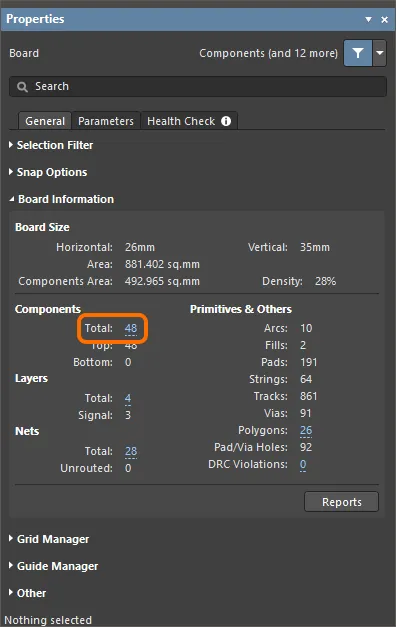
Per risolvere questa violazione, riduci il numero di componenti utilizzati nel progetto. Il numero totale corrente di componenti è mostrato nella regione Board Information del pannello Properties nella modalità Board (attiva quando nessun oggetto è selezionato nell'area di progettazione).
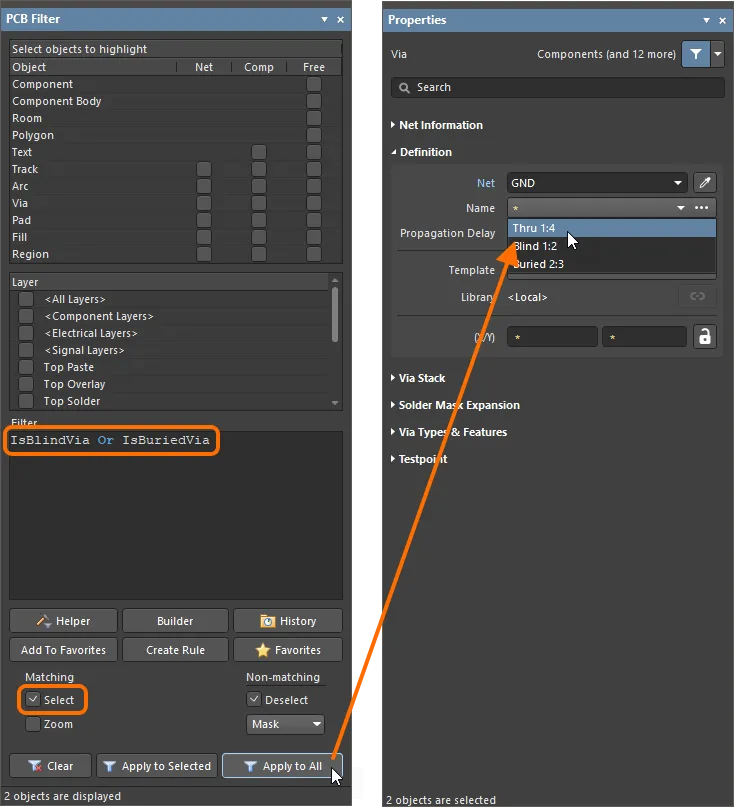
Blind Vias Are Not Allowed/Buried Vias Are Not Allowed
Questa violazione si verifica quando il progetto contiene oggetti via diversi dalle via passanti.
Per risolvere questa violazione, assicurati che nel progetto vengano utilizzate solo via passanti. Questa operazione può essere eseguita convertendo le blind via e le buried via in via passanti. Per farlo, seleziona le blind via e le buried via usando le selection techniques of multiple objects (ad esempio, usando la query IsBlindVia Or IsBuriedVia nel pannello PCB Filter) e quindi modifica il valore Name in Thru nel pannello Properties.
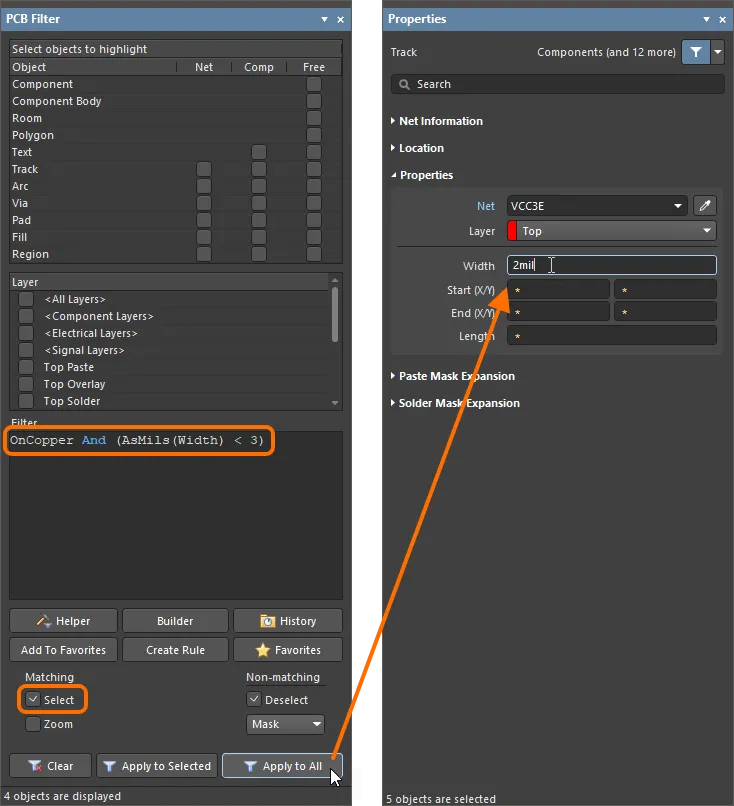
Min Trace Width
Questa violazione si verifica quando il progetto contiene oggetti track e arc con larghezze inferiori ai valori accettabili da Altimade sui layer di rame.
Per risolvere questa violazione, modifica la larghezza delle track e degli arc problematici. Questa operazione può essere eseguita selezionando queste track e questi arc usando le selection techniques of multiple objects (ad esempio, usando la query OnCopper And (AsMils(Width) < 3) nel pannello PCB Filter) e quindi modificando il valore Width nel pannello Properties con un valore accettabile per Altimade.
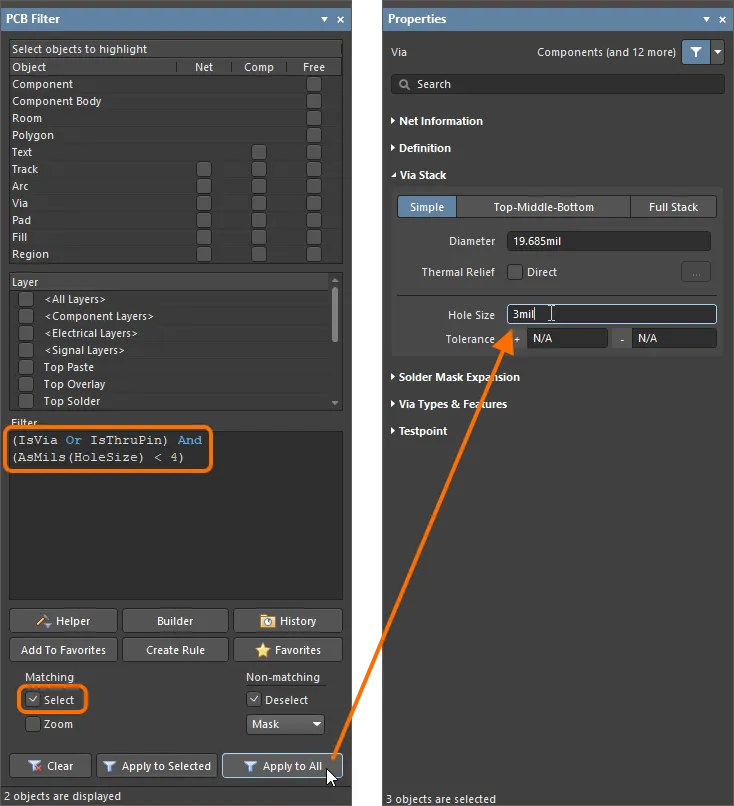
Min Hole Size
Questa violazione si verifica quando il progetto contiene oggetti via e pad passanti con dimensioni del foro inferiori ai valori accettabili per Altimade.
Per risolvere questa violazione, modifica la dimensione del foro dei pad e delle via problematici. Questa operazione può essere eseguita selezionando questi pad e queste via usando le selection techniques of multiple objects (ad esempio, usando la query (IsVia Or IsThruPin) And (AsMils(HoleSize) < 4) nel pannello PCB Filter) e quindi modificando il valore Hole Size nel pannello Properties con un valore accettabile per Altimade.
-
Bill of Materials – oltre ai vincoli del produttore, per il PCB da produrre tramite Altimade vengono eseguiti anche controlli della BOM, inclusi controlli come End of Life o Obsolete stato del ciclo di vita del produttore o disponibilità insufficiente di un componente selezionato.
I seguenti fornitori sono supportati da Altimade:
-
Preferiti: Digikey, Mouser.
-
Standard: Arrow, TTI, Heilind, Sager, Avnet, Newark (con sede nel Regno Unito).
-
Altre opzioni di approvvigionamento: DNP (Do Not Populate), Conto lavoro.
Quando tutti i controlli della BOM vengono eseguiti senza problemi, l'icona verrà mostrata accanto alla voce Bill of Materials . Se viene rilevata una violazione di uno qualsiasi dei controlli dei vincoli di produzione, verrà invece mostrata una voce corrispondente, con l'icona accanto. Le possibili violazioni della BOM includono Selected part has insufficient stock quando lo stock corrente non è sufficiente per assemblare la quantità specificata di schede o quando il valore totale dei componenti richiesti per assemblare la quantità specificata di schede è inferiore alla quantità minima d'ordine (MOQ) per quel componente, e Selected part with End of Life or Obsolete lifecycle state quando il componente selezionato ha un ciclo di vita del produttore insufficiente. Fai clic sul controllo View Details accanto per aprire la finestra di dialogo Bill of Materials e rivedere i problemi trovati. Per risolvere un problema dalla finestra di dialogo, puoi:
-
Quando l'opzione Altimade è selezionata come Sourcing – selezionare un altro componente disponibile dall'elenco.
-
Selezionare l'opzione Consignment come Sourcing per inviare al produttore i componenti selezionati da te.
-
Selezionare l'opzione DNP come Sourcing.
Dopo aver modificato un componente, fai clic sul pulsante Apply Selection per salvare la modifica.
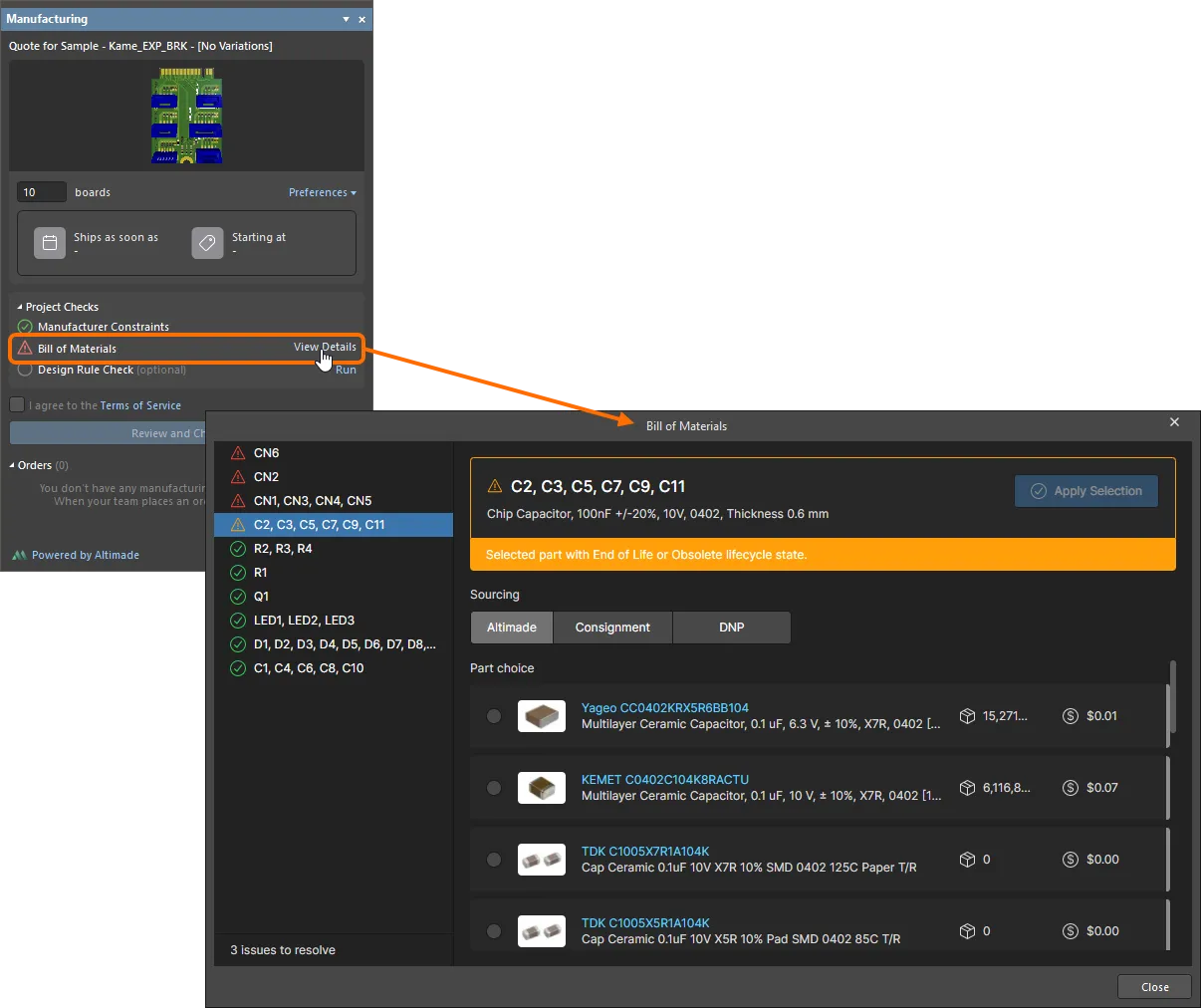
I problemi dei controlli Bill of Materials saranno elencati nella regione Project Checks del pannello. Usa il controllo View Details per aprire la finestra di dialogo Bill of Materials e risolvere i problemi. Passa il cursore sopra l'immagine per vedere il pannello e la finestra di dialogo quando non ci sono problemi nei controlli Bill of Materials.
-
Design Rule Check – per eseguire un Design Rule Check direttamente dal pannello Manufacturing, usa il controllo Run accanto alla voce Design Rule Check. Verrà avviato un DRC in modalità batch e tutte le violazioni rilevate saranno elencate nel pannello Messages.
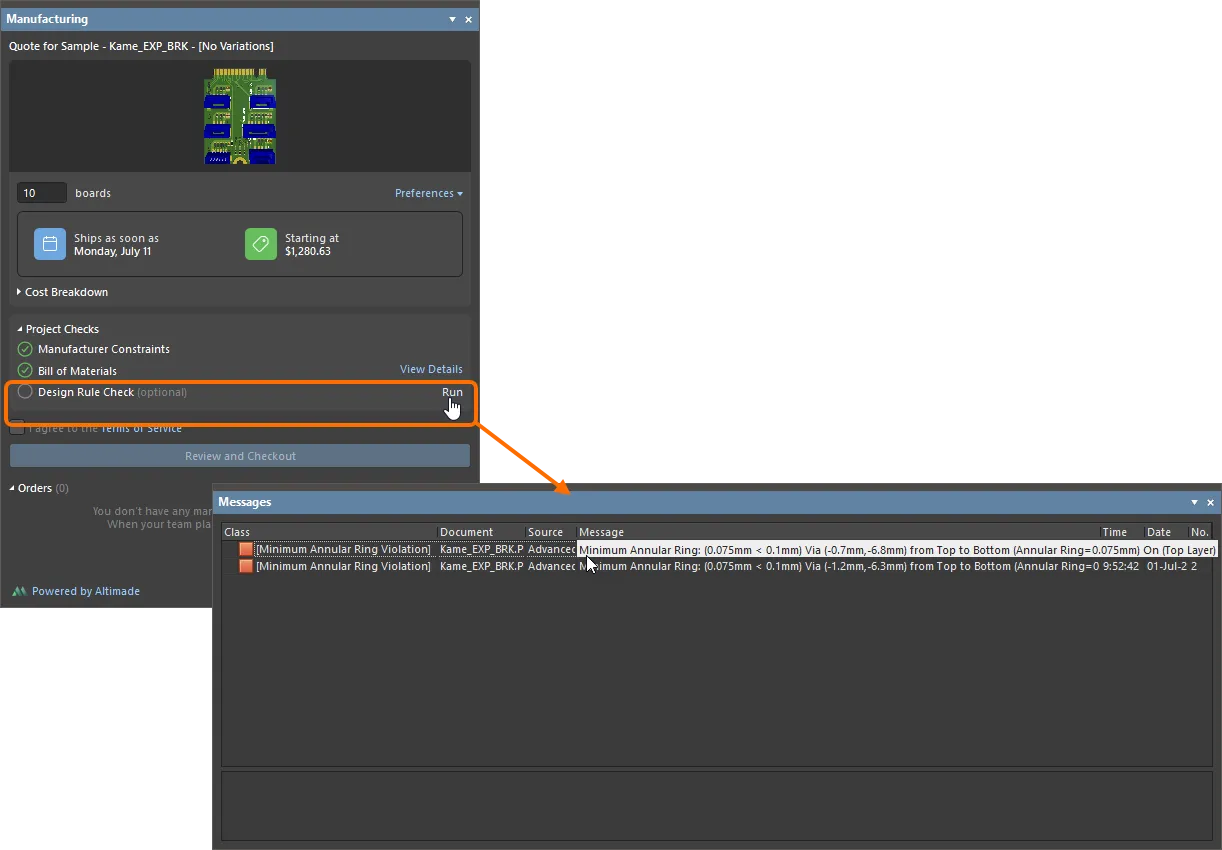
Il DRC batch può essere eseguito direttamente dal pannello Manufacturing.
Sebbene il DRC non sia obbligatorio per ordinare la produzione di un PCB tramite Altimade, è sempre consigliato eseguire il DRC prima di produrre il PCB per assicurarsi che il progetto soddisfi tutti i requisiti definiti dalle regole di progettazione.
Per ulteriori informazioni sul sistema di regole di progettazione dell'editor PCB di Altium Designer, vedi Defining, Scoping & Managing PCB Design Rules.
Quando viene applicata qualsiasi modifica al progetto (ad esempio per correggere violazioni di controllo esistenti), fai clic sul pulsante
in alto a destra del pannello per ricontrollare il progetto e aggiornare il preventivo.
Ordinazione
Quando il progetto è stato controllato e non ci sono problemi relativi ai vincoli di produzione e alla BOM, nel pannello verranno mostrati la data di spedizione e il costo minimo (in USD). Espandi la regione Cost Breakdown per vedere in dettaglio le informazioni sulla ripartizione dei costi.
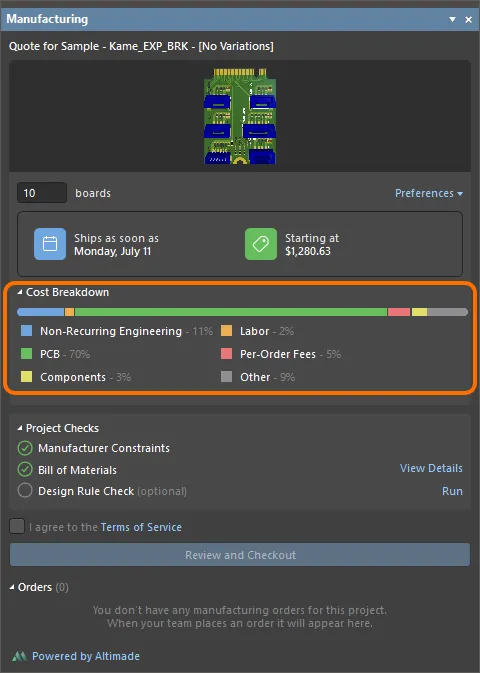
Per vedere i dettagli di ciò che stai pagando, espandi la regione Cost Breakdown del pannello Manufacturing.
Per procedere con l’ordine, seleziona la casella di controllo I agree to the Terms of Service . Fai clic sul collegamento Terms of Service per aprire la pagina Altimade Order Agreement. Tieni presente che questa casella di controllo viene mostrata solo al primo checkout. Dopo la selezione iniziale, non verrà più mostrata.
Fai clic sul pulsante Review and Checkout nella parte inferiore dell’area Project Checks del pannello per aprire la vista Altimade della pagina di gestione dettagliata del progetto (nell’interfaccia browser di Altium 365 Workspace) nel browser web predefinito per completare l’ordine.
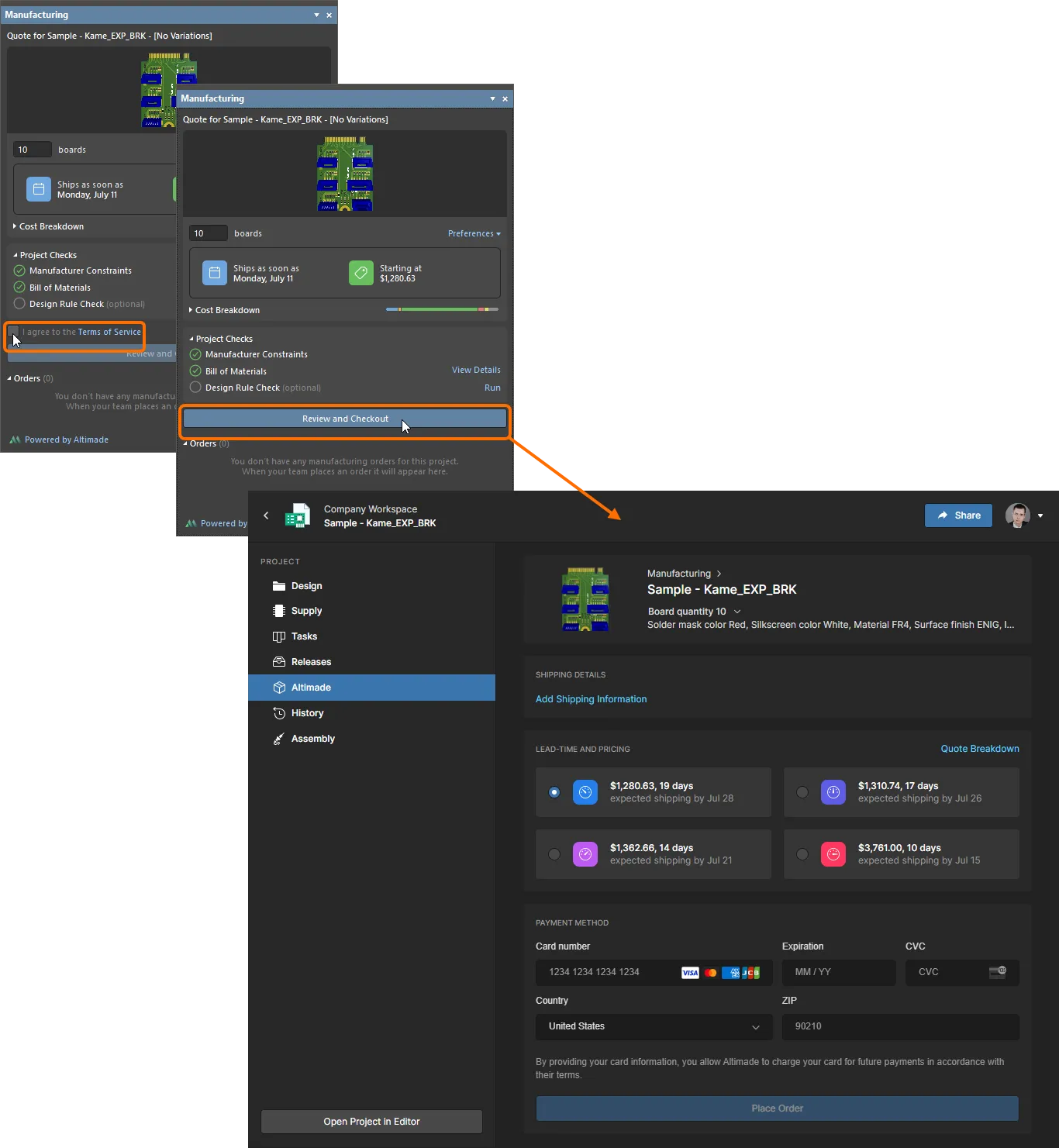
Seleziona la casella di controllo I agree to the Terms of Service e fai clic sul pulsante Review and Checkout per completare il processo di ordinazione nell’interfaccia browser di Altium 365 Workspace.
Per ulteriori informazioni su come utilizzare la vista
Altimade della pagina di gestione dettagliata del progetto, visita la pagina
Altimade Order Management.
Tornando in Altium Designer, le voci dell’ordine verranno visualizzate nell’area Orders del pannello. Fai clic su una voce dell’ordine nel pannello per accedere alle informazioni correnti dell’ordine e ai relativi dettagli nella pagina Altimade.
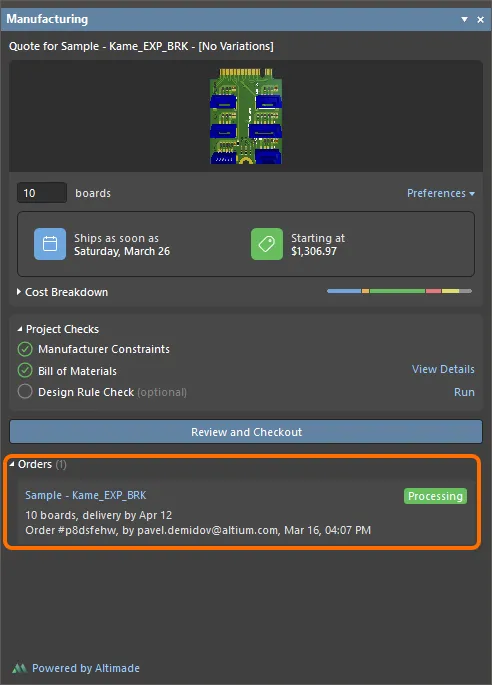
Gli ordini creati per un PCB saranno elencati nell’area Orders del pannello.

 Localizzato tramite A