
Pianificazione delle regioni rigide e flessibili - Modalità avanzata
A colpo d'occhio
- Imparerai la differenza tra la modalità Rigid-Flex standard e la modalità Rigid-Flex avanzata e scoprirai come cambia il modo in cui vengono create e definite le regioni della scheda.
- Vedrai come posizionare e modificare le regioni nella modalità di pianificazione della scheda, assegnando nomi e stack di layer e utilizzando guide e aggancio per lavorare con precisione.
- Scoprirai scorciatoie, modalità di posizionamento e impostazioni delle proprietà utili per lavorare in modo più efficiente con layout PCB rigid-flex complessi.
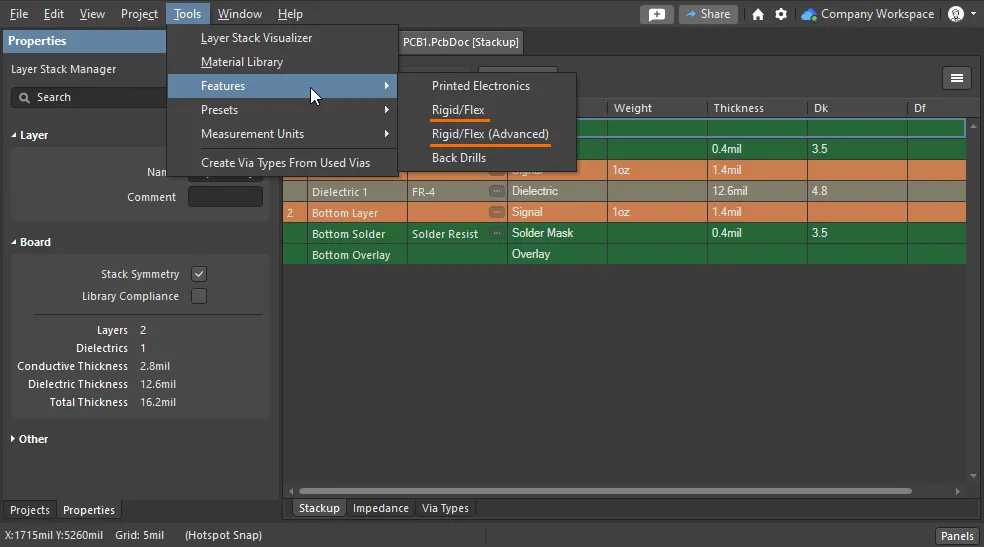


Posizionamento di una regione della scheda
Una regione della scheda è un oggetto poligonale che viene posizionato utilizzando le tecniche standard di posizionamento degli oggetti poligonali. La forma della scheda deve essere definita con precisione, quindi è importante che le regioni che la compongono vengano create esattamente come richiesto. Il video seguente mostra come creare le regioni della scheda allineandone i bordi alle guide dell'area di progettazione posizionate in precedenza. Il vantaggio di questa tecnica è che la posizione delle guide dell'area di progettazione può essere definita con precisione modificandone le coordinate nel pannello Properties.
Le guide predefinite dell'area di lavoro vengono utilizzate come riferimenti per il posizionamento delle regioni della scheda.
Le regioni della scheda vengono posizionate e modificate in Board Planning Mode:
- Seleziona View » Board Planning Mode (oppure premi la scorciatoia 1) per accedere a Board Planning Mode. La regione della scheda predefinita esistente verrà visualizzata come un rettangolo verde.
-
Seleziona Place » Board Region per posizionare una nuova regione (oppure fai clic sul pulsante
 nella Active Bar).
- Posiziona il cursore e fai clic per fissare il vertice iniziale della regione della scheda. La regione della scheda è un oggetto poligonale, come una regione o un poligono, e segue la stessa procedura di posizionamento e modifica.
- Sposta il cursore per prepararti a posizionare il secondo vertice. Per impostazione predefinita, a ogni clic vengono posizionati 2 bordi, con una forma dell'angolo definita dall'utente tra di essi; premi Spacebar per invertire la direzione dell'angolo. Consulta la sezione Placement Modes di seguito per ulteriori dettagli sulla modifica delle modalità degli angoli.
- Continua a spostare il mouse e a fare clic per posizionare i vertici, creando i bordi necessari a definire la forma complessiva della regione della scheda.
- Dopo aver posizionato l'ultimo vertice, fai clic con il pulsante destro del mouse o premi Esc per chiudere e completare la definizione della forma della scheda. Non è necessario chiudere manualmente la forma della scheda, poiché il software la completerà automaticamente collegando l'ultimo punto posizionato al punto iniziale.
- A ogni regione della scheda viene assegnato un nome che la identifica in modo univoco. Inserisci un nome appropriato nel campo Name nella modalità Regione della scheda del pannello Proprietà (la regione della scheda deve essere selezionata nell'area di progettazione per visualizzarne le proprietà nel pannello).
-
A ogni regione della scheda deve essere assegnato uno stack di layer. Quando viene creata una nuova regione della scheda, le viene assegnato lo stack di layer predefinito, denominato
Board Layer Stack. Assegna lo stack di layer richiesto nella modalità Board Region del pannello Properties. Gli stack di layer vengono definiti e denominati nel Gestore dello stack di layer. - Se il PCB finale richiede più regioni della scheda, continua a definire altre regioni.
Inoltre, puoi premere il tasto Tab per sospendere il posizionamento e accedere alla modalità Regione della scheda del Properties pannello, da cui puoi modificarne le proprietà al volo. Fai clic sul pulsante di pausa sovrapposto all'area di progettazione ( ) per riprendere il posizionamento.
Placement Modes
Durante la ridefinizione della forma della scheda sono disponibili cinque modalità degli angoli, quattro delle quali dispongono anche di sottomodalità per la direzione dell'angolo. Durante la ridefinizione:
- Premi Shift+Spacebar per scorrere le cinque modalità degli angoli disponibili.
- Premi Spacebar per passare da una sottomodalità di direzione dell'angolo all'altra.
-
Quando è attiva una delle modalità con angoli ad arco, tieni premuto
 tasto per ridurre l'arco oppure il tasto
  per ingrandirlo. Tieni premuto il tasto Shift durante l'operazione per accelerare il ridimensionamento dell'arco.
- Premi il tasto di scelta rapida 1 per alternare tra il posizionamento di due bordi per clic e quello di un bordo per clic. Nella seconda modalità, il bordo tratteggiato viene chiamato segmento di anteprima (come mostrato nell'ultima immagine della serie qui sotto).
- Premi il tasto Backspace per rimuovere l'ultimo vertice.

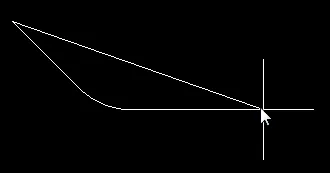

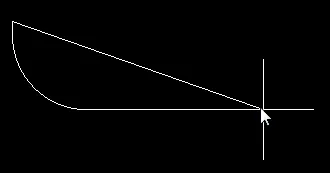

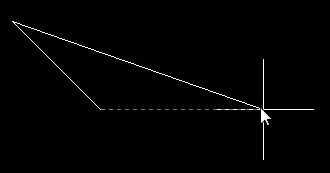
Premi Shift+Spacebar per scorrere le cinque modalità disponibili per gli angoli; premi il tasto di scelta rapida 1 per alternare il posizionamento di due bordi o di un solo bordo.
Proprietà della regione della scheda
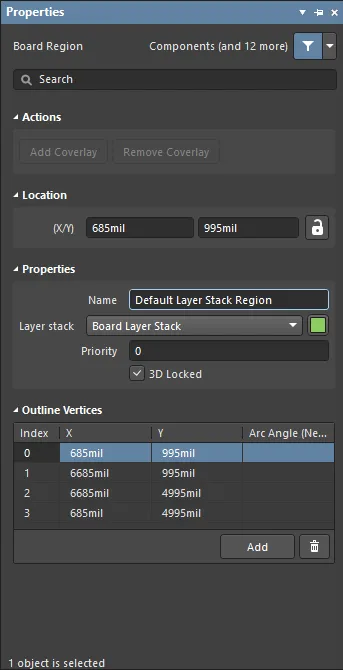
La modalità Board Region del pannello Properties.
Azioni
Questi controlli consentono di aggiungere o rimuovere il coverlay dalla regione della scheda corrente. Per abilitare i pulsanti Add e Remove Coverlay , alla regione della scheda deve essere assegnato uno stack di layer con l'opzione Is Flex abilitata e con layer di coverlay inclusi nel relativo insieme di layer.
- Add Coverlay - Aggiunge alla regione della scheda selezionata i poligoni di coverlay creati automaticamente.
- Remove Coverlay - Rimuove dalla regione della scheda selezionata i poligoni di coverlay creati automaticamente e quelli definiti manualmente.
Posizione
 a destra di questa sezione deve essere visualizzata come
  (sbloccata) per consentire l'accesso ai campi della posizione. Fai clic sull'icona di blocco/sblocco per cambiarne lo stato.
- (X/Y) - Le coordinate X e Y del primo vertice posizionato durante la creazione della regione della scheda, rispetto all'origine corrente dell'area di progettazione. Modificale per cambiare la posizione X o Y della regione della scheda. I valori possono essere inseriti in unità metriche o imperiali; specifica le unità quando inserisci un valore espresso in unità diverse da quelle predefinite correnti.
Proprietà
- Name - Nome della regione della scheda definibile dall'utente. Assegnare un nome a ogni regione della scheda è utile quando il progetto contiene più regioni.
- Layer Stack - Specifica quale stack di layer è assegnato a questa regione della scheda. L'elenco a discesa include tutti gli stack di layer (sottostack) definiti nel Layer Stack Manager.
- Color - Fai clic per aprire una tavolozza e impostare o modificare il colore delle regioni della scheda selezionate. Nota che le modifiche al colore vengono applicate a tutte le regioni della scheda che condividono lo stack di layer utilizzato dalla regione selezionata.
- Priority - Il valore di priorità viene utilizzato per determinare quale regione della scheda viene visualizzata per ultima. Utilizzalo quando progetti una scheda con una regione flessibile all'interno di un ritaglio in una regione rigida: la regione flessibile deve avere un valore di priorità superiore a quello della regione rigida circostante (e il ritaglio della scheda deve seguire il contorno della regione flessibile al suo interno).
- 3D Locked - Seleziona questa casella per mantenere fissa questa regione della scheda durante la piegatura della scheda nella vista 3D. È possibile bloccare una sola regione rigida della scheda.
Vertici del contorno
Questa sezione consente di modificare i singoli vertici dell'oggetto regione della scheda attualmente selezionato. Puoi modificare le posizioni dei vertici esistenti, aggiungere nuovi vertici o rimuoverli secondo necessità. È possibile definire collegamenti ad arco tra i vertici ed esportare le informazioni sui vertici in un file in formato CSV o importarle da esso (tramite il menu contestuale).
-
Vertices Grid - Elenca tutti i vertici attualmente definiti per la regione della scheda in termini di:
- Index - Indice assegnato al vertice (non modificabile).
- X - Coordinata X (orizzontale) del vertice. Fai clic per modificarla.
- Y - Coordinata Y (verticale) del vertice. Fai clic per modificarla.
-
Arc Angle (Neg = CW) - Angolo dell'arco tracciato per collegare questo vertice al successivo. Per impostazione predefinita, i collegamenti sono bordi rettilinei e questo campo rimane vuoto. Fai clic per modificarlo, quindi inserisci l'angolo dell'arco desiderato. Un valore positivo genera un arco in senso antiorario. Per tracciare un arco in senso orario, inserisci un valore negativo.
-
Add - Fai clic per aggiungere un nuovo vertice. Il nuovo vertice verrà aggiunto sotto la voce del vertice attualmente attiva e inizialmente avrà le stesse coordinate X,Y di tale voce. Fai clic su
 per rimuovere il vertice attualmente selezionato.
Creare una regione della scheda da un corpo 3D
Le regioni della scheda possono essere create anche a partire da oggetti corpo 3D utilizzando il comando Create Board Region from 3D Body in modalità 3D. La procedura è la seguente:
- Assicurati di visualizzare la scheda in 3D (in caso contrario, usa la scorciatoia da tastiera 3 per passare rapidamente a questa modalità).
- Scegli il comando Design » Board Shape » Create Board Region from 3D body dai menu principali.
- Posiziona il cursore sul modello 3D che desideri utilizzare per generare la regione della scheda del PCB e fai clic oppure premi Enter. Il modello diventerà trasparente.
- Sposta il cursore sul modello 3D per individuare una faccia. Quando viene rilevata una superficie piana sotto il cursore, questa diventa opaca e presenta un sottile bordo blu.
- Una volta individuata la faccia appropriata, fai clic oppure premi Enter : verrà creata la nuova regione della scheda, che sostituirà quella precedentemente definita nell'area di progettazione.
- Verrà visualizzata la finestra di dialogo Board Outline Creation Successful, che conferma l'avvenuta creazione. Questa finestra consente di nascondere la parte del modello ed escluderla dai controlli DRC. Offre inoltre opzioni per modificare l'altezza del modello in modo da allineare la faccia alla superficie superiore o inferiore, oppure per lasciare invariata la posizione.
Creare una regione di ritaglio della scheda
Per creare un ritaglio interno nella scheda, posiziona una regione di ritaglio della scheda (Place » Define Board Cutout, oppure fai clic sul pulsante  in Active Bar). Anche il ritaglio della scheda è un oggetto poligonale, quindi la procedura di posizionamento è la stessa utilizzata per la regione della scheda. Le immagini seguenti mostrano una regione della scheda con due ritagli, che diventano fori nella scheda durante la fabbricazione.

 Un ritaglio posizionato su una regione della scheda diventa un foro nella scheda finita.
Suddividere il contorno della scheda in regioni
Puoi dividere una regione della scheda esistente in due regioni mediante un taglio. Questa operazione si esegue quando l'editor PCB è in Board Planning Mode.
La scheda è stata suddivisa in tre regioni della scheda utilizzando il comando Slice Region.
Per suddividere una regione della scheda:
- Selezionare View » Board Planning Mode (oppure premere la scorciatoia 1) per accedere a Board Planning Mode.
-
Selezionare Design » Slice Board Region (oppure fare clic sul pulsante
 nella barra attiva) per accedere alla modalità Slice Board Region.
- Quando si seleziona il comando, si entra nella modalità di suddivisione, simile alla modalità di posizionamento delle piste. Partendo dall'esterno della regione da suddividere, fare clic per fissare una serie di vertici che definiscono la linea di suddivisione. Durante la definizione della linea, premere Shift+Spacebar per scorrere le modalità degli angoli; premere Spacebar per alternare le modalità dell'angolo iniziale e finale e utilizzare il tasto Backspace per rimuovere l'ultimo angolo posizionato. Posizionare l'estremità della linea di suddivisione oltre il bordo della regione della scheda. Una volta completata la definizione della linea, fare clic con il pulsante destro del mouse oppure premere Esc per terminare il comando.
-
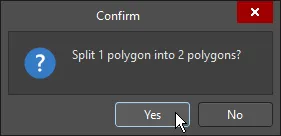
Si apre una finestra di dialogo di conferma che indica il numero di poligoni (regioni) che verranno suddivisi dall'operazione e il numero di poligoni (regioni) che verranno creati. Fare clic su Yes per confermarne la creazione.
Creazione di regioni della scheda dagli oggetti selezionati
A seconda della forma della scheda, può essere più efficiente costruirla creando più regioni della scheda. Come accennato sopra, le regioni possono essere posizionate in modo interattivo oppure create ricalcando un contorno definito da oggetti pista e arco. Il video seguente mostra come definire tre regioni della scheda a partire da oggetti selezionati. Nel video si può notare che lo stesso oggetto viene utilizzato per definire i bordi adiacenti nei punti di contatto tra le regioni, garantendone il posizionamento esatto.
Un approccio comune consiste nel definire il contorno delle regioni utilizzando piste e archi, per poi creare le regioni della scheda dai contorni selezionati.
Conversione tra primitive di disegno 2D e oggetti di definizione della scheda
Un approccio comune per definire la forma della scheda e le regioni necessarie al suo interno consiste nell'importare un disegno da un software CAD meccanico. Ad esempio, è possibile importare i dettagli meccanici da un file DWG, ottenendo una serie di linee (piste) su un layer meccanico che definiscono la forma della scheda, le regioni al suo interno e, per un progetto rigido-flessibile, la posizione delle linee di piegatura nelle regioni flessibili.
Il software include diversi comandi per creare oggetti di definizione della scheda (regione, ritaglio, linea di piegatura) a partire da primitive di disegno 2D, oltre ai corrispondenti comandi per riconvertire gli oggetti di definizione della scheda in primitive di disegno.
Note:
- I comandi per entrambe le direzioni sono disponibili nel sottomenu Tools » Convert della modalità View pertinente (ad eccezione del comando Create Board Region from Selected Objects, che si trova nel sottomenu Design » Board Shape).
-
Per convertire le primitive di disegno 2D in oggetti di definizione della scheda, passare alla vista 2D Layout Mode.
- Le primitive devono essere selezionate prima di eseguire il comando.
- Le primitive devono formare una sagoma chiusa per creare una regione o un ritaglio. Consultare il riquadro di avvertenza qui sotto per ulteriori informazioni sui requisiti di questa sagoma.
-
Per convertire gli oggetti di definizione della scheda in oggetti di disegno 2D, passare alla vista Board Planning Mode.
- Questi comandi non richiedono la selezione preventiva degli oggetti, ma agiscono sull'oggetto selezionato se ne è già stato selezionato uno.
- Se sono presenti più regioni della scheda, la regione scompare quando viene scomposta in primitive. Se è presente una sola regione della scheda, le primitive vengono create e la regione scelta viene mantenuta (deve sempre essere presente almeno una regione della scheda).
- Gli oggetti di disegno 2D vengono creati sul layer meccanico di tipo Board Shape. Se nella scheda non esiste un layer di questo tipo, verrà aggiunto un layer meccanico con il tipo di layer impostato su Board Shape. Ulteriori informazioni su layer meccanici e tipi di layer.
- Sebbene non esista un comando specifico per ricomporre un oggetto scomposto, è possibile utilizzare il comando Undo per ottenere questo risultato.
Modifica delle regioni della scheda
Quando il PCB è configurato per utilizzare la modalità rigido-flessibile standard, il punto di incontro tra due regioni adiacenti è definito da una linea di separazione blu mobile. Questo approccio non viene utilizzato nella modalità rigido-flessibile avanzata: ogni regione è invece una forma poligonale chiusa e indipendente. Essendo una forma poligonale, ogni regione può essere modificata secondo necessità utilizzando le tecniche standard di modifica delle forme poligonali. Si noti che non tutti i comandi di modifica dei poligoni sono disponibili per modificare una regione della scheda, inclusi i comandi di aggiunta e sottrazione di poligoni.
Aspetti da ricordare durante la modifica di un oggetto poligonale:
- Quando si fa clic e si trascina un vertice o un bordo del poligono, sono disponibili tre modalità di modifica della forma: scorrimento, spezzatura e incurvamento. Premere Shift+Spacebar per scorrere le modalità durante il trascinamento. La modalità corrente viene visualizzata nella barra di stato e nel display Heads-Up.
- Il comportamento di aggancio del cursore è controllato dalle impostazioni correnti, che includono la griglia di aggancio attuale, gli oggetti disponibili per l'aggancio, la presenza di guide nell'area di lavoro e le impostazioni di aggancio agli assi. Utilizzare queste funzionalità per ottenere la forma desiderata. Ulteriori informazioni su come funziona l'aggancio.
Assegnazione di uno stack di layer e modifica del nome della regione della scheda
Related page: Definizione dello stack di layer
Quando viene creata una nuova scheda, questa contiene una sola regione, denominata Default Layer Stack Region. A questa regione viene assegnato lo stack di layer predefinito denominato Board Layer Stack.
Quando si suddivide la forma di una scheda in più regioni, a ogni nuova regione viene assegnato anche lo stack di layer predefinito. Una volta definiti gli stack di layer necessari nel Layer Stack Manager, è possibile assegnare a ciascuna regione il relativo stack e attribuirle un nome significativo.
Per assegnare uno stack di layer e attribuire un nome a una regione:
- Selezionare View » Board Planning Mode o premere la scorciatoia da tastiera 1 per accedere a Board Planning Mode.
- Fare clic sulla scheda Multi-Layer nella parte inferiore dell'area di lavoro per renderla il layer attivo (se la scheda del layer non è visibile, premere L per aprire il pannello View Configuration e abilitarla).
- Fare doppio clic sulla regione della scheda per aprire la finestra di dialogo Board Region, oppure fare clic una sola volta sulla regione della scheda e aprire il pannello Properties. Se la regione non viene selezionata e la finestra di dialogo non si apre, assicurarsi che il filtro di selezione non escluda le regioni.
- Assegnare lo stack di layer selezionando quello desiderato dal menu a discesa Layer stack.
- Modificare il Name secondo necessità.
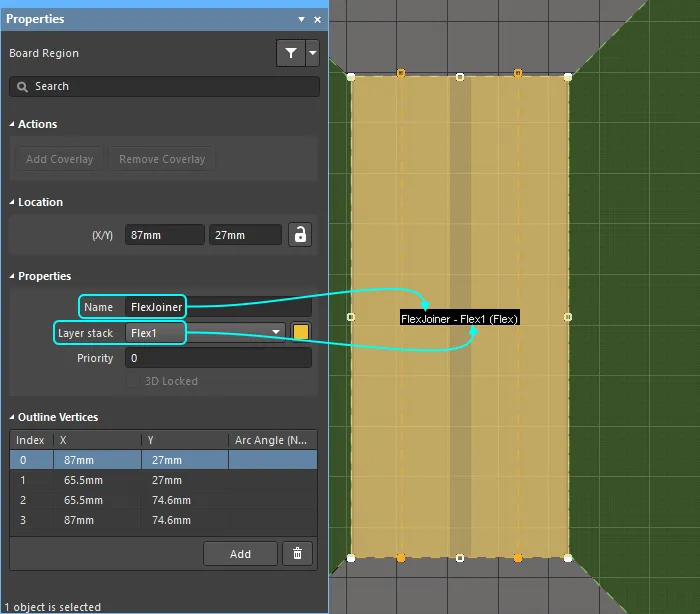
Il nome della regione della scheda e lo stack di layer assegnato vengono visualizzati al centro geometrico della regione. Viene visualizzata anche l'indicazione (Flex) quando lo stack assegnato è configurato come flessibile.
 Localizzato tramite A