
Ordini con un solo clic con Altimade
In definitiva, ogni progetto PCB deve essere inviato alla produzione per la fabbricazione e l'assemblaggio. Questo può risultare difficile a causa di metodi di comunicazione inefficaci tra i team di progettazione e produzione, strumenti e formati dati incompatibili, requisiti di produzione non trasparenti relativi allo stack dei layer e ai vincoli di progettazione e altre considerazioni.
Altium Designer, insieme all'applicazione Altimade, consente di richiedere un preventivo istantaneo ed effettuare un ordine per produrre il PCB direttamente dall'ambiente di progettazione. Utilizzando Altimade, è possibile accedere a prezzi e tempi di consegna aggiornati e monitorare gli ordini. Tutti i dati necessari per la produzione vengono condivisi tramite Altium 365, senza la necessità di esportare e trasferire manualmente i file. Altimade modernizza e accelera il processo di produzione dei prototipi collegando dati e professionisti della progettazione, della produzione e della supply chain su Altium 365, per offrire un'esperienza utente semplice e pratica.
Interfaccia con Altimade
L'interfaccia diretta con Altimade all'interno di Altium Designer è fornita dal Manufacturing panel. Questo panel è il "centro di comando" per configurare le opzioni di produzione disponibili, eseguire i necessari controlli del progetto e visualizzare gli ordini correnti del PCB.
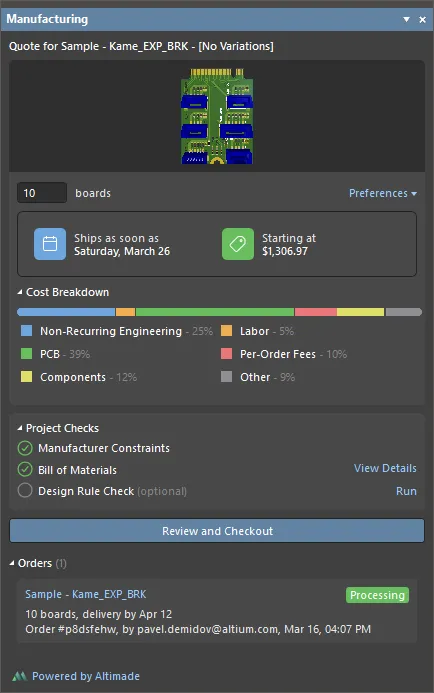
Il Manufacturing panel
Manufacturing Panel Access
È possibile accedere al Manufacturing panel nei seguenti modi:
-
Fare clic sul pulsante Panels in basso a destra nell'area di progettazione, quindi selezionare Manufacturing.
- Selezionare il comando View » Panels » Manufacturing dai menu principali.
 )
) )
)Prerequisiti
- Prima di ordinare la produzione e la spedizione del progetto PCB, assicurarsi di essere connessi al proprio Altium 365 Workspace e di aver aperto un progetto da quel Workspace e uno dei suoi documenti. Utilizzare il comando File » Open Project command per scegliere un progetto Workspace tra quelli che sono stati condivisi con voi. Il Manufacturing panel fornirà indicazioni su questi prerequisiti.
-
Il progetto PCB deve contenere un documento di progettazione PCB e un documento ActiveBOM (
*.BomDoc).
Ordine e parametri di fabbricazione del PCB
Per definire il numero di schede da produrre e spedire, inserire questo numero nel campo sotto l'immagine di anteprima della scheda nella parte superiore del panel. Il numero deve essere compreso tra 1 e 100.
Per definire i parametri di fabbricazione, fare clic sul controllo Preferences. Utilizzare gli elenchi a discesa visualizzati per selezionare i valori desiderati di Solder Mask Color e Silkscreen Color dagli elenchi delle opzioni disponibili. Gli altri parametri di fabbricazione visualizzati sotto sono di sola lettura.
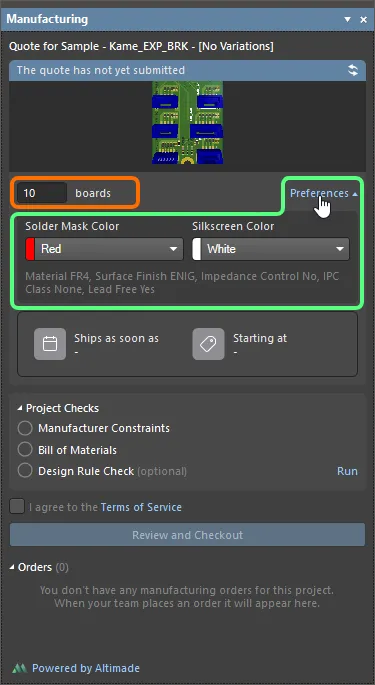
Specificare il numero desiderato di schede da produrre e i parametri di fabbricazione del PCB.
Per calcolare la data di spedizione e il costo minimo, fare clic sul pulsante  in alto a destra del panel. Verranno eseguiti i controlli del progetto e, se verranno rilevate violazioni, queste saranno mostrate nel panel.
Controlli del progetto
Per ordinare la produzione del proprio progetto PCB tramite Altimade, esso deve soddisfare una serie di requisiti monitorati dai controlli del progetto. I controlli e tutte le relative violazioni si trovano nella regione Project Checks del Manufacturing panel:
-
Manufacturer Constraints – che include controlli codificati rigidamente relativi alle dimensioni della scheda (non possono superare i limiti minimi e massimi), allo stack dei layer (limiti per numero di layer, spessore totale della scheda, ecc.), ad alcune limitazioni tecnologiche (ad esempio larghezza di instradamento e dimensione dei fori), e così via.
Quando il progetto PCB soddisfa tutti i vincoli del produttore, accanto alla voce Manufacturing Constraint verrà mostrata l'icona
 . Se viene rilevata una violazione di qualsiasi controllo dei vincoli di produzione, al suo posto verrà mostrata una voce corrispondente, con accanto l'icona
  . Il valore tra parentesi in una voce mostra il valore limite del vincolo di produzione violato – ad esempio
 (0.127mm)nella voceMin Trace Width (0.127mm)indica che 0,127 mm è il valore minimo per la larghezza di instradamento (e che il progetto contiene piste di larghezza inferiore). Fare clic sul controllo View Details accanto ad essa per eseguire il cross-probing verso l'oggetto che causa il problema oppure per aprire il Layer Stack Manager, ove applicabile. Le violazioni elencate devono essere corrette per poter procedere con l'ordine di produzione del PCB.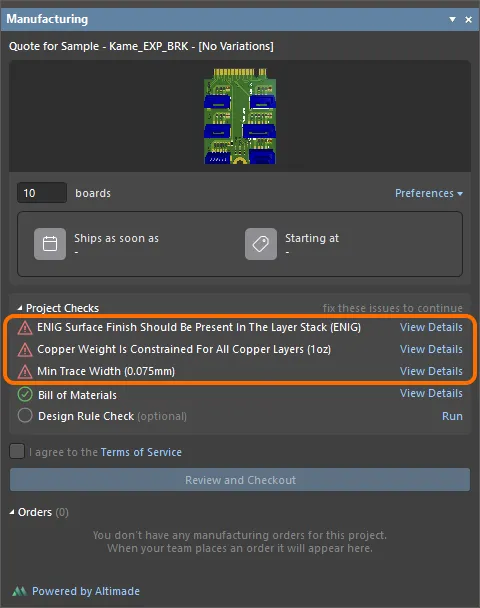
I problemi relativi ai controlli dei vincoli del produttore saranno elencati nella regione Project Checks del panel. Utilizzare il controllo View Details per individuare e correggere il problema, ove applicabile. Passare il cursore sopra l'immagine per visualizzare il panel quando non sono presenti problemi relativi ai controlli dei vincoli del produttore.Di seguito è riportato l'elenco dei vincoli di produzione attuali di Altimade.
Vincolo Intervallo/valore accettato da Altimade Larghezza minima della traccia 2.955 mil (0.075mm) Spaziatura minima 5 mil (0.127mm) Anello anulare minimo 4 mil (0.1016mm) Distanze dal bordo della scheda 10 mil (0.254mm) Diametro minimo del foro 3.995 mil (0.101mm) Apertura minima della pasta saldante 12 mil (0.3048mm) Dimensione minima della serigrafia 5 mil (0.127mm) Dimensione minima del routing 39.37 mil (1.0mm) Larghezza scheda 0.10 - 14.88 in (2.54 - 377.952mm) Altezza scheda 0.10 - 14.88 in (2.54 - 377.952mm) Numero di layer 2, 4, 6, 8 Colore soldermask Blu
Rosso (predefinito)
Verde
Verde chiaro
Verde opaco
Giallo
Nero
Nero opaco
Bianco
Marrone scuro
TrasparenteColore serigrafia Giallo
Rosso
Verde
Blu
Nero
Bianco (predefinito)Spessore scheda Scheda a 2 layer - 0.2mm
Scheda a 4 layer - 0.4mm
Scheda a 6 layer - 0.6mmPeso del rame interno 1 oz Peso del rame esterno 1 oz Finitura superficiale (il processo di metallizzazione da utilizzare per la fabbricazione del PCB) ENIG Controllo logo No Rapporto massimo di foratura 10 Numero massimo di componenti univoci 200 Numero massimo totale di posizionamenti 600 Per consigli su come risolvere eventuali violazioni di questi vincoli, fare riferimento alle sezioni comprimibili sottostanti.
Unsupported Copper Layer Count
Questa violazione si verifica quando il numero di layer di rame nello stackup della scheda non è un numero accettato da Altimade.
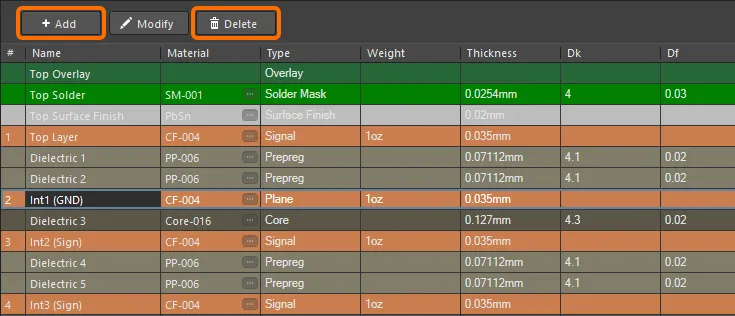
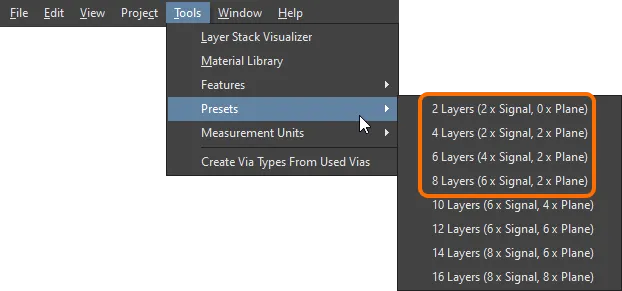
Per risolvere questa violazione, modificare lo stackup del PCB nel Layer Stack Manager. Utilizzare i pulsanti Add e Delete nella parte superiore della scheda Layer Stack Manager's Stackup oppure selezionare uno dei preset di layerstack (Tools » Presets) per ottenere un layerstack con un numero di layer di rame accettato da Altimade.
Max Board Thickness Exceeded
Questa violazione si verifica quando lo spessore della scheda è superiore al valore massimo accettato da Altimade.
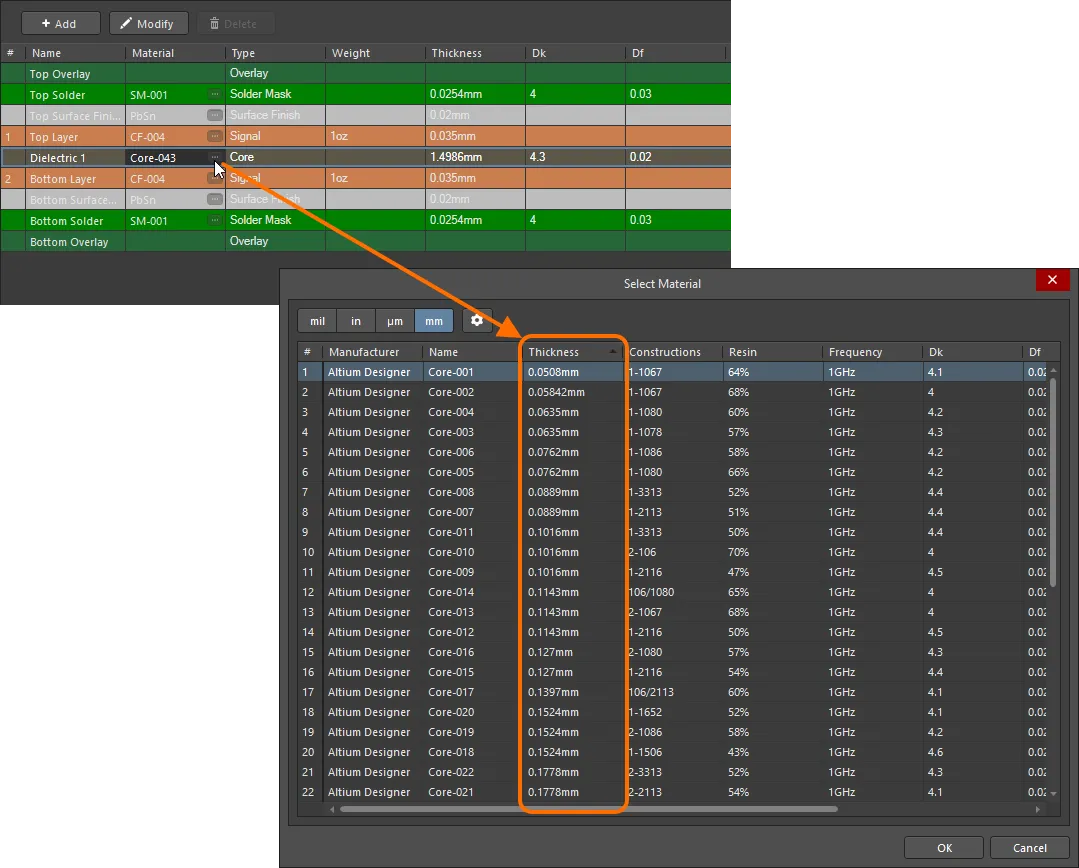
Per risolvere questa violazione, modificare lo stackup del PCB nel Layer Stack Manager. Se il PCB non è una scheda a impedenza controllata, è possibile modificare il materiale del core del PCB con un materiale di spessore inferiore.
Copper Weight Is Constrained For All Copper Layers
Questa violazione si verifica quando nello stackup della scheda sono presenti layer di segnale i cui materiali hanno valori di peso del rame non accettati da Altimade.
Per risolvere questa violazione, modificare lo stackup del PCB nel Layer Stack Manager. Assicurarsi che tutti i layer di tipo Signal utilizzino materiali con peso del rame accettabile.
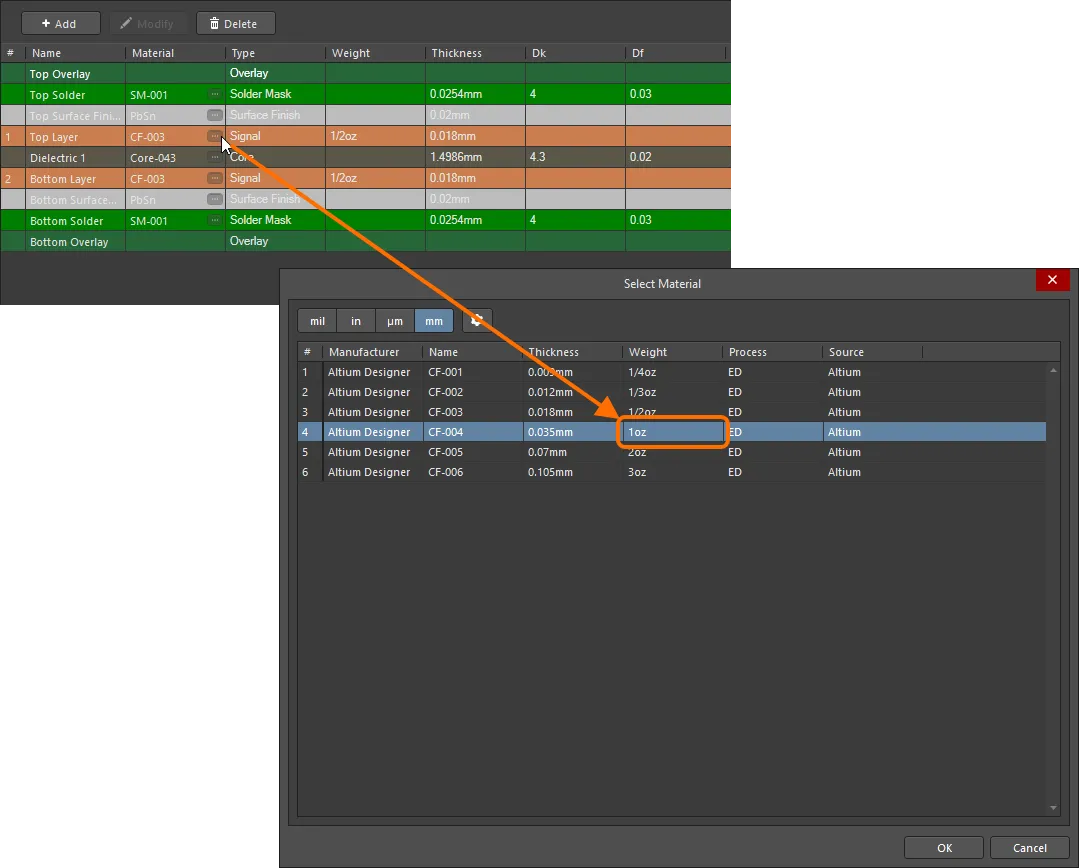
Dopo aver modificato i materiali nel Layer Stack Manager, salvarlo, chiudere il documento PCB e quindi riaprirlo.
ENIG Surface Finish Should Be Present In The Layer Stack
Questa violazione si verifica quando lo stackup della scheda non contiene Surface Finish layer di un materiale lavorato con processo ENIG.
Per risolvere questa violazione, modifica lo stackup del PCB nel Layer Stack Manager. Aggiungi il layer Surface Finish facendo clic con il pulsante destro sul layer di segnale superiore e selezionando Insert layer above » Surface Finish. Per il layer di finitura superficiale aggiunto, seleziona un materiale del processo ENIG.
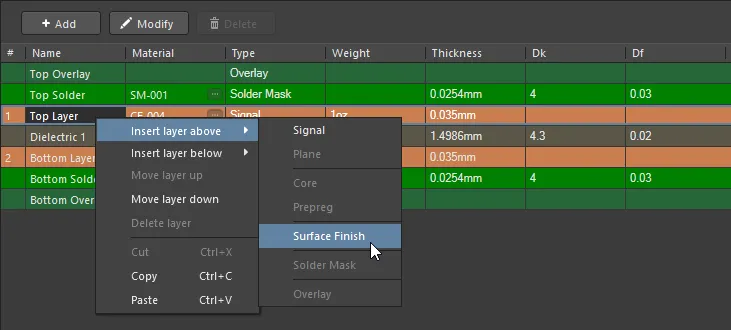
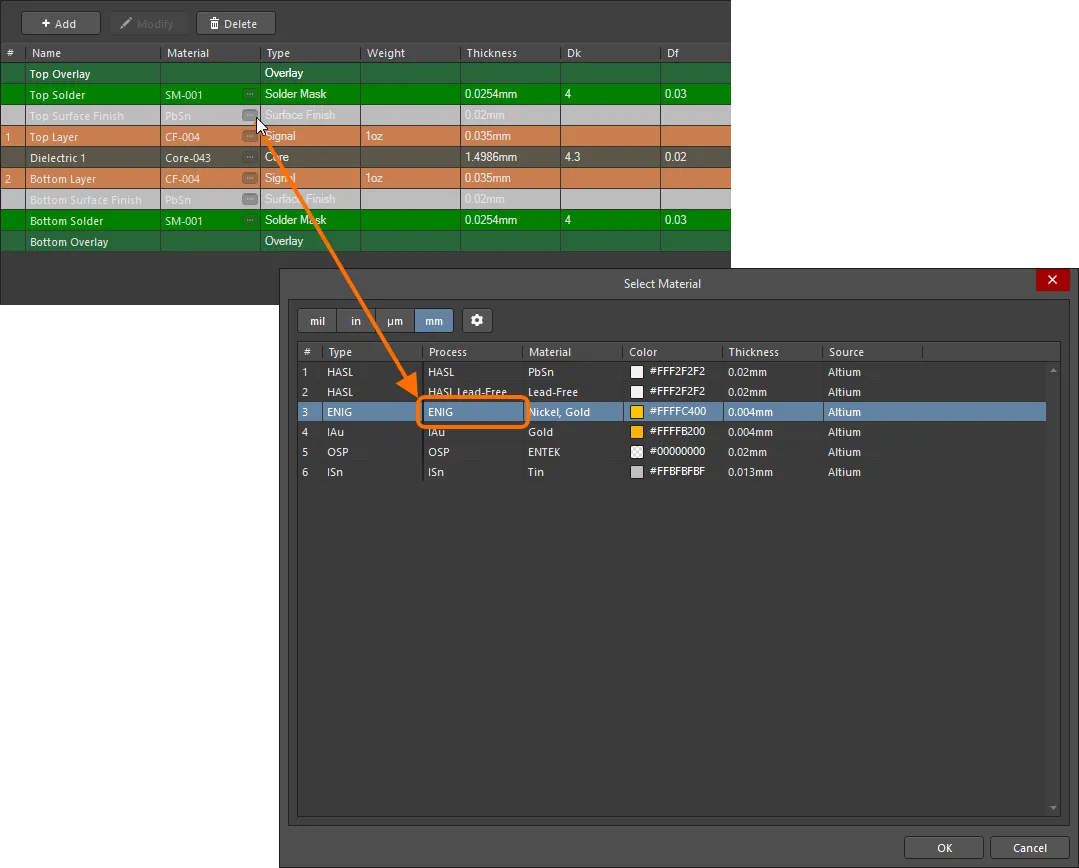
Se nello stack dei layer l'opzione Stack Symmetry è disabilitata, esegui la stessa operazione per il layer di segnale inferiore.
Rigid-Flex Boards Are Not Allowed Yet
Questa violazione si verifica quando il PCB include una regione della scheda che utilizza uno stack di layer flessibile.
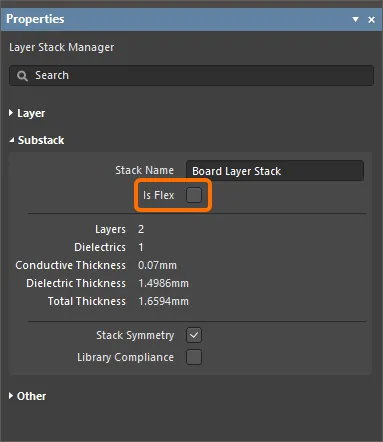
Per risolvere questa violazione, assicurati che le regioni della scheda utilizzino solo stack rigidi, cioè stack con l'opzione Is Flex disabilitata nel Layer Stack Manager.
Board Width Is Too Big/Board Height Is Too Big
Questa violazione si verifica quando la larghezza/altezza della scheda supera i valori accettabili da Altimade.
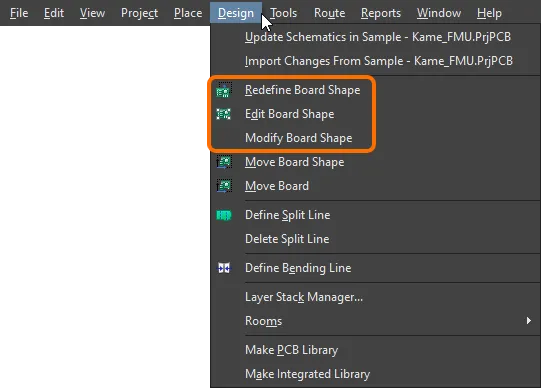
Per risolvere questa violazione, modifica le dimensioni della scheda. È possibile farlo nella modalità Board Planning dell'editor PCB (View » Board Planning Mode; scorciatoia: 1). Usa i comandi del menu principale Design (Redefine Board Shape, Edit Board Shape, Modify Board Shape) per impostare larghezza/altezza della scheda su un valore accettabile per Altimade.
Min Detected Component Pitch Is Too Low
Questa violazione si verifica quando il progetto contiene un componente con una distanza tra i suoi pad inferiore a quella accettabile da Altimade.
Quando un componente viola il vincolo di passo minimo del componente, il suo nome viene visualizzato per praticità e per velocizzare la risoluzione.
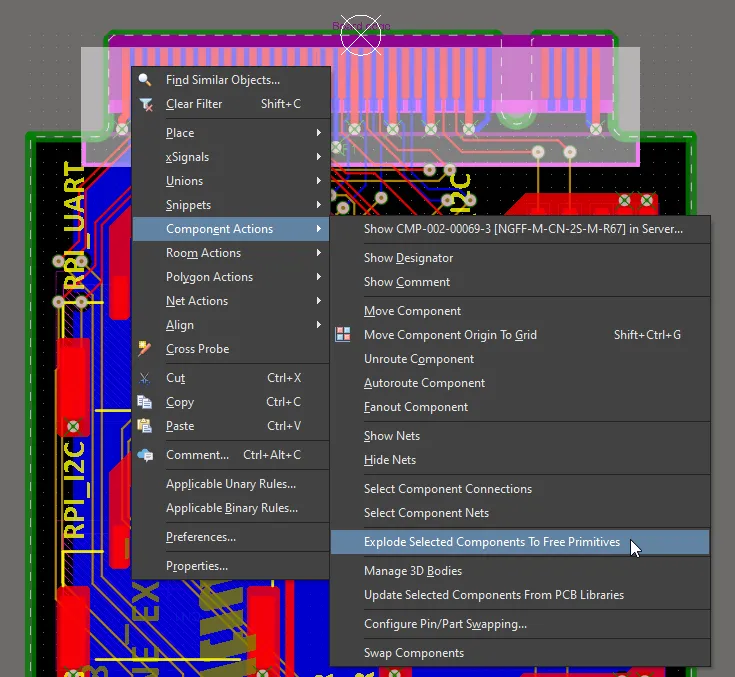
Per risolvere questa violazione, il componente interessato deve essere escluso dal progetto. Questo può essere fatto esplodendo il componente in primitive libere (fai clic con il pulsante destro sul componente e seleziona Component Actions » Explode Selected Components to Free Primitives).
Il componente deve inoltre essere escluso dalla BOM (seleziona l'opzione DNP per questo componente nella finestra di dialogo Bill of Materials dialog).
Max Unique Component Count Exceeded
Questa violazione si verifica quando il numero di componenti univoci utilizzati nel progetto supera il valore accettabile per Altimade.
Per risolvere questa violazione, riduci il numero di componenti univoci utilizzati nel progetto.
Max Total Component Placement Count Exceeded
Questa violazione si verifica quando il numero totale di componenti utilizzati nel progetto supera il valore accettabile per Altimade.
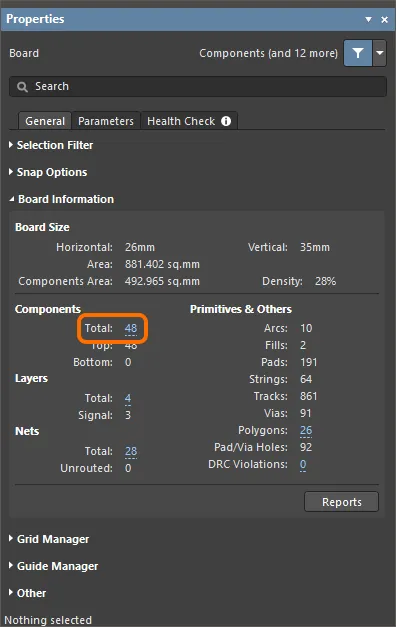
Per risolvere questa violazione, riduci il numero di componenti utilizzati nel progetto. Il numero totale attuale di componenti è mostrato nella regione Board Information del pannello Properties nella modalità Board (attiva quando nessun oggetto è selezionato nell'area di progettazione).
Blind Vias Are Not Allowed/Buried Vias Are Not Allowed
Questa violazione si verifica quando il progetto contiene oggetti via diversi dalle via passanti.
Per risolvere questa violazione, assicurati che nel progetto vengano utilizzate solo via passanti. Questo può essere fatto convertendo le via cieche e interrate in via passanti. Per farlo, seleziona le via cieche e interrate usando le tecniche di selezione di oggetti multipli (ad esempio, usando la query
IsBlindVia Or IsBuriedVianel pannello PCB Filter) e poi modifica il valore Name inThrunel pannello Properties.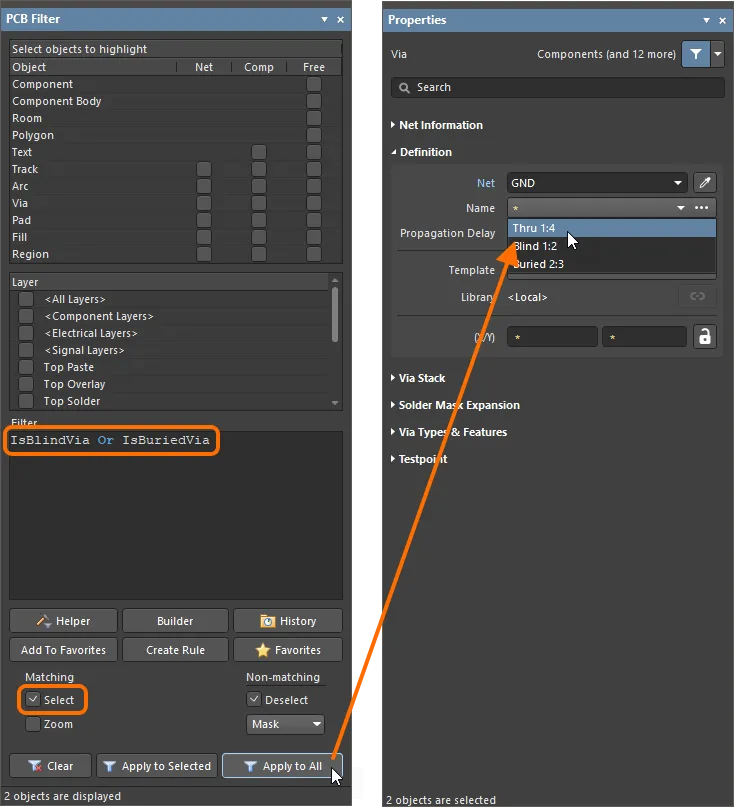
Min Trace Width
Questa violazione si verifica quando il progetto contiene oggetti traccia e arco con larghezze inferiori ai valori accettabili da Altimade sui layer di rame.
Per risolvere questa violazione, modifica la larghezza delle tracce e degli archi interessati. Questo può essere fatto selezionando queste tracce e questi archi usando le tecniche di selezione di oggetti multipli (ad esempio, usando la query
OnCopper And (AsMils(Width) < 3)nel pannello PCB Filter) e quindi modificando il valore Width nel pannello Properties con un valore accettabile per Altimade.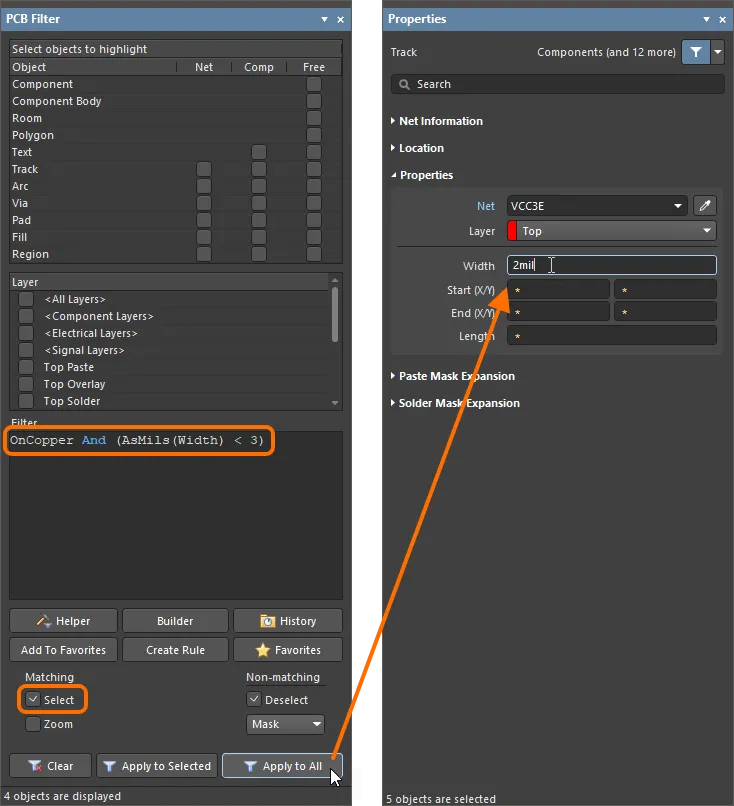
Min Hole Size
Questa violazione si verifica quando il progetto contiene oggetti via e pad passanti con dimensioni del foro inferiori ai valori accettabili da Altimade.
Per risolvere questa violazione, modifica la dimensione del foro dei pad e delle via interessati. Questo può essere fatto selezionando questi pad e queste via usando le tecniche di selezione di oggetti multipli (ad esempio, usando la query
(IsVia Or IsThruPin) And (AsMils(HoleSize) < 4)nel pannello PCB Filter) e quindi modificando il valore Hole Size nel pannello Properties con un valore accettabile per Altimade.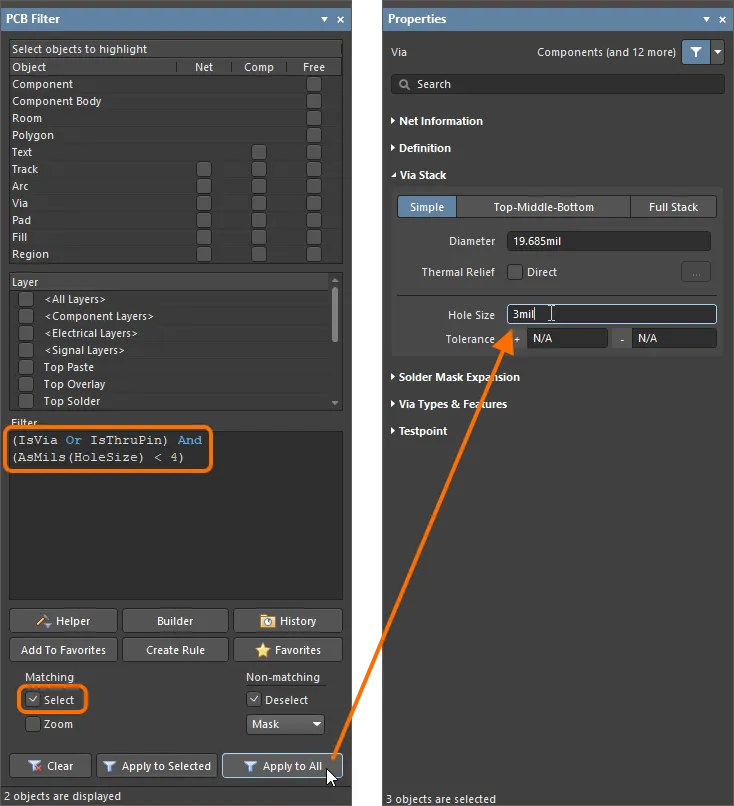
-
Bill of Materials – oltre ai vincoli del produttore, per il PCB da produrre tramite Altimade vengono eseguiti anche controlli della BOM, inclusi controlli come
End of LifeoppureObsoletestato del ciclo di vita del produttore o disponibilità di magazzino insufficiente per un componente selezionato.I seguenti fornitori sono supportati da Altimade:
- Preferiti: Digikey, Mouser.
- Standard: Arrow, TTI, Heilind, Sager, Avnet, Newark (con sede nel Regno Unito).
- Altre opzioni di approvvigionamento: DNP (Do Not Populate), Consignment.
Quando tutti i controlli BOM vengono eseguiti senza problemi, l'icona
verrà mostrata accanto alla voce Bill of Materials . Se viene rilevata una violazione di uno qualsiasi dei controlli dei vincoli di produzione, verrà invece mostrata una relativa voce, con accanto l'icona . Le possibili violazioni della BOM includono Selected part has insufficient stock quando lo stock attuale non è sufficiente per assemblare la quantità specificata di schede o quando il valore totale dei componenti richiesti per assemblare la quantità specificata di schede è inferiore alla quantità minima d'ordine (MOQ) per quel componente, e Selected part with End of Life or Obsolete lifecycle state quando il componente selezionato ha un ciclo di vita del produttore insufficiente. Fai clic sul controllo View Details accanto a essa per aprire la finestra di dialogo Bill of Materials e rivedere i problemi trovati. Per risolvere un problema dalla finestra di dialogo, puoi:
- Quando l'opzione Altimade è selezionata come Sourcing – selezionare un altro componente disponibile dall'elenco.
- Selezionare l'opzione Consignment come Sourcing per inviare al produttore i componenti selezionati da te.
- Selezionare l'opzione DNP come Sourcing.
Dopo aver cambiato un componente, fai clic sul pulsante Apply Selection per salvare la modifica.
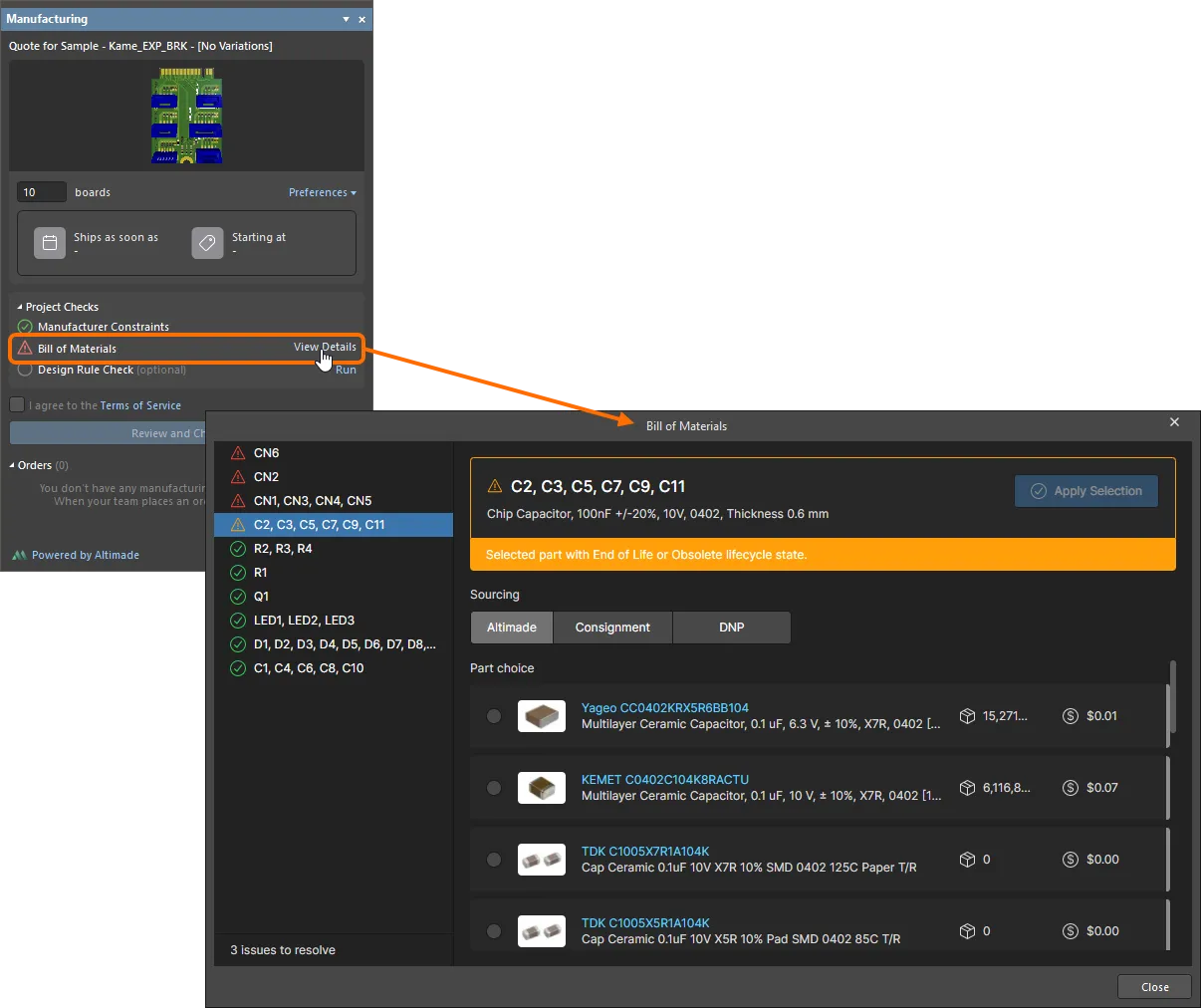
I problemi dei controlli Bill of Materials verranno elencati nella regione Project Checks del pannello. Usa il controllo View Details per aprire la finestra di dialogo Bill of Materials e risolvere i problemi. Passa il cursore sopra l'immagine per vedere il pannello e la finestra di dialogo quando non ci sono problemi nei controlli Bill of Materials. -
Design Rule Check – per eseguire un Design Rule Check direttamente dal pannello Manufacturing, usa il controllo Run accanto alla voce Design Rule Check. Verrà avviato un DRC in modalità batch e tutte le violazioni rilevate verranno elencate nel pannello Messages.
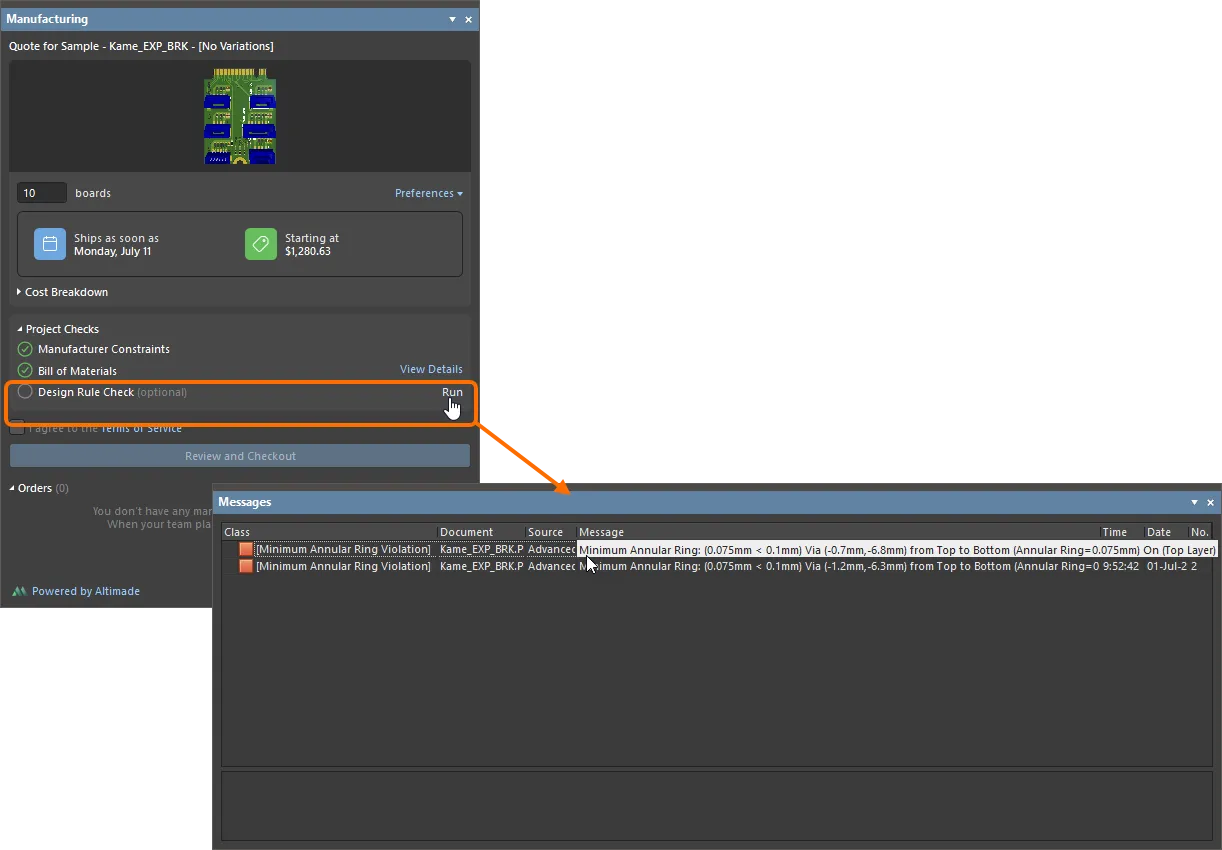
Il DRC batch può essere eseguito direttamente dal pannello Manufacturing.
Ordinazione
Quando il progetto è stato controllato e non ci sono problemi relativi ai vincoli di produzione e alla BOM, la data di spedizione e il costo minimo (in USD) verranno mostrati nel pannello. Espandi la regione Cost Breakdown per visualizzare in dettaglio le informazioni sulla ripartizione dei costi.
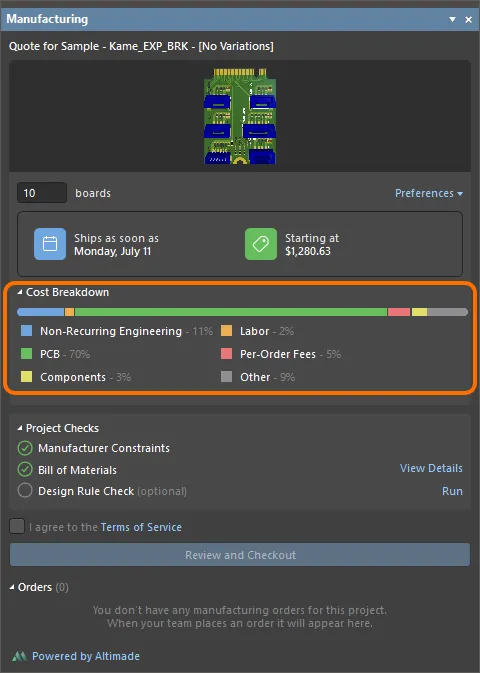
Per vedere i dettagli di ciò per cui stai pagando, espandi la regione Cost Breakdown del pannello Manufacturing.
Per procedere con l'ordine, seleziona la casella di controllo I agree to the Terms of Service . Fai clic sul collegamento Terms of Service per aprire la pagina Altimade Order Agreement. Nota che questa casella di controllo viene mostrata solo al primo checkout. Dopo la selezione iniziale, non verrà più mostrata.
Fai clic sul pulsante Review and Checkout nella parte inferiore della sezione Project Checks del pannello per aprire la vista Altimade della pagina di gestione dettagliata del progetto (nell'interfaccia del browser di Altium 365 Workspace) nel browser web predefinito, per completare l'ordine.
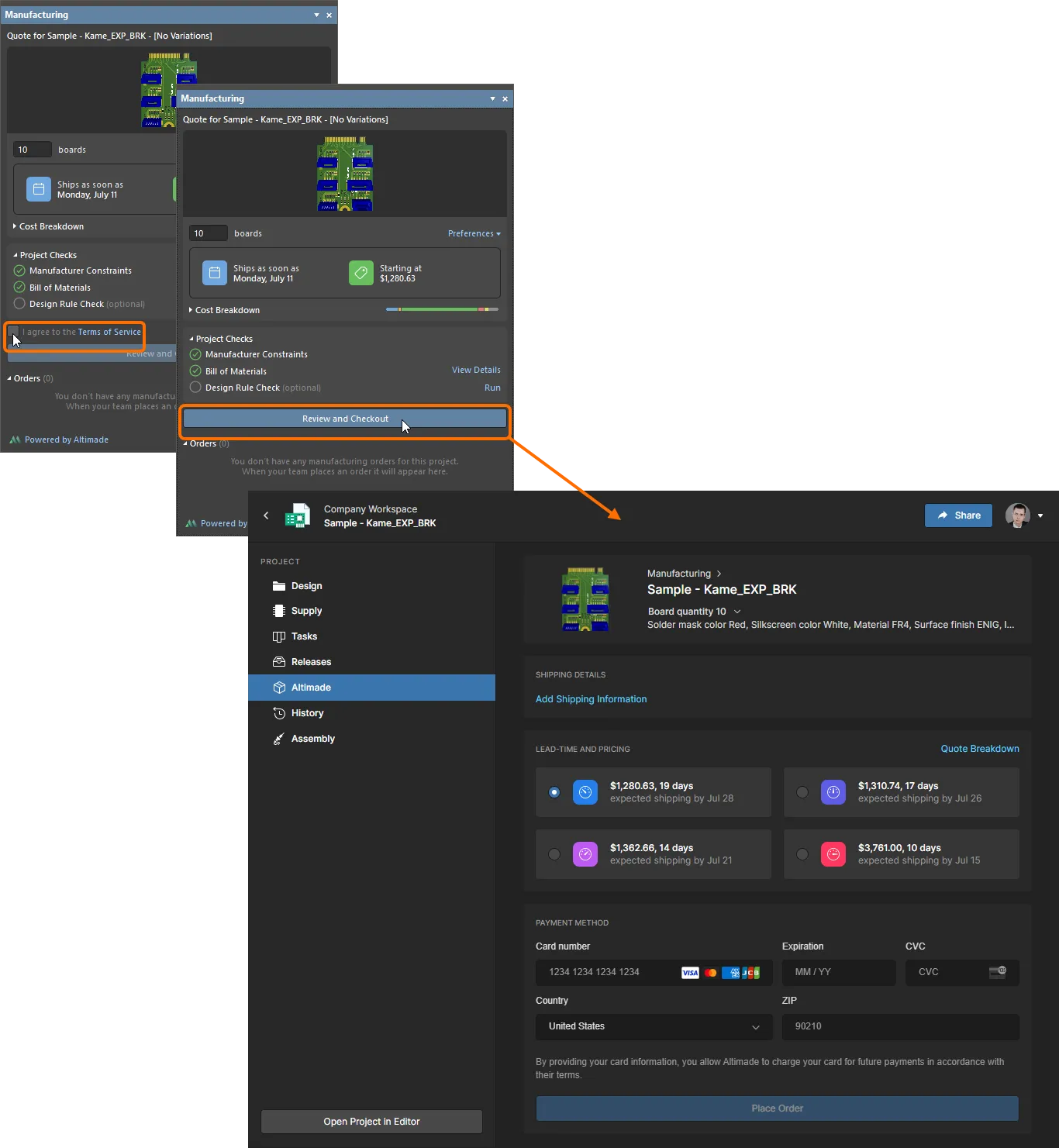
Seleziona la casella di controllo I agree to the Terms of Service e fai clic sul pulsante Review and Checkout per completare il processo di ordinazione nell'interfaccia del browser di Altium 365 Workspace.
Tornando in Altium Designer, le voci dell'ordine verranno visualizzate nella sezione Orders del pannello. Fai clic su una voce dell'ordine nel pannello per accedere alle informazioni correnti dell'ordine e ai relativi dettagli nella pagina Altimade.
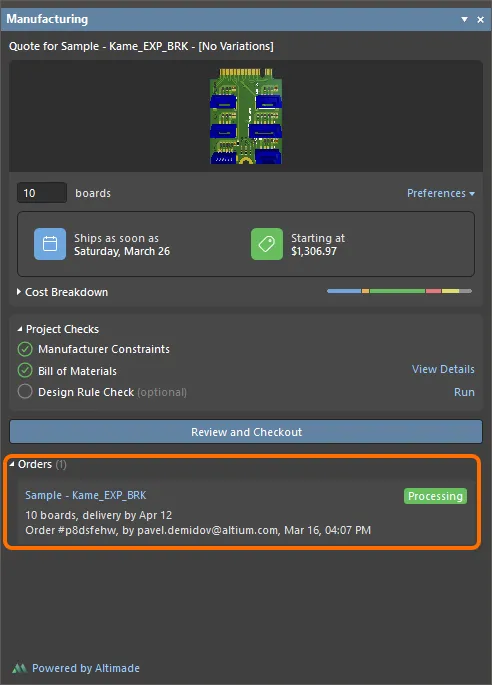
Gli ordini creati per un PCB saranno elencati nella sezione Orders del pannello Manufacturing.
 Localizzato tramite A