
Salvataggio di progetti e documenti
Salvataggio di un documento
Il documento attualmente attivo può essere salvato localmente nei seguenti modi:
-
Scegliendo il comando File » Save dai menu principali.
-
Facendo clic sul pulsante
 su Quick Access Bar.
-
Facendo clic sul pulsante
sulla barra degli strumenti principale dell'editor.
-
Usando la scorciatoia da tastiera
Ctrl+S.
Il documento attualmente attivo nel pannello Projects (se il documento è effettivamente aperto) può anche essere salvato facendo clic con il pulsante destro sulla relativa voce nel pannello e scegliendo il comando Save dal menu contestuale.
L'elemento attualmente selezionato (documento, progetto o gruppo di progetti) nel pannello Projects può essere salvato facendo clic sul pulsante  nella parte superiore del pannello Projects. Quando l'elemento selezionato è un progetto, viene salvato solo il documento di progetto. I documenti di progettazione che lo compongono non vengono salvati da questo comando. Quando l'elemento selezionato è il gruppo di progetti di progettazione, viene salvato solo il documento del gruppo di progetti di progettazione (*.DsnWrk). I progetti che lo compongono e i relativi documenti di progettazione non vengono salvati da questo comando.
Un documento in stato modificato può anche essere salvato usando il comando corrispondente dalla relativa scheda documento: fare clic con il pulsante destro sulla scheda per accedere a un menu contestuale di comandi. Si noti che questo comando non sarà disponibile se sono aperti più documenti dello stesso tipo e attualmente raggruppati.
Un documento di progetto aperto può essere salvato con un nuovo nome usando il comando File » Save As o il comando Save As dal menu del clic destro della voce del documento nel pannello Projects, che crea una copia del file del documento con il nuovo nome specificato. Questo processo aggiunge automaticamente (collega) la nuova copia del documento al progetto attivo al posto del documento esistente (origine), che rimane intatto nella cartella di origine. Se il documento aperto non fa parte di un progetto, ovvero è un documento libero, la nuova copia viene semplicemente aperta nell'editor al posto del documento originale.
Dopo aver avviato il comando, viene visualizzata la finestra di dialogo standard di Windows Save As. Usare questa finestra di dialogo per individuare una destinazione specifica in cui salvare il file, assegnare un nuovo nome al file (se necessario) e anche selezionare il formato in cui memorizzare il file (se disponibile). Il file appena salvato verrà aperto al posto del file originale come documento attivo.
Se l'intenzione è semplicemente creare una copia di backup di un documento, usare l'opzione Save Copy As. Questa crea una copia nominata del file del documento senza influire sul progetto host. Dopo aver avviato il comando, viene visualizzata la finestra di dialogo standard di Windows Save A Copy Of. Usare questa finestra di dialogo per individuare una destinazione specifica in cui salvare il file, assegnare un nuovo nome al file (se necessario) e anche selezionare il formato in cui memorizzare il file (se disponibile). Il file appena salvato non verrà aperto al posto del file originale.
Tutti i progetti e i documenti che sono stati modificati possono essere salvati localmente nei seguenti modi:
- Scegliendo il comando File » Save All dai menu principali di un editor.
-
Facendo clic sul pulsante
 su Quick Access Bar.
- Facendo clic con il pulsante destro sulla voce del gruppo di progetti di progettazione nel pannello Projects e scegliendo il comando Save All dal menu contestuale.
Se i progetti fanno parte di un gruppo di progetti esistente (precedentemente salvato) e l'appartenenza al progetto è cambiata (progetti aggiunti o rimossi dall'ultimo salvataggio), verrà salvato anche il documento del gruppo di progetti (*.DsnWrk).
Per salvare tutti i documenti attualmente aperti all'interno della categoria (sottocartella) attiva nel pannello Projects o nelle relative cartelle discendenti, fare clic con il pulsante destro sulla voce della categoria (sottocartella) richiesta e scegliere il comando Save All dal menu contestuale.
Salvataggio di un progetto
Quando si apporta una modifica alla struttura o alle opzioni di un progetto aperto, questo diventa modified. Un progetto modificato è contraddistinto da un asterisco accanto alla relativa voce e dall'icona di stato  nel pannello Projects. Per salvare le modifiche di un file documento di progetto, fare clic con il pulsante destro sulla voce del progetto nel pannello Projects e selezionare il comando Save. Il progetto attivo nel pannello può essere salvato facendo clic sul controllo nella parte superiore del pannello.
Per un progetto Workspace, il comando Save salverà le modifiche localmente, cioè verrà salvata solo la copia di lavoro locale del file documento di progetto. Dopo aver salvato le modifiche localmente, lo stato VCS del progetto passerà a Modified e l'icona di stato VCS del progetto cambierà in  . Per rendere disponibili le modifiche nel Workspace connesso, il progetto deve essere salvato in questo Workspace. Per farlo, usare uno dei seguenti modi:
-
Fare clic sul controllo Save to Server accanto alla voce del progetto.
-
Fare clic con il pulsante destro sulla voce del progetto e selezionare Save to Server dal menu contestuale.
-
Fare clic sull'icona di stato Modified (
) accanto alla voce del progetto e selezionare Commit Project.
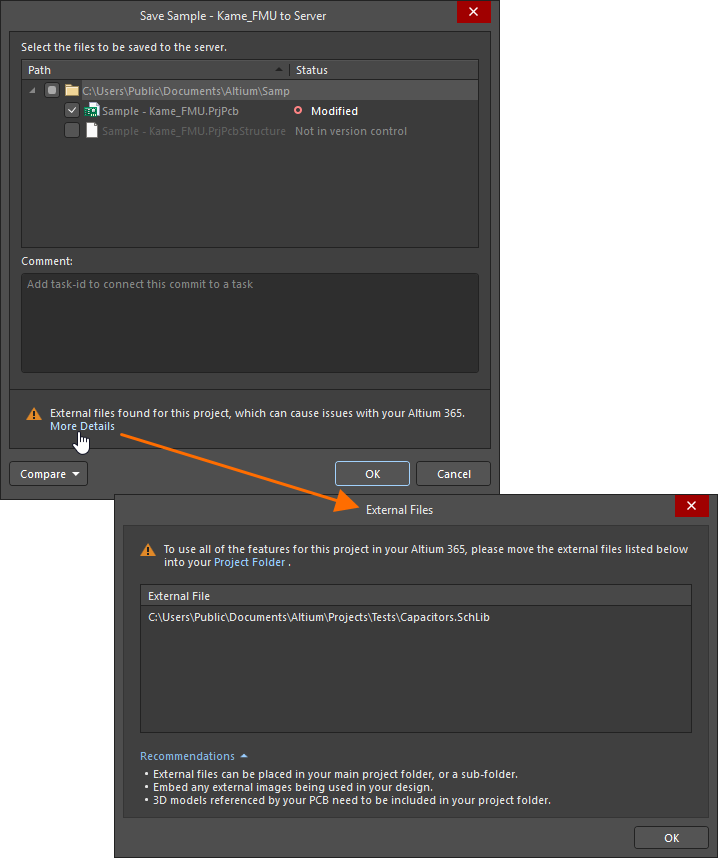
Questo salva i documenti sorgente di progettazione del progetto che sono stati modificati ma non ancora salvati localmente e apre la finestra di dialogo Save to Server, nella quale è possibile selezionare i documenti da salvare nel Workspace. Per impostazione predefinita, tutti i documenti modificati sono selezionati nella finestra di dialogo quando vi si accede come descritto sopra.

Options and Controls of the Save to Server Dialog
Riquadro superiore
Questo riquadro superiore elenca tutti i file nel progetto selezionato e indica se sono o meno nel VCS. Vengono inoltre elencate altre informazioni rilevanti, incluso se un file è contrassegnato per l'aggiunta o l'eliminazione. È possibile selezionare i file da sottoporre a commit nel controllo di versione. La colonna Path mostra il percorso di ciascun file, la colonna Status mostra lo stato corrente del file. Questa parte della finestra di dialogo include anche un menu accessibile con il clic destro con le seguenti opzioni:
-
Select All – fare clic per selezionare tutti i file elencati nella finestra di dialogo. I file selezionati verranno aggiunti al VCS.
-
Select None – fare clic per deselezionare tutti i file elencati nella finestra di dialogo. Questi file non verranno aggiunti al VCS.
-
Select Project Documents – fare clic per selezionare solo i file di progetto.
Riquadro inferiore
-
Comment – in questa casella di testo è possibile scrivere commenti prima di sottoporre i file a commit nel controllo di versione.
- Compare – fare clic per selezionare un comando per confrontare i dati di schematico, PCB o BOM salvati localmente con un commit o una release del progetto. I risultati del confronto verranno presentati in una nuova scheda del browser predefinito. Per ulteriori informazioni, vedere Design Data Comparisons (Altium 365 Workspace, Enterprise Server Workspace).

Dopo aver fatto clic su OK, i documenti vengono salvati nel Workspace e il collegamento Save to Server scompare dal pannello Projects.
-
La finestra di dialogo Save to Server può essere aperta anche facendo clic sull’icona di stato VCS Modified (
 ) accanto alla voce del documento del progetto Workspace e selezionando Save to Server. Si noti che in questo caso, nella finestra di dialogo sarà selezionato per impostazione predefinita solo quel documento.
-
Quando il progetto contiene documenti nello stato Conflict Prevention, con l’icona VCS
 nel pannello Projects, non è possibile salvare il progetto nel Workspace. I conflitti devono essere risolti prima di salvare il progetto nel Workspace. Fare riferimento alla pagina Collaborators Visualization & Conflict Prevention per ulteriori informazioni.
-
Quando si tenta di salvare un progetto in un Workspace connesso e il progetto include solo documenti nello stato Ahead of server (
 ), tutti questi documenti verranno inviati al Workspace (anziché essere sottoposti a commit e push), evitando così “commit vuoti” (commit senza modifiche reali).

-
Se il Workspace di destinazione in cui risiede il progetto Workspace attivo non è attualmente connesso, Altium Designer si connetterà automaticamente a questo Workspace.
 ).
).Working Copy to Workspace Project Sync Resolution
L’applicazione di progetti PCB completamente gestiti e soggetti a controllo di versione si basa su una stretta sincronizzazione tra il contenuto della cartella di lavoro locale del progetto e l’archiviazione versionata del Workspace. Se questa relazione viene interrotta da modifiche apportate al di fuori dei normali processi, la struttura del progetto gestito può danneggiarsi.
Tra le possibili modifiche che interrompono la sincronizzazione tra archiviazione locale e remota vi sono azioni manuali come rinominare, spostare o copiare/clonare una cartella di progetto di lavoro. Questi problemi vengono rilevati e gestiti tramite una finestra di scelta che evidenzia un’azione consigliata in base alla situazione. In generale, le opzioni consentono di risincronizzare il progetto della cartella come progetto gestito corrente oppure di rimuovere la relazione del progetto con il server (rendere il progetto non gestito).
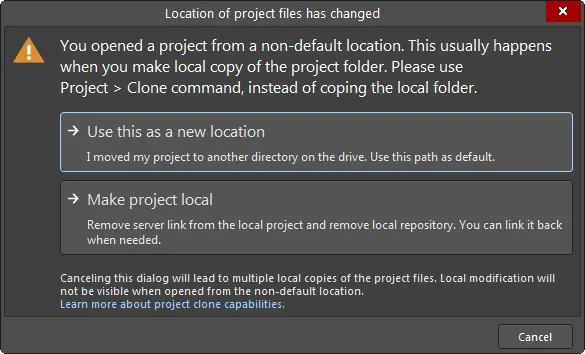
Opzioni per tornare sincronizzati se è stata modificata manualmente la posizione della copia di lavoro locale di un progetto.
Altre interruzioni di sincronizzazione più complesse possono essere causate da modifiche nell’identità del server, ad esempio quando il server stesso è stato rinominato o spostato, quando un file di progetto locale è stato sovrascritto con uno che contiene parametri di identità del server diversi, oppure quando è cambiato il repository di destinazione del progetto. Tali problemi creano una discrepanza tra il server e i repository del progetto locale e vengono segnalati da finestre di avviso o da finestre di dialogo che offrono una scelta di risoluzione.
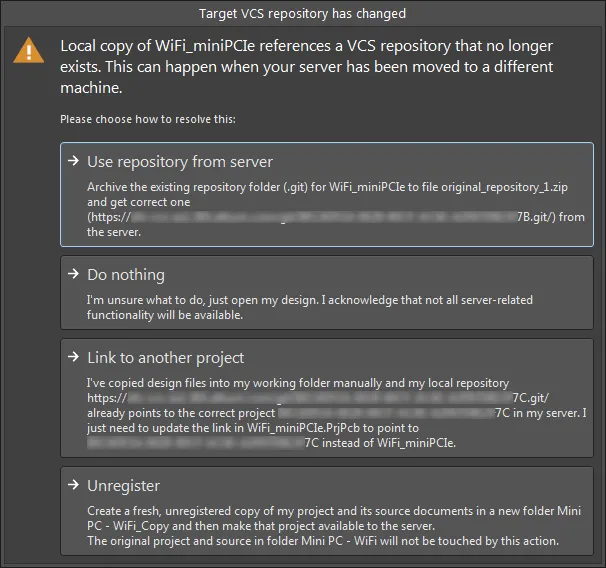
Opzioni per rimettersi in carreggiata se il repository di destinazione della copia di lavoro locale del progetto di progettazione è cambiato.
Salvataggio alla chiusura di un progetto
Se si chiude un progetto e tale progetto contiene due o più documenti modificati non ancora salvati, si aprirà la finestra di dialogo Confirm Save for Modified Documents. Utilizzare questa finestra di dialogo per decidere cosa fare con tali documenti.
 Utilizzare la finestra di dialogo Confirm Save for Modified Documents per decidere come gestire i documenti non salvati quando si chiudono uno o più progetti oppure Altium Designer stesso.
L’area principale della finestra di dialogo elenca tutti i documenti aperti e modificati (per nome e percorso della copia locale) per i quali è necessario decidere se salvarli o meno. I documenti sono raggruppati per tipo (ad esempio, documenti PCB, progetti PCB, documenti schematici, documenti BOM e così via).
Le possibili decisioni sono elencate di seguito. Le decisioni effettivamente presentate per un documento dipendono dal fatto che il documento sia locale o basato su Workspace e, in quest’ultimo caso, dal fatto che tale documento sia già stato salvato localmente oppure no.
 - questa decisione è disponibile per un documento locale o per un documento Workspace che non è già stato salvato localmente. In quest’ultimo caso, consente di salvare il documento localmente senza eseguire il commit delle modifiche nel Workspace connesso.
 - questa decisione è disponibile per un documento locale o per un documento Workspace che non è già stato salvato localmente. Eventuali modifiche al documento verranno scartate.
 - questa decisione è disponibile per un documento Workspace, indipendentemente dal fatto che sia già stato salvato localmente oppure no. Le modifiche al documento verranno salvate localmente (ove applicabile) e nel Workspace connesso.
 - questa decisione è disponibile per un documento Workspace quando è già stato salvato localmente. Poiché non c’è nulla da salvare localmente, non verrà eseguita alcuna operazione su questo documento.
I seguenti pulsanti sono disponibili nella parte inferiore della finestra di dialogo per prendere rapidamente decisioni in blocco:
 - utilizzare questo pulsante per impostare rapidamente decisioni per ciascun documento in modalità “salva localmente”. Per un documento locale o un documento Workspace che non è già stato salvato localmente, la decisione verrà impostata su Save. Per un documento Workspace che è già stato salvato localmente, la decisione verrà impostata su Do nothing.
 - usa questo pulsante per impostare rapidamente le decisioni per ciascun documento in modalità 'non salvare nulla'. Per un documento locale o un documento Workspace che non è già stato salvato localmente, la decisione verrà impostata su Don't Save. Per un documento Workspace che è già stato salvato localmente, la decisione verrà impostata su Do nothing.
 - usa questo pulsante per impostare rapidamente le decisioni per ciascun documento in modalità 'salva completamente'. Per un documento locale, la decisione verrà impostata su Save. Per un documento Workspace, la decisione verrà impostata su Save to Server.
Backup con salvataggio automatico
Lo sviluppo di un prodotto elettronico in un ambiente come Altium Designer comporta un gran numero di file elettronici. Questi file sono preziosi poiché costituiscono la proprietà intellettuale (IP) della tua azienda e devono essere archiviati e mantenuti in modo appropriato. Altium Designer include una serie di funzionalità per garantire che i tuoi file rimangano al sicuro, vengano sottoposti a backup e che, se necessario, sia possibile recuperare versioni precedenti.
Altium Designer include la capacità di salvare automaticamente più versioni di tutti i file aperti all'intervallo di tempo specificato. Configurata nella pagina Data Management – Backup della finestra di dialogo Preferences, la funzionalità Auto Save salva una copia di tutti i file attualmente aperti che sono stati modificati (nel Projects panel, ciò è indicato da un asterisco dopo il nome file) nella posizione specificata e all'intervallo di tempo specificato. È possibile salvare fino a 10 versioni di ciascun file nella posizione specificata dalla voce Path nella finestra di dialogo Preferences.

Questa funzionalità è pensata per il ripristino in caso di emergenza, ad esempio se manca la corrente e il PC si spegne inaspettatamente. I file di salvataggio automatico sono identificati dall'aggiunta di .~(X) nel nome file; ad esempio, il file MySchematic.SchDoc viene salvato automaticamente come MySchematic.~(1).SchDoc, poi MySchematic.~(2).SchDoc, ecc. Nota che, una volta salvato il numero specificato di versioni, i nomi file vengono riutilizzati. Ciò significa che per identificare il file più recente si deve usare il timestamp del file, anziché il numero tra parentesi nel nome file.
 Localizzato tramite A